using IronPdf;

// Disable local disk access or cross-origin requests
Installation.EnableWebSecurity = true;

// Instantiate Renderer
var renderer = new ChromePdfRenderer();

// Create a PDF from a HTML string using C#
var pdf = renderer.RenderHtmlAsPdf("<h1>Hello World</h1>");

// Export to a file or Stream
pdf.SaveAs("output.pdf");

// Advanced Example with HTML Assets
// Load external html assets: Images, CSS and JavaScript.
// An optional BasePath 'C:\site\assets\' is set as the file location to load assets from
var myAdvancedPdf = renderer.RenderHtmlAsPdf("<img src='icons/iron.png'>", @"C:\site\assets\");
myAdvancedPdf.SaveAs("html-with-assets.pdf");
using IronPdf;// Disable local disk access or cross-origin requestsInstallation.EnableWebSecurity = true;// Instantiate Renderervar renderer = new ChromePdfRenderer();// Create a PDF from a HTML string using C#var pdf = renderer.RenderHtmlAsPdf("<h1>Hello World</h1>");// Export to a file or Streampdf.SaveAs("output.pdf");// Advanced Example with HTML Assets// Load external html assets: Images, CSS and JavaScript.// An optional BasePath 'C:\site\assets\' is set as the file location to load assets fromvar myAdvancedPdf = renderer.RenderHtmlAsPdf("<img src='icons/iron.png'>", @"C:\site\assets\");myAdvancedPdf.SaveAs("html-with-assets.pdf");
VB.NET'te PDF dosyalarını JPG görüntülerine dönüştürmek işin aslında çok basittir, [IronPDF'in güçlü motoru](/features/) sayesinde. İster hızlıca birkaç küçük resim oluşturuyor olun, ister keskin görüntü önizlemeleri oluşturun yahut web sitesi gösterimi için tüm sayfaları dönüştürüyor olun, bu eğitim size temiz, basit kod kullanarak yüksek kaliteli JPEG görüntüler almanın tam olarak nasıl olduğunu gösterecektir. Bu süreç sadece gerçekleşir, bir masaüstü uygulaması ya da modern bir .NET projesi oluşturuyor olsanız da.
!!!--LIBRARY_GET_STARTED_WITH_PRODUCT_TRIAL_BLOCK--!!!
## PDF Dosyalarını Sadece 3 Satır Kodla JPG Görüntülerine Nasıl Dönüştürürüm?
PDF'den JPG'ye VB .NET dönüşümünü ele almanın en doğrudan yolu, IronPDF'ın [`RasterizeToImageFiles` metodunu](/how-to/rasterize-pdf-to-images/) kullanmaktır. Bu güçlü yöntem, PDF'inizin her sayfasını ayrı görüntü dosyalarına dönüştürmenin bütün sürecini ele alır ve özelleştirilebilir kalite ayarları sunar. Format seçenekleri, farklı kullanım durumları için JPG'nin ötesinde PNG, BMP ve TIFF'i de kapsar.
```vbnet
Imports IronPdf
Imports System
Module Program
    Sub Main()
        ' Load the PDF document
        Dim pdf As PdfDocument = PdfDocument.FromFile("input.pdf")
        ' Convert PDF to JPG images with default settings
        pdf.RasterizeToImageFiles("output_page_*.jpg")
        ' The * wildcard creates numbered files for each page
        Console.WriteLine("PDF pages converted to JPG successfully!")
    End Sub
End Module
```
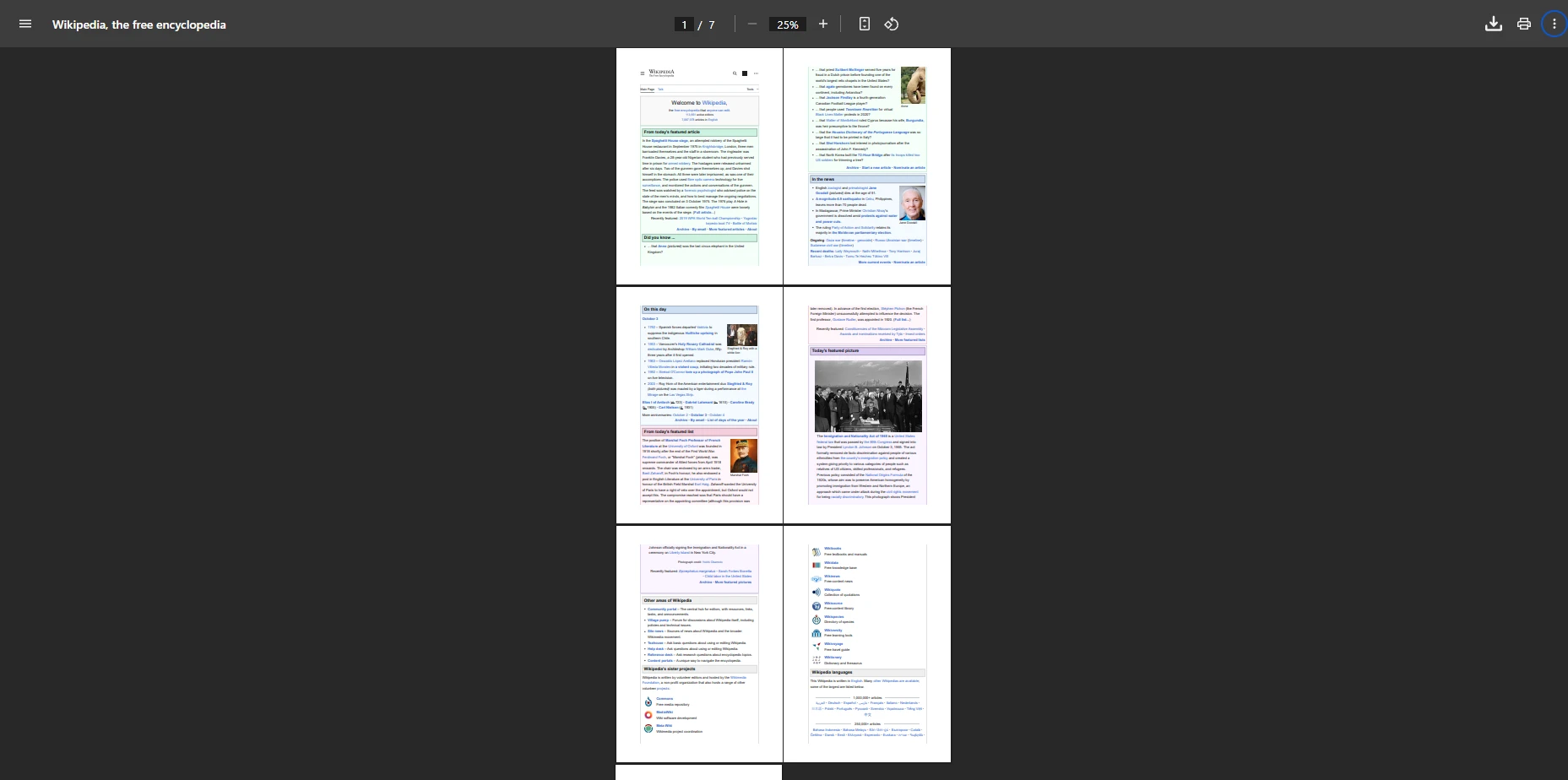
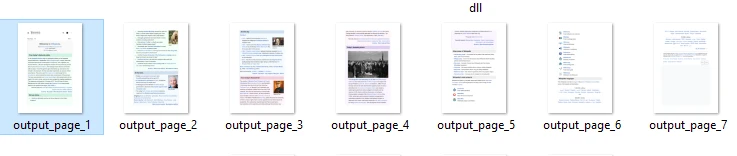
Bu kod parçacığı, temel dönüştürme modelini sergilemektedir. FromFile yöntemi PDF dosyanızı belleğe yüklerken, RasterizeToImageFiles gerçek dönüşümü gerçekleştirir. Çıktı dosya adındaki yıldız işareti (*), belgede her sayfa için otomatik olarak ardışık numaralandırılmış JPG dosyaları oluşturarak bir yer tutucu görevi görür.
Sistem, tüm karmaşık işlemeyi içsel olarak yönetir ve piksel mükemmelliğinde sonuçlar sağlamak için IronPDF'in Chromium tabanlı motorunu kullanır. Veriler verimli bir şekilde işlenir ve orijinal içeriğin tam boyutunu ve formatını korur.
### PDF Girdisi
### Çıktı JPG Dosyaları
## IronPDF'i Kurmak için Hangi Adımlar Gereklidir?
.NET projelerinizi PDF'den JPG'ye dönüştürme uygulamasına başlamadan önce, IronPDF'i NuGet üzerinden indirmeniz gerekecektir. .NET kütüphanesi, .NET Framework ve modern .NET sürümleriyle sorunsuz bir şekilde entegre olur. Ayrıntılı kurulum talimatları için sitemizdeki [IronPDF kurulum kılavuzuna](/docs/) başvurabilirsiniz.
```shell
:ProductInstall
```
Alternatif olarak, Visual Studio'nun Paket Yöneticisi UI'sini kullanarak "IronPDF" arayın ve doğrudan yükleyin. Yüklendikten sonra, tüm dönüştürme özelliklerine erişmek için Imports IronPDF ifadesini ekleyin. Kütüphane, görüntü oluşturma için gereken motor bileşenleri de dahil olmak üzere tüm bağımlılıkları otomatik olarak yönetir. Bu kurulum ASP.NET [uygulamaları](/how-to/aspx-to-pdf/), masaüstü programları ve bulut dağıtımları ile çalışır.
!!!--LIBRARY_NUGET_INSTALL_BLOCK--!!!
## Belirli PDF Sayfalarını Dönüştürerek Zaman ve Depolama Nasıl Tasarruf Edilir?
Çoğu zaman, tüm belgeyi işlemden geçirmek yerine PDF sayfalarını seçici olarak dönüştürmeniz gerekecektir. Bu, kullanıcı sadece bir hizmete belirli bir sayfa resmini yüklemesi gerektiğinde faydalıdır. IronPDF, tek sayfaları veya özel aralıkları ele almak için esnek yöntemler sağlar:
```vbnet
Imports IronPdf
Module Program
Sub Main()
' Load PDF document
Dim pdf As PdfDocument = PdfDocument.FromFile("input.pdf")
' Convert only the first page to JPEG
Dim pageIndexes() As Integer = {0} ' Page indexes start at 0
pdf.RasterizeToImageFiles("first_page_*.jpg", pageIndexes,
IronPdf.Imaging.ImageType.Jpeg)
' Convert specific page range (pages 2-5)
Dim rangeIndexes() As Integer = {1, 2, 3, 4}
pdf.RasterizeToImageFiles("selected_*.jpg", rangeIndexes)
End Sub
End Module
```
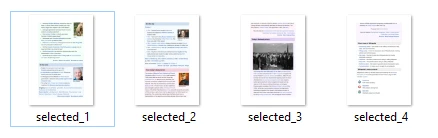
Bu örnek kod, ilk sayfayı JPEG dosyası olarak nasıl çıkaracağınızı ve ardından belirli bir aralıkta sayfaları nasıl dönüştüreceğinizi gösterir. Sayfa indeksleme sıfırdan başlar, bu da tam olarak hangi içeriği işleyeceğinizi seçmeyi kolaylaştırır. Bu yaklaşım, yalnızca belirli bölümlerinin görüntü formatlarına dönüştürülmesi gereken büyük PDF belgeleri ile uğraşırken paha biçilmezdir. Daha gelişmiş sayfa manipülasyonu için [PDF sayfa yönetimi belgelerine](/how-to/add-copy-delete-pages-pdf/) göz atın.
## Hangi Görüntü Kalitesi Seçenekleri Profesyonel Sonuçlar Verir?
Çıktı kalitesini kontrol etmek, hem dosya boyutu hem de görsel netlik üzerinde doğrudan etkili olur. IronPDF, yapılandırma seçenekleri aracılığıyla JPEG kalitesi ve çözünürlüğü üzerinde hassas kontrol sağlar:
```vbnet
Imports IronPdf
Module Program
Sub Main()
Dim pdf As PdfDocument = PdfDocument.FromFile("document.pdf")
' 1. Creating high-quality images for print
' This returns a list of Bitmap objects (one for each page)
Dim images As IronSoftware.Drawing.AnyBitmap() = pdf.ToBitmapHighQuality(300, False)
Dim pageCount As Integer = 1
' 2. Loop through the list and save each Bitmap to a file
For Each image As System.Drawing.Bitmap In images
Dim outputPath As String = String.Format("high_quality_{0}.jpg", pageCount)
' Use the Save method to write the image to disk
image.Save(outputPath, System.Drawing.Imaging.ImageFormat.Jpeg)
pageCount += 1
Next
' For web thumbnails, use lower settings
pdf.RasterizeToImageFiles("thumbnail_*.jpg", Imaging.ImageType.Jpeg, 150, True)
End Sub
End Module
```
Bu kod örneği, IronPDF kullanarak PDF sayfalarını iki kalite ayarıyla görüntülere nasıl dönüştüreceğinizi gösterir. Kod, önce yazdırma veya arşivleme için pdf.ToBitmapHighQuality(300, False) çağrısı yaparak yüksek kaliteli görüntüler oluşturur. Bu, sayfaları 300 DPI'da işleyip (AnyBitmap) bellekte nesneler döndürdüğünden, her görüntüyü açıkça kaydetmek için bir döngü gereklidir.
Tam tersine, kod daha sonra pdf.RasterizeToImageFiles() kullanarak web küçük resimlerini 150 DPI düşük çözünürlükte hızlıca üretir. JPEG kalite ayarı, 1 ile 100 arasında değerler kabul eder; görsel sadakat ile dosya boyutu arasında bir denge sağlar. DPI ve kalite düşüklüğü, fotoğrafik içerik için daha iyi sıkıştırma sağlar.
## Tüm PDF Belgelerini Verimli Bir Şekilde Nasıl İşlersiniz?
PDF dosyalarını tamamen dönüştürmeniz gerektiğinde, IronPDF çok sayfalı belgeleri verimli bir şekilde işler. Aşağıdaki örnek, tüm sayfaları işleyerek ilerleme takibi sağlar:
```vbnet
Imports IronPdf
Imports System.IO
Module Program
Sub Main()
' Load the entire document
Dim pdf As PdfDocument = PdfDocument.FromFile("manual.pdf")
' Create output directory if needed
Dim outputDir As String = "converted_images"
If Not Directory.Exists(outputDir) Then
Directory.CreateDirectory(outputDir)
End If
' Convert all pages with custom naming
Dim outputPath As String = Path.Combine(outputDir, "page_*.jpg")
pdf.RasterizeToImageFiles(outputPath)
' Report completion
Console.WriteLine($"Converted {pdf.PageCount} pages to JPG format")
End Sub
End Module
```
Bu kod, belge dönüşümünü tamamen otomatik olarak ele alır ve sonuçlanan JPEG görüntüleri için düzenli bir çıkış dizini oluşturur. İster iki sayfalık bir not, ister yüz sayfalık bir rapor dönüştürüyor olun, süreç verimli bir şekilde ölçeklenir. Her sayfa ayrı bir JPG dosyası haline gelir ve orijinal formatı ve düzeni IronPDF'in hassas işleme ile korunur. Kapsamlı düzenlere sahip PDF dosyalarını dönüştürmek için, ek kontrol sağlamak adına [HTML'den PDF'ye işleme seçeneklarına](/how-to/rendering-options/) bkz.
## Bellek ve Performans Optimizasyonu İçin Neler Yapabilirsiniz?
Büyük PDF belgelerini işlerken performansı artırmak için bu bellek yönetimi uygulamalarını düşünün. IronPDF çoğu optimizasyonu içsel olarak ele alır, ancak doğru kaynak işleyişi sağlam çalışmayı garanti eder.
```vbnet
Imports IronPdf
Module Progra
Sub Main()
' Use Using statement for automatic disposal
Using pdf As PdfDocument = PdfDocument.FromFile("large_file.pdf")
' Process in batches for very large documents
Dim batchSize As Integer = 10
Dim pageCount As Integer = pdf.PageCount
For i As Integer = 0 To pageCount - 1 Step batchSize
Dim endIndex As Integer = Math.Min(i + batchSize - 1, pageCount - 1)
Dim batchPages As New List(Of Integer)
For j As Integer = i To endIndex
batchPages.Add(j)
Next
pdf.RasterizeToImageFiles($"batch_{i}_*.jpg", batchPages.ToArray())
Next
End Using ' Automatically disposes resources
End Sub
End Module
```
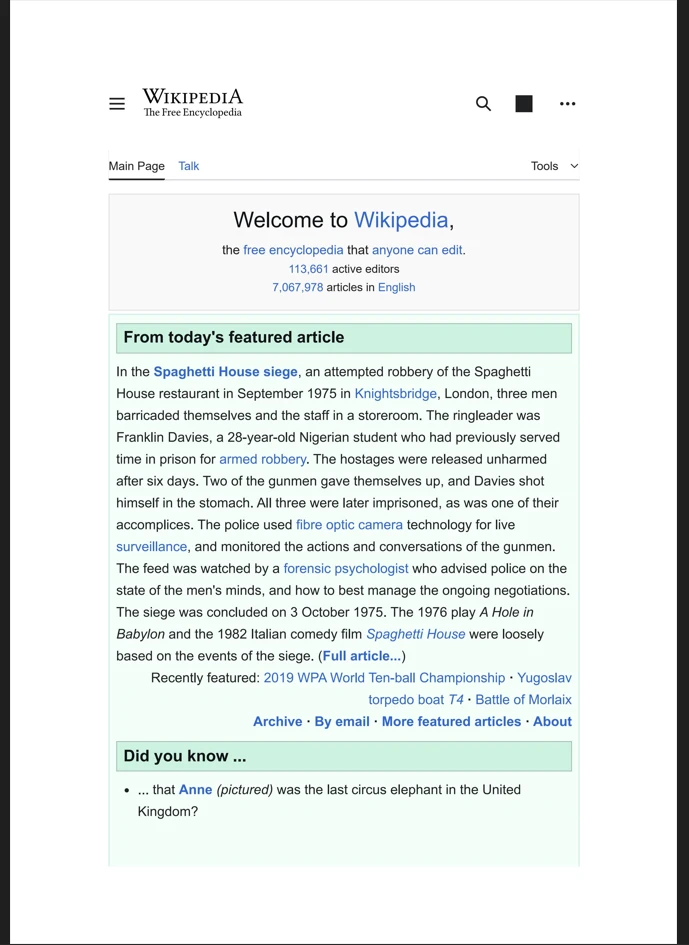
Bu yaklaşım, aşırı bellek kullanımını önlemek için büyük dönüşümleri yönetilebilir parçalara böler. Using ifadesi, doğru kaynak temizliği sağlarken toplu işlem, kapsamlı belgelerle bile duyarlı performans sağlar. Yüzlerce sayfaya sahip PDF belgeleri için bu yöntem sistem kararlılığını önemli ölçüde artırır. [Stack Overflow tartışmaları](https://stackoverflow.com/questions/tagged/vb.net+pdf) genellikle benzer bellek optimizasyon tekniklerini PDF işlemleri için vurgular.
### Yüksek Kaliteli PDF sayfasından Görüntü Formatı çıktısı
## Sonuç
IronPDF, VB.NET'te PDF'i JPG'ye dönüştürmeyi zor bir sorundan kolay bir göreve dönüştürür. Tam boyut oluşturma yetenekleri, özelleştirilebilir sıkıştırma seçenekleri ve hem tek sayfaların hem de tüm belgelerin verimli işlenmesi ile profesyonel PDF görüntü çıkarımı için gerekli olan tüm araçları sağlar. Kütüphane, dönüştürülen görüntülerinizin orijinal görünümlerini korumasını sağlamak için beyaz arka plan unsurlarını ve doğru metin işlemesini korur. Ek PDF manipülasyon yetenekleri için [tam API referansını](/object-reference/api/) keşfedin.
IronPDF'in tam özellik setini keşfetmek için bir [ücretsiz deneme](trial-license) ile başlayın veya ticari dağıtım için [lisans satın alın](licensing). Kütüphane, PDF'i görüntü formatına dönüştürme ihtiyaçlarınız için çok yönlü bir çözüm sunarak PNG, TIFF ve BMP dahil ek görüntü formatlarını destekler. VB.NET geliştiricileri topluluk desteği arıyorsa, [VB.NET forumları](https://www.vbforums.com/) PDF işleme zorlukları hakkında değerli içgörüler sunarlar.
VB.NET'te PDF dosyalarını JPG görüntülerine dönüştürmek işin aslında çok basittir, IronPDF'in güçlü motoru sayesinde. İster hızlıca birkaç küçük resim oluşturuyor olun, ister keskin görüntü önizlemeleri oluşturun yahut web sitesi gösterimi için tüm sayfaları dönüştürüyor olun, bu eğitim size temiz, basit kod kullanarak yüksek kaliteli JPEG görüntüler almanın tam olarak nasıl olduğunu gösterecektir. Bu süreç sadece gerçekleşir, bir masaüstü uygulaması ya da modern bir .NET projesi oluşturuyor olsanız da.
İlk Adım:
PDF Dosyalarını Sadece 3 Satır Kodla JPG Görüntülerine Nasıl Dönüştürürüm?
PDF'den JPG'ye VB .NET dönüşümünü ele almanın en doğrudan yolu, IronPDF'ın RasterizeToImageFiles metodunu kullanmaktır. Bu güçlü yöntem, PDF'inizin her sayfasını ayrı görüntü dosyalarına dönüştürmenin bütün sürecini ele alır ve özelleştirilebilir kalite ayarları sunar. Format seçenekleri, farklı kullanım durumları için JPG'nin ötesinde PNG, BMP ve TIFF'i de kapsar.
ImportsIronPdfImportsSystemModuleProgram Sub Main() ' Load the PDF document Dim pdf AsPdfDocument = PdfDocument.FromFile("input.pdf") ' Convert PDF to JPG images with default settings pdf.RasterizeToImageFiles("output_page_*.jpg") ' The * wildcard creates numbered files for each pageConsole.WriteLine("PDF pages converted to JPG successfully!") End SubEndModule
Imports IronPdf
Imports System
Module Program
    Sub Main()
        ' Load the PDF document
        Dim pdf As PdfDocument = PdfDocument.FromFile("input.pdf")
        ' Convert PDF to JPG images with default settings
        pdf.RasterizeToImageFiles("output_page_*.jpg")
        ' The * wildcard creates numbered files for each page
        Console.WriteLine("PDF pages converted to JPG successfully!")
    End Sub
End Module
VB .NET
Bu kod parçacığı, temel dönüştürme modelini sergilemektedir. FromFile yöntemi PDF dosyanızı belleğe yüklerken, RasterizeToImageFiles gerçek dönüşümü gerçekleştirir. Çıktı dosya adındaki yıldız işareti (*), belgede her sayfa için otomatik olarak ardışık numaralandırılmış JPG dosyaları oluşturarak bir yer tutucu görevi görür.
Sistem, tüm karmaşık işlemeyi içsel olarak yönetir ve piksel mükemmelliğinde sonuçlar sağlamak için IronPDF'in Chromium tabanlı motorunu kullanır. Veriler verimli bir şekilde işlenir ve orijinal içeriğin tam boyutunu ve formatını korur.
PDF Girdisi
Çıktı JPG Dosyaları
IronPDF'i Kurmak için Hangi Adımlar Gereklidir?
.NET projelerinizi PDF'den JPG'ye dönüştürme uygulamasına başlamadan önce, IronPDF'i NuGet üzerinden indirmeniz gerekecektir. .NET kütüphanesi, .NET Framework ve modern .NET sürümleriyle sorunsuz bir şekilde entegre olur. Ayrıntılı kurulum talimatları için sitemizdeki IronPDF kurulum kılavuzuna başvurabilirsiniz.
PM > Install-Package IronPdf
Install-Package IronPdf
Alternatif olarak, Visual Studio'nun Paket Yöneticisi UI'sini kullanarak "IronPDF" arayın ve doğrudan yükleyin. Yüklendikten sonra, tüm dönüştürme özelliklerine erişmek için Imports IronPDF ifadesini ekleyin. Kütüphane, görüntü oluşturma için gereken motor bileşenleri de dahil olmak üzere tüm bağımlılıkları otomatik olarak yönetir. Bu kurulum ASP.NET uygulamaları, masaüstü programları ve bulut dağıtımları ile çalışır.
NuGet ile yükleyin
PM > Install-Package IronPdf
Install-Package IronPdf
Install IronPDF by running the command above in the NuGet Package Manager Console, or search for the package in the NuGet Package Manager.
Belirli PDF Sayfalarını Dönüştürerek Zaman ve Depolama Nasıl Tasarruf Edilir?
Çoğu zaman, tüm belgeyi işlemden geçirmek yerine PDF sayfalarını seçici olarak dönüştürmeniz gerekecektir. Bu, kullanıcı sadece bir hizmete belirli bir sayfa resmini yüklemesi gerektiğinde faydalıdır. IronPDF, tek sayfaları veya özel aralıkları ele almak için esnek yöntemler sağlar:
ImportsIronPdfModuleProgram Sub Main() ' Load PDF document Dim pdf AsPdfDocument = PdfDocument.FromFile("input.pdf") ' Convert only the first page to JPEG Dim pageIndexes() AsInteger = {0} ' Page indexes start at 0 pdf.RasterizeToImageFiles("first_page_*.jpg", pageIndexes, IronPdf.Imaging.ImageType.Jpeg) ' Convert specific page range (pages 2-5) Dim rangeIndexes() AsInteger = {1, 2, 3, 4} pdf.RasterizeToImageFiles("selected_*.jpg", rangeIndexes) End SubEndModule
Imports IronPdf
Module Program
    Sub Main()
        ' Load PDF document
        Dim pdf As PdfDocument = PdfDocument.FromFile("input.pdf")
        ' Convert only the first page to JPEG
        Dim pageIndexes() As Integer = {0}  ' Page indexes start at 0
        pdf.RasterizeToImageFiles("first_page_*.jpg", pageIndexes,
                                   IronPdf.Imaging.ImageType.Jpeg)
        ' Convert specific page range (pages 2-5)
        Dim rangeIndexes() As Integer = {1, 2, 3, 4}
        pdf.RasterizeToImageFiles("selected_*.jpg", rangeIndexes)
    End Sub
End Module
VB .NET
Bu örnek kod, ilk sayfayı JPEG dosyası olarak nasıl çıkaracağınızı ve ardından belirli bir aralıkta sayfaları nasıl dönüştüreceğinizi gösterir. Sayfa indeksleme sıfırdan başlar, bu da tam olarak hangi içeriği işleyeceğinizi seçmeyi kolaylaştırır. Bu yaklaşım, yalnızca belirli bölümlerinin görüntü formatlarına dönüştürülmesi gereken büyük PDF belgeleri ile uğraşırken paha biçilmezdir. Daha gelişmiş sayfa manipülasyonu için PDF sayfa yönetimi belgelerine göz atın.
Hangi Görüntü Kalitesi Seçenekleri Profesyonel Sonuçlar Verir?
Çıktı kalitesini kontrol etmek, hem dosya boyutu hem de görsel netlik üzerinde doğrudan etkili olur. IronPDF, yapılandırma seçenekleri aracılığıyla JPEG kalitesi ve çözünürlüğü üzerinde hassas kontrol sağlar:
ImportsIronPdfModuleProgram Sub Main() Dim pdf AsPdfDocument = PdfDocument.FromFile("document.pdf") ' 1. Creating high-quality images for print ' This returns a list of Bitmap objects (one for each page) Dim images AsIronSoftware.Drawing.AnyBitmap() = pdf.ToBitmapHighQuality(300, False) Dim pageCount AsInteger = 1 ' 2. Loop through the list and save each Bitmap to a file For Each image AsSystem.Drawing.BitmapIn images Dim outputPath AsString = String.Format("high_quality_{0}.jpg", pageCount) ' Use the Save method to write the image to disk image.Save(outputPath, System.Drawing.Imaging.ImageFormat.Jpeg) pageCount += 1Next' For web thumbnails, use lower settingspdf.RasterizeToImageFiles("thumbnail_*.jpg", Imaging.ImageType.Jpeg, 150, True) End SubEndModule
Imports IronPdf
Module Program
    Sub Main()
        Dim pdf As PdfDocument = PdfDocument.FromFile("document.pdf")
       ' 1. Creating high-quality images for print
       ' This returns a list of Bitmap objects (one for each page)
        Dim images As IronSoftware.Drawing.AnyBitmap() = pdf.ToBitmapHighQuality(300, False)
        Dim pageCount As Integer = 1
        ' 2. Loop through the list and save each Bitmap to a file
        For Each image As System.Drawing.Bitmap In images
        Dim outputPath As String = String.Format("high_quality_{0}.jpg", pageCount)
       ' Use the Save method to write the image to disk
       image.Save(outputPath, System.Drawing.Imaging.ImageFormat.Jpeg)
       pageCount += 1
Next
' For web thumbnails, use lower settings
pdf.RasterizeToImageFiles("thumbnail_*.jpg", Imaging.ImageType.Jpeg, 150, True)
    End Sub
End Module
VB .NET
Bu kod örneği, IronPDF kullanarak PDF sayfalarını iki kalite ayarıyla görüntülere nasıl dönüştüreceğinizi gösterir. Kod, önce yazdırma veya arşivleme için pdf.ToBitmapHighQuality(300, False) çağrısı yaparak yüksek kaliteli görüntüler oluşturur. Bu, sayfaları 300 DPI'da işleyip (AnyBitmap) bellekte nesneler döndürdüğünden, her görüntüyü açıkça kaydetmek için bir döngü gereklidir.
Tam tersine, kod daha sonra pdf.RasterizeToImageFiles() kullanarak web küçük resimlerini 150 DPI düşük çözünürlükte hızlıca üretir. JPEG kalite ayarı, 1 ile 100 arasında değerler kabul eder; görsel sadakat ile dosya boyutu arasında bir denge sağlar. DPI ve kalite düşüklüğü, fotoğrafik içerik için daha iyi sıkıştırma sağlar.
Tüm PDF Belgelerini Verimli Bir Şekilde Nasıl İşlersiniz?
PDF dosyalarını tamamen dönüştürmeniz gerektiğinde, IronPDF çok sayfalı belgeleri verimli bir şekilde işler. Aşağıdaki örnek, tüm sayfaları işleyerek ilerleme takibi sağlar:
ImportsIronPdfImportsSystem.IOModuleProgram Sub Main() ' Load the entire document Dim pdf AsPdfDocument = PdfDocument.FromFile("manual.pdf") ' Create output directory if needed Dim outputDir AsString = "converted_images" IfNotDirectory.Exists(outputDir) ThenDirectory.CreateDirectory(outputDir) End If ' Convert all pages with custom naming Dim outputPath AsString = Path.Combine(outputDir, "page_*.jpg") pdf.RasterizeToImageFiles(outputPath) ' Report completionConsole.WriteLine($"Converted {pdf.PageCount} pages to JPG format") End SubEndModule
Imports IronPdf
Imports System.IO
Module Program
    Sub Main()
        ' Load the entire document
        Dim pdf As PdfDocument = PdfDocument.FromFile("manual.pdf")
        ' Create output directory if needed
        Dim outputDir As String = "converted_images"
        If Not Directory.Exists(outputDir) Then
            Directory.CreateDirectory(outputDir)
        End If
        ' Convert all pages with custom naming
        Dim outputPath As String = Path.Combine(outputDir, "page_*.jpg")
        pdf.RasterizeToImageFiles(outputPath)
        ' Report completion
        Console.WriteLine($"Converted {pdf.PageCount} pages to JPG format")
    End Sub
End Module
VB .NET
Bu kod, belge dönüşümünü tamamen otomatik olarak ele alır ve sonuçlanan JPEG görüntüleri için düzenli bir çıkış dizini oluşturur. İster iki sayfalık bir not, ister yüz sayfalık bir rapor dönüştürüyor olun, süreç verimli bir şekilde ölçeklenir. Her sayfa ayrı bir JPG dosyası haline gelir ve orijinal formatı ve düzeni IronPDF'in hassas işleme ile korunur. Kapsamlı düzenlere sahip PDF dosyalarını dönüştürmek için, ek kontrol sağlamak adına HTML'den PDF'ye işleme seçeneklarına bkz.
Bellek ve Performans Optimizasyonu İçin Neler Yapabilirsiniz?
Büyük PDF belgelerini işlerken performansı artırmak için bu bellek yönetimi uygulamalarını düşünün. IronPDF çoğu optimizasyonu içsel olarak ele alır, ancak doğru kaynak işleyişi sağlam çalışmayı garanti eder.
ImportsIronPdfModuleProgra Sub Main() ' Use Using statement for automatic disposalUsing pdf AsPdfDocument = PdfDocument.FromFile("large_file.pdf") ' Process in batches for very large documents Dim batchSize AsInteger = 10 Dim pageCount AsInteger = pdf.PageCount For i AsInteger = 0 To pageCount - 1Step batchSize Dim endIndex AsInteger = Math.Min(i + batchSize - 1, pageCount - 1) Dim batchPages As New List(OfInteger) For j AsInteger = i To endIndex batchPages.Add(j) Next pdf.RasterizeToImageFiles($"batch_{i}_*.jpg", batchPages.ToArray()) NextEndUsing' Automatically disposes resources End SubEndModule
Imports IronPdf
Module Progra
    Sub Main()
        ' Use Using statement for automatic disposal
        Using pdf As PdfDocument = PdfDocument.FromFile("large_file.pdf")
            ' Process in batches for very large documents
            Dim batchSize As Integer = 10
            Dim pageCount As Integer = pdf.PageCount
            For i As Integer = 0 To pageCount - 1 Step batchSize
                Dim endIndex As Integer = Math.Min(i + batchSize - 1, pageCount - 1)
                Dim batchPages As New List(Of Integer)
                For j As Integer = i To endIndex
                    batchPages.Add(j)
                Next
                pdf.RasterizeToImageFiles($"batch_{i}_*.jpg", batchPages.ToArray())
            Next
        End Using  ' Automatically disposes resources
    End Sub
End Module
VB .NET
Bu yaklaşım, aşırı bellek kullanımını önlemek için büyük dönüşümleri yönetilebilir parçalara böler. Using ifadesi, doğru kaynak temizliği sağlarken toplu işlem, kapsamlı belgelerle bile duyarlı performans sağlar. Yüzlerce sayfaya sahip PDF belgeleri için bu yöntem sistem kararlılığını önemli ölçüde artırır. Stack Overflow tartışmaları genellikle benzer bellek optimizasyon tekniklerini PDF işlemleri için vurgular.
Yüksek Kaliteli PDF sayfasından Görüntü Formatı çıktısı
Sonuç
IronPDF, VB.NET'te PDF'i JPG'ye dönüştürmeyi zor bir sorundan kolay bir göreve dönüştürür. Tam boyut oluşturma yetenekleri, özelleştirilebilir sıkıştırma seçenekleri ve hem tek sayfaların hem de tüm belgelerin verimli işlenmesi ile profesyonel PDF görüntü çıkarımı için gerekli olan tüm araçları sağlar. Kütüphane, dönüştürülen görüntülerinizin orijinal görünümlerini korumasını sağlamak için beyaz arka plan unsurlarını ve doğru metin işlemesini korur. Ek PDF manipülasyon yetenekleri için tam API referansını keşfedin.
IronPDF'in tam özellik setini keşfetmek için bir ücretsiz deneme ile başlayın veya ticari dağıtım için lisans satın alın. Kütüphane, PDF'i görüntü formatına dönüştürme ihtiyaçlarınız için çok yönlü bir çözüm sunarak PNG, TIFF ve BMP dahil ek görüntü formatlarını destekler. VB.NET geliştiricileri topluluk desteği arıyorsa, VB.NET forumları PDF işleme zorlukları hakkında değerli içgörüler sunarlar.
Curtis Chau, Bilgisayar Bilimleri alanında Lisans Derecesine (Carleton Üniversitesi) sahip ve Node.js, TypeScript, JavaScript ve React konularında uzmanlaşmış ön uç geliştirmeyle ilgileniyor. Sezgisel ve estetik açıdan hoş kullanıcı arayüzleri oluşturma tutkunu, Curtis modern çerçevelerle çalışmayı ve iyi yapılandırılmış, görsel olarak çekici kılavuzlar oluşturmayı seviyor.








 NuGet ile yükleyin









