using IronPdf;

// Disable local disk access or cross-origin requests
Installation.EnableWebSecurity = true;

// Instantiate Renderer
var renderer = new ChromePdfRenderer();

// Create a PDF from a HTML string using C#
var pdf = renderer.RenderHtmlAsPdf("<h1>Hello World</h1>");

// Export to a file or Stream
pdf.SaveAs("output.pdf");

// Advanced Example with HTML Assets
// Load external html assets: Images, CSS and JavaScript.
// An optional BasePath 'C:\site\assets\' is set as the file location to load assets from
var myAdvancedPdf = renderer.RenderHtmlAsPdf("<img src='icons/iron.png'>", @"C:\site\assets\");
myAdvancedPdf.SaveAs("html-with-assets.pdf");
using IronPdf;// Disable local disk access or cross-origin requestsInstallation.EnableWebSecurity = true;// Instantiate Renderervar renderer = new ChromePdfRenderer();// Create a PDF from a HTML string using C#var pdf = renderer.RenderHtmlAsPdf("<h1>Hello World</h1>");// Export to a file or Streampdf.SaveAs("output.pdf");// Advanced Example with HTML Assets// Load external html assets: Images, CSS and JavaScript.// An optional BasePath 'C:\site\assets\' is set as the file location to load assets fromvar myAdvancedPdf = renderer.RenderHtmlAsPdf("<img src='icons/iron.png'>", @"C:\site\assets\");myAdvancedPdf.SaveAs("html-with-assets.pdf");
PM >Install-Package IronPdf
Install-Package IronPdf
KORZYSTANIE Z IRONPDF
Konwertuj HTML na PDF w ASP.NET Core z C# -- Przewodnik IronPDF
Wbudowanie przeglądarki plików PDF w aplikację ASP.NET Core jest łatwiejsze, niż większość programistów się spodziewa. Generując pliki PDF po stronie serwera i zwracając je z prawidłowym typem MIME, można wyświetlać dokumenty bezpośrednio w każdej nowoczesnej przeglądarce - bez wtyczek i bez konieczności korzystania z programu Adobe Acrobat Reader. IronPDF obsługuje renderowanie za pomocą [silnika](https://ironpdf.com/how-to/ironpdf-2021-chrome-rendering-engine-eap/) [opartego na przeglądarce Chrome](https://ironpdf.com/how-to/ironpdf-2021-chrome-rendering-engine-eap/), przekształcając HTML, CSS i JavaScript w pliki PDF o wysokiej jakości, które wyświetlają się bezpośrednio w wbudowanej przeglądarce.
Ten samouczek przeprowadzi Cię przez wszystkie główne scenariusze: wyświetlanie plików PDF wygenerowanych z ciągów znaków HTML, renderowanie aktywnych adresów URL, konwersję widoków Razor, strumieniowanie dużych plików oraz połączenie tego wszystkiego w kontrolerze ASP.NET Core MVC. Przykłady kodu są przeznaczone dla platformy .NET 10 i zawierają instrukcje najwyższego poziomu tam, gdzie ma to zastosowanie.
## Jak działa przeglądanie plików PDF w przeglądarce w ASP.NET?
Nowoczesne przeglądarki są wyposażone we wbudowaną przeglądarkę plików PDF. Kiedy serwer odpowiada z nagłówkiem `Content-Type: application/pdf`, przeglądarka renderuje dokument w linii zamiast wywoływać pobieranie pliku. Kluczowe jest sparowanie tego nagłówka z `Content-Disposition: inline`.
Po stronie serwera Twoim zadaniem jest wygenerowanie poprawnego binarium PDF i zwrócenie go za pośrednictwem `FileResult`. Przeglądarka obsługuje paginację, Zoom, zaznaczanie tekstu, wyszukiwanie, drukowanie i pobieranie bez konieczności pisania dodatkowego kodu interfejsu użytkownika.
IronPDF naturalnie wpisuje się w ten schemat. Jego klasa `ChromePdfRenderer` konwertuje HTML (lub aktywny URL) na binarium PDF, a Ty przekazujesz to binarium bezpośrednio do pomocnika ASP.NET `File()`. Wynikiem jest w pełni funkcjonalna przeglądarka dokumentów, która działa w przeglądarkach Chrome, Firefox, Edge i Safari.
Nowoczesne przeglądarki implementują [specyfikację renderowania plików PDF W3C](https://www.w3.org/TR/css-page-3/) za pośrednictwem swoich natywnych silników przeglądarki, co oznacza, że każdy zgodny plik PDF zwrócony przez serwer będzie wyświetlany poprawnie bez dodatkowej konfiguracji. Wyniki działania IronPDF są w pełni zgodne ze standardami, dzięki czemu można liczyć na spójne wyświetlanie w różnych wersjach przeglądarek.
W przypadku wdrożeń kontenerowych IronPDF udostępnia [oficjalne obrazy Docker](https://ironpdf.com/get-started/ironpdf-docker/), które zawierają wstępnie skonfigurowane zależności Chromium, dzięki czemu nie ma potrzeby ręcznej instalacji przeglądarki Chrome na każdym węźle. Obsługiwane są zarówno kontenery Linux, jak i Windows. Jeśli chcesz niezależnie skalować generowanie plików PDF, [obraz Docker IronPDF Engine](https://ironpdf.com/get-started/ironpdfengine-docker/) pozwala uruchamiać proces renderowania jako oddzielną mikrousługę.
## Jak zainstalować IronPDF w projekcie ASP.NET Core?
Otwórz projekt ASP.NET Core w programie Visual Studio, a następnie zainstaluj IronPDF za pomocą konsoli NuGet Package Manager:
```bash
:ProductInstall
```
Lub użyj interfejsu CLI platformy .NET:
```bash
:InstallCmd dotnet add package IronPdf
```
Po instalacji, dodaj swój [klucz licencyjny](https://ironpdf.com/how-to/license-keys/) do `Program.cs` przed wywołaniem jakichkolwiek API IronPDF:
```csharp
IronPdf.License.LicenseKey = "YOUR-LICENSE-KEY";
```
Jeśli wdrażasz rozwiązanie w [Azure](https://ironpdf.com/get-started/azure/), przechowuj klucz licencyjny w Azure Key Vault lub App Configuration zamiast kodować go na stałe. W przypadku wdrożeń AWS Lambda należy używać zmiennych środowiskowych skonfigurowanych w ustawieniach funkcji Lambda.
To wszystko. IronPDF automatycznie wykrywa i konfiguruje Chromium w czasie wykonywania w systemie Windows. W systemie Linux należy zapoznać się z [instrukcją konfiguracji systemu](https://ironpdf.com/get-started/linux/) [Linux](https://ironpdf.com/get-started/linux/), aby uzyskać informacje na temat kilku wymaganych pakietów systemowych.
Możesz [zacząć od bezpłatnej wersji próbnej,](trial-license) aby ocenić pełen zestaw funkcji przed wyborem poziomu licencji do produkcji.
## Jak wygenerować i wyświetlić plik PDF na podstawie ciągu znaków HTML?
Najszybszym sposobem na przedstawienie użytkownikowi PDF jest wyrenderowanie ciągu HTML i zwrócenie go w linii. Utwórz kontroler o nazwie `PdfController` i dodaj następującą akcję:
```csharp
using IronPdf;
using Microsoft.AspNetCore.Mvc;

var builder = WebApplication.CreateBuilder(args);
builder.Services.AddControllersWithViews();

var app = builder.Build();
app.MapControllerRoute(name: "default", pattern: "{controller=Home}/{action=Index}/{id?}");
app.Run();

public class PdfController : Controller
{
    private readonly ChromePdfRenderer _renderer;

    public PdfController()
    {
        _renderer = new ChromePdfRenderer();
        _renderer.RenderingOptions.WaitFor.RenderDelay(100);
        _renderer.RenderingOptions.Timeout = 30;
    }

    public IActionResult DisplayFromHtml()
    {
        string html = @"
            <html>
            <head>
                <style>
                    body { font-family: Arial, sans-serif; padding: 40px; }
                    h1   { color: #2c3e50; }
                    p    { line-height: 1.7; color: #444; }
                </style>
            </head>
            <body>
                <h1>Sample PDF Document</h1>
                <p>This PDF was generated using IronPDF in an ASP.NET Core application.</p>
            </body>
            </html>";

        PdfDocument pdf = _renderer.RenderHtmlAsPdf(html);

        Response.Headers.Append("Content-Disposition", "inline; filename=document.pdf");
        return File(pdf.BinaryData, "application/pdf");
    }
}
```
### Jak wygląda wygenerowany plik PDF w przeglądarce?
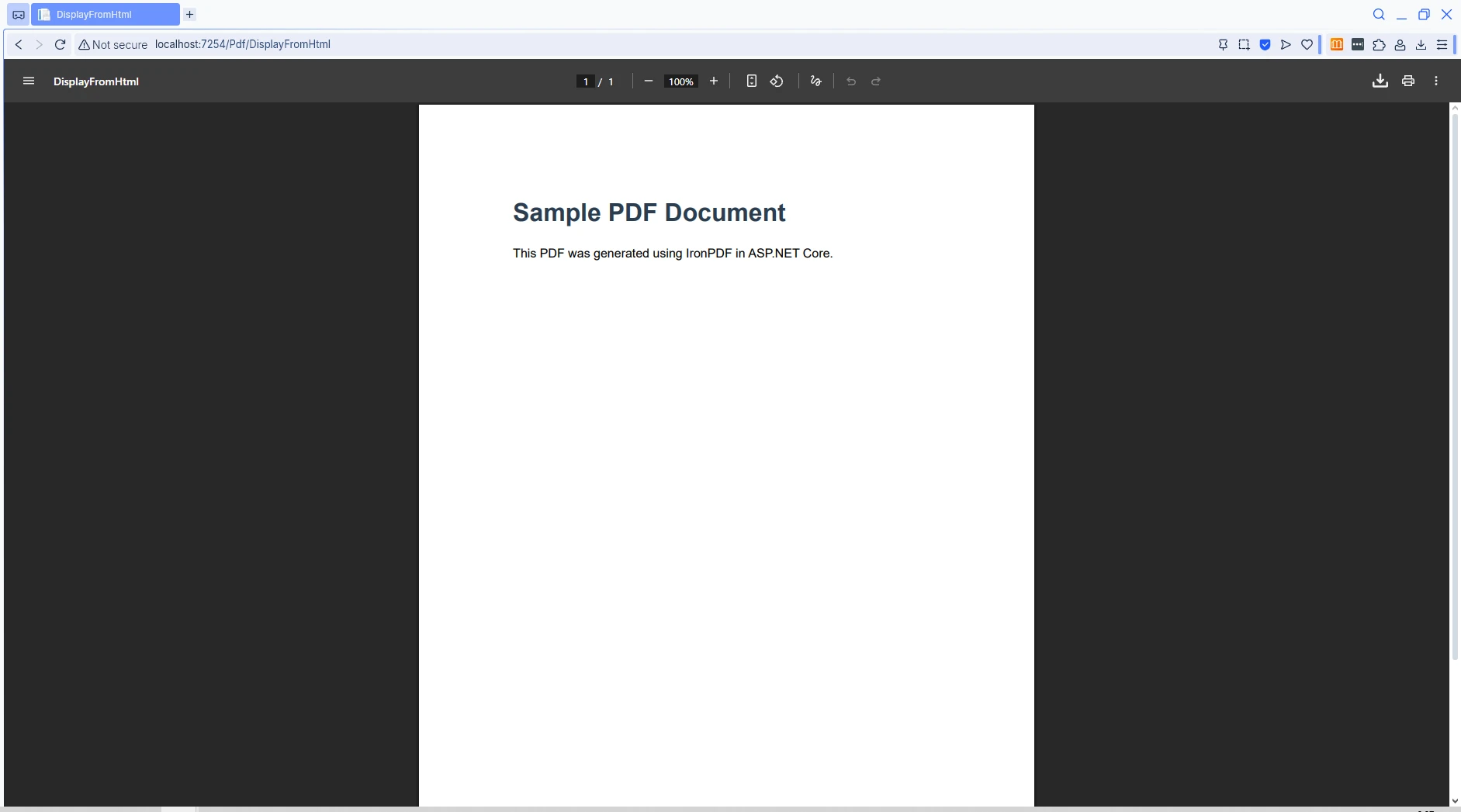
`ChromePdfRenderer` używa Chromiancy w tle, dzięki czemu siatka CSS, flexbox, web fonts i nowoczesne funkcje CSS są renderowane dokładnie. Ustawienie `Content-Disposition` na `inline` nakazuje przeglądarce wyświetlić plik zamiast go zapisywać. Jeśli zmienisz tę wartość na `attachment`, przeglądarka zachęci użytkownika do pobrania.
W przypadku dokumentów o skomplikowanym układzie można dostosować wynik za pomocą [opcji renderowania](https://ironpdf.com/how-to/rendering-options/), takich jak niestandardowe rozmiary papieru, marginesy i typ mediów PRINT do drukowania. Interfejs [API](https://ironpdf.com/how-to/waitfor/) [WaitFor](https://ironpdf.com/how-to/waitfor/) jest szczególnie przydatny w środowiskach kontenerowych, gdzie opóźnienia sieciowe mogą spowalniać ładowanie zasobów zewnętrznych.
Aby uzyskać więcej informacji na temat opcji konwersji HTML, zapoznaj się z [przewodnikiem](https://ironpdf.com/how-to/html-string-to-pdf/) dotyczącym konwersji [ciągów HTML do formatu PDF](https://ironpdf.com/how-to/html-string-to-pdf/).
## Jak renderować pliki PDF z adresów URL i widoków Razor?
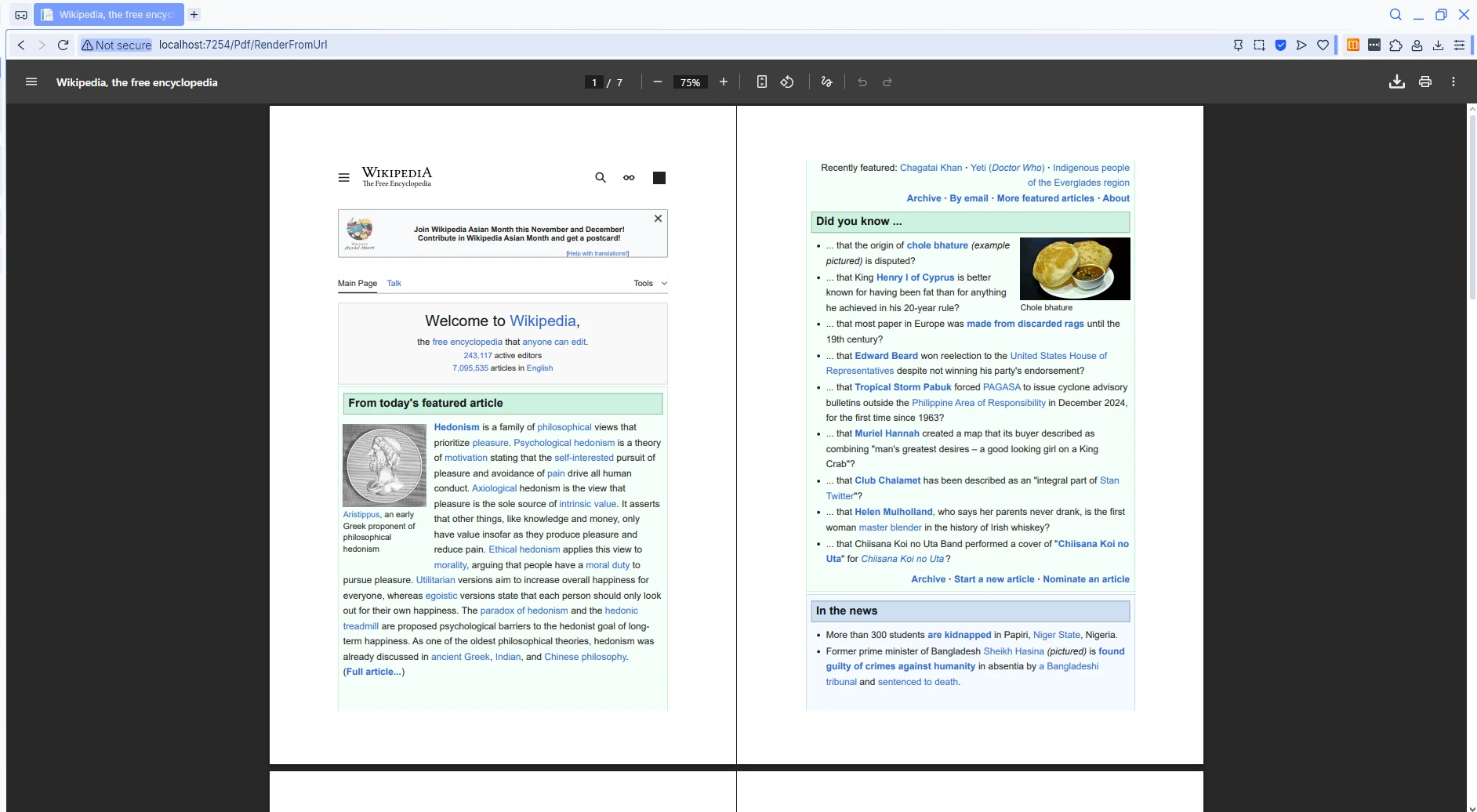
IronPDF może przechwycić dowolną aktywną stronę internetową jako plik PDF - idealne rozwiązanie do archiwizacji treści internetowych lub generowania raportów na podstawie istniejących stron. [Dokumentacja](https://learn.microsoft.com/en-us/aspnet/core/mvc/controllers/actions) [.NET Core](https://learn.microsoft.com/en-us/aspnet/core/mvc/controllers/actions) opisuje sposób zwracania wyników przez akcje kontrolerów, co jest wzorcem zastosowanym w tym przypadku.
```csharp
public IActionResult RenderFromUrl(string url = "https://en.wikipedia.org/wiki/Main_Page")
{
var renderer = new ChromePdfRenderer();
renderer.RenderingOptions.EnableJavaScript = true;
renderer.RenderingOptions.CssMediaType = IronPdf.Rendering.PdfCssMediaType.Print;
renderer.RenderingOptions.WaitFor.NetworkIdle();
PdfDocument pdf = renderer.RenderUrlAsPdf(url);
Response.Headers.Append("Content-Disposition", "inline; filename=webpage.pdf");
Response.Headers.Append("Cache-Control", "public, max-age=3600");
return File(pdf.BinaryData, "application/pdf");
}
```
### Jak wygląda renderowanie plików PDF na podstawie adresów URL?
Gdy chcesz przekonwertować [widok](https://ironpdf.com/how-to/cshtml-to-pdf-razor/) [Razor](https://ironpdf.com/how-to/cshtml-to-pdf-razor/) - na przykład szablon faktury lub wyciągu - najpierw renderujesz widok do ciągu znaków HTML, a następnie przekazujesz ten ciąg do IronPDF. Dzięki temu szablony będą mogły być ponownie wykorzystane zarówno w przypadku wyników w formacie HTML, jak i PDF:
```csharp
public async Task<IActionResult> ViewToPdf()
{
var model = new InvoiceModel
{
InvoiceNumber = 1001,
InvoiceDate = DateTime.Now,
CustomerName = "Acme Corp.",
Items = new List<ItemModel>
{
new ItemModel { Description = "Product A", Quantity = 2, UnitPrice = 50.00m },
new ItemModel { Description = "Service B", Quantity = 1, UnitPrice = 150.00m }
}
};
model.TotalAmount = model.Items.Sum(i => i.LineTotal);
string htmlContent = await RenderViewToStringAsync("Invoice", model);
var renderer = new ChromePdfRenderer();
renderer.RenderingOptions.MarginTop = 40;
renderer.RenderingOptions.MarginBottom = 40;
string baseUrl = $"{HttpContext.Request.Scheme}://{HttpContext.Request.Host}";
PdfDocument pdf = renderer.RenderHtmlAsPdf(htmlContent, baseUrl);
return File(pdf.BinaryData, "application/pdf");
}
private async Task<string> RenderViewToStringAsync(string viewName, object model)
{
var actionContext = new ActionContext(
HttpContext, RouteData, ControllerContext.ActionDescriptor);
var viewEngine = HttpContext.RequestServices.GetRequiredService<IRazorViewEngine>();
var tempDataFactory = HttpContext.RequestServices.GetRequiredService<ITempDataDictionaryFactory>();
var tempData = tempDataFactory.GetTempData(HttpContext);
ViewData.Model = model;
var viewResult = viewEngine.FindView(actionContext, viewName, isMainPage: false);
if (!viewResult.Success)
{
string searched = string.Join(
Environment.NewLine,
viewResult.SearchedLocations ?? Array.Empty<string>());
throw new InvalidOperationException(
$"Could not find view '{viewName}'. Searched:{Environment.NewLine}{searched}");
}
await using var writer = new StringWriter();
var viewContext = new ViewContext(
actionContext, viewResult.View, ViewData, tempData,
writer, new HtmlHelperOptions());
await viewResult.View.RenderAsync(viewContext);
return writer.ToString();
}
```
### Jakie są efekty generowania plików PDF w Razor View?
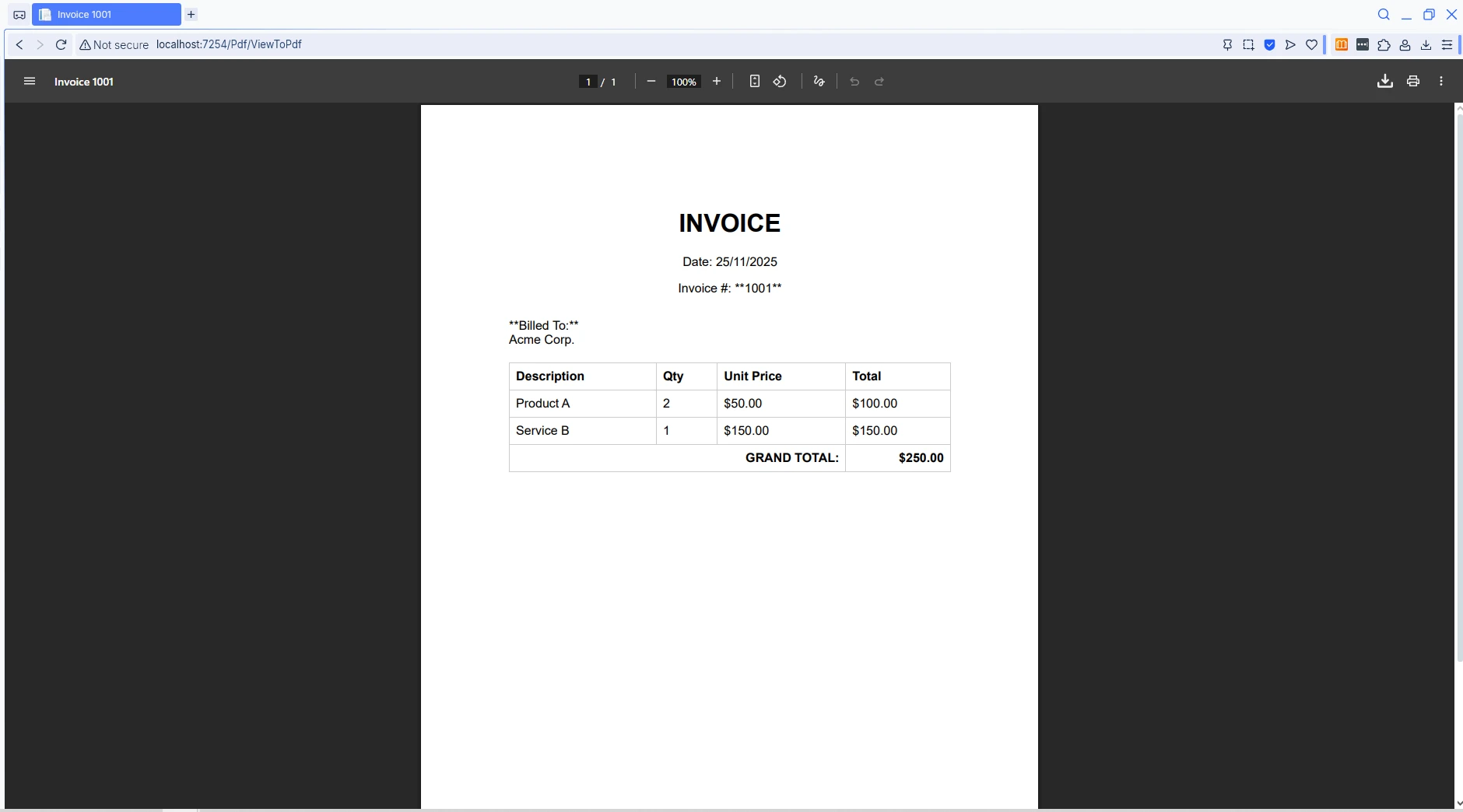
Parametr `baseUrl` ma znaczenie, gdy widok Razor odwołuje się do względnych ścieżek CSS lub obrazów. Przekazanie aktualnego adresu URL hosta pozwala IronPDF poprawnie rozpoznać te ścieżki. Zapoznaj się z [samouczkiem](https://ironpdf.com/how-to/cshtml-to-pdf-razor/) [Razor to PDF,](https://ironpdf.com/how-to/cshtml-to-pdf-razor/) aby uzyskać kompletny przewodnik obejmujący wzorce aplikacji Blazor.
## Jak radzisz sobie z dużymi plikami PDF przy strumieniowaniu?
W przypadku dokumentów, których rozmiar może wynosić kilka megabajtów, strumieniowanie zmniejsza szczytowe zużycie pamięci i pozwala szybciej dostarczać bajty do klienta. Użyj `FileStreamResult` zamiast `File()` z surową tablicą bajtów:
```csharp
public async Task<IActionResult> StreamLargePdf()
{
var renderer = new ChromePdfRenderer();
renderer.RenderingOptions.CreatePdfFormsFromHtml = false;
PdfDocument pdf = await renderer.RenderHtmlAsPdfAsync(
"<h1>Large Document</h1><p>Full content here...</p>");
pdf.CompressImages(80);
var stream = new MemoryStream(pdf.BinaryData);
Response.Headers.Append("Content-Length", pdf.BinaryData.Length.ToString());
Response.Headers.Append("Accept-Ranges", "bytes");
return new FileStreamResult(stream, "application/pdf");
}
```
`CompressImages(80)` zmniejsza jakość JPEG do 80%, co znacznie redukuje rozmiar pliku dla dokumentów zawierających dużo obrazów przy minimalnej utracie widocznej jakości. Ustawienie `Accept-Ranges: bytes` sygnalizuje przeglądarce, że może żądać fragmentów zakresu bajtów, co umożliwia szybsze przeszukiwanie dużych plików PDF bez pobierania całego pliku.
[Specyfikacja](https://www.iso.org/standard/75839.html) [PDF/A](https://www.iso.org/standard/75839.html) opracowana przez ISO określa wymagania dotyczące plików PDF o jakości archiwalnej. Jeśli Twoja aplikacja wymaga tworzenia dokumentów do długoterminowej archiwizacji, tryb zgodności z PDF/A w IronPDF gwarantuje, że pliki wyjściowe spełniają te standardy, co ma szczególne znaczenie w przypadku procesów regulacyjnych lub prawnych.
W przypadku starszych projektów ASP.NET Web Forms schemat jest nieco inny, ponieważ piszesz bezpośrednio do odpowiedzi HTTP:
```csharp
protected void btnGeneratePdf_Click(object sender, EventArgs e)
{
using var renderer = new ChromePdfRenderer();
PdfDocument pdf = renderer.RenderHtmlAsPdf("<h1>Web Form PDF</h1>");
Response.ContentType = "application/pdf";
Response.BinaryWrite(pdf.BinaryData);
Response.End();
}
```
W przypadku obciążeń generujących wiele plików PDF jednocześnie, zapoznaj się z [przewodnikiem po asynchronicznym API IronPDF](https://ironpdf.com/how-to/async/) oraz [Dokumentacją](https://ironpdf.com/troubleshooting/ironpdf-performance-assistance/) API [dotyczącą optymalizacji wydajności](https://ironpdf.com/troubleshooting/ironpdf-performance-assistance/), aby znaleźć ustawienia zmniejszające obciążenie pamięci w scenariuszach o dużej przepustowości.
## Jakie funkcje oferuje użytkownikom przeglądarka internetowa?
Gdy przeglądarka wyświetla plik PDF w trybie inline, automatycznie udostępnia w pełni funkcjonalną przeglądarkę. Użytkownicy mają do dyspozycji funkcję zaznaczania tekstu w celu skopiowania treści, wbudowaną pasek wyszukiwania do lokalizowania określonych słów lub liczb, kontrolki drukowania oraz pobieranie jednym kliknięciem - wszystko to bez konieczności pisania kodu front-endowego.
Oprócz podstawowego przeglądania, IronPDF obsługuje szeroki zakres funkcji dokumentów, które wpływają na to, co użytkownicy widzą w przeglądarce:
- [Nagłówki i stopki](https://ironpdf.com/how-to/headers-and-footers/) z dynamicznym tekstem, numerami stron i datami
- [Niestandardowe znaki wodne](https://ironpdf.com/how-to/custom-watermark/) do oznaczania wersji roboczych lub poufnych dokumentów
- [Interaktywne pola formularzy](https://ironpdf.com/how-to/create-forms/), które użytkownicy mogą wypełniać bezpośrednio w przeglądarce
- [Podpisy cyfrowe](https://ironpdf.com/how-to/signing/) do uwierzytelniania dokumentów
- Zgodność z formatem PDF/A w celu spełnienia wymagań dotyczących długoterminowej archiwizacji
- Szyfrowanie i ochrona hasłem w celu ograniczenia dostępu
Poniższa tabela podsumowuje główne metody konwersji dostępne w bibliotece i kiedy używać każdej z nich:
<table class="content__data-table" data-content-table>
<caption>Metody konwersji IronPDF i zalecane zastosowania</caption>
<thead>
<tr>
<th>Metoda</th>
<th>Dane wejściowe</th>
<th>Najlepsze dla</th>
</tr>
</thead>
<tbody>
<tr>
<td><code>RenderHtmlAsPdf</code></td>
<td>Ciąg znaków HTML</td>
<td>Szablony dokumentów, faktur, raportów</td>
</tr>
<tr>
<td><code>RenderUrlAsPdf</code></td>
<td>URL</td>
<td>Archiwizacja stron internetowych, migawki treści na żywo</td>
</tr>
<tr>
<td><code>RenderHtmlAsPdf</code> + Razor</td>
<td>Renderowany widok HTML</td>
<td>Ponowne wykorzystanie istniejących szablonów MVC jako plików PDF</td>
</tr>
<tr>
<td><code>RenderHtmlFileAsPdf</code></td>
<td>Lokalny plik HTML</td>
<td>Szablony statyczne przechowywane na dysku</td>
</tr>
</tbody>
</table>
W przypadku wdrożeń kontenerowych IronPDF zapewnia również [obsługę silnika zdalnego](https://ironpdf.com/get-started/ironpdfengine-docker/), dzięki czemu można uruchamiać generowanie plików PDF jako dedykowaną mikrousługę. Zapoznaj się z [przewodnikiem](https://ironpdf.com/troubleshooting/memory-leak-in-ironpdf/) [po optymalizacji pamięci](https://ironpdf.com/troubleshooting/memory-leak-in-ironpdf/), aby uzyskać ustawienia dostosowane do środowisk o ograniczonych zasobach.
Aby uzyskać pełny przegląd możliwości, odwiedź [stronę funkcji IronPDF](https://ironpdf.com/features/).
## Jakie opcje formatowania i edycji obsługuje IronPDF?
IronPDF wykracza daleko poza podstawowe renderowanie. Możesz nadać strukturę i branding każdemu dokumentówi, korzystając z poniższych opcji.
Elementy sterujące układem strony obejmują niestandardowe rozmiary papieru, ustawienia orientacji oraz konfigurację marginesów. Wsparcie dla typografii obejmuje pełne renderowanie fontów webowych poprzez deklaracje CSS `@font-face`, co oznacza, że dokumenty dokładnie odpowiadają fontom Twojej marki. Można również osadzać i zmieniać rozmiar obrazów na stronach PDF, co zapewnia pełną kontrolę nad wiernością wizualną.
W zakresie obróbki dokumentów IronPDF umożliwia programowe łączenie lub dzielenie istniejących plików PDF, dodawanie lub usuwanie poszczególnych stron oraz wyodrębnianie tekstu i obrazów. Wykonanie JavaScript przed uchwyceniem wspiera dynamiczne wykresy oraz wizualizacje danych - przydatne przy generowaniu raportów opierających się na bibliotekach renderingu po stronie klienta, takich jak [Chart.js](https://www.chartjs.org/) lub [D3.js](https://d3js.org/).
Dzięki tym możliwościom można tworzyć dopracowane, gotowe do druku dokumenty bezpośrednio z poziomu aplikacji, bez konieczności stosowania oddzielnej warstwy przetwarzania dokumentów.
Jeśli chcesz akceptować pliki PDF przesłane przez użytkowników i wyświetlać je obok plików wygenerowanych, IronPDF odczytuje istniejące pliki PDF równie łatwo, jak tworzy nowe. Załaduj plik za pomocą `PdfDocument.FromFile()` i zwróć jego `BinaryData` przez tego samego `File()` pomocnika.
Zobacz [samouczek](https://ironpdf.com/tutorials/csharp-edit-pdf-complete-tutorial/) dotyczący [edycji plików PDF w](https://ironpdf.com/tutorials/csharp-edit-pdf-complete-tutorial/) [języku C#,](https://ironpdf.com/tutorials/csharp-edit-pdf-complete-tutorial/) aby uzyskać szczegółowy przewodnik po edycji, dodawaniu adnotacji i modyfikowaniu istniejących dokumentów.
### Jak IronPDF wypada na tle alternatywnych rozwiązań?
Dwie najczęstsze alternatywy dla podejścia po stronie serwera IronPDF to osadzenie biblioteki przeglądarki PDF po stronie klienta (takiej jak [PDF.js](https://mozilla.github.io/pdf.js/), przeglądarka open source firmy Mozilla) oraz przekierowywanie użytkowników do oddzielnego systemu zarządzania dokumentami.
Przeglądarki po stronie klienta, takie jak PDF.js, sprawdzają się dobrze w prostych przypadkach wyświetlania, ale wymagają dostarczenia pakietu JavaScript przeglądarki, obsługi CORS dla zewnętrznych plików PDF oraz samodzielnego zarządzania kompatybilnością z przeglądarkami. Generowanie po stronie serwera za pomocą IronPDF pozwala utrzymać cały proces tworzenia plików PDF w środowisku .NET, co upraszcza politykę bezpieczeństwa i pozwala uniknąć złożoności związanej z różnicami między źródłami.
Dedykowany system zarządzania dokumentami powoduje dodatkowe obciążenie operacyjne, którego większość aplikacji internetowych nie potrzebuje. Dla zespołów już korzystających z .NET Core generowanie i strumieniowe przesyłanie plików PDF bezpośrednio z kontrolera jest najłatwiejszym rozwiązaniem.
## Jakie są Twoje kolejne kroki?
Wyświetlanie plików PDF w aplikacji internetowej ASP.NET Core wymaga zaledwie kilku wierszy kodu. Generuj PDF za pomocą `ChromePdfRenderer`, ustaw `Content-Disposition: inline`, i zwróć `FileResult` -- wbudowany przeglądarka obsłuży resztę.
W przypadku wdrożeń produkcyjnych należy rozważyć następujące kroki w celu przygotowania konfiguracji:
- Skonfiguruj [niestandardowe logowanie,](https://ironpdf.com/how-to/custom-logging/) aby śledzić czasy generowania plików PDF i wskaźniki błędów
- Wprowadź buforowanie często wyświetlanych plików PDF, aby zmniejszyć obciążenie związane z uruchamianiem Chromium
- Użyj [obrazu Docker silnika IronPDF,](https://ironpdf.com/get-started/ironpdfengine-docker/) aby skalować renderowanie niezależnie od warstwy internetowej
- Sprawdź [opcje kompresji plików PDF,](https://ironpdf.com/how-to/pdf-compression/) aby rozmiar odpowiedzi był łatwiejszy do opanowania
Chcesz dodać przeglądanie plików PDF do swojego projektu? [Zacznij od bezpłatnej wersji próbnej](trial-license) i uruchom powyższe przykłady w ciągu kilku minut. Gdy wszystko będzie gotowe do wdrożenia, zapoznaj się z [opcjami](https://ironpdf.com/licensing/) [licencyjnymi](https://ironpdf.com/licensing/) dostosowanymi do wielkości Twojego zespołu i sposobu użytkowania. Aby zapoznać się z powiązanymi konwersjami, przejrzyj [bibliotekę](https://ironpdf.com/how-to/html-string-to-pdf/) [poradników,](https://ironpdf.com/how-to/html-string-to-pdf/) w której opisano, jak IronPDF obsługuje [konwersję plików DOCX do PDF](https://ironpdf.com/how-to/docx-to-pdf/), [obrazów do PDF](https://ironpdf.com/how-to/image-to-pdf/) oraz innych formatów.
!!!--LIBRARY_GET_STARTED_WITH_PRODUCT_TRIAL_BLOCK--!!!
Wbudowanie przeglądarki plików PDF w aplikację ASP.NET Core jest łatwiejsze, niż większość programistów się spodziewa. Generując pliki PDF po stronie serwera i zwracając je z prawidłowym typem MIME, można wyświetlać dokumenty bezpośrednio w każdej nowoczesnej przeglądarce - bez wtyczek i bez konieczności korzystania z programu Adobe Acrobat Reader. IronPDF obsługuje renderowanie za pomocą silnikaopartego na przeglądarce Chrome, przekształcając HTML, CSS i JavaScript w pliki PDF o wysokiej jakości, które wyświetlają się bezpośrednio w wbudowanej przeglądarce.
Ten samouczek przeprowadzi Cię przez wszystkie główne scenariusze: wyświetlanie plików PDF wygenerowanych z ciągów znaków HTML, renderowanie aktywnych adresów URL, konwersję widoków Razor, strumieniowanie dużych plików oraz połączenie tego wszystkiego w kontrolerze ASP.NET Core MVC. Przykłady kodu są przeznaczone dla platformy .NET 10 i zawierają instrukcje najwyższego poziomu tam, gdzie ma to zastosowanie.
Jak działa przeglądanie plików PDF w przeglądarce w ASP.NET?
Nowoczesne przeglądarki są wyposażone we wbudowaną przeglądarkę plików PDF. Kiedy serwer odpowiada z nagłówkiem Content-Type: application/pdf, przeglądarka renderuje dokument w linii zamiast wywoływać pobieranie pliku. Kluczowe jest sparowanie tego nagłówka z Content-Disposition: inline.
Po stronie serwera Twoim zadaniem jest wygenerowanie poprawnego binarium PDF i zwrócenie go za pośrednictwem FileResult. Przeglądarka obsługuje paginację, Zoom, zaznaczanie tekstu, wyszukiwanie, drukowanie i pobieranie bez konieczności pisania dodatkowego kodu interfejsu użytkownika.
IronPDF naturalnie wpisuje się w ten schemat. Jego klasa ChromePdfRenderer konwertuje HTML (lub aktywny URL) na binarium PDF, a Ty przekazujesz to binarium bezpośrednio do pomocnika ASP.NET File(). Wynikiem jest w pełni funkcjonalna przeglądarka dokumentów, która działa w przeglądarkach Chrome, Firefox, Edge i Safari.
Nowoczesne przeglądarki implementują specyfikację renderowania plików PDF W3C za pośrednictwem swoich natywnych silników przeglądarki, co oznacza, że każdy zgodny plik PDF zwrócony przez serwer będzie wyświetlany poprawnie bez dodatkowej konfiguracji. Wyniki działania IronPDF są w pełni zgodne ze standardami, dzięki czemu można liczyć na spójne wyświetlanie w różnych wersjach przeglądarek.
W przypadku wdrożeń kontenerowych IronPDF udostępnia oficjalne obrazy Docker, które zawierają wstępnie skonfigurowane zależności Chromium, dzięki czemu nie ma potrzeby ręcznej instalacji przeglądarki Chrome na każdym węźle. Obsługiwane są zarówno kontenery Linux, jak i Windows. Jeśli chcesz niezależnie skalować generowanie plików PDF, obraz Docker IronPDF Engine pozwala uruchamiać proces renderowania jako oddzielną mikrousługę.
Jak zainstalować IronPDF w projekcie ASP.NET Core?
Otwórz projekt ASP.NET Core w programie Visual Studio, a następnie zainstaluj IronPDF za pomocą konsoli NuGet Package Manager:
PM > Install-Package IronPdf
Install-Package IronPdf
Lub użyj interfejsu CLI platformy .NET:
> dotnet add package IronPdf
dotnet add package IronPdf
Po instalacji, dodaj swój klucz licencyjny do Program.cs przed wywołaniem jakichkolwiek API IronPDF:
IronPdf.License.LicenseKey = "YOUR-LICENSE-KEY";
IronPdf.License.LicenseKey = "YOUR-LICENSE-KEY";
IronPdf.License.LicenseKey = "YOUR-LICENSE-KEY"
IronPdf.License.LicenseKey = "YOUR-LICENSE-KEY"
Jeśli wdrażasz rozwiązanie w Azure, przechowuj klucz licencyjny w Azure Key Vault lub App Configuration zamiast kodować go na stałe. W przypadku wdrożeń AWS Lambda należy używać zmiennych środowiskowych skonfigurowanych w ustawieniach funkcji Lambda.
To wszystko. IronPDF automatycznie wykrywa i konfiguruje Chromium w czasie wykonywania w systemie Windows. W systemie Linux należy zapoznać się z instrukcją konfiguracji systemuLinux, aby uzyskać informacje na temat kilku wymaganych pakietów systemowych.
Jak wygenerować i wyświetlić plik PDF na podstawie ciągu znaków HTML?
Najszybszym sposobem na przedstawienie użytkownikowi PDF jest wyrenderowanie ciągu HTML i zwrócenie go w linii. Utwórz kontroler o nazwie PdfController i dodaj następującą akcję:
using IronPdf;using Microsoft.AspNetCore.Mvc;var builder = WebApplication.CreateBuilder(args);builder.Services.AddControllersWithViews();var app = builder.Build();app.MapControllerRoute(name: "default", pattern: "{controller=Home}/{action=Index}/{id?}");app.Run();public class PdfController : Controller{ private readonly ChromePdfRenderer _renderer; publicPdfController() { _renderer = new ChromePdfRenderer(); _renderer.RenderingOptions.WaitFor.RenderDelay(100); _renderer.RenderingOptions.Timeout = 30; } public IActionResultDisplayFromHtml() { string html = @" <html> <head> <style> body { font-family: Arial, sans-serif; padding: 40px; } h1 { color: #2c3e50; } p { line-height: 1.7; color: #444; } </style> </head> <body> <h1>Sample PDF Document</h1> <p>This PDF was generated using IronPDF in an ASP.NET Core application.</p> </body> </html>"; PdfDocument pdf = _renderer.RenderHtmlAsPdf(html);Response.Headers.Append("Content-Disposition", "inline; filename=document.pdf"); returnFile(pdf.BinaryData, "application/pdf"); }}
using IronPdf;
using Microsoft.AspNetCore.Mvc;

var builder = WebApplication.CreateBuilder(args);
builder.Services.AddControllersWithViews();

var app = builder.Build();
app.MapControllerRoute(name: "default", pattern: "{controller=Home}/{action=Index}/{id?}");
app.Run();

public class PdfController : Controller
{
    private readonly ChromePdfRenderer _renderer;

    public PdfController()
    {
        _renderer = new ChromePdfRenderer();
        _renderer.RenderingOptions.WaitFor.RenderDelay(100);
        _renderer.RenderingOptions.Timeout = 30;
    }

    public IActionResult DisplayFromHtml()
    {
        string html = @"
            <html>
            <head>
                <style>
                    body { font-family: Arial, sans-serif; padding: 40px; }
                    h1   { color: #2c3e50; }
                    p    { line-height: 1.7; color: #444; }
                </style>
            </head>
            <body>
                <h1>Sample PDF Document</h1>
                <p>This PDF was generated using IronPDF in an ASP.NET Core application.</p>
            </body>
            </html>";

        PdfDocument pdf = _renderer.RenderHtmlAsPdf(html);

        Response.Headers.Append("Content-Disposition", "inline; filename=document.pdf");
        return File(pdf.BinaryData, "application/pdf");
    }
}
ImportsIronPdfImportsMicrosoft.AspNetCore.MvcDim builder = WebApplication.CreateBuilder(args)builder.Services.AddControllersWithViews()Dim app = builder.Build()app.MapControllerRoute(name:="default", pattern:="{controller=Home}/{action=Index}/{id?}")app.Run()Public Class PdfControllerInheritsController PrivateReadOnly _renderer AsChromePdfRenderer Public Sub New() _renderer = New ChromePdfRenderer() _renderer.RenderingOptions.WaitFor.RenderDelay(100) _renderer.RenderingOptions.Timeout = 30 End Sub Public Function DisplayFromHtml() AsIActionResult Dim html AsString = " <html> <head> <style> body { font-family: Arial, sans-serif; padding: 40px; } h1 { color: #2c3e50; } p { line-height: 1.7; color: #444; } </style> </head> <body> <h1>Sample PDF Document</h1> <p>This PDF was generated using IronPDF in an ASP.NET Core application.</p> </body> </html>" Dim pdf AsPdfDocument = _renderer.RenderHtmlAsPdf(html) Response.Headers.Append("Content-Disposition", "inline; filename=document.pdf") ReturnFile(pdf.BinaryData, "application/pdf") End FunctionEnd Class
Imports IronPdf
Imports Microsoft.AspNetCore.Mvc

Dim builder = WebApplication.CreateBuilder(args)
builder.Services.AddControllersWithViews()

Dim app = builder.Build()
app.MapControllerRoute(name:="default", pattern:="{controller=Home}/{action=Index}/{id?}")
app.Run()

Public Class PdfController
    Inherits Controller

    Private ReadOnly _renderer As ChromePdfRenderer

    Public Sub New()
        _renderer = New ChromePdfRenderer()
        _renderer.RenderingOptions.WaitFor.RenderDelay(100)
        _renderer.RenderingOptions.Timeout = 30
    End Sub

    Public Function DisplayFromHtml() As IActionResult
        Dim html As String = "
            <html>
            <head>
                <style>
                    body { font-family: Arial, sans-serif; padding: 40px; }
                    h1   { color: #2c3e50; }
                    p    { line-height: 1.7; color: #444; }
                </style>
            </head>
            <body>
                <h1>Sample PDF Document</h1>
                <p>This PDF was generated using IronPDF in an ASP.NET Core application.</p>
            </body>
            </html>"

        Dim pdf As PdfDocument = _renderer.RenderHtmlAsPdf(html)

        Response.Headers.Append("Content-Disposition", "inline; filename=document.pdf")
        Return File(pdf.BinaryData, "application/pdf")
    End Function
End Class
Jak wygląda wygenerowany plik PDF w przeglądarce?
ChromePdfRenderer używa Chromiancy w tle, dzięki czemu siatka CSS, flexbox, web fonts i nowoczesne funkcje CSS są renderowane dokładnie. Ustawienie Content-Disposition na inline nakazuje przeglądarce wyświetlić plik zamiast go zapisywać. Jeśli zmienisz tę wartość na attachment, przeglądarka zachęci użytkownika do pobrania.
W przypadku dokumentów o skomplikowanym układzie można dostosować wynik za pomocą opcji renderowania, takich jak niestandardowe rozmiary papieru, marginesy i typ mediów PRINT do drukowania. Interfejs APIWaitFor jest szczególnie przydatny w środowiskach kontenerowych, gdzie opóźnienia sieciowe mogą spowalniać ładowanie zasobów zewnętrznych.
Jak renderować pliki PDF z adresów URL i widoków Razor?
IronPDF może przechwycić dowolną aktywną stronę internetową jako plik PDF - idealne rozwiązanie do archiwizacji treści internetowych lub generowania raportów na podstawie istniejących stron. Dokumentacja.NET Core opisuje sposób zwracania wyników przez akcje kontrolerów, co jest wzorcem zastosowanym w tym przypadku.
public IActionResultRenderFromUrl(string url = "https://en.wikipedia.org/wiki/Main_Page"){ var renderer = new ChromePdfRenderer(); renderer.RenderingOptions.EnableJavaScript = true; renderer.RenderingOptions.CssMediaType = IronPdf.Rendering.PdfCssMediaType.Print; renderer.RenderingOptions.WaitFor.NetworkIdle(); PdfDocument pdf = renderer.RenderUrlAsPdf(url);Response.Headers.Append("Content-Disposition", "inline; filename=webpage.pdf");Response.Headers.Append("Cache-Control", "public, max-age=3600"); returnFile(pdf.BinaryData, "application/pdf");}
public IActionResult RenderFromUrl(string url = "https://en.wikipedia.org/wiki/Main_Page")
{
    var renderer = new ChromePdfRenderer();
    renderer.RenderingOptions.EnableJavaScript = true;
    renderer.RenderingOptions.CssMediaType = IronPdf.Rendering.PdfCssMediaType.Print;
    renderer.RenderingOptions.WaitFor.NetworkIdle();

    PdfDocument pdf = renderer.RenderUrlAsPdf(url);

    Response.Headers.Append("Content-Disposition", "inline; filename=webpage.pdf");
    Response.Headers.Append("Cache-Control", "public, max-age=3600");
    return File(pdf.BinaryData, "application/pdf");
}
Public Function RenderFromUrl(Optional url AsString = "https://en.wikipedia.org/wiki/Main_Page") AsIActionResult Dim renderer As New ChromePdfRenderer() renderer.RenderingOptions.EnableJavaScript = True renderer.RenderingOptions.CssMediaType = IronPdf.Rendering.PdfCssMediaType.Print renderer.RenderingOptions.WaitFor.NetworkIdle() Dim pdf AsPdfDocument = renderer.RenderUrlAsPdf(url) Response.Headers.Append("Content-Disposition", "inline; filename=webpage.pdf") Response.Headers.Append("Cache-Control", "public, max-age=3600") ReturnFile(pdf.BinaryData, "application/pdf")End Function
Public Function RenderFromUrl(Optional url As String = "https://en.wikipedia.org/wiki/Main_Page") As IActionResult
    Dim renderer As New ChromePdfRenderer()
    renderer.RenderingOptions.EnableJavaScript = True
    renderer.RenderingOptions.CssMediaType = IronPdf.Rendering.PdfCssMediaType.Print
    renderer.RenderingOptions.WaitFor.NetworkIdle()

    Dim pdf As PdfDocument = renderer.RenderUrlAsPdf(url)

    Response.Headers.Append("Content-Disposition", "inline; filename=webpage.pdf")
    Response.Headers.Append("Cache-Control", "public, max-age=3600")
    Return File(pdf.BinaryData, "application/pdf")
End Function
Jak wygląda renderowanie plików PDF na podstawie adresów URL?
Gdy chcesz przekonwertować widokRazor - na przykład szablon faktury lub wyciągu - najpierw renderujesz widok do ciągu znaków HTML, a następnie przekazujesz ten ciąg do IronPDF. Dzięki temu szablony będą mogły być ponownie wykorzystane zarówno w przypadku wyników w formacie HTML, jak i PDF:
public async Task<IActionResult> ViewToPdf(){ var model = new InvoiceModel {InvoiceNumber = 1001,InvoiceDate = DateTime.Now,CustomerName = "Acme Corp.",Items = new List<ItemModel> { new ItemModel { Description = "Product A", Quantity = 2, UnitPrice = 50.00m }, new ItemModel { Description = "Service B", Quantity = 1, UnitPrice = 150.00m } } }; model.TotalAmount = model.Items.Sum(i => i.LineTotal); string htmlContent = awaitRenderViewToStringAsync("Invoice", model); var renderer = new ChromePdfRenderer(); renderer.RenderingOptions.MarginTop = 40; renderer.RenderingOptions.MarginBottom = 40; string baseUrl = $"{HttpContext.Request.Scheme}://{HttpContext.Request.Host}"; PdfDocument pdf = renderer.RenderHtmlAsPdf(htmlContent, baseUrl); returnFile(pdf.BinaryData, "application/pdf");}private async Task<string> RenderViewToStringAsync(string viewName, object model){ var actionContext = new ActionContext(HttpContext, RouteData, ControllerContext.ActionDescriptor); var viewEngine = HttpContext.RequestServices.GetRequiredService<IRazorViewEngine>(); var tempDataFactory = HttpContext.RequestServices.GetRequiredService<ITempDataDictionaryFactory>(); var tempData = tempDataFactory.GetTempData(HttpContext);ViewData.Model = model; var viewResult = viewEngine.FindView(actionContext, viewName, isMainPage: false); if (!viewResult.Success) { string searched = string.Join(Environment.NewLine, viewResult.SearchedLocations ?? Array.Empty<string>()); throw new InvalidOperationException( $"Could not find view '{viewName}'. Searched:{Environment.NewLine}{searched}"); } await using var writer = new StringWriter(); var viewContext = new ViewContext( actionContext, viewResult.View, ViewData, tempData, writer, new HtmlHelperOptions()); await viewResult.View.RenderAsync(viewContext); return writer.ToString();}
public async Task<IActionResult> ViewToPdf()
{
    var model = new InvoiceModel
    {
        InvoiceNumber = 1001,
        InvoiceDate   = DateTime.Now,
        CustomerName  = "Acme Corp.",
        Items = new List<ItemModel>
        {
            new ItemModel { Description = "Product A", Quantity = 2, UnitPrice = 50.00m },
            new ItemModel { Description = "Service B", Quantity = 1, UnitPrice = 150.00m }
        }
    };
    model.TotalAmount = model.Items.Sum(i => i.LineTotal);

    string htmlContent = await RenderViewToStringAsync("Invoice", model);

    var renderer = new ChromePdfRenderer();
    renderer.RenderingOptions.MarginTop    = 40;
    renderer.RenderingOptions.MarginBottom = 40;

    string baseUrl = $"{HttpContext.Request.Scheme}://{HttpContext.Request.Host}";
    PdfDocument pdf = renderer.RenderHtmlAsPdf(htmlContent, baseUrl);

    return File(pdf.BinaryData, "application/pdf");
}

private async Task<string> RenderViewToStringAsync(string viewName, object model)
{
    var actionContext = new ActionContext(
        HttpContext, RouteData, ControllerContext.ActionDescriptor);

    var viewEngine      = HttpContext.RequestServices.GetRequiredService<IRazorViewEngine>();
    var tempDataFactory = HttpContext.RequestServices.GetRequiredService<ITempDataDictionaryFactory>();
    var tempData        = tempDataFactory.GetTempData(HttpContext);

    ViewData.Model = model;

    var viewResult = viewEngine.FindView(actionContext, viewName, isMainPage: false);
    if (!viewResult.Success)
    {
        string searched = string.Join(
            Environment.NewLine,
            viewResult.SearchedLocations ?? Array.Empty<string>());
        throw new InvalidOperationException(
            $"Could not find view '{viewName}'. Searched:{Environment.NewLine}{searched}");
    }

    await using var writer      = new StringWriter();
    var             viewContext = new ViewContext(
        actionContext, viewResult.View, ViewData, tempData,
        writer, new HtmlHelperOptions());

    await viewResult.View.RenderAsync(viewContext);
    return writer.ToString();
}
ImportsSystemImportsSystem.Collections.GenericImportsSystem.LinqImportsSystem.Threading.TasksImportsMicrosoft.AspNetCore.MvcImportsMicrosoft.AspNetCore.Mvc.ViewEnginesImportsMicrosoft.AspNetCore.Mvc.RenderingImportsMicrosoft.AspNetCore.Mvc.ViewFeaturesImportsMicrosoft.Extensions.DependencyInjectionImportsIronPdfPublic Class YourControllerInheritsController PublicAsync Function ViewToPdf() AsTask(OfIActionResult) Dim model As New InvoiceModelWith { .InvoiceNumber = 1001, .InvoiceDate = DateTime.Now, .CustomerName = "Acme Corp.", .Items = New List(OfItemModel) From { New ItemModelWith {.Description = "Product A", .Quantity = 2, .UnitPrice = 50.0D}, New ItemModelWith {.Description = "Service B", .Quantity = 1, .UnitPrice = 150.0D} } } model.TotalAmount = model.Items.Sum(Function(i) i.LineTotal) Dim htmlContent AsString = AwaitRenderViewToStringAsync("Invoice", model) Dim renderer As New ChromePdfRenderer() renderer.RenderingOptions.MarginTop = 40 renderer.RenderingOptions.MarginBottom = 40 Dim baseUrl AsString = $"{HttpContext.Request.Scheme}://{HttpContext.Request.Host}" Dim pdf AsPdfDocument = renderer.RenderHtmlAsPdf(htmlContent, baseUrl) ReturnFile(pdf.BinaryData, "application/pdf") End Function PrivateAsync Function RenderViewToStringAsync(viewName AsString, model AsObject) AsTask(OfString) Dim actionContext As New ActionContext(HttpContext, RouteData, ControllerContext.ActionDescriptor) Dim viewEngine AsIRazorViewEngine = HttpContext.RequestServices.GetRequiredService(OfIRazorViewEngine)() Dim tempDataFactory AsITempDataDictionaryFactory = HttpContext.RequestServices.GetRequiredService(OfITempDataDictionaryFactory)() Dim tempData AsITempDataDictionary = tempDataFactory.GetTempData(HttpContext)ViewData.Model = model Dim viewResult AsViewEngineResult = viewEngine.FindView(actionContext, viewName, isMainPage:=False) IfNot viewResult.SuccessThen Dim searched AsString = String.Join(Environment.NewLine, viewResult.SearchedLocations ?? Array.Empty(OfString)())Throw New InvalidOperationException($"Could not find view '{viewName}'. Searched:{Environment.NewLine}{searched}") End IfAwaitUsing writer As New StringWriter() Dim viewContext As New ViewContext(actionContext, viewResult.View, ViewData, tempData, writer, New HtmlHelperOptions())Await viewResult.View.RenderAsync(viewContext) Return writer.ToString()EndUsing End FunctionEnd ClassPublic Class InvoiceModel Public Property InvoiceNumberAsInteger Public Property InvoiceDateAsDateTime Public Property CustomerNameAsString Public Property ItemsAsList(OfItemModel) Public Property TotalAmountAsDecimalEnd ClassPublic Class ItemModel Public Property DescriptionAsString Public Property QuantityAsInteger Public Property UnitPriceAsDecimal PublicReadOnlyPropertyLineTotalAsDecimal Get ReturnQuantity * UnitPriceEnd Get End PropertyEnd Class
Imports System
Imports System.Collections.Generic
Imports System.Linq
Imports System.Threading.Tasks
Imports Microsoft.AspNetCore.Mvc
Imports Microsoft.AspNetCore.Mvc.ViewEngines
Imports Microsoft.AspNetCore.Mvc.Rendering
Imports Microsoft.AspNetCore.Mvc.ViewFeatures
Imports Microsoft.Extensions.DependencyInjection
Imports IronPdf

Public Class YourController
    Inherits Controller

    Public Async Function ViewToPdf() As Task(Of IActionResult)
        Dim model As New InvoiceModel With {
            .InvoiceNumber = 1001,
            .InvoiceDate = DateTime.Now,
            .CustomerName = "Acme Corp.",
            .Items = New List(Of ItemModel) From {
                New ItemModel With {.Description = "Product A", .Quantity = 2, .UnitPrice = 50.0D},
                New ItemModel With {.Description = "Service B", .Quantity = 1, .UnitPrice = 150.0D}
            }
        }
        model.TotalAmount = model.Items.Sum(Function(i) i.LineTotal)

        Dim htmlContent As String = Await RenderViewToStringAsync("Invoice", model)

        Dim renderer As New ChromePdfRenderer()
        renderer.RenderingOptions.MarginTop = 40
        renderer.RenderingOptions.MarginBottom = 40

        Dim baseUrl As String = $"{HttpContext.Request.Scheme}://{HttpContext.Request.Host}"
        Dim pdf As PdfDocument = renderer.RenderHtmlAsPdf(htmlContent, baseUrl)

        Return File(pdf.BinaryData, "application/pdf")
    End Function

    Private Async Function RenderViewToStringAsync(viewName As String, model As Object) As Task(Of String)
        Dim actionContext As New ActionContext(HttpContext, RouteData, ControllerContext.ActionDescriptor)

        Dim viewEngine As IRazorViewEngine = HttpContext.RequestServices.GetRequiredService(Of IRazorViewEngine)()
        Dim tempDataFactory As ITempDataDictionaryFactory = HttpContext.RequestServices.GetRequiredService(Of ITempDataDictionaryFactory)()
        Dim tempData As ITempDataDictionary = tempDataFactory.GetTempData(HttpContext)

        ViewData.Model = model

        Dim viewResult As ViewEngineResult = viewEngine.FindView(actionContext, viewName, isMainPage:=False)
        If Not viewResult.Success Then
            Dim searched As String = String.Join(Environment.NewLine, viewResult.SearchedLocations ?? Array.Empty(Of String)())
            Throw New InvalidOperationException($"Could not find view '{viewName}'. Searched:{Environment.NewLine}{searched}")
        End If

        Await Using writer As New StringWriter()
            Dim viewContext As New ViewContext(actionContext, viewResult.View, ViewData, tempData, writer, New HtmlHelperOptions())

            Await viewResult.View.RenderAsync(viewContext)
            Return writer.ToString()
        End Using
    End Function
End Class

Public Class InvoiceModel
    Public Property InvoiceNumber As Integer
    Public Property InvoiceDate As DateTime
    Public Property CustomerName As String
    Public Property Items As List(Of ItemModel)
    Public Property TotalAmount As Decimal
End Class

Public Class ItemModel
    Public Property Description As String
    Public Property Quantity As Integer
    Public Property UnitPrice As Decimal

    Public ReadOnly Property LineTotal As Decimal
        Get
            Return Quantity * UnitPrice
        End Get
    End Property
End Class
Jakie są efekty generowania plików PDF w Razor View?
Parametr baseUrl ma znaczenie, gdy widok Razor odwołuje się do względnych ścieżek CSS lub obrazów. Przekazanie aktualnego adresu URL hosta pozwala IronPDF poprawnie rozpoznać te ścieżki. Zapoznaj się z samouczkiemRazor to PDF, aby uzyskać kompletny przewodnik obejmujący wzorce aplikacji Blazor.
Jak radzisz sobie z dużymi plikami PDF przy strumieniowaniu?
W przypadku dokumentów, których rozmiar może wynosić kilka megabajtów, strumieniowanie zmniejsza szczytowe zużycie pamięci i pozwala szybciej dostarczać bajty do klienta. Użyj FileStreamResult zamiast File() z surową tablicą bajtów:
public async Task<IActionResult> StreamLargePdf(){ var renderer = new ChromePdfRenderer(); renderer.RenderingOptions.CreatePdfFormsFromHtml = false; PdfDocument pdf = await renderer.RenderHtmlAsPdfAsync( "<h1>Large Document</h1><p>Full content here...</p>"); pdf.CompressImages(80); var stream = new MemoryStream(pdf.BinaryData);Response.Headers.Append("Content-Length", pdf.BinaryData.Length.ToString());Response.Headers.Append("Accept-Ranges", "bytes"); return new FileStreamResult(stream, "application/pdf");}
public async Task<IActionResult> StreamLargePdf()
{
    var renderer = new ChromePdfRenderer();
    renderer.RenderingOptions.CreatePdfFormsFromHtml = false;

    PdfDocument pdf = await renderer.RenderHtmlAsPdfAsync(
        "<h1>Large Document</h1><p>Full content here...</p>");

    pdf.CompressImages(80);

    var stream = new MemoryStream(pdf.BinaryData);

    Response.Headers.Append("Content-Length", pdf.BinaryData.Length.ToString());
    Response.Headers.Append("Accept-Ranges",  "bytes");

    return new FileStreamResult(stream, "application/pdf");
}
ImportsSystem.IOImportsSystem.Threading.TasksImportsMicrosoft.AspNetCore.MvcPublic Class YourControllerInheritsController PublicAsync Function StreamLargePdf() AsTask(OfIActionResult) Dim renderer As New ChromePdfRenderer() renderer.RenderingOptions.CreatePdfFormsFromHtml = False Dim pdf AsPdfDocument = Await renderer.RenderHtmlAsPdfAsync("<h1>Large Document</h1><p>Full content here...</p>") pdf.CompressImages(80) Dim stream As New MemoryStream(pdf.BinaryData) Response.Headers.Append("Content-Length", pdf.BinaryData.Length.ToString()) Response.Headers.Append("Accept-Ranges", "bytes") Return New FileStreamResult(stream, "application/pdf") End FunctionEnd Class
Imports System.IO
Imports System.Threading.Tasks
Imports Microsoft.AspNetCore.Mvc

Public Class YourController
    Inherits Controller

    Public Async Function StreamLargePdf() As Task(Of IActionResult)
        Dim renderer As New ChromePdfRenderer()
        renderer.RenderingOptions.CreatePdfFormsFromHtml = False

        Dim pdf As PdfDocument = Await renderer.RenderHtmlAsPdfAsync("<h1>Large Document</h1><p>Full content here...</p>")

        pdf.CompressImages(80)

        Dim stream As New MemoryStream(pdf.BinaryData)

        Response.Headers.Append("Content-Length", pdf.BinaryData.Length.ToString())
        Response.Headers.Append("Accept-Ranges", "bytes")

        Return New FileStreamResult(stream, "application/pdf")
    End Function
End Class
CompressImages(80) zmniejsza jakość JPEG do 80%, co znacznie redukuje rozmiar pliku dla dokumentów zawierających dużo obrazów przy minimalnej utracie widocznej jakości. Ustawienie Accept-Ranges: bytes sygnalizuje przeglądarce, że może żądać fragmentów zakresu bajtów, co umożliwia szybsze przeszukiwanie dużych plików PDF bez pobierania całego pliku.
SpecyfikacjaPDF/A opracowana przez ISO określa wymagania dotyczące plików PDF o jakości archiwalnej. Jeśli Twoja aplikacja wymaga tworzenia dokumentów do długoterminowej archiwizacji, tryb zgodności z PDF/A w IronPDF gwarantuje, że pliki wyjściowe spełniają te standardy, co ma szczególne znaczenie w przypadku procesów regulacyjnych lub prawnych.
W przypadku starszych projektów ASP.NET Web Forms schemat jest nieco inny, ponieważ piszesz bezpośrednio do odpowiedzi HTTP:
protected void btnGeneratePdf_Click(object sender, EventArgs e){ using var renderer = new ChromePdfRenderer(); PdfDocument pdf = renderer.RenderHtmlAsPdf("<h1>Web Form PDF</h1>");Response.ContentType = "application/pdf";Response.BinaryWrite(pdf.BinaryData);Response.End();}
protected void btnGeneratePdf_Click(object sender, EventArgs e)
{
    using var renderer = new ChromePdfRenderer();
    PdfDocument pdf    = renderer.RenderHtmlAsPdf("<h1>Web Form PDF</h1>");
    Response.ContentType = "application/pdf";
    Response.BinaryWrite(pdf.BinaryData);
    Response.End();
}
Protected Sub btnGeneratePdf_Click(sender AsObject, e AsEventArgs)Using renderer As New ChromePdfRenderer() Dim pdf AsPdfDocument = renderer.RenderHtmlAsPdf("<h1>Web Form PDF</h1>") Response.ContentType = "application/pdf" Response.BinaryWrite(pdf.BinaryData) Response.End()EndUsingEnd Sub
Protected Sub btnGeneratePdf_Click(sender As Object, e As EventArgs)
    Using renderer As New ChromePdfRenderer()
        Dim pdf As PdfDocument = renderer.RenderHtmlAsPdf("<h1>Web Form PDF</h1>")
        Response.ContentType = "application/pdf"
        Response.BinaryWrite(pdf.BinaryData)
        Response.End()
    End Using
End Sub
Jakie funkcje oferuje użytkownikom przeglądarka internetowa?
Gdy przeglądarka wyświetla plik PDF w trybie inline, automatycznie udostępnia w pełni funkcjonalną przeglądarkę. Użytkownicy mają do dyspozycji funkcję zaznaczania tekstu w celu skopiowania treści, wbudowaną pasek wyszukiwania do lokalizowania określonych słów lub liczb, kontrolki drukowania oraz pobieranie jednym kliknięciem - wszystko to bez konieczności pisania kodu front-endowego.
Oprócz podstawowego przeglądania, IronPDF obsługuje szeroki zakres funkcji dokumentów, które wpływają na to, co użytkownicy widzą w przeglądarce:
Zgodność z formatem PDF/A w celu spełnienia wymagań dotyczących długoterminowej archiwizacji
Szyfrowanie i ochrona hasłem w celu ograniczenia dostępu
Poniższa tabela podsumowuje główne metody konwersji dostępne w bibliotece i kiedy używać każdej z nich:
Metody konwersji IronPDF i zalecane zastosowania
Metoda
Dane wejściowe
Najlepsze dla
RenderHtmlAsPdf
Ciąg znaków HTML
Szablony dokumentów, faktur, raportów
RenderUrlAsPdf
URL
Archiwizacja stron internetowych, migawki treści na żywo
RenderHtmlAsPdf + Razor
Renderowany widok HTML
Ponowne wykorzystanie istniejących szablonów MVC jako plików PDF
RenderHtmlFileAsPdf
Lokalny plik HTML
Szablony statyczne przechowywane na dysku
W przypadku wdrożeń kontenerowych IronPDF zapewnia również obsługę silnika zdalnego, dzięki czemu można uruchamiać generowanie plików PDF jako dedykowaną mikrousługę. Zapoznaj się z przewodnikiempo optymalizacji pamięci, aby uzyskać ustawienia dostosowane do środowisk o ograniczonych zasobach.
Jakie opcje formatowania i edycji obsługuje IronPDF?
IronPDF wykracza daleko poza podstawowe renderowanie. Możesz nadać strukturę i branding każdemu dokumentówi, korzystając z poniższych opcji.
Elementy sterujące układem strony obejmują niestandardowe rozmiary papieru, ustawienia orientacji oraz konfigurację marginesów. Wsparcie dla typografii obejmuje pełne renderowanie fontów webowych poprzez deklaracje CSS @font-face, co oznacza, że dokumenty dokładnie odpowiadają fontom Twojej marki. Można również osadzać i zmieniać rozmiar obrazów na stronach PDF, co zapewnia pełną kontrolę nad wiernością wizualną.
W zakresie obróbki dokumentów IronPDF umożliwia programowe łączenie lub dzielenie istniejących plików PDF, dodawanie lub usuwanie poszczególnych stron oraz wyodrębnianie tekstu i obrazów. Wykonanie JavaScript przed uchwyceniem wspiera dynamiczne wykresy oraz wizualizacje danych - przydatne przy generowaniu raportów opierających się na bibliotekach renderingu po stronie klienta, takich jak Chart.js lub D3.js.
Dzięki tym możliwościom można tworzyć dopracowane, gotowe do druku dokumenty bezpośrednio z poziomu aplikacji, bez konieczności stosowania oddzielnej warstwy przetwarzania dokumentów.
Jeśli chcesz akceptować pliki PDF przesłane przez użytkowników i wyświetlać je obok plików wygenerowanych, IronPDF odczytuje istniejące pliki PDF równie łatwo, jak tworzy nowe. Załaduj plik za pomocą PdfDocument.FromFile() i zwróć jego BinaryData przez tego samego File() pomocnika.
Zobacz samouczek dotyczący edycji plików PDF wjęzyku C#, aby uzyskać szczegółowy przewodnik po edycji, dodawaniu adnotacji i modyfikowaniu istniejących dokumentów.
Jak IronPDF wypada na tle alternatywnych rozwiązań?
Dwie najczęstsze alternatywy dla podejścia po stronie serwera IronPDF to osadzenie biblioteki przeglądarki PDF po stronie klienta (takiej jak PDF.js, przeglądarka open source firmy Mozilla) oraz przekierowywanie użytkowników do oddzielnego systemu zarządzania dokumentami.
Przeglądarki po stronie klienta, takie jak PDF.js, sprawdzają się dobrze w prostych przypadkach wyświetlania, ale wymagają dostarczenia pakietu JavaScript przeglądarki, obsługi CORS dla zewnętrznych plików PDF oraz samodzielnego zarządzania kompatybilnością z przeglądarkami. Generowanie po stronie serwera za pomocą IronPDF pozwala utrzymać cały proces tworzenia plików PDF w środowisku .NET, co upraszcza politykę bezpieczeństwa i pozwala uniknąć złożoności związanej z różnicami między źródłami.
Dedykowany system zarządzania dokumentami powoduje dodatkowe obciążenie operacyjne, którego większość aplikacji internetowych nie potrzebuje. Dla zespołów już korzystających z .NET Core generowanie i strumieniowe przesyłanie plików PDF bezpośrednio z kontrolera jest najłatwiejszym rozwiązaniem.
Jakie są Twoje kolejne kroki?
Wyświetlanie plików PDF w aplikacji internetowej ASP.NET Core wymaga zaledwie kilku wierszy kodu. Generuj PDF za pomocą ChromePdfRenderer, ustaw Content-Disposition: inline, i zwróć FileResult -- wbudowany przeglądarka obsłuży resztę.
W przypadku wdrożeń produkcyjnych należy rozważyć następujące kroki w celu przygotowania konfiguracji:
Curtis Chau posiada tytuł licencjata z informatyki (Uniwersytet Carleton) i specjalizuje się w front-endowym rozwoju, z ekspertką w Node.js, TypeScript, JavaScript i React. Pasjonuje się tworzeniem intuicyjnych i estetycznie przyjemnych interfejsów użytkownika, Curtis cieszy się pracą z nowoczesnymi frameworkami i tworzeniem dobrze zorganizowanych, atrakcyjnych wizualnie podręczników.

















