using IronPdf;

// Disable local disk access or cross-origin requests
Installation.EnableWebSecurity = true;

// Instantiate Renderer
var renderer = new ChromePdfRenderer();

// Create a PDF from a HTML string using C#
var pdf = renderer.RenderHtmlAsPdf("<h1>Hello World</h1>");

// Export to a file or Stream
pdf.SaveAs("output.pdf");

// Advanced Example with HTML Assets
// Load external html assets: Images, CSS and JavaScript.
// An optional BasePath 'C:\site\assets\' is set as the file location to load assets from
var myAdvancedPdf = renderer.RenderHtmlAsPdf("<img src='icons/iron.png'>", @"C:\site\assets\");
myAdvancedPdf.SaveAs("html-with-assets.pdf");
using IronPdf;// Disable local disk access or cross-origin requestsInstallation.EnableWebSecurity = true;// Instantiate Renderervar renderer = new ChromePdfRenderer();// Create a PDF from a HTML string using C#var pdf = renderer.RenderHtmlAsPdf("<h1>Hello World</h1>");// Export to a file or Streampdf.SaveAs("output.pdf");// Advanced Example with HTML Assets// Load external html assets: Images, CSS and JavaScript.// An optional BasePath 'C:\site\assets\' is set as the file location to load assets fromvar myAdvancedPdf = renderer.RenderHtmlAsPdf("<img src='icons/iron.png'>", @"C:\site\assets\");myAdvancedPdf.SaveAs("html-with-assets.pdf");
W tym artykułe wykorzystamy [IronPDF](/) dla .NET, bibliotekę C# do odczytu plików PDF.
## Jak odczytywać pliki PDF za pomocą IronPDF
1. Pobierz Visual Studio, jeśli jeszcze tego nie zrobiłeś. Skonfiguruj środowisko i zainstaluj bibliotekę IronPDF.
2. Użyj metody [`PdfDocument.FromFile`](/object-reference/api/IronPdf.PdfDocument.html#IronPdf_PdfDocument_FromFile_System_String_System_String_System_String_System_Boolean_) aby otworzyć i załadować żądany plik PDF.
3. Użyj metody `ExtractAllText` z IronPDF do pobrania treści.
4. W razie potrzeby przeanalizuj lub zmodyfikuj wyodrębniony tekst.
5. Wydrukuj wyodrębniony tekst w konsoli, aby go przeczytać.
## IronPDF
[IronPDF](/), solidna biblioteka do odczytu plików PDF dla języka C#, umożliwia programistom łatwą pracę z dokumentami PDF. Dzięki rozbudowanym funkcjom i możliwościom IronPDF upraszcza obsługę dokumentów PDF, umożliwiając użytkownikom łatwe odczytywanie, wyodrębnianie i modyfikowanie treści plików PDF. Niezależnie od tego, czy automatyzujesz procesy związane z dokumentami, wyodrębniasz dane i obrazy do analizy, czy tworzysz pliki PDF od podstaw, IronPDF zapewnia kompleksowy zestaw narzędzi usprawniających te zadania.
W tym artykułe omówiono świat wydajnego przetwarzania plików PDF w języku C# przy użyciu [IronPDF](https://ironpdf.com/), prezentując jego wszechstronność i wartość jako niezbędnego narzędzia dla programistów w procesie tworzenia oprogramowania.
## Tworzenie nowego projektu w Visual Studio
Zanim przejdziemy do kwestii kodowania, zacznijmy od utworzenia nowego projektu aplikacji konsolowej [Visual Studio](https://visualstudio.microsoft.com/) C#. Projekt ten będzie służył jako dedykowana przestrzeń robocza zarówno do tworzenia oprogramowania, jak i do prezentacji praktycznych przykładów.
1. Aby rozpocząć ten proces, uruchom Visual Studio i utwórz nowy projekt, przechodząc do menu "Plik", wybierając "Nowy", a następnie "Projekt".
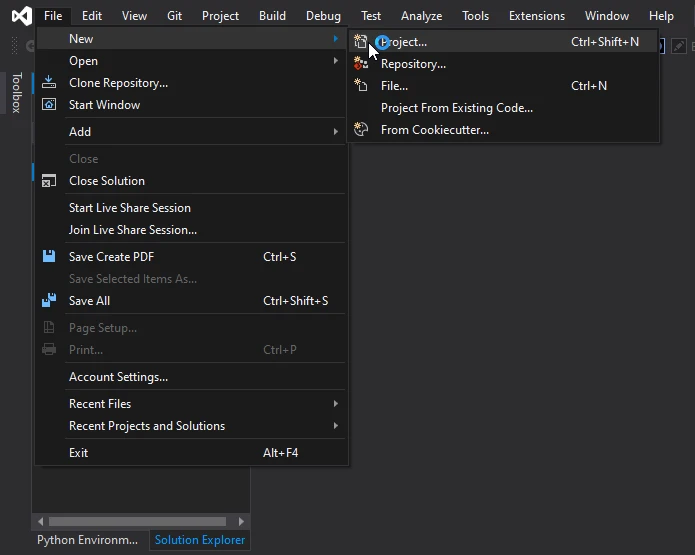
**Przejdź do okna dialogowego Utwórz projekt w programie Visual Studio**
2. Ta czynność spowoduje wyświetlenie nowego okna, w którym będzie można określić szablony projektu. Dla uproszczenia wybierz szablon "Aplikacja konsolowa" i kontynuuj, klikając przycisk **Dalej**, umieszczony w lewym dolnym rogu okna.
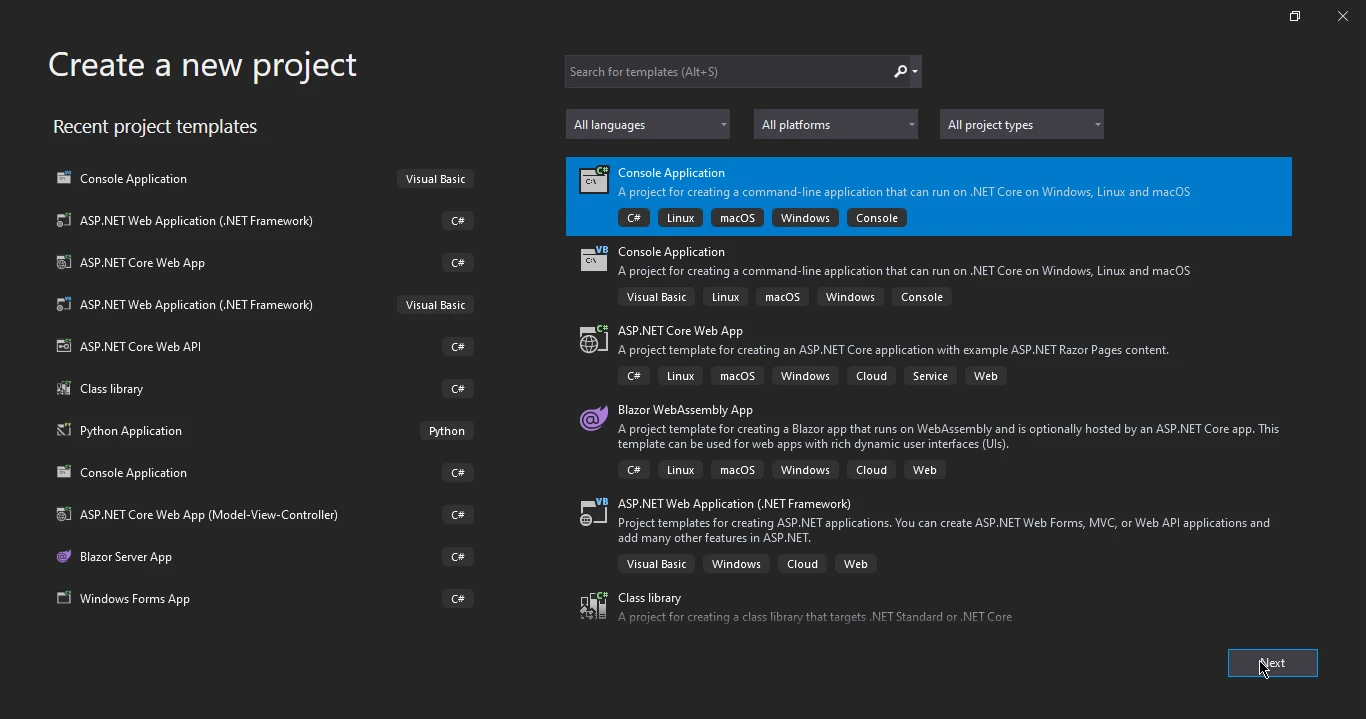
**Utwórz nowy projekt w Visual Studio**
3. W kolejnym oknie zostaniesz poproszony o nadanie nazwy projektowi i określenie jego lokalizacji. Po wprowadzeniu tych szczegółów kliknij przycisk **Dalej**, aby kontynuować.
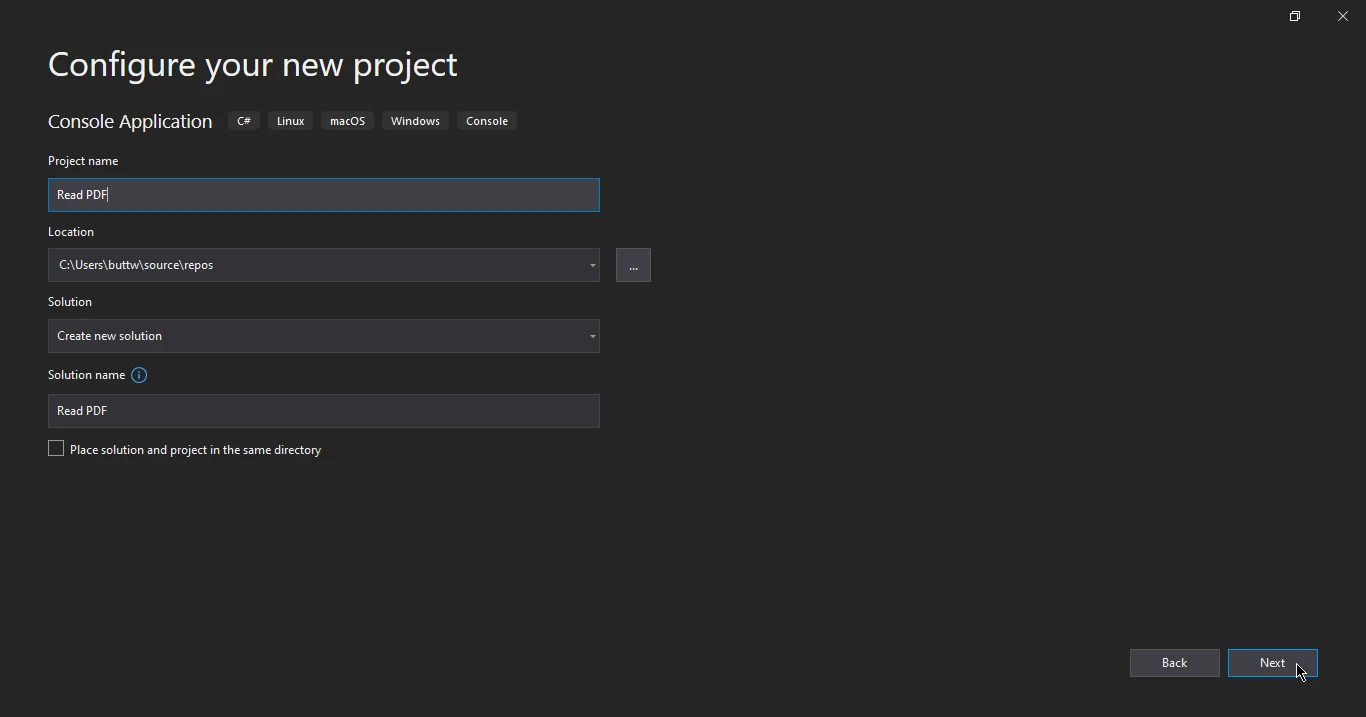
**Skonfiguruj projekt**
4. W tym kroku wybierz preferowaną platformę docelową i zakończ proces tworzenia projektu, klikając przycisk **Utwórz**.
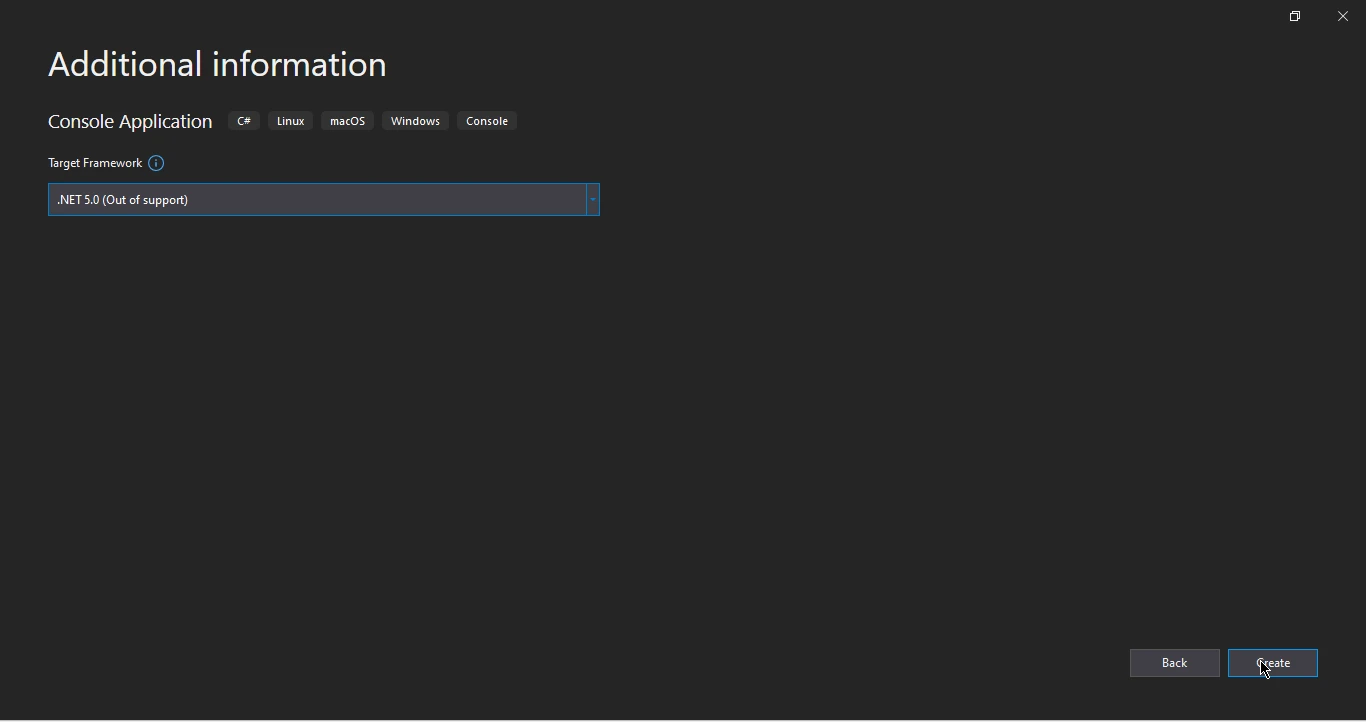
**Wybór platformy .NET Framework**
Po ustaleniu szczegółów projektu kolejnym kluczowym krokiem jest instalacja [**IronPDF**](/).
## Instalacja IronPDF
[IronPDF](/) oferuje wiele opcji pobierania i instalacji biblioteki PDF. W niniejszym przewodniku skupimy się na instalacji IronPDF za pomocą menedżera pakietów NuGet, który jest sprawdzoną i powszechnie stosowaną metodą.
1. W programie Visual Studio przejdź do menu "Narzędzia" i najedź kursorem na opcję "Menedżer pakietów NuGet".
2. Z rozszerzonego menu wybierz "NuGet Package Manager for Solutions".
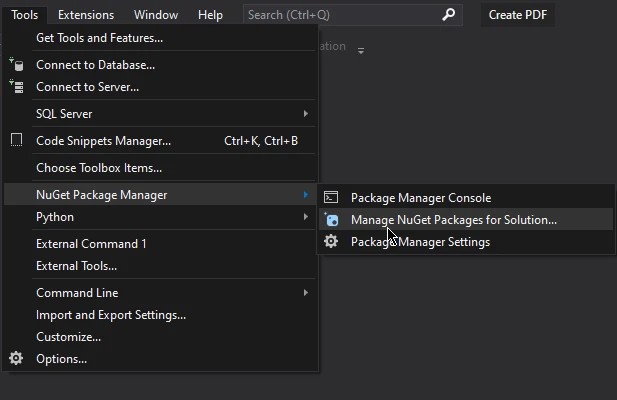
**Przejdź do menedżera pakietów NuGet**
3. Po wybraniu tej opcji otworzy się nowe okno. W tym oknie przejdź do menu "Przeglądaj" i wpisz "IronPDF" w pasku wyszukiwania.
4. Na ekranie pojawią się dostępne pakiety IronPDF. Aby kontynuować, wybierz najnowszy pakiet z listy i potwierdź wybór, klikając opcję "Zainstaluj".
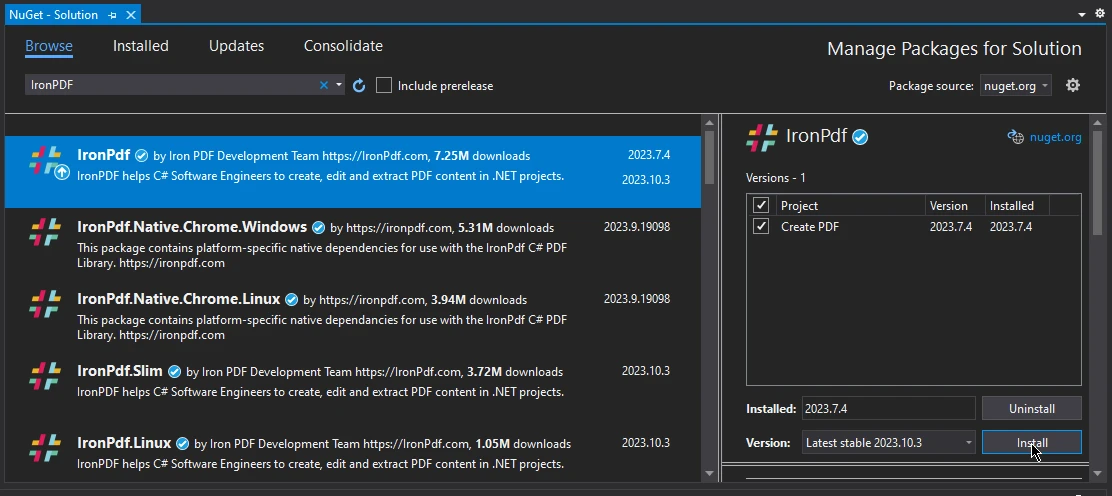
**Wyszukaj i zainstaluj pakiet IronPDF w interfejsie użytkownika menedżera pakietów NuGet**
Dla tych, którzy preferują podejście oparte na wierszu poleceń, konsola NuGet Package Manager Console stanowi eleganckie rozwiązanie. Wystarczy otworzyć tę konsolę, wpisać poniższe polecenie i nacisnąć klawisz "Enter":
```shell
:ProductInstall
```
Masz również możliwość bezpośredniego pobrania pakietu ze [strony](https://www.nuget.org/packages/IronPdf/) [NuGet](https://www.nuget.org/packages/IronPdf/).
## Odczytywanie plików PDF za pomocą IronPDF
W tej sekcji pokażemy, jak otwierać i odczytywać pełne pliki PDF przy użyciu języka programowania C# z pomocą biblioteki IronPDF.
```csharp
using IronPdf;
using System;

class Program
{
    static void Main()
    {
        // Set the license key for IronPDF if available
        IronPdf.License.LicenseKey = "Your_License_Key_Here";

        // Load the PDF document from a specified file path
        var pdf = PdfDocument.FromFile("document_scaled_compressed.pdf");

        // Extract all text from the loaded PDF
        string text = pdf.ExtractAllText();

        // Output the extracted text to the console
        Console.WriteLine(text);
    }
}
```
#### 1. Importowanie niezbędnych bibliotek
Aby rozpocząć, należy zaimportować wymagane przestrzenie nazw. W powyższym przykładzie kodu, importowana jest przestrzeń nazw `IronPdf`, która zawiera niezbędne funkcje do pracy z PDF. Dodatkowo, importowana jest również przestrzeń nazw `System` dla ogólnych operacji systemowych.
```csharp
using IronPdf;
using System;
```
#### 2. Ustawianie klucza licencyjnego IronPDF
[IronPDF](/) wymaga ważnego klucza licencyjnego do użycia w środowisku produkcyjnym. W przykładowym kodzie znajduje się wiersz, w którym należy ustawić klucz licencyjny. Jednakże, w dostarczonym kodzie, klucz licencyjny jest pozostawiony pusty `""`. Pamiętaj, aby zastąpić pusty ciąg znaków prawidłowym kluczem licencyjnym IronPDF podczas korzystania z niego w środowisku produkcyjnym.
```csharp
IronPdf.License.LicenseKey = "Your_License_Key_Here";
```
#### 3. Ładowanie dokumentu PDF
Następnym krokiem jest załadowanie i parsowanie pliku PDF. W dostarczonym kodzie, metoda `PdfDocument.FromFile` jest używana do załadowania PDF poprzez nazwę pliku "document_scaled_compressed.pdf" i przypisania go do zmiennej **pdf**. Ten plik PDF zostanie wykorzystany do wyodrębnienia tekstu.
```csharp
var pdf = PdfDocument.FromFile("document_scaled_compressed.pdf");
```
#### 4. Wyodrębnianie tekstu z dokumentu PDF
IronPDF zapewnia prosty sposób na wyodrębnianie tekstu z załadowanego dokumentu PDF. Metoda [`ExtractAllText`](/object-reference/api/IronPdf.PdfDocument.html#IronPdf_PdfDocument_ExtractAllText) może wyodrębnić całą treść tekstową z każdej strony PDF i zapisać ją w zmiennej typu **string** nazwanej **text**, co działa jak konwersja PDF na tekst.
```csharp
string text = pdf.ExtractAllText();
```
#### 5. Wyświetlanie wyodrębnionego tekstu
Ostatnim krokiem jest wyświetlenie wyodrębnionego tekstu. W kodzie **Console.WriteLine** wyświetli i zapisze wyodrębniony tekst w konsoli. Jest to przydatna metoda do debugowania lub prezentowania tekstu użytkownikowi.
```csharp
Console.WriteLine(text);
```
## WYJŚCIE Tekst wyodrębniony z pliku PDF
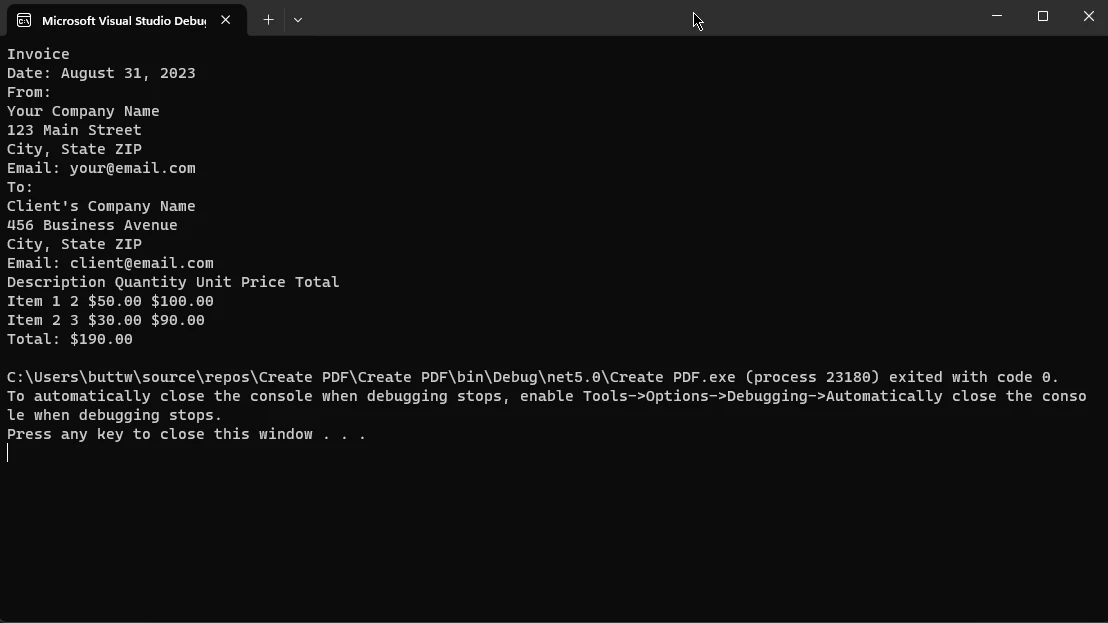
**Tekst wyodrębniony z pliku PDF**
## Wnioski
W tym artykułe przedstawiono programistom proces efektywnej pracy z plikami PDF w języku C# przy użyciu biblioteki [IronPDF](https://ironpdf.com/). Zaczęło się od zilustrowania konfiguracji dedykowanego projektu Visual Studio, a następnie przeszliśmy do prostej instalacji IronPDF za pomocą menedżera pakietów NuGet. W dalszej części artykułu przedstawiono szczegółowe instrukcje dotyczące importowania niezbędnych bibliotek, ustawiania klucza licencyjnego IronPDF, ładowania pliku PDF, wyodrębniania treści tekstowej oraz wyświetlania wyodrębnionego tekstu ze wszystkich stron. Wyodrębniony tekst można również zapisać w pliku TXT za pomocą języka C#.
Dzięki przyjaznemu dla użytkownika podejściu i wszechstronnym funkcjom [IronPDF](/) stanowi nieodzowne narzędzie do automatyzacji procesów związanych z dokumentami, pozyskiwania danych oraz tworzenia plików PDF na podstawie kodu HTML, adresów URL i obrazów, co czyni go nieocenionym atutem w usprawnianiu projektów programistycznych związanych z obsługą plików PDF w języku C#.
Pełny artykuł na temat odczytywania plików PDF za pomocą [IronPDF](/) można znaleźć na poniższej [stronie z instrukcjami](/how-to/extract-text-and-images/). Dostępny jest również przykład kodu dotyczący [czytnika plików PDF w](/examples/reading-pdf-text/) języku [C#](/examples/reading-pdf-text/). Aby zapoznać się z dodatkowymi przykładami kodu wykorzystującego IronPDF, odwiedź tę [stronę z przykładami](/examples/using-html-to-create-a-pdf/). IronPDF oferuje również obszerną dokumentację, która odpowiada na pytania wszystkich programistów i zapewnia pełne praktyczne wsparcie. IronPDF oferuje bezplatną [licencję probną,](trial-license) dzięki czemu użytkownicy mogą zapoznać się z pełną funkcjonalnością produktu przed podjęciem decyzji o zakupie [licencji](/licensing/) [wieczystej](/licensing/).
Użyj metody ExtractAllText z IronPDF do pobrania treści.
W razie potrzeby przeanalizuj lub zmodyfikuj wyodrębniony tekst.
Wydrukuj wyodrębniony tekst w konsoli, aby go przeczytać.
IronPDF
IronPDF, solidna biblioteka do odczytu plików PDF dla języka C#, umożliwia programistom łatwą pracę z dokumentami PDF. Dzięki rozbudowanym funkcjom i możliwościom IronPDF upraszcza obsługę dokumentów PDF, umożliwiając użytkownikom łatwe odczytywanie, wyodrębnianie i modyfikowanie treści plików PDF. Niezależnie od tego, czy automatyzujesz procesy związane z dokumentami, wyodrębniasz dane i obrazy do analizy, czy tworzysz pliki PDF od podstaw, IronPDF zapewnia kompleksowy zestaw narzędzi usprawniających te zadania.
W tym artykułe omówiono świat wydajnego przetwarzania plików PDF w języku C# przy użyciu IronPDF, prezentując jego wszechstronność i wartość jako niezbędnego narzędzia dla programistów w procesie tworzenia oprogramowania.
Tworzenie nowego projektu w Visual Studio
Zanim przejdziemy do kwestii kodowania, zacznijmy od utworzenia nowego projektu aplikacji konsolowej Visual Studio C#. Projekt ten będzie służył jako dedykowana przestrzeń robocza zarówno do tworzenia oprogramowania, jak i do prezentacji praktycznych przykładów.
Aby rozpocząć ten proces, uruchom Visual Studio i utwórz nowy projekt, przechodząc do menu "Plik", wybierając "Nowy", a następnie "Projekt".
Przejdź do okna dialogowego Utwórz projekt w programie Visual Studio
Ta czynność spowoduje wyświetlenie nowego okna, w którym będzie można określić szablony projektu. Dla uproszczenia wybierz szablon "Aplikacja konsolowa" i kontynuuj, klikając przycisk Dalej, umieszczony w lewym dolnym rogu okna.
Utwórz nowy projekt w Visual Studio
W kolejnym oknie zostaniesz poproszony o nadanie nazwy projektowi i określenie jego lokalizacji. Po wprowadzeniu tych szczegółów kliknij przycisk Dalej, aby kontynuować.
Skonfiguruj projekt
W tym kroku wybierz preferowaną platformę docelową i zakończ proces tworzenia projektu, klikając przycisk Utwórz.
Wybór platformy .NET Framework
Po ustaleniu szczegółów projektu kolejnym kluczowym krokiem jest instalacja IronPDF.
Instalacja IronPDF
IronPDF oferuje wiele opcji pobierania i instalacji biblioteki PDF. W niniejszym przewodniku skupimy się na instalacji IronPDF za pomocą menedżera pakietów NuGet, który jest sprawdzoną i powszechnie stosowaną metodą.
W programie Visual Studio przejdź do menu "Narzędzia" i najedź kursorem na opcję "Menedżer pakietów NuGet".
Z rozszerzonego menu wybierz "NuGet Package Manager for Solutions".
Przejdź do menedżera pakietów NuGet
Po wybraniu tej opcji otworzy się nowe okno. W tym oknie przejdź do menu "Przeglądaj" i wpisz "IronPDF" w pasku wyszukiwania.
Na ekranie pojawią się dostępne pakiety IronPDF. Aby kontynuować, wybierz najnowszy pakiet z listy i potwierdź wybór, klikając opcję "Zainstaluj".
Wyszukaj i zainstaluj pakiet IronPDF w interfejsie użytkownika menedżera pakietów NuGet
Dla tych, którzy preferują podejście oparte na wierszu poleceń, konsola NuGet Package Manager Console stanowi eleganckie rozwiązanie. Wystarczy otworzyć tę konsolę, wpisać poniższe polecenie i nacisnąć klawisz "Enter":
PM > Install-Package IronPdf
Install-Package IronPdf
Masz również możliwość bezpośredniego pobrania pakietu ze stronyNuGet.
Odczytywanie plików PDF za pomocą IronPDF
W tej sekcji pokażemy, jak otwierać i odczytywać pełne pliki PDF przy użyciu języka programowania C# z pomocą biblioteki IronPDF.
using IronPdf;using System;class Program{ static voidMain() { // Set the license key for IronPDF if availableIronPdf.License.LicenseKey = "Your_License_Key_Here"; // Load the PDF document from a specified file path var pdf = PdfDocument.FromFile("document_scaled_compressed.pdf"); // Extract all text from the loaded PDF string text = pdf.ExtractAllText(); // Output the extracted text to the consoleConsole.WriteLine(text); }}
using IronPdf;
using System;

class Program
{
    static void Main()
    {
        // Set the license key for IronPDF if available
        IronPdf.License.LicenseKey = "Your_License_Key_Here";

        // Load the PDF document from a specified file path
        var pdf = PdfDocument.FromFile("document_scaled_compressed.pdf");

        // Extract all text from the loaded PDF
        string text = pdf.ExtractAllText();

        // Output the extracted text to the console
        Console.WriteLine(text);
    }
}
ImportsIronPdfImportsSystemFriend Class ProgramShared Sub Main() ' Set the license key for IronPDF if availableIronPdf.License.LicenseKey = "Your_License_Key_Here" ' Load the PDF document from a specified file path Dim pdf = PdfDocument.FromFile("document_scaled_compressed.pdf") ' Extract all text from the loaded PDF Dim text AsString = pdf.ExtractAllText() ' Output the extracted text to the consoleConsole.WriteLine(text) End SubEnd Class
Imports IronPdf
Imports System

Friend Class Program
	Shared Sub Main()
		' Set the license key for IronPDF if available
		IronPdf.License.LicenseKey = "Your_License_Key_Here"

		' Load the PDF document from a specified file path
		Dim pdf = PdfDocument.FromFile("document_scaled_compressed.pdf")

		' Extract all text from the loaded PDF
		Dim text As String = pdf.ExtractAllText()

		' Output the extracted text to the console
		Console.WriteLine(text)
	End Sub
End Class
1. Importowanie niezbędnych bibliotek
Aby rozpocząć, należy zaimportować wymagane przestrzenie nazw. W powyższym przykładzie kodu, importowana jest przestrzeń nazw IronPdf, która zawiera niezbędne funkcje do pracy z PDF. Dodatkowo, importowana jest również przestrzeń nazw System dla ogólnych operacji systemowych.
using IronPdf;using System;
using IronPdf;
using System;
ImportsIronPdfImportsSystem
Imports IronPdf
Imports System
2. Ustawianie klucza licencyjnego IronPDF
IronPDF wymaga ważnego klucza licencyjnego do użycia w środowisku produkcyjnym. W przykładowym kodzie znajduje się wiersz, w którym należy ustawić klucz licencyjny. Jednakże, w dostarczonym kodzie, klucz licencyjny jest pozostawiony pusty "". Pamiętaj, aby zastąpić pusty ciąg znaków prawidłowym kluczem licencyjnym IronPDF podczas korzystania z niego w środowisku produkcyjnym.
Następnym krokiem jest załadowanie i parsowanie pliku PDF. W dostarczonym kodzie, metoda PdfDocument.FromFile jest używana do załadowania PDF poprzez nazwę pliku "document_scaled_compressed.pdf" i przypisania go do zmiennej pdf. Ten plik PDF zostanie wykorzystany do wyodrębnienia tekstu.
var pdf = PdfDocument.FromFile("document_scaled_compressed.pdf");
var pdf = PdfDocument.FromFile("document_scaled_compressed.pdf");
Dim pdf = PdfDocument.FromFile("document_scaled_compressed.pdf")
Dim pdf = PdfDocument.FromFile("document_scaled_compressed.pdf")
4. Wyodrębnianie tekstu z dokumentu PDF
IronPDF zapewnia prosty sposób na wyodrębnianie tekstu z załadowanego dokumentu PDF. Metoda ExtractAllText może wyodrębnić całą treść tekstową z każdej strony PDF i zapisać ją w zmiennej typu string nazwanej text, co działa jak konwersja PDF na tekst.
string text = pdf.ExtractAllText();
string text = pdf.ExtractAllText();
Dim text AsString = pdf.ExtractAllText()
Dim text As String = pdf.ExtractAllText()
5. Wyświetlanie wyodrębnionego tekstu
Ostatnim krokiem jest wyświetlenie wyodrębnionego tekstu. W kodzie Console.WriteLine wyświetli i zapisze wyodrębniony tekst w konsoli. Jest to przydatna metoda do debugowania lub prezentowania tekstu użytkownikowi.
Console.WriteLine(text);
Console.WriteLine(text);
Console.WriteLine(text)
Console.WriteLine(text)
WYJŚCIE Tekst wyodrębniony z pliku PDF
Tekst wyodrębniony z pliku PDF
Wnioski
W tym artykułe przedstawiono programistom proces efektywnej pracy z plikami PDF w języku C# przy użyciu biblioteki IronPDF. Zaczęło się od zilustrowania konfiguracji dedykowanego projektu Visual Studio, a następnie przeszliśmy do prostej instalacji IronPDF za pomocą menedżera pakietów NuGet. W dalszej części artykułu przedstawiono szczegółowe instrukcje dotyczące importowania niezbędnych bibliotek, ustawiania klucza licencyjnego IronPDF, ładowania pliku PDF, wyodrębniania treści tekstowej oraz wyświetlania wyodrębnionego tekstu ze wszystkich stron. Wyodrębniony tekst można również zapisać w pliku TXT za pomocą języka C#.
Dzięki przyjaznemu dla użytkownika podejściu i wszechstronnym funkcjom IronPDF stanowi nieodzowne narzędzie do automatyzacji procesów związanych z dokumentami, pozyskiwania danych oraz tworzenia plików PDF na podstawie kodu HTML, adresów URL i obrazów, co czyni go nieocenionym atutem w usprawnianiu projektów programistycznych związanych z obsługą plików PDF w języku C#.
Pełny artykuł na temat odczytywania plików PDF za pomocą IronPDF można znaleźć na poniższej stronie z instrukcjami. Dostępny jest również przykład kodu dotyczący czytnika plików PDF w języku C#. Aby zapoznać się z dodatkowymi przykładami kodu wykorzystującego IronPDF, odwiedź tę stronę z przykładami. IronPDF oferuje również obszerną dokumentację, która odpowiada na pytania wszystkich programistów i zapewnia pełne praktyczne wsparcie. IronPDF oferuje bezplatną licencję probną, dzięki czemu użytkownicy mogą zapoznać się z pełną funkcjonalnością produktu przed podjęciem decyzji o zakupie licencjiwieczystej.
Curtis Chau posiada tytuł licencjata z informatyki (Uniwersytet Carleton) i specjalizuje się w front-endowym rozwoju, z ekspertką w Node.js, TypeScript, JavaScript i React. Pasjonuje się tworzeniem intuicyjnych i estetycznie przyjemnych interfejsów użytkownika, Curtis cieszy się pracą z nowoczesnymi frameworkami i tworzeniem dobrze zorganizowanych, atrakcyjnych wizualnie podręczników.





 Przejdź do okna dialogowego Utwórz projekt w programie Visual Studio
 Utwórz nowy projekt w Visual Studio
 Skonfiguruj projekt
 Wybór platformy .NET Framework
 Przejdź do menedżera pakietów NuGet
 Wyszukaj i zainstaluj pakiet IronPDF w interfejsie użytkownika menedżera pakietów NuGet
 Tekst wyodrębniony z pliku PDF







