



Zapisz tablicę bajtów do PDF C# (Przykład kodu)

W niniejszym przewodniku omówimy proces konwersji tablicy bajtów na plik PDF przy użyciu rozbudowanych możliwości biblioteki IronPDF .NET. Ta transformacja ma kluczowe znaczenie dla programistów, którzy muszą pracować z plikami PDF w swoich aplikacjach .NET.
Jak przekonwertować tablicę bajtów na plik PDF w języku C#
- Pobierz bibliotekę Convert Byte Array to PDF C#
- Utwórz nowy projekt w Visual Studio
- Zainstaluj bibliotekę w swoim projekcie
- Konwersja tablicy bajtów na dokument PDF
- Konwertuj tablicę bajtów na ciąg znaków za pomocą funkcji ASCII.GetString
- Zobacz swój dokument PDF
Tematy poruszane w samouczku
W niniejszym samouczku omówione zostaną następujące tematy:
- IronPDF
- Kroki tworzenia plików PDF programowo
- Krok 1: Utwórz projekt w języku C#
- Krok 2: Zainstaluj bibliotekę IronPDF
- Metoda 1: Konsola menedżera pakietów NuGet
- Metoda 2: Korzystanie z pliku DLL
- Krok 3: Dodaj przestrzeń nazw IronPDF
- Krok 4: Konwersja tablicy bajtów do pliku PDF
- Wynik
- Wnioski
IronPDF: biblioteka PDF dla języka C
IronPDF to biblioteka .NET, która ułatwia odczytywanie, edycję i zapisywanie dokumentów PDF. Można go używać w projektach .NET dotyczących aplikacji desktopowych i internetowych. IronPDF jest dostępny bezpłatnie do celów programistycznych. Ta biblioteka pozwala konwertować HTML na PDF, wyodrębniać tekst z plików PDF i nie tylko. IronPDF to lekka biblioteka .NET do obsługi plików PDF, zaprojektowana specjalnie z myślą o programistach stron internetowych. Jest napisany w całości w języku C#. IronPDF zawiera rozbudowany zestaw funkcji, które można wykorzystać do pracy z plikami PDF w środowisku programistycznym. Funkcje zostały stworzone w celu usprawnienia przepływu pracy i zapewnienia dostępu do wszystkich aspektów plików PDF. Obejmują one tworzenie, otwieranie, usuwanie i dodawanie stron oraz wyodrębnianie tekstu z dokumentów PDF. Biblioteka IronPDF posiada wiele przydatnych funkcji:
- Odczytywanie tekstu z plików PDF i tworzenie plików PDF przy użyciu najnowszych standardów.
- Drukowanie dokumentów PDF na dowolnej drukarce w systemie Windows.
- Wyodrębnianie stron z plików PDF.
- Konwersja HTML do PDF z zastosowaniem stylów CSS.
- Umieszczanie znaków wodnych w plikach PDF lub dodawanie nakładek tekstowych na stronach dokumentu.
Zacznijmy od tego, jak używać biblioteki IronPDF do konwersji tablicy bajtów na plik PDF.
Kroki konwersji tablicy bajtów do formatu PDF
Po uruchomieniu programu Visual Studio wybierz dowolny szablon aplikacji C# zgodnie z potrzebami projektu. W tym krótkim samouczku zostanie użyty szablon aplikacji konsolowej. Możesz modyfikować istniejący plik projektu C#.
Krok 1: Utwórz projekt w języku C
Do utworzenia projektu w języku C# należy użyć najnowszej wersji programu Visual Studio. Postępuj zgodnie z podanymi instrukcjami, aby utworzyć projekt w języku C#.
- Otwórz program Visual Studio na swoim komputerze.
- Utwórz aplikację konsolową w języku C# lub zmodyfikuj istniejącą aplikację w języku C#.
- Nadaj odpowiednią nazwę zgodnie z Twoim projektem.
- Wybierz .NET Framework 6.0, najnowszą wersję platformy, która zapewnia długoterminowe wsparcie. Można wybrać dowolny inny framework zgodnie z wymaganiami, ale zdecydowanie zaleca się użycie najnowszej wersji.
Postępując zgodnie z powyższymi krokami, zostanie utworzony projekt w języku C#. Teraz nadszedł czas na zainstalowanie biblioteki IronPDF.
Krok 2: Zainstaluj bibliotekę IronPDF
IronPDF jest również łatwy w instalacji. Proces instalacji jest szybki i wydajny, co skraca czas programowania i eliminuje związane z nim niejasności.
Metoda 1: Konsola menedżera pakietów NuGet
Instalacja biblioteki IronPDF za pomocą konsoli menedżera pakietów jest bardzo prosta. Po otwarciu konsoli wpisz następujące polecenie, naciśnij Enter i gotowe!
Install-Package IronPdf
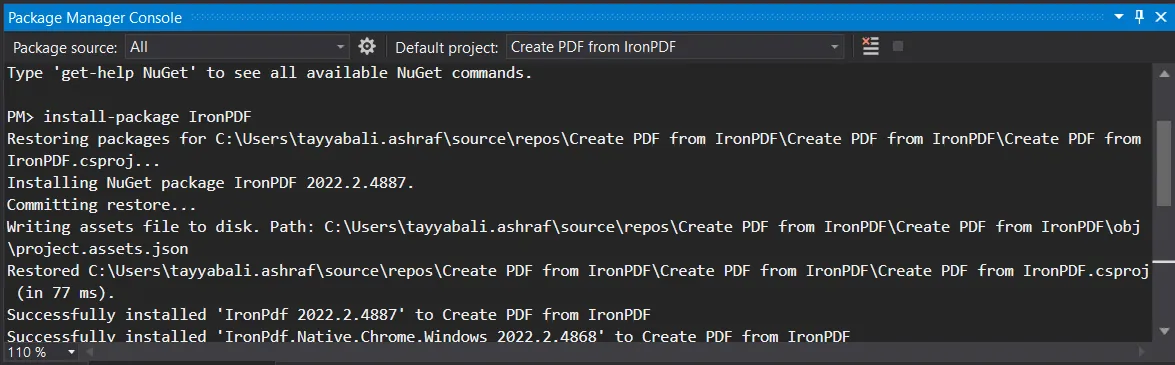 Postęp instalacji IronPDF w konsoli NuGet Package Manager Console
Metoda 2: Korzystanie z pliku DLL
Aby ułatwić płynniejszy proces instalacji tej biblioteki i zapewnić dobre zrozumienie sposobu jej użycia, zaleca się również pobranie pliku DLL bezpośrednio ze strony internetowej. Instrukcje instalacji można znaleźć w niniejszym przewodniku instalacji.
Krok 3: Dodaj przestrzeń nazw IronPDF
Chociaż IronPDF jest niezbędny w tym projekcie, aby z niego korzystać, konieczne jest zaimportowanie jego przestrzeni nazw do każdego pliku kodu. Aby to zrobić, dodaj następujący wiersz kodu na początku każdego pliku:
using IronPdf;using IronPdf;Imports IronPdfKrok 4: Konwersja tablicy bajtów na dokument PDF
Ponieważ IronPDF jest gotowy do użycia, dodanie poniższego kodu do pliku programu pomoże przekonwertować tablicę bajtów na plik PDF:
using IronPdf;
using System.Text;

// Converting an array of bytes into a PDF file.

byte[] byteArray = { 84, 104, 105, 115, 32, 105, 115, 32, 98, 121, 116, 101, 32, 97, 114, 114, 97, 121 };

// Convert the byte array into a string using ASCII encoding
string data = Encoding.ASCII.GetString(byteArray);

// Create an HTML string with the data
string HTML = $"<h1>{data}</h1>";

// Initialize PDF renderer
var renderer = new IronPdf.ChromePdfRenderer();

// Render HTML to PDF
using var pdf = renderer.RenderHtmlAsPdf(HTML);

// Save the PDF file
pdf.SaveAs("bytearray.pdf");
using IronPdf;
using System.Text;
// Converting an array of bytes into a PDF file.
byte[] byteArray = { 84, 104, 105, 115, 32, 105, 115, 32, 98, 121, 116, 101, 32, 97, 114, 114, 97, 121 };
// Convert the byte array into a string using ASCII encoding
string data = Encoding.ASCII.GetString(byteArray);
// Create an HTML string with the data
string HTML = $"<h1>{data}</h1>";
// Initialize PDF renderer
var renderer = new IronPdf.ChromePdfRenderer();
// Render HTML to PDF
using var pdf = renderer.RenderHtmlAsPdf(HTML);
// Save the PDF file
pdf.SaveAs("bytearray.pdf");Imports IronPdf
Imports System.Text
' Converting an array of bytes into a PDF file.
Private byteArray() As Byte = { 84, 104, 105, 115, 32, 105, 115, 32, 98, 121, 116, 101, 32, 97, 114, 114, 97, 121 }
' Convert the byte array into a string using ASCII encoding
Private data As String = Encoding.ASCII.GetString(byteArray)
' Create an HTML string with the data
Private HTML As String = $"<h1>{data}</h1>"
' Initialize PDF renderer
Private renderer = New IronPdf.ChromePdfRenderer()
' Render HTML to PDF
Private pdf = renderer.RenderHtmlAsPdf(HTML)
' Save the PDF file
pdf.SaveAs("bytearray.pdf")Powyższy kod konwertuje tablicę bajtów na plik PDF. Najpierw przekonwertuj podaną tablicę bajtów na ciąg znaków za pomocą funkcji ASCII.GetString. Następnie utwórz ciąg znaków HTML przy użyciu wyodrębnionych danych. Następnie uruchom ChromePdfRenderer i wywołaj funkcję RenderHtmlAsPdf, aby przekonwertować pliki PDF i utworzyć nowy dokument.
Teraz zapisz wynikowy plik PDF w systemie lokalnym, używając funkcji SaveAs.
Wynik
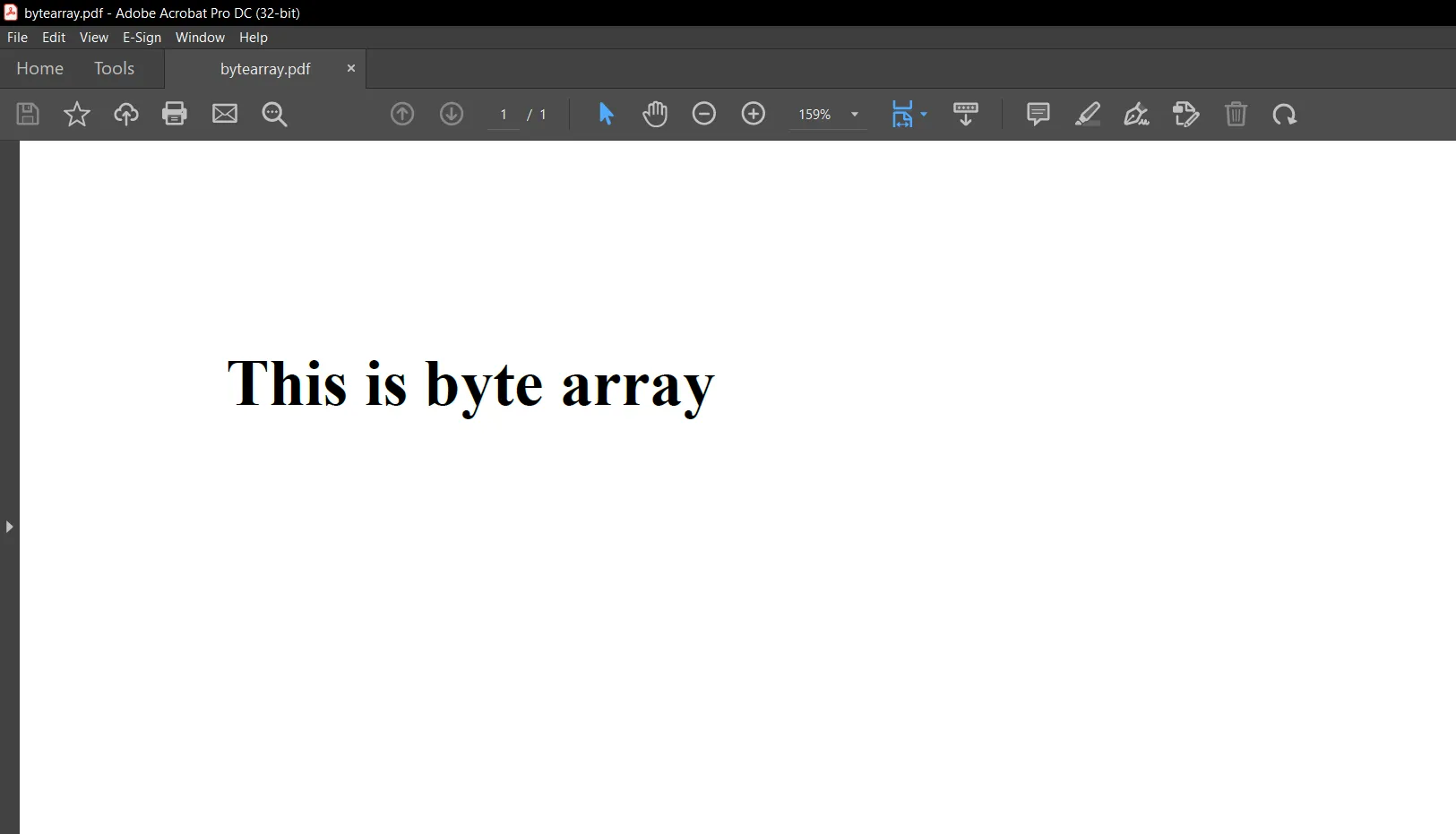 Plik PDF wygenerowany z tablicy bajtów
Oto treść wygenerowanego pliku PDF.
Wnioski
W tym artykule pokazano, jak w prosty sposób zapisać tablicę bajtów z plików PDF przy użyciu biblioteki IronPDF .NET PDF. Osiągnięto to, pisząc zaledwie kilka linii kodu i zachowując wysoki poziom dokładności. Ponadto IronPDF oferuje wiele przydatnych funkcji, takich jak konwersja HTML do PDF, narzędzia do formatowania plików PDF oraz liczne inne podstawowe funkcje niezbędne do edycji plików PDF. IronPDF eliminuje również zależność od programu Adobe Acrobat.
IronPDF jest bezpłatny do celów programistycznych i oferuje również bezpłatną wersję próbną do testów produkcyjnych. IronPDF oferuje różne plany cenowe, które można dostosować do swoich potrzeb. Cena IronPDF jest stosunkowo znacznie niższa niż u konkurencji. Ceny różnią się w zależności od tego, czy chodzi o osoby prywatne, czy duże firmy, ale produkt ten okazuje się atrakcyjnym zakupem o imponującej wydajności.
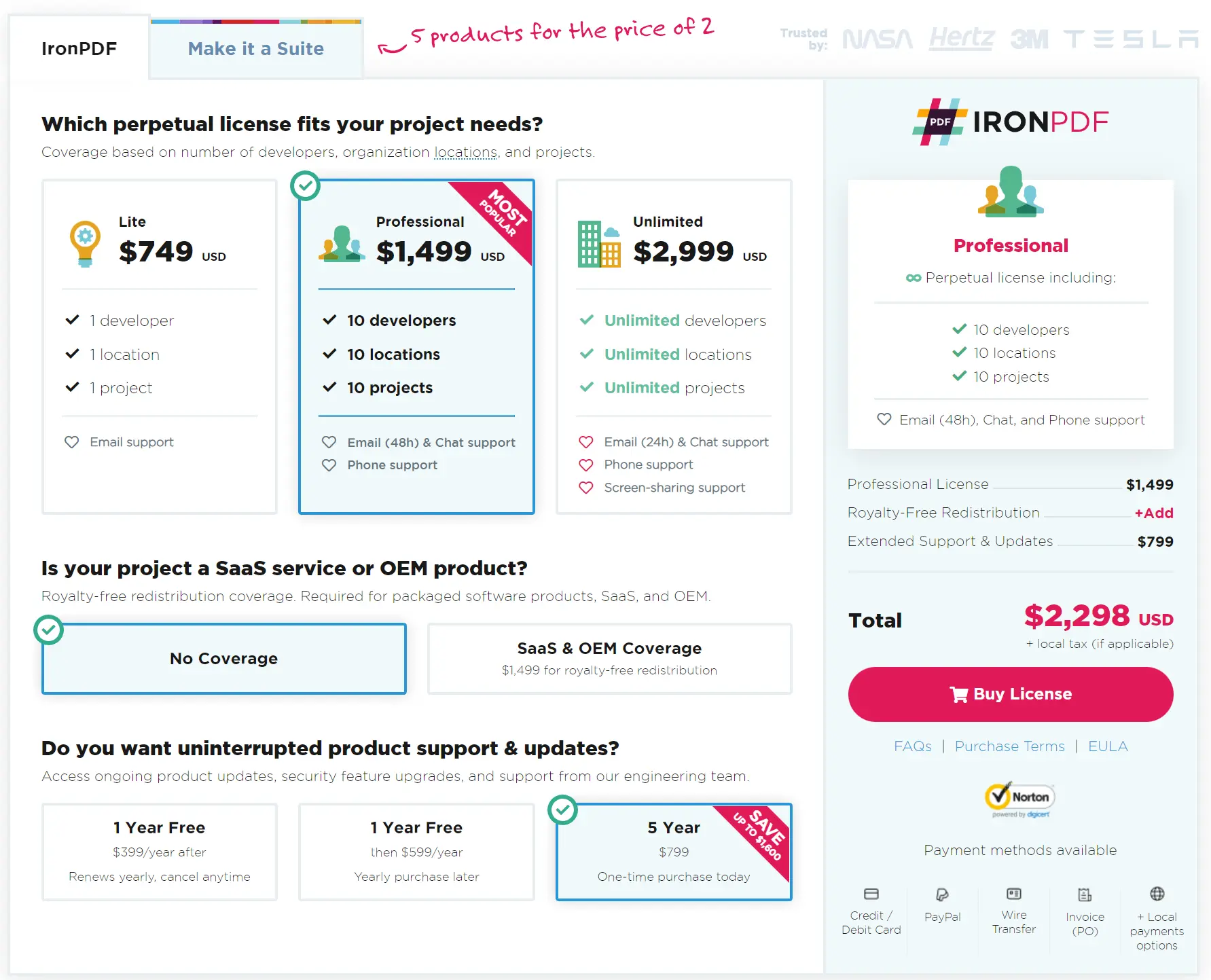 Plan cenowy Suite Iron Software
Ponadto firma Iron Software oferuje Suite pięciu produktów Iron Software w cenie zaledwie dwóch. Więcej szczegółów można znaleźć na stronie z informacjami o licencjach.
Często Zadawane Pytania
Jak przekonwertować tablicę bajtów na plik PDF przy użyciu języka C#?
Możesz przekonwertować tablicę bajtów na plik PDF za pomocą biblioteki IronPDF, wykorzystując klasę ChromePdfRenderer. Najpierw przekonwertuj tablicę bajtów na ciąg znaków przy użyciu kodowania ASCII, utwórz ciąg HTML, a następnie renderuj go do formatu PDF za pomocą IronPDF.
Jakie kroki należy wykonać, aby skonfigurować IronPDF w projekcie Visual Studio?
Aby skonfigurować IronPDF w projekcie Visual Studio, pobierz bibliotekę IronPDF, utwórz nowy projekt, zainstaluj bibliotekę za pomocą menedżera pakietów NuGet, używając polecenia Install-Package IronPdf, a następnie dodaj przestrzeń nazw IronPDF, umieszczając w plikach kodu instrukcję using IronPdf;.
Jak zapewnić prawidłowe kodowanie podczas konwersji tablic bajtów na ciągi znaków w języku C#?
Podczas konwersji tablic bajtów na ciągi znaków w celu generowania plików PDF w języku C# należy użyć kodowania ASCII, aby dokładnie przekształcić zawartość tablicy bajtów na czytelny format ciągu znaków przed konwersją do formatu PDF za pomocą biblioteki IronPDF.
Jakie są możliwości biblioteki IronPDF?
IronPDF oferuje takie funkcje, jak konwersja HTML do PDF, wyodrębnianie tekstu, dodawanie znaków wodnych oraz renderowanie dokumentów PDF. Został zaprojektowany tak, aby płynnie integrować się z aplikacjami .NET, zapewniając solidne funkcje manipulacji plikami PDF.
Czy IronPDF może służyć do konwersji HTML na PDF z zastosowaniem stylów CSS?
Tak, IronPDF może konwertować HTML na PDF, obsługując jednocześnie style CSS. Ta funkcja jest szczególnie przydatna dla programistów, którzy chcą generować dokumenty PDF z treści internetowych o bogatym stylowaniu.
Czy dostępna jest bezpłatna wersja próbna IronPDF?
IronPDF oferuje bezpłatną wersję próbną do testów produkcyjnych. Dzięki temu programiści mogą zapoznać się z jego funkcjami i możliwościami przed podjęciem decyzji o zakupie.
Dłączego IronPDF jest odpowiednim wyborem dla programistów .NET?
IronPDF jest odpowiednim wyborem dla programistów .NET ze względu na łatwość instalacji, wszechstronne funkcje obsługi plików PDF oraz opłacalność w porównaniu z konkurencją. Jego funkcjonalność została zaprojektowana tak, aby płynnie integrować się z aplikacjami .NET.
Jak mogę rozwiązywać typowe problemy podczas korzystania z IronPDF?
Aby rozwiązać typowe problemy związane z IronPDF, zapoznaj się z obszerną dokumentacją dostarczoną przez IronPDF, przejrzyj przykładowe kody i skontaktuj się z zespołem obsługi klienta w celu uzyskania pomocy technicznej.
Jakie są zalety korzystania z IronPDF zamiast Adobe Acrobat do generowania plików PDF?
IronPDF ma przewagę nad programem Adobe Acrobat w zakresie generowania plików PDF dzięki funkcjom przyjaznym dla programistów, opłacalności oraz możliwości bezpośredniej integracji z aplikacjami .NET bez konieczności stosowania oddzielnego oprogramowania.
Czy IronPDF obsługuje .NET 10 i czy są jakieś szczególne kwestie, które należy wziąć pod uwagę podczas korzystania z niego w projektach .NET 10?
Tak, IronPDF w pełni obsługuje .NET 10 i jest zaprojektowany do pracy bezpośrednio w projektach .NET 10 bez konieczności stosowania niestandardowych rozwiązań. Jest kompatybilny ze wszystkimi głównymi typami projektów, takimi jak środowiska internetowe, desktopowe, konsolowe i chmurowe. Aby używać go w projekcie .NET 10, wystarczy zainstalować go za pośrednictwem NuGet i odwołać się do pakietu IronPDF; te same interfejsy API, które były używane we wcześniejszych wersjach .NET, będą działać bezproblemowo. Aby uzyskać najlepszą wydajność, w razie potrzeby wykorzystaj funkcje .NET 10, takie jak async/await i trimming.












 Rozpocznij za DARMO
 Rozpocznij za DARMO
 Zarezerwuj darmowe Demo na żywo





 Nie wymaga karty kredytowej ani tworzenia konta










