



Zaktualizowano 21 kwietnia 2026
Jak przekonwertować plik TIFF na PDF w Javie
Ten kompleksowy przewodnik przeprowadzi Cię krok po kroku przez proces płynnej konwersji obrazu TIFF do formatu PDF w Javie przy użyciu IronPDF.
Czytaj więcej

W tym artykułe pokażemy, jak korzystać z IronPDF do pracy z dokumentami PDF, a także jak zabezpieczyć nowe pliki hasłem użytkownika.
IronPDF Java PDF Library to biblioteka Java do pracy z dokumentami PDF. Oferuje szeroki zakres funkcji do generowania i edycji plików PDF, w tym możliwość dodawania tekstu, obrazów i innych rodzajów treści oraz kontrolowania układu i formatowania dokumentu. Oferuje również szereg ważnych funkcji zabezpieczających zawartość plików PDF, takich jak funkcje ochrony hasłem w IronPDF.
Aby korzystać z IronPDF do pracy z plikami PDF w projekcie Java Maven, należy upewnić się, że spełnione są następujące wymagania wstępne:
Java Development Kit (JDK): Na komputerze musi być zainstalowana aktualna wersja środowiska Java. Jeśli nie masz plików JAR, pobierz najnowszy pakiet JDK ze strony Oracle.
Maven: Maven to ważne narzędzie do automatyzacji kompilacji projektów Java, niezbędne do zarządzania projektem i jego zależnościami. Jeśli nie masz zainstalowanego pliku Maven lub JAR, pobierz go ze strony Apache Maven.
Biblioteka IronPDF for Java: Będziesz również potrzebować biblioteki IronPDF for Java, która zostanie dodana do Twojego projektu Maven jako zależność. Mozna to zrobic, dodajac nastepujace zaleznosci do pliku projektu pom.xml. Maven automatycznie pobierze i zainstaluje go w projekcie.
<dependency>
    <groupId>com.ironsoftware</groupId>
    <artifactId>ironpdf</artifactId>
    <version>YOUR_VERSION_HERE</version>
</dependency>Zaleznosc Slf4j: Dodaj zaleznosc Slf4j w pliku pom.xml.
<dependency>
    <groupId>org.slf4j</groupId>
    <artifactId>slf4j-simple</artifactId>
    <version>2.0.3</version>
</dependency>Po skonfigurowaniu programu Java z funkcją ochrony hasłem dla plików PDF można użyć IronPDF do zabezpieczenia pliku PDF hasłem.
Najpierw zaimportuj niezbędne klasy IronPDF do swojego kodu Java. Dodaj następujący kod na początku pliku "Main.java":
import com.ironsoftware.ironpdf.PdfDocument;
import com.ironsoftware.ironpdf.metadata.MetadataManager;
import com.ironsoftware.ironpdf.security.PdfPrintSecurity;
import com.ironsoftware.ironpdf.security.SecurityManager;
import com.ironsoftware.ironpdf.security.SecurityOptions;

import java.io.IOException;
import java.nio.file.Paths;
import java.util.Date;Teraz, w glownej metodzie, wprowadz klucz licencyjny uzywajac metody setLicenseKey IronPDF.
// Set your IronPDF license key
License.setLicenseKey("Your license key");Poniższy fragment kodu otworzy dokument zaszyfrowany hasłem "password":
// Load an encrypted PDF file using its password
PdfDocument pdf = PdfDocument.fromFile(Paths.get("encrypted.pdf"), "secretPassword");W powyższym fragmencie kodu otwierany jest zaszyfrowany plik PDF przy użyciu hasła "password".
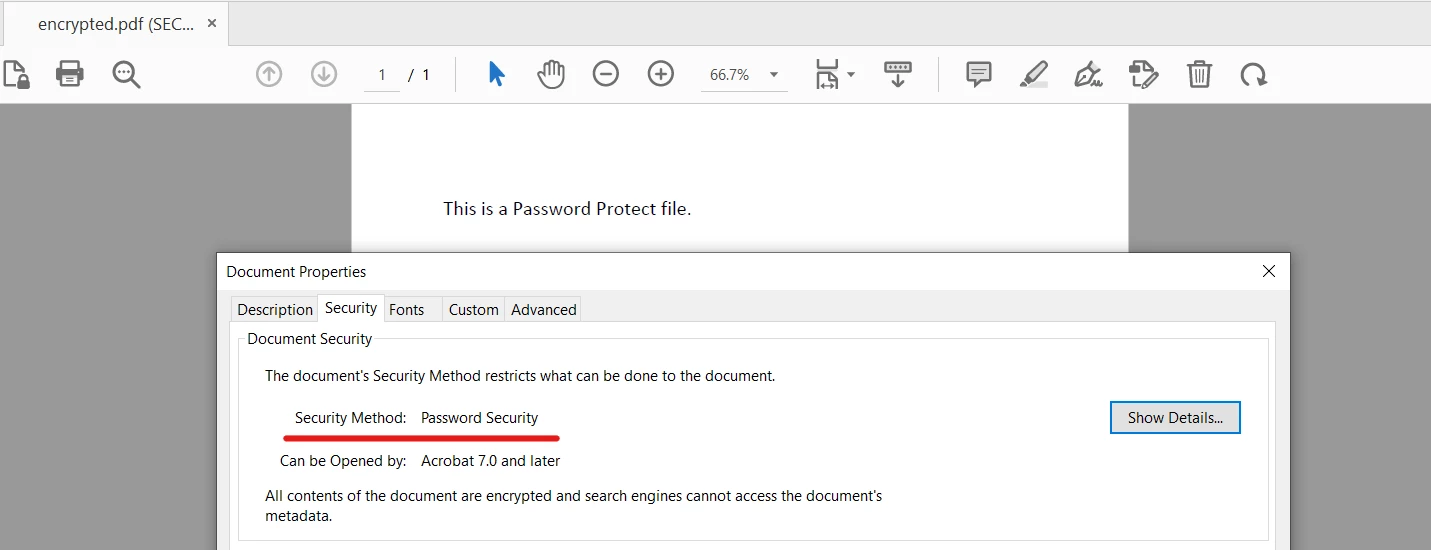 Otwieranie zaszyfrowanego dokumentu PDF
Zmieńmy hasło właściciela pliku "encrypted.PDF", który został otwarty w poprzednim kroku. Poniższy kod pomaga zrealizować to zadanie:
// Change or set the document owner password
SecurityManager securityManager = pdf.getSecurity();
// Remove existing passwords and encryption from the document
securityManager.removePasswordsAndEncryption();
// Set a new password for the document
securityManager.setPassword("secret-key");Pierwszy krok polega na usunieciu hasla za pomoca metody removePasswordsAndEncryption, a nastepnie ustawieniu nowego hasla za pomoca metody setPassword.
Na koniec zapisz dokument PDF za pomocą następującego wiersza kodu:
// Save the secured PDF document
pdf.saveAs(Paths.get("assets/secured.pdf"));Plik wyjściowy jest teraz otwierany za pomocą hasła "secret-key".
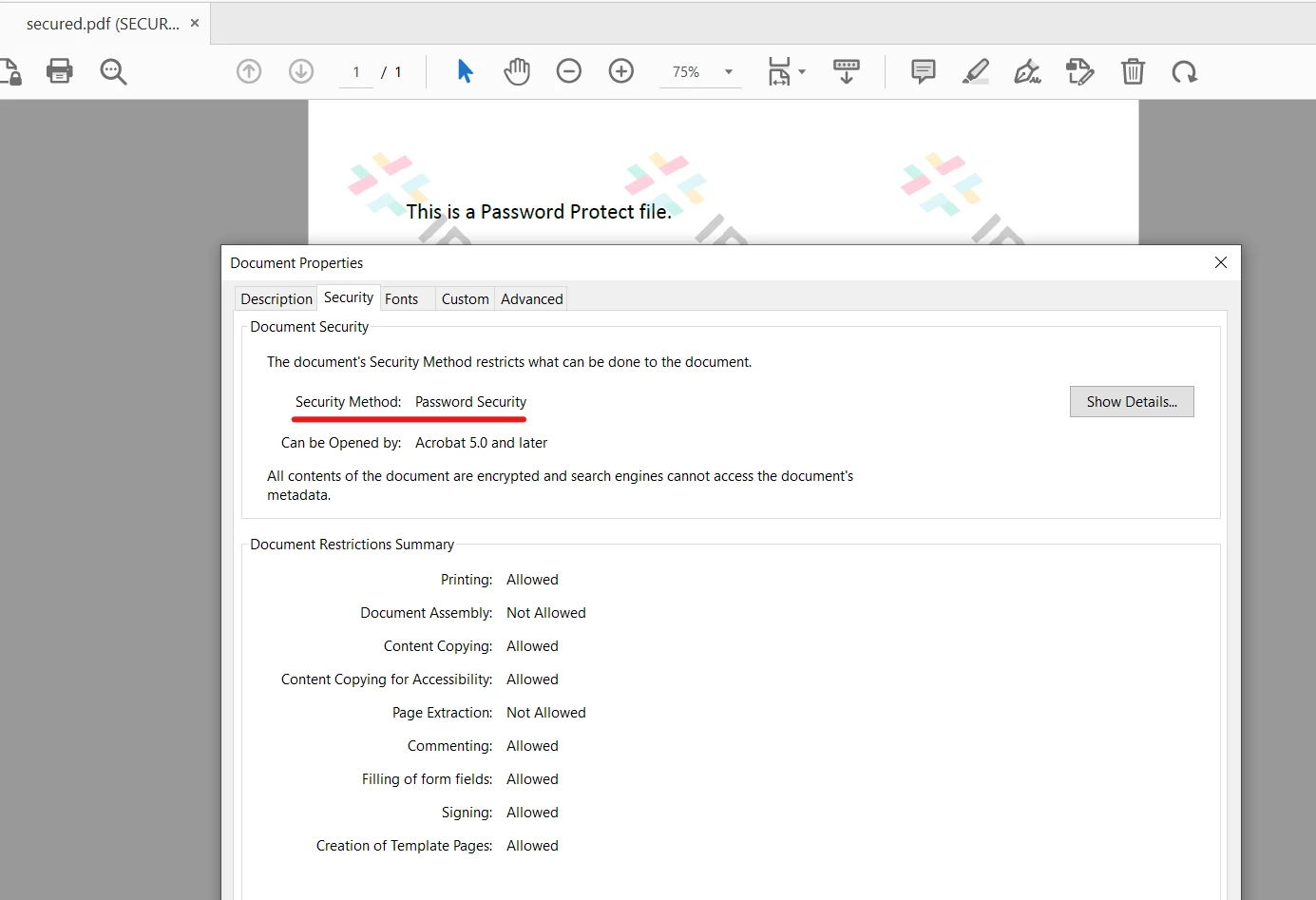 Nowo zaszyfrowany dokument PDF
Wazne opcje bezpieczenstwa mozna latwo ustawic w IronPDF w Java za pomoca klasy SecurityOptions. Poniższy kod ustawia plik PDF jako tylko do odczytu i uniemożliwia użytkownikom kopiowanie, wklejanie oraz drukowanie, a także ustawia hasła dla właściciela i użytkownika.
// Configure security options for the PDF document
SecurityOptions securityOptions = new SecurityOptions();
securityOptions.setAllowUserCopyPasteContent(false);
securityOptions.setAllowUserAnnotations(false);
securityOptions.setAllowUserPrinting(PdfPrintSecurity.NO_PRINT);
securityOptions.setAllowUserFormData(false);

SecurityManager securityManager = pdf.getSecurity();
// Apply the specified security options to the PDF
securityManager.setSecurityOptions(securityOptions);Spowoduje to ustawienie wszystkich niezbędnych opcji zabezpieczeń dla dokumentu PDF.
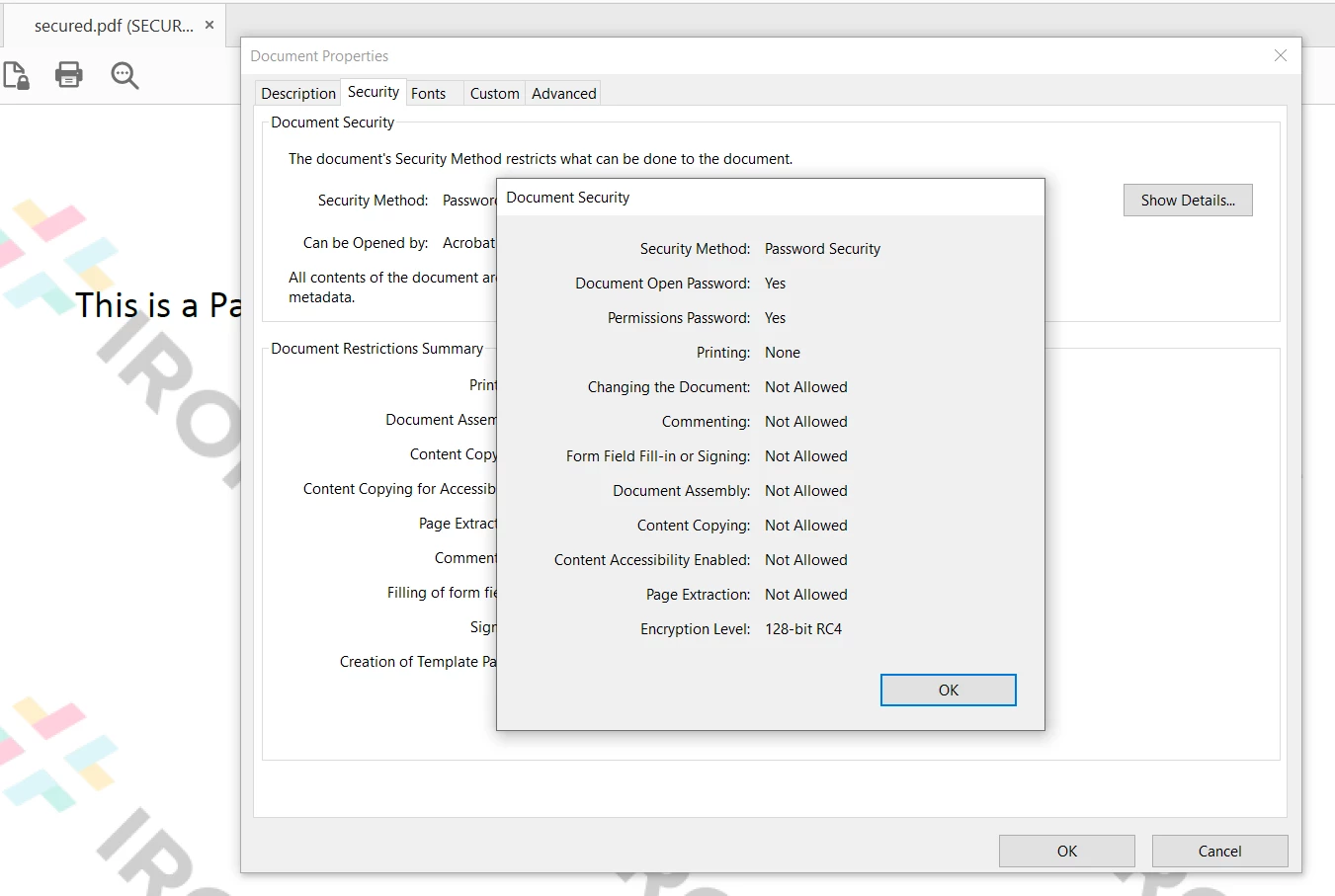 Nowe ustawienia zabezpieczeń plików PDF
W tym artykułe wyjaśniono, jak otworzyć istniejący dokument PDF i dodać do niego ochronę hasłem przy użyciu biblioteki IronPDF dla Java w języku Java. IronPDF znacznie ułatwia pracę z plikami PDF w Javie. Niezależnie od tego, czy chcesz stworzyć nowy dokument, czy przeglądarkę PDF, IronPDF pomoże Ci to zrobić za pomocą jednej linii kodu. Silnik IronPDF doskonale nadaje się do języka programowania Java, ponieważ jest szybki i wydajny pod względem zużycia pamięci. Za pomoca IronPDF mozna ustawic haslo dla uzytkownika wraz z haslem dla wlasciciela. Zapewnia pełne opcje ochrony wraz z innymi funkcjami, takimi jak konwersja do formatu PDF z innych formatów za pomocą IronPDF, dzielenie dokumentów za pomocą IronPDF oraz łączenie dokumentów za pomocą IronPDF.
Z IronPDF można korzystać bezpłatnie w ramach bezpłatnej wersji próbnej IronPDF, a do użytku komercyjnego można uzyskać licencję na IronPDF. Jego pakiet lite zaczyna sie od $999. Pobierz IronPDF i wypróbuj go.

Curtis Chau posiada tytuł licencjata z informatyki (Uniwersytet Carleton) i specjalizuje się w front-endowym rozwoju, z ekspertką w Node.js, TypeScript, JavaScript i React. Pasjonuje się tworzeniem intuicyjnych i estetycznie przyjemnych interfejsów użytkownika, Curtis cieszy się pracą z nowoczesnymi frameworkami i tworzeniem dobrze zorganizowanych, atrakcyjnych wizualnie podręczników.



IronPDF jest częścią IRONSUITE
10 produktów API .NET dla twoich dokumentów biurowych

Kiedy potrzebujesz, aby twój PDF wyglądał jak HTML, szybko.

