


Jak drukować pliki PDF przy użyciu języka Java

Aby drukować pliki PDF w Javie, użyj biblioteki IronPDF, która zapewnia proste metody, takie jak printWithoutDialog() do natychmiastowego drukowania i print() do pokazywania opcji dialogu drukowania użytkownikom.
Szybki start: Drukowanie plików PDF w Javie
```java :title=Quickstart // Dodaj zależność IronPDF do pliku pom.xml w Maven // Importuj klasy IronPDF import com.ironsoftware.IronPDF.*;
// Załaduj dokument PDF PDFDocument pdf = new PDFDocument(Paths.get("MyPdf.pdf"));
// Drukuj bez okna dialogowego pdf.printWithoutDialog();
// Lub wyświetl okno dialogowe PRINT PDF.print();
## Czym jest drukowanie plików PDF w Javie?

Format PDF jest ważny w aplikacjach Java, ponieważ pozwala programistom tworzyć i modyfikować dokumenty PDF w sposób niezależny od platformy. Format PDF jest powszechnie używany do przechowywania i udostępniania dokumentów, co czyni go niezbędnym dla aplikacji Java obsługujących zarządzanie dokumentami lub przepływy pracy oparte na dokumentach.

Drukowanie plików PDF w Javie polega na programowym wysyłaniu dokumentów PDF do drukarek fizycznych lub wirtualnych. Ta funkcjonalność jest niezbędna w aplikacjach biznesowych, które automatyzują procesy drukowania dokumentów, generują faktury, raporty lub inne dokumenty przeznaczone do druku. Programiści Java często wdrażają funkcje drukowania plików PDF w aplikacjach desktopowych, aplikacjach po stronie serwera lub systemach przetwarzania wsadowego.

Istnieje kilka sposobów generowania i drukowania plików PDF w Javie. Powszechną praktyką jest korzystanie z biblioteki, która udostępnia klasy do tworzenia i edycji dokumentów PDF. Ten przewodnik pokazuje, jak używać biblioteki IronPDF do generowania i drukowania plików PDF w aplikacjach Java. Aby uzyskać wyczerpujące informacje na temat możliwości IronPDF, odwiedź stronę [Przegląd — pierwsze kroki](https://ironpdf.com/java/docs/).

<hr>

<div class="hsg-featured-snippet">
<h2>Jak drukować pliki PDF w Javie</h2>
<ol>
<li><a class="js-modal-open" data-modal-id="download-modal" href="#download-modal">Zainstaluj bibliotekę Java, aby drukować pliki PDF</a></li>
<li>Użyj klasy <a href="#anchor-load-a-pdf-in-a-java-application"><code>PdfDocument,</code></a> aby załadować istniejący plik PDF</li>
<li>Wywołaj metodę <a href="#anchor-print-a-pdf-document-with-default-settings"><code>PRINTWithoutDialog,</code></a> aby natychmiast wydrukować dokument</li>
<li>Skonfiguruj ustawienia drukarki, aby uzyskać dostosowany wydruk</li>
<li>Wydrukuj plik PDF za pomocą metody <a href="#anchor-the-print-dialog"><code>PRINT,</code></a> aby wyświetlić okno dialogowe</li>
</ol>
</div>

## Czym jest biblioteka IronPDF Java PDF?

IronPDF to biblioteka Java służąca do generowania, edycji i konwersji dokumentów PDF. Opiera się na [bibliotece](/) [IronPDF C# .NET](/), która zapewnia podobne funkcje dla platformy .NET.

IronPDF zapewnia zaawansowany interfejs API do pracy z dokumentami PDF, umożliwiając programistom pracę z plikami PDF bez konieczności zajmowania się szczegółami formatu plików na niskim poziomie. Obsługuje typowe operacje związane z plikami PDF, takie jak tworzenie nowych dokumentów, dodawanie treści, formatowanie tekstu, łączenie plików PDF oraz dzielenie plików PDF.

IronPDF obsługuje konwersję kodu HTML, CSS i JavaScript do formatu PDF, ułatwiając generowanie plików PDF ze stron internetowych lub szablonów HTML. Oferuje również funkcje drukowania plików PDF. Biblioteka obsługuje wszystkie złożone aspekty generowania i drukowania plików PDF, zapewniając proste i intuicyjne API, które programiści Java mogą łatwo zintegrować ze swoimi aplikacjami. Dowiedz się więcej o [tworzeniu plików PDF w Javie](https://ironpdf.com/java/how-to/java-create-pdf-tutorial/) przy użyciu wszechstronnych funkcji IronPDF.

## Jak drukować dokumenty PDF za pomocą IronPDF Java?

### Jakie są wymagania wstępne?

Aby drukować pliki PDF w Javie, potrzebujesz:

1. Środowisko Eclipse lub dowolne inne środowisko Java (IntelliJ IDEA, NetBeans itp.)
2. Projekt Maven działający w Eclipse lub innym środowisku IDE
3. Stabilne połączenie internetowe do zainstalowania biblioteki IronPDF Java
4. Zainstalowany pakiet Java Development Kit (JDK) 8 lub nowszy
5. Plik PDF do celów testowych

### Jak zainstalować bibliotekę IronPDF w projekcie Maven?

Aby zainstalować IronPDF w projekcie Maven, dodaj zależność IronPDF do pliku **pom.xml** swojego projektu.

Dodaj następujące zależności do sekcji `<dependencies>` w pliku pom.xml:

```xml
<dependency>
    <groupId>com.ironsoftware</groupId>
    <artifactId>ironpdf</artifactId>
    <version>YOUR_VERSION_HERE</version>
</dependency>
Po dodaniu zależności do pliku pom.xml, uruchom polecenie mvn install w terminalu lub naciśnij Ctrl+S, aby pobrać i zainstalować IronPDF w projekcie Maven. System kompilacji Maven automatycznie pobiera wszystkie wymagane zależności i udostępnia je dla Twojego projektu.
Przed użyciem IronPDF, zaimportuj klasy IronPDF w głównym pliku źródłowym App.java, znajdującym się w folderze src.

Drzewo eksploratora pakietów dla IronPDF for Java
Otwórz plik "App.java" i dodaj pakiet IronPDF, używając następującego polecenia importu:
import com.ironsoftware.IronPDF.*;import com.ironsoftware.IronPDF.*;Jak załadować plik PDF w aplikacji Java?
IronPDF for Java udostępnia konstruktor do ładowania treści PDF do biblioteki. Dopuszczalne argumenty to tablica bajtów i ścieżka do pliku. W przypadku dokumentów chronionych hasłem można podać trzeci parametr zawierający hasło.
Poniższy fragment kodu ładuje plik PDF znajdujący się w systemie plików:
// Set the license key for IronPDF
// Learn more about licensing at https://ironpdf.com/java/get-started/license-keys/
License.setLicenseKey("Enter-Your-License");

// Load PDF from the filesystem
PDFDocument pdf = new PDFDocument(Paths.get("MyPdf.pdf"));

// Alternative: Load from byte array
// byte[] pdfBytes = Files.readAllBytes(Paths.get("MyPdf.pdf"));
// PdfDocument pdfFromBytes = new PdfDocument(pdfBytes);

// For password-protected PDFs
// PdfDocument protectedPdf = new PdfDocument(Paths.get("Protected.pdf"), "password123");
// Set the license key for IronPDF
// Learn more about licensing at https://ironpdf.com/java/get-started/license-keys/
License.setLicenseKey("Enter-Your-License");
// Load PDF from the filesystem
PDFDocument pdf = new PDFDocument(Paths.get("MyPdf.pdf"));
// Alternative: Load from byte array
// byte[] pdfBytes = Files.readAllBytes(Paths.get("MyPdf.pdf"));
// PdfDocument pdfFromBytes = new PdfDocument(pdfBytes);
// For password-protected PDFs
// PdfDocument protectedPdf = new PdfDocument(Paths.get("Protected.pdf"), "password123");Jak wydrukować dokument PDF przy użyciu ustawień domyślnych?
IronPDF oferuje dwa sposoby drukowania plików PDF. Pierwsza opcja drukuje dokument natychmiast, używając domyślnych ustawień drukarki i strony. Użyj metody printWithoutDialog, aby wykonać tę akcję. Ta metoda jest przydatna w scenariuszach automatycznego drukowania wsadowego, w których nie jest wymagana interakcja użytkownika.
// Print PDF document using default printer settings without showing a print dialog
// This will immediately send the document to the default system printer
pdf.printWithoutDialog();

// The method returns immediately after sending the print job to the spooler
System.out.println("PDF document sent to default printer");
// Print PDF document using default printer settings without showing a print dialog
// This will immediately send the document to the default system printer
pdf.printWithoutDialog();
// The method returns immediately after sending the print job to the spooler
System.out.println("PDF document sent to default printer");To podejście jest idealne dla aplikacji po stronie serwera, zautomatyzowanych przepływów pracy lub gdy chcesz zapewnić opcję szybkiego drukowania bez konieczności wprowadzania danych przez użytkownika. W przypadku bardziej zaawansowanych scenariuszy drukowania zapoznaj się z przykładem drukowania plików PDF w dokumentacji.
Czym jest okno dialogowe PRINT?
Drugi sposób pozwala użytkownikowi określić opcje drukowania przed rozpoczęciem drukowania. Użyj metody print, aby osiągnąć tę funkcjonalność. Ta metoda wyświetla standardowe okno dialogowe drukowania systemu, dając użytkownikom pełną kontrolę nad procesem drukowania.
// Display print dialog to let the user specify printing options
// This will show the system print dialog with all available printers
PDF.print();

// The method will wait for user interaction before proceeding
// User can select printer, paper size, orientation, number of copies, etc.
// Display print dialog to let the user specify printing options
// This will show the system print dialog with all available printers
PDF.print();
// The method will wait for user interaction before proceeding
// User can select printer, paper size, orientation, number of copies, etc.Po wywołaniu tej metody pojawia się okno dialogowe PRINT, umożliwiające użytkownikowi zmianę drukarki, ustawienie rozmiaru papieru, zmianę liczby kopii i inne opcje. Takie podejście idealnie sprawdza się w przypadku aplikacji desktopowych, w których pożądana jest kontrola użytkownika nad opcjami drukowania. Dowiedz się więcej o drukowaniu na drukarkach fizycznych z dodatkowymi opcjami.
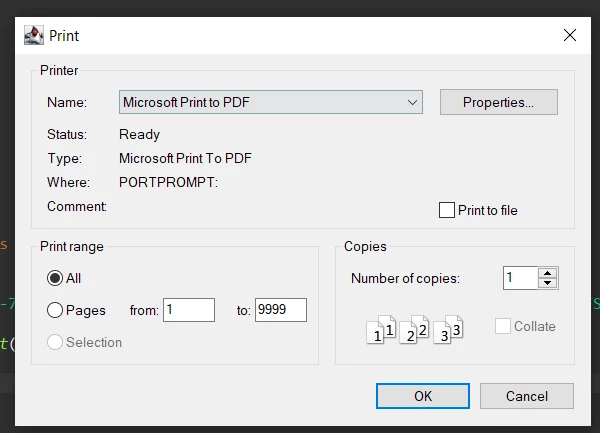
Okno dialogowe drukowania wyświetlane po uruchomieniu programu przy użyciu metody PRINT()
Czym jest pełny kod źródłowy?
Poniżej znajduje się pełny plik źródłowy użyty w tym przewodniku:
package IronPDF.ironpdf_java;

// Import statement for IronPDF Java
import com.ironsoftware.IronPDF.*;
import java.awt.print.PrinterException;
import java.io.IOException;
import java.nio.file.Paths;

public class App {
    public static void main(String[] args) throws PrinterException, IOException {
        // Apply your license key
        // Get your license key from https://ironpdf.com/java/get-started/license-keys/
        License.setLicenseKey("Enter-Your-License");

        // Załaduj dokument PDF from the file system
        PDFDocument pdf = new PDFDocument(Paths.get("MyPdf.pdf"));

        // Option 1: Print the PDF document without displaying a print dialog
        // Uses default printer and settings
        pdf.printWithoutDialog();

        // Option 2: Display the print dialog for the user to configure printing options
        // Allows selection of printer, copies, page range, etc.
        PDF.print();

        // Don't forget to close the document when done
        pdf.close();
    }
}
package IronPDF.ironpdf_java;
// Import statement for IronPDF Java
import com.ironsoftware.IronPDF.*;
import java.awt.print.PrinterException;
import java.io.IOException;
import java.nio.file.Paths;
public class App {
public static void main(String[] args) throws PrinterException, IOException {
// Apply your license key
// Get your license key from https://ironpdf.com/java/get-started/license-keys/
License.setLicenseKey("Enter-Your-License");
// Załaduj dokument PDF from the file system
PDFDocument pdf = new PDFDocument(Paths.get("MyPdf.pdf"));
// Option 1: Print the PDF document without displaying a print dialog
// Uses default printer and settings
pdf.printWithoutDialog();
// Option 2: Display the print dialog for the user to configure printing options
// Allows selection of printer, copies, page range, etc.
PDF.print();
// Don't forget to close the document when done
pdf.close();
}
}Więcej szczegółowych informacji na temat dostępnych metod i opcji drukowania można znaleźć w Dokumentacji API IronPDF.
Dodatkowe uwagi dotyczące drukowania plików PDF
Podczas wdrażania drukowania plików PDF w aplikacjach Java należy wziąć pod uwagę następujące ważne czynniki:
Obsługa błędów
Zawsze należy stosować odpowiednią obsługę błędów podczas drukowania plików PDF. Drukarki mogą być wyłączone, może zabraknąć papieru lub mogą wystąpić inne problemy:
try {
    pdf.printWithoutDialog();
} catch (PrinterException e) {
    System.err.println("Printing failed: " + e.getMessage());
    // Handle the error appropriately
}
try {
pdf.printWithoutDialog();
} catch (PrinterException e) {
System.err.println("Printing failed: " + e.getMessage());
// Handle the error appropriately
}Optymalizacja wydajności
W przypadku dużych plików PDF lub operacji drukowania wsadowego warto rozważyć kompresję plików PDF przed drukowaniem, aby zmniejszyć zużycie pamięci i zwiększyć szybkość drukowania.
Kompatybilność międzyplatformowa
Funkcja drukowania IronPDF działa w różnych systemach operacyjnych (Windows, Linux, macOS), ale konfiguracje drukarek i dostępne opcje mogą się różnić w zależności od platformy. Zawsze testuj implementację drukowania na docelowej platformie wdrożeniowej.
Dowiedz się więcej o drukowaniu plików PDF w Javie przy użyciu biblioteki IronPDF.
Dlaczego warto używać IronPDF do drukowania plików PDF?
IronPDF to potężna i łatwa w użyciu biblioteka do drukowania plików PDF w aplikacjach Java. Dzięki wszechstronnym funkcjom i obszernej dokumentacji IronPDF ułatwia tworzenie i dostosowywanie profesjonalnych plików PDF do drukowania lub udostępniania. Niezależnie od tego, czy tworzysz faktury, raporty czy inne dokumenty, IronPDF zapewnia narzędzia, których potrzebujesz.
IronPDF oferuje płynną integrację z istniejącymi aplikacjami Java, solidną obsługę błędów oraz kompatybilność międzyplatformową. Prosta konstrukcja API biblioteki pozwala na wdrożenie funkcji drukowania plików PDF za pomocą zaledwie kilku wierszy kodu, zapewniając jednocześnie dostęp do zaawansowanych funkcji w razie potrzeby.
IronPDF oferuje bezpłatną wersję próbną do testowania w środowisku produkcyjnym. Ceny zaczynają się od $799. Give IronPDF a try and see how it can streamline your PDF printing workflow.
Często Zadawane Pytania
How do I print a PDF file in Java without showing a print dialog?
To print a PDF file without showing a dialog in Java, use IronPDF's printWithoutDialog() method. First, load your PDF document using the PdfDocument class, then simply call pdf.printWithoutDialog() for immediate printing to the default printer.
What's the difference between print() and printWithoutDialog() methods?
IronPDF provides two printing methods: print() displays a print dialog allowing users to select printer settings and preferences before printing, while printWithoutDialog() sends the document directly to the default printer without any user interaction, ideal for automated batch printing.
How do I add IronPDF to my Java project for PDF printing?
To add IronPDF to your Java project, include it as a dependency in your Maven pom.xml file. Once added, import the necessary IronPDF classes (import com.ironsoftware.ironpdf.*) to access PDF printing functionality in your Java application.
Can I configure printer settings when printing PDFs in Java?
Yes, IronPDF allows you to configure printer settings for customized output when printing PDFs. You can specify various printing parameters and options to control how your PDF documents are printed, ensuring they meet your specific requirements.
Is it possible to print PDFs in server-side Java applications?
Yes, IronPDF supports PDF printing in server-side Java applications. It's commonly used in batch processing systems and automated document workflows where PDFs need to be printed without user interaction, making it ideal for enterprise applications that generate invoices, reports, and other documents.
What types of printers are supported for PDF printing?
IronPDF supports printing to both physical and virtual printers. This flexibility allows you to send PDF documents to standard office printers, network printers, or virtual PDF printers for further processing, making it suitable for various business scenarios and document management workflows.


Wciąż przewijasz?
Czy chcesz szybko dowodu?
Uruchom przykład i zobacz, jak Twój kod HTML zamienia się w plik PDF.








 Rozpocznij za DARMO
 Rozpocznij za DARMO
 Zarezerwuj darmowe Demo na żywo





 Nie wymaga karty kredytowej ani tworzenia konta










