Szukasz samouczka dotyczącego korzystania z PyCharm?
Nie szukaj dalej, ponieważ w tym artykułe omawiamy, jak korzystać z PyCharm. Zanim to zrobimy, przyjrzyjmy się, czym jest PyCharm.
1. Środowisko programistyczne (IDE) PyCharm
PyCharm to potężne środowisko programistyczne (IDE) z wbudowanym interpreterem języka Python, zaprojektowane specjalnie do programowania w tym języku. Stworzony przez JetBrains, PyCharm oferuje kompleksowy zestaw narzędzi i funkcji, które zwiększają wydajność i produktywność programistów Pythona. Niezależnie od tego, czy jesteś początkującym, czy doświadczonym programistą, PyCharm zapewnia przyjazny dla użytkownika interfejs i szereg funkcji wspierających cały proces tworzenia oprogramowania.
Głównym celem PyCharm jest uproszczenie procesu pisania, debugowania i utrzymywania projektów w języku Python. Oferuje mnóstwo inteligentnych funkcji pomocy przy pisaniu kodu, ułatwiających tworzenie przejrzystego i wolnego od błędów kodu. Dzięki zaawansowanym funkcjom autouzupełniania kodu, inspekcji kodu i refaktoryzacji PyCharm pomaga pisać kod szybciej i z mniejszą liczbą błędów.
Jedną z wyróżniających się funkcji PyCharm jest zintegrowany debugger. Debugger pozwala na przeglądanie kodu krok po kroku, ustawianie punktów zatrzymania i sprawdzanie zmiennych, co pomaga w skuteczniejszym identyfikowaniu i naprawianiu błędów. PyCharm integruje się również z popularnymi frameworkami testowymi, umożliwiając płynne pisanie i uruchamianie testów jednostkowych w środowisku IDE.
PyCharm zapewnia doskonałą obsługę systemów kontroli wersji, takich jak Git, umożliwiając łatwe zarządzanie kodem źródłowym. Oferuje narzędzie do wizualnego porównywania i scałania, upraszczające proces rozwiązywania konfliktów i śledzenia zmian. Ponadto PyCharm obsługuje różne narzędzia do zarządzania projektami i systemy kompilacji, co ułatwia współpracę z członkami zespołu i usprawnia proces tworzenia oprogramowania.
Środowisko IDE oferuje szeroki wybór wtyczek i rozszerzeń, co pozwala dostosować i rozszerzyć jego funkcjonalność do konkretnych potrzeb. Niezależnie od tego, czy potrzebujesz wsparcia dla frameworków programowania internetowego, takich jak Django i Flask, bibliotek do analizy danych, takich jak NumPy i pandas, czy integracji z platformami chmurowymi, takimi jak AWS i Google Cloud, PyCharm zapewni Ci to dzięki rozbudowanemu ekosystemowi wtyczek do tworzenia oprogramowania w języku Python.
PyCharm jest dostępny w dwóch wersjach: PyCharm Community Edition, która jest bezpłatna i oparta na otwartym kodzie źródłowym, oraz PyCharm Professional Edition, która oferuje zaawansowane funkcje do profesjonalnego programowania w języku Python. Wersja Professional Edition zawiera dodatkowe narzędzia do tworzenia stron internetowych, integracji baz danych i programowania naukowego, co czyni ją kompleksowym rozwiązaniem dla złożonych projektów w języku Python.
2. Instalacja PyCharm
Aby zainstalować PyCharm, wykonaj następujące czynności:
- Odwiedź oficjalną stronę PyCharm pod adresem https://www.jetbrains.com/pycharm/.
- Na stronie internetowej znajdziesz dwie wersje PyCharm: PyCharm Community Edition (bezpłatną) oraz PyCharm Professional Edition (płatną). Wybierz wersję, która odpowiada Twoim potrzebom, i kliknij odpowiedni przycisk "Pobierz".
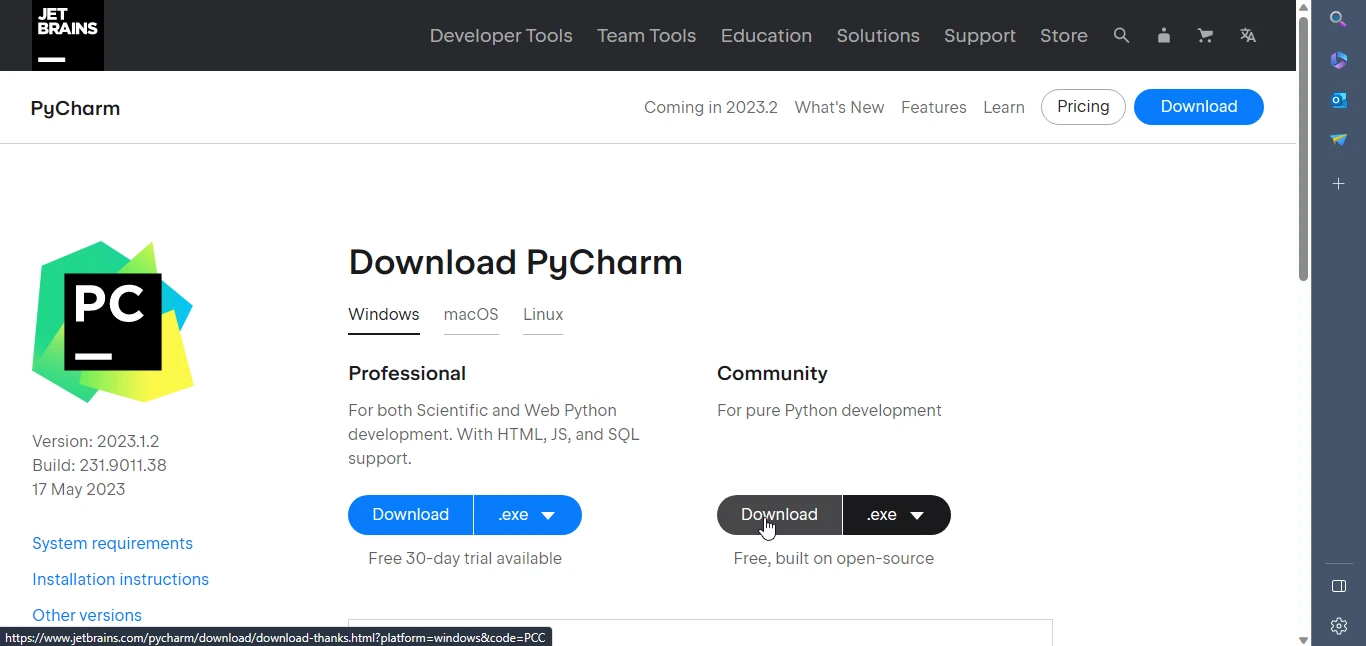
- Po zakończeniu pobierania znajdź plik instalatora na swoim komputerze i uruchom go.
- Kreator instalacji przeprowadzi Cię przez proces instalacji. Może pojawić się monit o wybranie lokalizacji instalacji i dodatkowych opcji konfiguracyjnych. Postępuj zgodnie z instrukcjami wyświetlanymi przez kreatora.
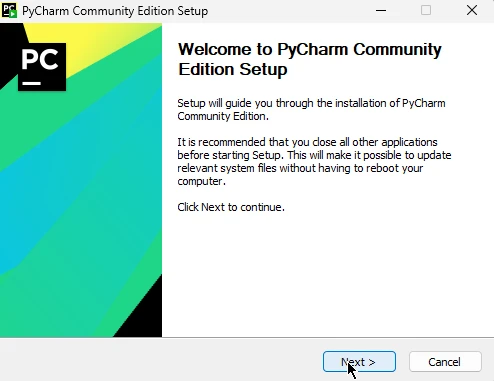
- Po zakończeniu instalacji uruchom PyCharm z menu Start lub skrótu na pulpicie.
- Przy pierwszym uruchomieniu PyCharm poprosi o dostosowanie ustawień i wybór schematu
keymap. Możesz wybrać ustawienia domyślne lub dostosować je do swoich preferencji.
- PyCharm poprosi Cię również o skonfigurowanie interpretera języka Python. Jeśli masz już zainstalowany Python w swoim systemie, możesz wybrać istniejący interpreter. W przeciwnym razie PyCharm oferuje opcję pobrania i zainstalowania języka Python za Ciebie.
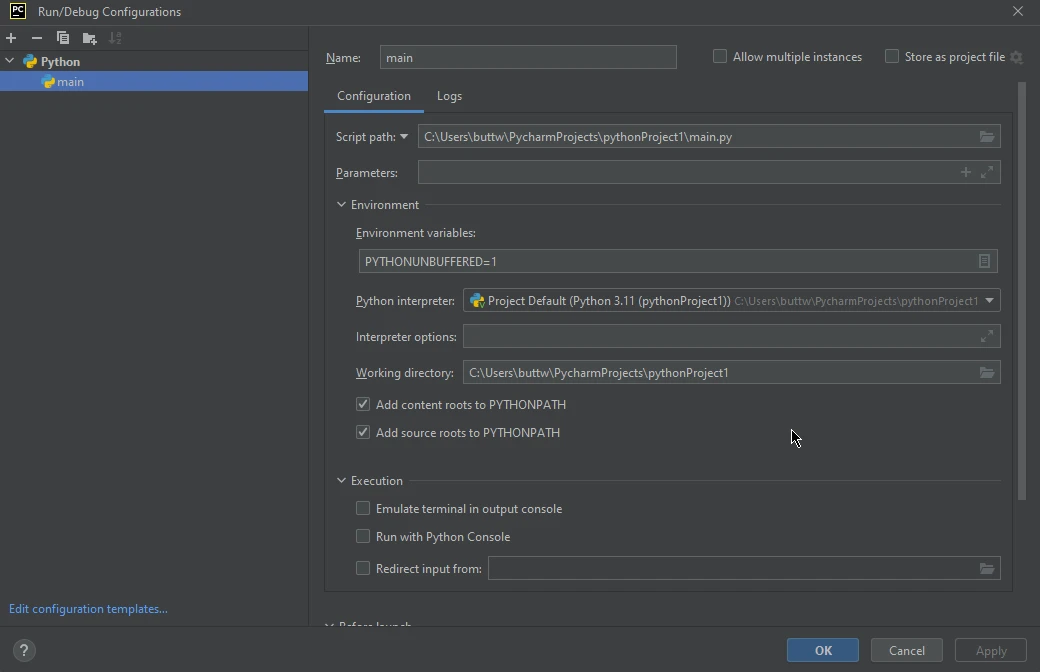
- Po zakończeniu wstępnej konfiguracji otworzy się PyCharm i będzie można rozpocząć korzystanie z tego środowiska IDE do projektów programistycznych w języku Python.
Uwaga: PyCharm jest dostępny dla różnych systemów operacyjnych, w tym Windows, macOS i Linux. Pamiętaj, aby pobrać wersję odpowiednią dla swojego systemu operacyjnego.
To wszystko! Pomyślnie zainstalowałeś PyCharm na swoim komputerze i możesz teraz rozpocząć pisanie oraz zarządzanie kodem w języku Python, korzystając z zaawansowanych funkcji i narzędzi oferowanych przez to środowisko IDE.
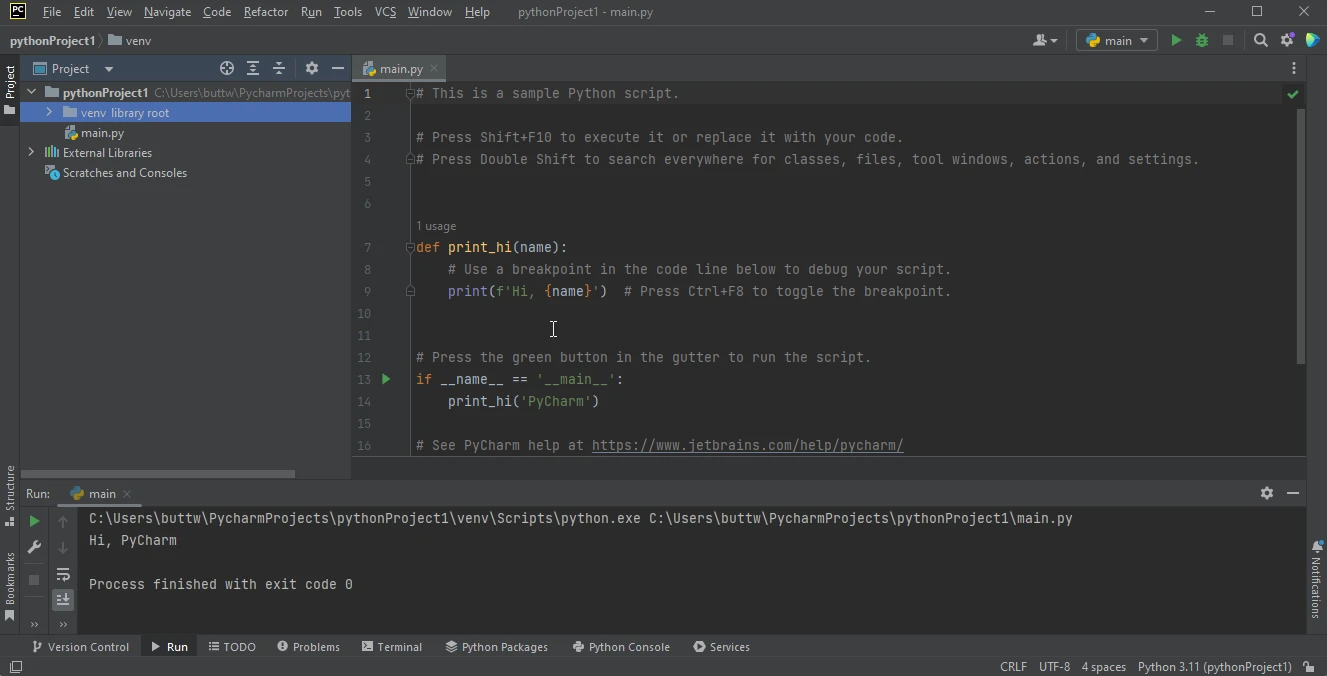
3. Jak korzystać z PyCharm
Po zakończeniu instalacji przejdźmy do samouczka dotyczącego PyCharm. Omówimy, jak utworzyć nowy projekt.
3.1. Tworzenie nowego projektu w języku Python
Aby utworzyć nowy program w języku Python, najpierw otwórz PyCharm. Przejdź do menu File i kliknij na New Project z listy rozwijanej.
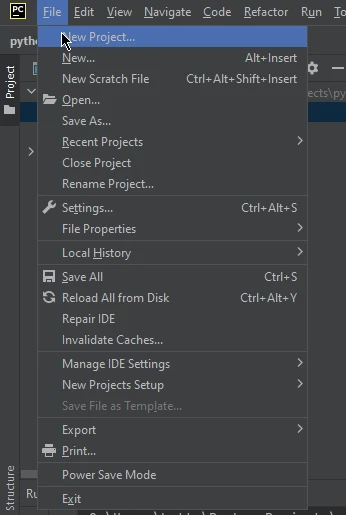
Pojawi się nowe okno projektu. W tym oknie wybierz lokalizację projektu dla nowego projektu Python, wybierz interpreter Python, którego chcesz użyć, a następnie kliknij przycisk Create.
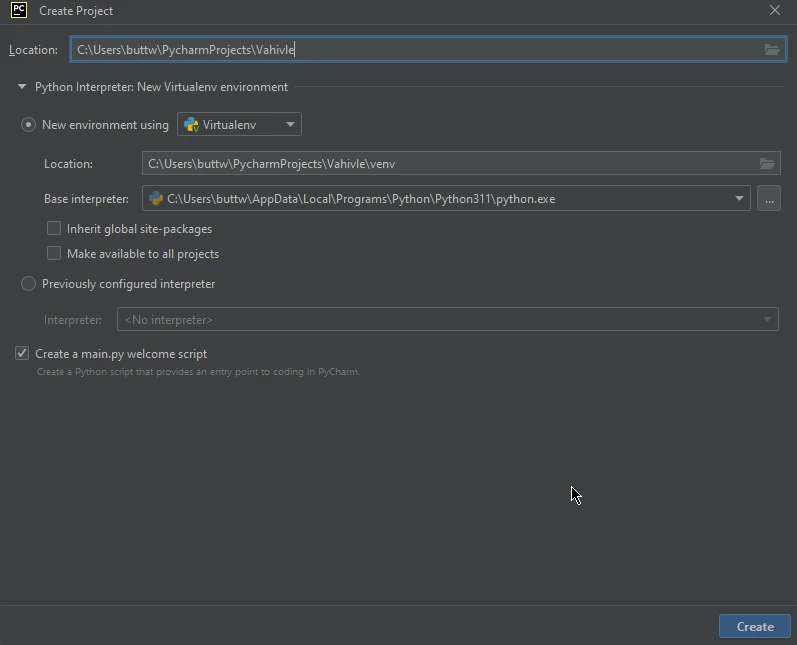
I tak oto tworzony jest nowy projekt Python z nowym plikiem Python o nazwie main.py.
3.2. Uruchomienie pierwszego kodu w języku Python
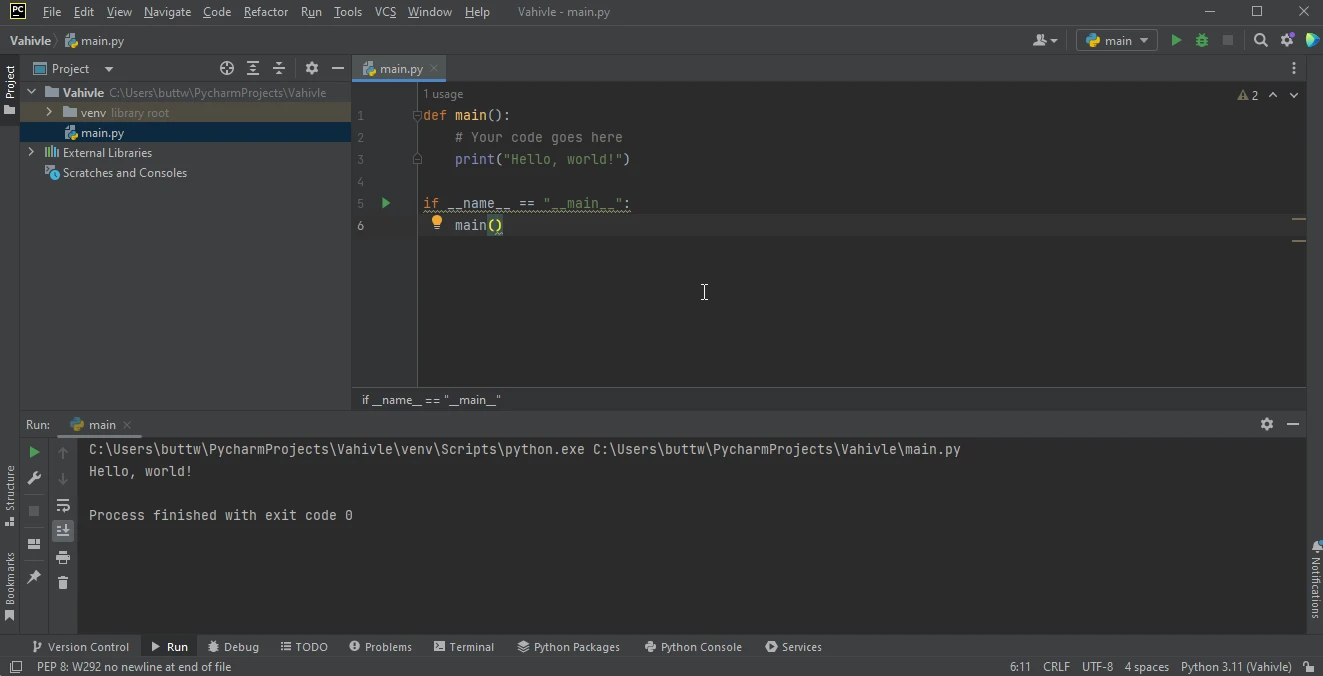
Po utworzeniu nowego projektu można napisać swój pierwszy program w pliku main.py i go uruchomić. Poniżej znajduje się pierwszy kod, który można napisać i uruchomić za pomocą PyCharm.
def main():
    # This function prints a greeting message to the console
    print("Hello, world!")

if __name__ == "__main__":
    # Calls the main function when the script is executed directly
    main()
def main():
    # This function prints a greeting message to the console
    print("Hello, world!")

if __name__ == "__main__":
    # Calls the main function when the script is executed directly
    main()
Python
Jest to prosty program, który używa funkcji PRINT i wyświetla komunikat "Hello, world!" w konsoli.
3.3. Debugowanie w PyCharm
Środowisko IDE PyCharm zostało opracowane z myślą o frameworkach Pythona i innych językach programowania powiązanych z Pythonem. Podobnie jak wszystkie dobre edytory kodu, PyCharm posiada również wbudowany debugger. Aby skorzystać z debuggera, należy umieścić znaczniki lub punkty przerwania w wierszach, w których chcesz sprawdzić wartości różnych zmiennych w danym momencie.
Poniżej znajduje się kod, który będziemy debugować.
def main(str, Int):
    Int += 1  # Increment Int by 1
    print(str, Int)  # Print the string and the incremented integer

if __name__ == "__main__":
    # Call main function with a test string and initial integer value
    main("This is a Debugger Example", 1)
def main(str, Int):
    Int += 1  # Increment Int by 1
    print(str, Int)  # Print the string and the incremented integer

if __name__ == "__main__":
    # Call main function with a test string and initial integer value
    main("This is a Debugger Example", 1)
Python
W tym kodzie umieściliśmy dwa punkty przerwania. Przyjrzyjmy się im.
Czerwone kropki na poniższym obrazku to punkty podziału.
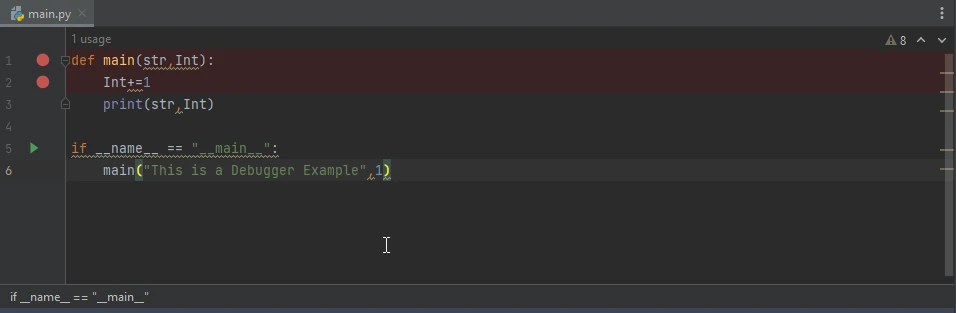
Kiedy zaczniemy debugować ten kod, zatrzyma się on w pierwszym punkcie przerwania. Następnie można kliknąć "Dalej", aby przejść do następnego punktu przerwania.
Możesz rozpocząć debugowanie, klikając przycisk Debug.
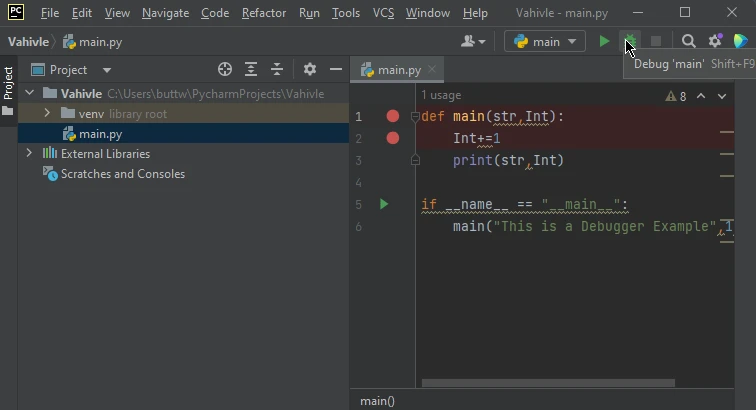
Po uruchomieniu debuggera zobaczysz to na dole okna PyCharm.
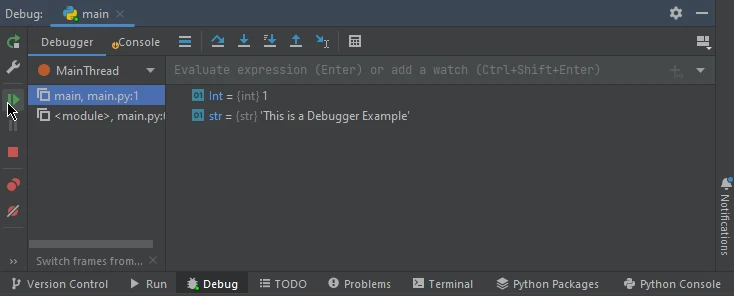
Oto wartości parametrów w pierwszym punkcie przerwania. Po kliknięciu przycisku "Dalej" wyświetlą się wartości obecne w następnym punkcie przerwania.
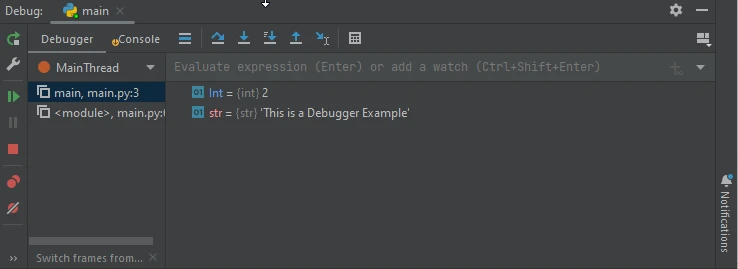
Możesz zobaczyć, jak wartość Int zmieniła się na 2, ponieważ ją zwiększyliśmy. Oto jak korzystamy z debuggera w PyCharm.
4. Podsumowanie
PyCharm to potężne zintegrowane środowisko programistyczne (IDE) dla języka Python, które upraszcza proces pisania, debugowania i utrzymywania projektów w tym języku. Dzięki inteligentnej pomocy przy pisaniu kodu, zintegrowanemu debuggerowi, obsłudze kontroli wersji oraz rozbudowanemu ekosystemowi wtyczek, PyCharm zwiększa produktywność i wydajność programistów Pythona. Niezależnie od tego, czy zajmujesz się tworzeniem stron internetowych, analizą danych czy jakimkolwiek innym projektem w języku Python, PyCharm zapewnia narzędzia i funkcje wspierające proces tworzenia oprogramowania oraz pomagające w budowaniu solidnych aplikacji. Aby pobrać PyCharm, kliknij poniższy link.
IronPDF oferuje płynne rozwiązanie do tworzenia, odczytywania, aktualizowania i edycji plików PDF. Jako część pakietu Iron Suite firmy Iron Software obejmuje pięć cennych bibliotek, które pomagają w tworzeniu aplikacji PyCharm związanych z Excelem, plikami PDF, BarCode, kodami QR i obrazami. Aby zapoznać się z samouczkami dotyczącymi tego produktu, proszę odwiedzić tę stronę.
Pakiet Iron Suite jest dostępny bezpłatnie do użytku osobistego, co pozwala użytkownikom zapoznać się z jego możliwościami. Szczegółowe informacje na temat nabyćia licencji komercyjnej można znaleźć pod tym linkiem. Aby uzyskać dostęp do oprogramowania, pobierz je z tego linku.