using IronPdf;

// Disable local disk access or cross-origin requests
Installation.EnableWebSecurity = true;

// Instantiate Renderer
var renderer = new ChromePdfRenderer();

// Create a PDF from a HTML string using C#
var pdf = renderer.RenderHtmlAsPdf("<h1>Hello World</h1>");

// Export to a file or Stream
pdf.SaveAs("output.pdf");

// Advanced Example with HTML Assets
// Load external html assets: Images, CSS and JavaScript.
// An optional BasePath 'C:\site\assets\' is set as the file location to load assets from
var myAdvancedPdf = renderer.RenderHtmlAsPdf("<img src='icons/iron.png'>", @"C:\site\assets\");
myAdvancedPdf.SaveAs("html-with-assets.pdf");
using IronPdf;// Disable local disk access or cross-origin requestsInstallation.EnableWebSecurity = true;// Instantiate Renderervar renderer = new ChromePdfRenderer();// Create a PDF from a HTML string using C#var pdf = renderer.RenderHtmlAsPdf("<h1>Hello World</h1>");// Export to a file or Streampdf.SaveAs("output.pdf");// Advanced Example with HTML Assets// Load external html assets: Images, CSS and JavaScript.// An optional BasePath 'C:\site\assets\' is set as the file location to load assets fromvar myAdvancedPdf = renderer.RenderHtmlAsPdf("<img src='icons/iron.png'>", @"C:\site\assets\");myAdvancedPdf.SaveAs("html-with-assets.pdf");
PM >Install-Package IronPdf
Install-Package IronPdf
ATUALIZAÇÕES DO DESENVOLVEDOR
Select Case em C# (Como funciona para desenvolvedores)
Em aplicações .NET modernas, a geração dinâmica de PDFs é um requisito comum. Seja para criar relatórios, faturas ou outros documentos, ter uma maneira simplificada de gerar condicionalmente diferentes formatos de PDF é essencial. A [instrução switch](https://learn.microsoft.com/en-us/dotnet/csharp/language-reference/statements/selection-statements#the-switch-statement) (também conhecida como Select Case em algumas linguagens) em C# é uma ferramenta poderosa para implementar essa lógica de forma eficiente. A estrutura switch case receberá algum tipo de dado (char, int, string, etc.) e o comparará com os valores das condições para verificar se há alguma correspondência. Caso isso aconteça, o código dentro desse bloco `case` será executado; Caso contrário, o caso padrão será utilizado se os outros padrões de caso não corresponderem.
[**IronPDF**](https://ironpdf.com) é uma biblioteca robusta para geração e manipulação de PDFs para desenvolvedores .NET , permitindo converter HTML, imagens e diversos outros conteúdos em PDFs. Ao utilizar a instrução switch do C#, você pode personalizar seus PDFs com base em diferentes condições, como entrada do usuário ou estado dos dados.
Este artigo irá orientá-lo na utilização da instrução `switch case` em C# com o IronPDF para criar conteúdo PDF dinâmico e condicional, com um bom nível de controle de fluxo dentro do programa, aumentando, em última análise, a eficiência e a legibilidade dos seus programas.
## O que é Select Case (Switch) em C#?
### Visão geral do C# Select Case
Em C#, a instrução switch (que não deve ser confundida com a expressão switch) fornece uma maneira clara e estruturada de lidar com lógica condicional com base no valor de uma variável. Em vez de usar várias instruções, como as instruções if-else, as instruções switch case permitem um código mais fácil de ler e manter. A instrução switch procurará uma correspondência de padrão para a expressão match passada para a instrução, antes de executar o código dentro do caso padrão se nenhuma correspondência for encontrada.
Eis a estrutura básica de uma instrução switch em C#:
```csharp
switch (variable)
{
    case value1:
        // action for value1
        break;
    case value2:
        // action for value2
        break;
    default:
        // default action if no case matches
        break;
}
```
Cada caso representa um valor possível para a variável e, quando uma correspondência é encontrada, o código dentro desse bloco é executado. Isso é particularmente útil quando você tem vários resultados baseados em uma única variável, como determinar qual tipo de documento gerar em PDF.
### Integração do Select Case com o IronPDF para geração dinâmica de PDFs.
#### Utilizando a opção "Selecionar maiúsculas e minúsculas" para personalizar o conteúdo de PDFs.
Imagine que você está desenvolvendo um sistema onde diferentes tipos de documentos precisam ser gerados dependendo da entrada do usuário. Por exemplo, você pode precisar criar um relatório para um usuário e uma fatura para outro. Com a instrução switch do C#, você pode determinar facilmente qual tipo de PDF gerar usando o IronPDF.
Eis um exemplo de cenário: com base na seleção do usuário, você pode usar uma instrução switch para decidir qual conteúdo HTML renderizar em um documento PDF, combinando a escolha do usuário com o mesmo tipo de valor case.
```csharp
switch (userChoice)
{
case "report":
// Code to generate a report PDF using IronPDF
break;
case "invoice":
// Code to generate an invoice PDF using IronPDF
break;
default:
// Code to generate a default PDF document using IronPDF
break;
}
```
Neste exemplo, o sistema pode gerar vários tipos de documentos reutilizando os poderosos recursos de renderização de PDF do IronPDF, ao mesmo tempo que simplifica a tomada de decisões usando a instrução switch.
## Implementação passo a passo
Vamos analisar como integrar o switch do C# com o IronPDF para gerar PDFs. Neste exemplo, vamos lidar com dois tipos de documentos: **Relatórios** e **Faturas** .
1. **Instale o IronPDF:** Primeiro, você precisará instalar o IronPDF para começar a usá-lo em seus projetos.
2. **Configure o conteúdo HTML para diferentes tipos de documentos:**
Crie modelos HTML para seu relatório e fatura. Isso permite que o IronPDF renderize esses modelos em um PDF.
3. **Use a instrução switch para seleção dinâmica:**
Com base na entrada do usuário (ou qualquer outra variável), use a instrução switch para determinar qual modelo HTML usar e passe-o para o IronPDF para renderização em PDF.
### Instalando o IronPDF
Para começar a usar [o IronPDF](https://ironpdf.com) , primeiro você precisará instalá-lo. Se já estiver instalado, você pode pular para a próxima seção. Caso contrário, os passos seguintes explicam como instalar a biblioteca IronPDF .
#### Através do console do Gerenciador de Pacotes NuGet
Para [instalar o IronPDF](https://www.nuget.org/packages/IronPdf/) usando o Console do Gerenciador de Pacotes NuGet , abra o Visual Studio e navegue até o Console do Gerenciador de Pacotes. Em seguida, execute o seguinte comando:
```shell
:ProductInstall
```
#### Por meio do Gerenciador de Pacotes NuGet para Soluções
Ao abrir o Visual Studio, acesse "Ferramentas -> Gerenciador de Pacotes NuGet -> Gerenciar Pacotes NuGet para a Solução" e procure por IronPDF. A partir daqui, tudo o que você precisa fazer é selecionar seu projeto, clicar em "Instalar" e o IronPDF será adicionado ao seu projeto.
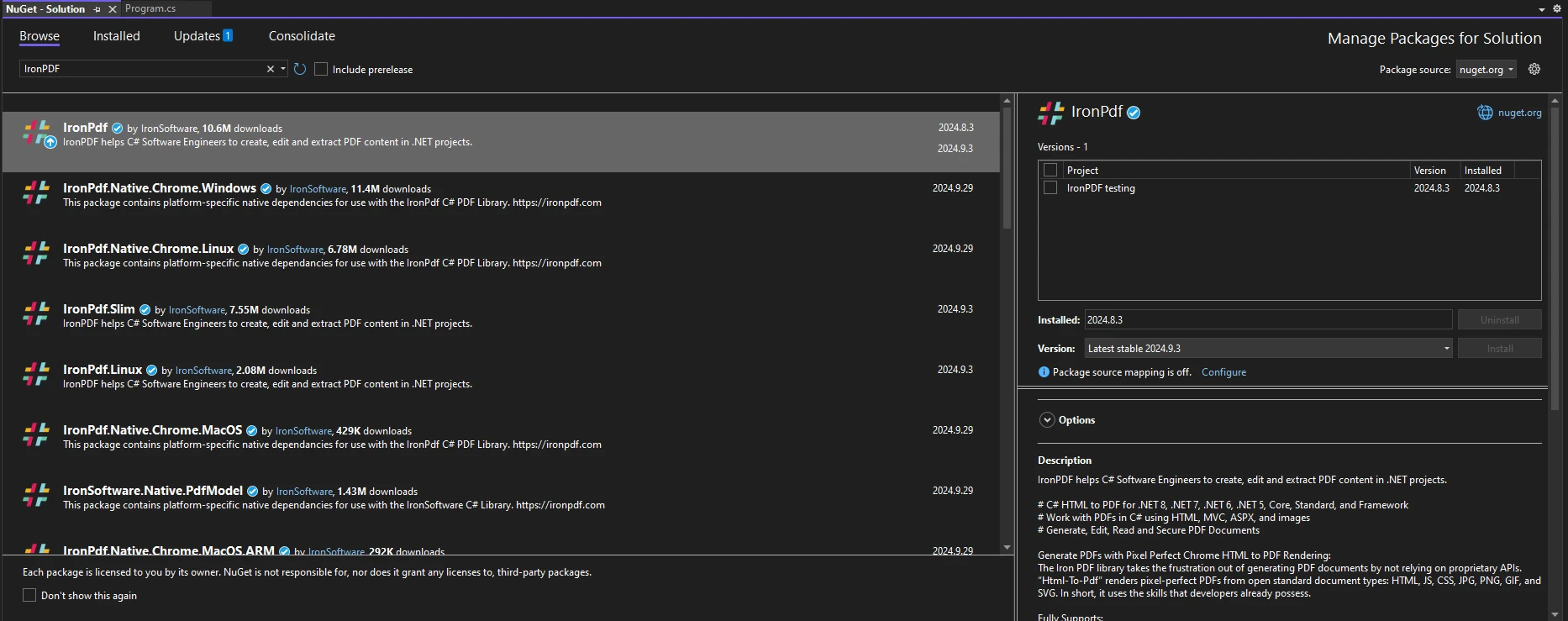
Após instalar o IronPDF, tudo o que você precisa adicionar para começar a usá IronPDF é a instrução `using` correta no início do seu código:
```csharp
using IronPdf;
```
### Exemplo: Gerando PDFs com estilos diferentes usando o IronPDF
#### Estudo de caso: Geração de relatórios versus emissão de faturas
Vamos analisar mais de perto um caso de uso no mundo real. Imagine que você está desenvolvendo um sistema para uma empresa que precisa gerar relatórios e faturas para seus clientes. Dependendo da seleção do usuário, você pode gerar conteúdos diferentes em um PDF.
1. **Geração de Relatório:**
Quando o usuário seleciona "Relatório", o sistema gera um PDF com conteúdo específico do relatório. Utilizando modelos HTML, você pode personalizar facilmente a estrutura do conteúdo.
```csharp
case "Report":
string reportHtml = "<h1>Monthly Report</h1><p>This report provides a detailed overview of activities.</p>";
PdfDocument reportPdf = pdfRenderer.RenderHtmlAsPdf(reportHtml);
reportPdf.SaveAs("Monthly_Report.pdf");
break;
```
2. **Geração de Fatura:**
Para faturas, você pode incluir informações de cobrança e listas detalhadas no HTML, que o IronPDF converterá em um PDF de alta qualidade.
```csharp
case "Invoice":
string invoiceHtml = "<h1>Invoice #12345</h1><p>Billing details and itemized list here.</p>";
PdfDocument invoicePdf = pdfRenderer.RenderHtmlAsPdf(invoiceHtml);
invoicePdf.SaveAs("Invoice_12345.pdf");
break;
```
Essa abordagem garante que você mantenha a flexibilidade e a reutilização do seu código, pois pode facilmente estender a instrução switch para lidar com tipos de documento adicionais.
### Exemplo de código: Criando relatórios e faturas usando IronPDF e instruções switch
No exemplo de código a seguir, usaremos a entrada do usuário para passar para a instrução Switch, a fim de determinar qual PDF será gerado.
```csharp
using IronPdf;
using System;
public class Program
{
public static void Main(string[] args)
{
Console.WriteLine("What do you want to create?");
Console.WriteLine("a. Report");
Console.WriteLine("b. Invoice");
var input = Console.ReadLine();
string docType;
if (input == "a")
{
GeneratePdf("Report");
}
else if (input == "b")
{
GeneratePdf("Invoice");
}
else
{
GeneratePdf(null);
}
}
public static void GeneratePdf(string docType)
{
ChromePdfRenderer renderer = new ChromePdfRenderer();
switch (docType)
{
case "Report":
string reportHtml = "<h1>Report</h1><p>This is a dynamically generated report.</p>";
PdfDocument reportPdf = renderer.RenderHtmlAsPdf(reportHtml);
reportPdf.SaveAs("Report.pdf");
break;
case "Invoice":
string invoiceHtml = "<h1>Invoice</h1><p>This is a dynamically generated invoice.</p>";
PdfDocument invoicePdf = renderer.RenderHtmlAsPdf(invoiceHtml);
invoicePdf.SaveAs("Invoice.pdf");
break;
default:
string defaultHtml = "<h1>Document</h1><p>This is a default PDF document.</p>";
PdfDocument defaultPdf = renderer.RenderHtmlAsPdf(defaultHtml);
defaultPdf.SaveAs("Default.pdf");
break;
}
}
}
```
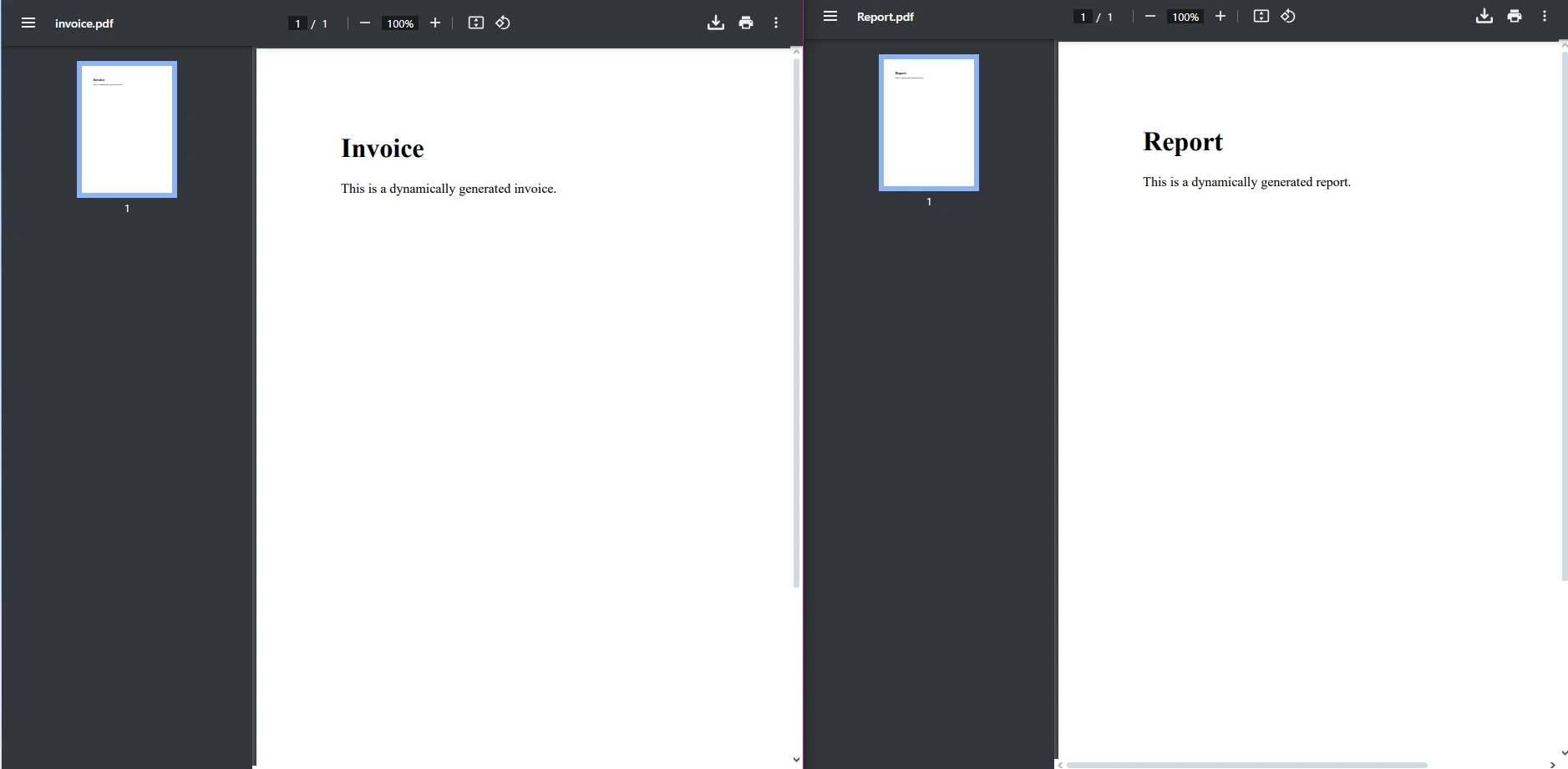
Neste exemplo, a instrução switch controla qual tipo de documento será gerado. Se o tipo de documento for "Relatório", será criado um PDF do relatório. Se for "Fatura", uma fatura será gerada. Caso nenhuma correspondência seja encontrada, um PDF padrão será criado.
## Por que escolher o IronPDF para seus projetos .NET ?
O IronPDF se destaca por sua capacidade de renderizar HTML, CSS, JavaScript e até mesmo conteúdo dinâmico em C# diretamente em PDFs. Ao integrá-lo com a instrução switch do C#, você pode simplificar o processo de geração de documentos, tornando-o mais eficiente e fácil de manter.
Algumas das principais vantagens do IronPDF incluem:
* **Integração simples:** Converta facilmente [HTML](/examples/using-html-to-create-a-pdf/) , [imagens](/examples/image-to-pdf/) e muito mais em PDFs com configuração mínima.
* **Conjunto completo de recursos:** o IronPDF oferece suporte a recursos como cabeçalhos, rodapés, marcas d'água e muito mais.
* **Suporte multiplataforma:** Funciona em ambientes .NET Core, .NET Framework e Azure.
Para saber mais sobre o conjunto robusto de recursos que o IronPDF oferece, confira o prático [guia](trial-license) disponível. Você pode explorar todos os recursos sem riscos antes de se comprometer.
### Conclusão
Ao utilizar a instrução switch case do C# e [o IronPDF](/docs/) , você pode criar documentos PDF dinâmicos e personalizáveis com o mínimo de esforço. Seja para gerar relatórios, faturas ou outros tipos de documentos, essa combinação oferece flexibilidade e eficiência. Utilizar instruções como a instrução `if` funciona muito bem se você estiver processando apenas um ou dois resultados possíveis, mas as instruções `switch` podem melhorar bastante a clareza do seu código ao trabalhar com múltiplos resultados.
Usar o bloco switch para gerar diferentes tipos de PDF é uma ótima maneira de levar o IronPDF a um nível totalmente novo. Com um amplo conjunto de recursos avançados, ótimo desempenho e compatibilidade multiplataforma, o IronPDF é uma poderosa ferramenta de geração de PDFs que você pode ter à disposição. Não acredite apenas na nossa palavra - baixe a [versão de avaliação gratuita](trial-license) hoje mesmo e veja por si mesmo como ela pode otimizar seus fluxos de trabalho com PDFs!
Em aplicações .NET modernas, a geração dinâmica de PDFs é um requisito comum. Seja para criar relatórios, faturas ou outros documentos, ter uma maneira simplificada de gerar condicionalmente diferentes formatos de PDF é essencial. A instrução switch (também conhecida como Select Case em algumas linguagens) em C# é uma ferramenta poderosa para implementar essa lógica de forma eficiente. A estrutura switch case receberá algum tipo de dado (char, int, string, etc.) e o comparará com os valores das condições para verificar se há alguma correspondência. Caso isso aconteça, o código dentro desse bloco case será executado; Caso contrário, o caso padrão será utilizado se os outros padrões de caso não corresponderem.
IronPDF é uma biblioteca robusta para geração e manipulação de PDFs para desenvolvedores .NET , permitindo converter HTML, imagens e diversos outros conteúdos em PDFs. Ao utilizar a instrução switch do C#, você pode personalizar seus PDFs com base em diferentes condições, como entrada do usuário ou estado dos dados.
Este artigo irá orientá-lo na utilização da instrução switch case em C# com o IronPDF para criar conteúdo PDF dinâmico e condicional, com um bom nível de controle de fluxo dentro do programa, aumentando, em última análise, a eficiência e a legibilidade dos seus programas.
O que é Select Case (Switch) em C#?
Visão geral do C# Select Case
Em C#, a instrução switch (que não deve ser confundida com a expressão switch) fornece uma maneira clara e estruturada de lidar com lógica condicional com base no valor de uma variável. Em vez de usar várias instruções, como as instruções if-else, as instruções switch case permitem um código mais fácil de ler e manter. A instrução switch procurará uma correspondência de padrão para a expressão match passada para a instrução, antes de executar o código dentro do caso padrão se nenhuma correspondência for encontrada.
Eis a estrutura básica de uma instrução switch em C#:
switch (variable){ case value1: // action for value1 break; case value2: // action for value2 break; default: // default action if no case matches break;}
switch (variable)
{
    case value1:
        // action for value1
        break;
    case value2:
        // action for value2
        break;
    default:
        // default action if no case matches
        break;
}
Select Case variable Case value1 ' action for value1 Case value2 ' action for value2 Case Else ' default action if no case matchesEnd Select
Select Case variable
	Case value1
		' action for value1
	Case value2
		' action for value2
	Case Else
		' default action if no case matches
End Select
Cada caso representa um valor possível para a variável e, quando uma correspondência é encontrada, o código dentro desse bloco é executado. Isso é particularmente útil quando você tem vários resultados baseados em uma única variável, como determinar qual tipo de documento gerar em PDF.
Integração do Select Case com o IronPDF para geração dinâmica de PDFs.
Utilizando a opção "Selecionar maiúsculas e minúsculas" para personalizar o conteúdo de PDFs.
Imagine que você está desenvolvendo um sistema onde diferentes tipos de documentos precisam ser gerados dependendo da entrada do usuário. Por exemplo, você pode precisar criar um relatório para um usuário e uma fatura para outro. Com a instrução switch do C#, você pode determinar facilmente qual tipo de PDF gerar usando o IronPDF.
Eis um exemplo de cenário: com base na seleção do usuário, você pode usar uma instrução switch para decidir qual conteúdo HTML renderizar em um documento PDF, combinando a escolha do usuário com o mesmo tipo de valor case.
switch (userChoice){ case "report": // Code to generate a report PDF using IronPDF break; case "invoice": // Code to generate an invoice PDF using IronPDF break; default: // Code to generate a default PDF document using IronPDF break;}
switch (userChoice)
{
    case "report":
        // Code to generate a report PDF using IronPDF
        break;
    case "invoice":
        // Code to generate an invoice PDF using IronPDF
        break;
    default:
        // Code to generate a default PDF document using IronPDF
        break;
}
Select Case userChoice Case "report" ' Code to generate a report PDF using IronPDF Case "invoice" ' Code to generate an invoice PDF using IronPDF Case Else ' Code to generate a default PDF document using IronPDFEnd Select
Select Case userChoice
	Case "report"
		' Code to generate a report PDF using IronPDF
	Case "invoice"
		' Code to generate an invoice PDF using IronPDF
	Case Else
		' Code to generate a default PDF document using IronPDF
End Select
Neste exemplo, o sistema pode gerar vários tipos de documentos reutilizando os poderosos recursos de renderização de PDF do IronPDF, ao mesmo tempo que simplifica a tomada de decisões usando a instrução switch.
Implementação passo a passo
Vamos analisar como integrar o switch do C# com o IronPDF para gerar PDFs. Neste exemplo, vamos lidar com dois tipos de documentos: Relatórios e Faturas .
Instale o IronPDF: Primeiro, você precisará instalar o IronPDF para começar a usá-lo em seus projetos.
Configure o conteúdo HTML para diferentes tipos de documentos:
Crie modelos HTML para seu relatório e fatura. Isso permite que o IronPDF renderize esses modelos em um PDF.
Use a instrução switch para seleção dinâmica:
Com base na entrada do usuário (ou qualquer outra variável), use a instrução switch para determinar qual modelo HTML usar e passe-o para o IronPDF para renderização em PDF.
Instalando o IronPDF
Para começar a usar o IronPDF , primeiro você precisará instalá-lo. Se já estiver instalado, você pode pular para a próxima seção. Caso contrário, os passos seguintes explicam como instalar a biblioteca IronPDF .
Através do console do Gerenciador de Pacotes NuGet
Para instalar o IronPDF usando o Console do Gerenciador de Pacotes NuGet , abra o Visual Studio e navegue até o Console do Gerenciador de Pacotes. Em seguida, execute o seguinte comando:
PM > Install-Package IronPdf
Install-Package IronPdf
Por meio do Gerenciador de Pacotes NuGet para Soluções
Ao abrir o Visual Studio, acesse "Ferramentas -> Gerenciador de Pacotes NuGet -> Gerenciar Pacotes NuGet para a Solução" e procure por IronPDF. A partir daqui, tudo o que você precisa fazer é selecionar seu projeto, clicar em "Instalar" e o IronPDF será adicionado ao seu projeto.
Após instalar o IronPDF, tudo o que você precisa adicionar para começar a usá IronPDF é a instrução using correta no início do seu código:
using IronPdf;
using IronPdf;
ImportsIronPdf
Imports IronPdf
Exemplo: Gerando PDFs com estilos diferentes usando o IronPDF
Estudo de caso: Geração de relatórios versus emissão de faturas
Vamos analisar mais de perto um caso de uso no mundo real. Imagine que você está desenvolvendo um sistema para uma empresa que precisa gerar relatórios e faturas para seus clientes. Dependendo da seleção do usuário, você pode gerar conteúdos diferentes em um PDF.
Geração de Relatório:
Quando o usuário seleciona "Relatório", o sistema gera um PDF com conteúdo específico do relatório. Utilizando modelos HTML, você pode personalizar facilmente a estrutura do conteúdo.
case "Report":
    string reportHtml = "<h1>Monthly Report</h1><p>This report provides a detailed overview of activities.</p>";
    PdfDocument reportPdf = pdfRenderer.RenderHtmlAsPdf(reportHtml);
    reportPdf.SaveAs("Monthly_Report.pdf");
    break;
case "Report":
    string reportHtml = "<h1>Monthly Report</h1><p>This report provides a detailed overview of activities.</p>";
    PdfDocument reportPdf = pdfRenderer.RenderHtmlAsPdf(reportHtml);
    reportPdf.SaveAs("Monthly_Report.pdf");
    break;
Case "Report" Dim reportHtml AsString = "<h1>Monthly Report</h1><p>This report provides a detailed overview of activities.</p>" Dim reportPdf AsPdfDocument = pdfRenderer.RenderHtmlAsPdf(reportHtml) reportPdf.SaveAs("Monthly_Report.pdf") break
Case "Report"
	Dim reportHtml As String = "<h1>Monthly Report</h1><p>This report provides a detailed overview of activities.</p>"
	Dim reportPdf As PdfDocument = pdfRenderer.RenderHtmlAsPdf(reportHtml)
	reportPdf.SaveAs("Monthly_Report.pdf")
	break
Geração de Fatura:
Para faturas, você pode incluir informações de cobrança e listas detalhadas no HTML, que o IronPDF converterá em um PDF de alta qualidade.
case "Invoice":
    string invoiceHtml = "<h1>Invoice #12345</h1><p>Billing details and itemized list here.</p>";
    PdfDocument invoicePdf = pdfRenderer.RenderHtmlAsPdf(invoiceHtml);
    invoicePdf.SaveAs("Invoice_12345.pdf");
    break;
case "Invoice":
    string invoiceHtml = "<h1>Invoice #12345</h1><p>Billing details and itemized list here.</p>";
    PdfDocument invoicePdf = pdfRenderer.RenderHtmlAsPdf(invoiceHtml);
    invoicePdf.SaveAs("Invoice_12345.pdf");
    break;
Case "Invoice" Dim invoiceHtml AsString = "<h1>Invoice #12345</h1><p>Billing details and itemized list here.</p>" Dim invoicePdf AsPdfDocument = pdfRenderer.RenderHtmlAsPdf(invoiceHtml) invoicePdf.SaveAs("Invoice_12345.pdf") break
Case "Invoice"
	Dim invoiceHtml As String = "<h1>Invoice #12345</h1><p>Billing details and itemized list here.</p>"
	Dim invoicePdf As PdfDocument = pdfRenderer.RenderHtmlAsPdf(invoiceHtml)
	invoicePdf.SaveAs("Invoice_12345.pdf")
	break
Essa abordagem garante que você mantenha a flexibilidade e a reutilização do seu código, pois pode facilmente estender a instrução switch para lidar com tipos de documento adicionais.
Exemplo de código: Criando relatórios e faturas usando IronPDF e instruções switch
No exemplo de código a seguir, usaremos a entrada do usuário para passar para a instrução Switch, a fim de determinar qual PDF será gerado.
using IronPdf;using System;public class Program{ public static voidMain(string[] args) {Console.WriteLine("What do you want to create?");Console.WriteLine("a. Report");Console.WriteLine("b. Invoice"); var input = Console.ReadLine(); string docType; if (input == "a") {GeneratePdf("Report"); } else if (input == "b") {GeneratePdf("Invoice"); } else {GeneratePdf(null); } } public static voidGeneratePdf(string docType) { ChromePdfRenderer renderer = new ChromePdfRenderer(); switch (docType) { case "Report": string reportHtml = "<h1>Report</h1><p>This is a dynamically generated report.</p>"; PdfDocument reportPdf = renderer.RenderHtmlAsPdf(reportHtml); reportPdf.SaveAs("Report.pdf"); break; case "Invoice": string invoiceHtml = "<h1>Invoice</h1><p>This is a dynamically generated invoice.</p>"; PdfDocument invoicePdf = renderer.RenderHtmlAsPdf(invoiceHtml); invoicePdf.SaveAs("Invoice.pdf"); break; default: string defaultHtml = "<h1>Document</h1><p>This is a default PDF document.</p>"; PdfDocument defaultPdf = renderer.RenderHtmlAsPdf(defaultHtml); defaultPdf.SaveAs("Default.pdf"); break; } }}
using IronPdf;
using System;

public class Program
{
    public static void Main(string[] args)
    {
        Console.WriteLine("What do you want to create?");
        Console.WriteLine("a. Report");
        Console.WriteLine("b. Invoice");
        var input = Console.ReadLine();
        string docType;

        if (input == "a")
        {
            GeneratePdf("Report");
        }
        else if (input == "b")
        {
            GeneratePdf("Invoice");
        }
        else
        {
            GeneratePdf(null);
        }
    }

    public static void GeneratePdf(string docType)
    {
        ChromePdfRenderer renderer = new ChromePdfRenderer();
        switch (docType)
        {
            case "Report":
                string reportHtml = "<h1>Report</h1><p>This is a dynamically generated report.</p>";
                PdfDocument reportPdf = renderer.RenderHtmlAsPdf(reportHtml);
                reportPdf.SaveAs("Report.pdf");
                break;
            case "Invoice":
                string invoiceHtml = "<h1>Invoice</h1><p>This is a dynamically generated invoice.</p>";
                PdfDocument invoicePdf = renderer.RenderHtmlAsPdf(invoiceHtml);
                invoicePdf.SaveAs("Invoice.pdf");
                break;
            default:
                string defaultHtml = "<h1>Document</h1><p>This is a default PDF document.</p>";
                PdfDocument defaultPdf = renderer.RenderHtmlAsPdf(defaultHtml);
                defaultPdf.SaveAs("Default.pdf");
                break;
        }
    }
}
ImportsIronPdfImportsSystemPublic Class Program PublicShared Sub Main(ByVal args() AsString)Console.WriteLine("What do you want to create?")Console.WriteLine("a. Report")Console.WriteLine("b. Invoice") Dim input = Console.ReadLine() Dim docType AsString If input = "a" ThenGeneratePdf("Report") ElseIf input = "b" ThenGeneratePdf("Invoice") ElseGeneratePdf(Nothing) End If End Sub PublicShared Sub GeneratePdf(ByVal docType AsString) Dim renderer As New ChromePdfRenderer() Select Case docType Case "Report" Dim reportHtml AsString = "<h1>Report</h1><p>This is a dynamically generated report.</p>" Dim reportPdf AsPdfDocument = renderer.RenderHtmlAsPdf(reportHtml) reportPdf.SaveAs("Report.pdf") Case "Invoice" Dim invoiceHtml AsString = "<h1>Invoice</h1><p>This is a dynamically generated invoice.</p>" Dim invoicePdf AsPdfDocument = renderer.RenderHtmlAsPdf(invoiceHtml) invoicePdf.SaveAs("Invoice.pdf") Case Else Dim defaultHtml AsString = "<h1>Document</h1><p>This is a default PDF document.</p>" Dim defaultPdf AsPdfDocument = renderer.RenderHtmlAsPdf(defaultHtml) defaultPdf.SaveAs("Default.pdf") End Select End SubEnd Class
Imports IronPdf
Imports System

Public Class Program
	Public Shared Sub Main(ByVal args() As String)
		Console.WriteLine("What do you want to create?")
		Console.WriteLine("a. Report")
		Console.WriteLine("b. Invoice")
		Dim input = Console.ReadLine()
		Dim docType As String

		If input = "a" Then
			GeneratePdf("Report")
		ElseIf input = "b" Then
			GeneratePdf("Invoice")
		Else
			GeneratePdf(Nothing)
		End If
	End Sub

	Public Shared Sub GeneratePdf(ByVal docType As String)
		Dim renderer As New ChromePdfRenderer()
		Select Case docType
			Case "Report"
				Dim reportHtml As String = "<h1>Report</h1><p>This is a dynamically generated report.</p>"
				Dim reportPdf As PdfDocument = renderer.RenderHtmlAsPdf(reportHtml)
				reportPdf.SaveAs("Report.pdf")
			Case "Invoice"
				Dim invoiceHtml As String = "<h1>Invoice</h1><p>This is a dynamically generated invoice.</p>"
				Dim invoicePdf As PdfDocument = renderer.RenderHtmlAsPdf(invoiceHtml)
				invoicePdf.SaveAs("Invoice.pdf")
			Case Else
				Dim defaultHtml As String = "<h1>Document</h1><p>This is a default PDF document.</p>"
				Dim defaultPdf As PdfDocument = renderer.RenderHtmlAsPdf(defaultHtml)
				defaultPdf.SaveAs("Default.pdf")
		End Select
	End Sub
End Class
Neste exemplo, a instrução switch controla qual tipo de documento será gerado. Se o tipo de documento for "Relatório", será criado um PDF do relatório. Se for "Fatura", uma fatura será gerada. Caso nenhuma correspondência seja encontrada, um PDF padrão será criado.
Por que escolher o IronPDF para seus projetos .NET ?
O IronPDF se destaca por sua capacidade de renderizar HTML, CSS, JavaScript e até mesmo conteúdo dinâmico em C# diretamente em PDFs. Ao integrá-lo com a instrução switch do C#, você pode simplificar o processo de geração de documentos, tornando-o mais eficiente e fácil de manter.
Algumas das principais vantagens do IronPDF incluem:
Integração simples: Converta facilmente HTML , imagens e muito mais em PDFs com configuração mínima.
Conjunto completo de recursos: o IronPDF oferece suporte a recursos como cabeçalhos, rodapés, marcas d'água e muito mais.
Suporte multiplataforma: Funciona em ambientes .NET Core, .NET Framework e Azure.
Para saber mais sobre o conjunto robusto de recursos que o IronPDF oferece, confira o prático guia disponível. Você pode explorar todos os recursos sem riscos antes de se comprometer.
Conclusão
Ao utilizar a instrução switch case do C# e o IronPDF , você pode criar documentos PDF dinâmicos e personalizáveis com o mínimo de esforço. Seja para gerar relatórios, faturas ou outros tipos de documentos, essa combinação oferece flexibilidade e eficiência. Utilizar instruções como a instrução if funciona muito bem se você estiver processando apenas um ou dois resultados possíveis, mas as instruções switch podem melhorar bastante a clareza do seu código ao trabalhar com múltiplos resultados.
Usar o bloco switch para gerar diferentes tipos de PDF é uma ótima maneira de levar o IronPDF a um nível totalmente novo. Com um amplo conjunto de recursos avançados, ótimo desempenho e compatibilidade multiplataforma, o IronPDF é uma poderosa ferramenta de geração de PDFs que você pode ter à disposição. Não acredite apenas na nossa palavra - baixe a versão de avaliação gratuita hoje mesmo e veja por si mesmo como ela pode otimizar seus fluxos de trabalho com PDFs!
Curtis Chau é bacharel em Ciência da Computação (Universidade Carleton) e se especializa em desenvolvimento front-end, com experiência em Node.js, TypeScript, JavaScript e React. Apaixonado por criar interfaces de usuário intuitivas e esteticamente agradáveis, Curtis gosta de trabalhar com frameworks modernos e criar manuais bem estruturados e visualmente atraentes.















