Este artigo abordará a classe FileStream em C# e como ela auxilia na execução de operações de leitura e gravação em arquivos. Vamos explorar exemplos práticos, entender como o FileStream funciona em sua essência e aprender como gerenciar dados de arquivos de forma eficiente. Este guia destina-se a quem está começando a trabalhar com arquivos em C#, portanto, a linguagem será mantida amigável para iniciantes, ao mesmo tempo que fornece instruções detalhadas sobre como trabalhar com arquivos em C# e uma introdução à biblioteca IronPDF .
O que é FileStream?
A classe FileStream em C# fornece uma maneira de manipular arquivos usando bytes. Ele funciona com operações de leitura e gravação em arquivos, permitindo que você interaja diretamente com o conteúdo dos arquivos. Isso é particularmente útil ao trabalhar com arquivos para tarefas de entrada/saída, especialmente ao manipular matrizes de bytes.
Casos de uso do FileStream
O FileStream é ideal para:
- Leitura e gravação de dados binários diretamente de ou para arquivos.
- Gerenciamento eficiente de arquivos grandes.
- Executar operações assíncronas com arquivos.
- Gerenciar os recursos do sistema utilizando a memória de forma eficiente.
Exemplo básico
Aqui está um exemplo simples de como abrir um arquivo, gravar dados e depois lê-los usando FileStream:
using System;
using System.IO;

public class Example
{
    public static void Main()
    {
        string path = "example.txt";

        // Creating a FileStream object to handle the file. The file handle is acquired here.
        using (FileStream fileStream = new FileStream(path, FileMode.Create, FileAccess.Write))
        {
            byte[] data = System.Text.Encoding.UTF8.GetBytes("Hello, FileStream!");
            // Write data to file
            fileStream.Write(data, 0, data.Length);
        }

        // Read from the file
        using (FileStream fileStream = new FileStream(path, FileMode.Open, FileAccess.Read))
        {
            byte[] buffer = new byte[1024];
            int bytesRead = fileStream.Read(buffer, 0, buffer.Length);
            string text = System.Text.Encoding.UTF8.GetString(buffer, 0, bytesRead);
            Console.WriteLine(text);
        }
    }
}
using System;
using System.IO;

public class Example
{
    public static void Main()
    {
        string path = "example.txt";

        // Creating a FileStream object to handle the file. The file handle is acquired here.
        using (FileStream fileStream = new FileStream(path, FileMode.Create, FileAccess.Write))
        {
            byte[] data = System.Text.Encoding.UTF8.GetBytes("Hello, FileStream!");
            // Write data to file
            fileStream.Write(data, 0, data.Length);
        }

        // Read from the file
        using (FileStream fileStream = new FileStream(path, FileMode.Open, FileAccess.Read))
        {
            byte[] buffer = new byte[1024];
            int bytesRead = fileStream.Read(buffer, 0, buffer.Length);
            string text = System.Text.Encoding.UTF8.GetString(buffer, 0, bytesRead);
            Console.WriteLine(text);
        }
    }
}
Imports System
Imports System.IO
Public Class Example
Public Shared Sub Main()
Dim path As String = "example.txt"
' Creating a FileStream object to handle the file. The file handle is acquired here.
Using fileStream As New FileStream(path, FileMode.Create, FileAccess.Write)
Dim data As Byte() = System.Text.Encoding.UTF8.GetBytes("Hello, FileStream!")
' Write data to file
fileStream.Write(data, 0, data.Length)
End Using
' Read from the file
Using fileStream As New FileStream(path, FileMode.Open, FileAccess.Read)
Dim buffer As Byte() = New Byte(1023) {}
Dim bytesRead As Integer = fileStream.Read(buffer, 0, buffer.Length)
Dim text As String = System.Text.Encoding.UTF8.GetString(buffer, 0, bytesRead)
Console.WriteLine(text)
End Using
End Sub
End Class
Imports System
Imports System.IO

Public Class Example
    Public Shared Sub Main()
        Dim path As String = "example.txt"

        ' Creating a FileStream object to handle the file. The file handle is acquired here.
        Using fileStream As New FileStream(path, FileMode.Create, FileAccess.Write)
            Dim data As Byte() = System.Text.Encoding.UTF8.GetBytes("Hello, FileStream!")
            ' Write data to file
            fileStream.Write(data, 0, data.Length)
        End Using

        ' Read from the file
        Using fileStream As New FileStream(path, FileMode.Open, FileAccess.Read)
            Dim buffer As Byte() = New Byte(1023) {}
            Dim bytesRead As Integer = fileStream.Read(buffer, 0, buffer.Length)
            Dim text As String = System.Text.Encoding.UTF8.GetString(buffer, 0, bytesRead)
            Console.WriteLine(text)
        End Using
    End Sub
End Class
Este exemplo demonstra a criação de um objeto FileStream para lidar com operações de leitura e gravação de arquivos. A classe FileStream lê e grava bytes diretamente, tornando-a adequada para lidar com arquivos grandes ou dados binários. Usamos Encoding para converter entre texto e bytes.
Para gravar dados em um arquivo, você usará o método Write. Aqui está um exemplo que explica como funciona com mais detalhes:
using System;
using System.IO;

public class FileWriteExample
{
    public static void Main()
    {
        string path = "output.txt";

        // Creating a FileStream object to write data to the file
        using (FileStream fileStream = new FileStream(path, FileMode.Create, FileAccess.Write))
        {
            byte[] buffer = System.Text.Encoding.UTF8.GetBytes("Writing data to FileStream.");
            int offset = 0;
            int count = buffer.Length;

            // Writing data to the file
            fileStream.Write(buffer, offset, count);
        }
    }
}
using System;
using System.IO;

public class FileWriteExample
{
    public static void Main()
    {
        string path = "output.txt";

        // Creating a FileStream object to write data to the file
        using (FileStream fileStream = new FileStream(path, FileMode.Create, FileAccess.Write))
        {
            byte[] buffer = System.Text.Encoding.UTF8.GetBytes("Writing data to FileStream.");
            int offset = 0;
            int count = buffer.Length;

            // Writing data to the file
            fileStream.Write(buffer, offset, count);
        }
    }
}
Imports System
Imports System.IO
Public Class FileWriteExample
Public Shared Sub Main()
Dim path As String = "output.txt"
' Creating a FileStream object to write data to the file
Using fileStream As New FileStream(path, FileMode.Create, FileAccess.Write)
Dim buffer As Byte() = System.Text.Encoding.UTF8.GetBytes("Writing data to FileStream.")
Dim offset As Integer = 0
Dim count As Integer = buffer.Length
' Writing data to the file
fileStream.Write(buffer, offset, count)
End Using
End Sub
End Class
Imports System
Imports System.IO

Public Class FileWriteExample
    Public Shared Sub Main()
        Dim path As String = "output.txt"

        ' Creating a FileStream object to write data to the file
        Using fileStream As New FileStream(path, FileMode.Create, FileAccess.Write)
            Dim buffer As Byte() = System.Text.Encoding.UTF8.GetBytes("Writing data to FileStream.")
            Dim offset As Integer = 0
            Dim count As Integer = buffer.Length

            ' Writing data to the file
            fileStream.Write(buffer, offset, count)
        End Using
    End Sub
End Class
Neste código, convertemos uma string em um array de bytes usando a codificação UTF-8. O método Write escreve a matriz de bytes no arquivo, começando da posição atual (determinada pelo deslocamento) e escrevendo o número especificado de bytes.
- FileMode.Create cria um novo arquivo, sobrescrevendo qualquer arquivo existente com o mesmo nome.
- FileAccess.Write concede permissões de gravação ao FileStream.
Agora, vamos explorar como ler dados de um arquivo usando FileStream.
using System;
using System.IO;

public class FileReadExample
{
    public static void Main()
    {
        // File path
        string path = "output.txt";

        // File Stream Object
        using (FileStream fileStream = new FileStream(path, FileMode.Open, FileAccess.Read))
        {
            byte[] buffer = new byte[1024];
            int bytesRead = fileStream.Read(buffer, 0, buffer.Length);
            // Output Stream
            string output = System.Text.Encoding.UTF8.GetString(buffer, 0, bytesRead);
            Console.WriteLine(output);
        }
    }
}
using System;
using System.IO;

public class FileReadExample
{
    public static void Main()
    {
        // File path
        string path = "output.txt";

        // File Stream Object
        using (FileStream fileStream = new FileStream(path, FileMode.Open, FileAccess.Read))
        {
            byte[] buffer = new byte[1024];
            int bytesRead = fileStream.Read(buffer, 0, buffer.Length);
            // Output Stream
            string output = System.Text.Encoding.UTF8.GetString(buffer, 0, bytesRead);
            Console.WriteLine(output);
        }
    }
}
Imports System
Imports System.IO
Public Class FileReadExample
Public Shared Sub Main()
' File path
Dim path As String = "output.txt"
' File Stream Object
Using fileStream As New FileStream(path, FileMode.Open, FileAccess.Read)
Dim buffer(1023) As Byte
Dim bytesRead As Integer = fileStream.Read(buffer, 0, buffer.Length)
' Output Stream
Dim output As String = System.Text.Encoding.UTF8.GetString(buffer, 0, bytesRead)
Console.WriteLine(output)
End Using
End Sub
End Class
Imports System
Imports System.IO

Public Class FileReadExample
	Public Shared Sub Main()
		' File path
		Dim path As String = "output.txt"

		' File Stream Object
		Using fileStream As New FileStream(path, FileMode.Open, FileAccess.Read)
			Dim buffer(1023) As Byte
			Dim bytesRead As Integer = fileStream.Read(buffer, 0, buffer.Length)
			' Output Stream
			Dim output As String = System.Text.Encoding.UTF8.GetString(buffer, 0, bytesRead)
			Console.WriteLine(output)
		End Using
	End Sub
End Class
Neste exemplo:
- FileMode.Open abre um arquivo existente.
- O método Read lê um número específico de bytes (com base no tamanho do buffer) e os armazena no buffer de matriz de bytes.
- Usamos
Encoding.UTF8.GetString para converter os dados de byte de volta para uma string.
A classe FileStream controla o acesso aos arquivos, permitindo o ajuste preciso dos identificadores de arquivos e o gerenciamento de recursos do sistema. Ao usar FileStream, é vital garantir que o stream seja adequadamente descartado após o uso, chamando Close() manualmente ou usando a declaração using que descarta automaticamente o stream.
Manipulação da posição do arquivo
Sempre que você lê ou grava em um arquivo, o FileStream mantém o controle da posição atual dentro do arquivo. Você pode acessar essa posição usando a propriedade Position:
fileStream.Position = 0; // Move to the beginning of the file
fileStream.Position = 0; // Move to the beginning of the file
fileStream.Position = 0 ' Move to the beginning of the file
fileStream.Position = 0 ' Move to the beginning of the file
Utilizando FileStream para operações assíncronas
O FileStream pode ser usado para operações assíncronas de leitura e gravação, melhorando o desempenho ao permitir que outros processos sejam executados enquanto as operações de arquivo são realizadas. Eis um exemplo básico de leitura assíncrona:
using System;
using System.IO;
using System.Threading.Tasks;

public class AsyncReadExample
{
    public static async Task Main()
    {
        // Specified Path
        string path = "output.txt";

        using (FileStream fileStream = new FileStream(path, FileMode.Open, FileAccess.Read, FileShare.None, 4096, true))
        {
            byte[] buffer = new byte[1024];
            int bytesRead = await fileStream.ReadAsync(buffer, 0, buffer.Length);
            string result = System.Text.Encoding.UTF8.GetString(buffer, 0, bytesRead);
            Console.WriteLine(result);
        }
    }
}
using System;
using System.IO;
using System.Threading.Tasks;

public class AsyncReadExample
{
    public static async Task Main()
    {
        // Specified Path
        string path = "output.txt";

        using (FileStream fileStream = new FileStream(path, FileMode.Open, FileAccess.Read, FileShare.None, 4096, true))
        {
            byte[] buffer = new byte[1024];
            int bytesRead = await fileStream.ReadAsync(buffer, 0, buffer.Length);
            string result = System.Text.Encoding.UTF8.GetString(buffer, 0, bytesRead);
            Console.WriteLine(result);
        }
    }
}
Imports System
Imports System.IO
Imports System.Threading.Tasks
Public Class AsyncReadExample
Public Shared Async Function Main() As Task
' Specified Path
Dim path As String = "output.txt"
Using fileStream As New FileStream(path, FileMode.Open, FileAccess.Read, FileShare.None, 4096, True)
Dim buffer(1023) As Byte
Dim bytesRead As Integer = Await fileStream.ReadAsync(buffer, 0, buffer.Length)
Dim result As String = System.Text.Encoding.UTF8.GetString(buffer, 0, bytesRead)
Console.WriteLine(result)
End Using
End Function
End Class
Imports System
Imports System.IO
Imports System.Threading.Tasks

Public Class AsyncReadExample
    Public Shared Async Function Main() As Task
        ' Specified Path
        Dim path As String = "output.txt"

        Using fileStream As New FileStream(path, FileMode.Open, FileAccess.Read, FileShare.None, 4096, True)
            Dim buffer(1023) As Byte
            Dim bytesRead As Integer = Await fileStream.ReadAsync(buffer, 0, buffer.Length)
            Dim result As String = System.Text.Encoding.UTF8.GetString(buffer, 0, bytesRead)
            Console.WriteLine(result)
        End Using
    End Function
End Class
O método ReadAsync lê os dados de forma assíncrona. Os parâmetros FileAccess.Read e FileMode.Open controlam como o arquivo é acessado.
Exemplo de tratamento de exceções
Ao trabalhar com FileStream , o tratamento de exceções é essencial para evitar erros de tempo de execução e gerenciar adequadamente os recursos do sistema. Aqui está um padrão para lidar com exceções ao ler ou gravar arquivos:
using System;
using System.IO;

public class ExceptionHandlingExample
{
    public static void Main()
    {
        string path = "nonexistentfile.txt";

        try
        {
            using (FileStream fileStream = new FileStream(path, FileMode.Open, FileAccess.Read))
            {
                byte[] buffer = new byte[1024];
                int bytesRead = fileStream.Read(buffer, 0, buffer.Length);
                Console.WriteLine("Bytes Read: " + bytesRead);
            }
        }
        catch (FileNotFoundException e)
        {
            Console.WriteLine($"Exception: {e.Message}");
        }
    }
}
using System;
using System.IO;

public class ExceptionHandlingExample
{
    public static void Main()
    {
        string path = "nonexistentfile.txt";

        try
        {
            using (FileStream fileStream = new FileStream(path, FileMode.Open, FileAccess.Read))
            {
                byte[] buffer = new byte[1024];
                int bytesRead = fileStream.Read(buffer, 0, buffer.Length);
                Console.WriteLine("Bytes Read: " + bytesRead);
            }
        }
        catch (FileNotFoundException e)
        {
            Console.WriteLine($"Exception: {e.Message}");
        }
    }
}
Imports System
Imports System.IO
Public Class ExceptionHandlingExample
Public Shared Sub Main()
Dim path As String = "nonexistentfile.txt"
Try
Using fileStream As New FileStream(path, FileMode.Open, FileAccess.Read)
Dim buffer(1023) As Byte
Dim bytesRead As Integer = fileStream.Read(buffer, 0, buffer.Length)
Console.WriteLine("Bytes Read: " & bytesRead)
End Using
Catch e As FileNotFoundException
Console.WriteLine($"Exception: {e.Message}")
End Try
End Sub
End Class
Imports System
Imports System.IO

Public Class ExceptionHandlingExample
    Public Shared Sub Main()
        Dim path As String = "nonexistentfile.txt"

        Try
            Using fileStream As New FileStream(path, FileMode.Open, FileAccess.Read)
                Dim buffer(1023) As Byte
                Dim bytesRead As Integer = fileStream.Read(buffer, 0, buffer.Length)
                Console.WriteLine("Bytes Read: " & bytesRead)
            End Using
        Catch e As FileNotFoundException
            Console.WriteLine($"Exception: {e.Message}")
        End Try
    End Sub
End Class
Buffer e desempenho
A classe FileStream inclui um mecanismo de buffer que permite um desempenho mais rápido, especialmente ao trabalhar com arquivos grandes. Ao utilizar um buffer, os dados são armazenados temporariamente na memória, reduzindo a necessidade de acesso constante ao disco.
using System;
using System.IO;

public class BufferingExample
{
    public static void Main()
    {
        string path = "bufferedfile.txt";
        byte[] data = System.Text.Encoding.UTF8.GetBytes("Buffered FileStream example.");

        using (FileStream fileStream = new FileStream(path, FileMode.Create, FileAccess.Write, FileShare.None, 4096, FileOptions.WriteThrough))
        {
            fileStream.Write(data, 0, data.Length);
        }
    }
}
using System;
using System.IO;

public class BufferingExample
{
    public static void Main()
    {
        string path = "bufferedfile.txt";
        byte[] data = System.Text.Encoding.UTF8.GetBytes("Buffered FileStream example.");

        using (FileStream fileStream = new FileStream(path, FileMode.Create, FileAccess.Write, FileShare.None, 4096, FileOptions.WriteThrough))
        {
            fileStream.Write(data, 0, data.Length);
        }
    }
}
Imports System
Imports System.IO
Public Class BufferingExample
Public Shared Sub Main()
Dim path As String = "bufferedfile.txt"
Dim data As Byte() = System.Text.Encoding.UTF8.GetBytes("Buffered FileStream example.")
Using fileStream As New FileStream(path, FileMode.Create, FileAccess.Write, FileShare.None, 4096, FileOptions.WriteThrough)
fileStream.Write(data, 0, data.Length)
End Using
End Sub
End Class
Imports System
Imports System.IO

Public Class BufferingExample
    Public Shared Sub Main()
        Dim path As String = "bufferedfile.txt"
        Dim data As Byte() = System.Text.Encoding.UTF8.GetBytes("Buffered FileStream example.")

        Using fileStream As New FileStream(path, FileMode.Create, FileAccess.Write, FileShare.None, 4096, FileOptions.WriteThrough)
            fileStream.Write(data, 0, data.Length)
        End Using
    End Sub
End Class
Aqui, FileOptions.WriteThrough garante que os dados são escritos diretamente no arquivo, ignorando o buffer adicional. No entanto, você pode controlar o tamanho do buffer para otimizar o desempenho.
Apresentando o IronPDF
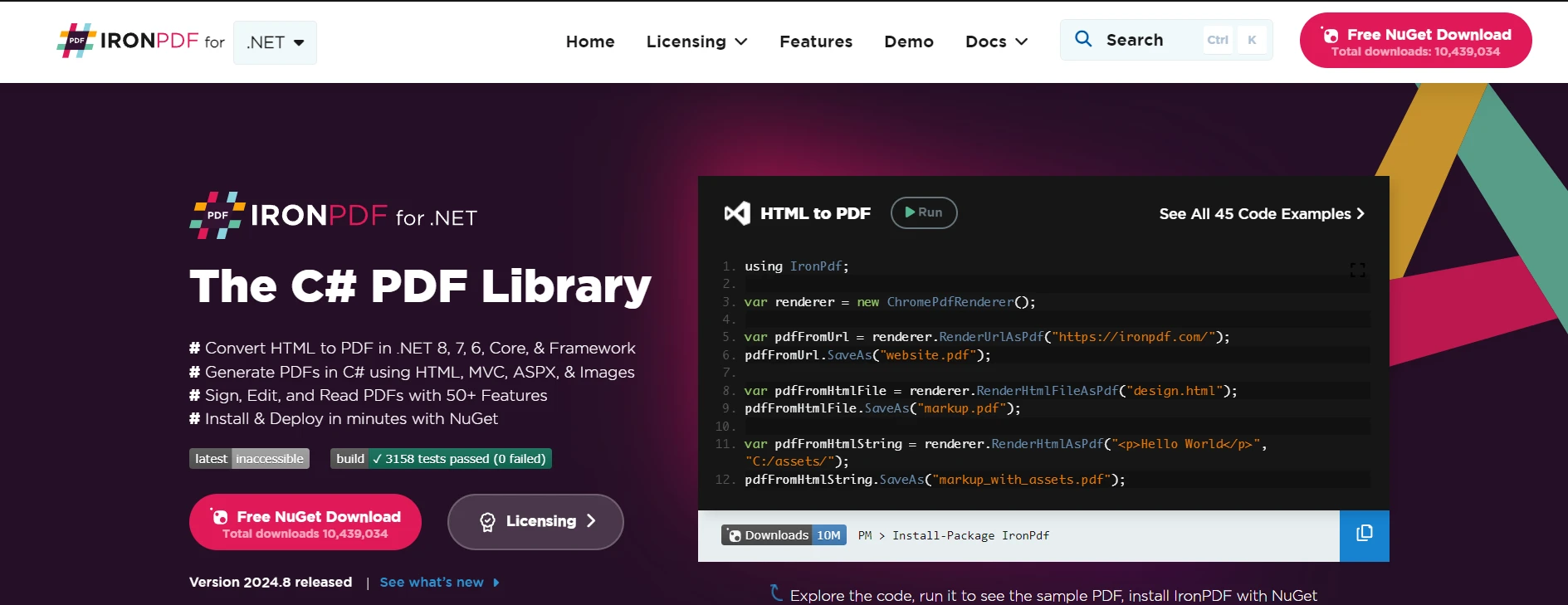
IronPDF é uma biblioteca C# robusta para PDF, utilizada para criar, editar e manipular documentos PDF em aplicações .NET . Os desenvolvedores podem gerar PDFs a partir de várias entradas, como HTML , imagens e até mesmo texto bruto, usando o IronPDF. Com recursos como marca d'água, mesclagem, divisão e proteção por senha, o IronPDF é ideal para aplicações web e desktop, oferecendo controle preciso sobre a saída em PDF.
Aqui está um exemplo de como gerar um PDF usando o IronPDF e salvá-lo em um FileStream . Isso demonstra como o IronPDF se integra perfeitamente ao FileStream , permitindo que os desenvolvedores controlem programaticamente a criação e o salvamento de PDFs.
using System;
using System.IO;
using IronPdf;

public class IronPDFExample
{
    public static void Main()
    {
        // Define the file path
        string path = "output.pdf";

        // Create an HTML string that we want to convert to PDF
        var htmlContent = "<h1>IronPDF Example</h1><p>This PDF was generated using IronPDF and saved with FileStream.</p>";

        // Initialize IronPDF's ChromePdfRenderer to render HTML as PDF
        var renderer = new ChromePdfRenderer();

        // Generate the PDF from the HTML string
        var pdfDocument = renderer.RenderHtmlAsPdf(htmlContent);

        // Use FileStream to save the generated PDF
        using (FileStream fileStream = new FileStream(path, FileMode.Create, FileAccess.Write))
        {
            pdfDocument.SaveAs(fileStream);
        }

        Console.WriteLine("PDF created and saved successfully.");
    }
}
using System;
using System.IO;
using IronPdf;

public class IronPDFExample
{
    public static void Main()
    {
        // Define the file path
        string path = "output.pdf";

        // Create an HTML string that we want to convert to PDF
        var htmlContent = "<h1>IronPDF Example</h1><p>This PDF was generated using IronPDF and saved with FileStream.</p>";

        // Initialize IronPDF's ChromePdfRenderer to render HTML as PDF
        var renderer = new ChromePdfRenderer();

        // Generate the PDF from the HTML string
        var pdfDocument = renderer.RenderHtmlAsPdf(htmlContent);

        // Use FileStream to save the generated PDF
        using (FileStream fileStream = new FileStream(path, FileMode.Create, FileAccess.Write))
        {
            pdfDocument.SaveAs(fileStream);
        }

        Console.WriteLine("PDF created and saved successfully.");
    }
}
Imports System
Imports System.IO
Imports IronPdf
Public Class IronPDFExample
Public Shared Sub Main()
' Define the file path
Dim path As String = "output.pdf"
' Create an HTML string that we want to convert to PDF
Dim htmlContent = "<h1>IronPDF Example</h1><p>This PDF was generated using IronPDF and saved with FileStream.</p>"
' Initialize IronPDF's ChromePdfRenderer to render HTML as PDF
Dim renderer = New ChromePdfRenderer()
' Generate the PDF from the HTML string
Dim pdfDocument = renderer.RenderHtmlAsPdf(htmlContent)
' Use FileStream to save the generated PDF
Using fileStream As New FileStream(path, FileMode.Create, FileAccess.Write)
pdfDocument.SaveAs(fileStream)
End Using
Console.WriteLine("PDF created and saved successfully.")
End Sub
End Class
Imports System
Imports System.IO
Imports IronPdf

Public Class IronPDFExample
    Public Shared Sub Main()
        ' Define the file path
        Dim path As String = "output.pdf"

        ' Create an HTML string that we want to convert to PDF
        Dim htmlContent = "<h1>IronPDF Example</h1><p>This PDF was generated using IronPDF and saved with FileStream.</p>"

        ' Initialize IronPDF's ChromePdfRenderer to render HTML as PDF
        Dim renderer = New ChromePdfRenderer()

        ' Generate the PDF from the HTML string
        Dim pdfDocument = renderer.RenderHtmlAsPdf(htmlContent)

        ' Use FileStream to save the generated PDF
        Using fileStream As New FileStream(path, FileMode.Create, FileAccess.Write)
            pdfDocument.SaveAs(fileStream)
        End Using

        Console.WriteLine("PDF created and saved successfully.")
    End Sub
End Class
Conclusão
A classe FileStream em C# oferece funcionalidades poderosas para gerenciar entrada e saída de arquivos. Permite aos desenvolvedores ler e gravar dados de forma eficiente, controlar a posição atual dentro de um arquivo e trabalhar de forma assíncrona, compreendendo como arrays de bytes, caminhos de arquivos e manipulação de fluxos funcionam em conjunto. A utilização do FileStream em conjunto com o IronPDF oferece aos desenvolvedores a flexibilidade necessária para lidar com PDFs de forma eficiente em aplicações .NET . Seja para gerar relatórios, salvar arquivos ou lidar com conteúdo dinâmico, essa combinação oferece controle preciso sobre a criação e o armazenamento de documentos PDF.
O IronPDF oferece uma avaliação gratuita e uma taxa de licenciamento $999, tornando-se uma solução competitiva para necessidades profissionais de geração de PDF.













