Os arquivos PDF são o tipo de arquivo mais confiável para armazenar dados e salvar informações. Existem muitas ferramentas disponíveis para combinar arquivos PDF em um único documento. Abaixo, são examinadas algumas ferramentas fáceis de usar e recomendadas para combinar arquivos PDF.
1. Adobe Acrobat Online
O software Adobe Acrobat Online PDF Merger é uma ferramenta útil que você pode usar para criar, editar e converter arquivos PDF. Você também pode mesclar e combinar arquivos PDF em um único arquivo PDF com esta ferramenta, tanto online quanto offline. A ferramenta online é relativamente fácil de usar, pois o primeiro uso é gratuito; Depois disso, você também pode usar a opção de teste gratuito ou baixar o aplicativo para uso gratuito.
Para combinar arquivos PDF no Adobe Acrobat, siga estes passos:
- Abra o Adobe Acrobat Online PDF Merger .
- Após abrir o site, você verá a opção de mesclar PDFs ou combinar arquivos.
- Você pode clicar nos arquivos selecionados ou arrastá-los e soltá-los no local indicado.
- Depois disso, seus arquivos PDF serão abertos. Você também pode abrir vários arquivos PDF.
- Se o arquivo PDF tiver várias páginas, você também pode editá-lo reordenando as páginas.
- Após modificar os arquivos PDF, clique em Combinar ou Mesclar no canto superior direito.
- Faça o download ou compartilhe o link do PDF consolidado.
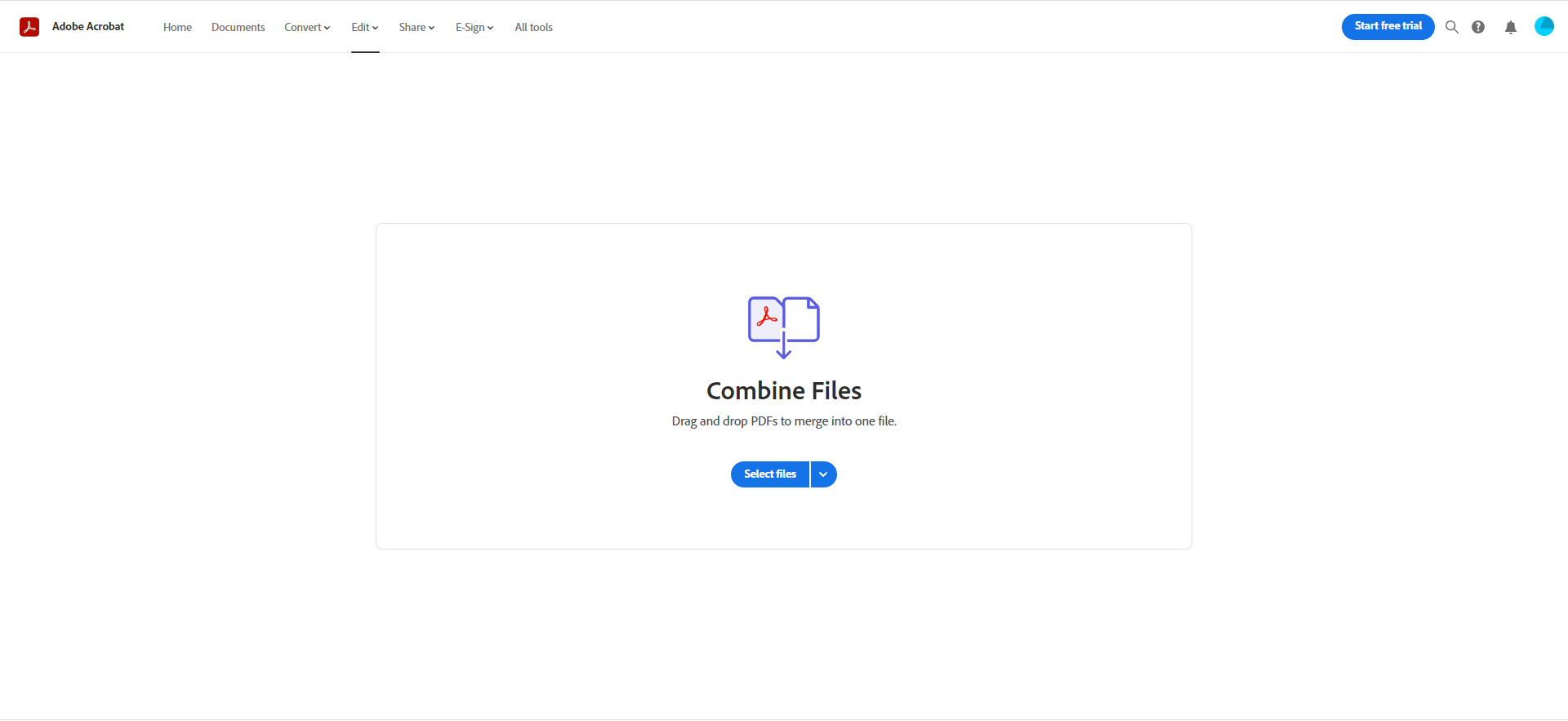
Figura 1 – Adobe Reader online - Combinar arquivos
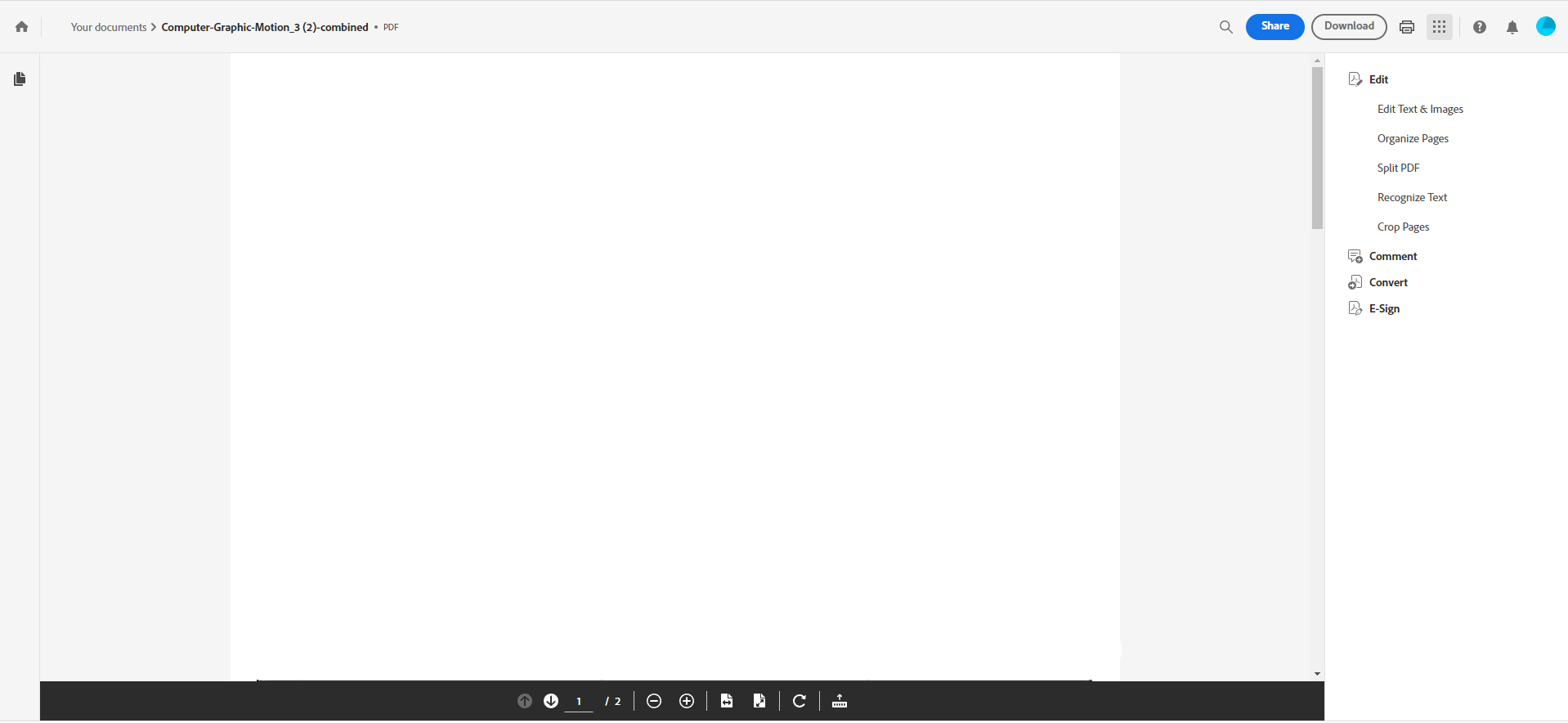
Figura 2 – Adobe Reader online - Baixar e compartilhar arquivo
2. Combine PDF - Uma ferramenta online gratuita para combinar PDFs
Esta ferramenta de fusão de PDFs é gratuita e fácil de usar, sendo uma ferramenta online que permite mesclar vários PDFs ou arquivos de imagem em um único PDF sem a necessidade de instalar qualquer software . Este site possui uma interface muito simples e serve apenas para combinar e converter arquivos PDF .
Para mesclar arquivos PDF com a ferramenta Combinar PDF, siga estas etapas:
- Abra a ferramenta online Combine PDF .
- Lá você verá diferentes
"Convert" opções para arquivos PDF.
- Selecione a opção de menu Combinar PDF .
- Você pode carregar arquivos ou arrastar e soltar vários arquivos.
- Depois de adicionar os arquivos PDF, você pode reordenar as páginas do PDF.
- Clique no botão Combinar para mesclar os PDFs.
- A ferramenta online Combine PDF fará o download automático do PDF mesclado.
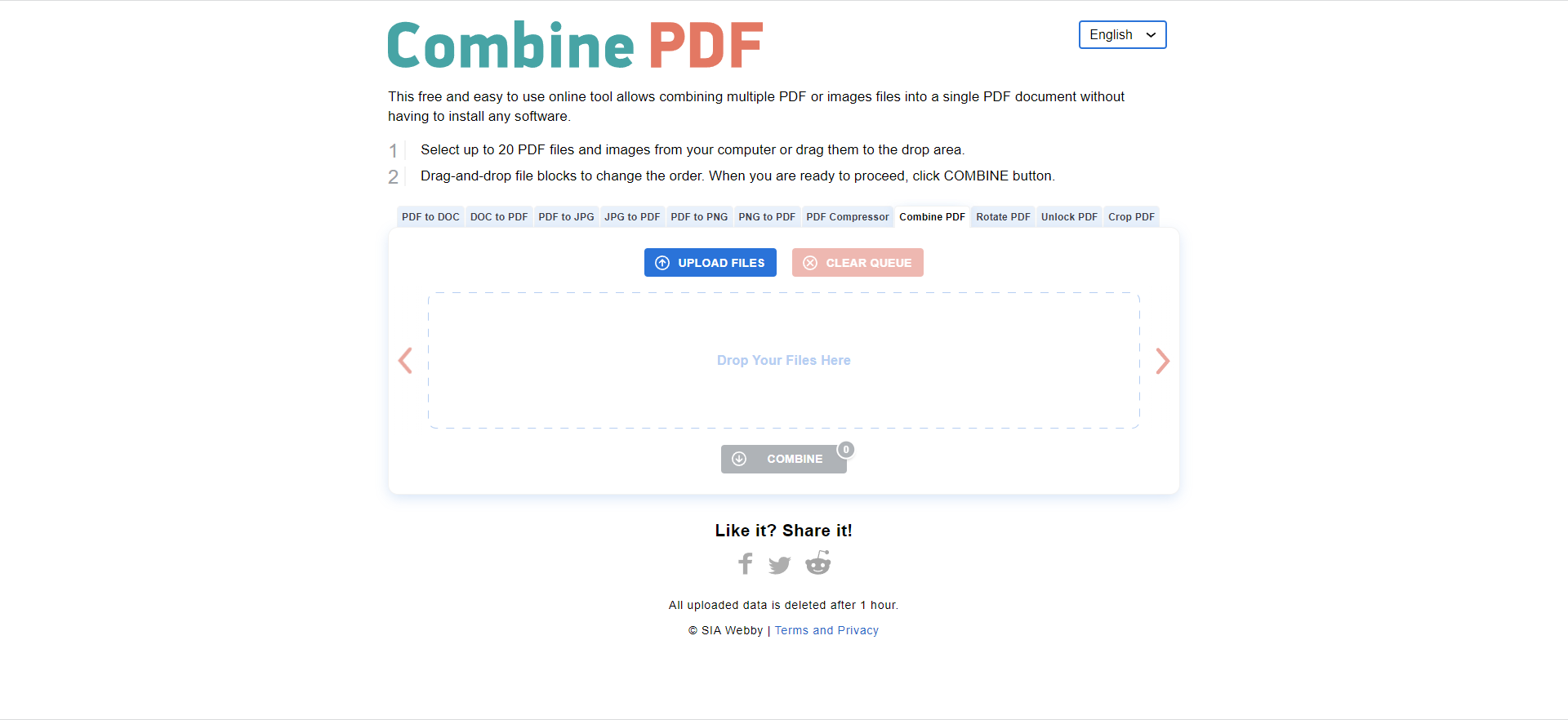
Figura 3 – Combinar PDF - Carregar arquivos
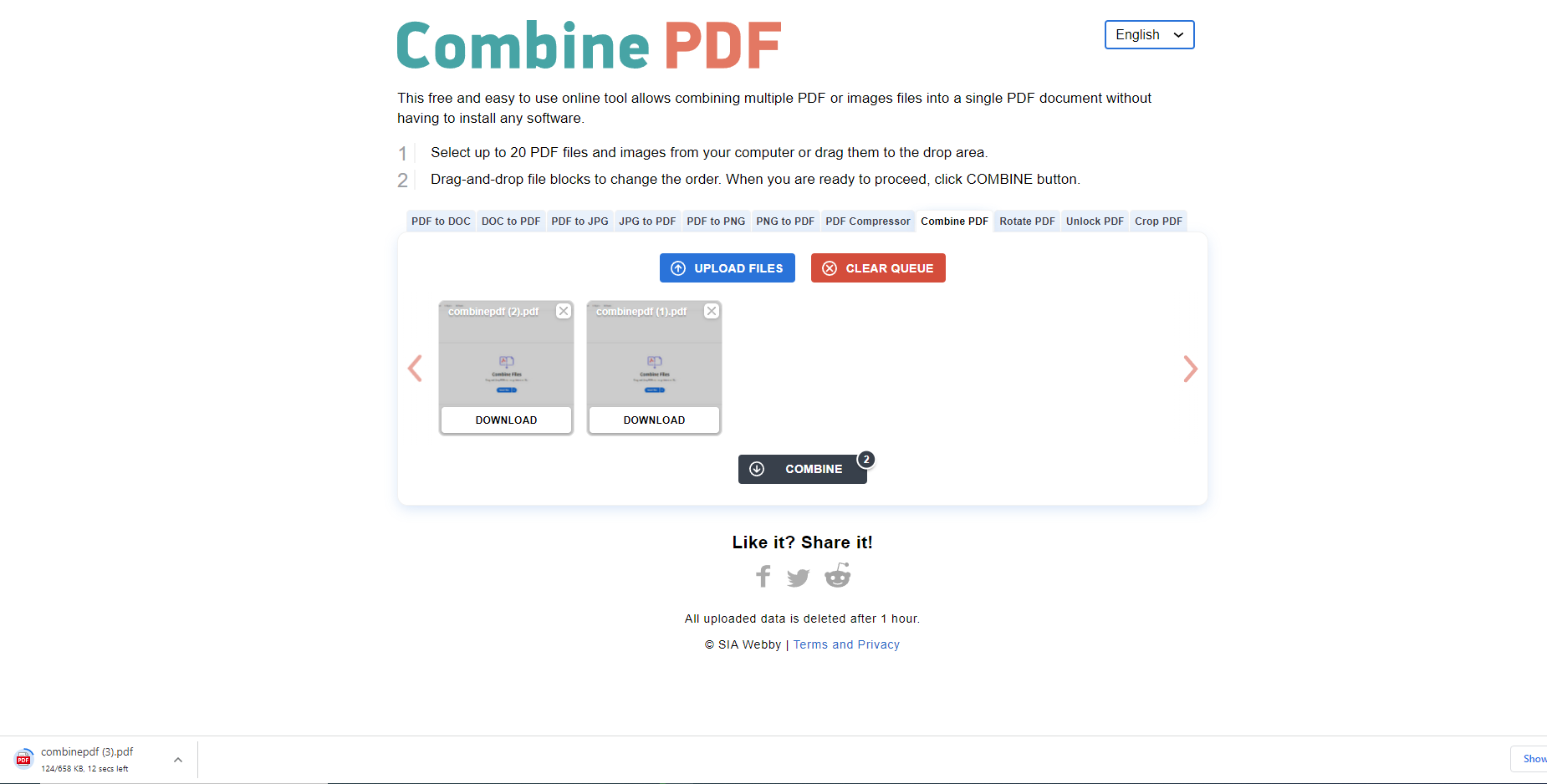
Figura 4 – Combinar PDF - COMBINAR
3. SmallPDF - Uma ferramenta online para mesclar PDFs
A ferramenta SmallPDF Merge permite mesclar vários arquivos PDF em um só. Além disso, você pode adicionar vários outros PDFs e incorporá-los em um único documento PDF . Esta ferramenta de fusão de PDFs é baseada em navegador e, portanto, também funciona em Mac e Linux .
Os passos para mesclar PDFs no SmallPDF são os seguintes:
- Abra a ferramenta SmallPDF Merge Tool .
- Selecione Arquivo ou vários arquivos, ou arraste e solte arquivos PDF no local indicado.
- Depois de adicionar os arquivos PDF, duas opções aparecerão: Mesclar arquivos ou Mesclar páginas.
- Você pode selecionar a opção "Mesclar arquivos" , pois é gratuita.
- Se você quiser usar a opção Mesclar páginas, pode iniciar o teste gratuito por sete dias ou adquirir a assinatura.
- Após escolher a opção, você pode reorganizar a localização do PDF.
- Por fim, clique em Mesclar PDF !
- O documento consolidado será gerado e você poderá exportá-lo ou compartilhá- lo no formato de sua preferência.
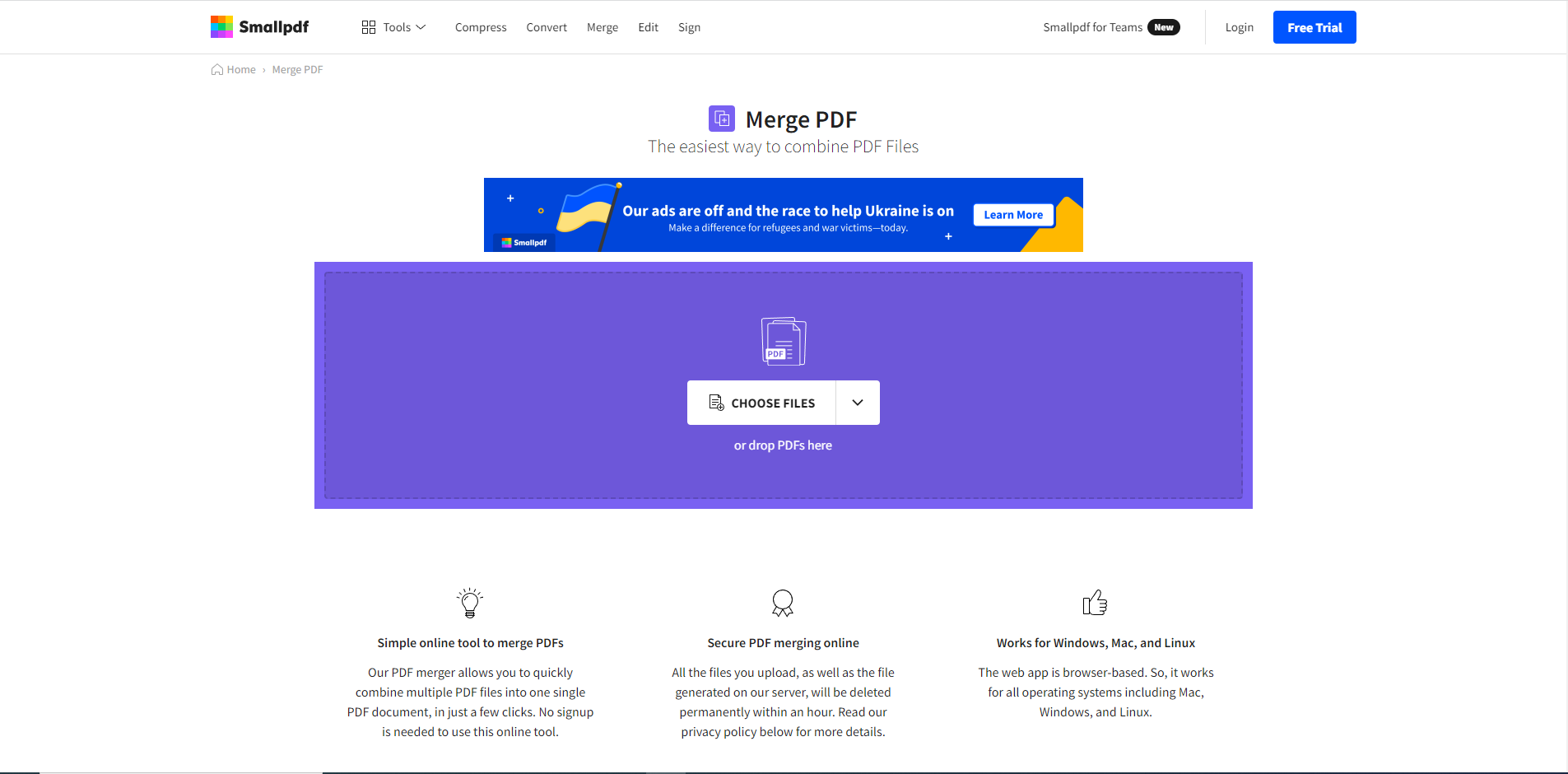
Figura 5 – PDF pequeno - Selecionar arquivos
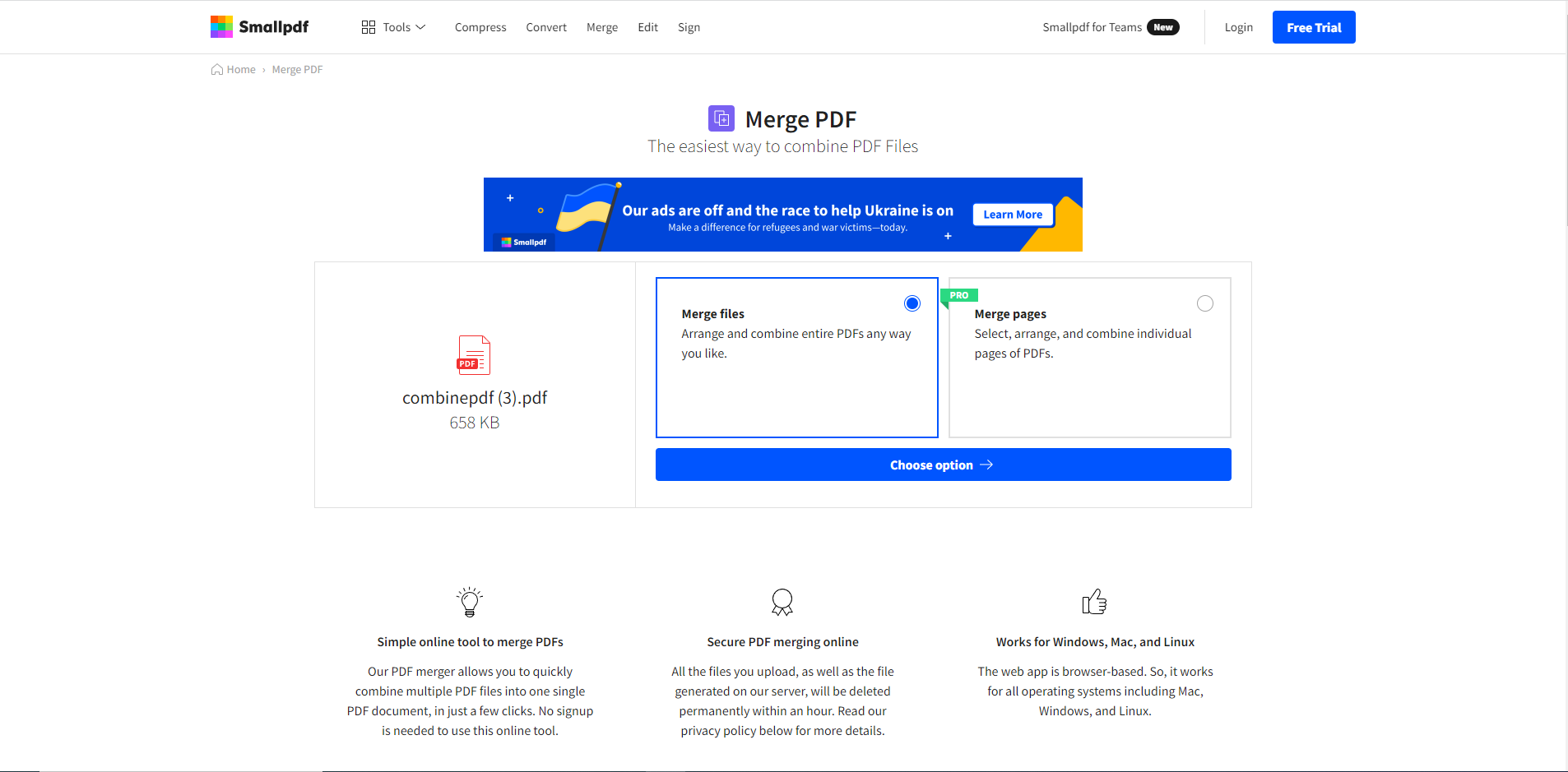
Figura 6 – PDF pequeno - Opção de mesclar arquivos
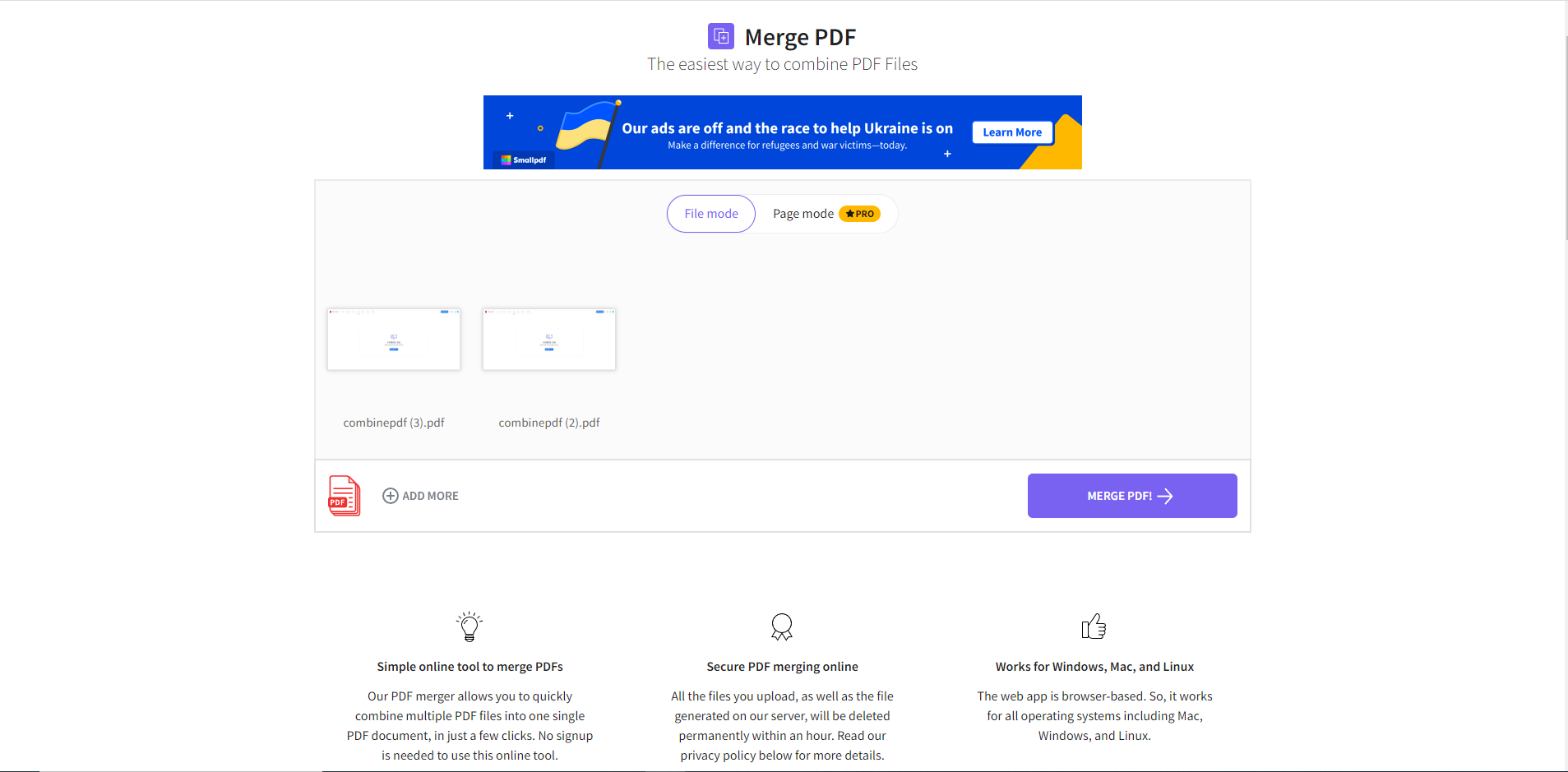
Figura 7 – PDF pequeno - Mesclar PDF!
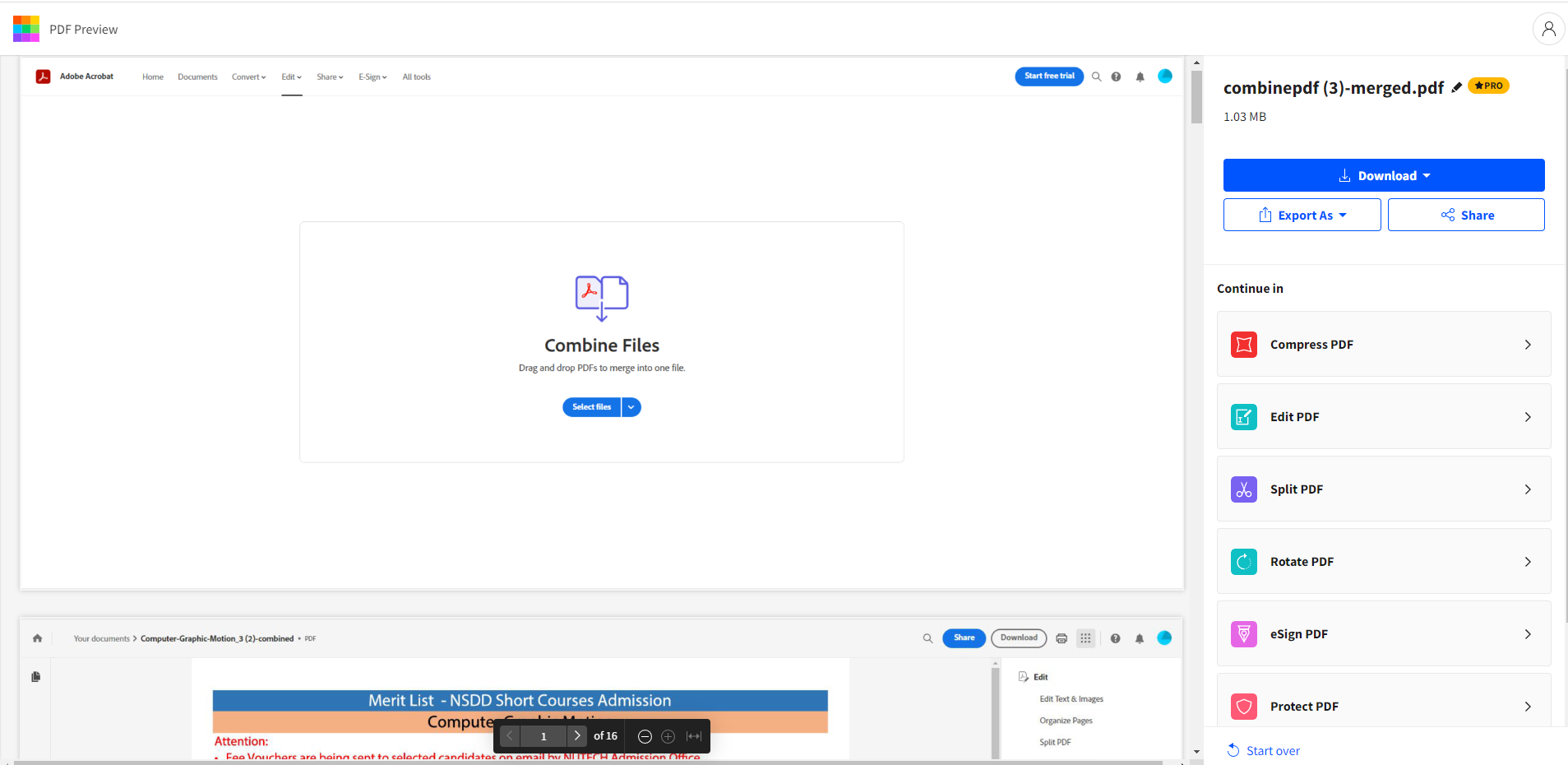
Figura 8 – PDF pequeno - Exportar ou compartilhar
4. iLovePDF - Uma ferramenta online para combinar PDFs
O iLovePDF se esforça para oferecer a você o menor tamanho de arquivo possível, mantendo os mais altos padrões de qualidade. O iLovePDF é seguro porque exclui os arquivos arquivados em até duas horas.
Podemos combinar arquivos PDF com a ferramenta iLovePDF seguindo estes passos:
- Abra o iLovePDF Merge PDFs .
- Em seguida, selecione ou arraste os arquivos PDF para a área de destino.
- Você pode selecionar dois PDFs ou combinar vários PDFs.
- Depois de selecionar os documentos, você pode alterar a ordem arrastando o segundo arquivo PDF ou qualquer número de arquivos que desejar mover.
- Clique em Mesclar PDF .
- A próxima aba será aberta e fará o download do novo documento único.
- Você também pode compartilhar o link, excluí-lo agora ou compartilhá-lo no Google Drive, etc.
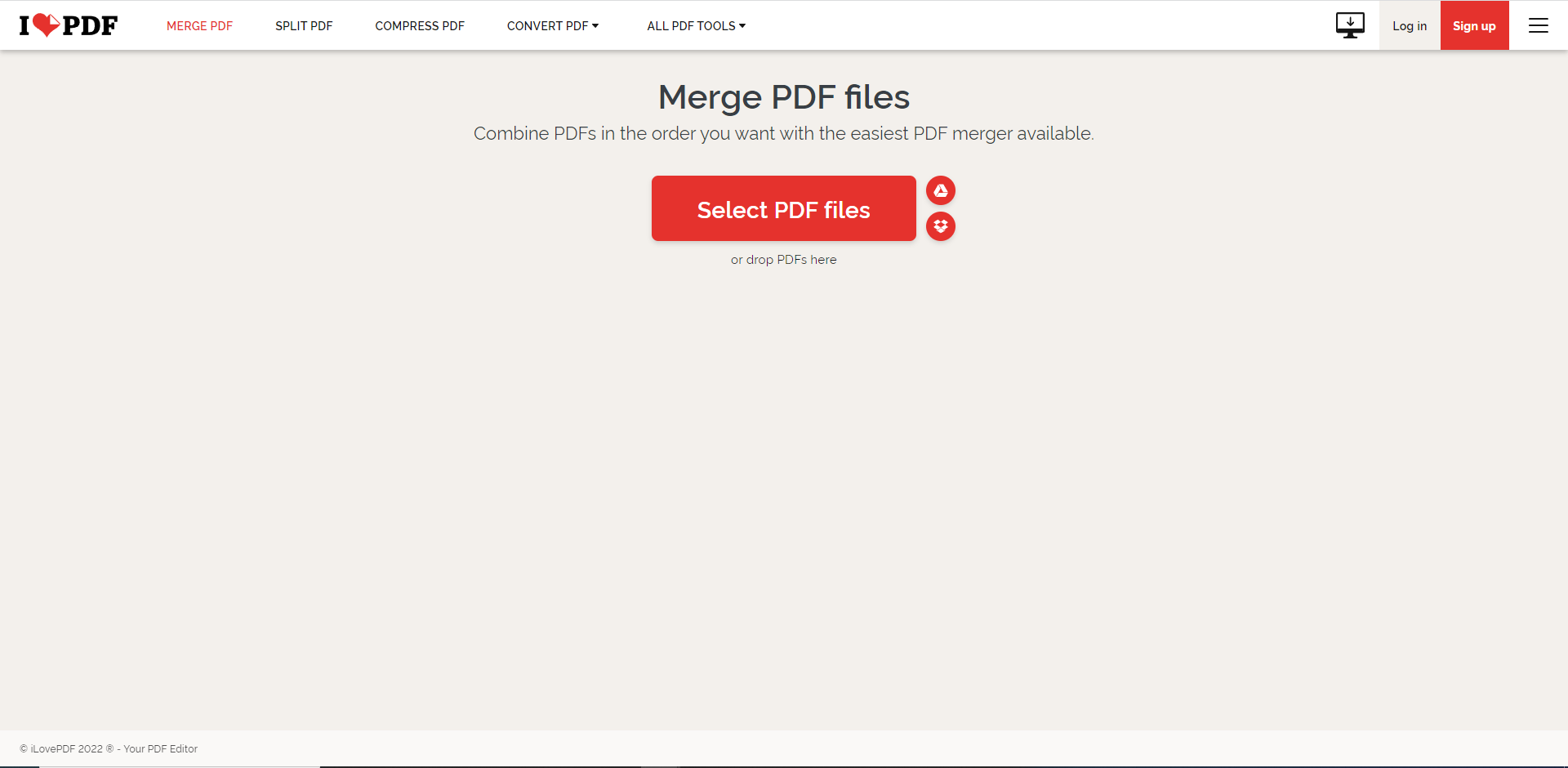
Figura 9 – iLovePDF - Selecione ou arraste arquivos
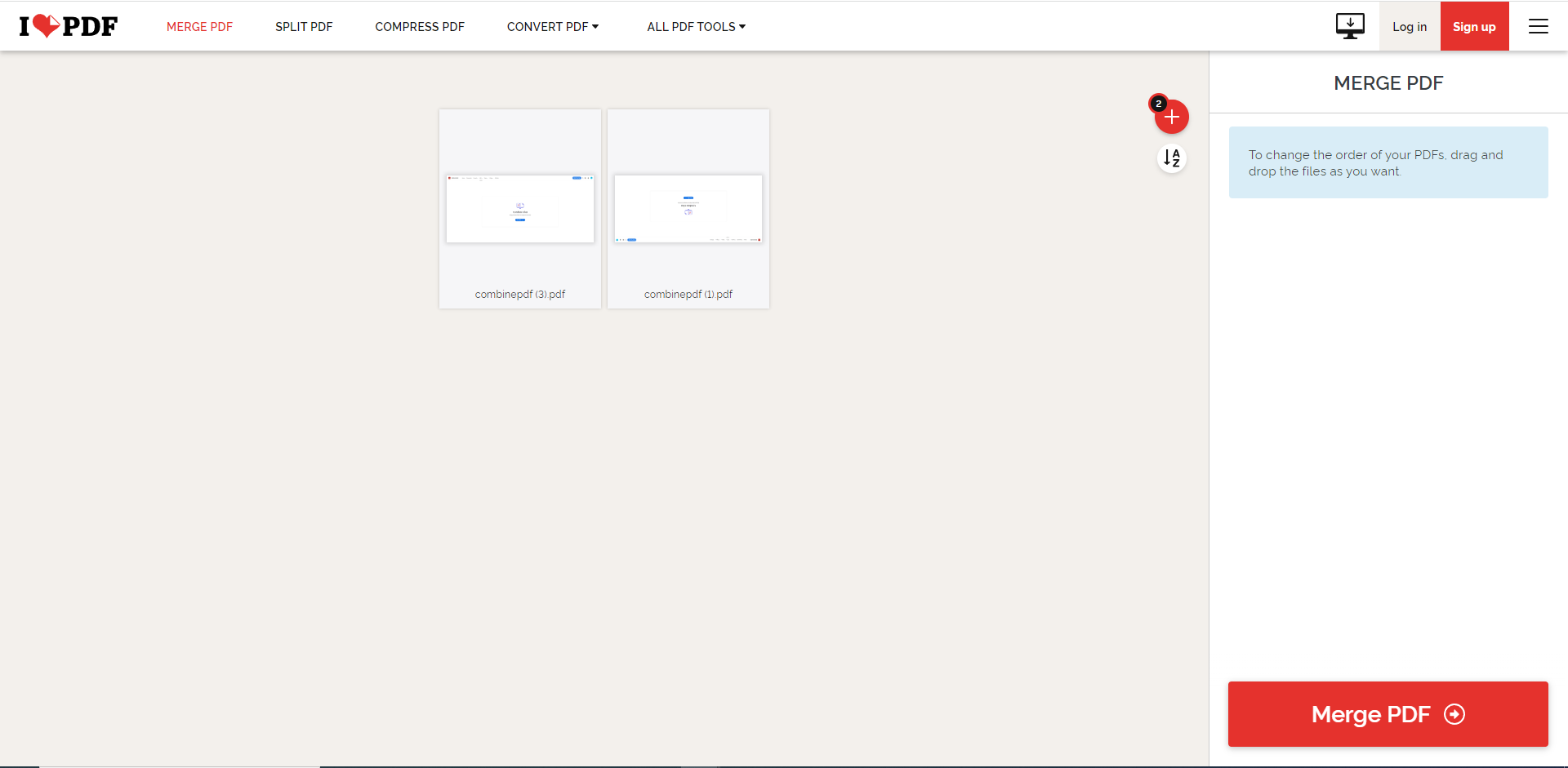
Figura 10 – iLovePDF - Mesclar PDF
IronPDF - Unir PDFs usando uma Biblioteca C#
IronPDF é uma biblioteca .NET projetada especificamente para lidar com todas as tarefas relacionadas a PDFs, como criar PDFs, mesclar mais de dois arquivos PDF em um só, converter arquivos do Word em arquivos PDF e excluir arquivos.
Quem tem experiência em como mesclar dois ou mais arquivos em um único documento usando programação C# sabe que o IronPDF é a melhor ferramenta para suas necessidades.
O IronPDF facilita muito para os desenvolvedores manipular páginas PDF e atender às suas necessidades. Para quem estiver curioso sobre como isso pode ser feito, segue abaixo um exemplo simples usando o Visual Studio.
Primeiramente, abra o Visual Studio e depois vá em Ferramentas. Em seguida, expanda o gerenciador de pacotes NuGet e clique na segunda opção, conforme mostrado na imagem abaixo.
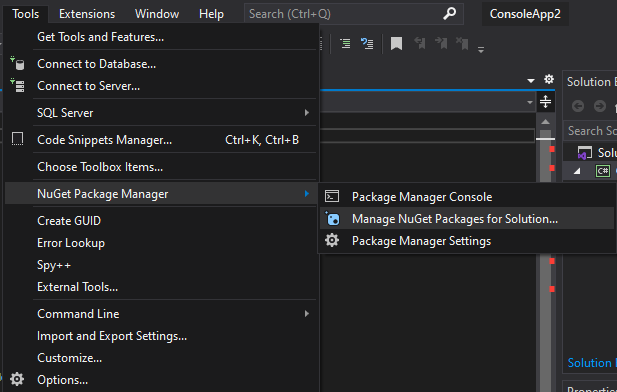
Figura 11
Em seguida, uma janela de solução NuGet será exibida. Nessa janela, vá em "Procurar", pesquise por IronPDF e instale-o.
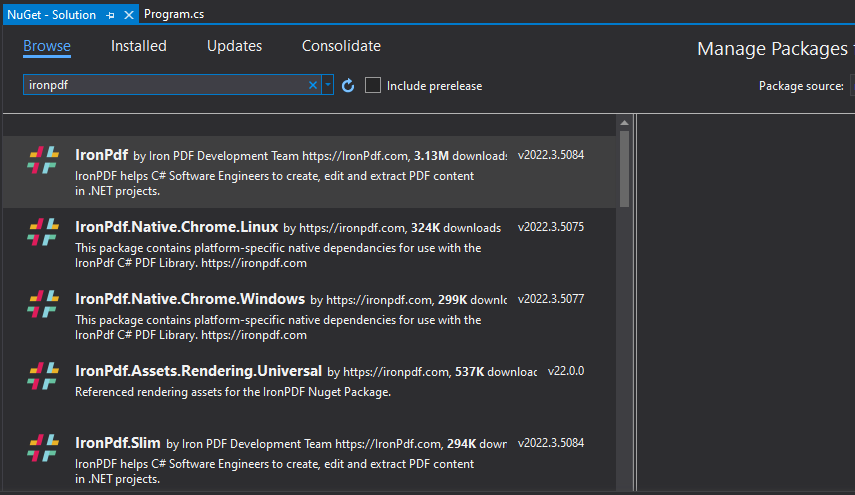
Figura 12
Depois disso, basta escrever este código para mesclar dois arquivos PDF em um único arquivo.
// Install the IronPdf package via NuGet to work with PDF documents.
using IronPdf;

class PDFMerger
{
    static void Main()
    {
        // Define HTML content for two PDF documents
        var html_a = @"<p> [PDF_A] </p>
                       <p> [PDF_A] 1st Page </p>
                       <div style='page-break-after: always;'></div>
                       <p> [PDF_A] 2nd Page</p>";

        var html_b = @"<p> [PDF_B] </p>
                       <p> [PDF_B] 1st Page </p>
                       <div style='page-break-after: always;'></div>
                       <p> [PDF_B] 2nd Page</p>";

        // Initialize a new pdf renderer using Chrome
        var Renderer = new IronPdf.ChromePdfRenderer();

        // Render HTML strings as PDF documents
        var pdfdoc_a = Renderer.RenderHtmlAsPdf(html_a);
        var pdfdoc_b = Renderer.RenderHtmlAsPdf(html_b);

        // Merge the two PDFs into a single document
        var merged = IronPdf.PdfDocument.Merge(pdfdoc_a, pdfdoc_b);

        // Save the combined PDF to the file system
        merged.SaveAs("Merged.pdf");
    }
}
// Install the IronPdf package via NuGet to work with PDF documents.
using IronPdf;

class PDFMerger
{
    static void Main()
    {
        // Define HTML content for two PDF documents
        var html_a = @"<p> [PDF_A] </p>
                       <p> [PDF_A] 1st Page </p>
                       <div style='page-break-after: always;'></div>
                       <p> [PDF_A] 2nd Page</p>";

        var html_b = @"<p> [PDF_B] </p>
                       <p> [PDF_B] 1st Page </p>
                       <div style='page-break-after: always;'></div>
                       <p> [PDF_B] 2nd Page</p>";

        // Initialize a new pdf renderer using Chrome
        var Renderer = new IronPdf.ChromePdfRenderer();

        // Render HTML strings as PDF documents
        var pdfdoc_a = Renderer.RenderHtmlAsPdf(html_a);
        var pdfdoc_b = Renderer.RenderHtmlAsPdf(html_b);

        // Merge the two PDFs into a single document
        var merged = IronPdf.PdfDocument.Merge(pdfdoc_a, pdfdoc_b);

        // Save the combined PDF to the file system
        merged.SaveAs("Merged.pdf");
    }
}
' Install the IronPdf package via NuGet to work with PDF documents.
Imports IronPdf
Friend Class PDFMerger
Shared Sub Main()
' Define HTML content for two PDF documents
Dim html_a = "<p> [PDF_A] </p>
<p> [PDF_A] 1st Page </p>
<div style='page-break-after: always;'></div>
<p> [PDF_A] 2nd Page</p>"
Dim html_b = "<p> [PDF_B] </p>
<p> [PDF_B] 1st Page </p>
<div style='page-break-after: always;'></div>
<p> [PDF_B] 2nd Page</p>"
' Initialize a new pdf renderer using Chrome
Dim Renderer = New IronPdf.ChromePdfRenderer()
' Render HTML strings as PDF documents
Dim pdfdoc_a = Renderer.RenderHtmlAsPdf(html_a)
Dim pdfdoc_b = Renderer.RenderHtmlAsPdf(html_b)
' Merge the two PDFs into a single document
Dim merged = IronPdf.PdfDocument.Merge(pdfdoc_a, pdfdoc_b)
' Save the combined PDF to the file system
merged.SaveAs("Merged.pdf")
End Sub
End Class
' Install the IronPdf package via NuGet to work with PDF documents.
Imports IronPdf

Friend Class PDFMerger
	Shared Sub Main()
		' Define HTML content for two PDF documents
		Dim html_a = "<p> [PDF_A] </p>
                       <p> [PDF_A] 1st Page </p>
                       <div style='page-break-after: always;'></div>
                       <p> [PDF_A] 2nd Page</p>"

		Dim html_b = "<p> [PDF_B] </p>
                       <p> [PDF_B] 1st Page </p>
                       <div style='page-break-after: always;'></div>
                       <p> [PDF_B] 2nd Page</p>"

		' Initialize a new pdf renderer using Chrome
		Dim Renderer = New IronPdf.ChromePdfRenderer()

		' Render HTML strings as PDF documents
		Dim pdfdoc_a = Renderer.RenderHtmlAsPdf(html_a)
		Dim pdfdoc_b = Renderer.RenderHtmlAsPdf(html_b)

		' Merge the two PDFs into a single document
		Dim merged = IronPdf.PdfDocument.Merge(pdfdoc_a, pdfdoc_b)

		' Save the combined PDF to the file system
		merged.SaveAs("Merged.pdf")
	End Sub
End Class
Para obter mais informações sobre este tópico, visite o exemplo de mesclagem de PDFs no site da Iron Software .













