A maioria dos usuários de iPhone desconhece que é possível editar diversos arquivos PDF diretamente no aplicativo Arquivos do iPhone. O aplicativo Arquivos permite editar alguns de seus componentes, como mesclar, desenhar, destacar, adicionar conteúdo de texto e assinar arquivos PDF em seus dispositivos iOS. Embora o aplicativo Arquivos não seja suficiente para permitir que você reescreva o conteúdo do texto ou faça ajustes no design, você pode fazer pequenas edições com bastante rapidez.
Como editar arquivos PDF usando o aplicativo Arquivos
O aplicativo Arquivos vem pré-instalado em dispositivos iOS. Como o nome indica, foi inicialmente concebido como uma ferramenta de organização de arquivos. Mas também possui vários outros recursos, um dos quais permite editar PDFs. Você não precisará instalar nenhum aplicativo de terceiros e o processo de edição segue etapas simples.
O primeiro componente essencial a ter em mente é a necessidade do iOS 15. Essencialmente, isso significa que você precisa manter seu iPhone atualizado. Um grande ponto positivo é que a Apple também oferece atualizações para versões mais antigas do iPhone. Isso significa que os iPhones que agora são classificados como "clássicos", como o iPhone 6s e o iPhone SE (primeira geração), ainda são elegíveis para atualizações.
Abra o PDF que deseja editar no aplicativo Arquivos do seu iPhone. Acesse o aplicativo Arquivos, que já vem instalado no iPhone, onde você encontrará o PDF e poderá abri-lo. Aliás, você pode armazenar qualquer PDF obtido através do seu iPhone no aplicativo Arquivos.
Como destacar e desenhar em PDFs no iPhone ou iPad
No aplicativo Arquivos do iPhone, você pode desenhar linhas e destacar texto em cores diferentes no seu PDF. Há também uma régua que você pode usar para desenhar linhas retas e fazer medições. Veja como desenhar e destacar em seu PDF:
- Abra o aplicativo Arquivos nativo e abra o arquivo PDF que deseja editar.
- Clique no ícone de marcador no canto superior direito da tela. Uma barra de ferramentas com diferentes ferramentas será exibida.
- Selecione o primeiro marcador para desenhar linhas e a próxima opção para destacar o texto.
- Você pode selecionar o círculo sólido na parte superior para escolher a cor exata que deseja dentre as várias opções de Grade, Espectro e Controles Deslizantes disponíveis. Se você quiser escolher uma cor preexistente no PDF, clique no círculo sólido e selecione o ícone de conta-gotas no canto superior esquerdo.
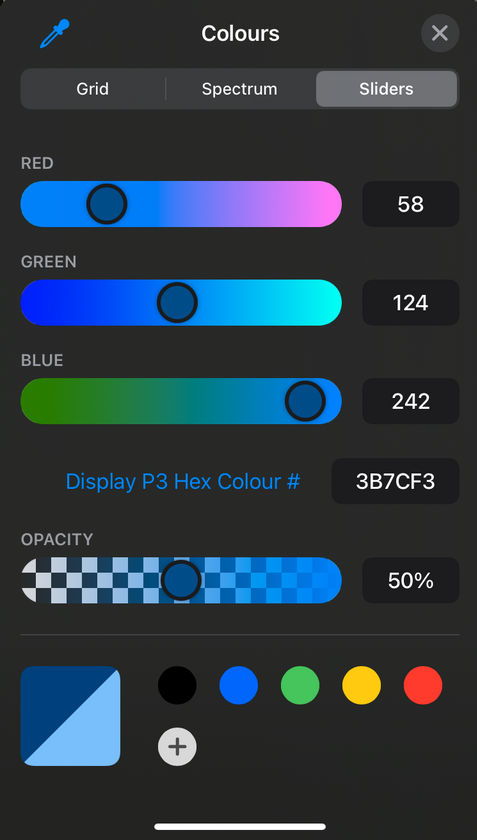
Figura 1 - Seleção de cores
Como combinar vários PDFs no iPhone ou iPad
Você pode editar um único PDF ou selecionar e mesclar dois ou mais PDFs, combinando-os em um único arquivo PDF. No aplicativo Arquivos, você deve pressionar o ícone de "três pontos" no canto superior direito da tela. Em seguida, toque em "Selecionar" na lista e selecione os arquivos PDF que deseja mesclar.
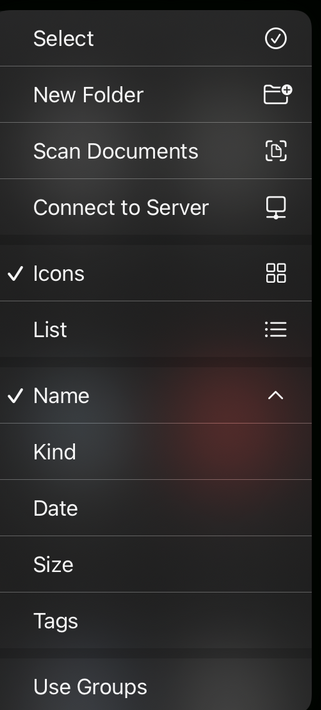
Figura 2 - Selecione a opção
Após selecionar os arquivos, você deve ir até o mesmo ícone de "três pontos", mas desta vez ele estará na parte inferior direita da tela. Toque nele e encontre a opção "Criar PDF". Se você selecionar esta opção, apenas um documento PDF será criado.
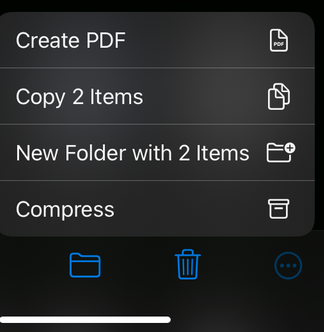
Figura 3 - Criar PDF
Após concluir a edição, toque em "Concluído" no canto superior esquerdo da tela e a versão editada do PDF será salva no seu dispositivo. Se desejar, você pode tocar no nome do PDF para renomeá-lo.
Como inserir páginas e alterar a orientação em PDFs no iPhone e iPad
Depois de selecionar as páginas que deseja editar, você pode tocar no ícone "Marcador" no canto superior direito da tela. Mas tem mais: se você tocar nos "três pontos" na barra lateral da página, serão oferecidas cinco novas opções de edição. Essas opções incluem a possibilidade de alterar a orientação das páginas: você pode girar a página para a esquerda ou para a direita usando as duas primeiras opções da lista.
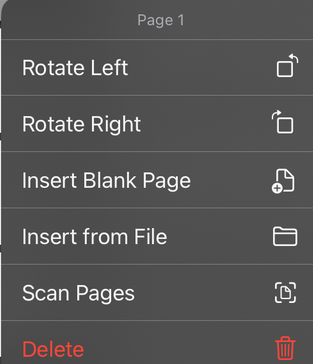
Figura 4 - Girar e Inserir
Você também pode adicionar uma nova página em branco ao seu arquivo PDF selecionando a opção "Inserir página em branco" ou selecionando e adicionando outro documento usando o aplicativo Arquivos. Há também uma opção na lista para digitalizar um documento e adicioná-lo diretamente ao PDF.
Aplicativos de terceiros
Você também pode usar aplicativos de terceiros para editar arquivos PDF em um iPhone e iPad. A seguir, discutiremos os melhores aplicativos para editar PDFs em iPhones e iPads.
1. PDFelement - Editor de PDF gratuito
O melhor software de edição de PDF para iPhone e iPad é o PDFelement para iOS. Ele permite editar texto em PDFs no iPad e no iPhone, fazer anotações em documentos PDF com diversas ferramentas, mesclar e dividir arquivos PDF e muito mais.
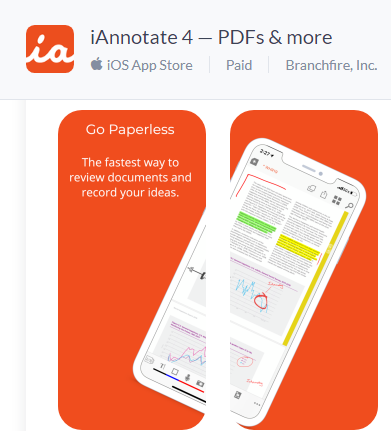
2. iAnnotate
Este aplicativo é útil principalmente para fazer anotações em documentos PDF, como o próprio nome indica. O PDF pode ser destacado, sublinhado, riscado e até mesmo desenhado. Enquanto ambos os documentos estiverem abertos, você poderá alternar entre eles.
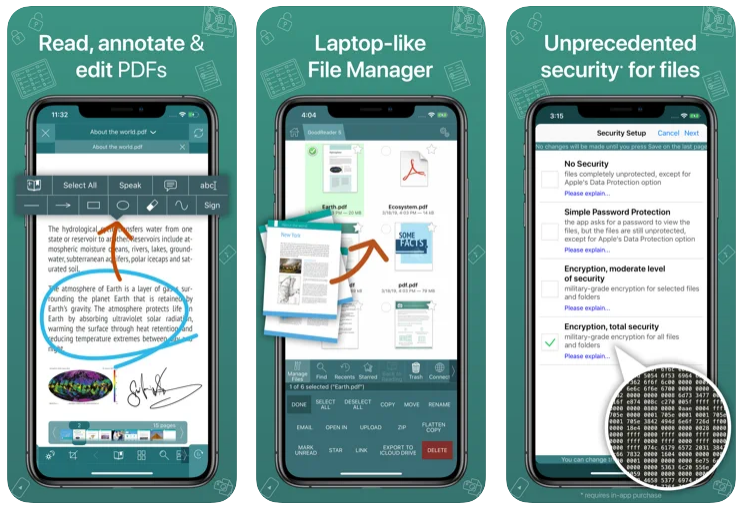
3. GoodReader
O GoodReader permite que os usuários visualizem, escrevam e modifiquem anotações em PDFs com este software leitor de PDF extremamente fácil de usar. Ele também permite gerenciar seus arquivos e pastas, copiando, renomeando, movendo e transferindo-os. Diferentemente de outros leitores de PDF, ele suporta não apenas PDFs, mas também Word, Excel, PowerPoint, TXT e HTML.
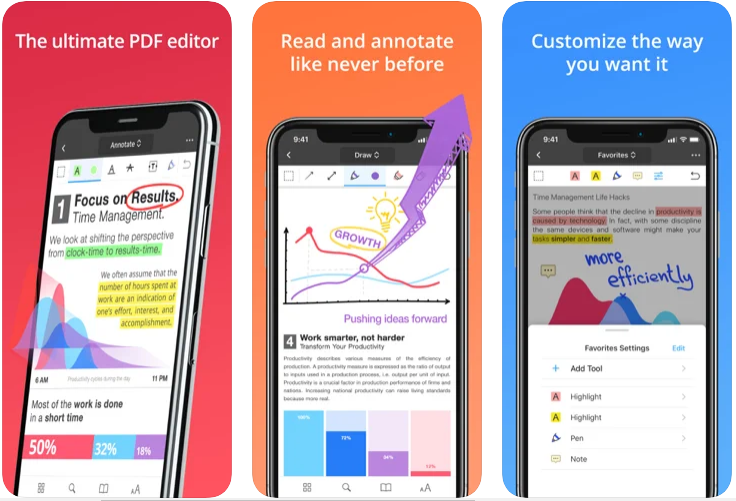
4. PDF Expert
Este é um editor de PDF para dispositivos móveis fantástico, ideal para anotações e categorização, além de proporcionar uma experiência de leitura incrível. Permite fazer anotações em um documento, adicionar uma assinatura digital e até mesmo alterar o texto de um documento PDF.
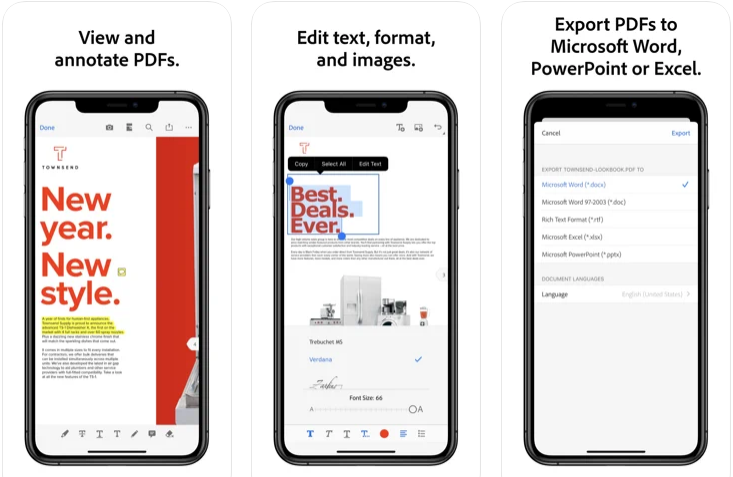
5. Adobe Acrobat Reader
O aplicativo Adobe Reader para iOS é leve e ágil, com uma série de recursos úteis, incluindo a capacidade de fazer anotações em PDFs durante a leitura. Você pode usar um arquivo PDF para destacar texto, preencher formulários, assinar documentos e até mesmo protegê-los com senha.
IronPDF - Editar PDFs usando Biblioteca C#
Você já se perguntou como é possível editar documentos PDF usando a linguagem de programação C#? Se sim, então você está no lugar certo. Nesta seção, discutiremos como fazer isso.
IronPDF é uma biblioteca .NET usada para executar todas as tarefas relacionadas a PDFs. Permite aos seus usuários manipular e editar arquivos PDF.
O IronPDF facilita muito para os desenvolvedores a edição de páginas PDF e o atendimento a todos os seus outros requisitos relacionados a PDFs. Para quem estiver curioso sobre como isso pode ser feito, segue abaixo um exemplo simples usando o Visual Studio.
Configuração do ambiente
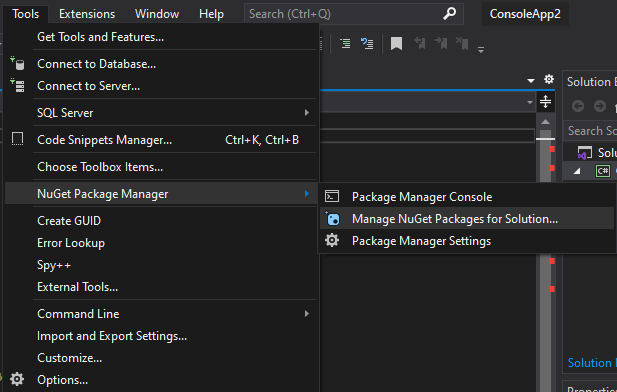
Primeiramente, abra o Visual Studio e vá em Ferramentas. Em seguida, abra o gerenciador de pacotes NuGet e clique na segunda opção, conforme mostrado na imagem abaixo.
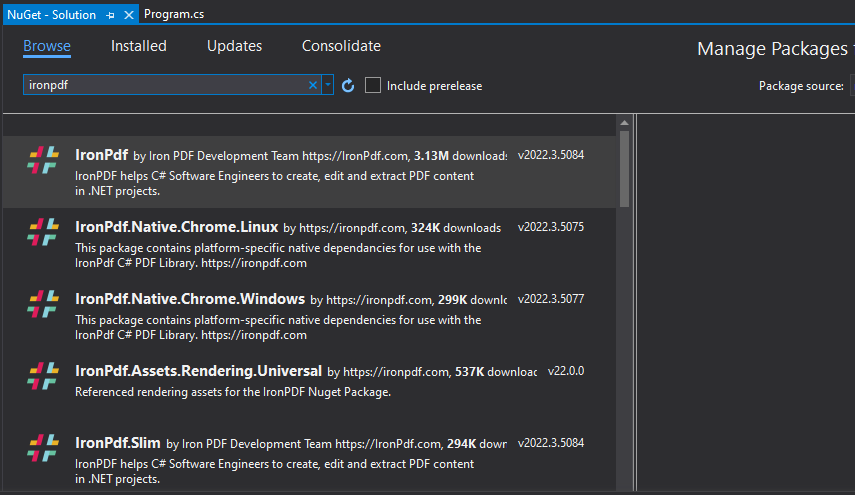
Em seguida, uma janela de solução NuGet será exibida. Nessa janela, vá em Procurar, pesquise por IronPDF e instale-o.
Após instalar o IronPDF , você poderá editar PDFs com um código simples. Abaixo seguem alguns exemplos.
// Import required libraries
using IronPdf;
using System.Collections.Generic;

// Initialize a PDF renderer
var Renderer = new IronPdf.ChromePdfRenderer();

// Create a list to hold multiple PDF documents
var PDFs = new List<PdfDocument>();

// Add existing PDFs to the list
PDFs.Add(PdfDocument.FromFile("A.pdf"));
PDFs.Add(PdfDocument.FromFile("B.pdf"));
PDFs.Add(PdfDocument.FromFile("C.pdf"));

// Merge the PDFs into a single document
using PdfDocument PDF = PdfDocument.Merge(PDFs);

// Save the merged PDF
PDF.SaveAs("merged.pdf");

// Add a cover page at the beginning of the PDF
PDF.PrependPdf(Renderer.RenderHtmlAsPdf("<h1>Cover Page</h1><hr>"));

// Remove the last page from the PDF and save again
PDF.RemovePage(PDF.PageCount - 1);
PDF.SaveAs("merged.pdf");

// Copy pages 5-7 and save them as a new document.
PDF.CopyPages(4, 6).SaveAs("excerpt.pdf");

// Dispose of all PDF objects to free resources
foreach (var pdf in PDFs)
{
    pdf.Dispose();
}
// Import required libraries
using IronPdf;
using System.Collections.Generic;

// Initialize a PDF renderer
var Renderer = new IronPdf.ChromePdfRenderer();

// Create a list to hold multiple PDF documents
var PDFs = new List<PdfDocument>();

// Add existing PDFs to the list
PDFs.Add(PdfDocument.FromFile("A.pdf"));
PDFs.Add(PdfDocument.FromFile("B.pdf"));
PDFs.Add(PdfDocument.FromFile("C.pdf"));

// Merge the PDFs into a single document
using PdfDocument PDF = PdfDocument.Merge(PDFs);

// Save the merged PDF
PDF.SaveAs("merged.pdf");

// Add a cover page at the beginning of the PDF
PDF.PrependPdf(Renderer.RenderHtmlAsPdf("<h1>Cover Page</h1><hr>"));

// Remove the last page from the PDF and save again
PDF.RemovePage(PDF.PageCount - 1);
PDF.SaveAs("merged.pdf");

// Copy pages 5-7 and save them as a new document.
PDF.CopyPages(4, 6).SaveAs("excerpt.pdf");

// Dispose of all PDF objects to free resources
foreach (var pdf in PDFs)
{
    pdf.Dispose();
}
' Import required libraries
Imports IronPdf
Imports System.Collections.Generic
' Initialize a PDF renderer
Private Renderer = New IronPdf.ChromePdfRenderer()
' Create a list to hold multiple PDF documents
Private PDFs = New List(Of PdfDocument)()
' Add existing PDFs to the list
PDFs.Add(PdfDocument.FromFile("A.pdf"))
PDFs.Add(PdfDocument.FromFile("B.pdf"))
PDFs.Add(PdfDocument.FromFile("C.pdf"))
' Merge the PDFs into a single document
Using PDF As PdfDocument = PdfDocument.Merge(PDFs)
' Save the merged PDF
PDF.SaveAs("merged.pdf")
' Add a cover page at the beginning of the PDF
PDF.PrependPdf(Renderer.RenderHtmlAsPdf("<h1>Cover Page</h1><hr>"))
' Remove the last page from the PDF and save again
PDF.RemovePage(PDF.PageCount - 1)
PDF.SaveAs("merged.pdf")
' Copy pages 5-7 and save them as a new document.
PDF.CopyPages(4, 6).SaveAs("excerpt.pdf")
' Dispose of all PDF objects to free resources
'INSTANT VB NOTE: The variable pdf was renamed since Visual Basic will not allow local variables with the same name as parameters or other local variables:
For Each Me.pdf_Conflict In PDFs
Me.pdf_Conflict.Dispose()
Next pdf_Conflict
End Using
' Import required libraries
Imports IronPdf
Imports System.Collections.Generic

' Initialize a PDF renderer
Private Renderer = New IronPdf.ChromePdfRenderer()

' Create a list to hold multiple PDF documents
Private PDFs = New List(Of PdfDocument)()

' Add existing PDFs to the list
PDFs.Add(PdfDocument.FromFile("A.pdf"))
PDFs.Add(PdfDocument.FromFile("B.pdf"))
PDFs.Add(PdfDocument.FromFile("C.pdf"))

' Merge the PDFs into a single document
Using PDF As PdfDocument = PdfDocument.Merge(PDFs)

	' Save the merged PDF
	PDF.SaveAs("merged.pdf")

	' Add a cover page at the beginning of the PDF
	PDF.PrependPdf(Renderer.RenderHtmlAsPdf("<h1>Cover Page</h1><hr>"))

	' Remove the last page from the PDF and save again
	PDF.RemovePage(PDF.PageCount - 1)
	PDF.SaveAs("merged.pdf")

	' Copy pages 5-7 and save them as a new document.
	PDF.CopyPages(4, 6).SaveAs("excerpt.pdf")

	' Dispose of all PDF objects to free resources
'INSTANT VB NOTE: The variable pdf was renamed since Visual Basic will not allow local variables with the same name as parameters or other local variables:
	For Each Me.pdf_Conflict In PDFs
		Me.pdf_Conflict.Dispose()
	Next pdf_Conflict
End Using
Para obter mais informações sobre os recursos de edição do IronPDF, visite a página de exemplos do IronPDF .
Aqui está a página de download da biblioteca IronPDF para baixar a biblioteca.