using IronPdf;

// Disable local disk access or cross-origin requests
Installation.EnableWebSecurity = true;

// Instantiate Renderer
var renderer = new ChromePdfRenderer();

// Create a PDF from a HTML string using C#
var pdf = renderer.RenderHtmlAsPdf("<h1>Hello World</h1>");

// Export to a file or Stream
pdf.SaveAs("output.pdf");

// Advanced Example with HTML Assets
// Load external html assets: Images, CSS and JavaScript.
// An optional BasePath 'C:\site\assets\' is set as the file location to load assets from
var myAdvancedPdf = renderer.RenderHtmlAsPdf("<img src='icons/iron.png'>", @"C:\site\assets\");
myAdvancedPdf.SaveAs("html-with-assets.pdf");
using IronPdf;// Disable local disk access or cross-origin requestsInstallation.EnableWebSecurity = true;// Instantiate Renderervar renderer = new ChromePdfRenderer();// Create a PDF from a HTML string using C#var pdf = renderer.RenderHtmlAsPdf("<h1>Hello World</h1>");// Export to a file or Streampdf.SaveAs("output.pdf");// Advanced Example with HTML Assets// Load external html assets: Images, CSS and JavaScript.// An optional BasePath 'C:\site\assets\' is set as the file location to load assets fromvar myAdvancedPdf = renderer.RenderHtmlAsPdf("<img src='icons/iron.png'>", @"C:\site\assets\");myAdvancedPdf.SaveAs("html-with-assets.pdf");
Os documentos em PDF são comuns na cultura atual, sendo utilizados por diversas empresas para a criação de faturas e outros documentos. Ao selecionar uma biblioteca .NET para projetos, deve-se levar em consideração a facilidade de criação, leitura e gravação de arquivos PDF.
Construir uma string HTML com a classe StringBuilder
Preencha o modelo HTML com os dados armazenados das listas.
Use o método RenderHtmlAsPdf para gerar um PDF a partir do modelo.
Salve o PDF gerado como um novo documento.
Funcionalidades do IronPDF
O IronPDF é um dos melhores conversores de HTML para PDF disponíveis no mercado. O IronPDF consegue lidar com praticamente qualquer operação que um navegador seja capaz de realizar. Ele pode criar arquivos PDF a partir de HTML5, JavaScript, CSS e imagens. A biblioteca .NET PDF facilita a criação/geração de arquivos PDF, a leitura de PDFs existentes e a edição de arquivos PDF. As possíveis modificações incluem a alteração do tamanho da fonte, paginação, conteúdo do texto, etc. Os usuários do IronPDF podem criar campos de formulário em documentos PDF renderizados.
O IronPDF é compatível com todos os tipos de projetos do .NET Framework , incluindo ASP.NET, Windows Forms e outros tipos de aplicativos tradicionais do Windows. O IronPDF é capaz de renderizar componentes de visualização ASPX, Razor e outros componentes MVC diretamente em PDFs.
O conjunto completo de funcionalidades do IronPDF inclui:
Este artigo demonstrará as capacidades de geração de documentos do IronPDF com um aplicativo de console simples.
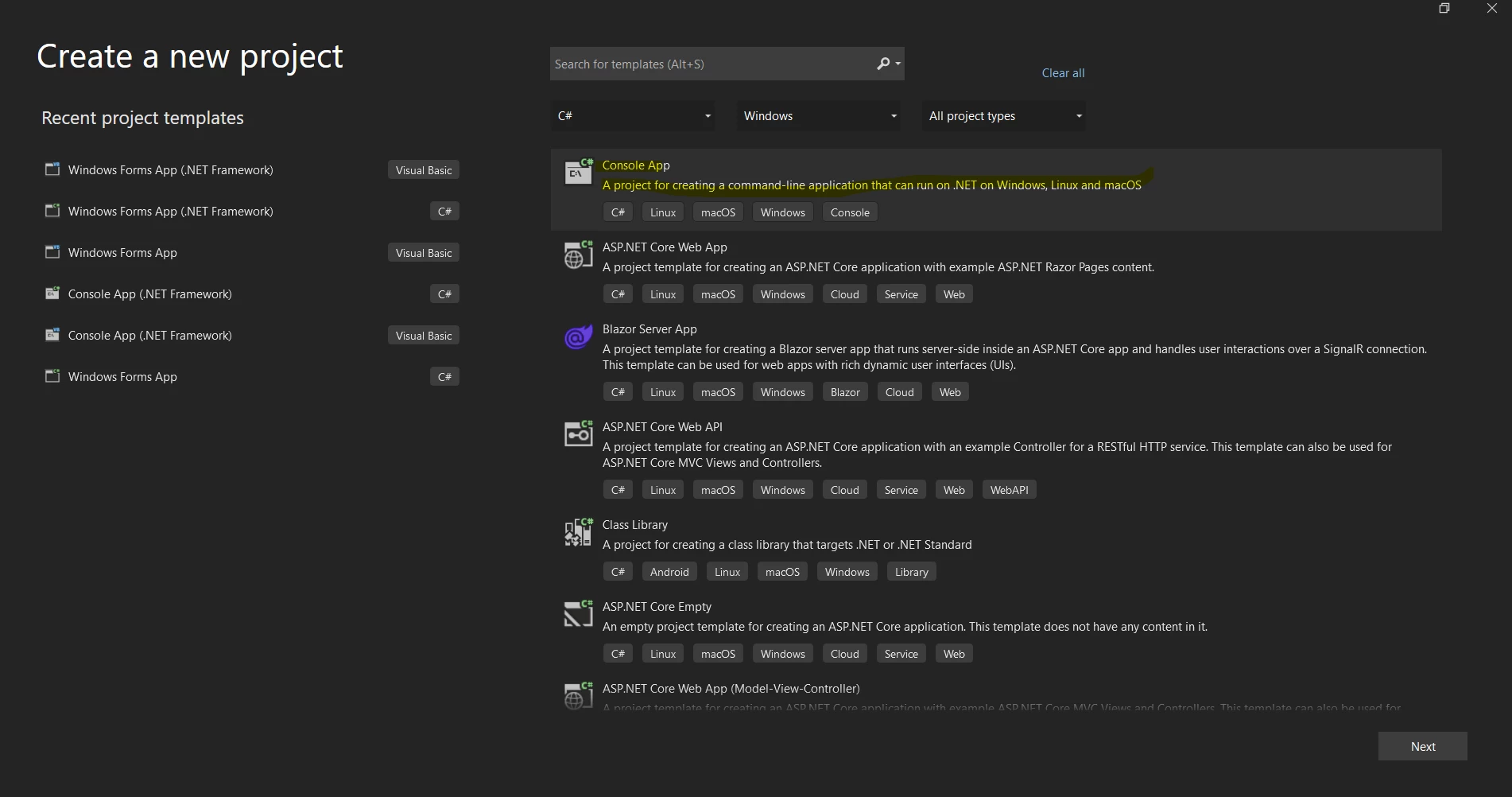
Abra o software Visual Studio e acesse o menu Arquivo. Selecione "Novo projeto" e, em seguida, selecione "Aplicativo de console".
Novo projeto
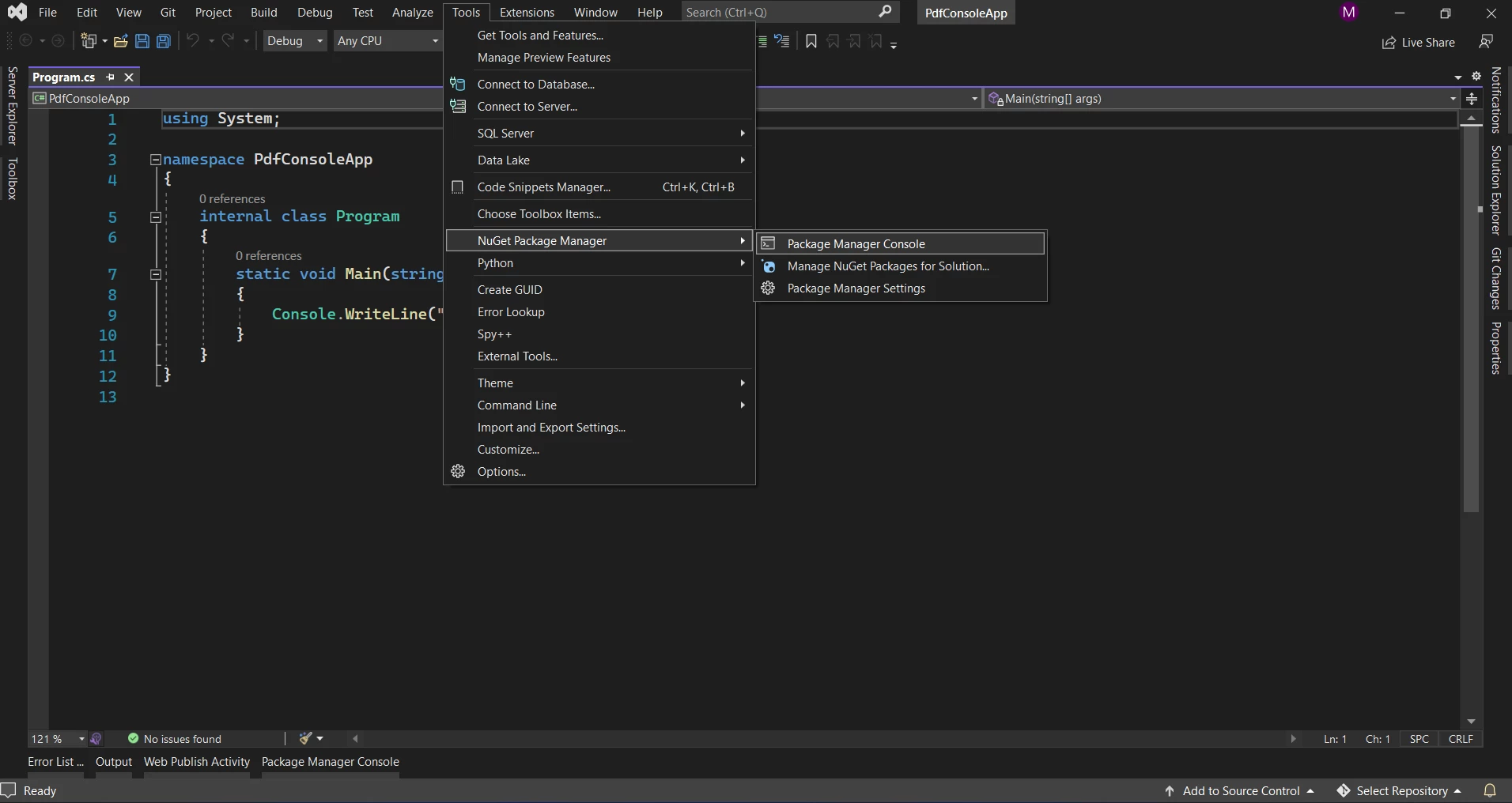
Especifique o nome do projeto e sua localização. Clique no botão Próximo e escolha uma .NET Framework.
Seleção do .NET Framework
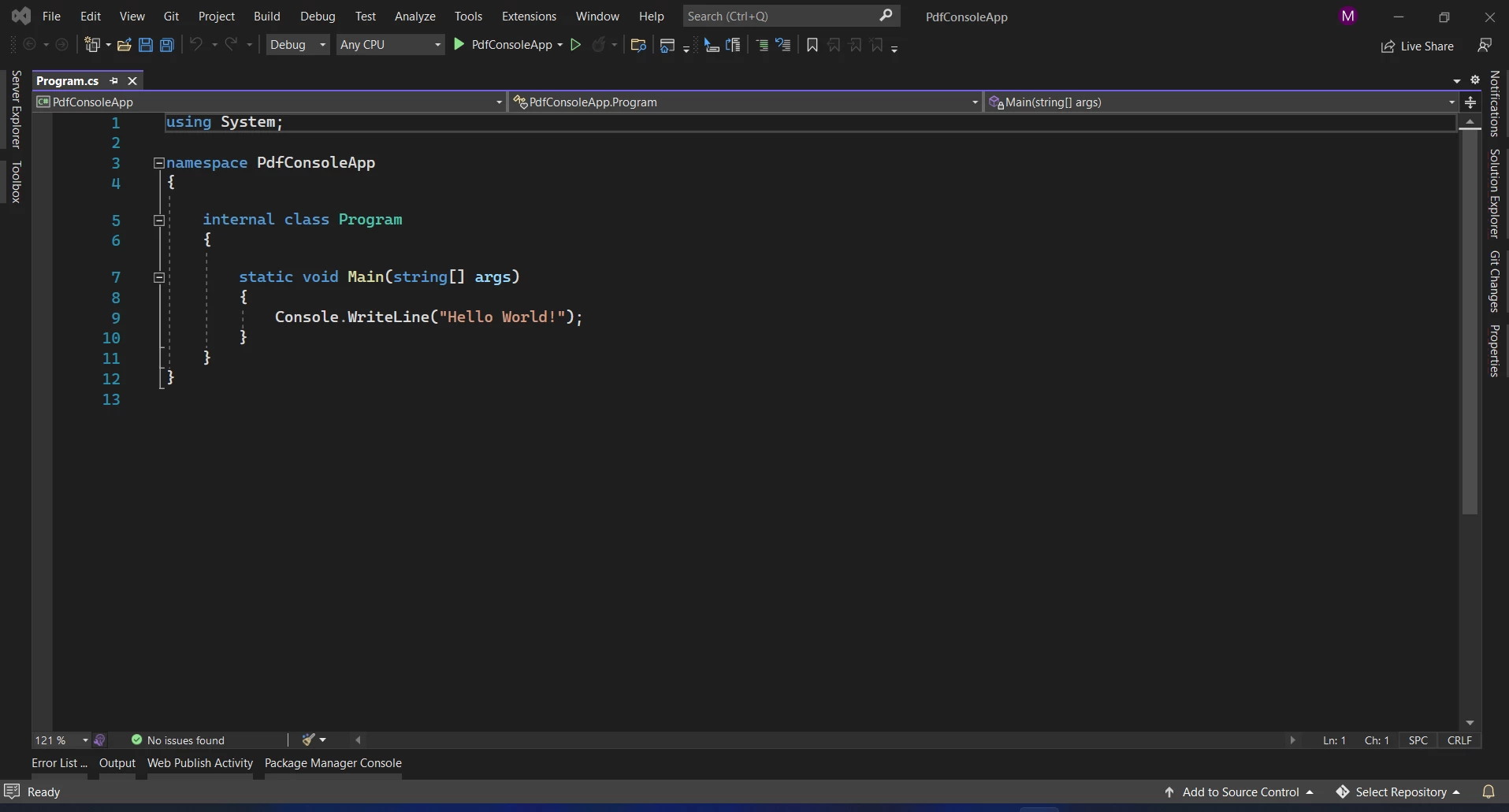
Por fim, clique em Criar para gerar o novo projeto do Visual Studio.
Programa .NET
3. Instale a biblioteca IronPDF.
A biblioteca IronPDF pode ser baixada e instalada de quatro maneiras.
Essas quatro maneiras são:
Utilize o Visual Studio.
Utilize a linha de comando do Visual Studio.
Faça o download diretamente do site do NuGet .
Faça o download diretamente do site da IronPDF .
3.1 Usando o Visual Studio
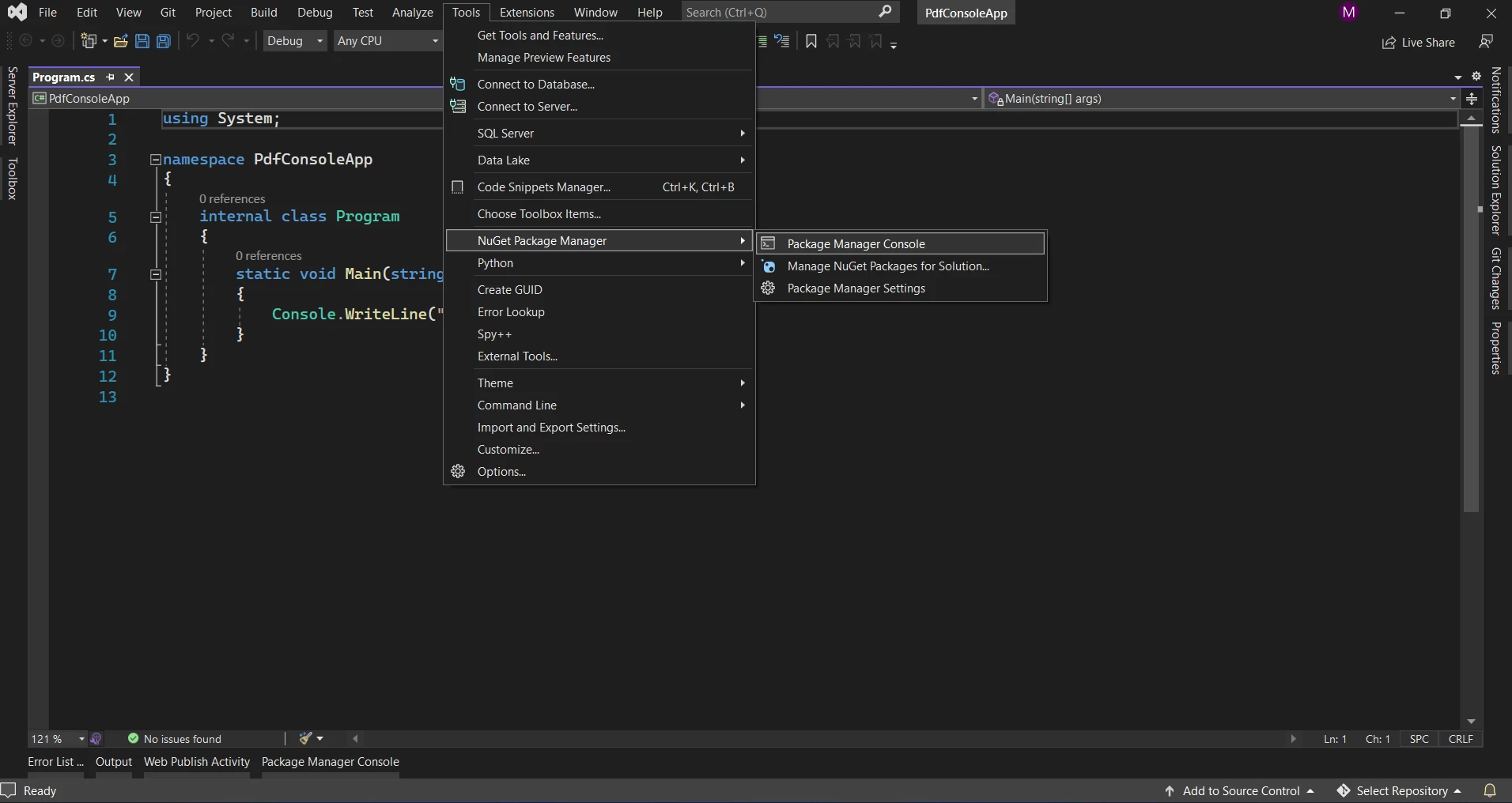
O Gerenciador de Pacotes NuGet está disponível no software Visual Studio para facilitar a instalação de pacotes do NuGet. A captura de tela abaixo mostra como abrir a interface gráfica do Gerenciador de Pacotes NuGet .
Gerenciador de Pacotes NuGet
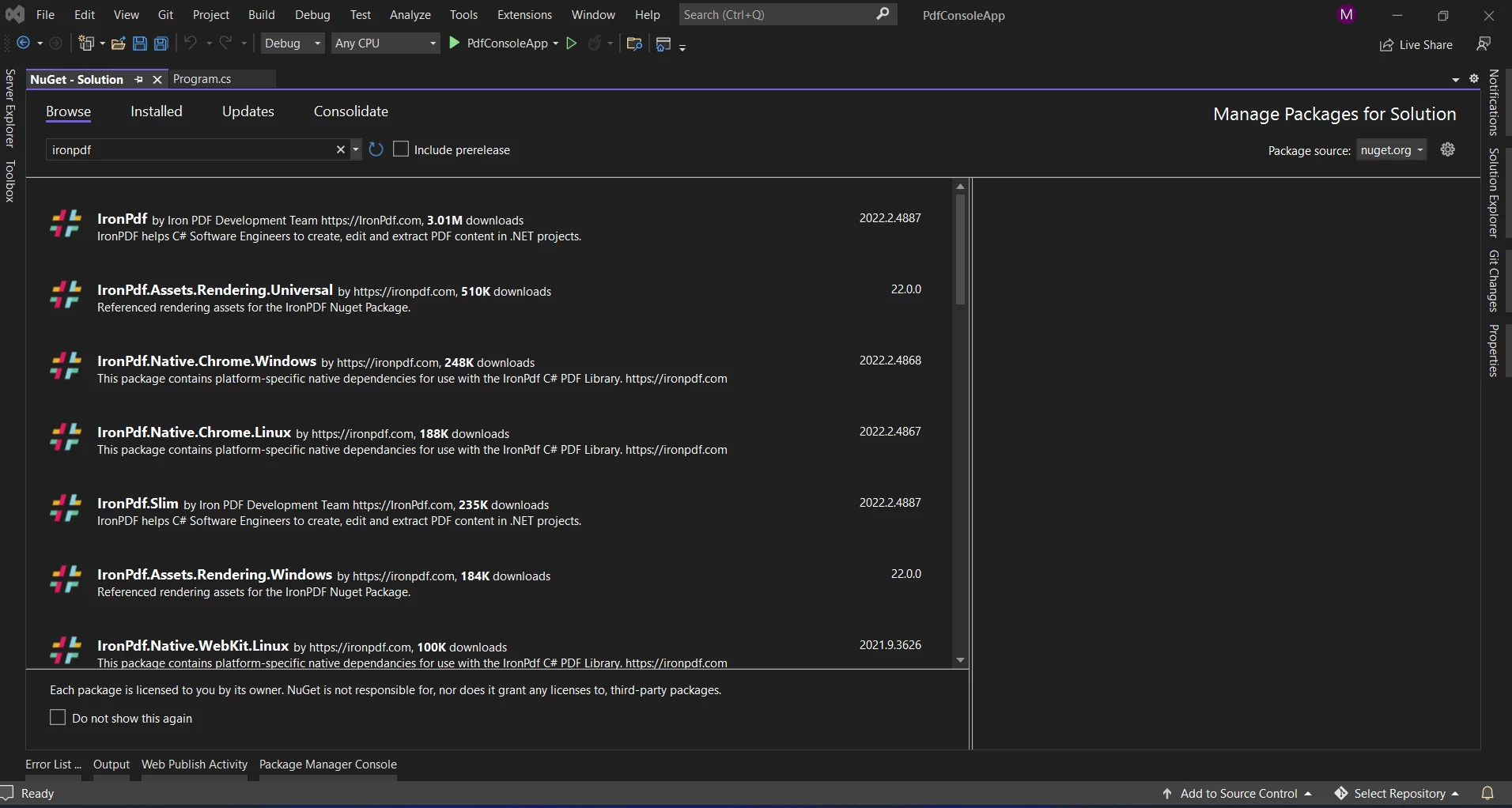
Procure por "IronPDF" na aba Procurar da interface gráfica do Gerenciador de Pacotes.
Instalação do IronPDF
Escolha o pacote IronPdf (primeira opção) e clique no botão Instalar para adicioná-lo à Solução.
3.2 Usando a linha de comando do Visual Studio
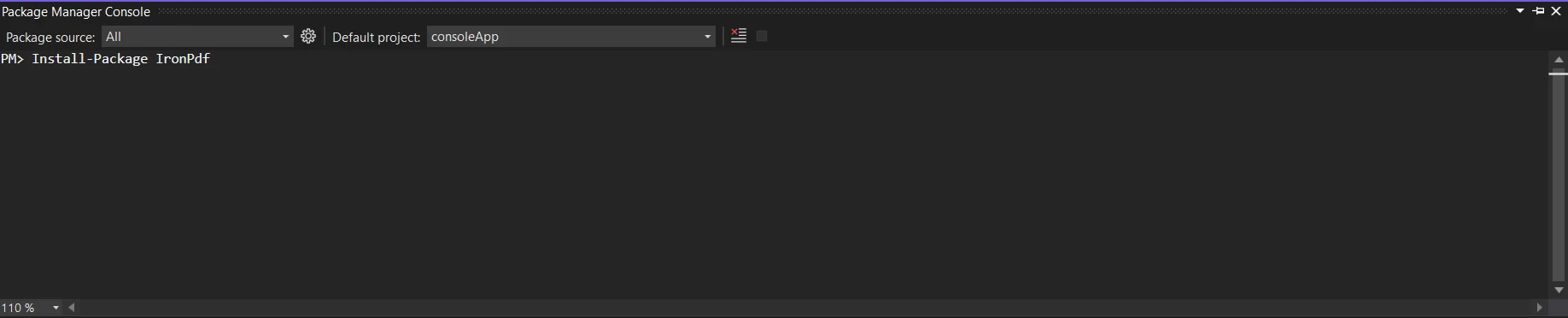
No Visual Studio, acesse Ferramentas > Gerenciador de Pacotes NuGet > Console do Gerenciador de Pacotes.
Digite o seguinte comando na guia Console do Gerenciador de Pacotes e pressione ENTER.
Após o download, siga os passos abaixo para adicionar o pacote ao projeto.
Clique com o botão direito do mouse no projeto na janela do Explorador de Soluções.
Em seguida, selecione a opção Referência e localize o arquivo de referência baixado.
Em seguida, clique em OK para adicionar a referência.
4. Criar um documento PDF a partir de um modelo
O exemplo de código abaixo mostra como criar arquivos PDF a partir de um modelo HTML fornecido com apenas algumas linhas de código.
using System;using System.Collections.Generic;using System.Text;using IronPdf;class Program{ static voidMain() { // Create an instance of ChromePdfRenderer var renderer = new IronPdf.ChromePdfRenderer(); // Render the HTML as PDF and save it as Test.pdf renderer.RenderHtmlAsPdf(BuildTemplate()).SaveAs("Test.pdf"); } /// <summary> /// Builds an HTML template string using StringBuilder /// </summary> /// <returns>HTML string representation of a table</returns> static stringBuildTemplate() { var builder = new StringBuilder(); builder.Append("<table border='1'>"); builder.Append("<tr>"); builder.Append("<th>"); builder.Append("Cat Family"); builder.Append("</th>"); builder.Append("</tr>"); // Iterate over the data and populate the table rows foreach (var item inGetData()) { builder.Append("<tr>"); builder.Append("<td>"); builder.Append(item.ToString()); builder.Append("</td>"); builder.Append("</tr>"); } builder.Append("</table>"); return builder.ToString(); } /// <summary> /// Provides a list of data representing different members of the cat family /// </summary> /// <returns>List of strings</returns> static List<string> GetData() { List<string> data = new List<string> { "Lion", "Tiger", "Cat", "Cheetah", "Lynx" }; return data; }}
using System;
using System.Collections.Generic;
using System.Text;
using IronPdf;

class Program
{
    static void Main()
    {
        // Create an instance of ChromePdfRenderer
        var renderer = new IronPdf.ChromePdfRenderer();

        // Render the HTML as PDF and save it as Test.pdf
        renderer.RenderHtmlAsPdf(BuildTemplate()).SaveAs("Test.pdf");
    }

    /// <summary>
    /// Builds an HTML template string using StringBuilder
    /// </summary>
    /// <returns>HTML string representation of a table</returns>
    static string BuildTemplate()
    {
        var builder = new StringBuilder();
        builder.Append("<table border='1'>");
        builder.Append("<tr>");
        builder.Append("<th>");
        builder.Append("Cat Family");
        builder.Append("</th>");
        builder.Append("</tr>");

        // Iterate over the data and populate the table rows
        foreach (var item in GetData())
        {
            builder.Append("<tr>");
            builder.Append("<td>");
            builder.Append(item.ToString());
            builder.Append("</td>");
            builder.Append("</tr>");
        }

        builder.Append("</table>");
        return builder.ToString();
    }

    /// <summary>
    /// Provides a list of data representing different members of the cat family
    /// </summary>
    /// <returns>List of strings</returns>
    static List<string> GetData()
    {
        List<string> data = new List<string>
        {
            "Lion",
            "Tiger",
            "Cat",
            "Cheetah",
            "Lynx"
        };

        return data;
    }
}
ImportsSystemImportsSystem.Collections.GenericImportsSystem.TextImportsIronPdfModuleProgram Sub Main() ' Create an instance of ChromePdfRenderer Dim renderer = New IronPdf.ChromePdfRenderer() ' Render the HTML as PDF and save it as Test.pdf renderer.RenderHtmlAsPdf(BuildTemplate()).SaveAs("Test.pdf") End Sub ''' <summary> ''' Builds an HTML template string using StringBuilder ''' </summary> ''' <returns>HTML string representation of a table</returns> Private Function BuildTemplate() AsString Dim builder = New StringBuilder() builder.Append("<table border='1'>") builder.Append("<tr>") builder.Append("<th>") builder.Append("Cat Family") builder.Append("</th>") builder.Append("</tr>") ' Iterate over the data and populate the table rows For Each item InGetData() builder.Append("<tr>") builder.Append("<td>") builder.Append(item.ToString()) builder.Append("</td>") builder.Append("</tr>") Next builder.Append("</table>") Return builder.ToString() End Function ''' <summary> ''' Provides a list of data representing different members of the cat family ''' </summary> ''' <returns>List of strings</returns> Private Function GetData() AsList(OfString) Dim data As New List(OfString) From { "Lion", "Tiger", "Cat", "Cheetah", "Lynx" } Return data End FunctionEndModule
Imports System
Imports System.Collections.Generic
Imports System.Text
Imports IronPdf

Module Program
    Sub Main()
        ' Create an instance of ChromePdfRenderer
        Dim renderer = New IronPdf.ChromePdfRenderer()

        ' Render the HTML as PDF and save it as Test.pdf
        renderer.RenderHtmlAsPdf(BuildTemplate()).SaveAs("Test.pdf")
    End Sub

    ''' <summary>
    ''' Builds an HTML template string using StringBuilder
    ''' </summary>
    ''' <returns>HTML string representation of a table</returns>
    Private Function BuildTemplate() As String
        Dim builder = New StringBuilder()
        builder.Append("<table border='1'>")
        builder.Append("<tr>")
        builder.Append("<th>")
        builder.Append("Cat Family")
        builder.Append("</th>")
        builder.Append("</tr>")

        ' Iterate over the data and populate the table rows
        For Each item In GetData()
            builder.Append("<tr>")
            builder.Append("<td>")
            builder.Append(item.ToString())
            builder.Append("</td>")
            builder.Append("</tr>")
        Next

        builder.Append("</table>")
        Return builder.ToString()
    End Function

    ''' <summary>
    ''' Provides a list of data representing different members of the cat family
    ''' </summary>
    ''' <returns>List of strings</returns>
    Private Function GetData() As List(Of String)
        Dim data As New List(Of String) From {
            "Lion",
            "Tiger",
            "Cat",
            "Cheetah",
            "Lynx"
        }

        Return data
    End Function
End Module
No código acima:
Primeiro, criamos uma instância da classe IronPDF ChromePdfRenderer para acessar os recursos de criação de PDFs.
Em seguida, chamamos RenderHtmlAsPdf passando a string HTML construída pelo método BuildTemplate. Este método converte o HTML em um PDF.
O método BuildTemplate usa um StringBuilder para construir uma tabela HTML preenchida com dados.
GetData retorna uma lista de strings representando a 'família de gatos', que preenche as linhas da tabela HTML.
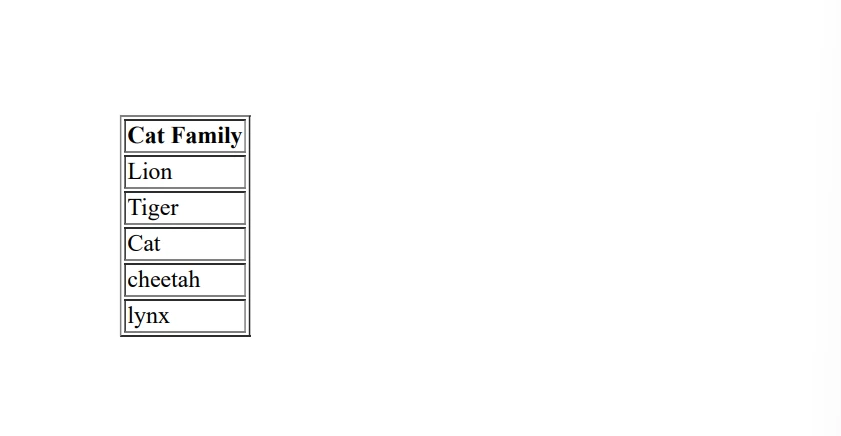
Abaixo está um exemplo de arquivo PDF, gerado a partir do código acima com apenas algumas linhas usando o modelo fornecido.
Arquivo PDF gerado
Qualquer tipo de tag HTML pode ser usada para criar um modelo que auxilie o usuário a gerar formulários, recibos, etc., utilizando um modelo de exemplo, mas com dados diferentes.
It is possible to use the method RenderUrlAsPdf or RenderHtmlFileAsPdf to generate PDF files from different sources. O primeiro método aceita um URL para uma página da web, enquanto o segundo aceita uma string contendo a localização de um arquivo HTML no computador.
Utilize o IronPDF em produção sem marca d'água com uma chave de avaliação gratuita . O IronPDF está disponível com licenciamento SaaS e de redistribuição OEM por um custo adicional. Para saber mais, consulte a página de licenciamento do IronPDF .
Curtis Chau é bacharel em Ciência da Computação (Universidade Carleton) e se especializa em desenvolvimento front-end, com experiência em Node.js, TypeScript, JavaScript e React. Apaixonado por criar interfaces de usuário intuitivas e esteticamente agradáveis, Curtis gosta de trabalhar com frameworks modernos e criar manuais bem estruturados e visualmente atraentes.





 Novo projeto
 Seleção do .NET Framework
 Programa .NET
 Gerenciador de Pacotes NuGet
 Instalação do IronPDF
 Instale o IronPDF
 Arquivo PDF gerado

















