Este artigo demonstrará como usar o Adobe Acrobat Online e a biblioteca IronPDF C# para criar um documento PDF a partir de várias fotos e salvar o arquivo PDF recém-criado no sistema de arquivos local. Siga os passos abaixo:
Passo 1
Acesse o site do Adobe Acrobat Online .
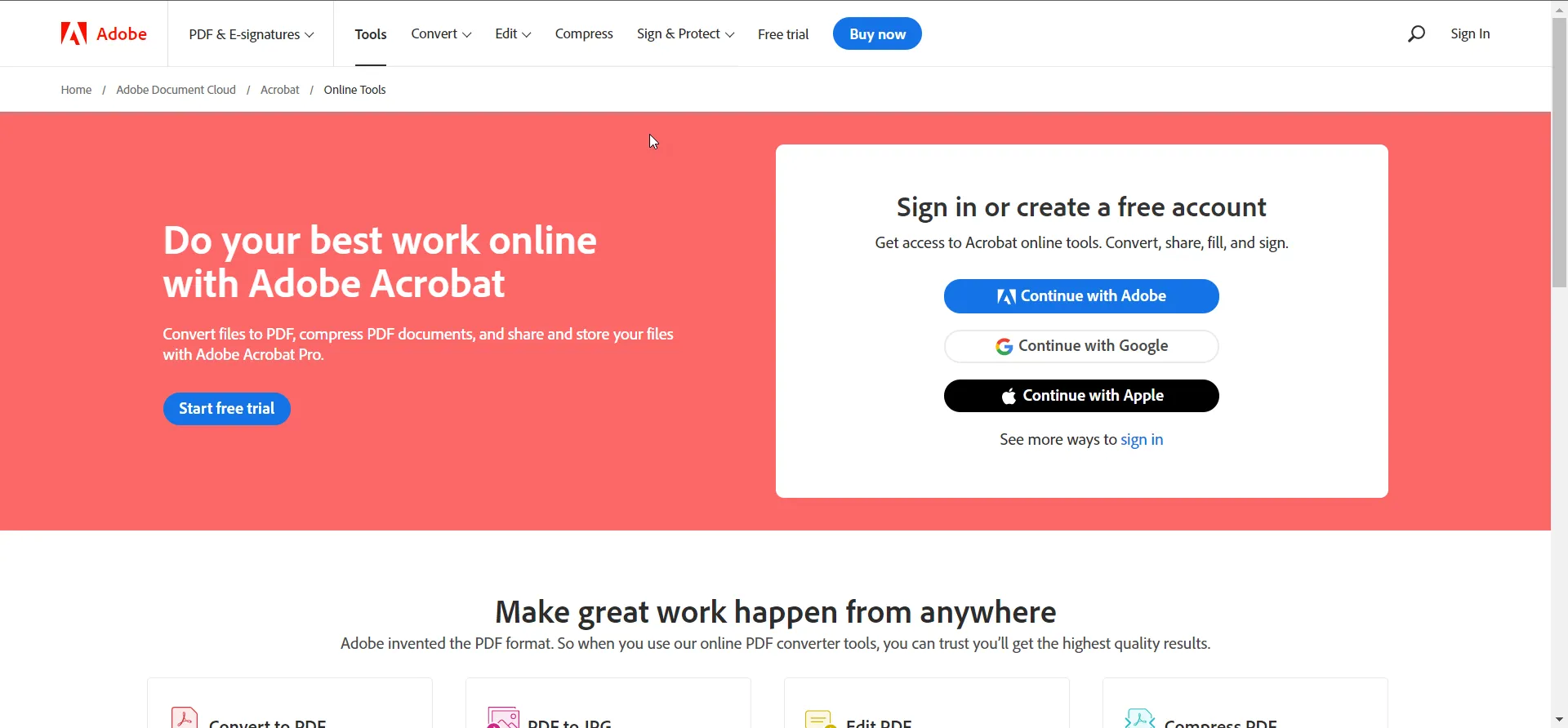 Site da Adobe Acrobat
Etapa 2
Você precisará fazer login neste site. Se você não tiver uma conta da Adobe, crie uma clicando no botão de inscrição. Após se cadastrar, clique no botão de login e insira suas credenciais para acessar o site da Adobe Acrobat.
Etapa 3
Após fazer login, você verá a interface do Adobe Acrobat Online. Haverá várias opções relacionadas a PDFs. Em seguida, clique na guia "Todas as ferramentas".
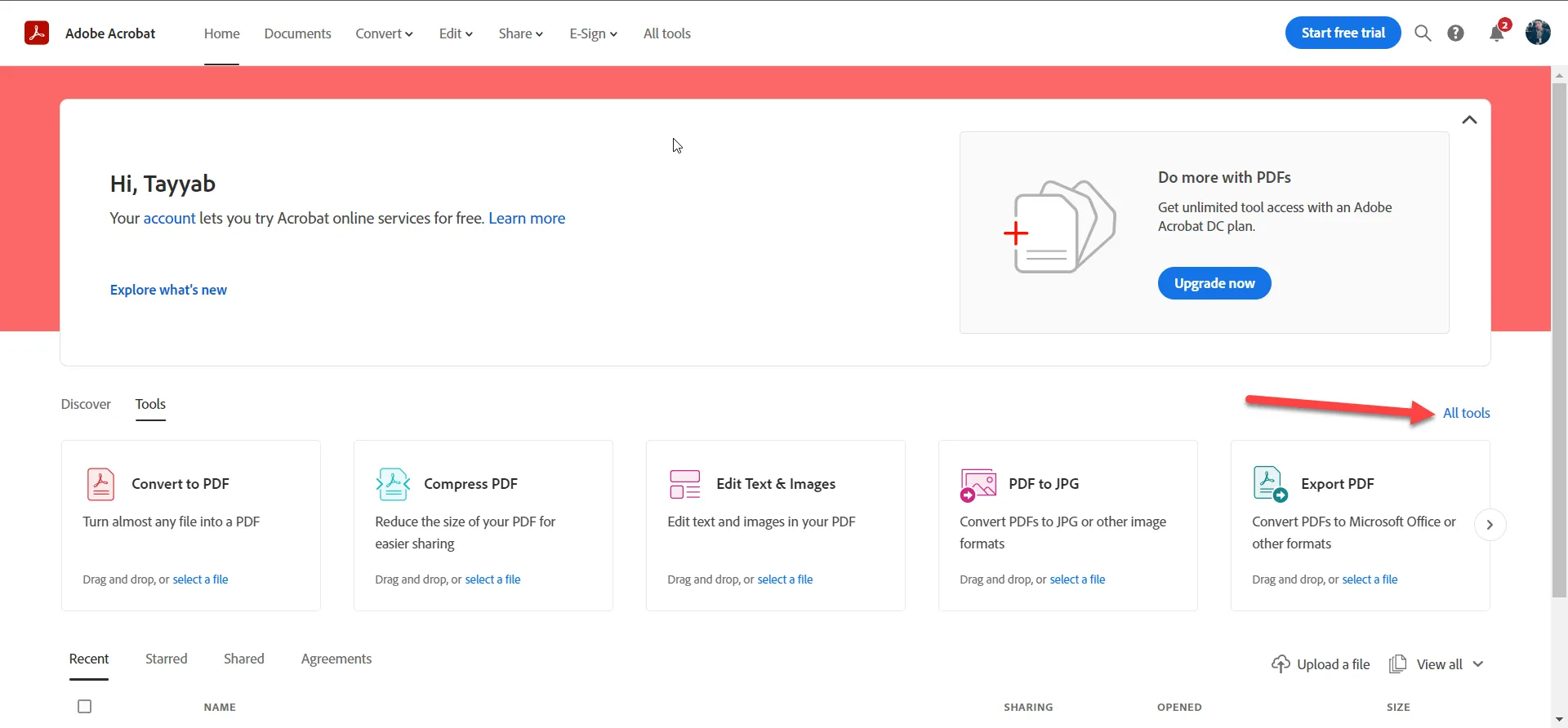 Acesse a página do Adobe Acrobat Online.
Passo 4
Em seguida, você verá a lista de ferramentas oferecidas pelo Adobe Acrobat Online e poderá selecionar a ferramenta "JPG para PDF".
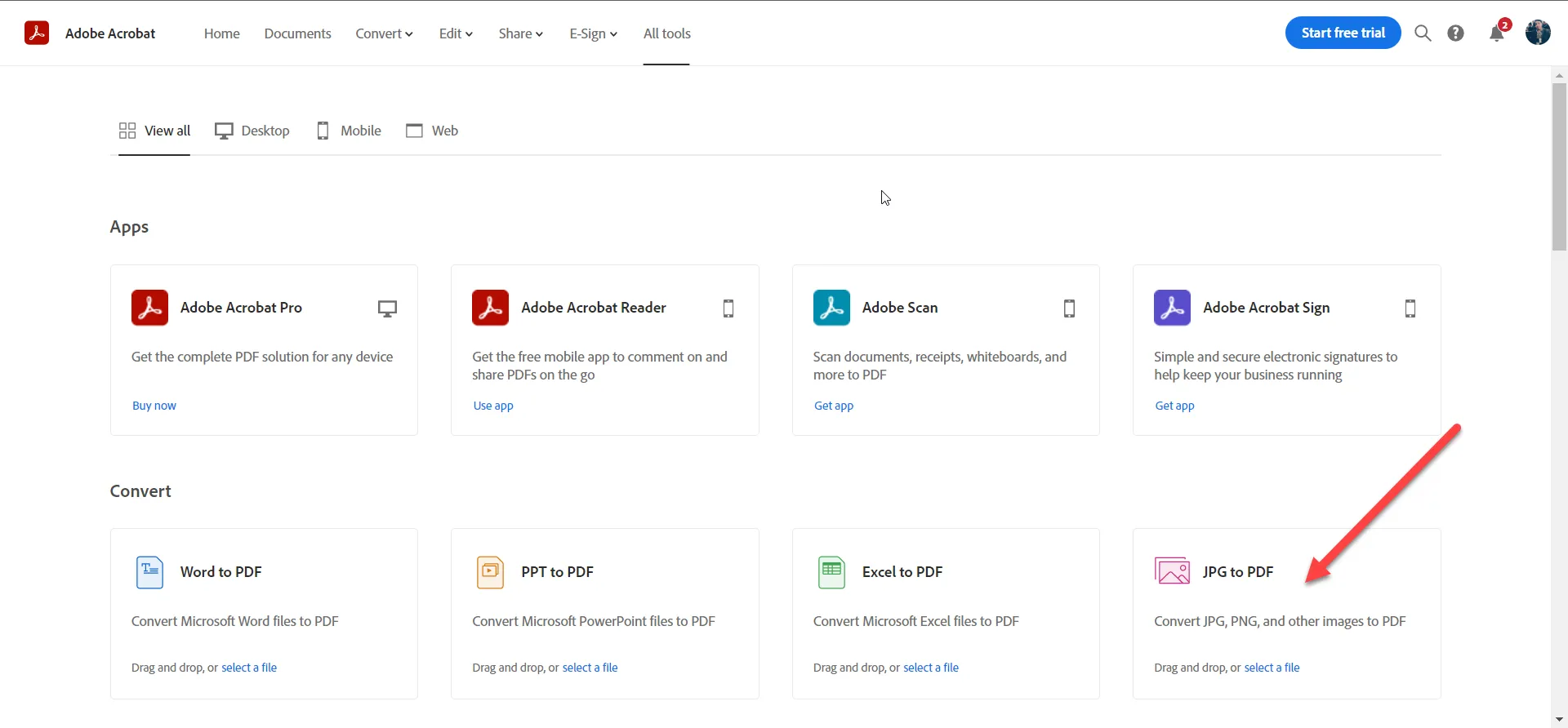 Acesse a ferramenta de conversão de JPG para PDF no site.
Etapa 5
Isso abrirá uma janela pop-up para a ferramenta de conversão de JPG para PDF. Você verá as opções "Arrastar e soltar arquivos" e "Adicionar um arquivo do seu dispositivo". Você poderá arrastar e soltar várias fotos ou selecionar todas as imagens do dispositivo, seja da mesma pasta ou de uma pasta diferente.
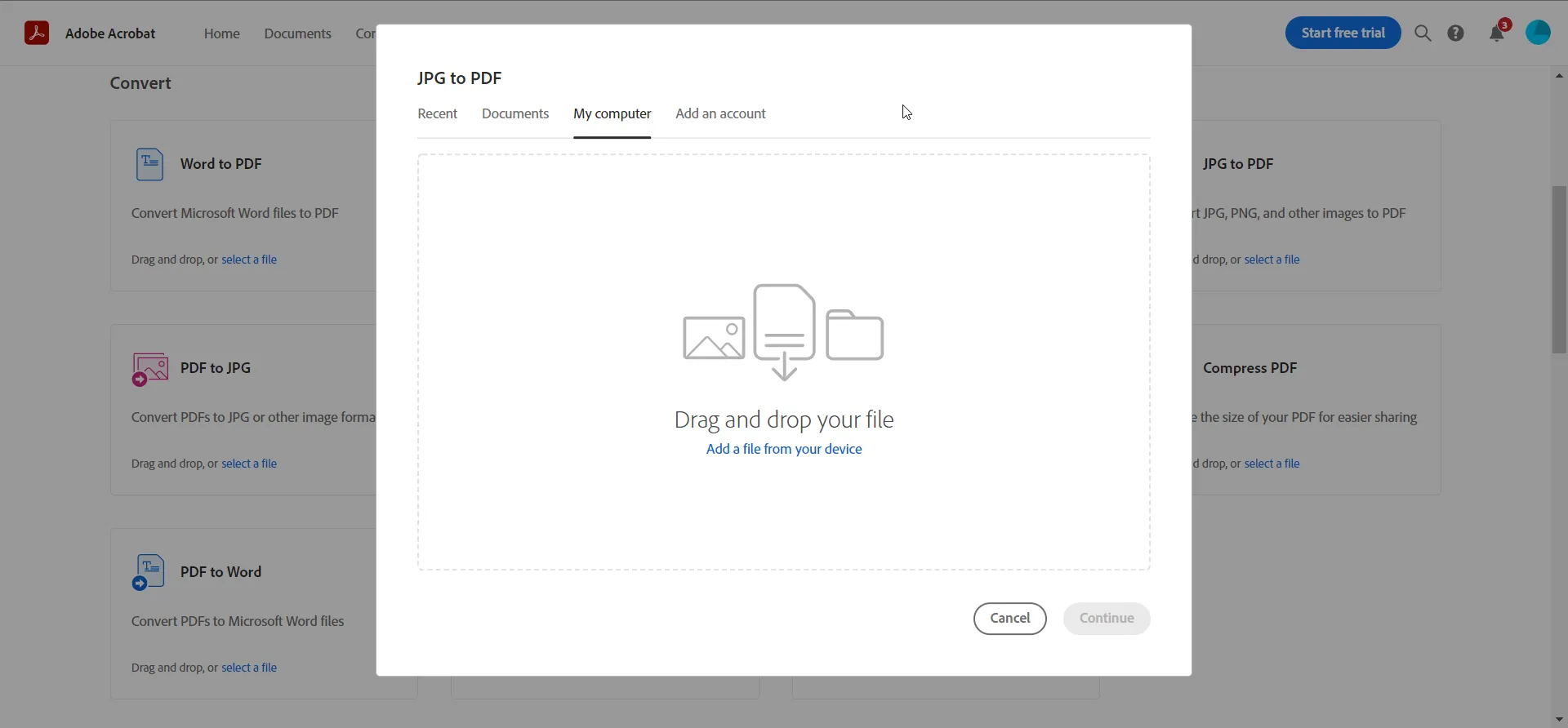 Janela modal de arrastar e soltar para converter arquivos JPG em PDF
Após selecionar todas as fotos, clique no botão continuar. Isso mesclará várias imagens em um único arquivo PDF. O processo mesclará imagens em um único documento sem usar aplicativos de terceiros.
 Processamento do Adobe Acrobat por meio de arquivos carregados
Após a conversão, você verá o PDF resultante em uma aba. Você pode baixar o PDF para o seu computador clicando no botão de download na bandeja do sistema.
IronPDF: Biblioteca PDF em C#
A biblioteca IronPDF C# para PDF é uma biblioteca .NET para leitura, gravação e personalização de documentos PDF. A biblioteca IronPDF C# busca fornecer a fonte de informações mais completa, precisa e multiplataforma sobre PDFs. Oferece uma API de alto nível projetada para ser o mais intuitiva possível. A biblioteca oferece acesso à grande maioria dos recursos disponíveis no Adobe Acrobat, incluindo aqueles que não são fornecidos gratuitamente.
A biblioteca fornece métodos e propriedades que permitem ler e gravar arquivos PDF usando apenas algumas linhas de código. Você pode converter PDFs entre diferentes versões, ler texto e metadados de PDFs sem extraí-los, adicionar páginas a documentos existentes, inserir imagens em páginas em várias posições e escalas, extrair texto de páginas dentro de documentos, criar um novo PDF a partir de um documento existente e muito mais. A biblioteca também inclui suporte para imagens com diversas profundidades de bits e formatos, incluindo PNGs, e converte TIFFs com vários quadros em PDFs . Você pode usar a biblioteca para criar seus próprios PDFs ou trabalhar com PDFs de outras pessoas. A biblioteca também oferece suporte para criar e manipular marcadores em PDFs , encontrar texto em PDFs, extrair texto de PDFs, extrair formas de documentos e adicioná-las a novos PDFs, dividir documentos PDF em páginas e mesclá-las novamente.
Esta seção utilizará a biblioteca IronPDF para criar um arquivo PDF com várias imagens. Vamos agora examinar o exemplo de código para fazer isso.
Exemplo de código
// Install the IronPdf NuGet package using the command: PM> Install-Package IronPdf
using IronPdf;
using System.IO;
using System.Linq;

class Program
{
    static void Main()
    {
        // Get enumerable images from a specific folder.
        var ImageFiles = Directory.EnumerateFiles(@"C:\project\assets")
                                  .Where(f => f.EndsWith(".jpg") || f.EndsWith(".jpeg"));

        // Convert the images to a PDF and save it to the specified location.
        ImageToPdfConverter.ImageToPdf(ImageFiles).SaveAs(@"C:\project\composite.pdf");

        // Note: Use PdfDocument.RasterizeToImageFiles() method
        // to flatten a PDF into images or thumbnails if needed.
    }
}
// Install the IronPdf NuGet package using the command: PM> Install-Package IronPdf
using IronPdf;
using System.IO;
using System.Linq;

class Program
{
    static void Main()
    {
        // Get enumerable images from a specific folder.
        var ImageFiles = Directory.EnumerateFiles(@"C:\project\assets")
                                  .Where(f => f.EndsWith(".jpg") || f.EndsWith(".jpeg"));

        // Convert the images to a PDF and save it to the specified location.
        ImageToPdfConverter.ImageToPdf(ImageFiles).SaveAs(@"C:\project\composite.pdf");

        // Note: Use PdfDocument.RasterizeToImageFiles() method
        // to flatten a PDF into images or thumbnails if needed.
    }
}
' Install the IronPdf NuGet package using the command: PM> Install-Package IronPdf
Imports IronPdf
Imports System.IO
Imports System.Linq
Friend Class Program
Shared Sub Main()
' Get enumerable images from a specific folder.
Dim ImageFiles = Directory.EnumerateFiles("C:\project\assets").Where(Function(f) f.EndsWith(".jpg") OrElse f.EndsWith(".jpeg"))
' Convert the images to a PDF and save it to the specified location.
ImageToPdfConverter.ImageToPdf(ImageFiles).SaveAs("C:\project\composite.pdf")
' Note: Use PdfDocument.RasterizeToImageFiles() method
' to flatten a PDF into images or thumbnails if needed.
End Sub
End Class
' Install the IronPdf NuGet package using the command: PM> Install-Package IronPdf
Imports IronPdf
Imports System.IO
Imports System.Linq

Friend Class Program
	Shared Sub Main()
		' Get enumerable images from a specific folder.
		Dim ImageFiles = Directory.EnumerateFiles("C:\project\assets").Where(Function(f) f.EndsWith(".jpg") OrElse f.EndsWith(".jpeg"))

		' Convert the images to a PDF and save it to the specified location.
		ImageToPdfConverter.ImageToPdf(ImageFiles).SaveAs("C:\project\composite.pdf")

		' Note: Use PdfDocument.RasterizeToImageFiles() method
		' to flatten a PDF into images or thumbnails if needed.
	End Sub
End Class
No código acima, é muito fácil converter várias imagens em um arquivo PDF com apenas algumas linhas de código. Este é o poder do IronPDF. Você não precisa acessar a internet nem fazer login em um site. Basta abrir o editor e escrever um pouco de código — e seu conversor de PDF estará pronto para usar. Para obter mais detalhes, visite os exemplos de conversão de imagem para PDF .
Licenciamento
O IronPDF é totalmente gratuito para fins de desenvolvimento. No entanto, no nível de produção, o pagamento é necessário. O IronPDF oferece três planos. O plano Lite destina-se a desenvolvedores individuais, enquanto o plano profissional é para indivíduos ou equipes que precisam de um software de PDF poderoso, sem limitações. O plano ilimitado foi desenvolvido para grandes empresas e agências que precisam de uma solução de nível empresarial. Os três planos são gratuitos durante as fases de desenvolvimento, avaliação ou teste, mas se você decidir usar o IronPDF em produção, precisará pagar a taxa de licença. Para novos usuários, há um período de teste gratuito sem compromisso ! Você também pode adquirir cinco produtos da Iron Software pelo preço de dois. Visite a página de detalhes de licenciamento do IronPDF para obter mais informações.























