



Atualizado 21 de abril de 2026
Como converter TIFF para PDF em Java
Este guia completo irá orientá-lo passo a passo sobre como converter imagens TIFF em PDF de forma integrada em Java usando o IronPDF.
Leia mais

Este artigo abordará como você pode "aplanar" um documento PDF, um formulário PDF e um campo de formulário PDF usando uma biblioteca PDF de última geração para Java chamada IronPDF for Java. Esse processo essencialmente fixa o conteúdo, impedindo que quaisquer alterações ou edições adicionais sejam feitas no documento PDF.
flatten nos campos do formulário PDFsaveAs para gerar PDFs achatados.IronPDF for Java é uma biblioteca poderosa que permite aos desenvolvedores trabalhar com documentos PDF em seus aplicativos Java. Com o IronPDF, os desenvolvedores podem facilmente criar, manipular e converter arquivos PDF programaticamente, economizando tempo e esforço valiosos.
Esta biblioteca fornece uma variedade de recursos, incluindo a capacidade de adicionar imagens, texto e anotações a documentos PDF, mesclar vários PDFs em um único arquivo PDF, extrair conteúdo de PDFs e até mesmo converter HTML para PDF.
O IronPDF foi projetado para ser fácil de usar, com APIs intuitivas que facilitam a integração da funcionalidade de PDF em aplicativos Java existentes. Além disso, é altamente personalizável, permitindo que os desenvolvedores ajustem a aparência e o comportamento de seus documentos PDF para atender a requisitos específicos. Seja para criar um aplicativo web, um aplicativo desktop ou um aplicativo móvel, o IronPDF for Java pode simplificar suas tarefas de desenvolvimento relacionadas a PDFs e ajudá-lo a fornecer documentos PDF de alta qualidade aos seus usuários.
Para transformar um PDF em um documento plano usando o IronPDF, é necessário atender a certos pré-requisitos. Esses pré-requisitos incluem:
Após atender a esses pré-requisitos, você poderá prosseguir com a configuração do seu projeto e usar o IronPDF para carregar e converter arquivos PDF em seu aplicativo Java.
Para começar, abra o JetBrains IntelliJ IDEA e crie um novo projeto Maven.
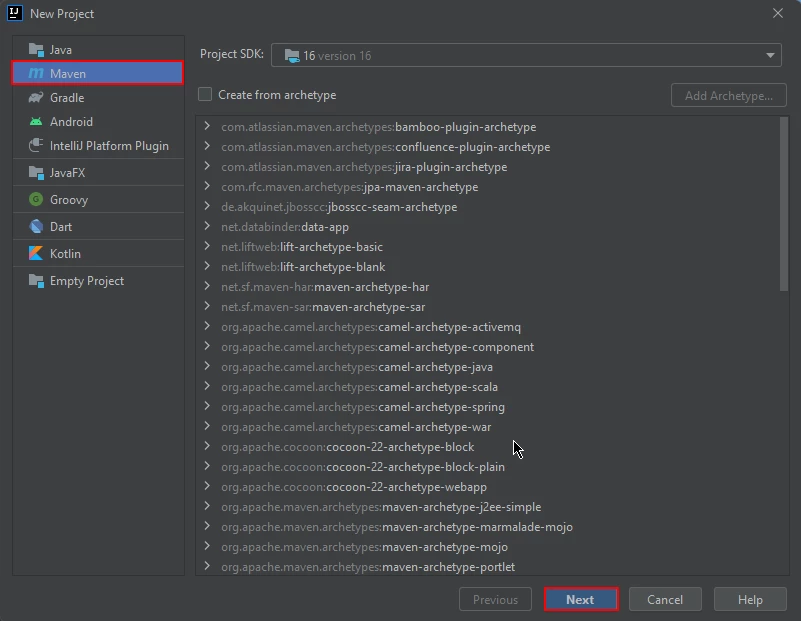 Crie um novo projeto Maven
Ao iniciar um novo projeto no JetBrains IntelliJ IDEA, uma janela será exibida solicitando o nome do projeto. Após inserir um nome adequado, você pode prosseguir clicando no botão "Concluir".
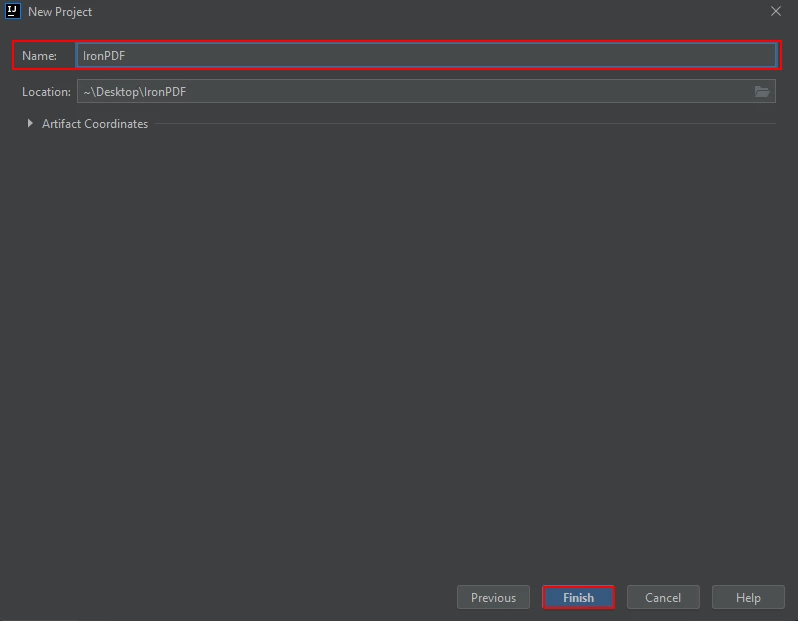 Dar nome ao projeto
Depois de clicar no botão "Concluir", um novo projeto será aberto no JetBrains IntelliJ IDEA, e você será apresentado ao arquivo pom.xml. Este arquivo será usado para adicionar as dependências necessárias para o projeto Maven.
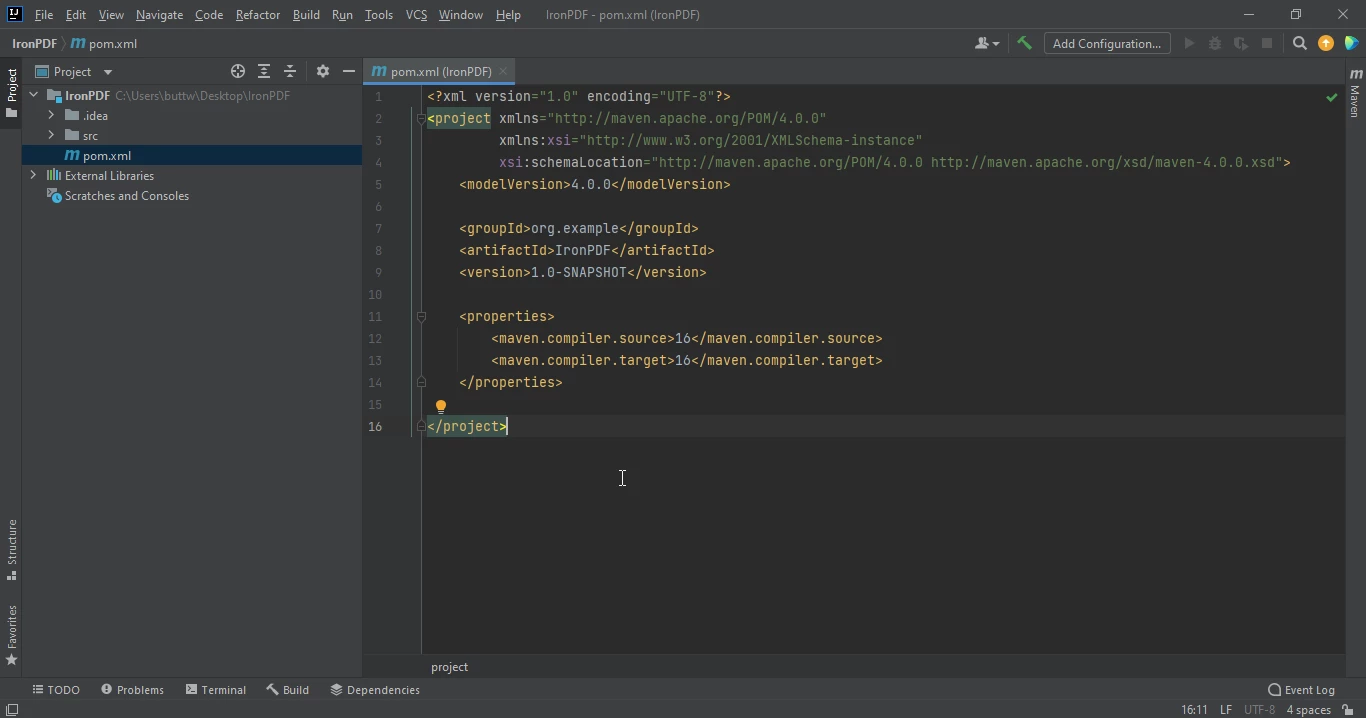 O arquivo pom.xml
Adicione as dependências relevantes para IronPDF no arquivo pom.xml. Adicionar essas dependências garantirá que todas as bibliotecas e pacotes necessários estejam disponíveis para o projeto funcionar sem problemas. Infelizmente, as dependências não estão listadas explicitamente neste guia, mas certifique-se de incluir o repositório Maven do IronPDF.
<!-- Example of dependencies to add -->
<dependency>
    <groupId>com.ironsoftware</groupId>
    <artifactId>ironpdf</artifactId>
    <version>YOUR_IRONPDF_VERSION</version>
</dependency>Depois de adicionar com sucesso as dependências acima ao arquivo pom.xml, clique no ícone de atualização que aparece no canto superior direito do arquivo para instalar as dependências.
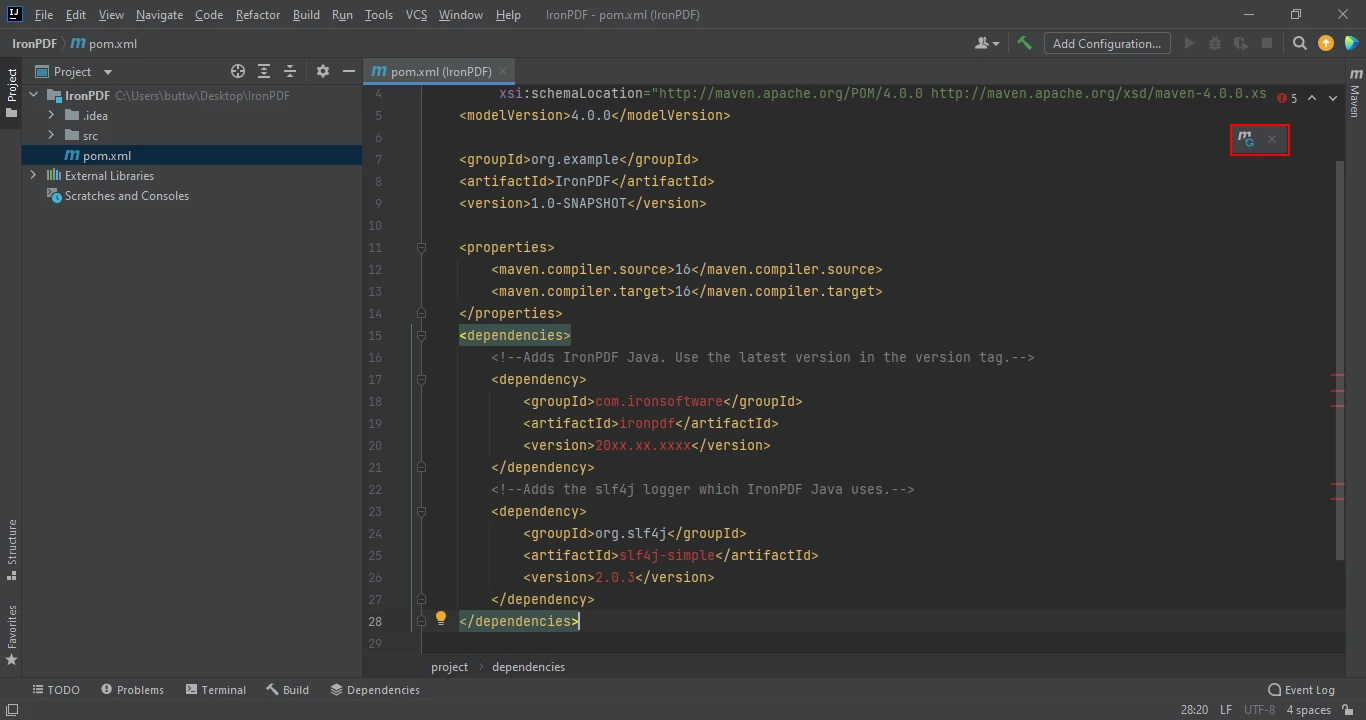 Instale as dependências a partir do arquivo pom.xml
Esse processo deve levar apenas alguns minutos, dependendo da velocidade da sua conexão com a internet.
O IronPDF pode ser usado para "aplanar" um documento PDF, o que significa que todos os campos de formulário interativos e anotações serão mesclados ao próprio documento. Esse processo impossibilita a edição ou alteração do conteúdo dos campos ou anotações.
Para achatar um documento PDF usando o IronPDF, você pode usar o seguinte código de exemplo:
import com.ironsoftware.ironpdf.PdfDocument;
import java.io.IOException;
import java.nio.file.Paths;

public class Main {
    public static void main(String[] args) throws IOException {
        // Load the PDF document from a file
        PdfDocument pdfDoc = PdfDocument.fromFile(Paths.get("business plan.pdf"));

        // Flatten all form fields and annotations in the PDF
        pdfDoc.getForm().flatten();

        // Save the flattened PDF document
        pdfDoc.saveAs("output.pdf");
    }
}Usando o código de exemplo acima, você pode transformar qualquer documento de entrada e campos de formulário em documentos estáticos. Documentos achatados não podem ser editados, pois os campos e anotações passam a fazer parte do conteúdo da página.
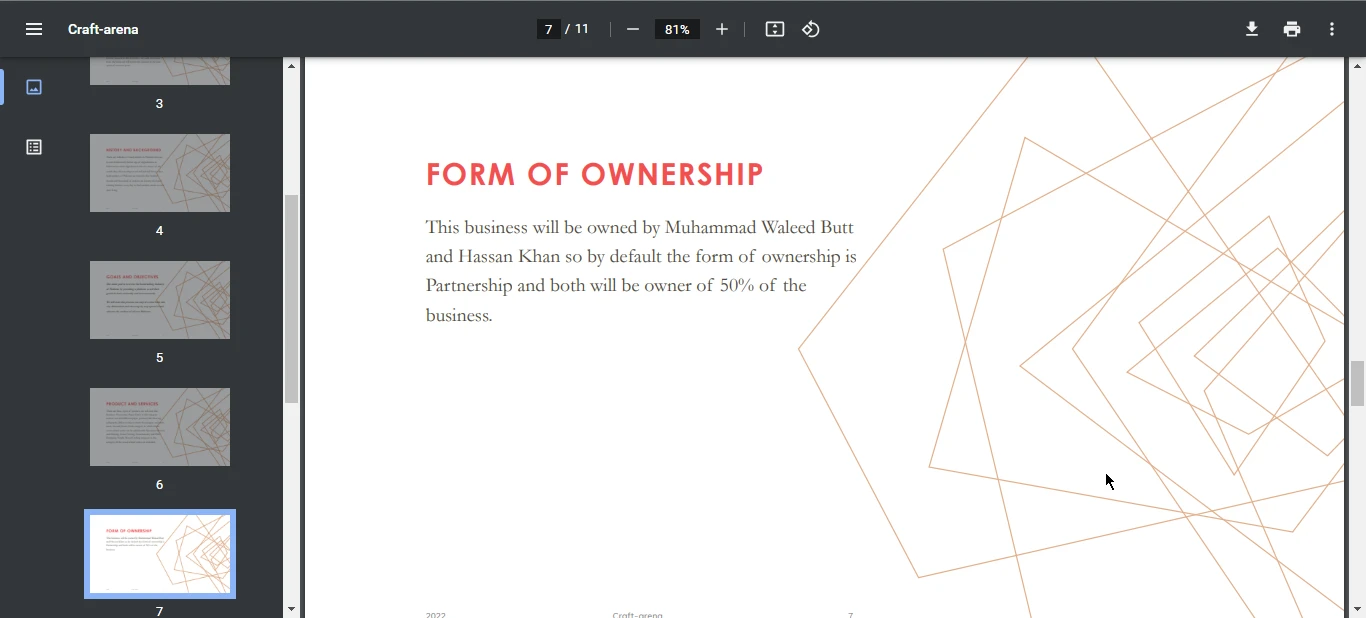 O arquivo PDF de saída
Você também pode executar diretamente o procedimento de achatamento de campos de formulário PDF usando o IronPDF for Java, fornecendo a URL de uma página da web ou de um formulário online. O processo de achatamento converte o formulário em um documento estático, desativando quaisquer elementos interativos ou links.
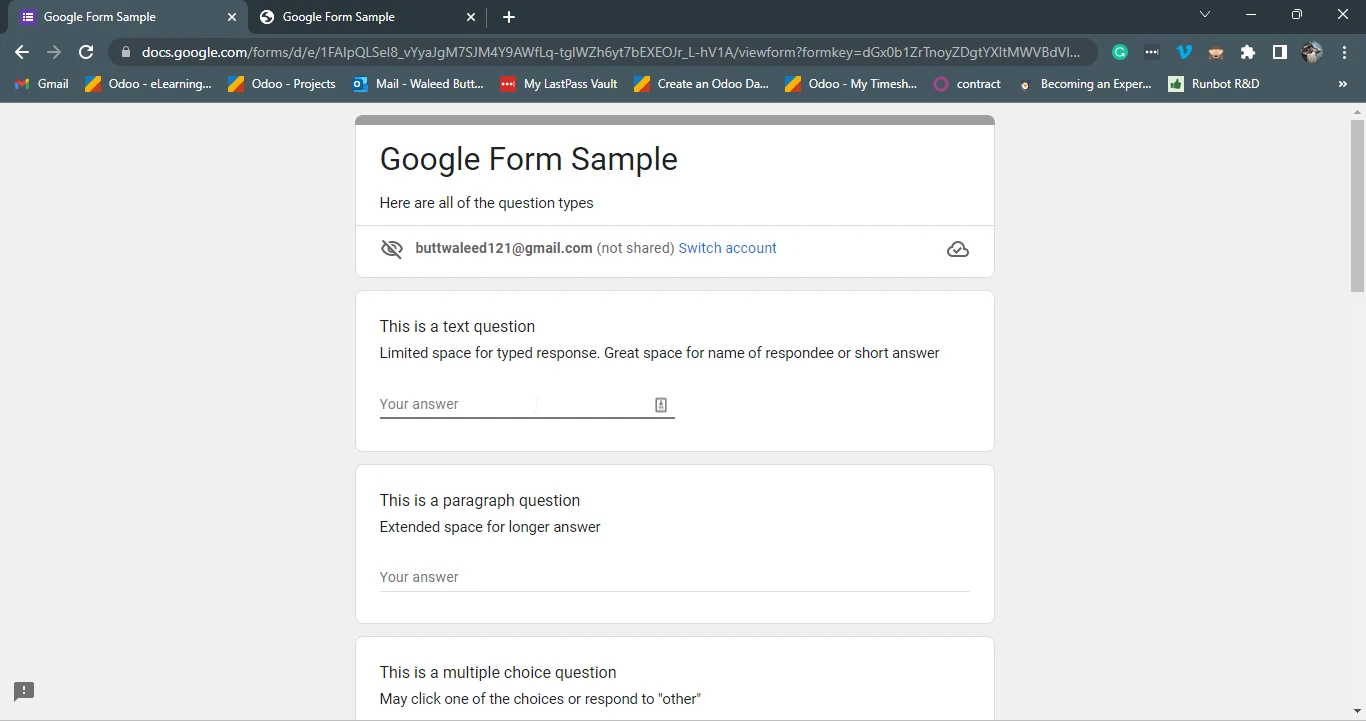 O exemplo de Formulários Google
import com.ironsoftware.ironpdf.PdfDocument;
import java.io.IOException;

public class Main {
    public static void main(String[] args) throws IOException {
        // Render the PDF directly from a URL
        PdfDocument pdfDoc = PdfDocument.renderUrlAsPdf("https://docs.google.com/forms/d/e/1FAIpQLSeI8_vYyaJgM7SJM4Y9AWfLq-tglWZh6yt7bEXEOJr_L-hV1A/viewform?formkey=dGx0b1ZrTnoyZDgtYXItMWVBdVlQQWc6MQ");

        // Flatten form fields and annotations in the PDF
        pdfDoc.getForm().flatten();

        // Save the flattened PDF document
        pdfDoc.saveAs("output.pdf");
    }
}O código acima tornará o formulário estático, facilitando seu uso como modelo para referências futuras.
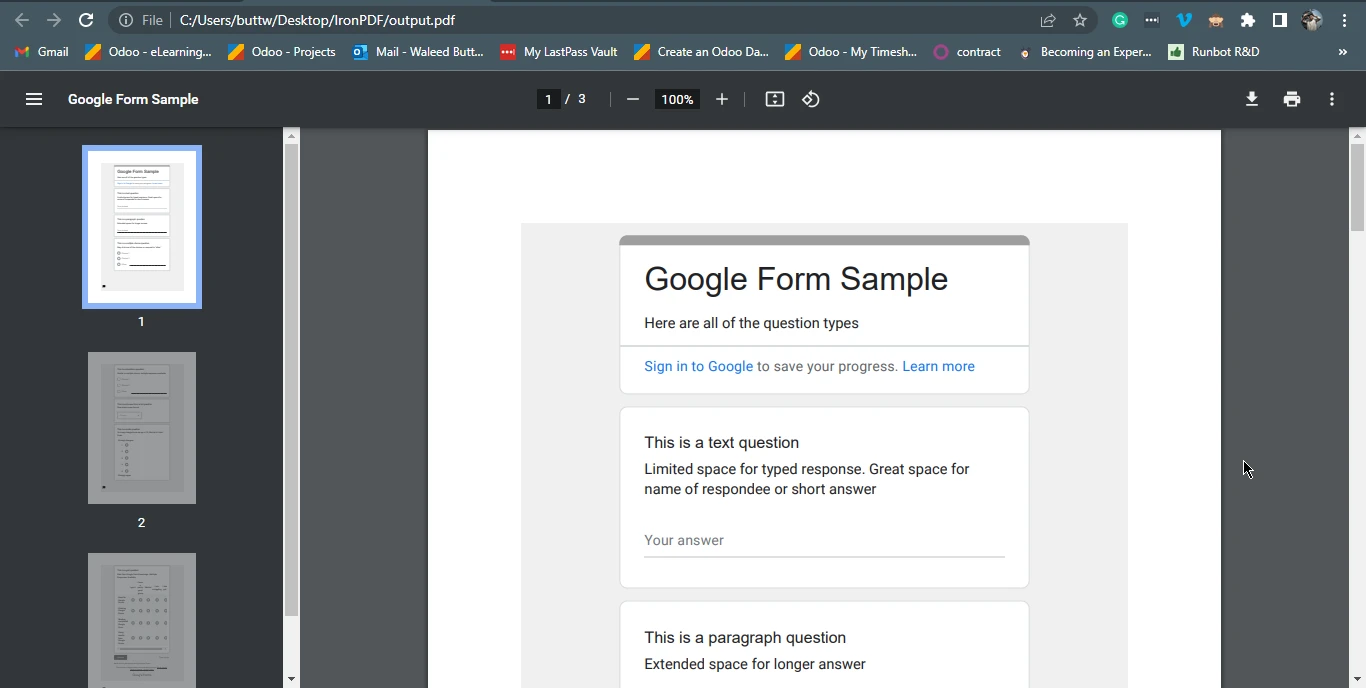 O arquivo PDF gerado pelo site do Google Forms
O achatamento de formulários em PDF, ou seja, um arquivo PDF achatado, pode ser uma etapa essencial para preservar o layout e a formatação de um documento, evitar modificações não autorizadas e facilitar o compartilhamento e a exibição em diferentes plataformas. IronPDF for Java é uma biblioteca poderosa que simplifica tarefas de desenvolvimento relacionadas a PDFs, permitindo que desenvolvedores criem, manipulem e convertam arquivos PDF programaticamente. Com suas APIs intuitivas e opções de personalização, os desenvolvedores podem ajustar a aparência e o comportamento de seus documentos PDF para atender a requisitos específicos. Seguindo os passos descritos neste artigo, os desenvolvedores podem facilmente transformar documentos PDF em arquivos estáticos usando o IronPDF for Java, tornando-os não editáveis.
Para mais tutoriais e exemplos de código, visite esta página de exemplos de conversão de HTML para PDF em Java . Para obter mais exemplos de código sobre como converter URL em documento PDF, consulte este tutorial de conversão de URL para PDF .
O IronPDF for Java está disponível gratuitamente para fins de desenvolvimento, mas é necessária uma licença para uso comercial. No entanto, você pode obter uma licença de avaliação gratuita de 30 dias para experimentar o IronPDF. Para obter mais informações sobre licenciamento, visite o IronPDF para obter informações sobre licenciamento do Java .

Curtis Chau é bacharel em Ciência da Computação (Universidade Carleton) e se especializa em desenvolvimento front-end, com experiência em Node.js, TypeScript, JavaScript e React. Apaixonado por criar interfaces de usuário intuitivas e esteticamente agradáveis, Curtis gosta de trabalhar com frameworks modernos e criar manuais bem estruturados e visualmente atraentes.



IronPDF faz parte do IRON SUITE.
10 produtos de API .NET para seus documentos de escritório

Quando você precisa que seu PDF tenha a aparência de HTML, rapidamente.

