




Güncellendi 21 Nisan 2026
TIFF'i Java'da PDF'ye Dönüştürme Yöntemi
Bu kapsamlı kılavuz, IronPDF kullanarak Java'da TIFF görüntüsünü PDF'ye sorunsuz bir şekilde dönüştürme adımlarını size gösterecek.
Daha Fazla Oku

Bu makale, Java için geliştirilmiş ileri teknoloji bir PDF kütüphanesi olan IronPDF for Java kullanarak PDF belgesini, PDF formunu ve PDF form alanını nasıl düzleştirebileceğinizi tartışacaktır. Bu süreç, içeriği yerinde kilitleyerek PDF belgesinde daha fazla değişiklik veya düzenleme yapılmasını önler.
flatten Yöntemini YürütünsaveAs Yöntemini KullanınIronPDF Java için, geliştiricilere Java uygulamalarında PDF belgeleriyle çalışmak için güçlü bir kütüphanedir. IronPDF ile geliştiriciler, değerli zaman ve çaba tasarrufu sağlayarak PDF dosyalarını kolayca oluşturabilir, manipüle edebilir ve programatik olarak dönüştürebilirler.
Bu kütüphane, PDF belgelerine resim, metin ve not ekleme yeteneği de dahil olmak üzere bir dizi özellik sağlar, birden fazla PDF'yi tek PDF dosyasında birleştirir, PDF'lerden içerik çıkarır ve hatta HTML'i PDF'e dönüştürebilir.
IronPDF, var olan Java uygulamalarına PDF işlevselliğini entegre etmeyi kolaylaştıran sezgisel API'lerle kullanıcı dostu olacak şekilde tasarlanmıştır. Aynı zamanda, geliştiricilerin PDF belgelerinin görünüm ve davranışını belirli gereksinimleri karşılamak üzere ince ayar yapmalarına olanak tanıyan yüksek derecede özelleştirilebilir bir yapısı vardır. İster bir web uygulaması, ister bir masaüstü uygulaması veya bir mobil uygulama inşa edin, IronPDF for Java PDF ile ilgili geliştirme görevlerinizi basitleştirebilir ve kullanıcılara yüksek kaliteli PDF belgeleri sunmanıza yardımcı olabilir.
IronPDF kullanarak bir PDF'yi düzleştirmek için karşılanması gereken bazı önkoşullar vardır. Bu ön gereksinimler şunlardır:
Bu önkoşullar yerine getirildikten sonra projenizi kurmaya ve IronPDF kullanarak Java uygulamanızda PDF dosyalarını yükleyip düzleştirilmeye devam edebilirsiniz.
Başlamak için JetBrains IntelliJ IDEA'yı açın ve yeni bir Maven projesi oluşturun.
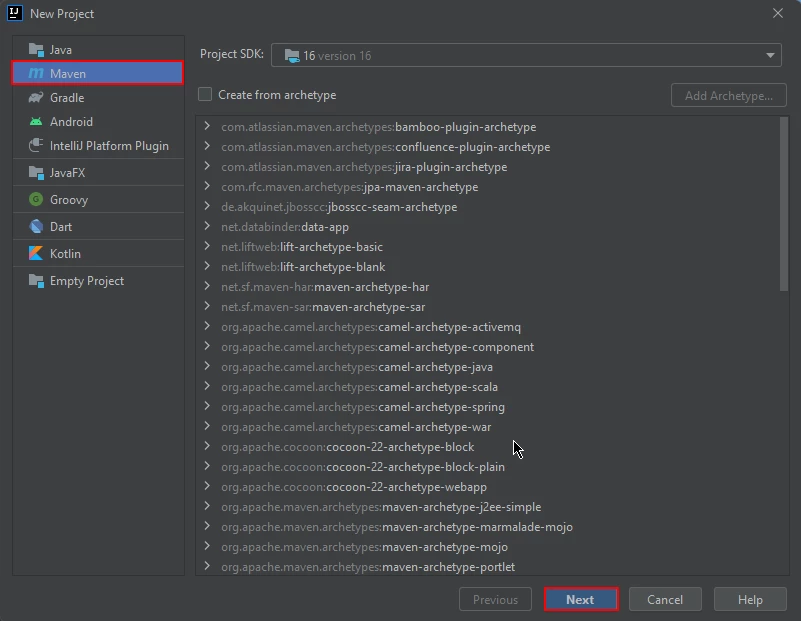 Yeni bir Maven projesi oluşturun
JetBrains IntelliJ IDEA'da yeni bir projeye başlarken, yeni bir pencerede bir istem belirecek ve projenin adı istenecektir. Uygun bir ad girdikten sonra "Bitir" butonuna basarak devam edebilirsiniz.
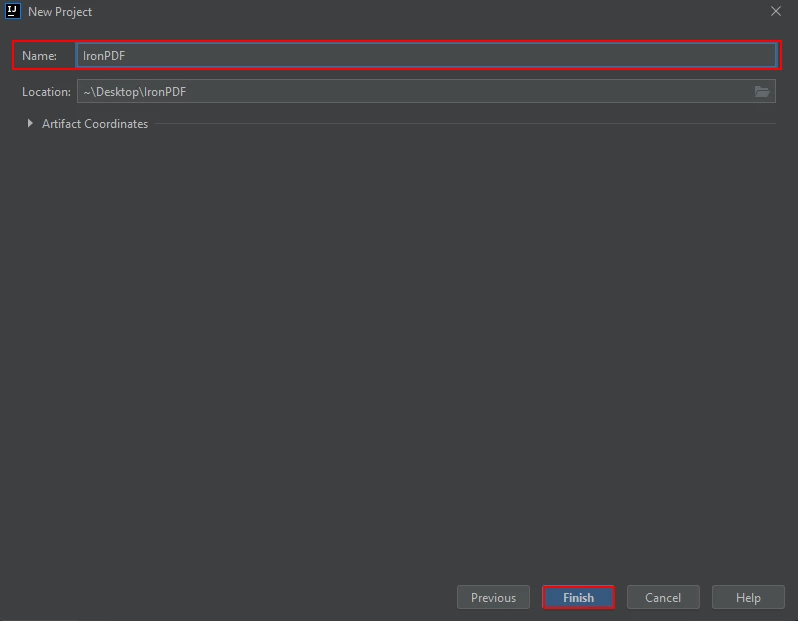 Projeyi Adlandırma
"Tamamla" düğmesine tıkladıktan sonra, JetBrains IntelliJ IDEA'da yeni bir proje açılacak ve size pom.xml dosyası sunulacaktır. Bu dosya, Maven projesi için gerekli bağımlılıkları eklemek üzere kullanılacak.
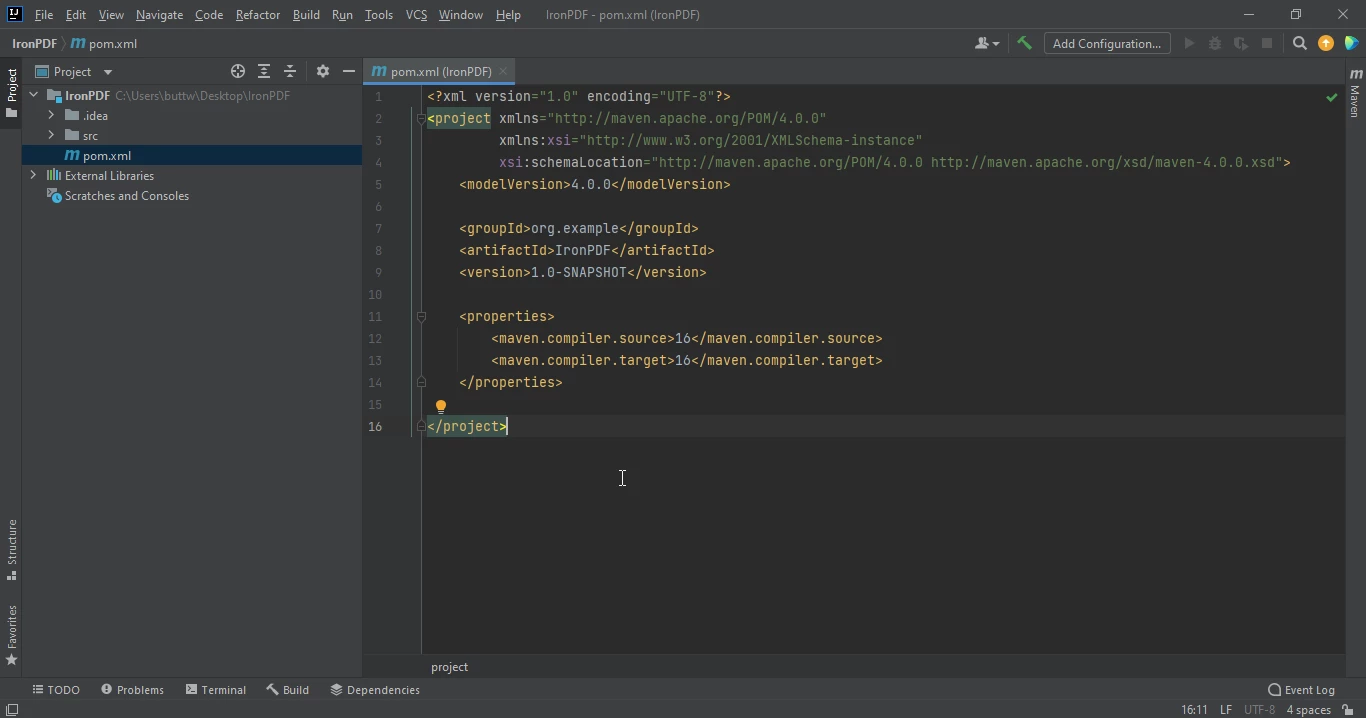 pom.xml dosyası
Projeyi sorunsuz çalıştırmak için gerekli tüm kütüphaneler ve paketlerin mevcut olduğundan emin olmak için ilgili IronPDF bağımlılıklarını pom.xml dosyasına ekleyin. Maalesef, bu kılavuzda bağımlılıklar açıkça listelenmemiştir, ancak IronPDF'in Maven deposunu dahil etmeyi unutmayın.
<!-- Example of dependencies to add -->
<dependency>
    <groupId>com.ironsoftware</groupId>
    <artifactId>ironpdf</artifactId>
    <version>YOUR_IRONPDF_VERSION</version>
</dependency>Yukarıdaki bağımlılıkları başarıyla pom.xml dosyasına ekledikten sonra, bağımlılıkları yüklemek için dosyanın sağ üst köşesinde görünen yenileme simgesine tıklayın.
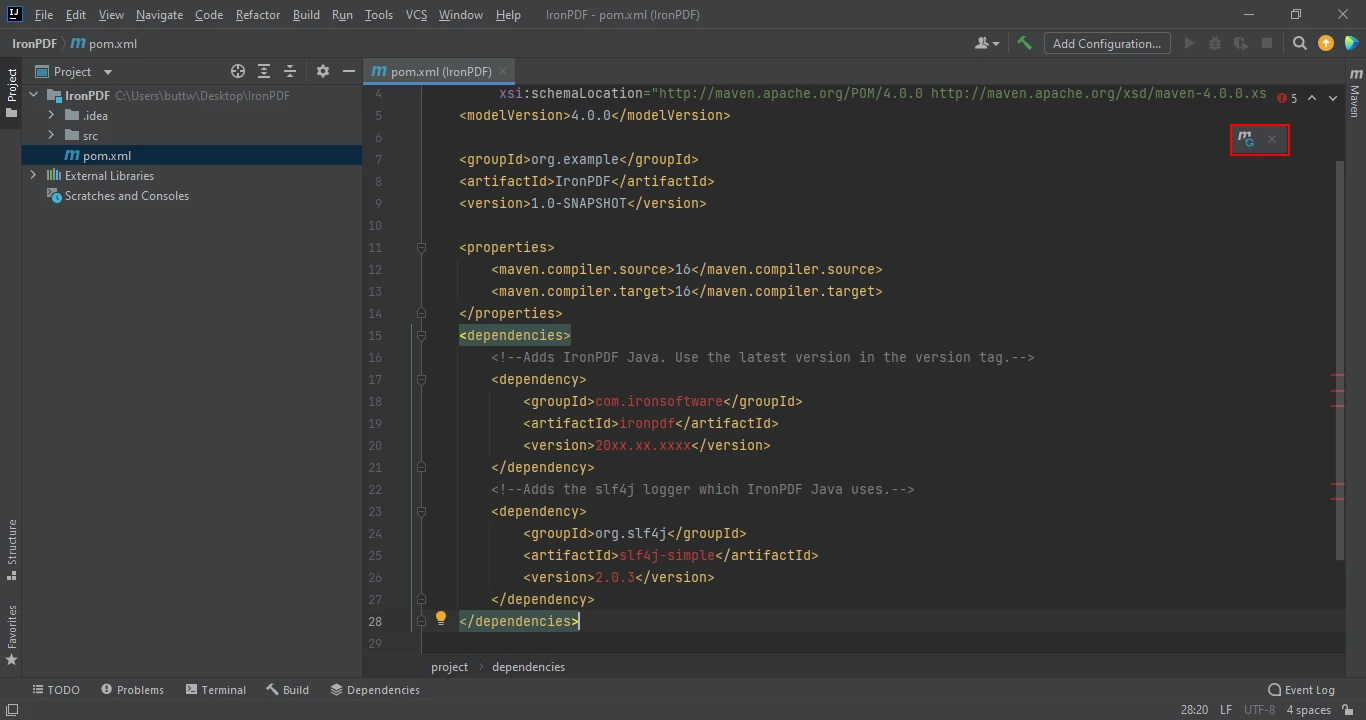 Pom.xml dosyasından bağımlılıkları yükleyin
Bu işlem, internet bağlantınızın hızına bağlı olarak sadece birkaç dakika almalıdır.
IronPDF, PDF belgesini düzleştirmek için kullanılabilir, bu da tüm etkileşimli form alanları ve ek açıklamaların belgenin kendisiyle birleştirileceği anlamına gelir. Bu süreç, alanları veya ek açıklamaların içeriğini düzenlemeyi veya değiştirmeyi imkansız kılar.
IronPDF kullanarak PDF belgesini düzleştirmek için, aşağıdaki örnek kodu kullanabilirsiniz:
import com.ironsoftware.ironpdf.PdfDocument;
import java.io.IOException;
import java.nio.file.Paths;

public class Main {
    public static void main(String[] args) throws IOException {
        // Load the PDF document from a file
        PdfDocument pdfDoc = PdfDocument.fromFile(Paths.get("business plan.pdf"));

        // Flatten all form fields and annotations in the PDF
        pdfDoc.getForm().flatten();

        // Save the flattened PDF document
        pdfDoc.saveAs("output.pdf");
    }
}Yukarıdaki örnek kodu kullanarak, herhangi bir giriş belgesini ve form alanlarını statik belgelere düzleştirebilirsiniz. Düzleştirilen belgeler düzenlenemez, çünkü alanlar ve ek açıklamalar sayfa içeriğinin bir parçası haline gelir.
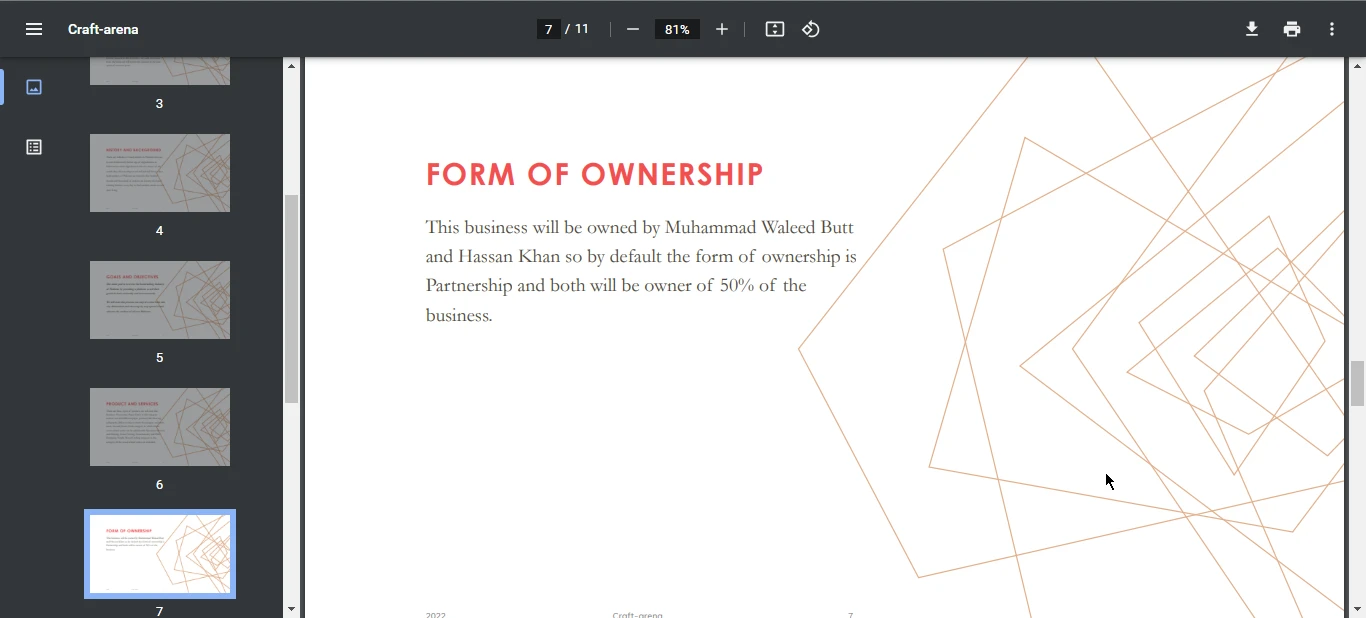 Çıktı PDF dosyası
IronPDF for Java ile, bir web sayfası veya çevrimiçi bir formun URL'sini sağlayarak doğrudan PDF form alanlarını düzleştirme işlemi gerçekleştirebilirsiniz. Düzleştirme süreci formu statik bir belge haline getirir ve etkileşimli öğeleri veya bağlantıları devre dışı bırakır.
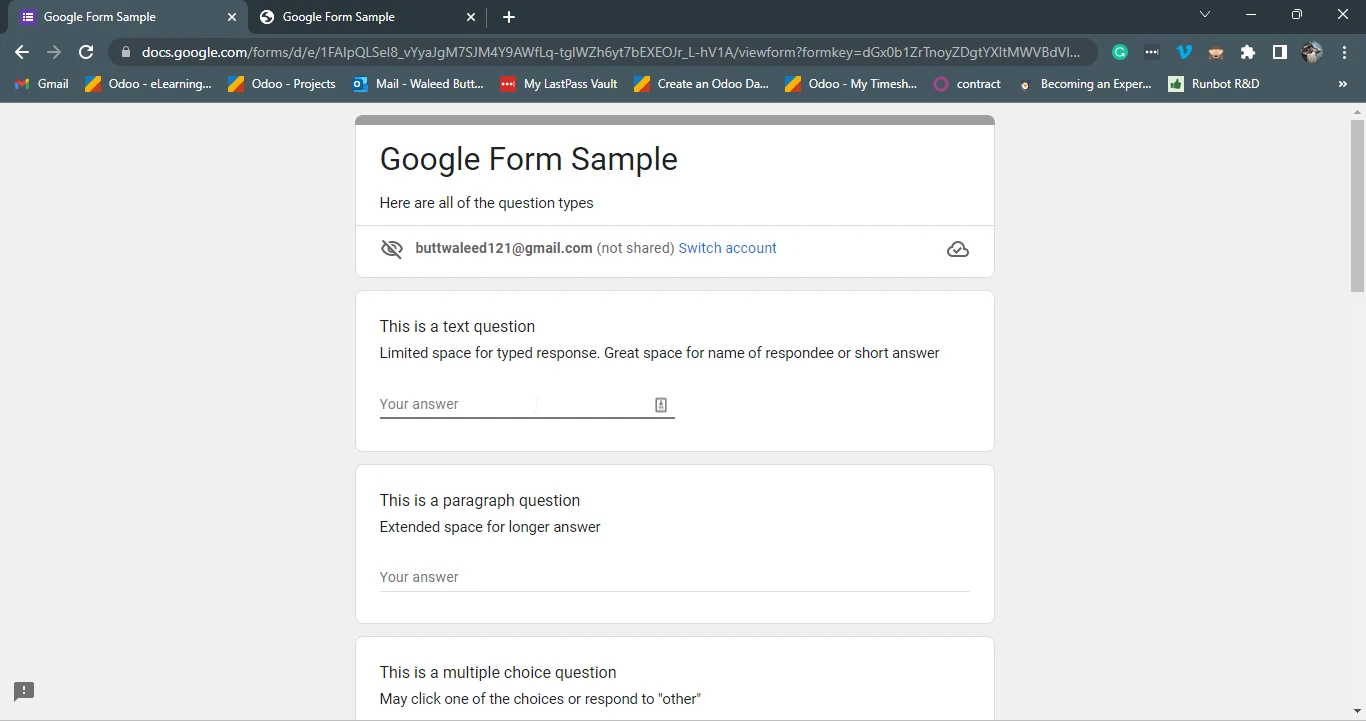 Örnek Google Formları
import com.ironsoftware.ironpdf.PdfDocument;
import java.io.IOException;

public class Main {
    public static void main(String[] args) throws IOException {
        // Render the PDF directly from a URL
        PdfDocument pdfDoc = PdfDocument.renderUrlAsPdf("https://docs.google.com/forms/d/e/1FAIpQLSeI8_vYyaJgM7SJM4Y9AWfLq-tglWZh6yt7bEXEOJr_L-hV1A/viewform?formkey=dGx0b1ZrTnoyZDgtYXItMWVBdVlQQWc6MQ");

        // Flatten form fields and annotations in the PDF
        pdfDoc.getForm().flatten();

        // Save the flattened PDF document
        pdfDoc.saveAs("output.pdf");
    }
}Yukarıdaki kod formu statik hale getirecek, gelecekteki referanslar için bir şablon olarak kullanılmasını kolaylaştıracaktır.
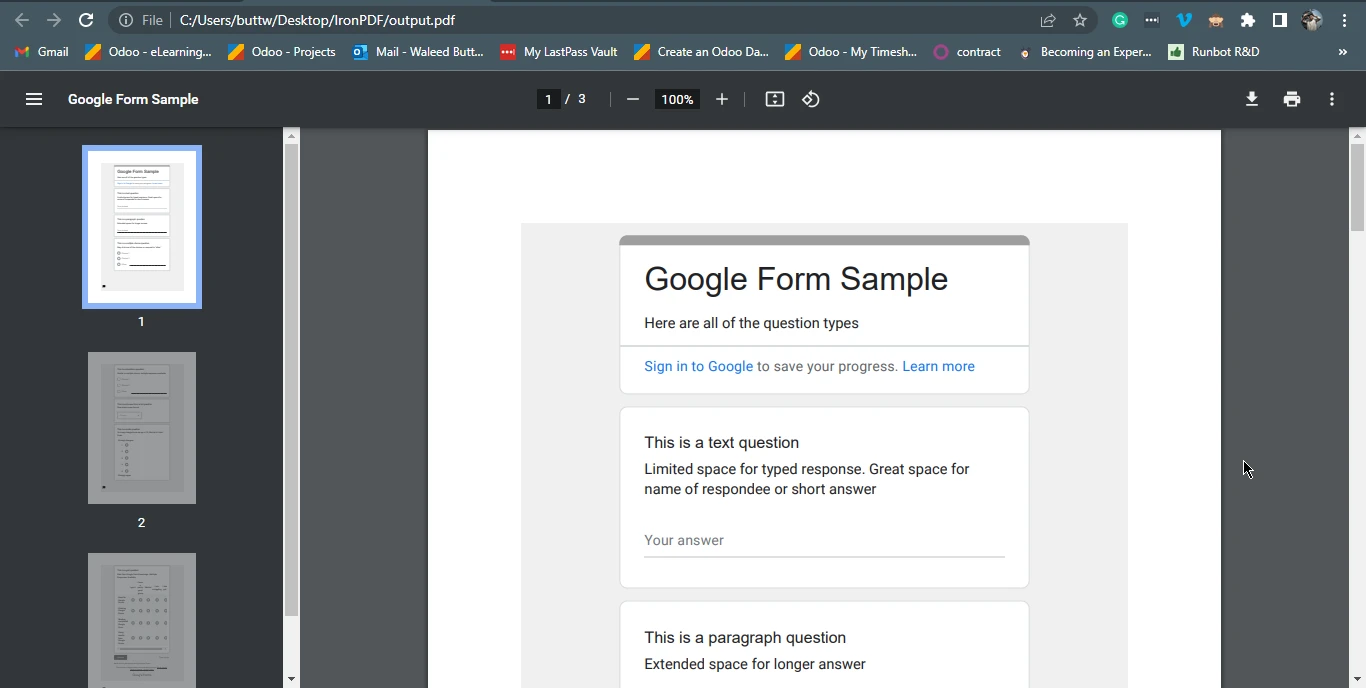 Google Formlar web sitesinden çıktı PDF dosyası
PDF Form dümdüzleştirme, Düzleştirilmiş PDF dosyası, bir belgenin düzenini ve formatlamasını koruma, yetkisiz değişiklikleri önleme, farklı platformlarda paylaşım ve görüntülemeyi kolaylaştırma için önemli bir adım olabilir. IronPDF Java için, PDF ile ilgili geliştirme görevlerini basitleştiren, geliştiricilerin PDF dosyalarını programatik olarak oluşturmasına, manipüle etmesine ve dönüştürmesine izin veren güçlü bir kütüphanedir. Sezgisel API'leri ve özelleştirme seçenekleriyle, geliştiriciler PDF belgelerinin görünüm ve davranışını belirli gereksinimleri karşılamak üzere ince ayar edebilir. Bu makalede belirtilen adımları izleyerek, geliştiriciler IronPDF for Java kullanarak PDF belgelerini kolayca düzleştirebilir, böylece belgelerini statik ve düzenlenemez hale getirebilir.
Daha fazla eğitim ve kod örneği için lütfen bu Java HTML to PDF örnekleri sayfasını ziyaret edin. URL'yi PDF belgesine dönüştürme hakkında daha fazla kod örneği için lütfen bu URL'yi PDF'ye Dönüştürme Eğitimine bakın.
IronPDF for Java, geliştirme amaçlı ücretsiz olarak mevcuttur, ancak ticari kullanım için bir lisans gerektirir. Ancak, IronPDF'i denemek için ücretsiz 30 günlük deneme lisansı alabilirsiniz. Lisanslama hakkında daha fazla bilgi için lütfen IronPDF Java için Lisanslama Bilgileri sayfasını inceleyin.
Curtis Chau, Bilgisayar Bilimleri alanında Lisans Derecesine (Carleton Üniversitesi) sahip ve Node.js, TypeScript, JavaScript ve React konularında uzmanlaşmış ön uç geliştirmeyle ilgileniyor. Sezgisel ve estetik açıdan hoş kullanıcı arayüzleri oluşturma tutkunu, Curtis modern çerçevelerle çalışmayı ve iyi yapılandırılmış, görsel olarak çekici kılavuzlar oluşturmayı seviyor.



IronPDF, IRONSUITE'in bir parçasıdır
Ofis belgeleriniz için 10 .NET API ürünü

PDF'nizin HTML gibi görünmesine ihtiyaç duyduğunuzda, hızlı.

