


Atualizado 21 de abril de 2026
linkify-react (Como funciona: um guia para desenvolvedores)
Linkify React é um pacote npm leve e fácil de usar que automatiza a conversão de texto simples contendo URLs.
Leia mais

No desenvolvimento web moderno, fornecer feedback oportuno aos usuários é crucial para uma experiência de usuário perfeita. As notificações Toast são uma forma eficaz de enviar mensagens sem interromper o fluxo de trabalho do usuário. O pacote React-toastify é uma escolha popular para implementar notificações toast em aplicações React devido à sua simplicidade e flexibilidade. Analisaremos também o pacote IronPDF NPM para gerar, editar e gerenciar documentos PDF. Este artigo irá guiá-lo pelo processo de integração do React-toastify e do IronPDF em seu projeto React.
React-toastify é um pacote NPM que permite adicionar notificações toast personalizáveis aos seus aplicativos React com configuração mínima. Ele oferece uma variedade de recursos, incluindo diferentes tipos de notificação, funcionalidade de fechamento automático, estilos personalizados e muito mais.
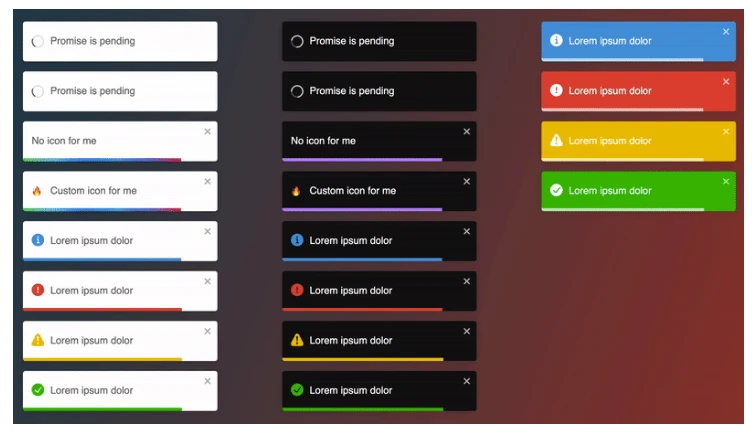
Para começar a usar o react-toastify , você precisa instalar o pacote via NPM ou Yarn. Execute o seguinte comando no diretório raiz do seu projeto:
npm install react-toastifyor
yarn add react-toastifyApós instalar o pacote, você pode começar a usar o react-toastify em sua aplicação React. Abaixo, segue um exemplo de código simples para demonstrar como integrar e usar o react-toastify.
Primeiro, você precisa importar os componentes necessários do react-toastify:
import React from 'react';
import { ToastContainer, toast } from 'react-toastify';
import 'react-toastify/dist/ReactToastify.css';Em seguida, adicione o componente ToastContainer ao seu aplicativo.
function App() {
return (
<div>
<ToastContainer />
</div>
);
}Você pode acionar uma notificação pop-up usando a função toast. Aqui está um exemplo de código de como exibir uma mensagem de sucesso:
function notify() {
toast.success("Success! This is a success message.", {
position: toast.POSITION.TOP_RIGHT
});
}
function App() {
return (
<div>
<button onClick={notify}>Show Toast</button>
<ToastContainer />
</div>
);
}O React-toastify oferece diversos recursos avançados que permitem personalizar o comportamento e a aparência das suas notificações (toasts) usando os hooks onOpen e onClose .
import React from 'react';
import { ToastContainer, toast } from 'react-toastify';
import 'react-toastify/dist/ReactToastify.css';
function App() {
const notify = () => {
toast("Hello there", {
onOpen: () => window.alert('Called when I open'),
onClose: () => window.alert('Called when I close')
});
};
return (
<div>
<button onClick={notify}>Notify</button>
<ToastContainer />
</div>
);
}
export default App;Neste exemplo:
Você pode exibir notificações em diferentes posições na tela usando a opção de posição:
toast.info("Information message", {
  position: "top-right"
});Você pode definir a duração de exibição de uma notificação usando a opção autoClose :
toast.warn("Warning message", {
  autoClose: 5000 // Auto close after 5 seconds
});É possível aplicar estilos personalizados às notificações usando as opções className e style:
toast.error("Error message", {
  className: 'custom-toast',
  style: { background: 'red', color: 'white' }
});As notificações (toasts) podem ser descartadas programaticamente usando o método toast.dismiss:
const toastId = toast("This toast can be dismissed");
function dismissToast() {
toast.dismiss(toastId);
}Aqui está um exemplo completo demonstrando o uso de vários recursos do react-toastify:
import React from 'react';
import { ToastContainer, toast } from 'react-toastify';
import 'react-toastify/dist/ReactToastify.css';
function App() {
const notify = () => {
toast.success("Success! This is a success message.", {
position: "top-right"
});
toast.info("Information message", {
position: "bottom-left"
});
toast.warn("Warning message", {
autoClose: 5000
});
toast.error("Error message", {
  className: 'custom-toast',
  style: { background: 'red', color: 'white' }
});
};
return (
<div>
<button onClick={notify}>Show Toasts</button>
<ToastContainer />
</div>
);
}
export default App;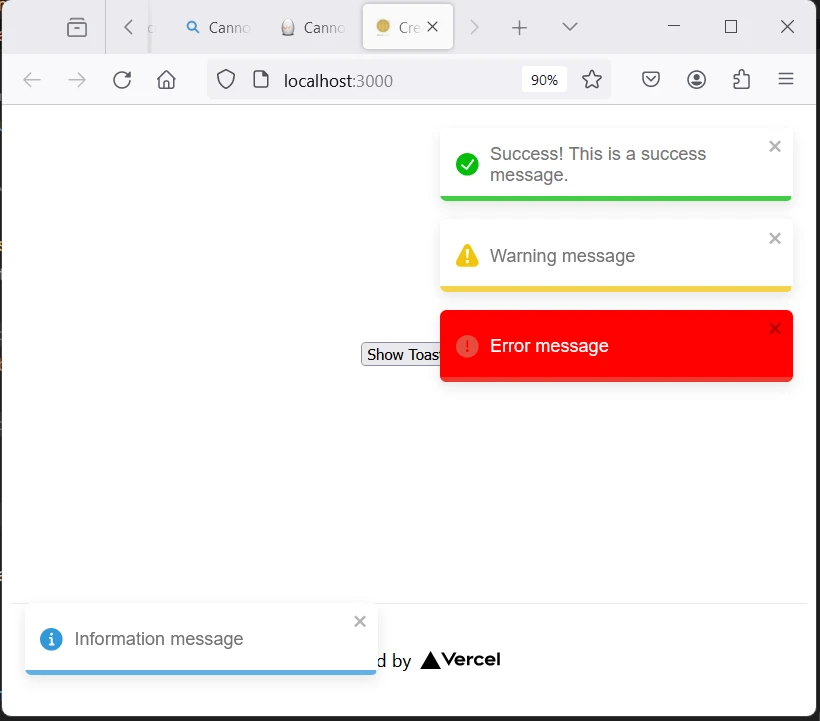
IronPDF é uma poderosa biblioteca C# para PDF que permite aos desenvolvedores gerar e editar PDFs em seus projetos .NET . Seja para criar PDFs a partir de HTML, manipular PDFs existentes ou converter páginas da web para o formato PDF, o IronPDF tem a solução ideal para você.
Aqui estão alguns recursos e casos de uso principais:
O IronPDF pode converter páginas HTML, seja a partir de uma URL, arquivo HTML ou string HTML, em PDF. Você também pode converter arquivos HTML locais ou strings HTML em PDFs.
O IronPDF funciona perfeitamente em diversas plataformas, incluindo:
O IronPDF permite que você:
Você pode aplicar modelos de página, cabeçalhos, rodapés, números de página e margens personalizadas. O IronPDF suporta codificação de caracteres UTF-8, URLs base, codificação de recursos e muito mais.
O IronPDF adere a vários padrões de PDF, incluindo as versões PDF (1.2 - 1.7), PDF/UA (PDF/UA-1) e PDF/A (PDF/A-3b).
Instale as dependências: Primeiro, crie um novo projeto Next.js (caso ainda não tenha feito isso) usando o seguinte comando. Consulte a página de configuração .
npx create-next-app@latest my-pdf-app --use-npm --example "https://github.com/vercel/next-learn/tree/main/basics/learn-starter"Em seguida, navegue até o diretório do seu projeto:
cd my-pdf-appInstale os pacotes necessários:
Criar um PDF: Agora, vamos criar um exemplo simples de geração de um PDF usando o IronPDF . No seu componente Next.js (por exemplo, pages/index.tsx), adicione o seguinte código:
import Head from 'next/head';
import styles from '../styles/Home.module.css';
import { ToastContainer, toast } from 'react-toastify';
import 'react-toastify/dist/ReactToastify.css';
import { useState } from "react";

export default function Home() {
    const [textInput, setTextInput] = useState('');

    // Function to show toast notifications
    const notify = () => {
        toast.success("Success! This is a success message.", {
            position: "top-right"
        });
        toast.info("Information message", {
            position: "bottom-left"
        });
        toast.warn("Warning message", {
            autoClose: 5000
        });
        toast.error("Error message", {
            className: 'custom-toast',
            style: { background: 'red', color: 'white' }
        });
    };

    // Function to generate a PDF
    const generatePdf = async () => {
        try {
            const response = await fetch('/api/pdf?url=' + textInput);
            const blob = await response.blob();
            const url = window.URL.createObjectURL(new Blob([blob]));
            const link = document.createElement('a');
            link.href = url;
            link.setAttribute('download', 'example.pdf');
            document.body.appendChild(link);
            link.click();
            link.parentNode.removeChild(link);
        } catch (error) {
            console.error('Error generating PDF:', error);
        }
    };

    // Handler for input change
    const handleChange = (event) => {
        setTextInput(event.target.value);
    }

    return (
        <div className={styles.container}>
            <Head>
                <title>Demo Toaster and Generate PDF From IronPDF</title>
                <link rel="icon" href="/favicon.ico"/>
            </Head>
            <main>
                <h1>Demo Toaster and Generate PDF From IronPDF</h1>
                <button style={{margin: 20, padding: 5}} onClick={notify}>Show Toasts</button>
                <p>
                    <span>Enter Url To Convert to PDF:</span>{" "}
                    <input type="text" value={textInput} onChange={handleChange} />
                </p>
                <button style={{margin: 20, padding: 5}} onClick={generatePdf}>Generate PDF</button>
                <ToastContainer />
            </main>
            <style jsx>{`
                main {
                    padding: 5rem 0;
                    flex: 1;
                    display: flex;
                    flex-direction: column;
                    justify-content: center;
                    align-items: center;
                }
                footer {
                    width: 100%;
                    height: 100px;
                    border-top: 1px solid #eaeaea;
                    display: flex;
                    justify-content: center;
                    align-items: center;
                }
                footer img {
                    margin-left: 0.5rem;
                }
                footer a {
                    display: flex;
                    justify-content: center;
                    align-items: center;
                    text-decoration: none;
                    color: inherit;
                }
                code {
                    background: #fafafa;
                    border-radius: 5px;
                    padding: 0.75rem;
                    font-size: 1.1rem;
                    font-family: Menlo,
                    Monaco,
                    Lucida Console,
                    Liberation Mono,
                    DejaVu Sans Mono,
                    Bitstream Vera Sans Mono,
                    Courier New,
                    monospace;
                }
            `}</style>
            <style jsx global>{`
                html,
                body {
                    padding: 0;
                    margin: 0;
                    font-family: -apple-system,
                    BlinkMacSystemFont,
                    Segoe UI,
                    Roboto,
                    Oxygen,
                    Ubuntu,
                    Cantarell,
                    Fira Sans,
                    Droid Sans,
                    Helvetica Neue,
                    sans-serif;
                }
                * {
                    box-sizing: border-box;
                }
            `}</style>
        </div>
    );
}Como o IronPDF só funciona com Node.js, o próximo passo é adicionar uma API para o aplicativo onde o PDF é gerado usando Node.js
Crie um arquivo pdf.js na pasta pages/api e adicione o código abaixo:
// pages/api/pdf.js
import { IronPdfGlobalConfig, PdfDocument } from "@ironsoftware/ironpdf";

// Apply your IronPDF license key
IronPdfGlobalConfig.getConfig().licenseKey = "Add Your Key Here";

export default async function handler(req, res) {
    try {
        const url = req.query.url;
        const pdf = await PdfDocument.fromUrl(url);
        const data = await pdf.saveAsBuffer();
        console.log('data PDF:', data);
        res.setHeader('Content-Type', 'application/pdf');
        res.setHeader('Content-Disposition', 'attachment; filename=awesomeIron.pdf');
        res.send(data);
    } catch (error) {
        console.error('Error generating PDF:', error);
        res.status(500).end();
    }
}Observação: No código acima, adicione sua própria chave de licença.
Execute seu aplicativo: Inicie seu aplicativo Next.js:
npm run devor
yarn devAbra seu navegador e acesse http://localhost:3000 para visualizar o site abaixo:
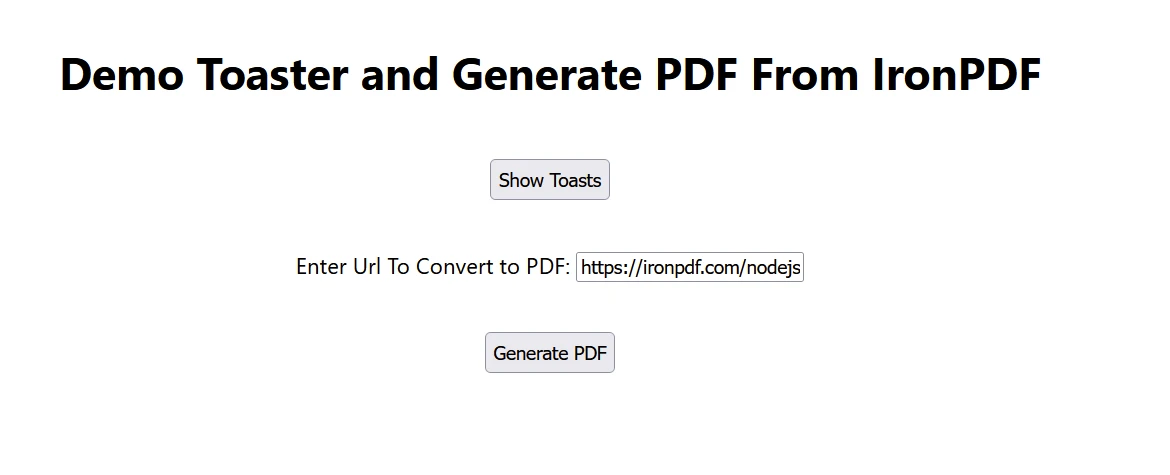
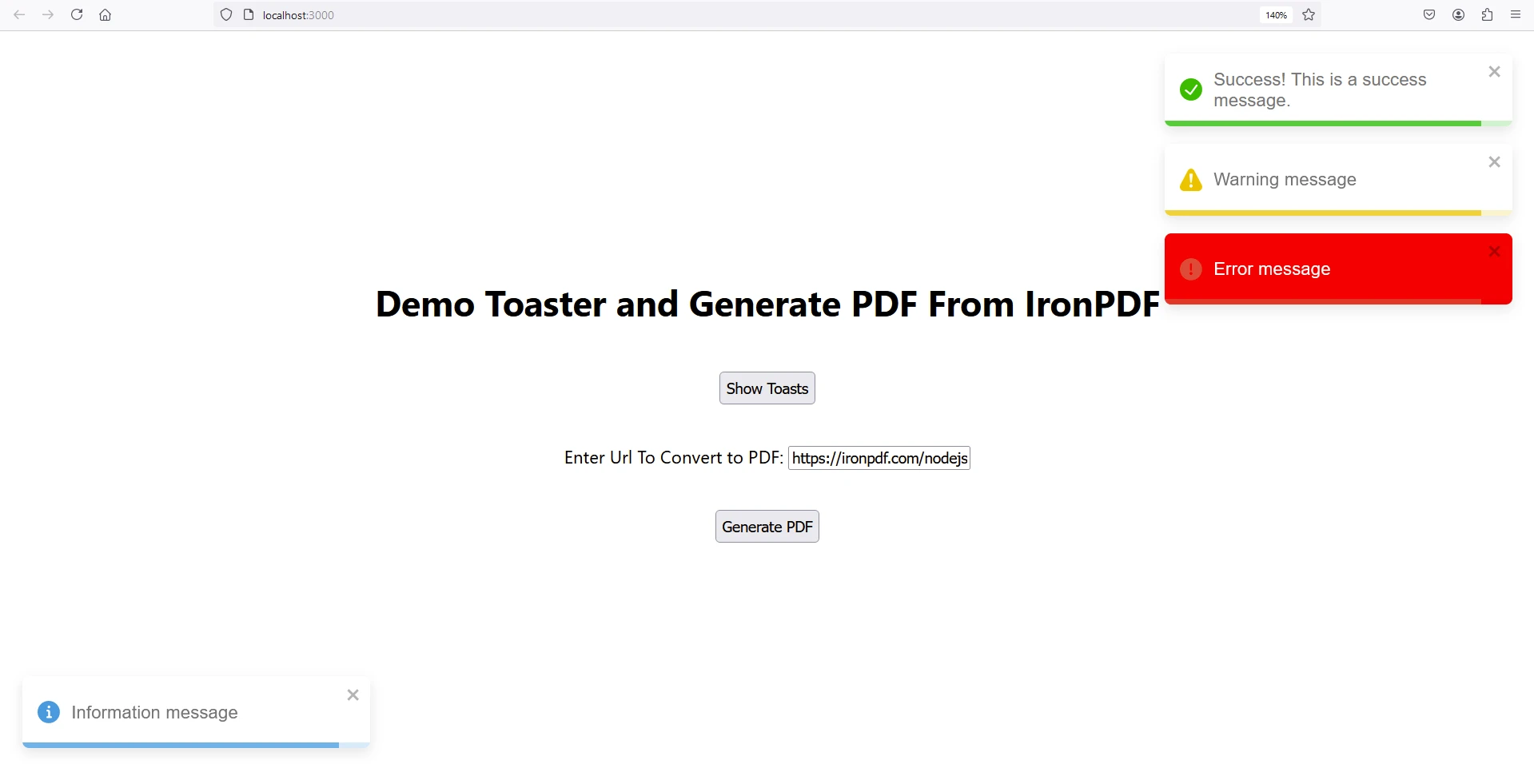
Agora clique no botão "Mostrar notificações" para ver as mensagens de notificação.
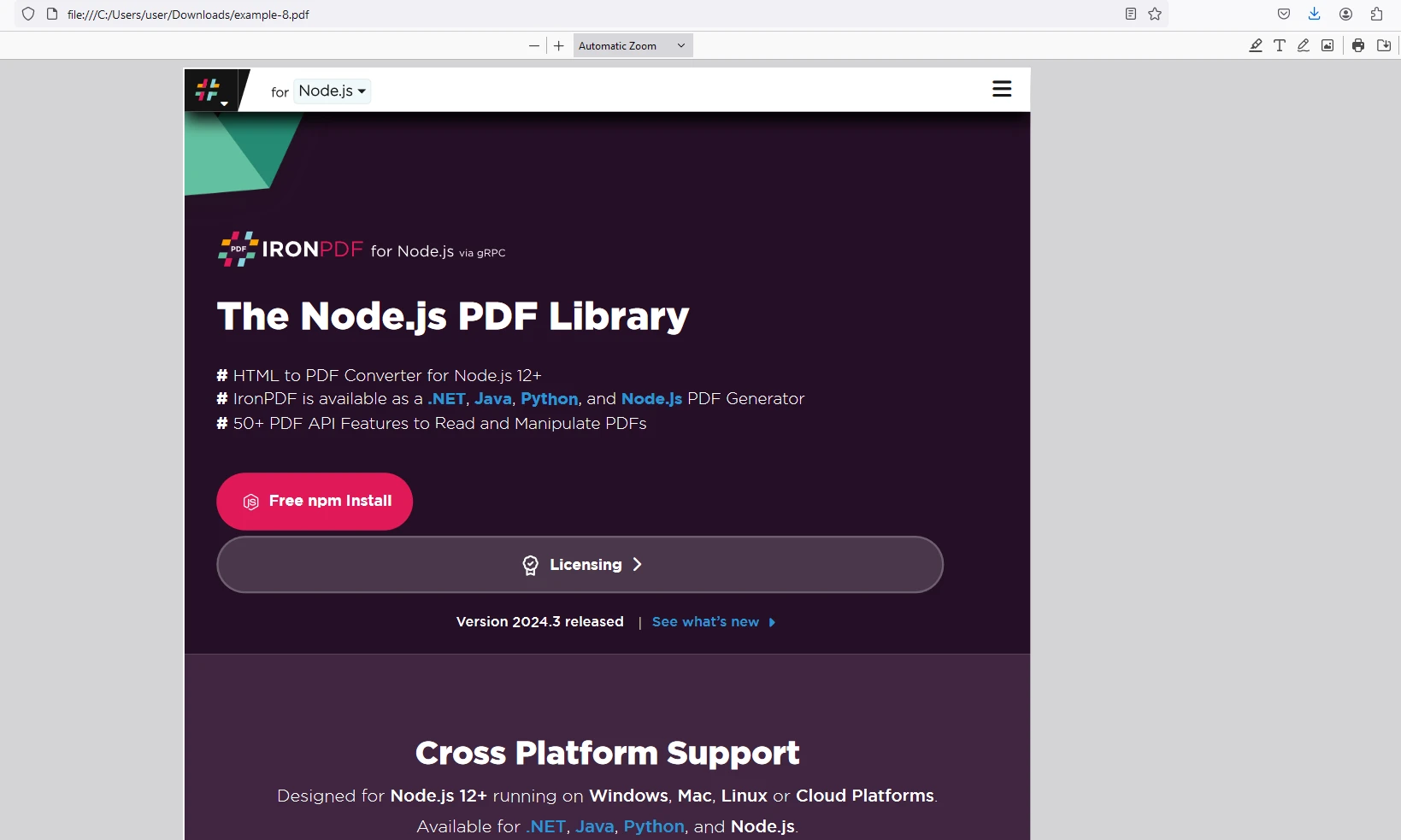
Agora, insira o endereço de um site para gerar um PDF e clique em "Gerar PDF". Um arquivo chamado awesomeIron.pdf será baixado.
Para obter informações sobre a licença do IronPDF , consulte a página de Licenciamento do IronPDF .
Insira a chave de licença no aplicativo conforme mostrado abaixo:
import { IronPdfGlobalConfig, PdfDocument } from "@ironsoftware/ironpdf";
// Apply your IronPDF license key
IronPdfGlobalConfig.getConfig().licenseKey = "Add Your Key Here";React-toastify é uma biblioteca poderosa e fácil de usar para adicionar notificações toast aos seus aplicativos React. Com sua ampla gama de recursos e opções de personalização, você pode aprimorar a experiência do usuário, fornecendo feedback em tempo real de maneira extremamente fácil e não intrusiva. Por outro lado, o IronPDF é de longe a biblioteca empresarial mais versátil, com suporte para gerar, editar e gerenciar documentos PDF. Seguindo os passos descritos neste artigo, você poderá integrar rapidamente o React-toastify e o IronPDF ao seu projeto e começar a aproveitar seus recursos.
Para obter mais informações sobre como começar a usar o IronPDF, consulte a página de documentação e os exemplos de código .

Curtis Chau é bacharel em Ciência da Computação (Universidade Carleton) e se especializa em desenvolvimento front-end, com experiência em Node.js, TypeScript, JavaScript e React. Apaixonado por criar interfaces de usuário intuitivas e esteticamente agradáveis, Curtis gosta de trabalhar com frameworks modernos e criar manuais bem estruturados e visualmente atraentes.
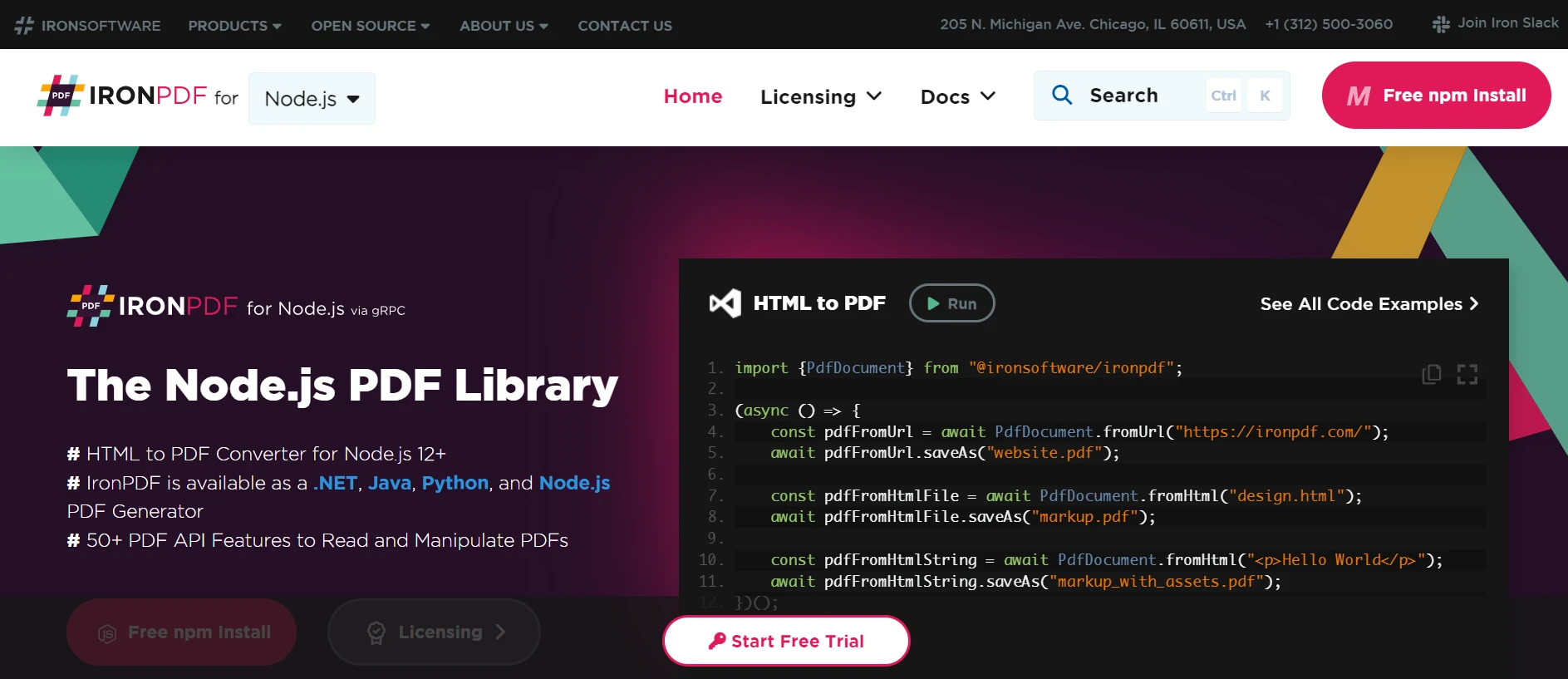

IronPDF faz parte do IRON SUITE.
10 produtos de API .NET para seus documentos de escritório

Quando você precisa que seu PDF tenha a aparência de HTML, rapidamente.

