



Güncellendi 21 Nisan 2026
linkify-react (Nasıl Çalışır: Geliştiriciler İçin Bir Kılavuz)
Linkify React, URL içeren düz metin dönüştürmesini otomatikleştiren hafif ve kullanımı kolay bir npm paketidir
Daha Fazla Oku

Modern web geliştirmede, kullanıcılara zamanında geri bildirim sağlamak, kesintisiz bir kullanıcı deneyimi için çok önemlidir. Toast bildirimleri, kullanıcıların iş akışını bozmadan mesajlar iletmenin etkili bir yoludur. React-toastify paketi, React uygulamalarında toast bildirimlerini uygulanması için basitliği ve esnekliği nedeniyle popüler bir seçimdir. IronPDF NPM paketine PDF belgeleri oluşturmak, düzenlemek ve yönetmek için bakacağız. Bu makale, projeinizde React-toastify ve IronPDF entegrasyon sürecinde size rehberlik edecektir.
React-toastify, React uygulamalarınıza özelleştirilebilir toast bildirimleri eklemenizi minimal kurulum ile sağlayan bir NPM paketidir. Farklı bildirim türleri, otomatik kapatma işlevi, özel stil ve daha fazlası gibi bir dizi özellik sunar.
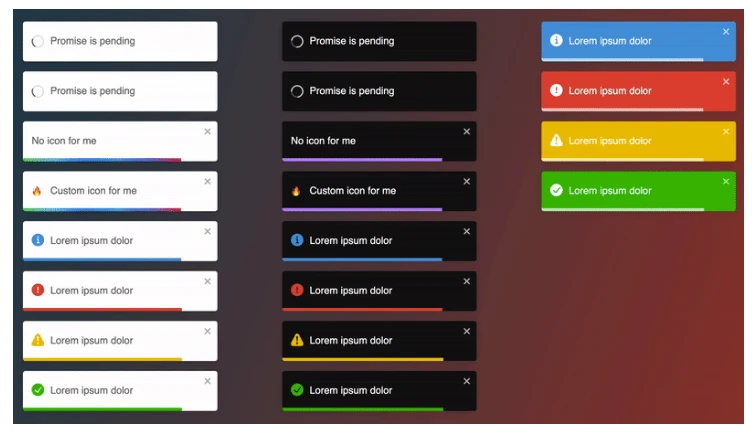
react-toastify ile başlamak için, paketi NPM veya Yarn ile kurmalısınız. Projelerinizin kök dizininde aşağıdaki komutu çalıştırın:
npm install react-toastifyor
yarn add react-toastifyPaketi kurduktan sonra, React uygulamanızda react-toastify kullanmaya başlayabilirsiniz. Aşağıda, react-toastify'ı entegre etmek ve kullanmak için basit bir kod örneği verilmiştir.
Önce, react-toastify'dan gerekli bileşenleri içe aktarmanız gerekir:
import React from 'react';
import { ToastContainer, toast } from 'react-toastify';
import 'react-toastify/dist/ReactToastify.css';Sonra, ToastContainer bileşenini uygulamanıza ekleyin.
function App() {
return (
<div>
<ToastContainer />
</div>
);
}toast fonksiyonunu kullanarak bir toast bildirimi tetikleyebilirsiniz. İşte başarı mesajı gösterimi için bir kod örneği:
function notify() {
toast.success("Success! This is a success message.", {
position: toast.POSITION.TOP_RIGHT
});
}
function App() {
return (
<div>
<button onClick={notify}>Show Toast</button>
<ToastContainer />
</div>
);
}React-toastify, onOpen ve onClose kancaları kullanarak toast'larınızın davranışını ve görünümünü özelleştirmenizi sağlayan çeşitli gelişmiş özellikler sunar.
import React from 'react';
import { ToastContainer, toast } from 'react-toastify';
import 'react-toastify/dist/ReactToastify.css';
function App() {
const notify = () => {
toast("Hello there", {
onOpen: () => window.alert('Called when I open'),
onClose: () => window.alert('Called when I close')
});
};
return (
<div>
<button onClick={notify}>Notify</button>
<ToastContainer />
</div>
);
}
export default App;Bu örnekte:
Toasts ekranın farklı bölgelerinde position seçeneği kullanılarak gösterilebilir:
toast.info("Information message", {
  position: "top-right"
});Bir toast'un ekranda ne kadar süre gösterileceğini autoClose seçeneği ile ayarlayabilirsiniz:
toast.warn("Warning message", {
  autoClose: 5000 // Auto close after 5 seconds
});Toasts için özel stil, className ve style seçenekleri kullanılarak uygulanabilir.
toast.error("Error message", {
  className: 'custom-toast',
  style: { background: 'red', color: 'white' }
});Toasts, toast.dismiss yöntemi kullanılarak programatik olarak kapatılabilir.
const toastId = toast("This toast can be dismissed");
function dismissToast() {
toast.dismiss(toastId);
}React-toastify'ın çeşitli özelliklerinin kullanımını gösteren tam bir örnek aşağıda verilmiştir:
import React from 'react';
import { ToastContainer, toast } from 'react-toastify';
import 'react-toastify/dist/ReactToastify.css';
function App() {
const notify = () => {
toast.success("Success! This is a success message.", {
position: "top-right"
});
toast.info("Information message", {
position: "bottom-left"
});
toast.warn("Warning message", {
autoClose: 5000
});
toast.error("Error message", {
  className: 'custom-toast',
  style: { background: 'red', color: 'white' }
});
};
return (
<div>
<button onClick={notify}>Show Toasts</button>
<ToastContainer />
</div>
);
}
export default App;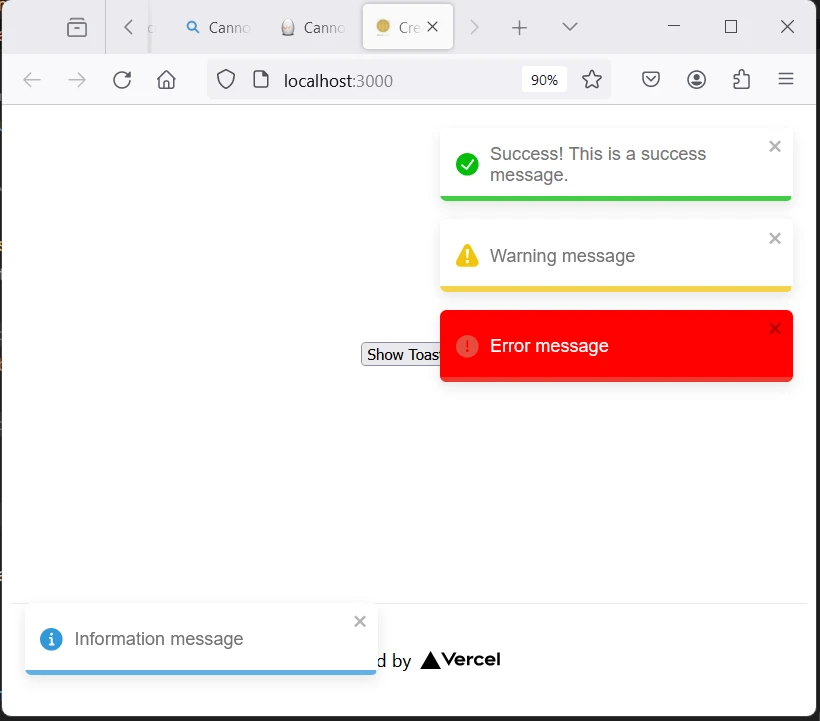
IronPDF, geliştiricilere .NET projelerinde PDF oluşturma ve düzenleme olanağı sağlayan güçlü bir C# PDF kütüphanesidir. İster HTML'den PDF oluşturmanız gerekse mevcut PDF'leri manipüle etmeniz veya web sayfalarını PDF formatına çevirmeniz gerektiğinde, IronPDF her ihtiyacınızı karşılar.
İşte bazı ana özellikler ve kullanım durumları:
IronPDF, URL'den, HTML dosyasından veya HTML dizisinden gelen HTML sayfalarını PDF'ye dönüştürebilir. Yerel HTML dosyalarını veya HTML dizilerini PDF'ye de dönüştürebilirsiniz.
IronPDF, aşağıdakiler dahil çeşitli platformlarda sorunsuz çalışır:
IronPDF, aşağıdakileri yapmanıza olanak tanır:
Sayfa şablonları, başlıklar, altbilgiler, sayfa numaraları ve özel sayfa kenar boşlukları uygulayabilirsiniz. IronPDF, UTF-8 karakter kodlaması, temel URL'ler, varlık kodlaması ve daha fazlasını destekler.
IronPDF, PDF sürümleri (1.2 - 1.7), PDF/UA (PDF/UA-1) ve PDF/A (PDF/A-3b) dahil olmak üzere çeşitli PDF standartlarına uyar.
Bağımlılıkları Kurun: İlk olarak, aşağıdaki komutu kullanarak yeni bir Next.js projesi oluşturun (henüz yapmadıysanız). Lütfen kurulum sayfasına bakınız.
npx create-next-app@latest my-pdf-app --use-npm --example "https://github.com/vercel/next-learn/tree/main/basics/learn-starter"Sonrasında, proje dizinine gidin:
cd my-pdf-appGerekli paketleri kurun:
PDF Oluştur: Şimdi, IronPDF kullanarak PDF oluşturma işleminin basit bir örneğini yapalım. Next.js bileşeninizde (ör. pages/index.tsx) aşağıdaki kodu ekleyin:
import Head from 'next/head';
import styles from '../styles/Home.module.css';
import { ToastContainer, toast } from 'react-toastify';
import 'react-toastify/dist/ReactToastify.css';
import { useState } from "react";

export default function Home() {
    const [textInput, setTextInput] = useState('');

    // Function to show toast notifications
    const notify = () => {
        toast.success("Success! This is a success message.", {
            position: "top-right"
        });
        toast.info("Information message", {
            position: "bottom-left"
        });
        toast.warn("Warning message", {
            autoClose: 5000
        });
        toast.error("Error message", {
            className: 'custom-toast',
            style: { background: 'red', color: 'white' }
        });
    };

    // Function to generate a PDF
    const generatePdf = async () => {
        try {
            const response = await fetch('/api/pdf?url=' + textInput);
            const blob = await response.blob();
            const url = window.URL.createObjectURL(new Blob([blob]));
            const link = document.createElement('a');
            link.href = url;
            link.setAttribute('download', 'example.pdf');
            document.body.appendChild(link);
            link.click();
            link.parentNode.removeChild(link);
        } catch (error) {
            console.error('Error generating PDF:', error);
        }
    };

    // Handler for input change
    const handleChange = (event) => {
        setTextInput(event.target.value);
    }

    return (
        <div className={styles.container}>
            <Head>
                <title>Demo Toaster and Generate PDF From IronPDF</title>
                <link rel="icon" href="/favicon.ico"/>
            </Head>
            <main>
                <h1>Demo Toaster and Generate PDF From IronPDF</h1>
                <button style={{margin: 20, padding: 5}} onClick={notify}>Show Toasts</button>
                <p>
                    <span>Enter Url To Convert to PDF:</span>{" "}
                    <input type="text" value={textInput} onChange={handleChange} />
                </p>
                <button style={{margin: 20, padding: 5}} onClick={generatePdf}>Generate PDF</button>
                <ToastContainer />
            </main>
            <style jsx>{`
                main {
                    padding: 5rem 0;
                    flex: 1;
                    display: flex;
                    flex-direction: column;
                    justify-content: center;
                    align-items: center;
                }
                footer {
                    width: 100%;
                    height: 100px;
                    border-top: 1px solid #eaeaea;
                    display: flex;
                    justify-content: center;
                    align-items: center;
                }
                footer img {
                    margin-left: 0.5rem;
                }
                footer a {
                    display: flex;
                    justify-content: center;
                    align-items: center;
                    text-decoration: none;
                    color: inherit;
                }
                code {
                    background: #fafafa;
                    border-radius: 5px;
                    padding: 0.75rem;
                    font-size: 1.1rem;
                    font-family: Menlo,
                    Monaco,
                    Lucida Console,
                    Liberation Mono,
                    DejaVu Sans Mono,
                    Bitstream Vera Sans Mono,
                    Courier New,
                    monospace;
                }
            `}</style>
            <style jsx global>{`
                html,
                body {
                    padding: 0;
                    margin: 0;
                    font-family: -apple-system,
                    BlinkMacSystemFont,
                    Segoe UI,
                    Roboto,
                    Oxygen,
                    Ubuntu,
                    Cantarell,
                    Fira Sans,
                    Droid Sans,
                    Helvetica Neue,
                    sans-serif;
                }
                * {
                    box-sizing: border-box;
                }
            `}</style>
        </div>
    );
}IronPDF yalnızca Node.js üzerinde çalıştığı için, PDF'nin Node.js kullanılarak oluşturulduğu bir API uygulaması için ekleyin.
pages/api klasöründe pdf.js adlı bir dosya oluşturun ve aşağıdaki kodu ekleyin:
// pages/api/pdf.js
import { IronPdfGlobalConfig, PdfDocument } from "@ironsoftware/ironpdf";

// Apply your IronPDF license key
IronPdfGlobalConfig.getConfig().licenseKey = "Add Your Key Here";

export default async function handler(req, res) {
    try {
        const url = req.query.url;
        const pdf = await PdfDocument.fromUrl(url);
        const data = await pdf.saveAsBuffer();
        console.log('data PDF:', data);
        res.setHeader('Content-Type', 'application/pdf');
        res.setHeader('Content-Disposition', 'attachment; filename=awesomeIron.pdf');
        res.send(data);
    } catch (error) {
        console.error('Error generating PDF:', error);
        res.status(500).end();
    }
}Not: Yukarıdaki koda kendi lisans anahtarınızı ekleyin.
Uygulamanızı Çalıştırın: Next.js uygulamanızı başlatın:
npm run devor
yarn devTarayıcıyı açın ve aşağıdaki web sitesini görmek için http://localhost:3000 adresine gidin:
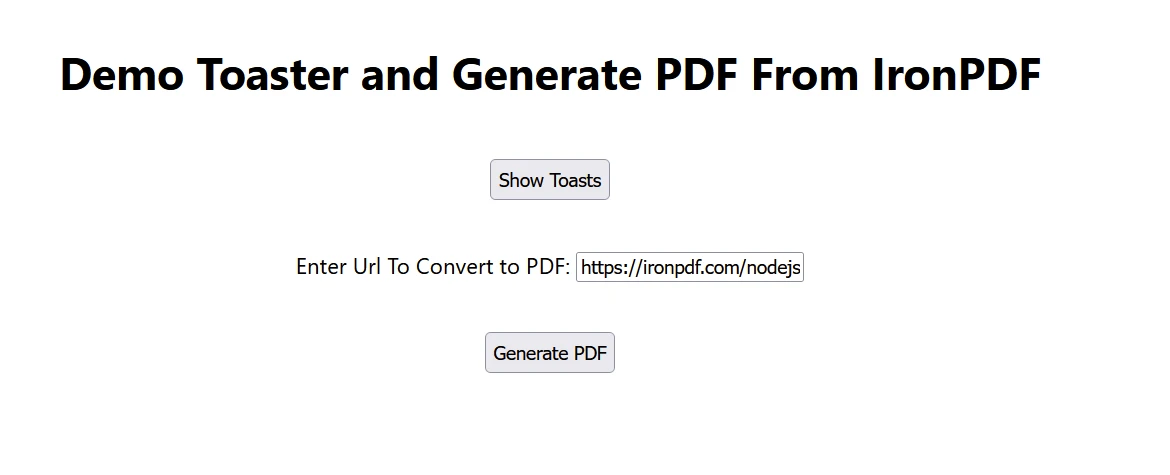
Toast mesajlarını görmek için şimdi "Show Toasts" butonuna tıklayın.
! [toastify npm (Geliştiriciler İçin Nasıl Çalışır): Şekil 5 - Show Toasts butonuna tıklandıktan sonra, uygulama Başarı, Uyarı ve Hata mesajları için toast bildirimlerini gösterir. URL'sini PDF belgesine dönüştürmek istediğiniz web sayfasının URL'sini yazmak için metin alanını kullanabilir ve "Generate PDF" butonuna tıklayabilirsiniz. Bu, belirtilen web sayfasını IronPDF kullanarak PDF'ye dönüştürecektir.] (/static-assets/pdf/blog/toastify-npm/toastify-npm-5.webp)
PDF oluşturmak için şimdi bir web sitesi URL'si girin ve "Generate PDF" seçeneğine tıklayın. awesomeIron.pdf adlı bir dosya indirilecektir.
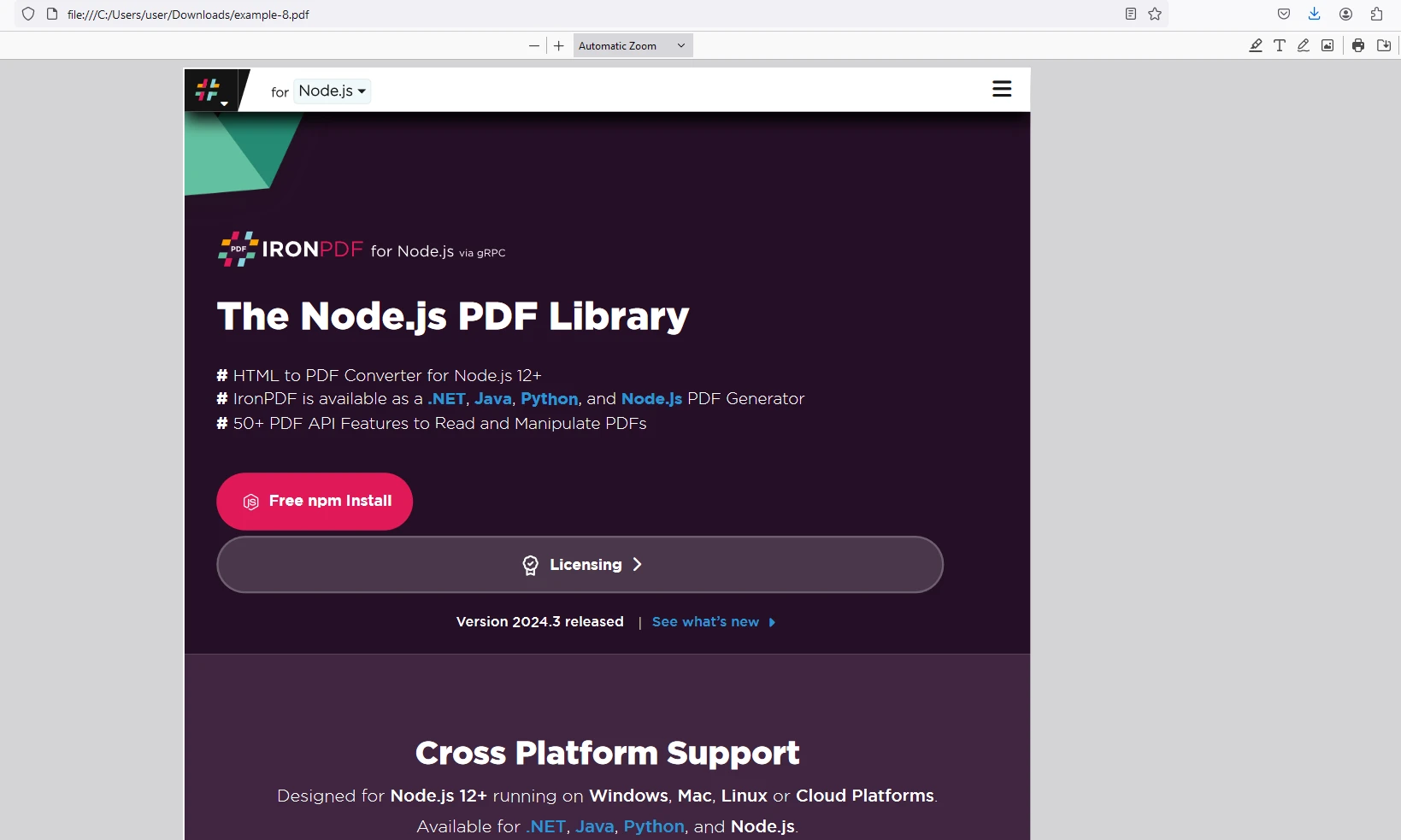
IronPDF lisansı hakkında bilgi için lütfen IronPDF Lisansı sayfasına bakınız.
Lisans Anahtarını aşağıda gösterildiği gibi uygulamaya yerleştirin:
import { IronPdfGlobalConfig, PdfDocument } from "@ironsoftware/ironpdf";
// Apply your IronPDF license key
IronPdfGlobalConfig.getConfig().licenseKey = "Add Your Key Here";React-toastify, React uygulamalarınıza toast bildirimleri eklemek için güçlü ve kolay kullanımlı bir kütüphanedir. Geniş özellik seçenekleri ve özelleştirme seçenekleri ile kullanıcı deneyimini klasik bir şekilde ve müdahaleci olmayan bir şekilde artırabilirsiniz. Öte yandan, IronPDF, PDF belgeleri oluşturma, düzenleme ve yönetme desteğiyle en çok yönlü kurumsal kütüphanedir. Bu makalede açıklanan adımları izleyerek, React-toastify ve IronPDF projenize hızlı bir şekilde entegre edebilir ve yeteneklerinden yararlanmaya başlayabilirsiniz.
IronPDF ile çalışmaya başlamak için daha fazla bilgi için, dokümantasyon sayfasına ve kod örnekleri sayfasına bakınız.

Curtis Chau, Bilgisayar Bilimleri alanında Lisans Derecesine (Carleton Üniversitesi) sahip ve Node.js, TypeScript, JavaScript ve React konularında uzmanlaşmış ön uç geliştirmeyle ilgileniyor. Sezgisel ve estetik açıdan hoş kullanıcı arayüzleri oluşturma tutkunu, Curtis modern çerçevelerle çalışmayı ve iyi yapılandırılmış, görsel olarak çekici kılavuzlar oluşturmayı seviyor.



IronPDF, IRONSUITE'in bir parçasıdır
Ofis belgeleriniz için 10 .NET API ürünü











PDF'nizin HTML gibi görünmesine ihtiyaç duyduğunuzda, hızlı.

