


更新日 2026年4月21日
linkify-react(そのしくみ:開発者向けガイド)
Linkify React は、URL を含むプレインテキストの変換を自動化する軽量で使いやすい npm パッケージです。
詳しく読む

現代のウェブ開発において、ユーザーにタイムリーなフィードバックを提供することはシームレスなユーザー体験にとって重要です。 トースト通知は、ユーザーのワークフローを妨げることなくメッセージを届ける効果的な方法です。 その簡便さと柔軟性から、React アプリケーションでトースト通知を実装するための人気の選択肢がReact-toastifyパッケージです。 また、PDF文書を生成、編集、管理するためにIronPDF NPMパッケージを見ていきます。 この記事では、React-toastifyとIronPDFをReactプロジェクトに統合するプロセスをご案内します。
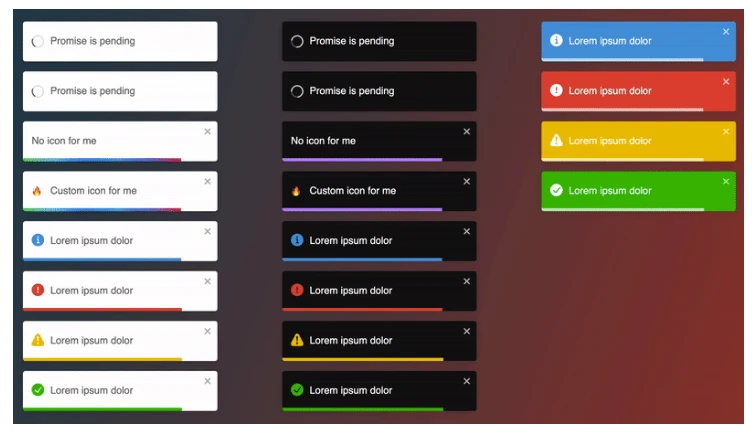
React-toastifyは、カスタマイズ可能なトースト通知を最低限の設定でReactアプリケーションに追加できるNPMパッケージです。さまざまな通知タイプ、自動閉じ機能、カスタムスタイリングなど、多彩な機能を提供しています。
react-toastifyを使い始めるには、NPMやYarnを介してパッケージをインストールする必要があります。 プロジェクトのルートディレクトリで次のコマンドを実行してください:
npm install react-toastifyor
yarn add react-toastifyパッケージをインストールした後、あなたのReactアプリケーションでreact-toastifyを使い始めることができます。 以下は、react-toastifyを統合して使用する方法を示す簡単なコード例です。
まず、react-toastifyから必要なコンポーネントをインポートする必要があります:
import React from 'react';
import { ToastContainer, toast } from 'react-toastify';
import 'react-toastify/dist/ReactToastify.css';次に、ToastContainerコンポーネントをアプリケーションに追加します。
function App() {
return (
<div>
<ToastContainer />
</div>
);
}トースト関数を使用してトースト通知をトリガーすることができます。 ここに成功メッセージを表示するコードサンプルがあります:
function notify() {
toast.success("Success! This is a success message.", {
position: toast.POSITION.TOP_RIGHT
});
}
function App() {
return (
<div>
<button onClick={notify}>Show Toast</button>
<ToastContainer />
</div>
);
}React-toastifyは、onOpenとonCloseフックを使用してトーストの動作や外観をカスタマイズするためのさまざまな高度な機能を提供します。
import React from 'react';
import { ToastContainer, toast } from 'react-toastify';
import 'react-toastify/dist/ReactToastify.css';
function App() {
const notify = () => {
toast("Hello there", {
onOpen: () => window.alert('Called when I open'),
onClose: () => window.alert('Called when I close')
});
};
return (
<div>
<button onClick={notify}>Notify</button>
<ToastContainer />
</div>
);
}
export default App;この例では:
位置オプションを使用して画面上の異なる位置にトーストを表示することができます:
toast.info("Information message", {
  position: "top-right"
});autoCloseオプションを使用してトーストが表示される時間を設定できます:
toast.warn("Warning message", {
  autoClose: 5000 // Auto close after 5 seconds
});classNameおよびスタイルオプションを使用してトーストにカスタムスタイリングを適用することができます:
toast.error("Error message", {
  className: 'custom-toast',
  style: { background: 'red', color: 'white' }
});トーストはtoast.dismissメソッドを使用してプログラムで解雇することができます:
const toastId = toast("This toast can be dismissed");
function dismissToast() {
toast.dismiss(toastId);
}さまざまなreact-toastify機能の使用を示す完全な例はこちらです:
import React from 'react';
import { ToastContainer, toast } from 'react-toastify';
import 'react-toastify/dist/ReactToastify.css';
function App() {
const notify = () => {
toast.success("Success! This is a success message.", {
position: "top-right"
});
toast.info("Information message", {
position: "bottom-left"
});
toast.warn("Warning message", {
autoClose: 5000
});
toast.error("Error message", {
  className: 'custom-toast',
  style: { background: 'red', color: 'white' }
});
};
return (
<div>
<button onClick={notify}>Show Toasts</button>
<ToastContainer />
</div>
);
}
export default App;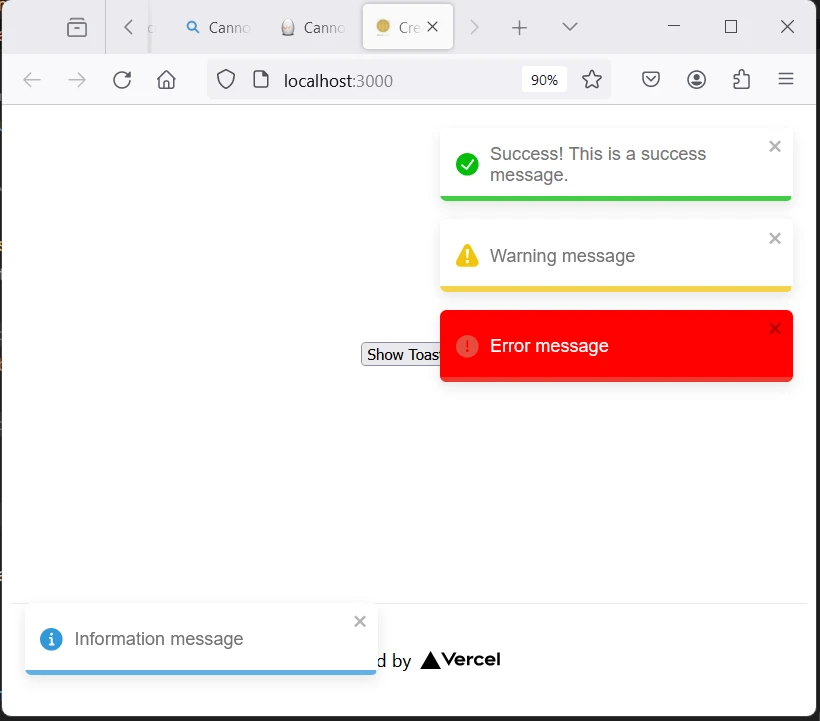
IronPDFは、開発者が.NETプロジェクトでPDFを生成および編集できる強力なC# PDFライブラリです。 HTMLからPDFを作成する必要がある場合、既存のPDFを操作する場合、またはウェブページをPDF形式に変換する場合は、IronPDFが役立ちます。
ここでは、主な機能と使用例をいくつか紹介します:
IronPDFは、URL、HTMLファイル、HTML文字列からHTMLページをPDFに変換できます。 ローカルのHTMLファイルやHTML文字列をPDFに変換することもできます。
IronPDFはさまざまなプラットフォームでシームレスに動作します。これには以下が含まれます:
IronPDFを使用して以下を実行できます:
ページテンプレート、ヘッダー、フッター、ページ番号、およびカスタムマージンを適用できます。 IronPDFはUTF-8文字エンコーディング、ベースURL、アセットエンコーディングなどをサポートしています。
IronPDFは、PDFバージョン(1.2 - 1.7)、PDF/UA(PDF/UA-1)、およびPDF/A(PDF/A-3b)など、さまざまなPDF標準に準拠しています。
**依存関係のインストール:**まず、次のコマンドを使用して新しい Next.js プロジェクトを作成します (まだ作成していない場合)。 セットアップページを参照してください: setup
npx create-next-app@latest my-pdf-app --use-npm --example "https://github.com/vercel/next-learn/tree/main/basics/learn-starter"次に、プロジェクトディレクトリに移動します。
cd my-pdf-app必要なパッケージをインストールします。
**PDF を作成する:**ここで、 IronPDFを使用して PDF を生成する簡単な例を作成しましょう。 次のコードをNext.jsコンポーネント(例:pages/index.tsx)に追加してください:
import Head from 'next/head';
import styles from '../styles/Home.module.css';
import { ToastContainer, toast } from 'react-toastify';
import 'react-toastify/dist/ReactToastify.css';
import { useState } from "react";

export default function Home() {
    const [textInput, setTextInput] = useState('');

    // Function to show toast notifications
    const notify = () => {
        toast.success("Success! This is a success message.", {
            position: "top-right"
        });
        toast.info("Information message", {
            position: "bottom-left"
        });
        toast.warn("Warning message", {
            autoClose: 5000
        });
        toast.error("Error message", {
            className: 'custom-toast',
            style: { background: 'red', color: 'white' }
        });
    };

    // Function to generate a PDF
    const generatePdf = async () => {
        try {
            const response = await fetch('/api/pdf?url=' + textInput);
            const blob = await response.blob();
            const url = window.URL.createObjectURL(new Blob([blob]));
            const link = document.createElement('a');
            link.href = url;
            link.setAttribute('download', 'example.pdf');
            document.body.appendChild(link);
            link.click();
            link.parentNode.removeChild(link);
        } catch (error) {
            console.error('Error generating PDF:', error);
        }
    };

    // Handler for input change
    const handleChange = (event) => {
        setTextInput(event.target.value);
    }

    return (
        <div className={styles.container}>
            <Head>
                <title>Demo Toaster and Generate PDF From IronPDF</title>
                <link rel="icon" href="/favicon.ico"/>
            </Head>
            <main>
                <h1>Demo Toaster and Generate PDF From IronPDF</h1>
                <button style={{margin: 20, padding: 5}} onClick={notify}>Show Toasts</button>
                <p>
                    <span>Enter Url To Convert to PDF:</span>{" "}
                    <input type="text" value={textInput} onChange={handleChange} />
                </p>
                <button style={{margin: 20, padding: 5}} onClick={generatePdf}>Generate PDF</button>
                <ToastContainer />
            </main>
            <style jsx>{`
                main {
                    padding: 5rem 0;
                    flex: 1;
                    display: flex;
                    flex-direction: column;
                    justify-content: center;
                    align-items: center;
                }
                footer {
                    width: 100%;
                    height: 100px;
                    border-top: 1px solid #eaeaea;
                    display: flex;
                    justify-content: center;
                    align-items: center;
                }
                footer img {
                    margin-left: 0.5rem;
                }
                footer a {
                    display: flex;
                    justify-content: center;
                    align-items: center;
                    text-decoration: none;
                    color: inherit;
                }
                code {
                    background: #fafafa;
                    border-radius: 5px;
                    padding: 0.75rem;
                    font-size: 1.1rem;
                    font-family: Menlo,
                    Monaco,
                    Lucida Console,
                    Liberation Mono,
                    DejaVu Sans Mono,
                    Bitstream Vera Sans Mono,
                    Courier New,
                    monospace;
                }
            `}</style>
            <style jsx global>{`
                html,
                body {
                    padding: 0;
                    margin: 0;
                    font-family: -apple-system,
                    BlinkMacSystemFont,
                    Segoe UI,
                    Roboto,
                    Oxygen,
                    Ubuntu,
                    Cantarell,
                    Fira Sans,
                    Droid Sans,
                    Helvetica Neue,
                    sans-serif;
                }
                * {
                    box-sizing: border-box;
                }
            `}</style>
        </div>
    );
}IronPDFはNode.jsでのみ実行されるため、次にNode.jsを使用してPDFが生成されるアプリのAPIを追加します。
下記のコードを追加するために、pages/apiフォルダ内に作成します。
// pages/api/pdf.js
import { IronPdfGlobalConfig, PdfDocument } from "@ironsoftware/ironpdf";

// Apply your IronPDF license key
IronPdfGlobalConfig.getConfig().licenseKey = "Add Your Key Here";

export default async function handler(req, res) {
    try {
        const url = req.query.url;
        const pdf = await PdfDocument.fromUrl(url);
        const data = await pdf.saveAsBuffer();
        console.log('data PDF:', data);
        res.setHeader('Content-Type', 'application/pdf');
        res.setHeader('Content-Disposition', 'attachment; filename=awesomeIron.pdf');
        res.send(data);
    } catch (error) {
        console.error('Error generating PDF:', error);
        res.status(500).end();
    }
}**注意:**上記のコードで、ご自身のライセンスキーを追加してください。
アプリの実行: Next.js アプリを起動します。
npm run devor
yarn devブラウザを開いてhttp://localhost:3000に移動し、以下のウェブサイトを確認してください:
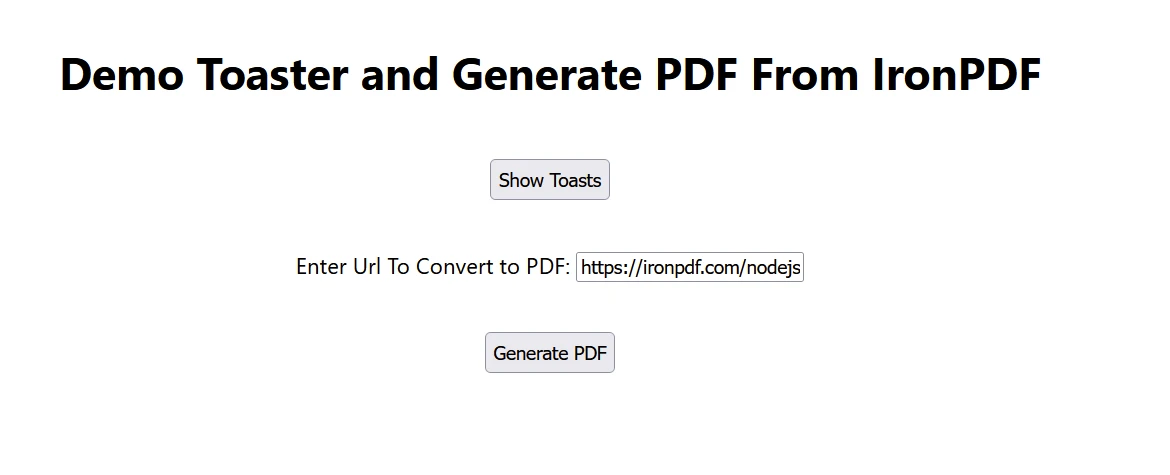
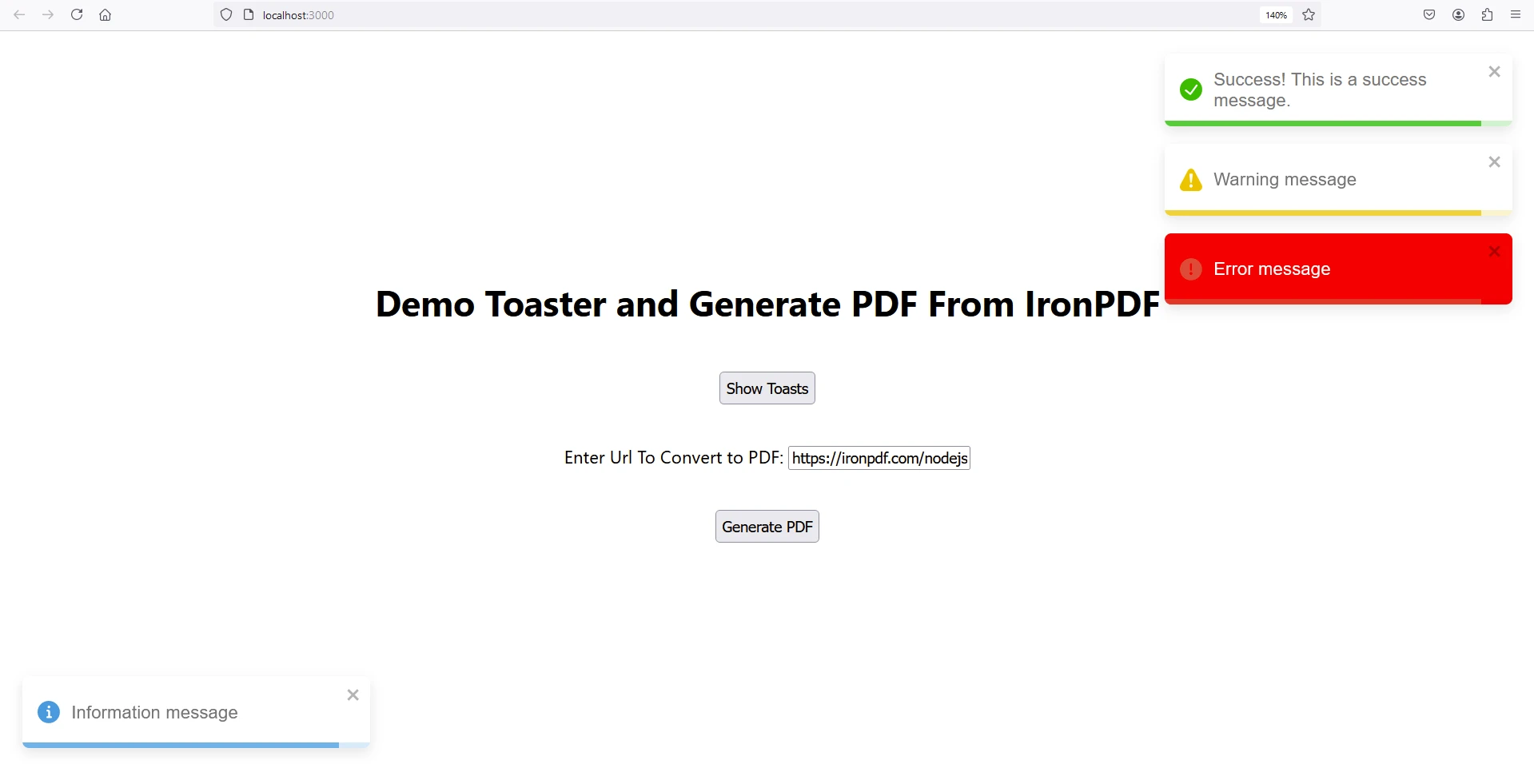
"Show Toasts"ボタンをクリックしてトーストメッセージを確認してください。
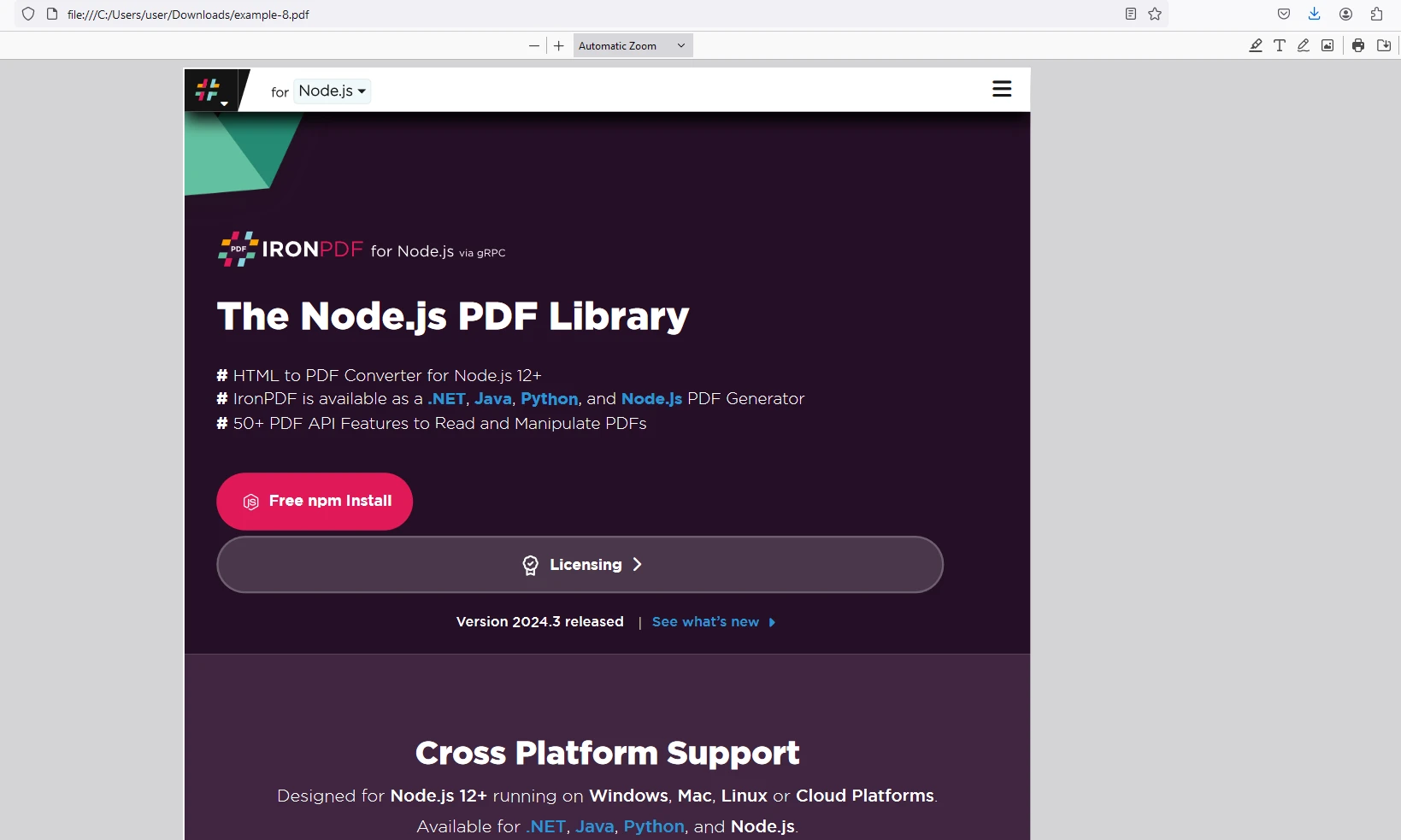
リクエストに応じて、ウェブサイトのURLを入力して"Generate PDF"をクリックしてください。 awesomeIron.pdfという名前のファイルがダウンロードされます。
IronPDFライセンスに関する情報については、IronPDFライセンスページをご参照ください。
以下のようにアプリにライセンスキーを配置してください:
import { IronPdfGlobalConfig, PdfDocument } from "@ironsoftware/ironpdf";
// Apply your IronPDF license key
IronPdfGlobalConfig.getConfig().licenseKey = "Add Your Key Here";React-toastifyは非常に使いやすく、Reactアプリケーションにトースト通知を追加する強力なライブラリです。 その幅広い機能とカスタマイズオプションにより、リアルタイムでユーザーフィードバックを提供し、簡単かつ侵入性の低い方法でユーザー体験を向上させることができます。 その一方で、IronPDFは、PDF文書の生成、編集、管理をサポートする最も多用途のエンタープライズライブラリです。 この記事の手順に従うことで、React-toastifyとIronPDFをプロジェクトに素早く統合し、その機能を活用し始めることができます。
IronPDFの使い始めに関する詳細情報については、彼らのドキュメンテーションページやコードサンプルをご参照ください。

Curtis Chauは、カールトン大学でコンピュータサイエンスの学士号を取得し、Node.js、TypeScript、JavaScript、およびReactに精通したフロントエンド開発を専門としています。直感的で美しいユーザーインターフェースを作成することに情熱を持ち、Curtisは現代のフレームワークを用いた開発や、構造の良い視覚的に魅力的なマニュアルの作成を楽しんでいます。
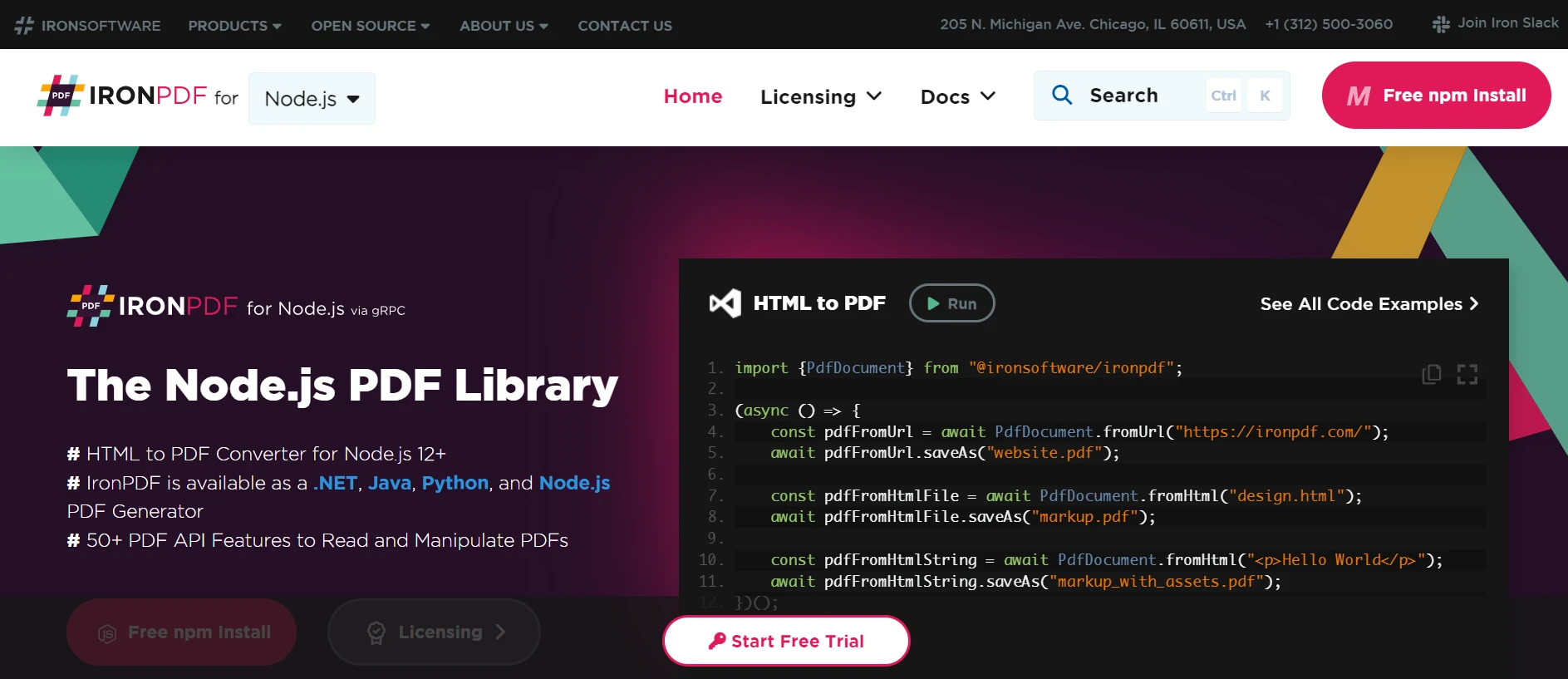

IronPDF はIRONSUITEの一部です
オフィス文書向けの.NET API製品10個

PDFがHTMLのように見える必要があるとき、迅速に。











