using IronPdf;

// Disable local disk access or cross-origin requests
Installation.EnableWebSecurity = true;

// Instantiate Renderer
var renderer = new ChromePdfRenderer();

// Create a PDF from a HTML string using C#
var pdf = renderer.RenderHtmlAsPdf("<h1>Hello World</h1>");

// Export to a file or Stream
pdf.SaveAs("output.pdf");

// Advanced Example with HTML Assets
// Load external html assets: Images, CSS and JavaScript.
// An optional BasePath 'C:\site\assets\' is set as the file location to load assets from
var myAdvancedPdf = renderer.RenderHtmlAsPdf("<img src='icons/iron.png'>", @"C:\site\assets\");
myAdvancedPdf.SaveAs("html-with-assets.pdf");
using IronPdf;// Disable local disk access or cross-origin requestsInstallation.EnableWebSecurity = true;// Instantiate Renderervar renderer = new ChromePdfRenderer();// Create a PDF from a HTML string using C#var pdf = renderer.RenderHtmlAsPdf("<h1>Hello World</h1>");// Export to a file or Streampdf.SaveAs("output.pdf");// Advanced Example with HTML Assets// Load external html assets: Images, CSS and JavaScript.// An optional BasePath 'C:\site\assets\' is set as the file location to load assets fromvar myAdvancedPdf = renderer.RenderHtmlAsPdf("<img src='icons/iron.png'>", @"C:\site\assets\");myAdvancedPdf.SaveAs("html-with-assets.pdf");
E-posta sunucu iletişim alanında, İnternet Mesaj Erişim Protokolü (IMAP) nesnesi, bir posta sunucusunda saklanan e-posta mesajlarına sorunsuz erişim sağlamak için kritik bir rol oynar. .NET Framework desteğinin yeni IMAP sunucu işlevselliğine C# uygulamalarına entegrasyonu, geliştiricilerin sağlam e-posta istemcileri oluşturmasını, e-posta işleme görevlerini otomatikleştirmesini ve üretkenliği artırmasını sağlar. Bu kapsamlı kılavuz, C#'ta IMAP protokol entegrasyonunun temellerini, anahtar kavramlarını, IMAP uygulama tekniklerini, bekleme uzantısını ve geliştiricilerin uygulamalarında IMAP istemcilerini kullanabilir hale gelmeleri için pratik kod örneklerini incelemektedir. Bu kılavuz ayrıca, IronPDF - PDF oluşturma ve manipülasyon için güçlü bir C# kütüphanesi ve Rebex verilerinden C# IMAP işlevselliği kullanarak PDF dosyalarının nasıl oluşturulacağının ni ele almaktadır.
1. IMAP İstemcisini Anlama
IMAP, bir uzaktaki posta sunucusunda depolanan e-posta mesajlarına erişmek ve yönetmek için yaygın olarak kullanılan bir protokoldür. Daha eski POP3 protokolünden farklı olarak, e-postaları yerel bir e-posta istemcisine indirerek e-posta sunucusundan sonra kaldıran IMAP sunucuları, kullanıcılara e-postaları doğrudan sunucuda görüntüleme, düzenleme ve işleme olanağı tanır. Bu, birden fazla cihazda e-posta senkronizasyonunu mümkün kılar ve e-posta yönetiminde daha esnek bir yaklaşım sağlar.
2. IMAP'ın Temel Özellikleri
Mesaj Senkronizasyonu: IMAP, istemcilerin e-posta mesajlarını, klasörlerini ve posta kutusu durumunu sunucu ile senkronize etmesini sağlar, bu da herhangi bir cihazdan en son e-posta verisine tutarlı erişim sağlanmasını temin eder.
Klasör Yönetimi: IMAP, e-posta klasörlerinin sunucuda oluşturulmasını, yeniden adlandırılmasını, silinmesini ve düzenlenmesini destekler, kullanıcıların e-postalarını mantıksal kategorilere ayırarak düzenlemelerine olanak tanır.
Mesaj Kurtarma ve Manipülasyon: IMAP ile istemciler, sunucudan bireysel e-posta mesajlarını veya tüm konuları kurtarabilir, arayabilir, okuyabilir, taşıyabilir, kopyalayabilir ve silebilir.
E-posta İşaretleme ve Durum Güncellemeleri: IMAP, istemcilere mesajları işaretleme, onları okunmuş veya okunmamış olarak işaretleme ve 'görüldü', 'yanıt verildi' veya 'işaretlendi' gibi mesaj bayraklarını yönetme olanağı tanır, bu da e-posta durumu üzerinde gelişmiş kontrol sağlar.
3. Implementing IMAP Server in C#
C# uygulamalarına IMAP işlevselliğini entegre etmek için geliştiriciler, IMAP işlemleri için kapsamlı destek sağlayan MailKit veya OpenPop.NET gibi üçüncü taraf kütüphanelerden yararlanabilirler. Kullanıcıyı bir IMAP sunucusuna bağlamak, e-posta mesajlarını kurtarmak ve temel işlemleri gerçekleştirmek için MailKit kullanma yöntemini basit bir örnekle inceleyelim.
Kod örneğine geçmeden önce, e-postalarınıza erişmek için IMAP sunucusunu kullanmak için ihtiyaç duyulan uygulama şifrenizi almanız için birkaç adım bulunmaktadır.
Gmail hesabınıza gidin ve Ayarlar'a tıklayın.
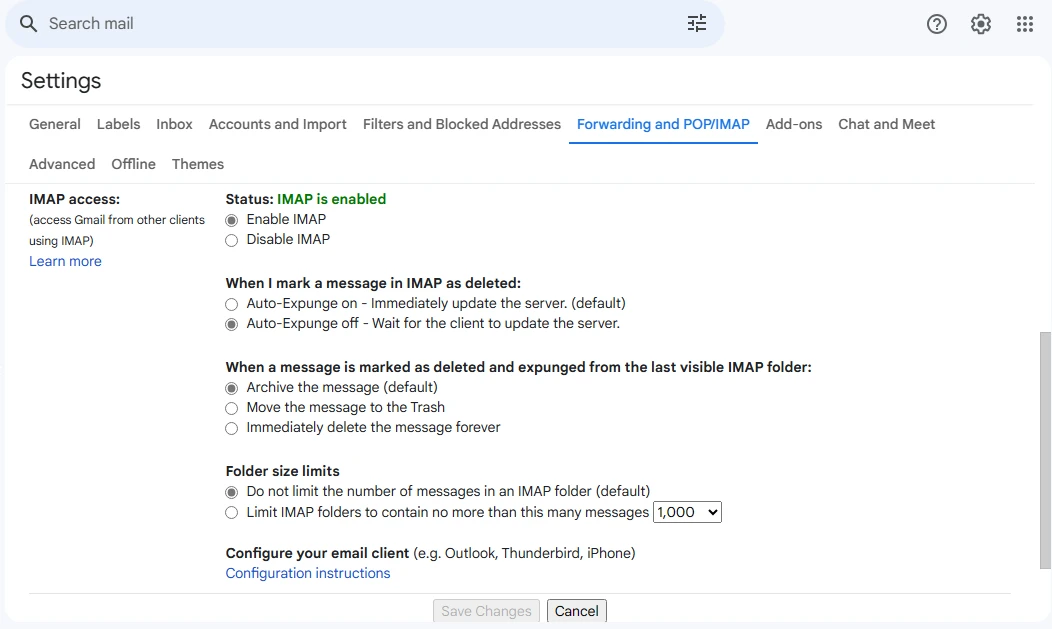
Ayarlarda, IMAP bölümüne gidin ve aşağıdaki onay kutularını etkinleştirin.
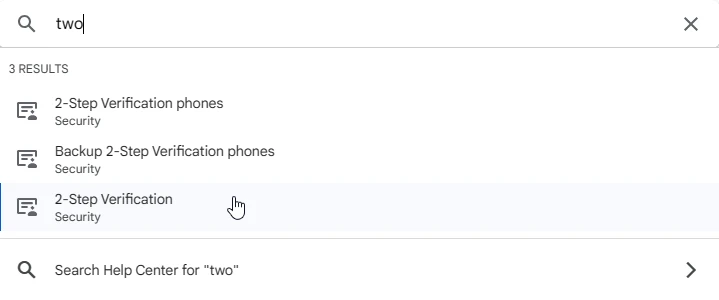
Ardından Google hesabınıza gidin ve iki adımlı doğrulamayı bulun.
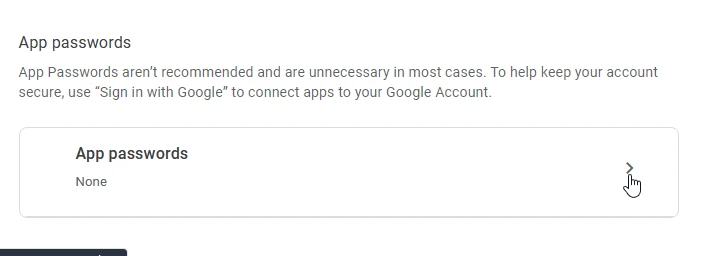
İki adımlı doğrulama sayfasında, sona kadar kaydırın ve Uygulama Şifresi'ni bulun.
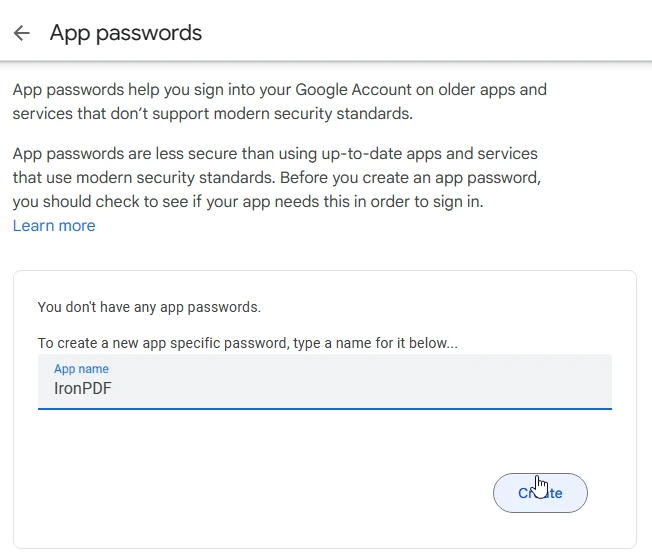
Ardından uygulama adınızı yazın ve Oluştur düğmesine tıklayın.
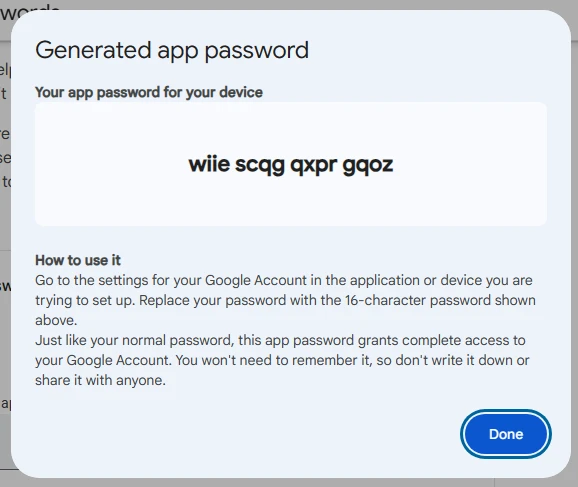
Uygulama şifresi başarıyla oluşturuldu.
Konfigürasyonlar tamamlandığında ve uygulama şifresi oluşturulduğunda, kodun içine dalalım.
// This example demonstrates how to connect to an IMAP server using MailKit and retrieve unread email messages.// Install the MailKit package using the following command:// dotnet add package MailKitusing System;using MailKit.Net.Imap;using MailKit.Search;using MimeKit;class Program{ static voidMain(string[] args) { // IMAP server settings string imapServer = "imap.gmail.com"; int imapPort = 993; bool useSsl = true; // IMAP credentials string username = "your-email@gmail.com"; // Replace with your email address string password = "your-app-password"; // Replace with the generated app password try { using (var client = new ImapClient()) { // Connect to the IMAP server client.Connect(imapServer, imapPort, useSsl); // Authenticate with the server client.Authenticate(username, password); // Select the INBOX folder or any special folder client.Inbox.Open(FolderAccess.ReadOnly); // Search for unread messages var searchQuery = SearchQuery.NotSeen; var uids = client.Inbox.Search(searchQuery); foreach (var uid in uids) { // Retrieve the message by UID var message = client.Inbox.GetMessage(uid); // Display message detailsConsole.WriteLine($"From: {message.From}");Console.WriteLine($"Subject: {message.Subject}");Console.WriteLine($"Date: {message.Date}");Console.WriteLine($"Body: {message.TextBody}");Console.WriteLine(); } // Disconnect from the server client.Disconnect(true); } } catch (Exception ex) {Console.WriteLine($"Error: {ex.Message}"); } }}
// This example demonstrates how to connect to an IMAP server using MailKit and retrieve unread email messages.
// Install the MailKit package using the following command:
// dotnet add package MailKit

using System;
using MailKit.Net.Imap;
using MailKit.Search;
using MimeKit;

class Program
{
    static void Main(string[] args)
    {
        // IMAP server settings
        string imapServer = "imap.gmail.com";
        int imapPort = 993;
        bool useSsl = true;

        // IMAP credentials
        string username = "your-email@gmail.com"; // Replace with your email address
        string password = "your-app-password"; // Replace with the generated app password

        try
        {
            using (var client = new ImapClient())
            {
                // Connect to the IMAP server
                client.Connect(imapServer, imapPort, useSsl);

                // Authenticate with the server
                client.Authenticate(username, password);

                // Select the INBOX folder or any special folder
                client.Inbox.Open(FolderAccess.ReadOnly);

                // Search for unread messages
                var searchQuery = SearchQuery.NotSeen;
                var uids = client.Inbox.Search(searchQuery);

                foreach (var uid in uids)
                {
                    // Retrieve the message by UID
                    var message = client.Inbox.GetMessage(uid);

                    // Display message details
                    Console.WriteLine($"From: {message.From}");
                    Console.WriteLine($"Subject: {message.Subject}");
                    Console.WriteLine($"Date: {message.Date}");
                    Console.WriteLine($"Body: {message.TextBody}");
                    Console.WriteLine();
                }

                // Disconnect from the server
                client.Disconnect(true);
            }
        }
        catch (Exception ex)
        {
            Console.WriteLine($"Error: {ex.Message}");
        }
    }
}
' This example demonstrates how to connect to an IMAP server using MailKit and retrieve unread email messages.' Install the MailKit package using the following command:' dotnet add package MailKitImportsSystemImportsMailKit.Net.ImapImportsMailKit.SearchImportsMimeKitModuleProgram Sub Main(args AsString()) ' IMAP server settings Dim imapServer AsString = "imap.gmail.com" Dim imapPort AsInteger = 993 Dim useSsl AsBoolean = True ' IMAP credentials Dim username AsString = "your-email@gmail.com" ' Replace with your email address Dim password AsString = "your-app-password" ' Replace with the generated app passwordTryUsing client As New ImapClient() ' Connect to the IMAP server client.Connect(imapServer, imapPort, useSsl) ' Authenticate with the server client.Authenticate(username, password) ' Select the INBOX folder or any special folder client.Inbox.Open(FolderAccess.ReadOnly) ' Search for unread messages Dim searchQuery = SearchQuery.NotSeen Dim uids = client.Inbox.Search(searchQuery) For Each uid In uids ' Retrieve the message by UID Dim message = client.Inbox.GetMessage(uid) ' Display message detailsConsole.WriteLine($"From: {message.From}")Console.WriteLine($"Subject: {message.Subject}")Console.WriteLine($"Date: {message.Date}")Console.WriteLine($"Body: {message.TextBody}")Console.WriteLine() Next ' Disconnect from the server client.Disconnect(True)EndUsingCatch ex AsExceptionConsole.WriteLine($"Error: {ex.Message}")EndTry End SubEndModule
' This example demonstrates how to connect to an IMAP server using MailKit and retrieve unread email messages.
' Install the MailKit package using the following command:
' dotnet add package MailKit

Imports System
Imports MailKit.Net.Imap
Imports MailKit.Search
Imports MimeKit

Module Program
    Sub Main(args As String())
        ' IMAP server settings
        Dim imapServer As String = "imap.gmail.com"
        Dim imapPort As Integer = 993
        Dim useSsl As Boolean = True

        ' IMAP credentials
        Dim username As String = "your-email@gmail.com" ' Replace with your email address
        Dim password As String = "your-app-password" ' Replace with the generated app password

        Try
            Using client As New ImapClient()
                ' Connect to the IMAP server
                client.Connect(imapServer, imapPort, useSsl)

                ' Authenticate with the server
                client.Authenticate(username, password)

                ' Select the INBOX folder or any special folder
                client.Inbox.Open(FolderAccess.ReadOnly)

                ' Search for unread messages
                Dim searchQuery = SearchQuery.NotSeen
                Dim uids = client.Inbox.Search(searchQuery)

                For Each uid In uids
                    ' Retrieve the message by UID
                    Dim message = client.Inbox.GetMessage(uid)

                    ' Display message details
                    Console.WriteLine($"From: {message.From}")
                    Console.WriteLine($"Subject: {message.Subject}")
                    Console.WriteLine($"Date: {message.Date}")
                    Console.WriteLine($"Body: {message.TextBody}")
                    Console.WriteLine()
                Next

                ' Disconnect from the server
                client.Disconnect(True)
            End Using
        Catch ex As Exception
            Console.WriteLine($"Error: {ex.Message}")
        End Try
    End Sub
End Module
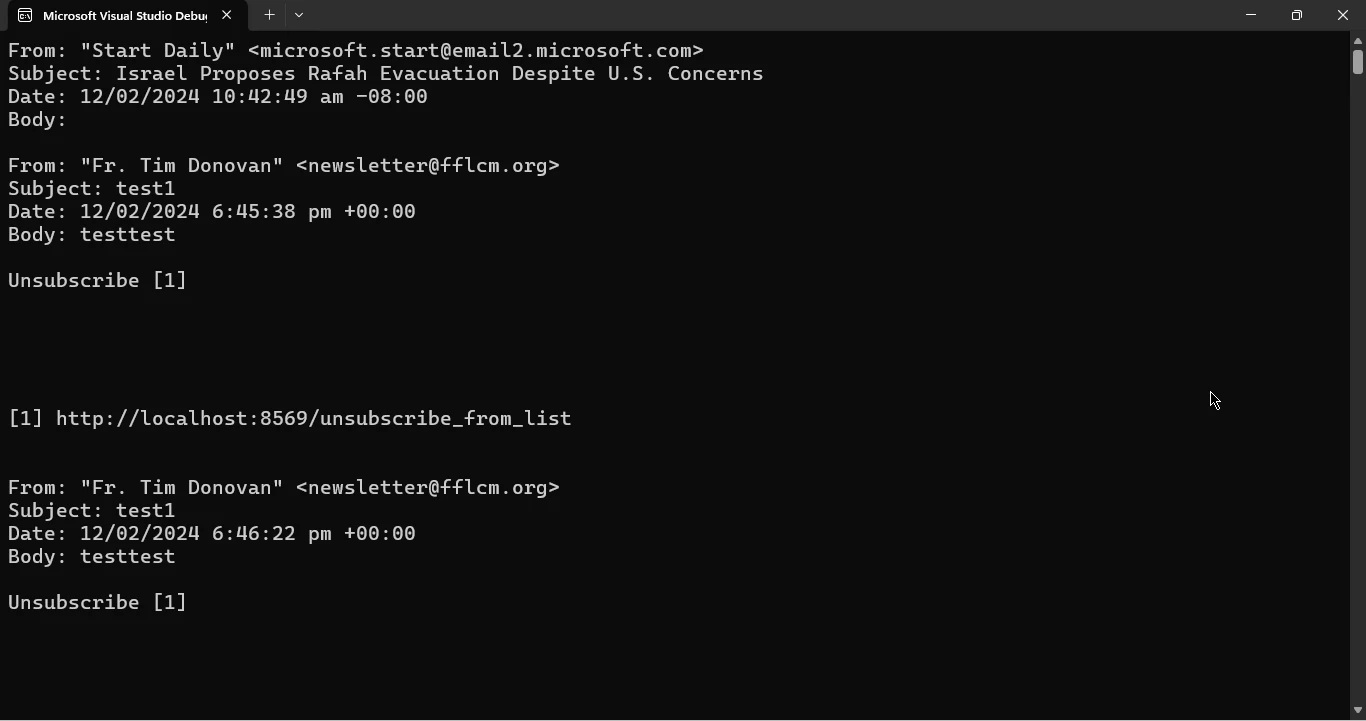
Bu kod örneğinde, IMAP sunucusuna bağlanmak, sağlanan kimlik bilgileri ile sunucuyla olan bağlantımızı doğrulamak ve INBOX klasöründen okunmamış e-posta mesajlarını almak için MailKit kullanıyoruz. Daha sonra, okunmamış mesaj UID'leri listesinden geçeriz, her mesajı UID ile alırız ve gönderici, konu, tarih ve içerik gibi detaylarını görüntüleriz.
Çıktı
4. IronPDF
IronPDF, .NET uygulamaları içinde PDF belgelerinin oluşturulmasını, düzenlenmesini ve görüntülenmesini basitleştirmek amacıyla tasarlanmış güçlü bir C# kütüphanesidir. Kullanıcı dostu API'si ve geniş özellik seti ile IronPDF, geliştiricilere programatik olarak PDF dosyaları oluşturmalarını, düzenlemelerini ve manipüle etmelerini sağlar, uygulamalarının çok yönlülüğünü ve işlevselliğini artırır. Dinamik raporlar oluşturmak, HTML içeriğini PDF'ye dönüştürmek, mevcut PDF'lerden metin ve görüntü çıkarmak veya belgeleri dijital olarak imzalamak istiyorsanız, IronPDF PDF işleme ihtiyaçlarınızı karşılamak için kapsamlı bir araç seti sunar. IronPDF'den yararlanarak geliştiriciler, PDF ile ilgili görevlerini daha hızlı hale getirip kaliteli doküman çözümleri sunabilirler.
IronPDF, HTML'den PDF'ye dönüşümde mükemmeldir, özgün düzenler ve stillerin hassas bir şekilde korunmasını sağlar. Raporlar, faturalar ve belgeler gibi web tabanlı içeriklerden PDF oluşturmak için mükemmeldir. HTML dosyaları, URL'ler ve ham HTML dizeleri için destekle, IronPDF yüksek kaliteli PDF belgelerini kolayca üretir.
// This example demonstrates how to convert HTML content to a PDF using IronPDF.// Install the IronPdf package using the following command:// dotnet add package IronPdfusing IronPdf;class Program{ static voidMain(string[] args) { var renderer = new ChromePdfRenderer(); // 1. Convert HTML String to PDF var htmlContent = "<h1>Hello, IronPDF!</h1><p>This is a PDF from an HTML string.</p>"; var pdfFromHtmlString = renderer.RenderHtmlAsPdf(htmlContent); pdfFromHtmlString.SaveAs("HTMLStringToPDF.pdf"); // 2. Convert HTML File to PDF var htmlFilePath = "path_to_your_html_file.html"; // Specify the path to your HTML file var pdfFromHtmlFile = renderer.RenderHtmlFileAsPdf(htmlFilePath); pdfFromHtmlFile.SaveAs("HTMLFileToPDF.pdf"); // 3. Convert URL to PDF var url = "http://ironpdf.com"; // Specify the URL var pdfFromUrl = renderer.RenderUrlAsPdf(url); pdfFromUrl.SaveAs("URLToPDF.pdf"); }}
// This example demonstrates how to convert HTML content to a PDF using IronPDF.
// Install the IronPdf package using the following command:
// dotnet add package IronPdf

using IronPdf;

class Program
{
    static void Main(string[] args)
    {
        var renderer = new ChromePdfRenderer();

        // 1. Convert HTML String to PDF
        var htmlContent = "<h1>Hello, IronPDF!</h1><p>This is a PDF from an HTML string.</p>";
        var pdfFromHtmlString = renderer.RenderHtmlAsPdf(htmlContent);
        pdfFromHtmlString.SaveAs("HTMLStringToPDF.pdf");

        // 2. Convert HTML File to PDF
        var htmlFilePath = "path_to_your_html_file.html"; // Specify the path to your HTML file
        var pdfFromHtmlFile = renderer.RenderHtmlFileAsPdf(htmlFilePath);
        pdfFromHtmlFile.SaveAs("HTMLFileToPDF.pdf");

        // 3. Convert URL to PDF
        var url = "http://ironpdf.com"; // Specify the URL
        var pdfFromUrl = renderer.RenderUrlAsPdf(url);
        pdfFromUrl.SaveAs("URLToPDF.pdf");
    }
}
' This example demonstrates how to convert HTML content to a PDF using IronPDF.' Install the IronPdf package using the following command:' dotnet add package IronPdfImportsIronPdfFriend Class ProgramShared Sub Main(ByVal args() AsString) Dim renderer = New ChromePdfRenderer() ' 1. Convert HTML String to PDF Dim htmlContent = "<h1>Hello, IronPDF!</h1><p>This is a PDF from an HTML string.</p>" Dim pdfFromHtmlString = renderer.RenderHtmlAsPdf(htmlContent) pdfFromHtmlString.SaveAs("HTMLStringToPDF.pdf") ' 2. Convert HTML File to PDF Dim htmlFilePath = "path_to_your_html_file.html" ' Specify the path to your HTML file Dim pdfFromHtmlFile = renderer.RenderHtmlFileAsPdf(htmlFilePath) pdfFromHtmlFile.SaveAs("HTMLFileToPDF.pdf") ' 3. Convert URL to PDF Dim url = "http://ironpdf.com" ' Specify the URL Dim pdfFromUrl = renderer.RenderUrlAsPdf(url) pdfFromUrl.SaveAs("URLToPDF.pdf") End SubEnd Class
' This example demonstrates how to convert HTML content to a PDF using IronPDF.
' Install the IronPdf package using the following command:
' dotnet add package IronPdf

Imports IronPdf

Friend Class Program
	Shared Sub Main(ByVal args() As String)
		Dim renderer = New ChromePdfRenderer()

		' 1. Convert HTML String to PDF
		Dim htmlContent = "<h1>Hello, IronPDF!</h1><p>This is a PDF from an HTML string.</p>"
		Dim pdfFromHtmlString = renderer.RenderHtmlAsPdf(htmlContent)
		pdfFromHtmlString.SaveAs("HTMLStringToPDF.pdf")

		' 2. Convert HTML File to PDF
		Dim htmlFilePath = "path_to_your_html_file.html" ' Specify the path to your HTML file
		Dim pdfFromHtmlFile = renderer.RenderHtmlFileAsPdf(htmlFilePath)
		pdfFromHtmlFile.SaveAs("HTMLFileToPDF.pdf")

		' 3. Convert URL to PDF
		Dim url = "http://ironpdf.com" ' Specify the URL
		Dim pdfFromUrl = renderer.RenderUrlAsPdf(url)
		pdfFromUrl.SaveAs("URLToPDF.pdf")
	End Sub
End Class
4.1. IronPDF'i Yükleyin
IronPDF, aşağıdaki komutu çalıştırarak NuGet paket yöneticisini kullanarak yüklenebilir.
PM > Install-Package IronPdf
Install-Package IronPdf
4.2. IMAP sunucusundan Gelen E-postalar Kullanarak PDF Oluşturma
// This example demonstrates how to connect to an IMAP server, retrieve unread email messages, and generate a PDF report using IronPDF.using System;using System.Collections.Generic;using MailKit.Net.Imap;using MailKit.Search;using IronPdf;class Program{ static voidMain(string[] args) { // IMAP server settings string imapServer = "imap.gmail.com"; int imapPort = 993; bool useSsl = true; // IMAP credentials string username = "your-email@gmail.com"; // Replace with your email address string password = "your-app-password"; // Replace with the generated app password try { using (var client = new ImapClient()) { // Connect to the IMAP server client.Connect(imapServer, imapPort, useSsl); // Authenticate with the server client.Authenticate(username, password); // Select the INBOX folder client.Inbox.Open(FolderAccess.ReadOnly); // Search for unread messages var searchQuery = SearchQuery.NotSeen; var uids = client.Inbox.Search(searchQuery); // Create a list to store message details var messages = new List<string>(); // Retrieve details for the first 100 unread messages for (int i = 0; i < Math.Min(uids.Count, 100); i++) { var uid = uids[i]; var message = client.Inbox.GetMessage(uid); // Add message details to the list messages.Add($"From: {message.From}"); messages.Add($"Subject: {message.Subject}"); messages.Add($"Date: {message.Date}"); messages.Add($"Body: {message.TextBody}"); messages.Add(""); // Add an empty line for separation } // Generate PDF reportGeneratePdfReport(messages); // Disconnect from the server client.Disconnect(true); } } catch (Exception ex) {Console.WriteLine($"Error: {ex.Message}"); } } static voidGeneratePdfReport(List<string> messages) { try { var pdf = new ChromePdfRenderer(); // Convert message details to HTML format string htmlContent = "<h1>Not Seen Emails</h1><hr/>"; foreach (var message in messages) { htmlContent += $"<p style='padding-top:30px;'>{message}</p>"; } // Render HTML content to PDF var pdfOutput = pdf.RenderHtmlAsPdf(htmlContent); // Save PDF to file var outputPath = "Email_Report.pdf"; pdfOutput.SaveAs(outputPath);Console.WriteLine($"PDF report generated successfully: {outputPath}"); } catch (Exception ex) {Console.WriteLine($"Error generating PDF report: {ex.Message}"); } }}
// This example demonstrates how to connect to an IMAP server, retrieve unread email messages, and generate a PDF report using IronPDF.

using System;
using System.Collections.Generic;
using MailKit.Net.Imap;
using MailKit.Search;
using IronPdf;

class Program
{
    static void Main(string[] args)
    {
        // IMAP server settings
        string imapServer = "imap.gmail.com";
        int imapPort = 993;
        bool useSsl = true;

        // IMAP credentials
        string username = "your-email@gmail.com"; // Replace with your email address
        string password = "your-app-password"; // Replace with the generated app password

        try
        {
            using (var client = new ImapClient())
            {
                // Connect to the IMAP server
                client.Connect(imapServer, imapPort, useSsl);

                // Authenticate with the server
                client.Authenticate(username, password);

                // Select the INBOX folder
                client.Inbox.Open(FolderAccess.ReadOnly);

                // Search for unread messages
                var searchQuery = SearchQuery.NotSeen;
                var uids = client.Inbox.Search(searchQuery);

                // Create a list to store message details
                var messages = new List<string>();

                // Retrieve details for the first 100 unread messages
                for (int i = 0; i < Math.Min(uids.Count, 100); i++)
                {
                    var uid = uids[i];
                    var message = client.Inbox.GetMessage(uid);

                    // Add message details to the list
                    messages.Add($"From: {message.From}");
                    messages.Add($"Subject: {message.Subject}");
                    messages.Add($"Date: {message.Date}");
                    messages.Add($"Body: {message.TextBody}");
                    messages.Add(""); // Add an empty line for separation
                }

                // Generate PDF report
                GeneratePdfReport(messages);

                // Disconnect from the server
                client.Disconnect(true);
            }
        }
        catch (Exception ex)
        {
            Console.WriteLine($"Error: {ex.Message}");
        }
    }

    static void GeneratePdfReport(List<string> messages)
    {
        try
        {
            var pdf = new ChromePdfRenderer();

            // Convert message details to HTML format
            string htmlContent = "<h1>Not Seen Emails</h1><hr/>";
            foreach (var message in messages)
            {
                htmlContent += $"<p style='padding-top:30px;'>{message}</p>";
            }

            // Render HTML content to PDF
            var pdfOutput = pdf.RenderHtmlAsPdf(htmlContent);

            // Save PDF to file
            var outputPath = "Email_Report.pdf";
            pdfOutput.SaveAs(outputPath);

            Console.WriteLine($"PDF report generated successfully: {outputPath}");
        }
        catch (Exception ex)
        {
            Console.WriteLine($"Error generating PDF report: {ex.Message}");
        }
    }
}
' This example demonstrates how to connect to an IMAP server, retrieve unread email messages, and generate a PDF report using IronPDF.ImportsSystemImportsSystem.Collections.GenericImportsMailKit.Net.ImapImportsMailKit.SearchImportsIronPdfFriend Class ProgramShared Sub Main(ByVal args() AsString) ' IMAP server settings Dim imapServer AsString = "imap.gmail.com" Dim imapPort AsInteger = 993 Dim useSsl AsBoolean = True ' IMAP credentials Dim username AsString = "your-email@gmail.com" ' Replace with your email address Dim password AsString = "your-app-password" ' Replace with the generated app passwordTryUsing client = New ImapClient() ' Connect to the IMAP server client.Connect(imapServer, imapPort, useSsl) ' Authenticate with the server client.Authenticate(username, password) ' Select the INBOX folder client.Inbox.Open(FolderAccess.ReadOnly) ' Search for unread messages Dim searchQuery = SearchQuery.NotSeen Dim uids = client.Inbox.Search(searchQuery) ' Create a list to store message details Dim messages = New List(OfString)() ' Retrieve details for the first 100 unread messages For i AsInteger = 0 ToMath.Min(uids.Count, 100) - 1 Dim uid = uids(i) Dim message = client.Inbox.GetMessage(uid) ' Add message details to the list messages.Add($"From: {message.From}") messages.Add($"Subject: {message.Subject}") messages.Add($"Date: {message.Date}") messages.Add($"Body: {message.TextBody}") messages.Add("") ' Add an empty line for separation Next i ' Generate PDF reportGeneratePdfReport(messages) ' Disconnect from the server client.Disconnect(True)EndUsingCatch ex AsExceptionConsole.WriteLine($"Error: {ex.Message}")EndTry End Sub PrivateShared Sub GeneratePdfReport(ByVal messages AsList(OfString))Try Dim pdf = New ChromePdfRenderer() ' Convert message details to HTML format Dim htmlContent AsString = "<h1>Not Seen Emails</h1><hr/>" For Each message In messages htmlContent &= $"<p style='padding-top:30px;'>{message}</p>" Next message ' Render HTML content to PDF Dim pdfOutput = pdf.RenderHtmlAsPdf(htmlContent) ' Save PDF to file Dim outputPath = "Email_Report.pdf" pdfOutput.SaveAs(outputPath)Console.WriteLine($"PDF report generated successfully: {outputPath}")Catch ex AsExceptionConsole.WriteLine($"Error generating PDF report: {ex.Message}")EndTry End SubEnd Class
' This example demonstrates how to connect to an IMAP server, retrieve unread email messages, and generate a PDF report using IronPDF.

Imports System
Imports System.Collections.Generic
Imports MailKit.Net.Imap
Imports MailKit.Search
Imports IronPdf

Friend Class Program
	Shared Sub Main(ByVal args() As String)
		' IMAP server settings
		Dim imapServer As String = "imap.gmail.com"
		Dim imapPort As Integer = 993
		Dim useSsl As Boolean = True

		' IMAP credentials
		Dim username As String = "your-email@gmail.com" ' Replace with your email address
		Dim password As String = "your-app-password" ' Replace with the generated app password

		Try
			Using client = New ImapClient()
				' Connect to the IMAP server
				client.Connect(imapServer, imapPort, useSsl)

				' Authenticate with the server
				client.Authenticate(username, password)

				' Select the INBOX folder
				client.Inbox.Open(FolderAccess.ReadOnly)

				' Search for unread messages
				Dim searchQuery = SearchQuery.NotSeen
				Dim uids = client.Inbox.Search(searchQuery)

				' Create a list to store message details
				Dim messages = New List(Of String)()

				' Retrieve details for the first 100 unread messages
				For i As Integer = 0 To Math.Min(uids.Count, 100) - 1
					Dim uid = uids(i)
					Dim message = client.Inbox.GetMessage(uid)

					' Add message details to the list
					messages.Add($"From: {message.From}")
					messages.Add($"Subject: {message.Subject}")
					messages.Add($"Date: {message.Date}")
					messages.Add($"Body: {message.TextBody}")
					messages.Add("") ' Add an empty line for separation
				Next i

				' Generate PDF report
				GeneratePdfReport(messages)

				' Disconnect from the server
				client.Disconnect(True)
			End Using
		Catch ex As Exception
			Console.WriteLine($"Error: {ex.Message}")
		End Try
	End Sub

	Private Shared Sub GeneratePdfReport(ByVal messages As List(Of String))
		Try
			Dim pdf = New ChromePdfRenderer()

			' Convert message details to HTML format
			Dim htmlContent As String = "<h1>Not Seen Emails</h1><hr/>"
			For Each message In messages
				htmlContent &= $"<p style='padding-top:30px;'>{message}</p>"
			Next message

			' Render HTML content to PDF
			Dim pdfOutput = pdf.RenderHtmlAsPdf(htmlContent)

			' Save PDF to file
			Dim outputPath = "Email_Report.pdf"
			pdfOutput.SaveAs(outputPath)

			Console.WriteLine($"PDF report generated successfully: {outputPath}")
		Catch ex As Exception
			Console.WriteLine($"Error generating PDF report: {ex.Message}")
		End Try
	End Sub
End Class
İlk 100 okunmamış e-postanın ayrıntılarını saklamak için bir mesajlar listesi oluştururuz.
E-posta detaylarını alma döngüsü içinde, her mesajın detaylarını mesajlar listesine ekleriz.
Tüm okunmamış e-postaların veya ilk 100 e-postanın detaylarını aldıktan sonra, bu detayları içeren bir PDF raporu oluşturmak için GeneratePdfReport metodunu çağırırız.
GeneratePdfReport metodunda, mesaj detaylarını HTML formatına çeviririz ve IronPDF'yi kullanarak bu HTML içeriğini bir PDF dosyasına dönüştürürüz.
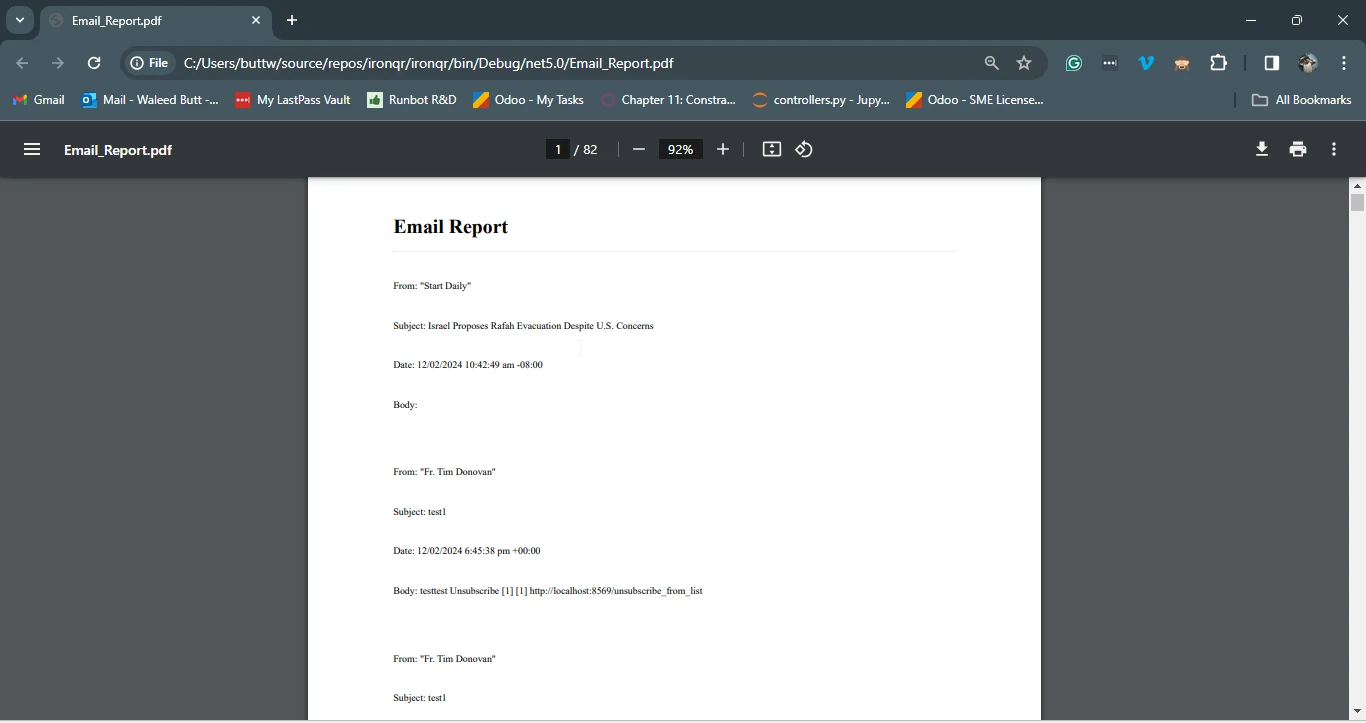
PDF raporu "Email_Report.pdf" adlı bir dosyaya kaydedilir.
Bu kodu test edebilirsiniz, IMAP sunucu varsayılan ayarlarını ve kimlik bilgilerini gerçek sunucu bilginizle değiştirip programı çalıştırarak. IMAP sunucusuna bağlanacak, ilk 100 okunmamış e-postanın detaylarını alacak, bu detayları içeren bir PDF raporu oluşturacak ve bir dosyaya kaydedecek.
5. Sonuç
C# uygulamalarına IMAP işlevselliğini entegre etmek, e-posta iletişimi, otomasyonu ve verimlilik artırmaları için birçok olasılığı açar. IMAP'ın temel ilkelerini anlayarak ve MailKit .NET gibi güçlü kütüphanelerden faydalanarak, geliştiriciler özellik açısından zengin e-posta istemcileri oluşturabilir, e-posta işleme görevlerini otomatikleştirebilir ve iletişim iş akışlarını sorunsuz hale getirebilir.
Bu rehberde sağlanan pratik bilgi ve kod örnekleri ile, geliştiriciler C# uygulamalarında IMAP entegrasyonunun gücünü kullanabilir ve e-posta iletişiminde yenilik ve verimlilik için yeni fırsatların kilidini açabilir. IronPDF'nin yardımıyla, PDF işleme için çok yönlü bir kütüphane, ekleri PDF olarak kaydedebilir, e-postaları PDF dosyaları olarak içe aktarabilir veya e-postaları PDF belgelerine saklayabilirsiniz.
Jacob Mellor, Iron Software'de Baş Teknoloji Yöneticisidir ve C# PDF teknolojisinde öncü bir mühendisdir. Iron Software'ın ana kod tabanının ilk geliştiricisi olarak, CEO Cameron Rimington ile birlikte şirketin ürün mimarisini 50'den fazla kişilik bir şirkete dönüştürmüştür ve NASA, Tesla ve dünya genelindeki devlet kurumlarına hizmet etmektedir.