using IronPdf;

// Disable local disk access or cross-origin requests
Installation.EnableWebSecurity = true;

// Instantiate Renderer
var renderer = new ChromePdfRenderer();

// Create a PDF from a HTML string using C#
var pdf = renderer.RenderHtmlAsPdf("<h1>Hello World</h1>");

// Export to a file or Stream
pdf.SaveAs("output.pdf");

// Advanced Example with HTML Assets
// Load external html assets: Images, CSS and JavaScript.
// An optional BasePath 'C:\site\assets\' is set as the file location to load assets from
var myAdvancedPdf = renderer.RenderHtmlAsPdf("<img src='icons/iron.png'>", @"C:\site\assets\");
myAdvancedPdf.SaveAs("html-with-assets.pdf");
using IronPdf;// Disable local disk access or cross-origin requestsInstallation.EnableWebSecurity = true;// Instantiate Renderervar renderer = new ChromePdfRenderer();// Create a PDF from a HTML string using C#var pdf = renderer.RenderHtmlAsPdf("<h1>Hello World</h1>");// Export to a file or Streampdf.SaveAs("output.pdf");// Advanced Example with HTML Assets// Load external html assets: Images, CSS and JavaScript.// An optional BasePath 'C:\site\assets\' is set as the file location to load assets fromvar myAdvancedPdf = renderer.RenderHtmlAsPdf("<img src='icons/iron.png'>", @"C:\site\assets\");myAdvancedPdf.SaveAs("html-with-assets.pdf");
PM >Install-Package IronPdf
Install-Package IronPdf
GELIŞTIRICI GÜNCELLEMELERI
.NET Yazılım Geliştirme (Geliştiriciler için Nasıl Çalışır)
[.NET Framework yazılım geliştirme](https://dotnet.microsoft.com/en-us/learn/dotnet/what-is-dotnet-framework), Microsoft tarafından desteklenen ve .NET geliştiricilerinin çeşitli platformlar, işletim sistemleri ve cihazlar genelinde sağlam, yüksek kaliteli uygulamalar oluşturmalarını sağlayan güçlü ve çok yönlü bir çerçeveyi temsil eder. Bu yazılım geliştirme çerçevesi, yazılım geliştiricilerin .NET platformunda verimli bir şekilde web, masaüstü ve mobil uygulamalar oluşturabilmesi için araçlar, kütüphaneler ve API'ler sunarak kapsamlı olacak şekilde tasarlanmıştır.
Birçok programlama dili, C#, Visual Basic ve F# da dahil olmak üzere, desteklenerek .NET geliştirmesi, geliştiricilere esneklik sağlayarak tercih ettikleri dilde çalışırken .NET Core ekosisteminin zengin özelliklerinden yararlanmalarını garanti eder. Bu eğitimde, [IronPDF'in gerçek dünya problemlerini çözmek için .NET geliştirmesini nasıl geliştirdiğini](https://ironpdf.com) göreceğiz.
## .NET Yazılım Geliştirme Ekosistemini Anlamak
.NET ekosistemi, anahtar bir .NET Uygulaması, farklı işletim sistemlerinde uygulama geliştirmeyi kolaylaştırmak için tasarlanmış çeşitli bileşenler ve teknolojileri içeren geniş ve kapsayıcı bir platformdur. Temelinde, .NET Framework ve .NET Core, .NET uygulamalarını çalıştırmanın ana motorları olarak hizmet eder ve kodun yürütülmesini yöneten ortak dil çalışma zamanı (CLR) sağlar. Bu, bellek yönetimi, tür güvenliği, istisna işleme gibi hizmetler sunar.
### Common Language Runtime (CLR)
CLR, .NET mimarisinin önemli bir unsurudur ve .NET kodunun farklı işletim sistemlerinde çalıştırılmasını sağlar. Bu, Ortak Ara Dil (CIL)'i hedef makinede doğrudan çalıştırılabilecek yerel makine koduna derler. Bu süreç, .NET uygulamalarının, büyük mobil işletim sistemlerinden Windows web sunucularına kadar çeşitli platformlarda sorunsuz çalışmasını sağlar.
### Çapraz Platform Çerçeve
.NET Core, Linux, macOS ve Windows üzerinde .NET uygulamalarının çalışmasına olanak tanıyan, platformlar arası bir framework olarak ortaya çıkmaktadır. Bu uyarlanabilirlik, farklı cihazlar ve platformlar genelinde daha geniş bir kitleye ulaşmayı hedefleyen geliştiriciler için .NET'i cazip bir seçenek yapmaktadır. .NET Core ile uygulamalar, .NET topluluğu tarafından desteklenen herhangi bir işletim sistemi üzerinde geliştirilebilir ve dağıtılabilir, bu da .NET yazılım geliştirme alanının kapsamını ve esnekliğini artırır.
### Entegre Geliştirme Ortamı (IDE)
Visual Studio, .NET geliştirme için önde gelen entegre geliştirme ortamı (IDE) olarak öne çıkar. .NET uygulamalarını yazmak, hata ayıklamak ve dağıtmak için geliştiricilere güçlü araçlar sağlar. Visual Studio, çeşitli programlama dillerini destekler ve web, masaüstü ve mobil uygulamalar oluşturmak için geniş bir özellik yelpazesi sunarak .NET geliştiricileri için vazgeçilmez bir araç haline gelir.
## .NET ile Uygulama Geliştirme
.NET platformunda uygulama oluşturmak, framework'ün sunduğu geniş araçlar, kütüphaneler ve Visual Basic gibi programlama dilleri yelpazesinden yararlanmayı içerir ve bu, kapsamlı ekosistemini sergiler. Bu çok yönlülük, yazılım geliştiricilerin web ve masaüstü uygulamalarından bulut tabanlı ve mobil çözümlere kadar çeşitli türde .NET uygulamaları geliştirmesine olanak tanır.
### ASP.NET ile Web Geliştirme
ASP.NET, .NET Framework'ün önemli bir parçası olarak, dinamik web sayfaları ve uygulamaları oluşturmak için özel olarak tasarlanmıştır. Geliştiricilerin büyük miktarda trafiği yönetebilen esnek ve ölçeklenebilir web uygulamaları oluşturmasına olanak tanır. ASP.NET Core, ASP.NET'in açık kaynak sürümü, platformlar arası web uygulamaları geliştirmek için ek özellikler sunar ve web uygulamalarını Windows, Linux ve macOS üzerinde geliştirmeyi ve dağıtmayı mümkün kılar.
### Masaüstü Uygulama Geliştirme
.NET, masaüstü uygulamaları oluşturmak için iki temel yaklaşım sunar: Windows Forms ve Windows Presentation Foundation (WPF). Windows Forms, zengin grafik kullanıcı arayüzü ile masaüstü uygulamaları oluşturmanın basit bir yolunu sunarken, WPF (Extensible Application Markup Language) kullanarak gelişmiş grafikler ve animasyonlarla görsel olarak çekici kullanıcı arayüzleri geliştirilmesini sağlar.
### Mobil Uygulama Geliştirme
Mobil geliştirme için .NET, Xamarin framework'ü aracılığıyla ana mobil işletim sistemlerine erişimini genişletiyor ve şimdi .NET'e entegre edilerek .NET MAUI (Çok platformlu Uygulama UI) olarak sunuluyor. Bu yaklaşım, geliştiricilerin iOS, Android ve Windows üzerinde kodu yeniden kullanmalarını sağlar, böylece yerel performans ve kullanıcı deneyimi sunan mobil uygulamalar oluşturma sürecini basitleştirir.
### Bulut ve Mikroservisler
.NET, bulutta çalışan uygulamaların geliştirilmesi için de oldukça uygundur. Azure ve diğer bulut platformları desteğiyle, geliştiriciler bulut bilişim kaynaklarından yararlanan ölçeklenebilir, dağıtık uygulamalar oluşturabilirler. ASP.NET Core, mikro hizmetlerin geliştirilmesinde önemli bir rol oynar, bulut ortamlarında ölçeklenebilen hafif, modüler ve bağımsız olarak dağıtılabilir hizmetler sunar.
### Makine Öğrenimi ve Yapay Zeka
.NET ekosistemi, geliştiricilerin özel makine öğrenimi modellerini .NET uygulamalarına dahil etmelerine olanak tanıyan bir makine öğrenimi çerçevesi olan ML.NET'i kapsar. Bu entegrasyon, .NET Framework içinde yapay zekanın gücünden yararlanarak tahmine dayalı analizler, doğal dil işleme ve daha fazlasını gerçekleştirebilen akıllı uygulamaların oluşturulmasına olanak tanır.
## IronPDF ile .NET Yazılım Geliştirmeyi Geliştirmek
.NET yazılım geliştirme ekosisteminin dinamik ortamı içinde, uygulamalar içinde PDF belgelerini oluşturma, düzenleme ve yönetme yeteneği önemli bir avantaj sunar. IronPDF, .NET geliştiricileri için tasarlanmış sağlam bir kütüphane olup, bu ortama sorunsuz bir şekilde entegre olur ve Windows Forms ile oluşturulmuş olanlar dahil .NET uygulamalarından PDF oluşturmak için etkili bir yol sunar.
### .NET Uygulamalarında IronPDF'nin Rolü
IronPDF, .NET ekosisteminin esnekliği ve gücünün bir kanıtı olarak, geliştiricilere HTML, resimler, metin ve hatta ASP.NET web sayfalarından [PDF belgeleri oluşturmak](/examples/using-html-to-create-a-pdf/) için sezgisel bir API sağlar. Bu yetenek, fatura, rapor veya kişiselleştirilmiş belgelerin masaüstü uygulamalarında oluşturulması gibi dinamik belge oluşturma gerektiren senaryolarda özellikle kullanışlıdır.
## IronPDF ile Windows Form Fatura Üreticisi Oluşturma
Fatura oluşturmak için bir Windows Form uygulaması, .NET yazılım geliştirmeyle birlikte IronPDF'nin pratik uygulamasını örneklendirir. Bu uygulama, kullanıcıların müşteri bilgileri, satın alınan ürünler ve fiyatlar gibi ayrıntıları girmesine ve ardından tek bir tıklama ile profesyonel bir PDF fatura oluşturmasına olanak tanır.
### Windows Forms Projenizi Kurma ve UI Tasarlama
Visual Studio'da yeni bir Windows Forms projesi oluşturarak başlayın. Bu, fatura oluşturucunuzun kullanıcı arayüzünü oluşturacağınız temelinizdir. PDF oluşturmaya yönelik bir butonun yanında, müşterinin ve ürünün detayları için gerekli giriş alanlarının bulunduğu bir form tasarlayın. Bu, fatura oluşturucu kullanıcı arayüzümüzdür:
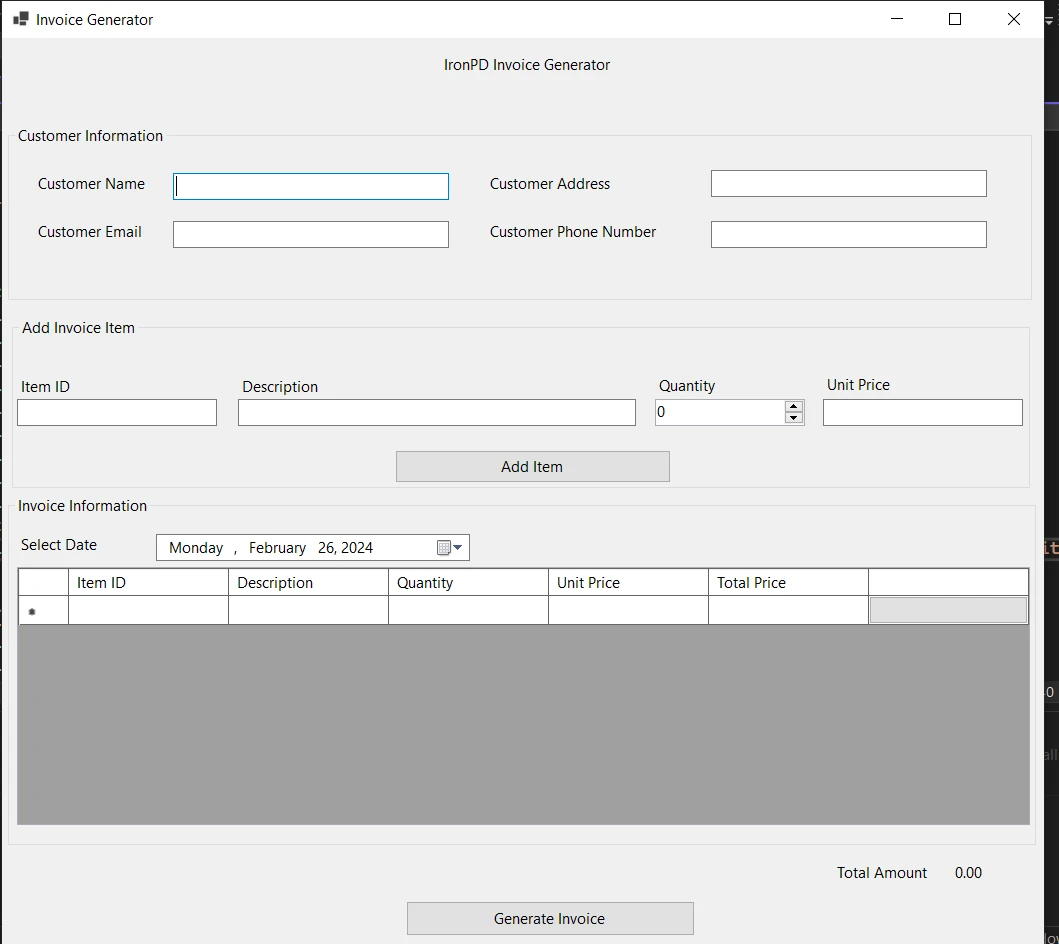
Windows Forms uygulamasının kullanıcı arayüzü, kullanım kolaylığı ve işlevselliği sağlamak için titizlikle tasarlanmıştır. Ana pencere, "Fatura Oluşturucu" başlığıyla, kullanıcı deneyimini sorunsuz hale getirmek için farklı bölümlere ayrılmıştır.
#### Müşteri Bilgileri Bölümü
En üstte, form 'Müşteri Adı', 'Müşteri Adresi', 'Müşteri E-postası' ve 'Müşteri Telefon Numarası' için alanlar içerir. Bu bölüm, oluşturulacak faturada belirgin bir şekilde yer alacak temel müşteri bilgilerini almaya adanmıştır.
#### Fatura Kalemleri Eklemek
Müşteri bilgileri kısmının hemen altında, 'Fatura Kalemi Ekle' olarak etiketlenmiş bir alan bulunmaktadır. Burada, kullanıcılar 'Ürün Kimliği', 'Açıklama', 'Miktar' ve 'Birim Fiyat' gibi bireysel ürünlerin detaylarını girebilir. Bu alanların yanında, kullanıcıların girilen öğeyi aşağıdaki fatura listesine eklemelerini sağlayan bir 'Öğe Ekle' butonu bulunmaktadır.
#### Fatura Kalemleri Listesi
Formun merkezi kısmında 'Fatura Bilgileri' bölümü yer almakta olup, eklenen girdilerin göründüğü bir tablo göstermektedir. Tablo sütunları 'Ürün Kimliği', 'Açıklama', 'Miktar', 'Birim Fiyat' ve 'Toplam Fiyat'ı içerir ve son sütun miktar ve birim fiyata göre otomatik olarak hesaplanır. Kullanıcının fatura tarihini belirtmesine olanak tanıyan 'Tarih Seçin' başlıklı bir tarih seçici, belgenin özgüllüğünü artırır.
#### Fatura İşlemleri
Formun alt kısmında, 'Toplam Tutar' etiketinin ekranı bulunur ve bu etiket, öğeler eklendikçe veya çıkarıldıkça dinamik olarak güncellenir. Bu, kullanıcıların faturanın toplam değerinin gerçek zamanlı bir sayımını yapmalarını sağlar. Ayrıca, 'Fatura Oluştur' düğmesi, uygulamanın girilen verilere dayalı olarak faturanın PDF sürümünü oluşturmak için IronPDF kütüphanesini kullanmasını sağlar.
Bu kullanıcı arayüzü sadece işlevsel değil, aynı zamanda sezgiseldir; kullanıcıların uygulama ile kolayca etkileşim kurmasına imkan tanır ve dik bir öğrenme eğrisi gerektirmez. Fatura oluşturma için gerekli tüm bilgileri sağlarken, veri girişinden PDF oluşturmasına kadar net ve basit bir yol sunacak şekilde tasarlanmıştır.
### Projenize IronPDF Ekleme
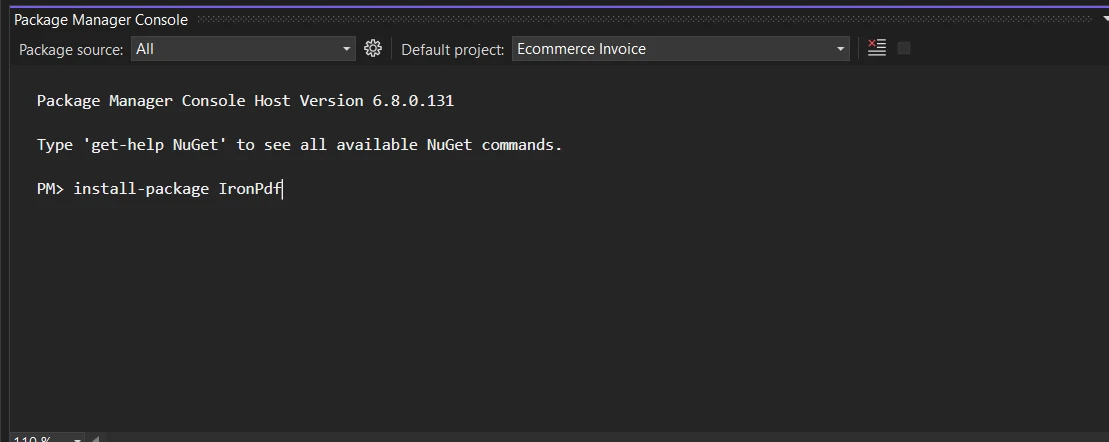
Projenizi kurduktan sonra, sıradaki adım IronPDF'i dahil etmektir. Bu, IronPDF'i projenize zahmetsizce eklemenize olanak tanıyan Visual Studio'nun entegre NuGet paket yöneticisi olan NuGet aracılığıyla yapılır. Paket Yöneticisi Konsolu'nda aşağıdaki komutu çalıştırın:
```shell
:ProductInstall
```
Bu komut, IronPDF'yi yükleyecek ve projenizde kullanımınıza sunacaktır.
### Fatura Oluşturma Uygulaması
Windows Forms uygulamasının özü, kullanıcı girdilerini işleme, verileri yapılandırılmış bir formata organize etme ve somut bir belge üretme kapasitesidir - bu durumda bir fatura olarak PDF formatında. Fonksiyonalite, uygulamanın kod tabanı içinde bir dizi metodik adım üzerine kurulmuştur.
#### Veri Tablosu Görünümünü Ayarlama
Formu başlatırken, uygulama, fatura kalemlerinin görüntüleneceği veri yapısını oluşturmak için **SetupDataGridViewColumns** çağrısını yapar. Öğe ID'si, açıklama, miktar, birim fiyat ve toplam fiyat için sütunlar oluşturulur, toplam fiyat ise otomatik olarak hesaplandığı için salt okunur bir alandır. Ayrıca, fatura içeriği üzerinde kullanıcının kontrolünü artıran, öğeleri silmek için bir düğme sütunu eklenmiştir.
```csharp
private void SetupDataGridViewColumns()
{
    invoiceDataGridView.Columns.Clear(); // Clear existing columns if any
    // Add columns specifying the details to be displayed in the invoice
    invoiceDataGridView.Columns.Add("itemIdColumn", "Item ID");
    invoiceDataGridView.Columns.Add("descriptionColumn", "Description");
    invoiceDataGridView.Columns.Add("quantityColumn", "Quantity");
    invoiceDataGridView.Columns.Add("unitPriceColumn", "Unit Price");
    invoiceDataGridView.Columns.Add("totalPriceColumn", "Total Price");
    // Set the Total Price column to read-only as it will be calculated automatically
    invoiceDataGridView.Columns["totalPriceColumn"].ReadOnly = true;
    // Add a button column for delete action
    DataGridViewButtonColumn deleteButtonColumn = new DataGridViewButtonColumn();
    deleteButtonColumn.HeaderText = "";
    deleteButtonColumn.Name = "deleteButtonColumn";
    deleteButtonColumn.Text = "Delete";
    deleteButtonColumn.UseColumnTextForButtonValue = true; // Set the button text to "Delete"
    // Add the delete button column to the DataGridView
    invoiceDataGridView.Columns.Add(deleteButtonColumn);
}

public Form1()
{
    InitializeComponent();
    SetupDataGridViewColumns();
    // Wire up the CellClick event to a handler to manage deletion of items
    invoiceDataGridView.CellClick += invoiceDataGridView_CellClick;
}

private void invoiceDataGridView_CellClick(object sender, DataGridViewCellEventArgs e)
{
    // If the clicked cell is part of the button column and not the header row
    if (e.ColumnIndex == invoiceDataGridView.Columns["deleteButtonColumn"].Index && e.RowIndex >= 0)
    {
        // Confirm delete operation
        if (MessageBox.Show("Are you sure you want to delete this item?", "Confirm Delete", MessageBoxButtons.YesNo, MessageBoxIcon.Question) == DialogResult.Yes)
        {
            // Remove the row from the DataGridView
            invoiceDataGridView.Rows.RemoveAt(e.RowIndex);
        }
    }
}
```
#### Fatura Kalemleri Eklemek
Bir kullanıcı bir ürün için ayrıntıları girdiğinde ve 'Ürünü Ekle'ye tıkladığında, **btnAddItem_Click** olayı girdi verilerini toplar, doğrular ve ardından **AddItemToInvoice** çağırır. Bu yöntem, girilen değerlerle DataGridView'e yeni bir satır ekler, öğe için toplam fiyatı hesaplar ve formun alt kısmında görüntülenen fatura toplam tutarını günceller.
```csharp
public void AddItemToInvoice(string itemId, string description, int quantity, decimal unitPrice)
{
decimal totalPrice = quantity * unitPrice;
invoiceDataGridView.Rows.Add(itemId, description, quantity, unitPrice, totalPrice);
}
private void CalculateTotalAmount()
{
decimal totalAmount = 0m;
foreach (DataGridViewRow row in invoiceDataGridView.Rows)
{
totalAmount += Convert.ToDecimal(row.Cells["totalPriceColumn"].Value ?? 0);
}
// Display the total amount accumulated
lblTotalAmount.Text = $"{totalAmount:C2}";
}
private void btnAddItem_Click(object sender, EventArgs e)
{
// Collect data from input controls
string itemId = txtItemID.Text;
string description = txtDescription.Text;
int quantity = (int)numericUpDownQuantity.Value;
decimal unitPrice;
// Validate the collected data
bool isUnitPriceValid = decimal.TryParse(txtUnitPrice.Text, out unitPrice);
if (string.IsNullOrEmpty(itemId) || string.IsNullOrEmpty(description) || quantity <= 0 || !isUnitPriceValid || unitPrice <= 0)
{
MessageBox.Show("Please enter valid data for all fields.", "Invalid Data", MessageBoxButtons.OK, MessageBoxIcon.Warning);
return;
}
// Add data to the DataGridView
AddItemToInvoice(itemId, description, quantity, unitPrice);
// Clear the input fields after adding the item to the grid
txtItemID.Clear();
txtDescription.Clear();
txtUnitPrice.Clear();
numericUpDownQuantity.Value = 0;
CalculateTotalAmount();
}
```
#### PDF Faturası Oluşturma
'Generate Invoice' butonuna tıkladığınızda, uygulama, bir StringBuilder kullanarak bir HTML dizesi oluşturduğu **btnInvoice_Click** olay işleyicisini çalıştırır. Bu dize, müşterinin bilgilerini ve DataGridView'den fatura kalemleriyle doldurulmuş biçimlendirilmiş bir HTML tablosunu içerir. IronPDF'nin çalıştırıcısı daha sonra bu HTML'i PDF belgesine dönüştürür ve belirtilen bir yola kaydeder. Uygulama, faturanın başarıyla oluşturulduğunu kullanıcıya bir mesajla onaylar.
```csharp
private void btnInvoice_Click(object sender, EventArgs e)
{
IronPdf.License.LicenseKey = "your-license-key"; // Replace with your IronPDF license key
var customerName = txtName.Text;
var customerEmail = txtEmail.Text;
var customerAddress = txtAddress.Text;
var customerPhone = txtPhone.Text;
var htmlStringBuilder = new StringBuilder();
htmlStringBuilder.Append("<html>");
htmlStringBuilder.Append("<head>");
htmlStringBuilder.Append("<title>Invoice</title>");
htmlStringBuilder.Append(@"
<style>
body { font-family: 'Arial', sans-serif; }
h1 { color: #333; text-align: center; }
table { width: 100%; border-collapse: collapse; margin-top: 20px; }
th, td { border: 1px solid #999; padding: 8px; text-align: left; }
th { background-color: #f2f2f2; }
tr:nth-child(even) { background-color: #f9f9f9; }
h2 { text-align: right; margin-top: 20px; }
.customer-info { line-height: 1.6; margin-bottom: 20px; }
.customer-info p { margin: 0 0 10px 0; color: #333; }
.customer-info label { font-weight: bold; }
</style>");
htmlStringBuilder.Append("</head>");
htmlStringBuilder.Append("<body>");
htmlStringBuilder.Append("<h1>Invoice</h1>");
htmlStringBuilder.Append("<div class='customer-info'>");
htmlStringBuilder.Append($"<p><strong>Customer Name:</strong> {customerName}</p>");
htmlStringBuilder.Append($"<p><strong>Customer Email:</strong> {customerEmail}</p>");
htmlStringBuilder.Append($"<p><strong>Customer Address:</strong> {customerAddress}</p>");
htmlStringBuilder.Append($"<p><strong>Customer Phone:</strong> {customerPhone}</p>");
htmlStringBuilder.Append("</div>");
htmlStringBuilder.Append("<table><tr><th>Item ID</th><th>Description</th><th>Quantity</th><th>Unit Price</th><th>Total Price</th></tr>");
foreach (DataGridViewRow row in invoiceDataGridView.Rows)
{
if (row.IsNewRow) continue;
htmlStringBuilder.Append("<tr>");
htmlStringBuilder.Append($"<td>{row.Cells["itemIdColumn"].Value}</td>");
htmlStringBuilder.Append($"<td>{row.Cells["descriptionColumn"].Value}</td>");
htmlStringBuilder.Append($"<td>{row.Cells["quantityColumn"].Value}</td>");
htmlStringBuilder.Append($"<td>{row.Cells["unitPriceColumn"].Value:C2}</td>");
htmlStringBuilder.Append($"<td>{row.Cells["totalPriceColumn"].Value:C2}</td>");
htmlStringBuilder.Append("</tr>");
}
htmlStringBuilder.Append("</table>");
htmlStringBuilder.Append($"<h2>Total Amount: {lblTotalAmount.Text}</h2>");
htmlStringBuilder.Append("</body></html>");
var renderer = new IronPdf.ChromePdfRenderer();
var pdfDocument = renderer.RenderHtmlAsPdf(htmlStringBuilder.ToString());
string savePath = Path.Combine($"F:\\Invoice_{DateTime.Now:yyyyMMddHHmmss}.pdf");
pdfDocument.SaveAs(savePath);
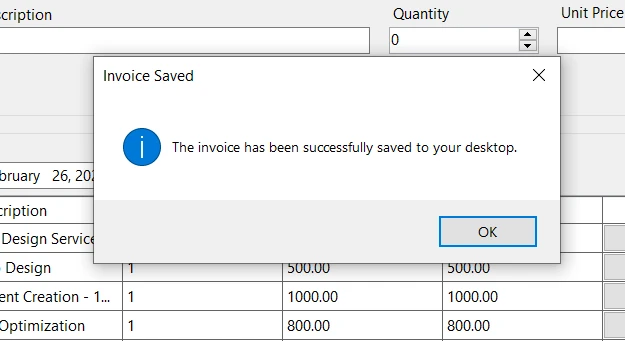
MessageBox.Show("The invoice has been successfully saved to your desktop.", "Invoice Saved", MessageBoxButtons.OK, MessageBoxIcon.Information);
}
```
### Uygulamayı Çalıştırma ve Fatura Oluşturma
Windows Forms uygulaması geliştirilip IronPDF kütüphanesi entegre edildikten sonra, uygulamayı çalıştırmak ve PDF faturaları oluşturmak basit bir süreçtir. Kullanıcı, uygulamanın kullanıcı arayüzü ile etkileşime girerek veri girer ve istenen çıktıyı üretir. İşte süreç genellikle şu şekilde gelişir:
#### Uygulamayı Başlatma
Uygulamayı Visual Studio'yu kullanarak veya derlenmiş çalıştırılabilir dosyayı (.exe) doğrudan Windows ortamından çalıştırarak başlatın. Uygulamanın formu, kullanıcı etkileşimine hazır şekilde görüntülenir.
#### Fatura Verilerini Girme
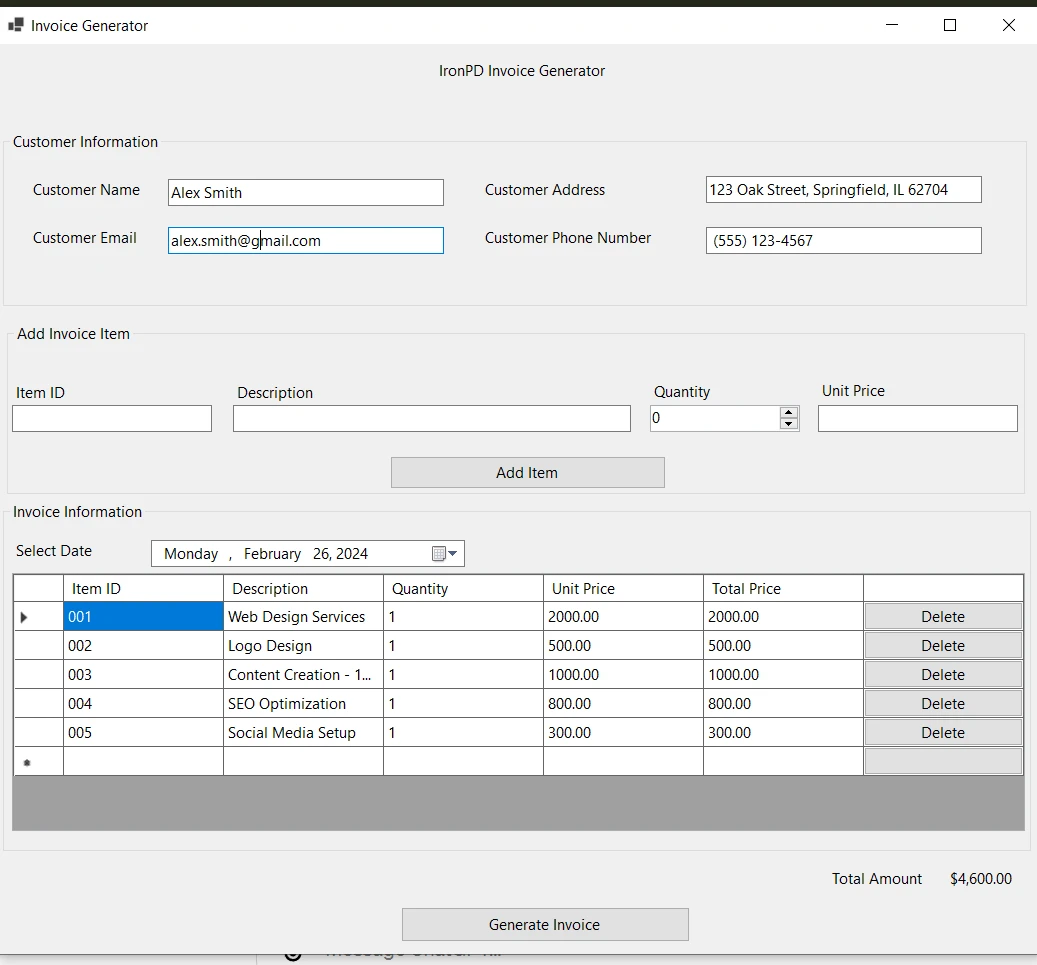
**Müşteri bilgilerini girin** alanında, formun üst kısmındaki belirlenmiş metin kutularına müşteri adı, adresi, e-posta adresi ve telefon numarasını girin. Formun 'Fatura Kalemi Ekle' bölümünde bulunan 'Ürün ID', 'Açıklama', 'Miktar' ve 'Birim Fiyat' alanlarını doldurarak fatura kalemleri ekleyin.
**'Öğe Ekle'** yazarak öğeyi fatura listesine ekleyin. DataGridView yeni öğeyi, onun detaylarını ve hesaplanan toplam fiyatı gösterecek şekilde güncellenecektir. Gerekli tüm öğeleri faturaya eklemek için bu işlemi tekrarlayın. 'Toplam Tutar' etiketi, listelenen öğelerin toplamını dinamik olarak yansıtacak şekilde güncellenecektir.
#### PDF Faturası Oluşturma
**Tüm ürünler eklendikten ve müşteri bilgileri tamamlandıktan sonra 'Fatura Oluştur' butonuna tıklayın**. Uygulama, verileri CSS ile stillendirilmiş HTML formatına derleyecek. IronPDF, HTML dizisini PDF belgesine dönüştürmek için devreye girer. Chrome motoru ile çalışan bu sistem, modern web standartlarına yüksek derecede sadakat sağlar.
#### Oluşturulan Faturayı Görüntüleme
PDF oluşturulduktan sonra, **uygulama PDF dosyasını belirtilen bir konuma kaydeder**, genellikle uygulamanın bulunduğu dizin veya kullanıcı tarafından tanımlanmış bir yola. **Başarı mesajı**, kullanıcıya PDF fatura başarıyla kaydedildiğini bildirir. Kullanıcılar daha sonra faturayı görüntülemek veya dağıtmak için kaydedilen konuma gidebilirler.
#### Çıktı PDF
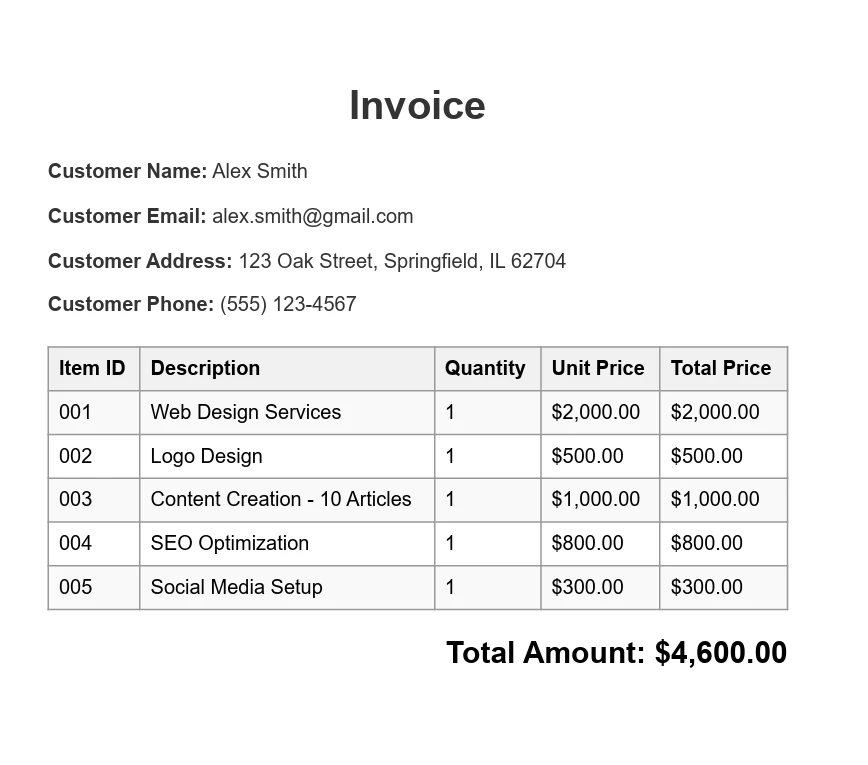
**Çıktı PDF'si**, üstte müşteri bilgilerini gösterir, ardından açıklamalar, miktarlar ve fiyatlar dahil olmak üzere satın alınan ürünlerin ayrıntılı bir tablosu gelir. Fatura için **toplam tutar** belgenin sonunda listelenir, müşterinin ödemesi gereken tutar açıkça belirtilir. PDF, kod içinde tanımlanan CSS'yi kullanarak temiz ve profesyonel olacak şekilde stillendirilmiştir, böylece fatura sadece işlevsel değil, aynı zamanda estetik olarak hoşlanılabilir.
### Windows Forms Projesini Çalıştırılabilir Dosyaya Dönüştürme
Windows Forms uygulamanızı titizlikle test ettikten ve veri girişi, PDF oluşturma ve çıktı gibi tüm işlevlerin sorunsuz çalıştığından emin olduktan sonra, bir sonraki aşama projenizi çalıştırılabilir (.exe) bir dosyaya paketlemektir. Bu dönüşüm süreci, .NET çerçevesi içinde kolaylaştırılmıştır ve uygulamanızın Windows makinelerine kurulum ve kullanım için hazır olmasını sağlar.
İşte çalıştırılabilir dosya oluşturmak için adım adım yaklaşım:
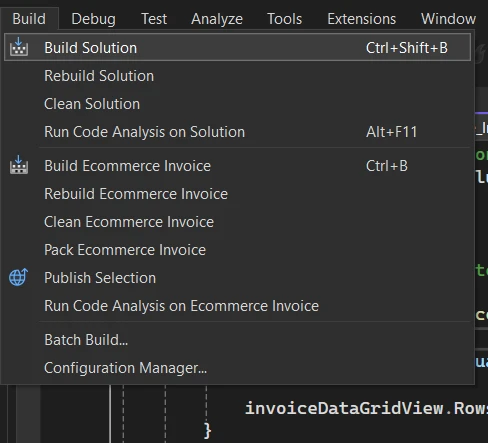
1. **Uygulamayı Derleme:** 'Build' menüsüne gidin ve 'Build Solution' seçin. Bu, kodu derler, bileşenlere dönüştürür ve gerekli optimizasyonları yapar.
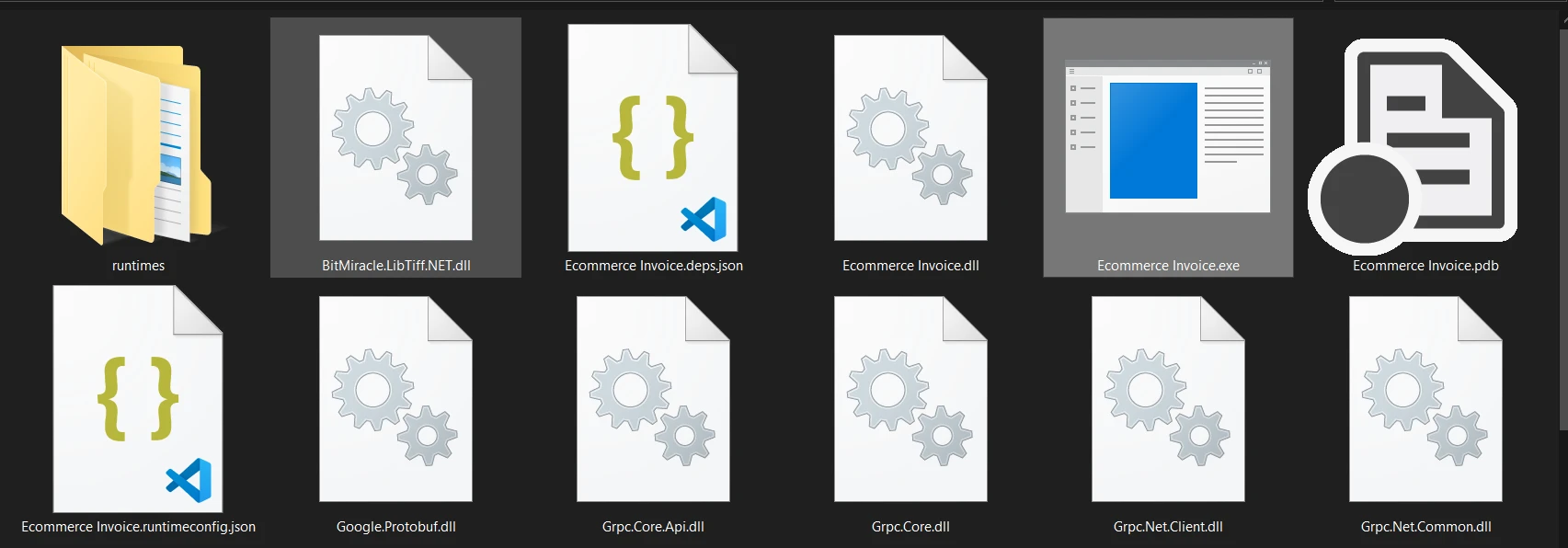
2. **Çalıştırılabilir Dosyayı Bulma:** Derleme tamamlandığında, proje dizininizin içindeki 'bin\Debug\net8.0' klasörüne gidin. Burada, uygulamanızı çalıştırmak için gereken .exe dosyasını ve diğer tüm bağımlılıkları bulacaksınız.
3. **Çalıştırılabilir Dosyayı Test Etme:** Farklı bir makinede .exe dosyasını çalıştırmak uygulama dışındaki işlemi doğrulamak için iyi bir uygulamadır.
4. **Dağıtıma Hazırlama:** Ek bağımlılık gerekmediği sürece doğrudan .exe dosyasını paylaşabilirsiniz. Ancak, daha profesyonel bir yaklaşım için Visual Studio'da bir kurulum projesi veya Inno Setup veya WiX Toolset gibi üçüncü taraf bir kurulum paketi kullanarak bir yükleyici oluşturmayı düşünebilirsiniz. Bir yükleyici, kurulum işlemine, kısayollar oluşturmaya ve gerekiyorsa Windows Kayıt Defteri ile kaydetme gibi diğer karmaşıklıkların üstesinden gelebilir.
Bu adımları takip ederek, Windows Forms uygulamanız tek bir çalıştırılabilir dosyaya yoğunlaştırılır, paylaşım ve kullanım için hazır hale gelir. Bu dönüşüm, geliştirme sürecinin doruk noktasını işaret eder ve projenizin geliştirme makinenizde bir projeden, verimli bir şekilde dağıtılabilen ve kurulum yapılabilen kurulum yazılımına dönüştüğünü gösterir.
## Sonuç
Sonuç olarak, IronPDF ve .NET Framework kullanarak PDF faturaları oluşturmak için bir Windows Forms uygulaması geliştirmek, yazılım geliştirme ilkelerinin pratik bir uygulamasını temsil eder. Bu proje sadece .NET ekosisteminin esnekliğini ve gücünü sergilemekle kalmaz, aynı zamanda IronPDF gibi üçüncü taraf kütüphanelerin işlevselliği genişletmek ve belirli iş ihtiyaçlarını karşılamak için nasıl entegre edilebileceğini de gösterir.
Belirtilen adımları izleyerek, kullanıcı arayüzünü kurmadan PDF oluşturmayı uygulamaya ve uygulamayı çalıştırılabilir bir dosyaya paketlemeye kadar geliştiriciler, işlevsel ve kullanıcı dostu bir uygulama oluşturabilir. Bu süreç, gerçek dünya problemleri çözmek için yenilikçi kütüphanelerle birlikte sağlam programlama çerçevelerini birleştirmenin önemini vurgular ve sonunda hem etkili hem de verimli bir ürün sunar.
IronPDF, geliştiricilerin özelliklerini keşfetmesi ve ihtiyaçlarına en iyi nasıl uyduğunu belirlemesi için [PDF oluşturma özellikleri için ücretsiz deneme sürümü](trial-license) sağlar. Faydalarını deneyimledikten ve IronPDF'i üretim ortamınıza entegre etmeye hazır olduğunuzda, lisanslar uygun fiyat seçenekleriyle başlar.
.NET Framework yazılım geliştirme, Microsoft tarafından desteklenen ve .NET geliştiricilerinin çeşitli platformlar, işletim sistemleri ve cihazlar genelinde sağlam, yüksek kaliteli uygulamalar oluşturmalarını sağlayan güçlü ve çok yönlü bir çerçeveyi temsil eder. Bu yazılım geliştirme çerçevesi, yazılım geliştiricilerin .NET platformunda verimli bir şekilde web, masaüstü ve mobil uygulamalar oluşturabilmesi için araçlar, kütüphaneler ve API'ler sunarak kapsamlı olacak şekilde tasarlanmıştır.
Birçok programlama dili, C#, Visual Basic ve F# da dahil olmak üzere, desteklenerek .NET geliştirmesi, geliştiricilere esneklik sağlayarak tercih ettikleri dilde çalışırken .NET Core ekosisteminin zengin özelliklerinden yararlanmalarını garanti eder. Bu eğitimde, IronPDF'in gerçek dünya problemlerini çözmek için .NET geliştirmesini nasıl geliştirdiğini göreceğiz.
.NET Yazılım Geliştirme Ekosistemini Anlamak
.NET ekosistemi, anahtar bir .NET Uygulaması, farklı işletim sistemlerinde uygulama geliştirmeyi kolaylaştırmak için tasarlanmış çeşitli bileşenler ve teknolojileri içeren geniş ve kapsayıcı bir platformdur. Temelinde, .NET Framework ve .NET Core, .NET uygulamalarını çalıştırmanın ana motorları olarak hizmet eder ve kodun yürütülmesini yöneten ortak dil çalışma zamanı (CLR) sağlar. Bu, bellek yönetimi, tür güvenliği, istisna işleme gibi hizmetler sunar.
Common Language Runtime (CLR)
CLR, .NET mimarisinin önemli bir unsurudur ve .NET kodunun farklı işletim sistemlerinde çalıştırılmasını sağlar. Bu, Ortak Ara Dil (CIL)'i hedef makinede doğrudan çalıştırılabilecek yerel makine koduna derler. Bu süreç, .NET uygulamalarının, büyük mobil işletim sistemlerinden Windows web sunucularına kadar çeşitli platformlarda sorunsuz çalışmasını sağlar.
Çapraz Platform Çerçeve
.NET Core, Linux, macOS ve Windows üzerinde .NET uygulamalarının çalışmasına olanak tanıyan, platformlar arası bir framework olarak ortaya çıkmaktadır. Bu uyarlanabilirlik, farklı cihazlar ve platformlar genelinde daha geniş bir kitleye ulaşmayı hedefleyen geliştiriciler için .NET'i cazip bir seçenek yapmaktadır. .NET Core ile uygulamalar, .NET topluluğu tarafından desteklenen herhangi bir işletim sistemi üzerinde geliştirilebilir ve dağıtılabilir, bu da .NET yazılım geliştirme alanının kapsamını ve esnekliğini artırır.
Entegre Geliştirme Ortamı (IDE)
Visual Studio, .NET geliştirme için önde gelen entegre geliştirme ortamı (IDE) olarak öne çıkar. .NET uygulamalarını yazmak, hata ayıklamak ve dağıtmak için geliştiricilere güçlü araçlar sağlar. Visual Studio, çeşitli programlama dillerini destekler ve web, masaüstü ve mobil uygulamalar oluşturmak için geniş bir özellik yelpazesi sunarak .NET geliştiricileri için vazgeçilmez bir araç haline gelir.
.NET ile Uygulama Geliştirme
.NET platformunda uygulama oluşturmak, framework'ün sunduğu geniş araçlar, kütüphaneler ve Visual Basic gibi programlama dilleri yelpazesinden yararlanmayı içerir ve bu, kapsamlı ekosistemini sergiler. Bu çok yönlülük, yazılım geliştiricilerin web ve masaüstü uygulamalarından bulut tabanlı ve mobil çözümlere kadar çeşitli türde .NET uygulamaları geliştirmesine olanak tanır.
ASP.NET ile Web Geliştirme
ASP.NET, .NET Framework'ün önemli bir parçası olarak, dinamik web sayfaları ve uygulamaları oluşturmak için özel olarak tasarlanmıştır. Geliştiricilerin büyük miktarda trafiği yönetebilen esnek ve ölçeklenebilir web uygulamaları oluşturmasına olanak tanır. ASP.NET Core, ASP.NET'in açık kaynak sürümü, platformlar arası web uygulamaları geliştirmek için ek özellikler sunar ve web uygulamalarını Windows, Linux ve macOS üzerinde geliştirmeyi ve dağıtmayı mümkün kılar.
Masaüstü Uygulama Geliştirme
.NET, masaüstü uygulamaları oluşturmak için iki temel yaklaşım sunar: Windows Forms ve Windows Presentation Foundation (WPF). Windows Forms, zengin grafik kullanıcı arayüzü ile masaüstü uygulamaları oluşturmanın basit bir yolunu sunarken, WPF (Extensible Application Markup Language) kullanarak gelişmiş grafikler ve animasyonlarla görsel olarak çekici kullanıcı arayüzleri geliştirilmesini sağlar.
Mobil Uygulama Geliştirme
Mobil geliştirme için .NET, Xamarin framework'ü aracılığıyla ana mobil işletim sistemlerine erişimini genişletiyor ve şimdi .NET'e entegre edilerek .NET MAUI (Çok platformlu Uygulama UI) olarak sunuluyor. Bu yaklaşım, geliştiricilerin iOS, Android ve Windows üzerinde kodu yeniden kullanmalarını sağlar, böylece yerel performans ve kullanıcı deneyimi sunan mobil uygulamalar oluşturma sürecini basitleştirir.
Bulut ve Mikroservisler
.NET, bulutta çalışan uygulamaların geliştirilmesi için de oldukça uygundur. Azure ve diğer bulut platformları desteğiyle, geliştiriciler bulut bilişim kaynaklarından yararlanan ölçeklenebilir, dağıtık uygulamalar oluşturabilirler. ASP.NET Core, mikro hizmetlerin geliştirilmesinde önemli bir rol oynar, bulut ortamlarında ölçeklenebilen hafif, modüler ve bağımsız olarak dağıtılabilir hizmetler sunar.
Makine Öğrenimi ve Yapay Zeka
.NET ekosistemi, geliştiricilerin özel makine öğrenimi modellerini .NET uygulamalarına dahil etmelerine olanak tanıyan bir makine öğrenimi çerçevesi olan ML.NET'i kapsar. Bu entegrasyon, .NET Framework içinde yapay zekanın gücünden yararlanarak tahmine dayalı analizler, doğal dil işleme ve daha fazlasını gerçekleştirebilen akıllı uygulamaların oluşturulmasına olanak tanır.
IronPDF ile .NET Yazılım Geliştirmeyi Geliştirmek
.NET yazılım geliştirme ekosisteminin dinamik ortamı içinde, uygulamalar içinde PDF belgelerini oluşturma, düzenleme ve yönetme yeteneği önemli bir avantaj sunar. IronPDF, .NET geliştiricileri için tasarlanmış sağlam bir kütüphane olup, bu ortama sorunsuz bir şekilde entegre olur ve Windows Forms ile oluşturulmuş olanlar dahil .NET uygulamalarından PDF oluşturmak için etkili bir yol sunar.
.NET Uygulamalarında IronPDF'nin Rolü
IronPDF, .NET ekosisteminin esnekliği ve gücünün bir kanıtı olarak, geliştiricilere HTML, resimler, metin ve hatta ASP.NET web sayfalarından PDF belgeleri oluşturmak için sezgisel bir API sağlar. Bu yetenek, fatura, rapor veya kişiselleştirilmiş belgelerin masaüstü uygulamalarında oluşturulması gibi dinamik belge oluşturma gerektiren senaryolarda özellikle kullanışlıdır.
IronPDF ile Windows Form Fatura Üreticisi Oluşturma
Fatura oluşturmak için bir Windows Form uygulaması, .NET yazılım geliştirmeyle birlikte IronPDF'nin pratik uygulamasını örneklendirir. Bu uygulama, kullanıcıların müşteri bilgileri, satın alınan ürünler ve fiyatlar gibi ayrıntıları girmesine ve ardından tek bir tıklama ile profesyonel bir PDF fatura oluşturmasına olanak tanır.
Windows Forms Projenizi Kurma ve UI Tasarlama
Visual Studio'da yeni bir Windows Forms projesi oluşturarak başlayın. Bu, fatura oluşturucunuzun kullanıcı arayüzünü oluşturacağınız temelinizdir. PDF oluşturmaya yönelik bir butonun yanında, müşterinin ve ürünün detayları için gerekli giriş alanlarının bulunduğu bir form tasarlayın. Bu, fatura oluşturucu kullanıcı arayüzümüzdür:
Windows Forms uygulamasının kullanıcı arayüzü, kullanım kolaylığı ve işlevselliği sağlamak için titizlikle tasarlanmıştır. Ana pencere, "Fatura Oluşturucu" başlığıyla, kullanıcı deneyimini sorunsuz hale getirmek için farklı bölümlere ayrılmıştır.
Müşteri Bilgileri Bölümü
En üstte, form 'Müşteri Adı', 'Müşteri Adresi', 'Müşteri E-postası' ve 'Müşteri Telefon Numarası' için alanlar içerir. Bu bölüm, oluşturulacak faturada belirgin bir şekilde yer alacak temel müşteri bilgilerini almaya adanmıştır.
Fatura Kalemleri Eklemek
Müşteri bilgileri kısmının hemen altında, 'Fatura Kalemi Ekle' olarak etiketlenmiş bir alan bulunmaktadır. Burada, kullanıcılar 'Ürün Kimliği', 'Açıklama', 'Miktar' ve 'Birim Fiyat' gibi bireysel ürünlerin detaylarını girebilir. Bu alanların yanında, kullanıcıların girilen öğeyi aşağıdaki fatura listesine eklemelerini sağlayan bir 'Öğe Ekle' butonu bulunmaktadır.
Fatura Kalemleri Listesi
Formun merkezi kısmında 'Fatura Bilgileri' bölümü yer almakta olup, eklenen girdilerin göründüğü bir tablo göstermektedir. Tablo sütunları 'Ürün Kimliği', 'Açıklama', 'Miktar', 'Birim Fiyat' ve 'Toplam Fiyat'ı içerir ve son sütun miktar ve birim fiyata göre otomatik olarak hesaplanır. Kullanıcının fatura tarihini belirtmesine olanak tanıyan 'Tarih Seçin' başlıklı bir tarih seçici, belgenin özgüllüğünü artırır.
Fatura İşlemleri
Formun alt kısmında, 'Toplam Tutar' etiketinin ekranı bulunur ve bu etiket, öğeler eklendikçe veya çıkarıldıkça dinamik olarak güncellenir. Bu, kullanıcıların faturanın toplam değerinin gerçek zamanlı bir sayımını yapmalarını sağlar. Ayrıca, 'Fatura Oluştur' düğmesi, uygulamanın girilen verilere dayalı olarak faturanın PDF sürümünü oluşturmak için IronPDF kütüphanesini kullanmasını sağlar.
Bu kullanıcı arayüzü sadece işlevsel değil, aynı zamanda sezgiseldir; kullanıcıların uygulama ile kolayca etkileşim kurmasına imkan tanır ve dik bir öğrenme eğrisi gerektirmez. Fatura oluşturma için gerekli tüm bilgileri sağlarken, veri girişinden PDF oluşturmasına kadar net ve basit bir yol sunacak şekilde tasarlanmıştır.
Projenize IronPDF Ekleme
Projenizi kurduktan sonra, sıradaki adım IronPDF'i dahil etmektir. Bu, IronPDF'i projenize zahmetsizce eklemenize olanak tanıyan Visual Studio'nun entegre NuGet paket yöneticisi olan NuGet aracılığıyla yapılır. Paket Yöneticisi Konsolu'nda aşağıdaki komutu çalıştırın:
PM > Install-Package IronPdf
Install-Package IronPdf
Bu komut, IronPDF'yi yükleyecek ve projenizde kullanımınıza sunacaktır.
Fatura Oluşturma Uygulaması
Windows Forms uygulamasının özü, kullanıcı girdilerini işleme, verileri yapılandırılmış bir formata organize etme ve somut bir belge üretme kapasitesidir - bu durumda bir fatura olarak PDF formatında. Fonksiyonalite, uygulamanın kod tabanı içinde bir dizi metodik adım üzerine kurulmuştur.
Veri Tablosu Görünümünü Ayarlama
Formu başlatırken, uygulama, fatura kalemlerinin görüntüleneceği veri yapısını oluşturmak için SetupDataGridViewColumns çağrısını yapar. Öğe ID'si, açıklama, miktar, birim fiyat ve toplam fiyat için sütunlar oluşturulur, toplam fiyat ise otomatik olarak hesaplandığı için salt okunur bir alandır. Ayrıca, fatura içeriği üzerinde kullanıcının kontrolünü artıran, öğeleri silmek için bir düğme sütunu eklenmiştir.
private voidSetupDataGridViewColumns(){ invoiceDataGridView.Columns.Clear(); // Clear existing columns if any // Add columns specifying the details to be displayed in the invoice invoiceDataGridView.Columns.Add("itemIdColumn", "Item ID"); invoiceDataGridView.Columns.Add("descriptionColumn", "Description"); invoiceDataGridView.Columns.Add("quantityColumn", "Quantity"); invoiceDataGridView.Columns.Add("unitPriceColumn", "Unit Price"); invoiceDataGridView.Columns.Add("totalPriceColumn", "Total Price"); // Set the Total Price column to read-only as it will be calculated automatically invoiceDataGridView.Columns["totalPriceColumn"].ReadOnly = true; // Add a button column for delete action DataGridViewButtonColumn deleteButtonColumn = new DataGridViewButtonColumn(); deleteButtonColumn.HeaderText = ""; deleteButtonColumn.Name = "deleteButtonColumn"; deleteButtonColumn.Text = "Delete"; deleteButtonColumn.UseColumnTextForButtonValue = true; // Set the button text to "Delete" // Add the delete button column to the DataGridView invoiceDataGridView.Columns.Add(deleteButtonColumn);}publicForm1(){InitializeComponent();SetupDataGridViewColumns(); // Wire up the CellClick event to a handler to manage deletion of items invoiceDataGridView.CellClick += invoiceDataGridView_CellClick;}private void invoiceDataGridView_CellClick(object sender, DataGridViewCellEventArgs e){ // If the clicked cell is part of the button column and not the header row if (e.ColumnIndex == invoiceDataGridView.Columns["deleteButtonColumn"].Index && e.RowIndex >= 0) { // Confirm delete operation if (MessageBox.Show("Are you sure you want to delete this item?", "Confirm Delete", MessageBoxButtons.YesNo, MessageBoxIcon.Question) == DialogResult.Yes) { // Remove the row from the DataGridView invoiceDataGridView.Rows.RemoveAt(e.RowIndex); } }}
private void SetupDataGridViewColumns()
{
    invoiceDataGridView.Columns.Clear(); // Clear existing columns if any
    // Add columns specifying the details to be displayed in the invoice
    invoiceDataGridView.Columns.Add("itemIdColumn", "Item ID");
    invoiceDataGridView.Columns.Add("descriptionColumn", "Description");
    invoiceDataGridView.Columns.Add("quantityColumn", "Quantity");
    invoiceDataGridView.Columns.Add("unitPriceColumn", "Unit Price");
    invoiceDataGridView.Columns.Add("totalPriceColumn", "Total Price");
    // Set the Total Price column to read-only as it will be calculated automatically
    invoiceDataGridView.Columns["totalPriceColumn"].ReadOnly = true;
    // Add a button column for delete action
    DataGridViewButtonColumn deleteButtonColumn = new DataGridViewButtonColumn();
    deleteButtonColumn.HeaderText = "";
    deleteButtonColumn.Name = "deleteButtonColumn";
    deleteButtonColumn.Text = "Delete";
    deleteButtonColumn.UseColumnTextForButtonValue = true; // Set the button text to "Delete"
    // Add the delete button column to the DataGridView
    invoiceDataGridView.Columns.Add(deleteButtonColumn);
}

public Form1()
{
    InitializeComponent();
    SetupDataGridViewColumns();
    // Wire up the CellClick event to a handler to manage deletion of items
    invoiceDataGridView.CellClick += invoiceDataGridView_CellClick;
}

private void invoiceDataGridView_CellClick(object sender, DataGridViewCellEventArgs e)
{
    // If the clicked cell is part of the button column and not the header row
    if (e.ColumnIndex == invoiceDataGridView.Columns["deleteButtonColumn"].Index && e.RowIndex >= 0)
    {
        // Confirm delete operation
        if (MessageBox.Show("Are you sure you want to delete this item?", "Confirm Delete", MessageBoxButtons.YesNo, MessageBoxIcon.Question) == DialogResult.Yes)
        {
            // Remove the row from the DataGridView
            invoiceDataGridView.Rows.RemoveAt(e.RowIndex);
        }
    }
}
Private Sub SetupDataGridViewColumns() invoiceDataGridView.Columns.Clear() ' Clear existing columns if any ' Add columns specifying the details to be displayed in the invoice invoiceDataGridView.Columns.Add("itemIdColumn", "Item ID") invoiceDataGridView.Columns.Add("descriptionColumn", "Description") invoiceDataGridView.Columns.Add("quantityColumn", "Quantity") invoiceDataGridView.Columns.Add("unitPriceColumn", "Unit Price") invoiceDataGridView.Columns.Add("totalPriceColumn", "Total Price") ' Set the Total Price column to read-only as it will be calculated automatically invoiceDataGridView.Columns("totalPriceColumn").ReadOnly = True ' Add a button column for delete action Dim deleteButtonColumn As New DataGridViewButtonColumn() deleteButtonColumn.HeaderText = "" deleteButtonColumn.Name = "deleteButtonColumn" deleteButtonColumn.Text = "Delete" deleteButtonColumn.UseColumnTextForButtonValue = True ' Set the button text to "Delete" ' Add the delete button column to the DataGridView invoiceDataGridView.Columns.Add(deleteButtonColumn)End Sub'INSTANT VB WARNING: The following constructor is declared outside of its associated class:'ORIGINAL LINE: public Form1()Public Sub New()InitializeComponent()SetupDataGridViewColumns() ' Wire up the CellClick event to a handler to manage deletion of itemsAddHandler invoiceDataGridView.CellClick, AddressOf invoiceDataGridView_CellClickEnd SubPrivate Sub invoiceDataGridView_CellClick(ByVal sender AsObject, ByVal e AsDataGridViewCellEventArgs) ' If the clicked cell is part of the button column and not the header row If e.ColumnIndex = invoiceDataGridView.Columns("deleteButtonColumn").IndexAndAlso e.RowIndex >= 0 Then ' Confirm delete operation IfMessageBox.Show("Are you sure you want to delete this item?", "Confirm Delete", MessageBoxButtons.YesNo, MessageBoxIcon.Question) = DialogResult.YesThen ' Remove the row from the DataGridView invoiceDataGridView.Rows.RemoveAt(e.RowIndex) End If End IfEnd Sub
Private Sub SetupDataGridViewColumns()
	invoiceDataGridView.Columns.Clear() ' Clear existing columns if any
	' Add columns specifying the details to be displayed in the invoice
	invoiceDataGridView.Columns.Add("itemIdColumn", "Item ID")
	invoiceDataGridView.Columns.Add("descriptionColumn", "Description")
	invoiceDataGridView.Columns.Add("quantityColumn", "Quantity")
	invoiceDataGridView.Columns.Add("unitPriceColumn", "Unit Price")
	invoiceDataGridView.Columns.Add("totalPriceColumn", "Total Price")
	' Set the Total Price column to read-only as it will be calculated automatically
	invoiceDataGridView.Columns("totalPriceColumn").ReadOnly = True
	' Add a button column for delete action
	Dim deleteButtonColumn As New DataGridViewButtonColumn()
	deleteButtonColumn.HeaderText = ""
	deleteButtonColumn.Name = "deleteButtonColumn"
	deleteButtonColumn.Text = "Delete"
	deleteButtonColumn.UseColumnTextForButtonValue = True ' Set the button text to "Delete"
	' Add the delete button column to the DataGridView
	invoiceDataGridView.Columns.Add(deleteButtonColumn)
End Sub

'INSTANT VB WARNING: The following constructor is declared outside of its associated class:
'ORIGINAL LINE: public Form1()
Public Sub New()
	InitializeComponent()
	SetupDataGridViewColumns()
	' Wire up the CellClick event to a handler to manage deletion of items
	AddHandler invoiceDataGridView.CellClick, AddressOf invoiceDataGridView_CellClick
End Sub

Private Sub invoiceDataGridView_CellClick(ByVal sender As Object, ByVal e As DataGridViewCellEventArgs)
	' If the clicked cell is part of the button column and not the header row
	If e.ColumnIndex = invoiceDataGridView.Columns("deleteButtonColumn").Index AndAlso e.RowIndex >= 0 Then
		' Confirm delete operation
		If MessageBox.Show("Are you sure you want to delete this item?", "Confirm Delete", MessageBoxButtons.YesNo, MessageBoxIcon.Question) = DialogResult.Yes Then
			' Remove the row from the DataGridView
			invoiceDataGridView.Rows.RemoveAt(e.RowIndex)
		End If
	End If
End Sub
Fatura Kalemleri Eklemek
Bir kullanıcı bir ürün için ayrıntıları girdiğinde ve 'Ürünü Ekle'ye tıkladığında, btnAddItem_Click olayı girdi verilerini toplar, doğrular ve ardından AddItemToInvoice çağırır. Bu yöntem, girilen değerlerle DataGridView'e yeni bir satır ekler, öğe için toplam fiyatı hesaplar ve formun alt kısmında görüntülenen fatura toplam tutarını günceller.
public voidAddItemToInvoice(string itemId, string description, int quantity, decimal unitPrice){ decimal totalPrice = quantity * unitPrice; invoiceDataGridView.Rows.Add(itemId, description, quantity, unitPrice, totalPrice);}private voidCalculateTotalAmount(){ decimal totalAmount = 0m; foreach (DataGridViewRow row in invoiceDataGridView.Rows) { totalAmount += Convert.ToDecimal(row.Cells["totalPriceColumn"].Value ?? 0); } // Display the total amount accumulated lblTotalAmount.Text = $"{totalAmount:C2}";}private void btnAddItem_Click(object sender, EventArgs e){ // Collect data from input controls string itemId = txtItemID.Text; string description = txtDescription.Text; int quantity = (int)numericUpDownQuantity.Value; decimal unitPrice; // Validate the collected data bool isUnitPriceValid = decimal.TryParse(txtUnitPrice.Text, out unitPrice); if (string.IsNullOrEmpty(itemId) || string.IsNullOrEmpty(description) || quantity <= 0 || !isUnitPriceValid || unitPrice <= 0) {MessageBox.Show("Please enter valid data for all fields.", "Invalid Data", MessageBoxButtons.OK, MessageBoxIcon.Warning); return; } // Add data to the DataGridViewAddItemToInvoice(itemId, description, quantity, unitPrice); // Clear the input fields after adding the item to the grid txtItemID.Clear(); txtDescription.Clear(); txtUnitPrice.Clear(); numericUpDownQuantity.Value = 0;CalculateTotalAmount();}
public void AddItemToInvoice(string itemId, string description, int quantity, decimal unitPrice)
{
    decimal totalPrice = quantity * unitPrice;
    invoiceDataGridView.Rows.Add(itemId, description, quantity, unitPrice, totalPrice);
}

private void CalculateTotalAmount()
{
    decimal totalAmount = 0m;
    foreach (DataGridViewRow row in invoiceDataGridView.Rows)
    {
        totalAmount += Convert.ToDecimal(row.Cells["totalPriceColumn"].Value ?? 0);
    }
    // Display the total amount accumulated
    lblTotalAmount.Text = $"{totalAmount:C2}";
}

private void btnAddItem_Click(object sender, EventArgs e)
{
    // Collect data from input controls
    string itemId = txtItemID.Text;
    string description = txtDescription.Text;
    int quantity = (int)numericUpDownQuantity.Value;
    decimal unitPrice;
    // Validate the collected data
    bool isUnitPriceValid = decimal.TryParse(txtUnitPrice.Text, out unitPrice);
    if (string.IsNullOrEmpty(itemId) || string.IsNullOrEmpty(description) || quantity <= 0 || !isUnitPriceValid || unitPrice <= 0)
    {
        MessageBox.Show("Please enter valid data for all fields.", "Invalid Data", MessageBoxButtons.OK, MessageBoxIcon.Warning);
        return;
    }
    // Add data to the DataGridView
    AddItemToInvoice(itemId, description, quantity, unitPrice);
    // Clear the input fields after adding the item to the grid
    txtItemID.Clear();
    txtDescription.Clear();
    txtUnitPrice.Clear();
    numericUpDownQuantity.Value = 0;
    CalculateTotalAmount();
}
ImportsSystemPublic Sub AddItemToInvoice(ByVal itemId AsString, ByVal description AsString, ByVal quantity AsInteger, ByVal unitPrice AsDecimal) Dim totalPrice AsDecimal = quantity * unitPrice invoiceDataGridView.Rows.Add(itemId, description, quantity, unitPrice, totalPrice)End SubPrivate Sub CalculateTotalAmount() Dim totalAmount AsDecimal = 0D For Each row AsDataGridViewRowIn invoiceDataGridView.Rows totalAmount += Convert.ToDecimal(If(row.Cells("totalPriceColumn").Value, 0)) Next row ' Display the total amount accumulated lblTotalAmount.Text = $"{totalAmount:C2}"End SubPrivate Sub btnAddItem_Click(ByVal sender AsObject, ByVal e AsEventArgs) ' Collect data from input controls Dim itemId AsString = txtItemID.Text Dim description AsString = txtDescription.Text Dim quantity AsInteger = CInt(Math.Truncate(numericUpDownQuantity.Value)) Dim unitPrice AsDecimal = Nothing ' Validate the collected data Dim isUnitPriceValid AsBoolean = Decimal.TryParse(txtUnitPrice.Text, unitPrice) IfString.IsNullOrEmpty(itemId) OrElseString.IsNullOrEmpty(description) OrElse quantity <= 0OrElseNot isUnitPriceValid OrElse unitPrice <= 0 ThenMessageBox.Show("Please enter valid data for all fields.", "Invalid Data", MessageBoxButtons.OK, MessageBoxIcon.Warning) Return End If ' Add data to the DataGridViewAddItemToInvoice(itemId, description, quantity, unitPrice) ' Clear the input fields after adding the item to the grid txtItemID.Clear() txtDescription.Clear() txtUnitPrice.Clear() numericUpDownQuantity.Value = 0CalculateTotalAmount()End Sub
Imports System

Public Sub AddItemToInvoice(ByVal itemId As String, ByVal description As String, ByVal quantity As Integer, ByVal unitPrice As Decimal)
	Dim totalPrice As Decimal = quantity * unitPrice
	invoiceDataGridView.Rows.Add(itemId, description, quantity, unitPrice, totalPrice)
End Sub

Private Sub CalculateTotalAmount()
	Dim totalAmount As Decimal = 0D
	For Each row As DataGridViewRow In invoiceDataGridView.Rows
		totalAmount += Convert.ToDecimal(If(row.Cells("totalPriceColumn").Value, 0))
	Next row
	' Display the total amount accumulated
	lblTotalAmount.Text = $"{totalAmount:C2}"
End Sub

Private Sub btnAddItem_Click(ByVal sender As Object, ByVal e As EventArgs)
	' Collect data from input controls
	Dim itemId As String = txtItemID.Text
	Dim description As String = txtDescription.Text
	Dim quantity As Integer = CInt(Math.Truncate(numericUpDownQuantity.Value))
	Dim unitPrice As Decimal = Nothing
	' Validate the collected data
	Dim isUnitPriceValid As Boolean = Decimal.TryParse(txtUnitPrice.Text, unitPrice)
	If String.IsNullOrEmpty(itemId) OrElse String.IsNullOrEmpty(description) OrElse quantity <= 0 OrElse Not isUnitPriceValid OrElse unitPrice <= 0 Then
		MessageBox.Show("Please enter valid data for all fields.", "Invalid Data", MessageBoxButtons.OK, MessageBoxIcon.Warning)
		Return
	End If
	' Add data to the DataGridView
	AddItemToInvoice(itemId, description, quantity, unitPrice)
	' Clear the input fields after adding the item to the grid
	txtItemID.Clear()
	txtDescription.Clear()
	txtUnitPrice.Clear()
	numericUpDownQuantity.Value = 0
	CalculateTotalAmount()
End Sub
PDF Faturası Oluşturma
'Generate Invoice' butonuna tıkladığınızda, uygulama, bir StringBuilder kullanarak bir HTML dizesi oluşturduğu btnInvoice_Click olay işleyicisini çalıştırır. Bu dize, müşterinin bilgilerini ve DataGridView'den fatura kalemleriyle doldurulmuş biçimlendirilmiş bir HTML tablosunu içerir. IronPDF'nin çalıştırıcısı daha sonra bu HTML'i PDF belgesine dönüştürür ve belirtilen bir yola kaydeder. Uygulama, faturanın başarıyla oluşturulduğunu kullanıcıya bir mesajla onaylar.
private void btnInvoice_Click(object sender, EventArgs e){IronPdf.License.LicenseKey = "your-license-key"; // Replace with your IronPDF license key var customerName = txtName.Text; var customerEmail = txtEmail.Text; var customerAddress = txtAddress.Text; var customerPhone = txtPhone.Text; var htmlStringBuilder = new StringBuilder(); htmlStringBuilder.Append("<html>"); htmlStringBuilder.Append("<head>"); htmlStringBuilder.Append("<title>Invoice</title>"); htmlStringBuilder.Append(@" <style> body { font-family: 'Arial', sans-serif; } h1 { color: #333; text-align: center; } table { width: 100%; border-collapse: collapse; margin-top: 20px; } th, td { border: 1px solid #999; padding: 8px; text-align: left; } th { background-color: #f2f2f2; } tr:nth-child(even) { background-color: #f9f9f9; } h2 { text-align: right; margin-top: 20px; } .customer-info { line-height: 1.6; margin-bottom: 20px; } .customer-info p { margin: 0 0 10px 0; color: #333; } .customer-info label { font-weight: bold; } </style>"); htmlStringBuilder.Append("</head>"); htmlStringBuilder.Append("<body>"); htmlStringBuilder.Append("<h1>Invoice</h1>"); htmlStringBuilder.Append("<div class='customer-info'>"); htmlStringBuilder.Append($"<p><strong>Customer Name:</strong> {customerName}</p>"); htmlStringBuilder.Append($"<p><strong>Customer Email:</strong> {customerEmail}</p>"); htmlStringBuilder.Append($"<p><strong>Customer Address:</strong> {customerAddress}</p>"); htmlStringBuilder.Append($"<p><strong>Customer Phone:</strong> {customerPhone}</p>"); htmlStringBuilder.Append("</div>"); htmlStringBuilder.Append("<table><tr><th>Item ID</th><th>Description</th><th>Quantity</th><th>Unit Price</th><th>Total Price</th></tr>"); foreach (DataGridViewRow row in invoiceDataGridView.Rows) { if (row.IsNewRow) continue; htmlStringBuilder.Append("<tr>"); htmlStringBuilder.Append($"<td>{row.Cells["itemIdColumn"].Value}</td>"); htmlStringBuilder.Append($"<td>{row.Cells["descriptionColumn"].Value}</td>"); htmlStringBuilder.Append($"<td>{row.Cells["quantityColumn"].Value}</td>"); htmlStringBuilder.Append($"<td>{row.Cells["unitPriceColumn"].Value:C2}</td>"); htmlStringBuilder.Append($"<td>{row.Cells["totalPriceColumn"].Value:C2}</td>"); htmlStringBuilder.Append("</tr>"); } htmlStringBuilder.Append("</table>"); htmlStringBuilder.Append($"<h2>Total Amount: {lblTotalAmount.Text}</h2>"); htmlStringBuilder.Append("</body></html>"); var renderer = new IronPdf.ChromePdfRenderer(); var pdfDocument = renderer.RenderHtmlAsPdf(htmlStringBuilder.ToString()); string savePath = Path.Combine($"F:\\Invoice_{DateTime.Now:yyyyMMddHHmmss}.pdf"); pdfDocument.SaveAs(savePath);MessageBox.Show("The invoice has been successfully saved to your desktop.", "Invoice Saved", MessageBoxButtons.OK, MessageBoxIcon.Information);}
Private Sub btnInvoice_Click(ByVal sender AsObject, ByVal e AsEventArgs)IronPdf.License.LicenseKey = "your-license-key" ' Replace with your IronPDF license key Dim customerName = txtName.Text Dim customerEmail = txtEmail.Text Dim customerAddress = txtAddress.Text Dim customerPhone = txtPhone.Text Dim htmlStringBuilder = New StringBuilder() htmlStringBuilder.Append("<html>") htmlStringBuilder.Append("<head>") htmlStringBuilder.Append("<title>Invoice</title>") htmlStringBuilder.Append(" <style> body { font-family: 'Arial', sans-serif; } h1 { color: #333; text-align: center; } table { width: 100%; border-collapse: collapse; margin-top: 20px; } th, td { border: 1px solid #999; padding: 8px; text-align: left; } th { background-color: #f2f2f2; } tr:nth-child(even) { background-color: #f9f9f9; } h2 { text-align: right; margin-top: 20px; } .customer-info { line-height: 1.6; margin-bottom: 20px; } .customer-info p { margin: 0 0 10px 0; color: #333; } .customer-info label { font-weight: bold; } </style>") htmlStringBuilder.Append("</head>") htmlStringBuilder.Append("<body>") htmlStringBuilder.Append("<h1>Invoice</h1>") htmlStringBuilder.Append("<div class='customer-info'>") htmlStringBuilder.Append($"<p><strong>Customer Name:</strong> {customerName}</p>") htmlStringBuilder.Append($"<p><strong>Customer Email:</strong> {customerEmail}</p>") htmlStringBuilder.Append($"<p><strong>Customer Address:</strong> {customerAddress}</p>") htmlStringBuilder.Append($"<p><strong>Customer Phone:</strong> {customerPhone}</p>") htmlStringBuilder.Append("</div>") htmlStringBuilder.Append("<table><tr><th>Item ID</th><th>Description</th><th>Quantity</th><th>Unit Price</th><th>Total Price</th></tr>") For Each row AsDataGridViewRowIn invoiceDataGridView.Rows If row.IsNewRowThen Continue For End If htmlStringBuilder.Append("<tr>") htmlStringBuilder.Append($"<td>{row.Cells("itemIdColumn").Value}</td>") htmlStringBuilder.Append($"<td>{row.Cells("descriptionColumn").Value}</td>") htmlStringBuilder.Append($"<td>{row.Cells("quantityColumn").Value}</td>") htmlStringBuilder.Append($"<td>{row.Cells("unitPriceColumn").Value:C2}</td>") htmlStringBuilder.Append($"<td>{row.Cells("totalPriceColumn").Value:C2}</td>") htmlStringBuilder.Append("</tr>") Next row htmlStringBuilder.Append("</table>") htmlStringBuilder.Append($"<h2>Total Amount: {lblTotalAmount.Text}</h2>") htmlStringBuilder.Append("</body></html>") Dim renderer = New IronPdf.ChromePdfRenderer() Dim pdfDocument = renderer.RenderHtmlAsPdf(htmlStringBuilder.ToString()) Dim savePath AsString = Path.Combine($"F:\Invoice_{DateTime.Now:yyyyMMddHHmmss}.pdf") pdfDocument.SaveAs(savePath)MessageBox.Show("The invoice has been successfully saved to your desktop.", "Invoice Saved", MessageBoxButtons.OK, MessageBoxIcon.Information)End Sub
Private Sub btnInvoice_Click(ByVal sender As Object, ByVal e As EventArgs)
	IronPdf.License.LicenseKey = "your-license-key" ' Replace with your IronPDF license key
	Dim customerName = txtName.Text
	Dim customerEmail = txtEmail.Text
	Dim customerAddress = txtAddress.Text
	Dim customerPhone = txtPhone.Text
	Dim htmlStringBuilder = New StringBuilder()
	htmlStringBuilder.Append("<html>")
	htmlStringBuilder.Append("<head>")
	htmlStringBuilder.Append("<title>Invoice</title>")
	htmlStringBuilder.Append("
        <style>
            body { font-family: 'Arial', sans-serif; }
            h1 { color: #333; text-align: center; }
            table { width: 100%; border-collapse: collapse; margin-top: 20px; }
            th, td { border: 1px solid #999; padding: 8px; text-align: left; }
            th { background-color: #f2f2f2; }
            tr:nth-child(even) { background-color: #f9f9f9; }
            h2 { text-align: right; margin-top: 20px; }
            .customer-info { line-height: 1.6; margin-bottom: 20px; }
            .customer-info p { margin: 0 0 10px 0; color: #333; }
            .customer-info label { font-weight: bold; }
        </style>")
	htmlStringBuilder.Append("</head>")
	htmlStringBuilder.Append("<body>")
	htmlStringBuilder.Append("<h1>Invoice</h1>")
	htmlStringBuilder.Append("<div class='customer-info'>")
	htmlStringBuilder.Append($"<p><strong>Customer Name:</strong> {customerName}</p>")
	htmlStringBuilder.Append($"<p><strong>Customer Email:</strong> {customerEmail}</p>")
	htmlStringBuilder.Append($"<p><strong>Customer Address:</strong> {customerAddress}</p>")
	htmlStringBuilder.Append($"<p><strong>Customer Phone:</strong> {customerPhone}</p>")
	htmlStringBuilder.Append("</div>")
	htmlStringBuilder.Append("<table><tr><th>Item ID</th><th>Description</th><th>Quantity</th><th>Unit Price</th><th>Total Price</th></tr>")
	For Each row As DataGridViewRow In invoiceDataGridView.Rows
		If row.IsNewRow Then
			Continue For
		End If
		htmlStringBuilder.Append("<tr>")
		htmlStringBuilder.Append($"<td>{row.Cells("itemIdColumn").Value}</td>")
		htmlStringBuilder.Append($"<td>{row.Cells("descriptionColumn").Value}</td>")
		htmlStringBuilder.Append($"<td>{row.Cells("quantityColumn").Value}</td>")
		htmlStringBuilder.Append($"<td>{row.Cells("unitPriceColumn").Value:C2}</td>")
		htmlStringBuilder.Append($"<td>{row.Cells("totalPriceColumn").Value:C2}</td>")
		htmlStringBuilder.Append("</tr>")
	Next row
	htmlStringBuilder.Append("</table>")
	htmlStringBuilder.Append($"<h2>Total Amount: {lblTotalAmount.Text}</h2>")
	htmlStringBuilder.Append("</body></html>")
	Dim renderer = New IronPdf.ChromePdfRenderer()
	Dim pdfDocument = renderer.RenderHtmlAsPdf(htmlStringBuilder.ToString())
	Dim savePath As String = Path.Combine($"F:\Invoice_{DateTime.Now:yyyyMMddHHmmss}.pdf")
	pdfDocument.SaveAs(savePath)
	MessageBox.Show("The invoice has been successfully saved to your desktop.", "Invoice Saved", MessageBoxButtons.OK, MessageBoxIcon.Information)
End Sub
Uygulamayı Çalıştırma ve Fatura Oluşturma
Windows Forms uygulaması geliştirilip IronPDF kütüphanesi entegre edildikten sonra, uygulamayı çalıştırmak ve PDF faturaları oluşturmak basit bir süreçtir. Kullanıcı, uygulamanın kullanıcı arayüzü ile etkileşime girerek veri girer ve istenen çıktıyı üretir. İşte süreç genellikle şu şekilde gelişir:
Uygulamayı Başlatma
Uygulamayı Visual Studio'yu kullanarak veya derlenmiş çalıştırılabilir dosyayı (.exe) doğrudan Windows ortamından çalıştırarak başlatın. Uygulamanın formu, kullanıcı etkileşimine hazır şekilde görüntülenir.
Fatura Verilerini Girme
Müşteri bilgilerini girin alanında, formun üst kısmındaki belirlenmiş metin kutularına müşteri adı, adresi, e-posta adresi ve telefon numarasını girin. Formun 'Fatura Kalemi Ekle' bölümünde bulunan 'Ürün ID', 'Açıklama', 'Miktar' ve 'Birim Fiyat' alanlarını doldurarak fatura kalemleri ekleyin.
'Öğe Ekle' yazarak öğeyi fatura listesine ekleyin. DataGridView yeni öğeyi, onun detaylarını ve hesaplanan toplam fiyatı gösterecek şekilde güncellenecektir. Gerekli tüm öğeleri faturaya eklemek için bu işlemi tekrarlayın. 'Toplam Tutar' etiketi, listelenen öğelerin toplamını dinamik olarak yansıtacak şekilde güncellenecektir.
PDF Faturası Oluşturma
Tüm ürünler eklendikten ve müşteri bilgileri tamamlandıktan sonra 'Fatura Oluştur' butonuna tıklayın. Uygulama, verileri CSS ile stillendirilmiş HTML formatına derleyecek. IronPDF, HTML dizisini PDF belgesine dönüştürmek için devreye girer. Chrome motoru ile çalışan bu sistem, modern web standartlarına yüksek derecede sadakat sağlar.
Oluşturulan Faturayı Görüntüleme
PDF oluşturulduktan sonra, uygulama PDF dosyasını belirtilen bir konuma kaydeder, genellikle uygulamanın bulunduğu dizin veya kullanıcı tarafından tanımlanmış bir yola. Başarı mesajı, kullanıcıya PDF fatura başarıyla kaydedildiğini bildirir. Kullanıcılar daha sonra faturayı görüntülemek veya dağıtmak için kaydedilen konuma gidebilirler.
Çıktı PDF
Çıktı PDF'si, üstte müşteri bilgilerini gösterir, ardından açıklamalar, miktarlar ve fiyatlar dahil olmak üzere satın alınan ürünlerin ayrıntılı bir tablosu gelir. Fatura için toplam tutar belgenin sonunda listelenir, müşterinin ödemesi gereken tutar açıkça belirtilir. PDF, kod içinde tanımlanan CSS'yi kullanarak temiz ve profesyonel olacak şekilde stillendirilmiştir, böylece fatura sadece işlevsel değil, aynı zamanda estetik olarak hoşlanılabilir.
Windows Forms Projesini Çalıştırılabilir Dosyaya Dönüştürme
Windows Forms uygulamanızı titizlikle test ettikten ve veri girişi, PDF oluşturma ve çıktı gibi tüm işlevlerin sorunsuz çalıştığından emin olduktan sonra, bir sonraki aşama projenizi çalıştırılabilir (.exe) bir dosyaya paketlemektir. Bu dönüşüm süreci, .NET çerçevesi içinde kolaylaştırılmıştır ve uygulamanızın Windows makinelerine kurulum ve kullanım için hazır olmasını sağlar.
İşte çalıştırılabilir dosya oluşturmak için adım adım yaklaşım:
Uygulamayı Derleme: 'Build' menüsüne gidin ve 'Build Solution' seçin. Bu, kodu derler, bileşenlere dönüştürür ve gerekli optimizasyonları yapar.
Çalıştırılabilir Dosyayı Bulma: Derleme tamamlandığında, proje dizininizin içindeki 'bin\Debug\net8.0' klasörüne gidin. Burada, uygulamanızı çalıştırmak için gereken .exe dosyasını ve diğer tüm bağımlılıkları bulacaksınız.
Çalıştırılabilir Dosyayı Test Etme: Farklı bir makinede .exe dosyasını çalıştırmak uygulama dışındaki işlemi doğrulamak için iyi bir uygulamadır.
Dağıtıma Hazırlama: Ek bağımlılık gerekmediği sürece doğrudan .exe dosyasını paylaşabilirsiniz. Ancak, daha profesyonel bir yaklaşım için Visual Studio'da bir kurulum projesi veya Inno Setup veya WiX Toolset gibi üçüncü taraf bir kurulum paketi kullanarak bir yükleyici oluşturmayı düşünebilirsiniz. Bir yükleyici, kurulum işlemine, kısayollar oluşturmaya ve gerekiyorsa Windows Kayıt Defteri ile kaydetme gibi diğer karmaşıklıkların üstesinden gelebilir.
Bu adımları takip ederek, Windows Forms uygulamanız tek bir çalıştırılabilir dosyaya yoğunlaştırılır, paylaşım ve kullanım için hazır hale gelir. Bu dönüşüm, geliştirme sürecinin doruk noktasını işaret eder ve projenizin geliştirme makinenizde bir projeden, verimli bir şekilde dağıtılabilen ve kurulum yapılabilen kurulum yazılımına dönüştüğünü gösterir.
Sonuç
Sonuç olarak, IronPDF ve .NET Framework kullanarak PDF faturaları oluşturmak için bir Windows Forms uygulaması geliştirmek, yazılım geliştirme ilkelerinin pratik bir uygulamasını temsil eder. Bu proje sadece .NET ekosisteminin esnekliğini ve gücünü sergilemekle kalmaz, aynı zamanda IronPDF gibi üçüncü taraf kütüphanelerin işlevselliği genişletmek ve belirli iş ihtiyaçlarını karşılamak için nasıl entegre edilebileceğini de gösterir.
Belirtilen adımları izleyerek, kullanıcı arayüzünü kurmadan PDF oluşturmayı uygulamaya ve uygulamayı çalıştırılabilir bir dosyaya paketlemeye kadar geliştiriciler, işlevsel ve kullanıcı dostu bir uygulama oluşturabilir. Bu süreç, gerçek dünya problemleri çözmek için yenilikçi kütüphanelerle birlikte sağlam programlama çerçevelerini birleştirmenin önemini vurgular ve sonunda hem etkili hem de verimli bir ürün sunar.
IronPDF, geliştiricilerin özelliklerini keşfetmesi ve ihtiyaçlarına en iyi nasıl uyduğunu belirlemesi için PDF oluşturma özellikleri için ücretsiz deneme sürümü sağlar. Faydalarını deneyimledikten ve IronPDF'i üretim ortamınıza entegre etmeye hazır olduğunuzda, lisanslar uygun fiyat seçenekleriyle başlar.
Jacob Mellor, Iron Software'de Baş Teknoloji Yöneticisidir ve C# PDF teknolojisinde öncü bir mühendisdir. Iron Software'ın ana kod tabanının ilk geliştiricisi olarak, CEO Cameron Rimington ile birlikte şirketin ürün mimarisini 50'den fazla kişilik bir şirkete dönüştürmüştür ve NASA, Tesla ve dünya genelindeki devlet kurumlarına hizmet etmektedir.





















