using IronPdf;

// Disable local disk access or cross-origin requests
Installation.EnableWebSecurity = true;

// Instantiate Renderer
var renderer = new ChromePdfRenderer();

// Create a PDF from a HTML string using C#
var pdf = renderer.RenderHtmlAsPdf("<h1>Hello World</h1>");

// Export to a file or Stream
pdf.SaveAs("output.pdf");

// Advanced Example with HTML Assets
// Load external html assets: Images, CSS and JavaScript.
// An optional BasePath 'C:\site\assets\' is set as the file location to load assets from
var myAdvancedPdf = renderer.RenderHtmlAsPdf("<img src='icons/iron.png'>", @"C:\site\assets\");
myAdvancedPdf.SaveAs("html-with-assets.pdf");
using IronPdf;// Disable local disk access or cross-origin requestsInstallation.EnableWebSecurity = true;// Instantiate Renderervar renderer = new ChromePdfRenderer();// Create a PDF from a HTML string using C#var pdf = renderer.RenderHtmlAsPdf("<h1>Hello World</h1>");// Export to a file or Streampdf.SaveAs("output.pdf");// Advanced Example with HTML Assets// Load external html assets: Images, CSS and JavaScript.// An optional BasePath 'C:\site\assets\' is set as the file location to load assets fromvar myAdvancedPdf = renderer.RenderHtmlAsPdf("<img src='icons/iron.png'>", @"C:\site\assets\");myAdvancedPdf.SaveAs("html-with-assets.pdf");
PM >Install-Package IronPdf
Install-Package IronPdf
ATUALIZAÇÕES DO DESENVOLVEDOR
Desenvolvimento de Software .NET (Como Funciona para Desenvolvedores)
[O desenvolvimento de software com o .NET Framework](https://dotnet.microsoft.com/en-us/learn/dotnet/what-is-dotnet-framework) representa uma estrutura poderosa e versátil, suportada pela Microsoft, que permite aos desenvolvedores .NET criar aplicativos robustos e de alta qualidade para diversas plataformas, sistemas operacionais e dispositivos. Essa estrutura de desenvolvimento de software foi projetada para ser abrangente, fornecendo ferramentas, bibliotecas e APIs que os desenvolvedores de software podem usar para criar aplicativos web, desktop e móveis de forma eficiente na plataforma .NET .
Com suporte para várias linguagens de programação, incluindo C#, Visual Basic e F#, o desenvolvimento .NET amplia sua flexibilidade para os desenvolvedores, garantindo que eles possam trabalhar em sua linguagem preferida enquanto se beneficiam dos ricos recursos do ecossistema .NET Core . Neste tutorial, veremos [como o IronPDF aprimora o desenvolvimento .NET](https://ironpdf.com) para resolver problemas do mundo real.
## Entendendo o ecossistema do desenvolvimento de software .NET
O ecossistema .NET , uma implementação chave do .NET , é uma plataforma ampla e abrangente que inclui vários componentes e tecnologias projetados para facilitar o desenvolvimento de aplicativos em diferentes sistemas operacionais. Em sua essência, o .NET Framework e o .NET Core servem como os principais mecanismos para executar aplicativos .NET , fornecendo um ambiente de execução de linguagem comum (CLR) que gerencia a execução do código e oferece serviços como gerenciamento de memória, segurança de tipos, tratamento de exceções e muito mais.
### O Common Language Runtime (CLR)
O CLR é um elemento crucial da arquitetura .NET , permitindo a execução de código .NET em diferentes sistemas operacionais. Ele compila a Linguagem Intermediária Comum (CIL) em código de máquina nativo que a máquina hospedeira pode executar diretamente. Esse processo garante que os aplicativos .NET possam ser executados perfeitamente em diversas plataformas, desde os principais sistemas operacionais móveis até servidores web Windows.
### Estrutura multiplataforma
O .NET Core surge como uma estrutura multiplataforma, permitindo que aplicativos .NET sejam executados em Linux, macOS e Windows. Essa adaptabilidade torna o .NET uma escolha atraente para desenvolvedores que buscam alcançar um público mais amplo em diferentes dispositivos e plataformas. Com o .NET Core, os aplicativos podem ser desenvolvidos e implantados em qualquer sistema operacional compatível, ampliando o alcance e a flexibilidade do desenvolvimento de software .NET , reforçado pela extensa comunidade .NET .
### Ambiente de Desenvolvimento Integrado (IDE)
O Visual Studio se destaca como o principal ambiente de desenvolvimento integrado (IDE) para desenvolvimento .NET . Ele fornece aos desenvolvedores ferramentas poderosas para escrever código, depurar e implantar aplicativos .NET . O Visual Studio oferece suporte a várias linguagens de programação e uma ampla gama de recursos para a criação de aplicativos web, desktop e móveis, tornando-se uma ferramenta indispensável para desenvolvedores .NET .
## Criando aplicações com .NET
A criação de aplicações na plataforma .NET envolve o aproveitamento de uma ampla gama de ferramentas, bibliotecas e linguagens de programação que a estrutura oferece, como o Visual Basic, demonstrando seu ecossistema abrangente. Essa versatilidade permite que os desenvolvedores de software criem vários tipos de aplicativos .NET , desde aplicativos web e desktop até soluções baseadas em nuvem e para dispositivos móveis.
### Desenvolvimento Web com ASP.NET
ASP.NET, uma parte fundamental do .NET Framework, foi especialmente projetado para a criação de páginas e aplicações web dinâmicas. Permite aos desenvolvedores criar aplicações web responsivas e escaláveis, capazes de lidar com grandes volumes de tráfego. O ASP.NET Core, a versão de código aberto do ASP.NET, traz recursos adicionais para a criação de aplicativos web multiplataforma, possibilitando o desenvolvimento e a implantação de aplicativos web no Windows, Linux e macOS.
### Desenvolvimento de aplicativos desktop
O .NET oferece duas abordagens principais para a criação de aplicativos de desktop: Windows Forms e Windows Presentation Foundation (WPF). O Windows Forms oferece uma maneira simples de criar aplicativos de desktop com uma interface gráfica de usuário rica, enquanto o WPF usa XAML (Extensible Application Markup Language) para permitir o desenvolvimento de interfaces de usuário visualmente atraentes com gráficos e animações avançados.
### Desenvolvimento de aplicativos móveis
Para desenvolvimento mobile, o .NET amplia seu alcance aos principais sistemas operacionais móveis por meio do framework Xamarin, agora integrado ao .NET como .NET MAUI (Multi-platform App UI). Essa abordagem permite que os desenvolvedores reutilizem o código em iOS, Android e Windows, simplificando o processo de criação de aplicativos móveis que oferecem desempenho e experiência do usuário nativos.
### Nuvem e Microsserviços
O .NET também é muito adequado para o desenvolvimento de aplicações que são executadas na nuvem. Com suporte para o Azure e outras plataformas de nuvem, os desenvolvedores podem criar aplicativos distribuídos e escaláveis que aproveitam os recursos da computação em nuvem. O ASP.NET Core desempenha um papel significativo no desenvolvimento de microsserviços, oferecendo serviços leves, modulares e implantáveis independentemente, que podem ser dimensionados em ambientes de nuvem.
### Aprendizado de máquina e IA
O ecossistema .NET engloba o ML .NET, uma estrutura de aprendizado de máquina que permite aos desenvolvedores incorporar modelos de aprendizado de máquina personalizados em seus aplicativos .NET . Essa integração abre possibilidades para a criação de aplicativos inteligentes capazes de realizar análises preditivas, processamento de linguagem natural e muito mais, aproveitando o poder da IA dentro da .NET Framework.
## Aprimorando o desenvolvimento de software .NET com o IronPDF
Dentro do dinâmico ecossistema de desenvolvimento de software .NET , a capacidade de gerar, manipular e gerenciar documentos PDF diretamente nos aplicativos representa uma vantagem significativa. IronPDF, uma biblioteca robusta projetada para desenvolvedores .NET , integra-se perfeitamente a esse ambiente, oferecendo uma maneira eficiente de criar PDFs a partir de aplicativos .NET , incluindo aqueles criados com Windows Forms.
### O papel do IronPDF em aplicações .NET
O IronPDF é uma prova da flexibilidade e do poder do ecossistema .NET , fornecendo aos desenvolvedores uma API intuitiva para [gerar documentos PDF](/examples/using-html-to-create-a-pdf/) a partir de HTML, imagens, texto e até mesmo páginas da web ASP.NET . Essa funcionalidade é particularmente útil em cenários que exigem a criação dinâmica de documentos, como a geração de faturas, relatórios ou documentos personalizados em aplicativos de desktop.
## Criando um gerador de faturas para Windows Forms com IronPDF
Um aplicativo Windows Forms para geração de faturas exemplifica a aplicação prática do desenvolvimento de software .NET combinado com o IronPDF. Este aplicativo permite que os usuários insiram detalhes como informações do cliente, itens comprados e preços, e então gerem uma fatura em PDF profissional com um único clique.
### Configurando seu projeto Windows Forms e projetando a interface do usuário.
Comece criando um novo projeto do Windows Forms no Visual Studio. Esta é a sua base, onde você criará a interface do usuário para o seu gerador de faturas. Elabore seu formulário incluindo os campos de entrada necessários para os dados do cliente e do item, além de um botão para gerar o PDF. Esta é a nossa interface de usuário para geração de faturas:
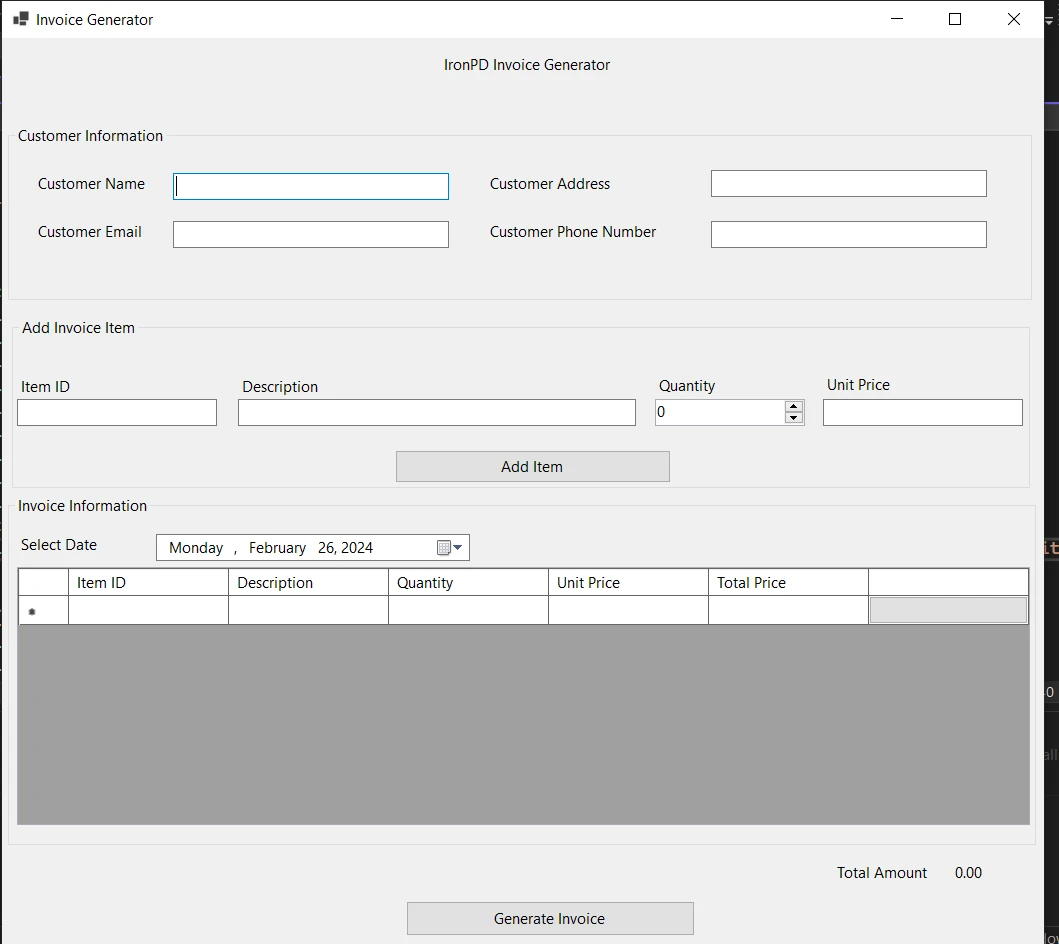
A interface do usuário do aplicativo Windows Forms foi meticulosamente projetada para garantir facilidade de uso e funcionalidade. A janela principal, intitulada "Gerador de Faturas", está segmentada em diferentes seções para uma experiência de usuário perfeita.
#### Seção de Informações ao Cliente
Na parte superior, o formulário inclui campos para 'Nome do Cliente', 'Endereço do Cliente', 'E-mail do Cliente' e 'Telefone do Cliente'. Esta área é dedicada à coleta de dados essenciais do cliente que serão exibidos com destaque na fatura gerada.
#### Adicionando itens à fatura
Logo abaixo das informações do cliente, há uma área intitulada "Adicionar Item à Fatura". Aqui, os usuários podem inserir detalhes de itens individuais, como "ID do Item", "Descrição", "Quantidade" e "Preço Unitário". Um botão "Adicionar Item" fica ao lado desses campos, permitindo que os usuários adicionem o item inserido à lista de faturas abaixo.
#### Lista de itens da fatura
A parte central do formulário apresenta a seção 'Informações da Fatura', exibindo uma tabela onde os itens de entrada aparecem à medida que são adicionados. As colunas da tabela incluem 'ID do Item', 'Descrição', 'Quantidade', 'Preço Unitário' e 'Preço Total', sendo a última coluna calculada automaticamente com base na quantidade e no preço unitário. Um seletor de data intitulado 'Selecionar Data' permite ao usuário especificar a data da fatura, aumentando a especificidade do documento.
#### Operações de Faturamento
Na parte inferior do formulário, um rótulo exibe o 'Valor Total', sendo atualizado dinamicamente à medida que itens são adicionados ou removidos. Isso garante que os usuários tenham uma contagem em tempo real do valor total da fatura. Além disso, um botão "Gerar Fatura" solicita que o aplicativo utilize a biblioteca IronPDF para criar uma versão em PDF da fatura com base nos dados inseridos.
Essa interface de usuário não é apenas funcional, mas também intuitiva, permitindo que os usuários interajam facilmente com o aplicativo sem uma curva de aprendizado acentuada. Ele foi projetado para acomodar todas as informações necessárias para a geração de faturas, oferecendo um caminho claro e direto desde a entrada de dados até a criação do PDF.
### Adicionando o IronPDF ao seu projeto
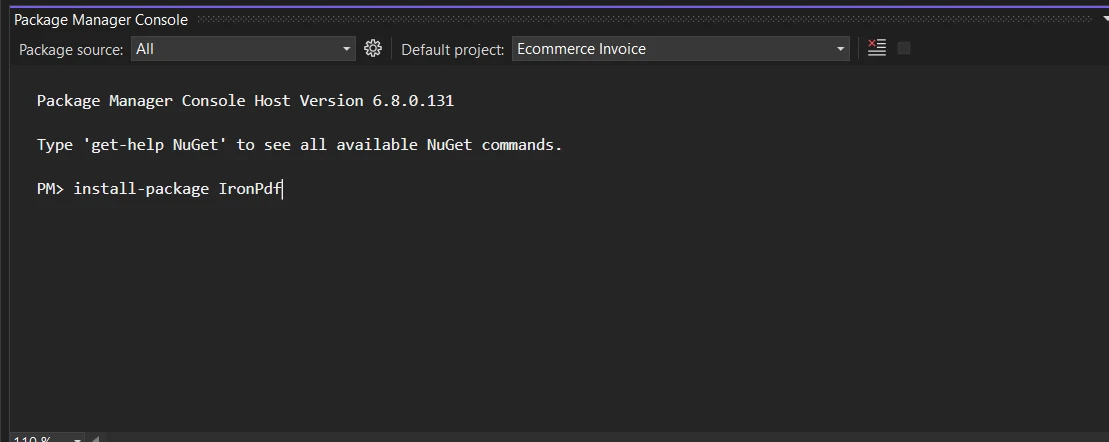
Com o seu projeto configurado, o próximo passo é integrar o IronPDF . Isso é feito através do NuGet, o gerenciador de pacotes NuGet integrado ao Visual Studio, que permite adicionar o IronPDF ao seu projeto sem esforço. Execute o seguinte comando no Console do Gerenciador de Pacotes:
```shell
:ProductInstall
```
Este comando instalará o IronPDF e o tornará disponível para uso em seu projeto.
### Implementando a geração de faturas
A essência de um aplicativo Windows Forms é sua capacidade de lidar com a entrada do usuário, organizar os dados em um formato estruturado e produzir um documento tangível - neste caso, uma fatura em formato PDF. A funcionalidade é construída com base em uma série de etapas metódicas dentro do código-fonte do aplicativo.
#### Configurando a visualização em grade de dados
Ao inicializar o formulário, o aplicativo chama **SetupDataGridViewColumns** para estabelecer a estrutura de dados onde os itens da fatura serão exibidos. São criadas colunas para o ID do item, descrição, quantidade, preço unitário e preço total, sendo o preço total um campo somente leitura, pois é calculado automaticamente. Além disso, foi adicionada uma coluna com botões para excluir itens, aumentando o controle do usuário sobre o conteúdo da fatura.
```csharp
private void SetupDataGridViewColumns()
{
    invoiceDataGridView.Columns.Clear(); // Clear existing columns if any
    // Add columns specifying the details to be displayed in the invoice
    invoiceDataGridView.Columns.Add("itemIdColumn", "Item ID");
    invoiceDataGridView.Columns.Add("descriptionColumn", "Description");
    invoiceDataGridView.Columns.Add("quantityColumn", "Quantity");
    invoiceDataGridView.Columns.Add("unitPriceColumn", "Unit Price");
    invoiceDataGridView.Columns.Add("totalPriceColumn", "Total Price");
    // Set the Total Price column to read-only as it will be calculated automatically
    invoiceDataGridView.Columns["totalPriceColumn"].ReadOnly = true;
    // Add a button column for delete action
    DataGridViewButtonColumn deleteButtonColumn = new DataGridViewButtonColumn();
    deleteButtonColumn.HeaderText = "";
    deleteButtonColumn.Name = "deleteButtonColumn";
    deleteButtonColumn.Text = "Delete";
    deleteButtonColumn.UseColumnTextForButtonValue = true; // Set the button text to "Delete"
    // Add the delete button column to the DataGridView
    invoiceDataGridView.Columns.Add(deleteButtonColumn);
}

public Form1()
{
    InitializeComponent();
    SetupDataGridViewColumns();
    // Wire up the CellClick event to a handler to manage deletion of items
    invoiceDataGridView.CellClick += invoiceDataGridView_CellClick;
}

private void invoiceDataGridView_CellClick(object sender, DataGridViewCellEventArgs e)
{
    // If the clicked cell is part of the button column and not the header row
    if (e.ColumnIndex == invoiceDataGridView.Columns["deleteButtonColumn"].Index && e.RowIndex >= 0)
    {
        // Confirm delete operation
        if (MessageBox.Show("Are you sure you want to delete this item?", "Confirm Delete", MessageBoxButtons.YesNo, MessageBoxIcon.Question) == DialogResult.Yes)
        {
            // Remove the row from the DataGridView
            invoiceDataGridView.Rows.RemoveAt(e.RowIndex);
        }
    }
}
```
#### Adicionando itens à fatura
Quando um usuário insere os detalhes de um item e clica em 'Adicionar Item', o evento **btnAddItem_Click** coleta os dados de entrada, valida-os e, em seguida, chama **AddItemToInvoice** . Este método adiciona uma nova linha ao DataGridView com os valores inseridos, calculando o preço total do item e atualizando o valor total da fatura exibido na parte inferior do formulário.
```csharp
public void AddItemToInvoice(string itemId, string description, int quantity, decimal unitPrice)
{
decimal totalPrice = quantity * unitPrice;
invoiceDataGridView.Rows.Add(itemId, description, quantity, unitPrice, totalPrice);
}
private void CalculateTotalAmount()
{
decimal totalAmount = 0m;
foreach (DataGridViewRow row in invoiceDataGridView.Rows)
{
totalAmount += Convert.ToDecimal(row.Cells["totalPriceColumn"].Value ?? 0);
}
// Display the total amount accumulated
lblTotalAmount.Text = $"{totalAmount:C2}";
}
private void btnAddItem_Click(object sender, EventArgs e)
{
// Collect data from input controls
string itemId = txtItemID.Text;
string description = txtDescription.Text;
int quantity = (int)numericUpDownQuantity.Value;
decimal unitPrice;
// Validate the collected data
bool isUnitPriceValid = decimal.TryParse(txtUnitPrice.Text, out unitPrice);
if (string.IsNullOrEmpty(itemId) || string.IsNullOrEmpty(description) || quantity <= 0 || !isUnitPriceValid || unitPrice <= 0)
{
MessageBox.Show("Please enter valid data for all fields.", "Invalid Data", MessageBoxButtons.OK, MessageBoxIcon.Warning);
return;
}
// Add data to the DataGridView
AddItemToInvoice(itemId, description, quantity, unitPrice);
// Clear the input fields after adding the item to the grid
txtItemID.Clear();
txtDescription.Clear();
txtUnitPrice.Clear();
numericUpDownQuantity.Value = 0;
CalculateTotalAmount();
}
```
#### Gerando a fatura em PDF
Ao clicar em 'Gerar Fatura', o aplicativo executa o manipulador de eventos **btnInvoice_Click** , onde constrói uma string HTML usando um StringBuilder. Essa string inclui os detalhes do cliente e uma tabela HTML formatada preenchida com os itens da fatura do DataGridView. O renderizador do IronPDF converte esse HTML em um documento PDF, que é salvo em um caminho especificado. O aplicativo confirma a criação bem-sucedida da fatura enviando uma mensagem ao usuário.
```csharp
private void btnInvoice_Click(object sender, EventArgs e)
{
IronPdf.License.LicenseKey = "your-license-key"; // Replace with your IronPDF license key
var customerName = txtName.Text;
var customerEmail = txtEmail.Text;
var customerAddress = txtAddress.Text;
var customerPhone = txtPhone.Text;
var htmlStringBuilder = new StringBuilder();
htmlStringBuilder.Append("<html>");
htmlStringBuilder.Append("<head>");
htmlStringBuilder.Append("<title>Invoice</title>");
htmlStringBuilder.Append(@"
<style>
body { font-family: 'Arial', sans-serif; }
h1 { color: #333; text-align: center; }
table { width: 100%; border-collapse: collapse; margin-top: 20px; }
th, td { border: 1px solid #999; padding: 8px; text-align: left; }
th { background-color: #f2f2f2; }
tr:nth-child(even) { background-color: #f9f9f9; }
h2 { text-align: right; margin-top: 20px; }
.customer-info { line-height: 1.6; margin-bottom: 20px; }
.customer-info p { margin: 0 0 10px 0; color: #333; }
.customer-info label { font-weight: bold; }
</style>");
htmlStringBuilder.Append("</head>");
htmlStringBuilder.Append("<body>");
htmlStringBuilder.Append("<h1>Invoice</h1>");
htmlStringBuilder.Append("<div class='customer-info'>");
htmlStringBuilder.Append($"<p><strong>Customer Name:</strong> {customerName}</p>");
htmlStringBuilder.Append($"<p><strong>Customer Email:</strong> {customerEmail}</p>");
htmlStringBuilder.Append($"<p><strong>Customer Address:</strong> {customerAddress}</p>");
htmlStringBuilder.Append($"<p><strong>Customer Phone:</strong> {customerPhone}</p>");
htmlStringBuilder.Append("</div>");
htmlStringBuilder.Append("<table><tr><th>Item ID</th><th>Description</th><th>Quantity</th><th>Unit Price</th><th>Total Price</th></tr>");
foreach (DataGridViewRow row in invoiceDataGridView.Rows)
{
if (row.IsNewRow) continue;
htmlStringBuilder.Append("<tr>");
htmlStringBuilder.Append($"<td>{row.Cells["itemIdColumn"].Value}</td>");
htmlStringBuilder.Append($"<td>{row.Cells["descriptionColumn"].Value}</td>");
htmlStringBuilder.Append($"<td>{row.Cells["quantityColumn"].Value}</td>");
htmlStringBuilder.Append($"<td>{row.Cells["unitPriceColumn"].Value:C2}</td>");
htmlStringBuilder.Append($"<td>{row.Cells["totalPriceColumn"].Value:C2}</td>");
htmlStringBuilder.Append("</tr>");
}
htmlStringBuilder.Append("</table>");
htmlStringBuilder.Append($"<h2>Total Amount: {lblTotalAmount.Text}</h2>");
htmlStringBuilder.Append("</body></html>");
var renderer = new IronPdf.ChromePdfRenderer();
var pdfDocument = renderer.RenderHtmlAsPdf(htmlStringBuilder.ToString());
string savePath = Path.Combine($"F:\\Invoice_{DateTime.Now:yyyyMMddHHmmss}.pdf");
pdfDocument.SaveAs(savePath);
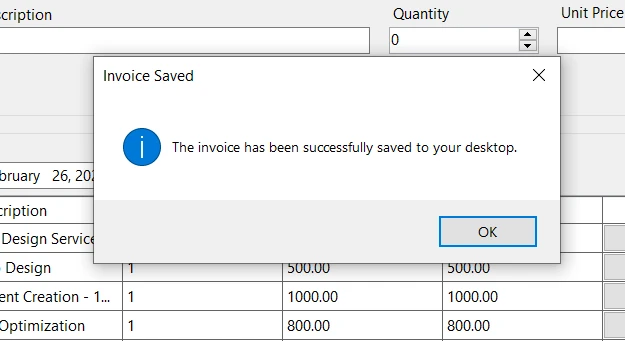
MessageBox.Show("The invoice has been successfully saved to your desktop.", "Invoice Saved", MessageBoxButtons.OK, MessageBoxIcon.Information);
}
```
### Executando o aplicativo e gerando faturas
Uma vez que o aplicativo Windows Forms esteja desenvolvido e a biblioteca IronPDF integrada, executar o aplicativo e gerar faturas em PDF torna-se um processo simples. O usuário interage com a interface do aplicativo para inserir dados e produzir o resultado desejado. Eis como o processo normalmente se desenrola:
#### Iniciando o aplicativo
Inicie a aplicação executando-a no Visual Studio ou executando o arquivo executável compilado (.exe) diretamente do ambiente Windows. O formulário do aplicativo é exibido, pronto para interação do usuário.
#### Inserindo dados de fatura
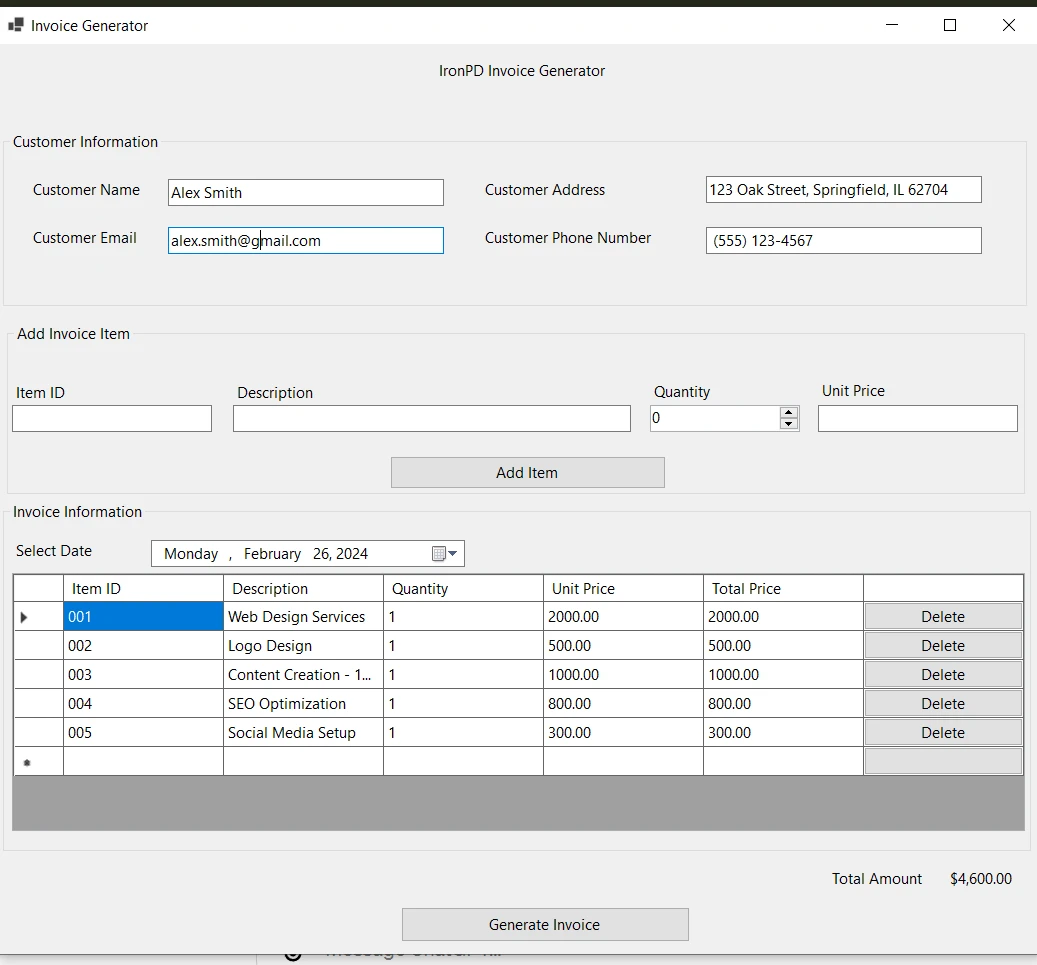
**Insira os dados do cliente** nos campos de texto designados na parte superior do formulário, incluindo o nome, endereço, e-mail e número de telefone do cliente. Para adicionar itens à fatura, preencha os campos 'ID do Item', 'Descrição', 'Quantidade' e 'Preço Unitário' localizados na seção 'Adicionar Item à Fatura' do formulário.
**Clique em "Adicionar Item"** para incluir o item na lista da fatura. O DataGridView será atualizado para mostrar o novo item, seus detalhes e o preço total calculado. Repita o processo para adicionar todos os itens necessários à fatura. O rótulo "Valor Total" será atualizado dinamicamente para refletir o total acumulado dos itens listados.
#### Gerando a fatura em PDF
**Clique em 'Gerar fatura'** depois de adicionar todos os itens e preencher as informações do cliente. O aplicativo compilará os dados em formato HTML, estilizados com CSS. O IronPDF entra em ação para converter a string HTML em um documento PDF. É renderizado com o mecanismo do Chrome, garantindo alta fidelidade aos padrões modernos da web.
#### Visualizando a fatura gerada
Após a geração do PDF, **o aplicativo salva o arquivo PDF** em um local especificado, geralmente no mesmo diretório do aplicativo ou em um caminho definido pelo usuário. Uma **mensagem de sucesso** é exibida para notificar o usuário de que a fatura em PDF foi salva com êxito. Em seguida, os usuários podem navegar até o local salvo para visualizar ou distribuir a fatura.
#### PDF de saída
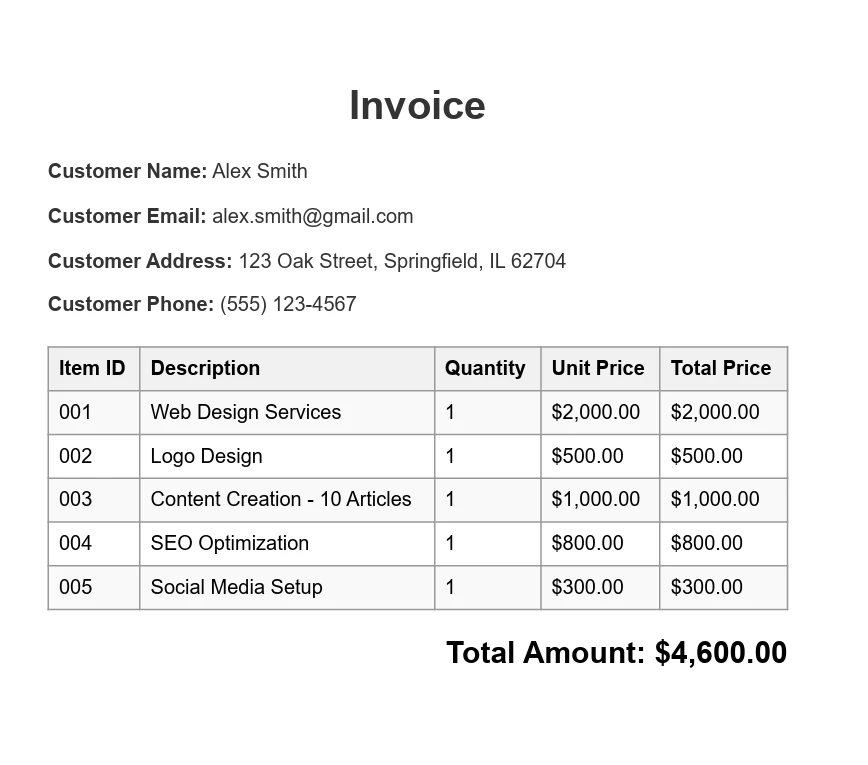
O **PDF gerado** exibe as informações do cliente na parte superior, seguidas por uma tabela detalhada dos itens comprados, incluindo descrições, quantidades e preços. O **valor total** da fatura consta no final do documento, indicando claramente o montante que o cliente deve pagar. O PDF foi formatado para ser limpo e profissional, utilizando o CSS definido no código para garantir que a fatura seja não apenas funcional, mas também esteticamente agradável.
### Transformando o projeto do Windows Forms em um executável
Após testar minuciosamente seu aplicativo Windows Forms e garantir que todas as funcionalidades, como entrada de dados, geração de PDF e saída, estejam funcionando perfeitamente, a próxima fase é empacotar seu projeto em um arquivo executável (.exe). Esse processo de conversão é otimizado dentro do .NET Framework, garantindo que seu aplicativo esteja pronto para instalação e uso em máquinas Windows.
Aqui está uma abordagem passo a passo para criar o executável:
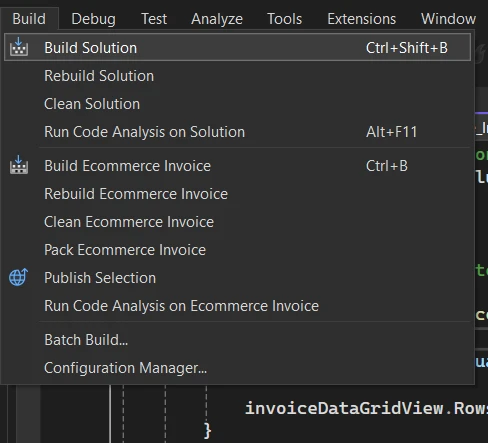
1. **Compile o aplicativo:** Vá ao menu 'Compilar' e escolha 'Compilar solução'. Isso compila o código em assemblies e realiza as otimizações necessárias.
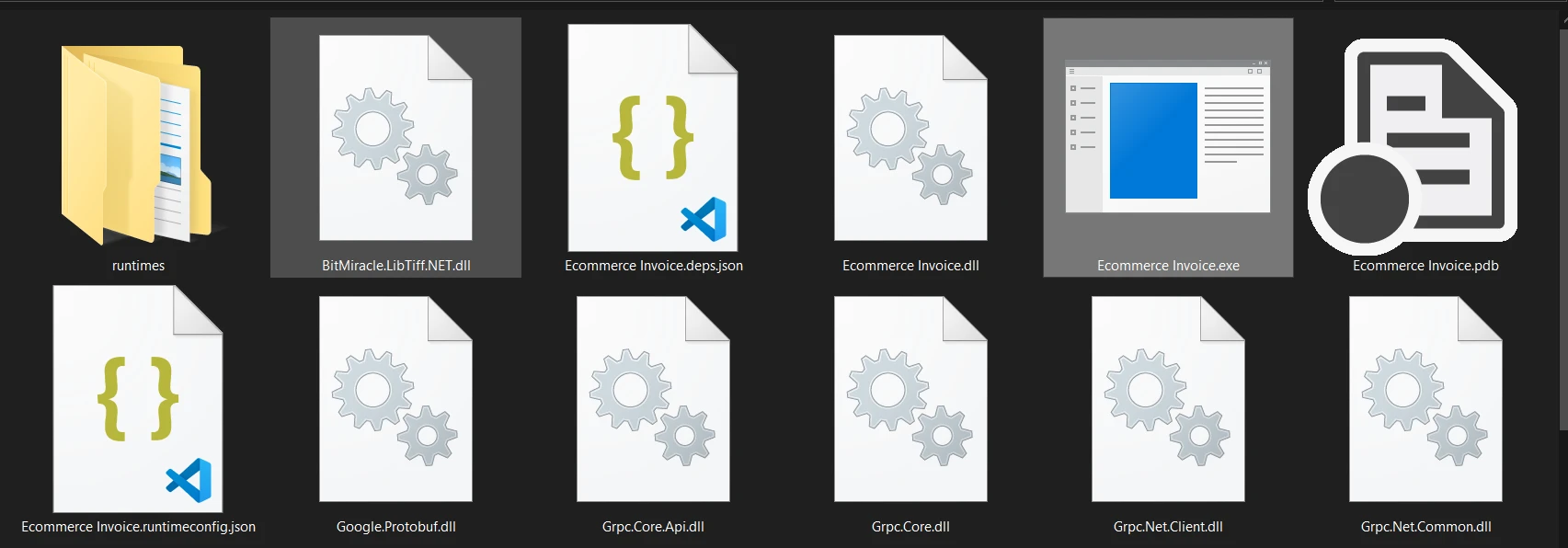
2. **Localize o executável:** Após a conclusão da compilação, navegue até a pasta 'bin\Debug\net8.0' dentro do diretório do seu projeto. Aqui você encontrará o arquivo .exe, juntamente com quaisquer outras dependências necessárias para executar seu aplicativo.
3. **Testando o executável:** É uma boa prática executar o arquivo .exe em uma máquina diferente para confirmar se ele funciona corretamente fora do seu ambiente de desenvolvimento.
4. **Preparando para Distribuição:** Para distribuição, você pode compartilhar diretamente o arquivo .exe, caso não sejam necessárias dependências adicionais. No entanto, para uma abordagem mais profissional, considere criar um instalador usando um projeto de instalação no Visual Studio ou um pacote de instalação de terceiros, como o Inno Setup ou o WiX Toolset. Um instalador pode gerenciar o processo de instalação, criar atalhos e lidar com outras complexidades, como o registro no Registro do Windows, se necessário.
Seguindo esses passos, seu aplicativo Windows Forms será condensado em um único arquivo executável, pronto para ser compartilhado e utilizado. Essa conversão marca o ponto culminante do processo de desenvolvimento, passando de um projeto em sua máquina de desenvolvimento para um software implantável que pode ser distribuído e instalado de forma eficiente em diversos ambientes Windows.
## Conclusão
Em conclusão, o desenvolvimento de um aplicativo Windows Forms para geração de faturas em PDF usando o IronPDF e o .NET Framework exemplifica uma aplicação prática dos princípios de desenvolvimento de software. Este projeto não só demonstra a versatilidade e o poder do ecossistema .NET , como também mostra como os desenvolvedores podem integrar bibliotecas de terceiros, como o IronPDF, para ampliar a funcionalidade e atender a necessidades específicas de negócios.
Seguindo os passos descritos, desde a configuração da interface do usuário até a implementação da geração de PDFs e o empacotamento do aplicativo em um executável, os desenvolvedores podem criar um aplicativo funcional e fácil de usar. Este processo destaca a importância de combinar estruturas de programação robustas com bibliotecas inovadoras para resolver problemas do mundo real, resultando em um produto eficaz e eficiente.
A IronPDF oferece generosamente um [período de teste gratuito para os recursos de geração de PDF,](trial-license) permitindo que os desenvolvedores explorem suas funcionalidades e determinem qual delas melhor atende às suas necessidades. Depois de experimentar os benefícios e estiver pronto para integrar o IronPDF ao seu ambiente de produção, as licenças estão disponíveis a preços acessíveis.
O desenvolvimento de software com o .NET Framework representa uma estrutura poderosa e versátil, suportada pela Microsoft, que permite aos desenvolvedores .NET criar aplicativos robustos e de alta qualidade para diversas plataformas, sistemas operacionais e dispositivos. Essa estrutura de desenvolvimento de software foi projetada para ser abrangente, fornecendo ferramentas, bibliotecas e APIs que os desenvolvedores de software podem usar para criar aplicativos web, desktop e móveis de forma eficiente na plataforma .NET .
Com suporte para várias linguagens de programação, incluindo C#, Visual Basic e F#, o desenvolvimento .NET amplia sua flexibilidade para os desenvolvedores, garantindo que eles possam trabalhar em sua linguagem preferida enquanto se beneficiam dos ricos recursos do ecossistema .NET Core . Neste tutorial, veremos como o IronPDF aprimora o desenvolvimento .NET para resolver problemas do mundo real.
Entendendo o ecossistema do desenvolvimento de software .NET
O ecossistema .NET , uma implementação chave do .NET , é uma plataforma ampla e abrangente que inclui vários componentes e tecnologias projetados para facilitar o desenvolvimento de aplicativos em diferentes sistemas operacionais. Em sua essência, o .NET Framework e o .NET Core servem como os principais mecanismos para executar aplicativos .NET , fornecendo um ambiente de execução de linguagem comum (CLR) que gerencia a execução do código e oferece serviços como gerenciamento de memória, segurança de tipos, tratamento de exceções e muito mais.
O Common Language Runtime (CLR)
O CLR é um elemento crucial da arquitetura .NET , permitindo a execução de código .NET em diferentes sistemas operacionais. Ele compila a Linguagem Intermediária Comum (CIL) em código de máquina nativo que a máquina hospedeira pode executar diretamente. Esse processo garante que os aplicativos .NET possam ser executados perfeitamente em diversas plataformas, desde os principais sistemas operacionais móveis até servidores web Windows.
Estrutura multiplataforma
O .NET Core surge como uma estrutura multiplataforma, permitindo que aplicativos .NET sejam executados em Linux, macOS e Windows. Essa adaptabilidade torna o .NET uma escolha atraente para desenvolvedores que buscam alcançar um público mais amplo em diferentes dispositivos e plataformas. Com o .NET Core, os aplicativos podem ser desenvolvidos e implantados em qualquer sistema operacional compatível, ampliando o alcance e a flexibilidade do desenvolvimento de software .NET , reforçado pela extensa comunidade .NET .
Ambiente de Desenvolvimento Integrado (IDE)
O Visual Studio se destaca como o principal ambiente de desenvolvimento integrado (IDE) para desenvolvimento .NET . Ele fornece aos desenvolvedores ferramentas poderosas para escrever código, depurar e implantar aplicativos .NET . O Visual Studio oferece suporte a várias linguagens de programação e uma ampla gama de recursos para a criação de aplicativos web, desktop e móveis, tornando-se uma ferramenta indispensável para desenvolvedores .NET .
Criando aplicações com .NET
A criação de aplicações na plataforma .NET envolve o aproveitamento de uma ampla gama de ferramentas, bibliotecas e linguagens de programação que a estrutura oferece, como o Visual Basic, demonstrando seu ecossistema abrangente. Essa versatilidade permite que os desenvolvedores de software criem vários tipos de aplicativos .NET , desde aplicativos web e desktop até soluções baseadas em nuvem e para dispositivos móveis.
Desenvolvimento Web com ASP.NET
ASP.NET, uma parte fundamental do .NET Framework, foi especialmente projetado para a criação de páginas e aplicações web dinâmicas. Permite aos desenvolvedores criar aplicações web responsivas e escaláveis, capazes de lidar com grandes volumes de tráfego. O ASP.NET Core, a versão de código aberto do ASP.NET, traz recursos adicionais para a criação de aplicativos web multiplataforma, possibilitando o desenvolvimento e a implantação de aplicativos web no Windows, Linux e macOS.
Desenvolvimento de aplicativos desktop
O .NET oferece duas abordagens principais para a criação de aplicativos de desktop: Windows Forms e Windows Presentation Foundation (WPF). O Windows Forms oferece uma maneira simples de criar aplicativos de desktop com uma interface gráfica de usuário rica, enquanto o WPF usa XAML (Extensible Application Markup Language) para permitir o desenvolvimento de interfaces de usuário visualmente atraentes com gráficos e animações avançados.
Desenvolvimento de aplicativos móveis
Para desenvolvimento mobile, o .NET amplia seu alcance aos principais sistemas operacionais móveis por meio do framework Xamarin, agora integrado ao .NET como .NET MAUI (Multi-platform App UI). Essa abordagem permite que os desenvolvedores reutilizem o código em iOS, Android e Windows, simplificando o processo de criação de aplicativos móveis que oferecem desempenho e experiência do usuário nativos.
Nuvem e Microsserviços
O .NET também é muito adequado para o desenvolvimento de aplicações que são executadas na nuvem. Com suporte para o Azure e outras plataformas de nuvem, os desenvolvedores podem criar aplicativos distribuídos e escaláveis que aproveitam os recursos da computação em nuvem. O ASP.NET Core desempenha um papel significativo no desenvolvimento de microsserviços, oferecendo serviços leves, modulares e implantáveis independentemente, que podem ser dimensionados em ambientes de nuvem.
Aprendizado de máquina e IA
O ecossistema .NET engloba o ML .NET, uma estrutura de aprendizado de máquina que permite aos desenvolvedores incorporar modelos de aprendizado de máquina personalizados em seus aplicativos .NET . Essa integração abre possibilidades para a criação de aplicativos inteligentes capazes de realizar análises preditivas, processamento de linguagem natural e muito mais, aproveitando o poder da IA dentro da .NET Framework.
Aprimorando o desenvolvimento de software .NET com o IronPDF
Dentro do dinâmico ecossistema de desenvolvimento de software .NET , a capacidade de gerar, manipular e gerenciar documentos PDF diretamente nos aplicativos representa uma vantagem significativa. IronPDF, uma biblioteca robusta projetada para desenvolvedores .NET , integra-se perfeitamente a esse ambiente, oferecendo uma maneira eficiente de criar PDFs a partir de aplicativos .NET , incluindo aqueles criados com Windows Forms.
O papel do IronPDF em aplicações .NET
O IronPDF é uma prova da flexibilidade e do poder do ecossistema .NET , fornecendo aos desenvolvedores uma API intuitiva para gerar documentos PDF a partir de HTML, imagens, texto e até mesmo páginas da web ASP.NET . Essa funcionalidade é particularmente útil em cenários que exigem a criação dinâmica de documentos, como a geração de faturas, relatórios ou documentos personalizados em aplicativos de desktop.
Criando um gerador de faturas para Windows Forms com IronPDF
Um aplicativo Windows Forms para geração de faturas exemplifica a aplicação prática do desenvolvimento de software .NET combinado com o IronPDF. Este aplicativo permite que os usuários insiram detalhes como informações do cliente, itens comprados e preços, e então gerem uma fatura em PDF profissional com um único clique.
Configurando seu projeto Windows Forms e projetando a interface do usuário.
Comece criando um novo projeto do Windows Forms no Visual Studio. Esta é a sua base, onde você criará a interface do usuário para o seu gerador de faturas. Elabore seu formulário incluindo os campos de entrada necessários para os dados do cliente e do item, além de um botão para gerar o PDF. Esta é a nossa interface de usuário para geração de faturas:
A interface do usuário do aplicativo Windows Forms foi meticulosamente projetada para garantir facilidade de uso e funcionalidade. A janela principal, intitulada "Gerador de Faturas", está segmentada em diferentes seções para uma experiência de usuário perfeita.
Seção de Informações ao Cliente
Na parte superior, o formulário inclui campos para 'Nome do Cliente', 'Endereço do Cliente', 'E-mail do Cliente' e 'Telefone do Cliente'. Esta área é dedicada à coleta de dados essenciais do cliente que serão exibidos com destaque na fatura gerada.
Adicionando itens à fatura
Logo abaixo das informações do cliente, há uma área intitulada "Adicionar Item à Fatura". Aqui, os usuários podem inserir detalhes de itens individuais, como "ID do Item", "Descrição", "Quantidade" e "Preço Unitário". Um botão "Adicionar Item" fica ao lado desses campos, permitindo que os usuários adicionem o item inserido à lista de faturas abaixo.
Lista de itens da fatura
A parte central do formulário apresenta a seção 'Informações da Fatura', exibindo uma tabela onde os itens de entrada aparecem à medida que são adicionados. As colunas da tabela incluem 'ID do Item', 'Descrição', 'Quantidade', 'Preço Unitário' e 'Preço Total', sendo a última coluna calculada automaticamente com base na quantidade e no preço unitário. Um seletor de data intitulado 'Selecionar Data' permite ao usuário especificar a data da fatura, aumentando a especificidade do documento.
Operações de Faturamento
Na parte inferior do formulário, um rótulo exibe o 'Valor Total', sendo atualizado dinamicamente à medida que itens são adicionados ou removidos. Isso garante que os usuários tenham uma contagem em tempo real do valor total da fatura. Além disso, um botão "Gerar Fatura" solicita que o aplicativo utilize a biblioteca IronPDF para criar uma versão em PDF da fatura com base nos dados inseridos.
Essa interface de usuário não é apenas funcional, mas também intuitiva, permitindo que os usuários interajam facilmente com o aplicativo sem uma curva de aprendizado acentuada. Ele foi projetado para acomodar todas as informações necessárias para a geração de faturas, oferecendo um caminho claro e direto desde a entrada de dados até a criação do PDF.
Adicionando o IronPDF ao seu projeto
Com o seu projeto configurado, o próximo passo é integrar o IronPDF . Isso é feito através do NuGet, o gerenciador de pacotes NuGet integrado ao Visual Studio, que permite adicionar o IronPDF ao seu projeto sem esforço. Execute o seguinte comando no Console do Gerenciador de Pacotes:
PM > Install-Package IronPdf
Install-Package IronPdf
Este comando instalará o IronPDF e o tornará disponível para uso em seu projeto.
Implementando a geração de faturas
A essência de um aplicativo Windows Forms é sua capacidade de lidar com a entrada do usuário, organizar os dados em um formato estruturado e produzir um documento tangível - neste caso, uma fatura em formato PDF. A funcionalidade é construída com base em uma série de etapas metódicas dentro do código-fonte do aplicativo.
Configurando a visualização em grade de dados
Ao inicializar o formulário, o aplicativo chama SetupDataGridViewColumns para estabelecer a estrutura de dados onde os itens da fatura serão exibidos. São criadas colunas para o ID do item, descrição, quantidade, preço unitário e preço total, sendo o preço total um campo somente leitura, pois é calculado automaticamente. Além disso, foi adicionada uma coluna com botões para excluir itens, aumentando o controle do usuário sobre o conteúdo da fatura.
private voidSetupDataGridViewColumns(){ invoiceDataGridView.Columns.Clear(); // Clear existing columns if any // Add columns specifying the details to be displayed in the invoice invoiceDataGridView.Columns.Add("itemIdColumn", "Item ID"); invoiceDataGridView.Columns.Add("descriptionColumn", "Description"); invoiceDataGridView.Columns.Add("quantityColumn", "Quantity"); invoiceDataGridView.Columns.Add("unitPriceColumn", "Unit Price"); invoiceDataGridView.Columns.Add("totalPriceColumn", "Total Price"); // Set the Total Price column to read-only as it will be calculated automatically invoiceDataGridView.Columns["totalPriceColumn"].ReadOnly = true; // Add a button column for delete action DataGridViewButtonColumn deleteButtonColumn = new DataGridViewButtonColumn(); deleteButtonColumn.HeaderText = ""; deleteButtonColumn.Name = "deleteButtonColumn"; deleteButtonColumn.Text = "Delete"; deleteButtonColumn.UseColumnTextForButtonValue = true; // Set the button text to "Delete" // Add the delete button column to the DataGridView invoiceDataGridView.Columns.Add(deleteButtonColumn);}publicForm1(){InitializeComponent();SetupDataGridViewColumns(); // Wire up the CellClick event to a handler to manage deletion of items invoiceDataGridView.CellClick += invoiceDataGridView_CellClick;}private void invoiceDataGridView_CellClick(object sender, DataGridViewCellEventArgs e){ // If the clicked cell is part of the button column and not the header row if (e.ColumnIndex == invoiceDataGridView.Columns["deleteButtonColumn"].Index && e.RowIndex >= 0) { // Confirm delete operation if (MessageBox.Show("Are you sure you want to delete this item?", "Confirm Delete", MessageBoxButtons.YesNo, MessageBoxIcon.Question) == DialogResult.Yes) { // Remove the row from the DataGridView invoiceDataGridView.Rows.RemoveAt(e.RowIndex); } }}
private void SetupDataGridViewColumns()
{
    invoiceDataGridView.Columns.Clear(); // Clear existing columns if any
    // Add columns specifying the details to be displayed in the invoice
    invoiceDataGridView.Columns.Add("itemIdColumn", "Item ID");
    invoiceDataGridView.Columns.Add("descriptionColumn", "Description");
    invoiceDataGridView.Columns.Add("quantityColumn", "Quantity");
    invoiceDataGridView.Columns.Add("unitPriceColumn", "Unit Price");
    invoiceDataGridView.Columns.Add("totalPriceColumn", "Total Price");
    // Set the Total Price column to read-only as it will be calculated automatically
    invoiceDataGridView.Columns["totalPriceColumn"].ReadOnly = true;
    // Add a button column for delete action
    DataGridViewButtonColumn deleteButtonColumn = new DataGridViewButtonColumn();
    deleteButtonColumn.HeaderText = "";
    deleteButtonColumn.Name = "deleteButtonColumn";
    deleteButtonColumn.Text = "Delete";
    deleteButtonColumn.UseColumnTextForButtonValue = true; // Set the button text to "Delete"
    // Add the delete button column to the DataGridView
    invoiceDataGridView.Columns.Add(deleteButtonColumn);
}

public Form1()
{
    InitializeComponent();
    SetupDataGridViewColumns();
    // Wire up the CellClick event to a handler to manage deletion of items
    invoiceDataGridView.CellClick += invoiceDataGridView_CellClick;
}

private void invoiceDataGridView_CellClick(object sender, DataGridViewCellEventArgs e)
{
    // If the clicked cell is part of the button column and not the header row
    if (e.ColumnIndex == invoiceDataGridView.Columns["deleteButtonColumn"].Index && e.RowIndex >= 0)
    {
        // Confirm delete operation
        if (MessageBox.Show("Are you sure you want to delete this item?", "Confirm Delete", MessageBoxButtons.YesNo, MessageBoxIcon.Question) == DialogResult.Yes)
        {
            // Remove the row from the DataGridView
            invoiceDataGridView.Rows.RemoveAt(e.RowIndex);
        }
    }
}
Private Sub SetupDataGridViewColumns() invoiceDataGridView.Columns.Clear() ' Clear existing columns if any ' Add columns specifying the details to be displayed in the invoice invoiceDataGridView.Columns.Add("itemIdColumn", "Item ID") invoiceDataGridView.Columns.Add("descriptionColumn", "Description") invoiceDataGridView.Columns.Add("quantityColumn", "Quantity") invoiceDataGridView.Columns.Add("unitPriceColumn", "Unit Price") invoiceDataGridView.Columns.Add("totalPriceColumn", "Total Price") ' Set the Total Price column to read-only as it will be calculated automatically invoiceDataGridView.Columns("totalPriceColumn").ReadOnly = True ' Add a button column for delete action Dim deleteButtonColumn As New DataGridViewButtonColumn() deleteButtonColumn.HeaderText = "" deleteButtonColumn.Name = "deleteButtonColumn" deleteButtonColumn.Text = "Delete" deleteButtonColumn.UseColumnTextForButtonValue = True ' Set the button text to "Delete" ' Add the delete button column to the DataGridView invoiceDataGridView.Columns.Add(deleteButtonColumn)End Sub'INSTANT VB WARNING: The following constructor is declared outside of its associated class:'ORIGINAL LINE: public Form1()Public Sub New()InitializeComponent()SetupDataGridViewColumns() ' Wire up the CellClick event to a handler to manage deletion of itemsAddHandler invoiceDataGridView.CellClick, AddressOf invoiceDataGridView_CellClickEnd SubPrivate Sub invoiceDataGridView_CellClick(ByVal sender AsObject, ByVal e AsDataGridViewCellEventArgs) ' If the clicked cell is part of the button column and not the header row If e.ColumnIndex = invoiceDataGridView.Columns("deleteButtonColumn").IndexAndAlso e.RowIndex >= 0 Then ' Confirm delete operation IfMessageBox.Show("Are you sure you want to delete this item?", "Confirm Delete", MessageBoxButtons.YesNo, MessageBoxIcon.Question) = DialogResult.YesThen ' Remove the row from the DataGridView invoiceDataGridView.Rows.RemoveAt(e.RowIndex) End If End IfEnd Sub
Private Sub SetupDataGridViewColumns()
	invoiceDataGridView.Columns.Clear() ' Clear existing columns if any
	' Add columns specifying the details to be displayed in the invoice
	invoiceDataGridView.Columns.Add("itemIdColumn", "Item ID")
	invoiceDataGridView.Columns.Add("descriptionColumn", "Description")
	invoiceDataGridView.Columns.Add("quantityColumn", "Quantity")
	invoiceDataGridView.Columns.Add("unitPriceColumn", "Unit Price")
	invoiceDataGridView.Columns.Add("totalPriceColumn", "Total Price")
	' Set the Total Price column to read-only as it will be calculated automatically
	invoiceDataGridView.Columns("totalPriceColumn").ReadOnly = True
	' Add a button column for delete action
	Dim deleteButtonColumn As New DataGridViewButtonColumn()
	deleteButtonColumn.HeaderText = ""
	deleteButtonColumn.Name = "deleteButtonColumn"
	deleteButtonColumn.Text = "Delete"
	deleteButtonColumn.UseColumnTextForButtonValue = True ' Set the button text to "Delete"
	' Add the delete button column to the DataGridView
	invoiceDataGridView.Columns.Add(deleteButtonColumn)
End Sub

'INSTANT VB WARNING: The following constructor is declared outside of its associated class:
'ORIGINAL LINE: public Form1()
Public Sub New()
	InitializeComponent()
	SetupDataGridViewColumns()
	' Wire up the CellClick event to a handler to manage deletion of items
	AddHandler invoiceDataGridView.CellClick, AddressOf invoiceDataGridView_CellClick
End Sub

Private Sub invoiceDataGridView_CellClick(ByVal sender As Object, ByVal e As DataGridViewCellEventArgs)
	' If the clicked cell is part of the button column and not the header row
	If e.ColumnIndex = invoiceDataGridView.Columns("deleteButtonColumn").Index AndAlso e.RowIndex >= 0 Then
		' Confirm delete operation
		If MessageBox.Show("Are you sure you want to delete this item?", "Confirm Delete", MessageBoxButtons.YesNo, MessageBoxIcon.Question) = DialogResult.Yes Then
			' Remove the row from the DataGridView
			invoiceDataGridView.Rows.RemoveAt(e.RowIndex)
		End If
	End If
End Sub
Adicionando itens à fatura
Quando um usuário insere os detalhes de um item e clica em 'Adicionar Item', o evento btnAddItem_Click coleta os dados de entrada, valida-os e, em seguida, chama AddItemToInvoice . Este método adiciona uma nova linha ao DataGridView com os valores inseridos, calculando o preço total do item e atualizando o valor total da fatura exibido na parte inferior do formulário.
public voidAddItemToInvoice(string itemId, string description, int quantity, decimal unitPrice){ decimal totalPrice = quantity * unitPrice; invoiceDataGridView.Rows.Add(itemId, description, quantity, unitPrice, totalPrice);}private voidCalculateTotalAmount(){ decimal totalAmount = 0m; foreach (DataGridViewRow row in invoiceDataGridView.Rows) { totalAmount += Convert.ToDecimal(row.Cells["totalPriceColumn"].Value ?? 0); } // Display the total amount accumulated lblTotalAmount.Text = $"{totalAmount:C2}";}private void btnAddItem_Click(object sender, EventArgs e){ // Collect data from input controls string itemId = txtItemID.Text; string description = txtDescription.Text; int quantity = (int)numericUpDownQuantity.Value; decimal unitPrice; // Validate the collected data bool isUnitPriceValid = decimal.TryParse(txtUnitPrice.Text, out unitPrice); if (string.IsNullOrEmpty(itemId) || string.IsNullOrEmpty(description) || quantity <= 0 || !isUnitPriceValid || unitPrice <= 0) {MessageBox.Show("Please enter valid data for all fields.", "Invalid Data", MessageBoxButtons.OK, MessageBoxIcon.Warning); return; } // Add data to the DataGridViewAddItemToInvoice(itemId, description, quantity, unitPrice); // Clear the input fields after adding the item to the grid txtItemID.Clear(); txtDescription.Clear(); txtUnitPrice.Clear(); numericUpDownQuantity.Value = 0;CalculateTotalAmount();}
public void AddItemToInvoice(string itemId, string description, int quantity, decimal unitPrice)
{
    decimal totalPrice = quantity * unitPrice;
    invoiceDataGridView.Rows.Add(itemId, description, quantity, unitPrice, totalPrice);
}

private void CalculateTotalAmount()
{
    decimal totalAmount = 0m;
    foreach (DataGridViewRow row in invoiceDataGridView.Rows)
    {
        totalAmount += Convert.ToDecimal(row.Cells["totalPriceColumn"].Value ?? 0);
    }
    // Display the total amount accumulated
    lblTotalAmount.Text = $"{totalAmount:C2}";
}

private void btnAddItem_Click(object sender, EventArgs e)
{
    // Collect data from input controls
    string itemId = txtItemID.Text;
    string description = txtDescription.Text;
    int quantity = (int)numericUpDownQuantity.Value;
    decimal unitPrice;
    // Validate the collected data
    bool isUnitPriceValid = decimal.TryParse(txtUnitPrice.Text, out unitPrice);
    if (string.IsNullOrEmpty(itemId) || string.IsNullOrEmpty(description) || quantity <= 0 || !isUnitPriceValid || unitPrice <= 0)
    {
        MessageBox.Show("Please enter valid data for all fields.", "Invalid Data", MessageBoxButtons.OK, MessageBoxIcon.Warning);
        return;
    }
    // Add data to the DataGridView
    AddItemToInvoice(itemId, description, quantity, unitPrice);
    // Clear the input fields after adding the item to the grid
    txtItemID.Clear();
    txtDescription.Clear();
    txtUnitPrice.Clear();
    numericUpDownQuantity.Value = 0;
    CalculateTotalAmount();
}
ImportsSystemPublic Sub AddItemToInvoice(ByVal itemId AsString, ByVal description AsString, ByVal quantity AsInteger, ByVal unitPrice AsDecimal) Dim totalPrice AsDecimal = quantity * unitPrice invoiceDataGridView.Rows.Add(itemId, description, quantity, unitPrice, totalPrice)End SubPrivate Sub CalculateTotalAmount() Dim totalAmount AsDecimal = 0D For Each row AsDataGridViewRowIn invoiceDataGridView.Rows totalAmount += Convert.ToDecimal(If(row.Cells("totalPriceColumn").Value, 0)) Next row ' Display the total amount accumulated lblTotalAmount.Text = $"{totalAmount:C2}"End SubPrivate Sub btnAddItem_Click(ByVal sender AsObject, ByVal e AsEventArgs) ' Collect data from input controls Dim itemId AsString = txtItemID.Text Dim description AsString = txtDescription.Text Dim quantity AsInteger = CInt(Math.Truncate(numericUpDownQuantity.Value)) Dim unitPrice AsDecimal = Nothing ' Validate the collected data Dim isUnitPriceValid AsBoolean = Decimal.TryParse(txtUnitPrice.Text, unitPrice) IfString.IsNullOrEmpty(itemId) OrElseString.IsNullOrEmpty(description) OrElse quantity <= 0OrElseNot isUnitPriceValid OrElse unitPrice <= 0 ThenMessageBox.Show("Please enter valid data for all fields.", "Invalid Data", MessageBoxButtons.OK, MessageBoxIcon.Warning) Return End If ' Add data to the DataGridViewAddItemToInvoice(itemId, description, quantity, unitPrice) ' Clear the input fields after adding the item to the grid txtItemID.Clear() txtDescription.Clear() txtUnitPrice.Clear() numericUpDownQuantity.Value = 0CalculateTotalAmount()End Sub
Imports System

Public Sub AddItemToInvoice(ByVal itemId As String, ByVal description As String, ByVal quantity As Integer, ByVal unitPrice As Decimal)
	Dim totalPrice As Decimal = quantity * unitPrice
	invoiceDataGridView.Rows.Add(itemId, description, quantity, unitPrice, totalPrice)
End Sub

Private Sub CalculateTotalAmount()
	Dim totalAmount As Decimal = 0D
	For Each row As DataGridViewRow In invoiceDataGridView.Rows
		totalAmount += Convert.ToDecimal(If(row.Cells("totalPriceColumn").Value, 0))
	Next row
	' Display the total amount accumulated
	lblTotalAmount.Text = $"{totalAmount:C2}"
End Sub

Private Sub btnAddItem_Click(ByVal sender As Object, ByVal e As EventArgs)
	' Collect data from input controls
	Dim itemId As String = txtItemID.Text
	Dim description As String = txtDescription.Text
	Dim quantity As Integer = CInt(Math.Truncate(numericUpDownQuantity.Value))
	Dim unitPrice As Decimal = Nothing
	' Validate the collected data
	Dim isUnitPriceValid As Boolean = Decimal.TryParse(txtUnitPrice.Text, unitPrice)
	If String.IsNullOrEmpty(itemId) OrElse String.IsNullOrEmpty(description) OrElse quantity <= 0 OrElse Not isUnitPriceValid OrElse unitPrice <= 0 Then
		MessageBox.Show("Please enter valid data for all fields.", "Invalid Data", MessageBoxButtons.OK, MessageBoxIcon.Warning)
		Return
	End If
	' Add data to the DataGridView
	AddItemToInvoice(itemId, description, quantity, unitPrice)
	' Clear the input fields after adding the item to the grid
	txtItemID.Clear()
	txtDescription.Clear()
	txtUnitPrice.Clear()
	numericUpDownQuantity.Value = 0
	CalculateTotalAmount()
End Sub
Gerando a fatura em PDF
Ao clicar em 'Gerar Fatura', o aplicativo executa o manipulador de eventos btnInvoice_Click , onde constrói uma string HTML usando um StringBuilder. Essa string inclui os detalhes do cliente e uma tabela HTML formatada preenchida com os itens da fatura do DataGridView. O renderizador do IronPDF converte esse HTML em um documento PDF, que é salvo em um caminho especificado. O aplicativo confirma a criação bem-sucedida da fatura enviando uma mensagem ao usuário.
private void btnInvoice_Click(object sender, EventArgs e){IronPdf.License.LicenseKey = "your-license-key"; // Replace with your IronPDF license key var customerName = txtName.Text; var customerEmail = txtEmail.Text; var customerAddress = txtAddress.Text; var customerPhone = txtPhone.Text; var htmlStringBuilder = new StringBuilder(); htmlStringBuilder.Append("<html>"); htmlStringBuilder.Append("<head>"); htmlStringBuilder.Append("<title>Invoice</title>"); htmlStringBuilder.Append(@" <style> body { font-family: 'Arial', sans-serif; } h1 { color: #333; text-align: center; } table { width: 100%; border-collapse: collapse; margin-top: 20px; } th, td { border: 1px solid #999; padding: 8px; text-align: left; } th { background-color: #f2f2f2; } tr:nth-child(even) { background-color: #f9f9f9; } h2 { text-align: right; margin-top: 20px; } .customer-info { line-height: 1.6; margin-bottom: 20px; } .customer-info p { margin: 0 0 10px 0; color: #333; } .customer-info label { font-weight: bold; } </style>"); htmlStringBuilder.Append("</head>"); htmlStringBuilder.Append("<body>"); htmlStringBuilder.Append("<h1>Invoice</h1>"); htmlStringBuilder.Append("<div class='customer-info'>"); htmlStringBuilder.Append($"<p><strong>Customer Name:</strong> {customerName}</p>"); htmlStringBuilder.Append($"<p><strong>Customer Email:</strong> {customerEmail}</p>"); htmlStringBuilder.Append($"<p><strong>Customer Address:</strong> {customerAddress}</p>"); htmlStringBuilder.Append($"<p><strong>Customer Phone:</strong> {customerPhone}</p>"); htmlStringBuilder.Append("</div>"); htmlStringBuilder.Append("<table><tr><th>Item ID</th><th>Description</th><th>Quantity</th><th>Unit Price</th><th>Total Price</th></tr>"); foreach (DataGridViewRow row in invoiceDataGridView.Rows) { if (row.IsNewRow) continue; htmlStringBuilder.Append("<tr>"); htmlStringBuilder.Append($"<td>{row.Cells["itemIdColumn"].Value}</td>"); htmlStringBuilder.Append($"<td>{row.Cells["descriptionColumn"].Value}</td>"); htmlStringBuilder.Append($"<td>{row.Cells["quantityColumn"].Value}</td>"); htmlStringBuilder.Append($"<td>{row.Cells["unitPriceColumn"].Value:C2}</td>"); htmlStringBuilder.Append($"<td>{row.Cells["totalPriceColumn"].Value:C2}</td>"); htmlStringBuilder.Append("</tr>"); } htmlStringBuilder.Append("</table>"); htmlStringBuilder.Append($"<h2>Total Amount: {lblTotalAmount.Text}</h2>"); htmlStringBuilder.Append("</body></html>"); var renderer = new IronPdf.ChromePdfRenderer(); var pdfDocument = renderer.RenderHtmlAsPdf(htmlStringBuilder.ToString()); string savePath = Path.Combine($"F:\\Invoice_{DateTime.Now:yyyyMMddHHmmss}.pdf"); pdfDocument.SaveAs(savePath);MessageBox.Show("The invoice has been successfully saved to your desktop.", "Invoice Saved", MessageBoxButtons.OK, MessageBoxIcon.Information);}
Private Sub btnInvoice_Click(ByVal sender AsObject, ByVal e AsEventArgs)IronPdf.License.LicenseKey = "your-license-key" ' Replace with your IronPDF license key Dim customerName = txtName.Text Dim customerEmail = txtEmail.Text Dim customerAddress = txtAddress.Text Dim customerPhone = txtPhone.Text Dim htmlStringBuilder = New StringBuilder() htmlStringBuilder.Append("<html>") htmlStringBuilder.Append("<head>") htmlStringBuilder.Append("<title>Invoice</title>") htmlStringBuilder.Append(" <style> body { font-family: 'Arial', sans-serif; } h1 { color: #333; text-align: center; } table { width: 100%; border-collapse: collapse; margin-top: 20px; } th, td { border: 1px solid #999; padding: 8px; text-align: left; } th { background-color: #f2f2f2; } tr:nth-child(even) { background-color: #f9f9f9; } h2 { text-align: right; margin-top: 20px; } .customer-info { line-height: 1.6; margin-bottom: 20px; } .customer-info p { margin: 0 0 10px 0; color: #333; } .customer-info label { font-weight: bold; } </style>") htmlStringBuilder.Append("</head>") htmlStringBuilder.Append("<body>") htmlStringBuilder.Append("<h1>Invoice</h1>") htmlStringBuilder.Append("<div class='customer-info'>") htmlStringBuilder.Append($"<p><strong>Customer Name:</strong> {customerName}</p>") htmlStringBuilder.Append($"<p><strong>Customer Email:</strong> {customerEmail}</p>") htmlStringBuilder.Append($"<p><strong>Customer Address:</strong> {customerAddress}</p>") htmlStringBuilder.Append($"<p><strong>Customer Phone:</strong> {customerPhone}</p>") htmlStringBuilder.Append("</div>") htmlStringBuilder.Append("<table><tr><th>Item ID</th><th>Description</th><th>Quantity</th><th>Unit Price</th><th>Total Price</th></tr>") For Each row AsDataGridViewRowIn invoiceDataGridView.Rows If row.IsNewRowThen Continue For End If htmlStringBuilder.Append("<tr>") htmlStringBuilder.Append($"<td>{row.Cells("itemIdColumn").Value}</td>") htmlStringBuilder.Append($"<td>{row.Cells("descriptionColumn").Value}</td>") htmlStringBuilder.Append($"<td>{row.Cells("quantityColumn").Value}</td>") htmlStringBuilder.Append($"<td>{row.Cells("unitPriceColumn").Value:C2}</td>") htmlStringBuilder.Append($"<td>{row.Cells("totalPriceColumn").Value:C2}</td>") htmlStringBuilder.Append("</tr>") Next row htmlStringBuilder.Append("</table>") htmlStringBuilder.Append($"<h2>Total Amount: {lblTotalAmount.Text}</h2>") htmlStringBuilder.Append("</body></html>") Dim renderer = New IronPdf.ChromePdfRenderer() Dim pdfDocument = renderer.RenderHtmlAsPdf(htmlStringBuilder.ToString()) Dim savePath AsString = Path.Combine($"F:\Invoice_{DateTime.Now:yyyyMMddHHmmss}.pdf") pdfDocument.SaveAs(savePath)MessageBox.Show("The invoice has been successfully saved to your desktop.", "Invoice Saved", MessageBoxButtons.OK, MessageBoxIcon.Information)End Sub
Private Sub btnInvoice_Click(ByVal sender As Object, ByVal e As EventArgs)
	IronPdf.License.LicenseKey = "your-license-key" ' Replace with your IronPDF license key
	Dim customerName = txtName.Text
	Dim customerEmail = txtEmail.Text
	Dim customerAddress = txtAddress.Text
	Dim customerPhone = txtPhone.Text
	Dim htmlStringBuilder = New StringBuilder()
	htmlStringBuilder.Append("<html>")
	htmlStringBuilder.Append("<head>")
	htmlStringBuilder.Append("<title>Invoice</title>")
	htmlStringBuilder.Append("
        <style>
            body { font-family: 'Arial', sans-serif; }
            h1 { color: #333; text-align: center; }
            table { width: 100%; border-collapse: collapse; margin-top: 20px; }
            th, td { border: 1px solid #999; padding: 8px; text-align: left; }
            th { background-color: #f2f2f2; }
            tr:nth-child(even) { background-color: #f9f9f9; }
            h2 { text-align: right; margin-top: 20px; }
            .customer-info { line-height: 1.6; margin-bottom: 20px; }
            .customer-info p { margin: 0 0 10px 0; color: #333; }
            .customer-info label { font-weight: bold; }
        </style>")
	htmlStringBuilder.Append("</head>")
	htmlStringBuilder.Append("<body>")
	htmlStringBuilder.Append("<h1>Invoice</h1>")
	htmlStringBuilder.Append("<div class='customer-info'>")
	htmlStringBuilder.Append($"<p><strong>Customer Name:</strong> {customerName}</p>")
	htmlStringBuilder.Append($"<p><strong>Customer Email:</strong> {customerEmail}</p>")
	htmlStringBuilder.Append($"<p><strong>Customer Address:</strong> {customerAddress}</p>")
	htmlStringBuilder.Append($"<p><strong>Customer Phone:</strong> {customerPhone}</p>")
	htmlStringBuilder.Append("</div>")
	htmlStringBuilder.Append("<table><tr><th>Item ID</th><th>Description</th><th>Quantity</th><th>Unit Price</th><th>Total Price</th></tr>")
	For Each row As DataGridViewRow In invoiceDataGridView.Rows
		If row.IsNewRow Then
			Continue For
		End If
		htmlStringBuilder.Append("<tr>")
		htmlStringBuilder.Append($"<td>{row.Cells("itemIdColumn").Value}</td>")
		htmlStringBuilder.Append($"<td>{row.Cells("descriptionColumn").Value}</td>")
		htmlStringBuilder.Append($"<td>{row.Cells("quantityColumn").Value}</td>")
		htmlStringBuilder.Append($"<td>{row.Cells("unitPriceColumn").Value:C2}</td>")
		htmlStringBuilder.Append($"<td>{row.Cells("totalPriceColumn").Value:C2}</td>")
		htmlStringBuilder.Append("</tr>")
	Next row
	htmlStringBuilder.Append("</table>")
	htmlStringBuilder.Append($"<h2>Total Amount: {lblTotalAmount.Text}</h2>")
	htmlStringBuilder.Append("</body></html>")
	Dim renderer = New IronPdf.ChromePdfRenderer()
	Dim pdfDocument = renderer.RenderHtmlAsPdf(htmlStringBuilder.ToString())
	Dim savePath As String = Path.Combine($"F:\Invoice_{DateTime.Now:yyyyMMddHHmmss}.pdf")
	pdfDocument.SaveAs(savePath)
	MessageBox.Show("The invoice has been successfully saved to your desktop.", "Invoice Saved", MessageBoxButtons.OK, MessageBoxIcon.Information)
End Sub
Executando o aplicativo e gerando faturas
Uma vez que o aplicativo Windows Forms esteja desenvolvido e a biblioteca IronPDF integrada, executar o aplicativo e gerar faturas em PDF torna-se um processo simples. O usuário interage com a interface do aplicativo para inserir dados e produzir o resultado desejado. Eis como o processo normalmente se desenrola:
Iniciando o aplicativo
Inicie a aplicação executando-a no Visual Studio ou executando o arquivo executável compilado (.exe) diretamente do ambiente Windows. O formulário do aplicativo é exibido, pronto para interação do usuário.
Inserindo dados de fatura
Insira os dados do cliente nos campos de texto designados na parte superior do formulário, incluindo o nome, endereço, e-mail e número de telefone do cliente. Para adicionar itens à fatura, preencha os campos 'ID do Item', 'Descrição', 'Quantidade' e 'Preço Unitário' localizados na seção 'Adicionar Item à Fatura' do formulário.
Clique em "Adicionar Item" para incluir o item na lista da fatura. O DataGridView será atualizado para mostrar o novo item, seus detalhes e o preço total calculado. Repita o processo para adicionar todos os itens necessários à fatura. O rótulo "Valor Total" será atualizado dinamicamente para refletir o total acumulado dos itens listados.
Gerando a fatura em PDF
Clique em 'Gerar fatura' depois de adicionar todos os itens e preencher as informações do cliente. O aplicativo compilará os dados em formato HTML, estilizados com CSS. O IronPDF entra em ação para converter a string HTML em um documento PDF. É renderizado com o mecanismo do Chrome, garantindo alta fidelidade aos padrões modernos da web.
Visualizando a fatura gerada
Após a geração do PDF, o aplicativo salva o arquivo PDF em um local especificado, geralmente no mesmo diretório do aplicativo ou em um caminho definido pelo usuário. Uma mensagem de sucesso é exibida para notificar o usuário de que a fatura em PDF foi salva com êxito. Em seguida, os usuários podem navegar até o local salvo para visualizar ou distribuir a fatura.
PDF de saída
O PDF gerado exibe as informações do cliente na parte superior, seguidas por uma tabela detalhada dos itens comprados, incluindo descrições, quantidades e preços. O valor total da fatura consta no final do documento, indicando claramente o montante que o cliente deve pagar. O PDF foi formatado para ser limpo e profissional, utilizando o CSS definido no código para garantir que a fatura seja não apenas funcional, mas também esteticamente agradável.
Transformando o projeto do Windows Forms em um executável
Após testar minuciosamente seu aplicativo Windows Forms e garantir que todas as funcionalidades, como entrada de dados, geração de PDF e saída, estejam funcionando perfeitamente, a próxima fase é empacotar seu projeto em um arquivo executável (.exe). Esse processo de conversão é otimizado dentro do .NET Framework, garantindo que seu aplicativo esteja pronto para instalação e uso em máquinas Windows.
Aqui está uma abordagem passo a passo para criar o executável:
Compile o aplicativo: Vá ao menu 'Compilar' e escolha 'Compilar solução'. Isso compila o código em assemblies e realiza as otimizações necessárias.
Localize o executável: Após a conclusão da compilação, navegue até a pasta 'bin\Debug\net8.0' dentro do diretório do seu projeto. Aqui você encontrará o arquivo .exe, juntamente com quaisquer outras dependências necessárias para executar seu aplicativo.
Testando o executável: É uma boa prática executar o arquivo .exe em uma máquina diferente para confirmar se ele funciona corretamente fora do seu ambiente de desenvolvimento.
Preparando para Distribuição: Para distribuição, você pode compartilhar diretamente o arquivo .exe, caso não sejam necessárias dependências adicionais. No entanto, para uma abordagem mais profissional, considere criar um instalador usando um projeto de instalação no Visual Studio ou um pacote de instalação de terceiros, como o Inno Setup ou o WiX Toolset. Um instalador pode gerenciar o processo de instalação, criar atalhos e lidar com outras complexidades, como o registro no Registro do Windows, se necessário.
Seguindo esses passos, seu aplicativo Windows Forms será condensado em um único arquivo executável, pronto para ser compartilhado e utilizado. Essa conversão marca o ponto culminante do processo de desenvolvimento, passando de um projeto em sua máquina de desenvolvimento para um software implantável que pode ser distribuído e instalado de forma eficiente em diversos ambientes Windows.
Conclusão
Em conclusão, o desenvolvimento de um aplicativo Windows Forms para geração de faturas em PDF usando o IronPDF e o .NET Framework exemplifica uma aplicação prática dos princípios de desenvolvimento de software. Este projeto não só demonstra a versatilidade e o poder do ecossistema .NET , como também mostra como os desenvolvedores podem integrar bibliotecas de terceiros, como o IronPDF, para ampliar a funcionalidade e atender a necessidades específicas de negócios.
Seguindo os passos descritos, desde a configuração da interface do usuário até a implementação da geração de PDFs e o empacotamento do aplicativo em um executável, os desenvolvedores podem criar um aplicativo funcional e fácil de usar. Este processo destaca a importância de combinar estruturas de programação robustas com bibliotecas inovadoras para resolver problemas do mundo real, resultando em um produto eficaz e eficiente.
A IronPDF oferece generosamente um período de teste gratuito para os recursos de geração de PDF, permitindo que os desenvolvedores explorem suas funcionalidades e determinem qual delas melhor atende às suas necessidades. Depois de experimentar os benefícios e estiver pronto para integrar o IronPDF ao seu ambiente de produção, as licenças estão disponíveis a preços acessíveis.
Curtis Chau é bacharel em Ciência da Computação (Universidade Carleton) e se especializa em desenvolvimento front-end, com experiência em Node.js, TypeScript, JavaScript e React. Apaixonado por criar interfaces de usuário intuitivas e esteticamente agradáveis, Curtis gosta de trabalhar com frameworks modernos e criar manuais bem estruturados e visualmente atraentes.





















