PDF dosyalarıyla çalışıyorsanız, muhtemelen sık sık sayfaları çıkartmanız gerekecektir. Neyse ki, bu görevi yerine getirmek için geniş bir araç çeşitliliği vardır. İnsanlar çeşitli nedenlerle PDF sayfalarını çıkartır. İşte en popüler üç tanesi:
Sadece seçilen sayfalara ihtiyacınız var - Eğer büyük bir belgeniz varsa ve sunum, yükleme veya herhangi bir başka neden için sadece belirli sayfalara ihtiyacınız varsa, PDF'den sayfaları çıkartmak istersiniz.
PDF sayfalarını yeniden düzenleme - Sayfaları ayırabilir ve belgedeki konumlarını değiştirebilirsiniz, sayfa numaralarını değiştirmek ve bazı bölümleri yeni bir bölüme taşımak isterseniz.
PDF sayfalarını dönüştürme - Tüm dosyayı dönüştürmek yerine, PDF sayfalarını çıkartıp belgenin belirli bir bölümünü ayırmak ve dönüştürmek isteyebilirsiniz.
Çıkarma, bir PDF'den seçilen sayfaların kopyalanarak başka bir PDF'ye yapıştırılması işlemidir. Çıkarılan sayfaların içeriği, tüm form alanlarını, yorumları ve orijinal sayfa içeriğine olan bağlantıları içerir.
Çıkarılan sayfaları orijinal belgede bırakmayı ya da çıkarma işlemi sırasında kesip-yapıştırma veya kopyalama-yapıştırma işlemine benzer şekilde kaldırmayı seçebilirsiniz; ancak bu, tüm sayfaların boyutunda yapılır.
Adobe Acrobat'ta PDF'lerden Sayfalar Nasıl Çıkarılır
Adobe Acrobat™'taki Sayfa Çıkarma özelliği, bir PDF dosyasını iki veya daha fazla farklı PDF dosyasına ayırmayı kolaylaştırır. Mevcut bir PDF belgesinden sayfalar çıkarılabilir ve tek bir yeni PDF belgesi veya birden çok sürüm için temel olarak kullanılabilir. Sayfaları çıkartırken, orijinal sürümleri belgede tutmayı veya silmeyi seçebilirsiniz.
Sayfalarını düzenlemeden önce PDF'yi düzenleme yetkisine sahip olduğunuzdan emin olun. Bunu belirlemek için Dosya > Özellikler'e gidin ve ardından Güvenlik sekmesine geçin. İzinler 'Belge Kısıtlamaları Özeti'nde listelenmiştir.
Adobe Acrobat DC ile, bir PDF dosyasından tek veya birçok sayfa çıkarmak oldukça kolaydır (başka bir ürün kullanıyorsanız, adımların benzer olma ihtimali yüksektir). Yöntemler basittir, ancak ilk kez kullanıcılar için biraz kafa karıştırıcı olabilir. İşte bilmeniz gereken her şey:
Adım 1
Acrobat DC'de PDF'yi açtıktan sonra Araçlar > Sayfaları Düzenle veya Sayfaları Düzenle'yi sağ panelden seçin.
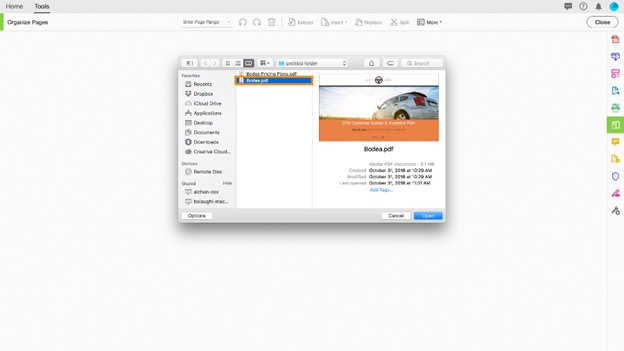
PDF dosyasından sayfaları çıkarma adım 3, bir PDF açın.
İkincil araç çubuğunda, 'Sayfaları Düzenle' araç setini bulacaksınız.
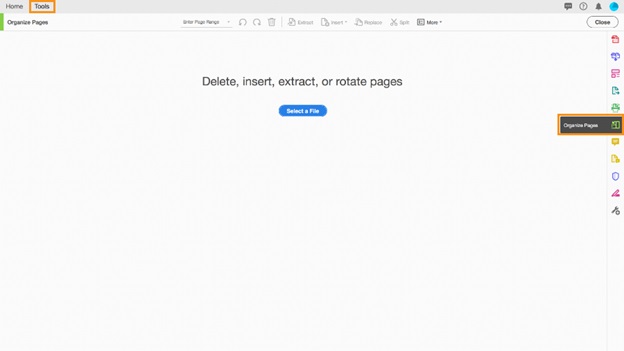
PDF dosyasından sayfaları çıkarma adım 1, Sayfaları Düzenle aracını açın.
Adım 2
İkincil araç çubuğuna 'Çıkar' tıklayın.
İkincil araç çubuğunun altında, Çıkarma işlemi ile ilgili komutlar içeren yeni bir araç çubuğu açılır.
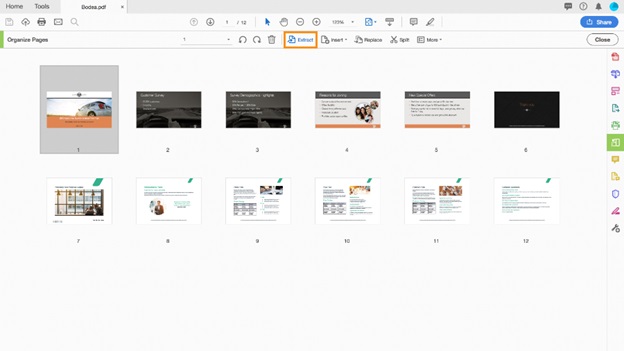
PDF dosyasından sayfaları çıkarma adım 4, üst menüde Çıkar seçeneğini seçin.
Adım 3
Çıkartmak için tek bir sayfa veya bir grup sayfa seçebilirsiniz:
- Çıkarmak istediğiniz ilk sayfaya tıklayın, ardından Shift tuşunu (Windows ve Mac) basılı tutarak çıkarmak istediğiniz son sayfaya tıklayın, böylece seti vurgulayın.
- Bir sayfaya tıklayın ve çıkartmak istediğiniz başka bir sayfaya tıklarken Ctrl tuşunu (Windows) veya Cmd tuşunu (Mac) basılı tutarak yeni bir PDF belgesine çıkartın.
Çıkarma işleminden sonra orijinal PDF'den sayfaları çıkarmak istiyorsanız 'Çıkarmadan sonra sayfaları sil' kutusunu işaretleyin. Her vurgulanan sayfayı ayrı bir PDF dosyası olarak çıkarmak için 'Sayfaları bağımsız dosyalar olarak çıkar' kutusunu işaretleyin.
PDF dosyasından sayfaları çıkarma adım 5, sayfaları vurgulayın.
Adım 4
'Çıkar' tıklamadan önce yeni araç çubuğunda aşağıdakilerden birini veya birden fazlasını gerçekleştirin:
- Kaynak belgeden çıkarılan sayfaları kaldırmak için 'Sayfaları Sil' i seçin.
- Çıkarılan her sayfa için bir sayfalık PDF oluşturmak üzere 'Sayfaları Ayrı Dosyalar Olarak Çıkar'ı seçin.
- Hem işaret kutularını boş bırakarak, orijinal sayfaları belgede tutup, tüm çıkarılan sayfalar ile tek bir PDF oluşturun.
Çıkarılan sayfalar yeni bir belgeye yapıştırılır.
Adım 5
Çıkarılan sayfaların PDF'si yeni bir sekmede açıldığında, Dosya > Farklı Kaydet veya Dosya > Kaydet seçeneğini seçin ve ardından yeni PDF dosyası için bir dosya adı ve konum belirtin.
Çevrimiçi Araçlar ve Web Siteleri Kullanarak PDF Dosyalarından Sayfalar Çıkartma ve Yeni PDF Dosyaları Oluşturma
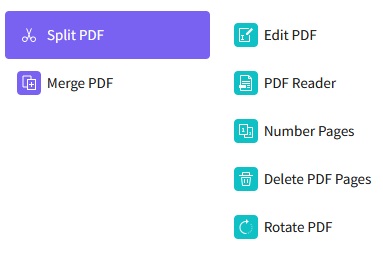
PDF sayfalarını çıkartmanın pek çok yöntemi mevcuttur. PDF dosyalarını çıkartmak veya bölmek için çevrimiçi web sitesi hizmetlerini kullanabilirsiniz.
Bu web siteleri, bir dizüstü bilgisayar, masaüstü veya iPad, tablet ya da akıllı telefon gibi bir mobil cihaza sahip olduğunuzda herhangi bir yerde kullanabileceğiniz platformlar arası çevrimiçi hizmetlerdir. Web siteleri tarayıcı tabanlıdır, bu nedenle tüm cihazlarda ve Chrome, Firefox, Safari, Opera ve diğerleri gibi çeşitli tarayıcılarda iyi çalışır. En iyi üç platform aşağıda gösterilmiştir.
Windows dizüstü bilgisayar, masaüstü veya akıllı telefondan seçilen tarayıcıyı açın ve PDF dosyalarını çıkartmak, dönüştürmek, birleştirmek ve bölmek için herhangi bir PDF çıkarma web sitesini ziyaret edin. İnternet bağlantısına sahip tüm Windows cihazları siteyi ziyaret edebilir.
Mac - Windows gibi, Mac masaüstü ve dizüstü bilgisayarları bu web siteleri ile tamamen uyumludur. Yalnızca tarayıcınızı açın, herhangi bir PDF bölme web sitesine gidin, bir araç seçin, dosyanızı yükleyin, çıkarma işlemini tamamlayın ve yeni PDF dosyanızı kaydedin.
Çevrimiçi PDF dönüştürücüler ve diğer PDF araçları, Android ve iOS akıllı telefonlar, tabletler ve iPad'ler için Android ve iOS cihazları için uyarlanmıştır. Blackberry'nizde veya internet bağlantısı olan herhangi bir başka akıllı telefonda tarayıcıyı da kullanabilirsiniz.
Bu web sitelerinin çoğu, kendi dosyanızı oluşturmanıza olanak tanıyan ücretsiz araçlarla gelir.
İşte çevrimiçi PDF platformlarını kullanma konusunda hızlı bir kılavuz.
Adım 1
Tarayıcınıza gidin ve 'çevrimiçi PDF çıkarma aracı' yazın.
Adım 2
Herhangi bir PDF platformunu seçin.
Adım 3
Web sitesinde 'Çıkarma Aracını' başlatın. Tüm Araçlar menüsünden veya ana sayfadan PDF çıkarma seçeneğini seçebilirsiniz. PDF dosyanızdan sayfa çıkarmayı bitirebileceğiniz yeni bir sayfa açılacaktır.
Adım 4
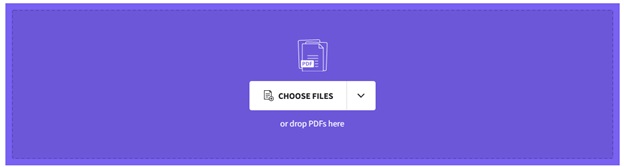
Bir PDF Dosyası Yükleyin - görünen yeni ekran üzerinde, 'Dosya Seç' tıklayın ve bilgisayarınızdan veya mobil cihazınızdan bir PDF dosyası seçin. Ayrıca dosyaları doğrudan yükleme alanına sürükleyip bırakabilirsiniz.
Adım 5
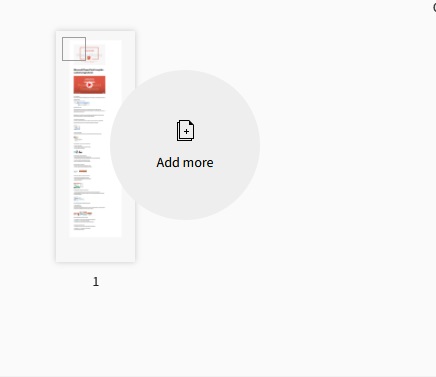
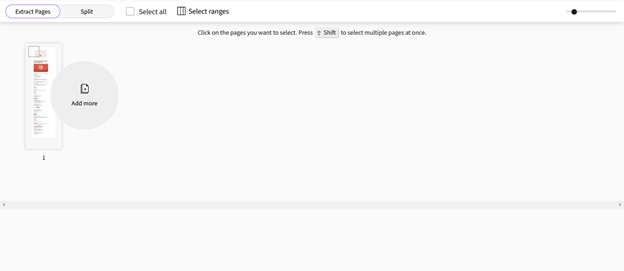
Web sitesi ardından belgenin PDF küçük resimlerini oluşturacaktır. Ardından, PDF'den çıkarmak istediğiniz sayfaları seçin ve ardından 'pdf sayfalarını çıkar' seçeneğine tıklayın. İşlem birkaç saniye sürecektir.
Adım 6
PDF'den seçilen sayfalar daha sonra indirmeniz için yeni bir PDF dosyasına eklenecektir. Çıkarılan sayfalar, sayfa numaralarının sırasına göre herhangi bir bozulma olmadan düzenlenir.
IronPDF C# Kütüphanesini Kullanarak PDF Belgesinden Sayfaları Nasıl Çıkartırız
IronPDF by Iron Software C#'ta tüm PDF ile ilgili sorunları ele almanın en etkili ve yenilikçi yolu. PDF dosyalarından sayfa çıkarma dahil olmak üzere birçok PDF ile ilgili işlev sunar. Eğer bu görevi gerçekleştirmenin en basit yolunu arıyorsanız, IronPDF sizin için başvurulacak seçenektir. Sadece birkaç satır kod ile çok sayfalı bir PDF belgesini tek bir PDF'ye dönüştürebilirsiniz. Kendi projenizde nasıl kullanabileceğinizi görmek için örneğimizi inceleyin.
IronPDF lisans anahtarları, ürününüzü su belirleyici olmadan yayınlamanıza olanak tanır.
Bir lisansın fiyatı $999'den başlar ve bir yıllık ücretsiz destek ve yükseltmeleri içerir.
Bir deneme lisansı anahtarıyla, IronPDF'yi de ücretsiz olarak deneyebilirsiniz.
Tek bir PDF belgesinin çok sayıda belgeye ayrılması, IronPDF ile oldukça kolaydır. Her belge sadece bir sayfa uzunluğundadır.
IronPDF ile PDF belgelerini, tek sayfaları veya sayfa aralıklarını yeni IronPdf.PdfDocument nesnelerine çıkararak bölebiliriz.
// Import the necessary namespaces
using IronPdf;

class Program
{
    static void Main()
    {
        // Load the PDF document from a file
        var pdfDocument = PdfDocument.FromFile("example.pdf");

        // Extract a specific page (for example, page 1)
        var extractedPage = pdfDocument.ExtractPage(1);

        // Save the extracted page as a new PDF file
        extractedPage.SaveAs("extractedPage.pdf");

        // To extract a range of pages, use ExtractPages(start, end)
        var extractedPages = pdfDocument.ExtractPages(1, 3);

        // Save the extracted pages as a new PDF file
        extractedPages.SaveAs("extractedPages.pdf");
    }
}
// Import the necessary namespaces
using IronPdf;

class Program
{
    static void Main()
    {
        // Load the PDF document from a file
        var pdfDocument = PdfDocument.FromFile("example.pdf");

        // Extract a specific page (for example, page 1)
        var extractedPage = pdfDocument.ExtractPage(1);

        // Save the extracted page as a new PDF file
        extractedPage.SaveAs("extractedPage.pdf");

        // To extract a range of pages, use ExtractPages(start, end)
        var extractedPages = pdfDocument.ExtractPages(1, 3);

        // Save the extracted pages as a new PDF file
        extractedPages.SaveAs("extractedPages.pdf");
    }
}
' Import the necessary namespaces
Imports IronPdf
Friend Class Program
Shared Sub Main()
' Load the PDF document from a file
Dim pdfDocument = PdfDocument.FromFile("example.pdf")
' Extract a specific page (for example, page 1)
Dim extractedPage = pdfDocument.ExtractPage(1)
' Save the extracted page as a new PDF file
extractedPage.SaveAs("extractedPage.pdf")
' To extract a range of pages, use ExtractPages(start, end)
Dim extractedPages = pdfDocument.ExtractPages(1, 3)
' Save the extracted pages as a new PDF file
extractedPages.SaveAs("extractedPages.pdf")
End Sub
End Class
' Import the necessary namespaces
Imports IronPdf

Friend Class Program
	Shared Sub Main()
		' Load the PDF document from a file
		Dim pdfDocument = PdfDocument.FromFile("example.pdf")

		' Extract a specific page (for example, page 1)
		Dim extractedPage = pdfDocument.ExtractPage(1)

		' Save the extracted page as a new PDF file
		extractedPage.SaveAs("extractedPage.pdf")

		' To extract a range of pages, use ExtractPages(start, end)
		Dim extractedPages = pdfDocument.ExtractPages(1, 3)

		' Save the extracted pages as a new PDF file
		extractedPages.SaveAs("extractedPages.pdf")
	End Sub
End Class
Bu C# kodu, mevcut bir PDF belgesinden tek veya birden fazla sayfayı çıkarmak için IronPDF kullanmayı anlatır. ExtractPage yöntemi belirli bir sayfayı almak için kullanılırken, ExtractPages bir sayfa aralığını yönetebilir. Çıkarıldıktan sonra, sayfaları yeni PDF dosyalarına kaydedebilirsiniz.
IronPdf.PdfDocument, C# .NET API'sidir.
CopyPage, bir veya daha fazla PDF dosyasından sayfaları çıkartan ve bunları yeni bir belgeye yapıştıran bir programdır.