


Socket io .NET(對開發者如何理解的工作)

如果您使用PDF文件,您可能經常需要提取頁面。 幸運的是,有多種工具可以協助完成這項任務。 人們因為各種原因提取PDF頁面。 以下是三個最受歡迎的原因:
您只需要選擇的頁面 — 如果您有較大的文件並且只需要某些特定頁面進行展示、上傳或其他原因,您會希望從PDF中提取頁面。
重新排列PDF頁面 — 您可以拆分頁面並重新定位,如果您希望更改頁碼並將部分移至新部分。
轉換PDF頁面 — 您可能希望提取PDF頁面,以分離並轉換文件的特定部分,而不是轉換整個文件。
提取是將選擇的頁面從一個PDF複製並貼入另一個PDF的過程。 提取頁面的內容包括所有表單欄位、評論和指向原始頁面內容的鏈結。
您可以選擇在提取過程中將提取的頁面保留在原始文件中或刪除,這類似於剪切和粘貼或複製和粘貼,但這次是整個頁面的範圍。
如何在Adobe Acrobat中提取PDF頁面
Adobe Acrobat™中的提取頁面功能使得將PDF文件分割成兩個或更多不同的PDF文件變得容易。 可以從現有的PDF文件中提取頁面,用作單個新PDF文件或多個版本的基礎。 提取頁面時,您可以選擇將原始版本保留在文件中或刪除。
在操作其頁面之前,請確保您有權限編輯PDF。 要判斷此點,請前往文件 > 屬性,然後轉到安全性標籤。 權限會列在"文件限制摘要"中。
使用Adobe Acrobat DC,從PDF文件中提取單個或多個頁面變得非常簡單(如果您使用其他產品,步驟可能相似)。 這些方法很基本,但對於初次使用者來說可能有些混淆。 這裡是您需要知道的所有內容:
步驟1
選擇工具 > 組織頁面或從右側窗格組織頁面,在Acrobat DC中打開PDF後。
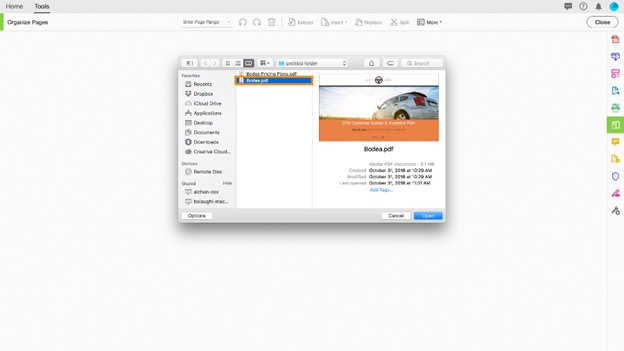
提取PDF文件頁面步驟3,打開PDF
在次要工具欄中,您會找到"組織頁面"工具集。
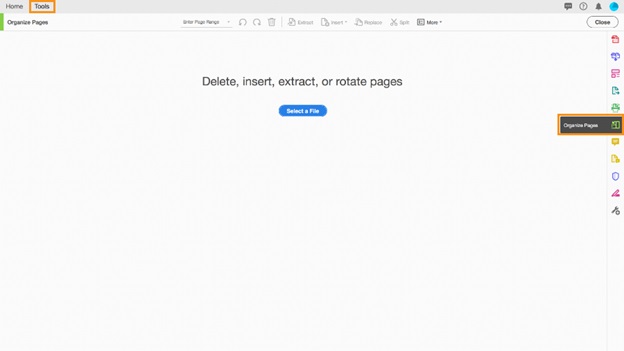
提取PDF文件頁面步驟1,打開組織頁面工具
步驟2
單擊次要工具欄上的"提取"。
次要工具欄下方會打開一個新工具欄,上面有與提取操作相關的命令。
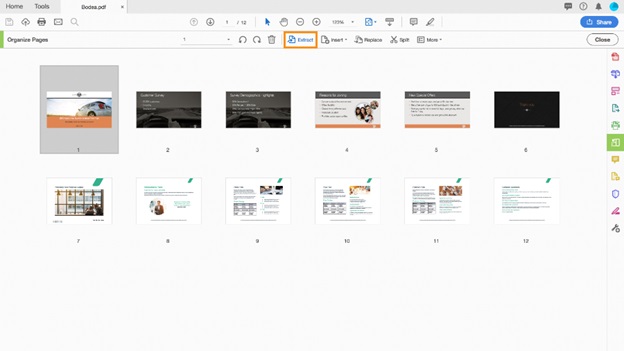
提取PDF文件頁面步驟4,選擇頂部選單中的提取
步驟3
您可以選擇提取單個頁面或一組頁面:
- 單擊您要提取的第一個頁面,然後按住Shift鍵(Windows和Mac),然後單擊最後一個要提取的頁面以突出顯示整套。
- 單擊要提取的頁面,然後按住Ctrl鍵(Windows)或Cmd鍵(Mac),同時單擊每個要提取到新PDF文件中的其他頁面。
如果您希望從原始PDF中刪除頁面,在提取後單擊"提取後刪除頁面"複選框。 要將每個突出顯示的頁面提取為獨立PDF文件,選中"提取頁面為獨立文件"複選框。
提取PDF文件頁面步驟5,突出顯示頁面
步驟4
在單擊"提取"之前,在新工具欄中執行以下一項或多項操作:
- 選擇"提取後刪除頁面"以從源文件中刪除提取的頁面。
- 選擇"提取頁面為獨立文件"以為每個提取的頁面建立單頁PDF。
- 雙方的複選框不選定,保留文件中的原始頁面並建立包含所有提取頁面的單個PDF。
提取的頁面被粘貼到新文件中。
步驟5
當提取頁面的PDF在新標籤中打開時,選擇文件 > 保存或文件 > 另存為,然後指定新PDF文件的文件名和位置。
使用網站和在線工具提取PDF文件中的頁面並建立新的PDF文件
提取PDF頁面的方法有很多。 您可以使用在線網站服務來提取或拆分PDF文件。
這些網站是跨平台的在線服務,無論您擁有的是筆記本電腦、臺式機還是像iPad、平板電腦或智能手機等移動裝置,您都可以隨時使用。 這些網站基於瀏覽器,因此它們在所有裝置和各種瀏覽器上都能正常運行,包括Chrome、Firefox、Safari、Opera等。 以下顯示了三個最佳平台。
在Windows筆記本電腦、臺式機或智能手機上,打開您選擇的瀏覽器並存取任何PDF提取網站,以開始提取、轉換、合併和拆分PDF文件。 所有連接到互聯網的Windows裝置都可以存取此網站。
Mac — Mac桌面和筆記本電腦,與Windows一樣完全相容這些網站。 只需打開您的瀏覽器,前往任何拆分PDF網站,選擇一個工具,將文件上傳,完成提取,並保存您的新PDF文件。
適用於Android和iOS智能手機、平板電腦和iPad的在線PDF轉換器和其他PDF工具專為Android和iOS裝置量身打造。 您也可以在具有互聯網連接的Blackberry或其他任何智能手機上使用瀏覽器。
這些網站中的大多數都提供免費工具,允許您建立自己的文件。
這裡有一個如何使用在線PDF平台的快速指南。
步驟1
前往您的瀏覽器,並輸入"在線PDF提取工具"。

步驟2
選擇任何PDF平台。
步驟3
在網站上啟動"提取工具"。您可以從所有工具選單或首頁列表中選擇PDF提取選項。您將被帶到新頁面,您可以在此完成從PDF文件中提取頁面的過程。
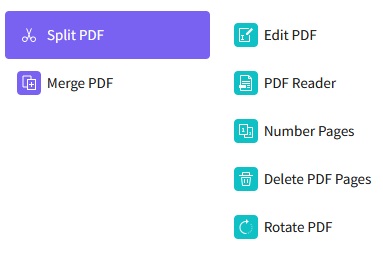
步驟4
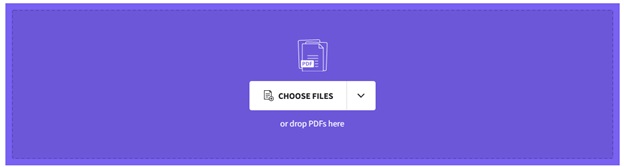
上傳PDF文件 — 在顯示的新畫面上,單擊"選擇文件",然後從您的電腦或移動裝置中選擇PDF文件。您也可以直接將文件拖放到上傳區域。
步驟5
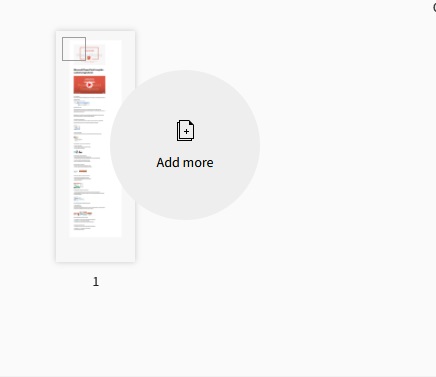
然後該網站將建立文件的PDF縮圖。 接下來,選擇您希望從PDF提取的頁面,然後單擊"提取PDF頁面"。該程式在幾秒鐘內即可完成。
步驟6
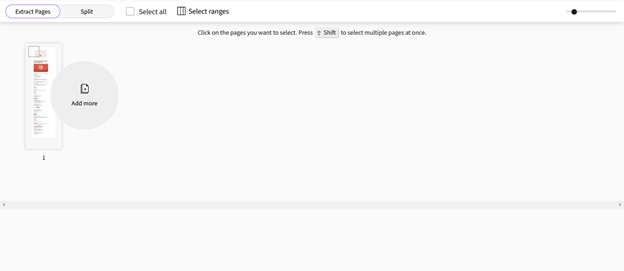
選自PDF的頁面將被新增到一個新的PDF文件中,您可以下載。 提取的頁面按照其頁碼排列,沒有任何變形。
如何使用IronPDF C#程式庫從PDF文件中提取頁面
Iron Software的IronPDF是用C#解決所有PDF相關問題的最有效和創新的方法。 它提供了許多PDF相關功能,包括從PDF文件中提取頁面。 如果您正在尋找執行此任務的最簡單方法,IronPDF就是您的首選。 只需幾行程式碼,您就可以將多頁PDF文件轉換為單個PDF。 請看我們的範例,瞭解您如何可以在自己的項目中使用它。
IronPDF的授權金鑰讓您可以發布產品而不需要水印。
授權的價格從$999起,並包括一年的免費支援和升級。
使用試用授權金鑰,您也可以免費試用IronPDF。
使用IronPDF將單個PDF文件拆分為多個文件非常簡單。 每個文件簡單地只有一頁長。
我們可以使用IronPDF通過將單個頁面或頁面範圍提取到新的IronPdf.PdfDocument物件中,來拆分PDF文件。
// Import the necessary namespaces
using IronPdf;

class Program
{
    static void Main()
    {
        // Load the PDF document from a file
        var pdfDocument = PdfDocument.FromFile("example.pdf");

        // Extract a specific page (for example, page 1)
        var extractedPage = pdfDocument.ExtractPage(1);

        // Save the extracted page as a new PDF file
        extractedPage.SaveAs("extractedPage.pdf");

        // To extract a range of pages, use ExtractPages(start, end)
        var extractedPages = pdfDocument.ExtractPages(1, 3);

        // Save the extracted pages as a new PDF file
        extractedPages.SaveAs("extractedPages.pdf");
    }
}
// Import the necessary namespaces
using IronPdf;
class Program
{
static void Main()
{
// Load the PDF document from a file
var pdfDocument = PdfDocument.FromFile("example.pdf");
// Extract a specific page (for example, page 1)
var extractedPage = pdfDocument.ExtractPage(1);
// Save the extracted page as a new PDF file
extractedPage.SaveAs("extractedPage.pdf");
// To extract a range of pages, use ExtractPages(start, end)
var extractedPages = pdfDocument.ExtractPages(1, 3);
// Save the extracted pages as a new PDF file
extractedPages.SaveAs("extractedPages.pdf");
}
}' Import the necessary namespaces
Imports IronPdf
Friend Class Program
Shared Sub Main()
' Load the PDF document from a file
Dim pdfDocument = PdfDocument.FromFile("example.pdf")
' Extract a specific page (for example, page 1)
Dim extractedPage = pdfDocument.ExtractPage(1)
' Save the extracted page as a new PDF file
extractedPage.SaveAs("extractedPage.pdf")
' To extract a range of pages, use ExtractPages(start, end)
Dim extractedPages = pdfDocument.ExtractPages(1, 3)
' Save the extracted pages as a new PDF file
extractedPages.SaveAs("extractedPages.pdf")
End Sub
End Class這個C#程式碼展示了如何使用IronPDF從現有的PDF文件中提取單個或多個頁面。 ExtractPages可以處理一個頁面範圍。 提取後,您可以將頁面存入新的PDF文件。
IronPdf.PdfDocument是C#.NET API。
CopyPage是一個程式,可以從一個或多個PDF文件中提取頁面並將它們粘貼到新文件中。










 免費開始
免費開始 免費開始
免費開始 預訂免費直播演示
















