


Socket io .NET(開発者向けの仕組み)

PDFファイルを扱う場合、ページを抽出する必要が多くあります。 幸いなことに、この作業を支援するためのさまざまなツールがあります。 人々はさまざまな理由でPDFページを抽出します。 ここに最も人気のある3つの理由があります。
選択したページのみが必要です — 大きなドキュメントがあり、特定のプレゼンテーション、アップロード、または他の理由のために特定のページが必要な場合、PDFからページを抽出したいでしょう。
PDFページの再配置 — ページ番号を変更し、パーツを新しいセクションに移動したい場合は、ページを分離してドキュメント内で再配置できます。
PDFページの変換 — 完全なファイルを変換する代わりに、ドキュメントの特定のセクションを分離して変換するためにPDFページを抽出することを希望するかもしれません。
抽出は、選択したページを1つのPDFから別のPDFにコピーして貼り付けるプロセスです。 抽出したページの内容には、すべてのフォームフィールド、コメント、および元のページ内容へのリンクが含まれます。
抽出したページを元のドキュメントに残すか、抽出プロセス中に削除するかを選択できますが、これは切り取りと貼り付け、またはコピーと貼り付けに似ていますが、今回はページ全体のスケールで行います。
Adobe AcrobatでPDFからページを抽出する方法
Adobe Acrobat™の"ページを抽出"機能を使用すると、PDFファイルを2つ以上の別個のPDFファイルに分割するのが簡単です。 既存のPDFドキュメントからページを抽出して、新しいPDFドキュメントの基礎として使用することができます。 ページを抽出するときに、元のバージョンをドキュメントに残すか削除するかを選択できます。
PDFのページを操作する前に、編集できる権限があることを確認してください。 そのためには、ファイル > プロパティに行き、セキュリティタブに移動します。 権限は"文書制限の概要"にリストされています。
Adobe Acrobat DCを使用すると、PDFファイルから1ページまたは多くのページを抽出するのは簡単です(別の製品を使用している場合、手順は似ている可能性があります)。 方法は基本ですが、初めてのユーザーには少し混乱しやすいかもしれません。 以下は知っておくべき情報です。
ステップ1
PDFをAcrobat DCで開いたら、右側のペインからツール > ページを整理、またはページを整理を選択します。
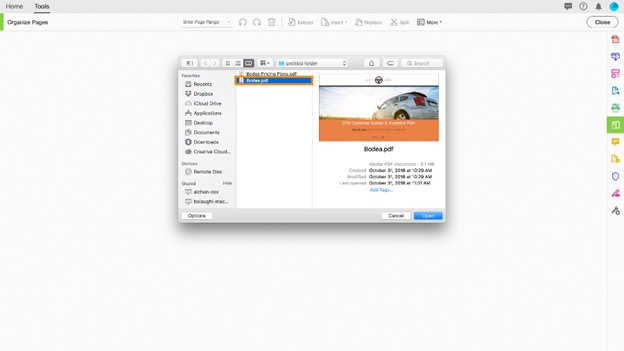
PDFファイルからページを抽出する ステップ3、PDFを開く
セカンダリツールバーに"ページを整理"ツールセットがあります。
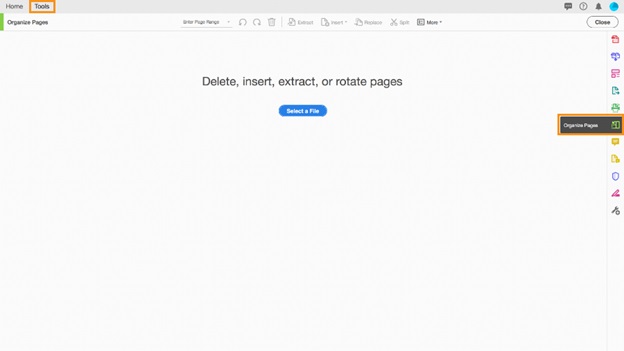
PDFファイルからページを抽出する ステップ1、Organize Pagesツールを開く
ステップ2
セカンダリツールバーの"抽出"をクリックします。
セカンダリツールバーの下に、新しいツールバーが開き、抽出操作に関連するコマンドが表示されます。
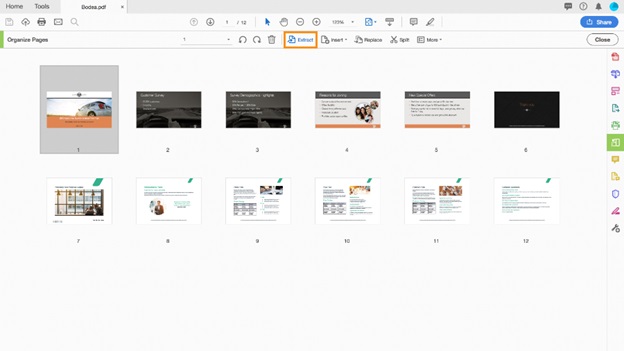
PDFファイルからページを抽出する ステップ4、上部メニューで"抽出"を選択します。
ステップ3
抽出する単一ページまたはグループのページを選択できます。
- 抽出したい最初のページをクリックした後、Shiftキーを押しながら(WindowsとMac)抽出したい最後のページをクリックしてセットをハイライトします。
- 抽出したいページをクリックし、その後Ctrlキー(Windows)またはCmdキー(Mac)を押しながら、新しいPDFドキュメントに抽出する各追加ページをクリックします。
抽出後に元のPDFからページを削除したい場合は、"抽出後にページを削除"のチェックボックスをクリックします。 ハイライトした各ページを別個のPDFファイルとして抽出するには、"ページを独立したファイルとして抽出"のチェックボックスにチェックを入れます。
PDFファイルからページを抽出する ステップ5、ページをハイライトする
ステップ4
"抽出"をクリックする前に、新しいツールバーで次の1つまたは複数の操作を行います。
- 抽出後に"ページを削除"を選択し、ソースドキュメントから抽出したページを削除します。
- "ページを別々のファイルとして抽出"を選択し、各抽出したページのシングルページPDFを作成します。
- どちらのチェックボックスも選択しない状態にして、元のページをドキュメントに保持し、抽出したすべてのページを1つのPDFにします。
抽出されたページは新しいドキュメントに貼り付けられます。
ステップ5
新しいタブで抽出したページのPDFが開いたら、ファイル > 名前を付けて保存を選択し、新しいPDFファイルのファイル名と保存場所を指定します。
ウェブサイトとオンラインツールを使用してPDFファイルからページを抽出し、新しいPDFファイルを作成します
PDFページを抽出する方法は多数あります。 オンラインのウェブサイトサービスを使用してPDFファイルを抽出または分割できます。
これらのウェブサイトはクロスプラットフォームのオンラインサービスであり、ノートパソコン、デスクトップ、またはiPad、タブレット、スマートフォンなどのモバイルデバイスを所有している限り、どこからでも使用できます。 これらのウェブサイトはブラウザベースであるため、すべてのデバイスと、Chrome、Firefox、Safari、Operaなどのさまざまなブラウザでうまく動作します。 以下に最も優れた3つのプラットフォームを示します。
Windowsのノートパソコン、デスクトップ、またはスマートフォンで選択したブラウザを開き、任意のPDF抽出ウェブサイトにアクセスして抽出、変換、結合、PDFファイルの分割を始めます。 インターネット接続があるすべてのWindowsデバイスはサイトを訪れることができます。
Mac — MacデスクトップとノートパソコンもWindowsと同様にこれらのウェブサイトに完全に対応しています。 単にブラウザを開き、任意の分割PDFウェブサイトにアクセスし、ツールを選択、ファイルをアップロード、抽出を終了し、新しいPDFファイルを保存します。
オンラインPDFコンバーターと、AndroidおよびiOSのスマートフォン、タブレット、iPad向けの他のPDFツールは、AndroidおよびiOSデバイスで使用するように調整されています。 また、インターネット接続があるBlackberryまたは他のスマートフォンのブラウザを使用することもできます。
ほとんどのこれらのウェブサイトには、独自のファイルを作成できる無料のツールが付属しています。
オンラインPDFプラットフォームの使い方について簡単なガイドを紹介します。
ステップ1
ブラウザを開いて"オンラインPDF抽出ツール"をタイプします。

ステップ2
任意のPDFプラットフォームを選択します。
ステップ3
ウェブサイトで"抽出ツール"を起動します。すべてのツールメニューまたはホームページのリストからPDF抽出オプションを選択できます。新しいページに移動し、PDFファイルからページを抽出することができます。
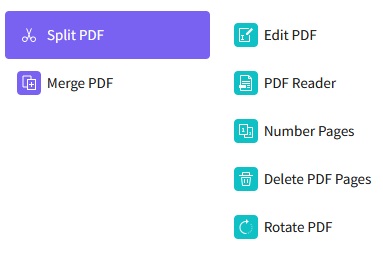
ステップ4
PDFファイルをアップロード — 表示される新しい画面で"ファイルを選択"をクリックし、コンピュータまたはモバイルデバイスからPDFファイルを選択します。また、アップロード領域にファイルを直接ドラッグ&ドロップすることもできます。

ステップ5
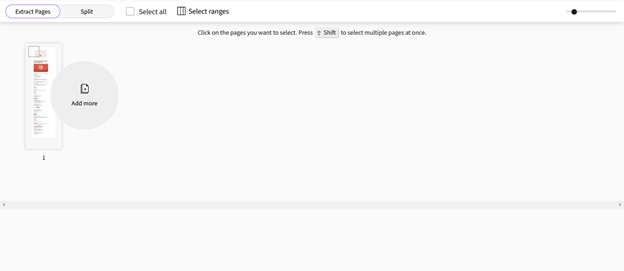
その後、ウェブサイトはドキュメントのPDFサムネイルを作成します。 次に、PDFから抽出したいページを選択し、"PDFページを抽出"をクリックします。手続きが完了するのに数秒しかかかりません。
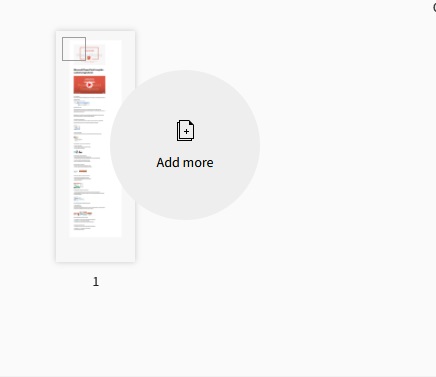
ステップ6
選択したPDFのページが新しいPDFファイルに追加され、ダウンロードできます。 抽出されたページはページ番号の順序で整理され、歪みはありません。
IronPDF C# ライブラリを使用してPDFドキュメントからページを抽出する方法
Iron SoftwareによるIronPDFは、C#でPDF関連の問題をすべて解決するための最も効果的で革新的な方法です。 PDFファイルからのページ抽出を含む多くのPDF関連機能を提供します。 このタスクを最も簡単に実行する手段を探しているなら、IronPDFが最適です。 ほんの数行のコードで、複数ページのPDFドキュメントを一つのPDFに変換することができます。 自分のプロジェクトでどのように使用するか、例を見てみましょう。
IronPDFライセンスキーを使用すると、透かしなしで製品を公開できます。
ライセンスの価格は$999からで、1年間の無料サポートとアップグレードが含まれています。
トライアルライセンスキーでIronPDFを無料で試すことも可能です。
IronPDFを使用すると、1つのPDFドキュメントを複数のドキュメントに分割するのが簡単です。 各ドキュメントは単一ページのみです。
IronPDFを使用すると、単一ページやページ範囲を新しいIronPdf.PdfDocumentオブジェクトに抽出してPDFドキュメントを分割できます。
// Import the necessary namespaces
using IronPdf;

class Program
{
    static void Main()
    {
        // Load the PDF document from a file
        var pdfDocument = PdfDocument.FromFile("example.pdf");

        // Extract a specific page (for example, page 1)
        var extractedPage = pdfDocument.ExtractPage(1);

        // Save the extracted page as a new PDF file
        extractedPage.SaveAs("extractedPage.pdf");

        // To extract a range of pages, use ExtractPages(start, end)
        var extractedPages = pdfDocument.ExtractPages(1, 3);

        // Save the extracted pages as a new PDF file
        extractedPages.SaveAs("extractedPages.pdf");
    }
}
// Import the necessary namespaces
using IronPdf;
class Program
{
static void Main()
{
// Load the PDF document from a file
var pdfDocument = PdfDocument.FromFile("example.pdf");
// Extract a specific page (for example, page 1)
var extractedPage = pdfDocument.ExtractPage(1);
// Save the extracted page as a new PDF file
extractedPage.SaveAs("extractedPage.pdf");
// To extract a range of pages, use ExtractPages(start, end)
var extractedPages = pdfDocument.ExtractPages(1, 3);
// Save the extracted pages as a new PDF file
extractedPages.SaveAs("extractedPages.pdf");
}
}' Import the necessary namespaces
Imports IronPdf
Friend Class Program
Shared Sub Main()
' Load the PDF document from a file
Dim pdfDocument = PdfDocument.FromFile("example.pdf")
' Extract a specific page (for example, page 1)
Dim extractedPage = pdfDocument.ExtractPage(1)
' Save the extracted page as a new PDF file
extractedPage.SaveAs("extractedPage.pdf")
' To extract a range of pages, use ExtractPages(start, end)
Dim extractedPages = pdfDocument.ExtractPages(1, 3)
' Save the extracted pages as a new PDF file
extractedPages.SaveAs("extractedPages.pdf")
End Sub
End ClassこのC#コードは、IronPDFを使用して既存のPDFドキュメントから単一または複数のページを抽出する方法を示しています。 ExtractPagesはページの範囲を処理できます。 抽出後、ページを新しいPDFファイルに保存することができます。
IronPdf.PdfDocumentはC#.NET APIです。
CopyPageは、一つ以上のPDFファイルからページを抽出し、新しいドキュメントに貼り付けるプログラムです。








 無料で始めましょう
 無料で始めましょう
 無料ライブデモを予約
















