Se você trabalha com arquivos PDF, provavelmente precisará extrair páginas com frequência. Felizmente, existe uma grande variedade de ferramentas para auxiliar nessa tarefa. As pessoas extraem páginas de PDFs por diversos motivos. Aqui estão três dos mais populares:
Você só precisa de páginas selecionadas - Se você tiver um documento extenso e precisar apenas de páginas específicas para apresentação, upload ou qualquer outro motivo, você vai querer extrair as páginas do PDF.
Reorganizando páginas de PDF - Você pode destacar páginas e reposicioná-las no documento se desejar alterar a numeração das páginas e mover algumas partes para uma nova seção.
Converter páginas de PDF - Em vez de converter o arquivo completo, você pode extrair páginas do PDF para separar e converter uma seção específica do documento.
A extração é o processo de copiar e colar páginas selecionadas de um PDF para outro. O conteúdo das páginas extraídas inclui todos os campos de formulário, comentários e links para o conteúdo original da página.
Você tem a opção de deixar as páginas extraídas no documento original ou removê-las durante o processo de extração, que é semelhante a recortar e colar ou copiar e colar, mas desta vez em escala de páginas inteiras.
O recurso Extrair Páginas do Adobe Acrobat™ facilita a divisão de um arquivo PDF em dois ou mais arquivos PDF distintos. É possível extrair páginas de um documento PDF existente e usá-las como base para um novo documento PDF ou para várias versões. Ao extrair páginas, você tem a opção de manter as versões originais no documento ou excluí-las.
Certifique-se de ter autorização para editar o PDF antes de manipular suas páginas. Para verificar isso, acesse Arquivo > Propriedades e, em seguida, a guia Segurança. As permissões estão listadas no "Resumo das Restrições do Documento".
Com o Adobe Acrobat DC, extrair uma ou várias páginas de um arquivo PDF é muito fácil (se você usa outro programa, provavelmente os passos são semelhantes). Os métodos são básicos, mas podem ser um pouco confusos para usuários iniciantes. Aqui está tudo o que você precisa saber:
Passo 1
Após abrir o PDF no Acrobat DC, selecione Ferramentas > Organizar Páginas ou Organizar Páginas no painel direito.
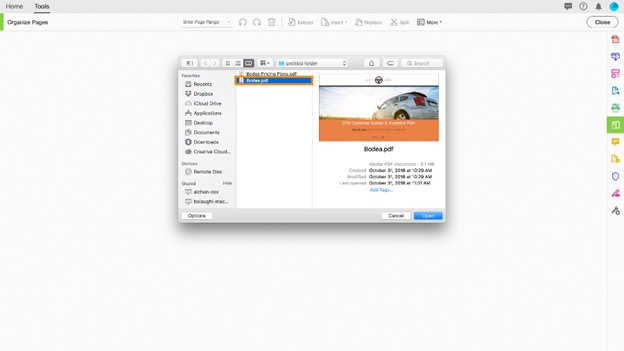
Extrair páginas de um arquivo PDF - Passo 3: Abra um PDF
Na barra de ferramentas secundária, você encontrará o conjunto de ferramentas "Organizar Páginas".
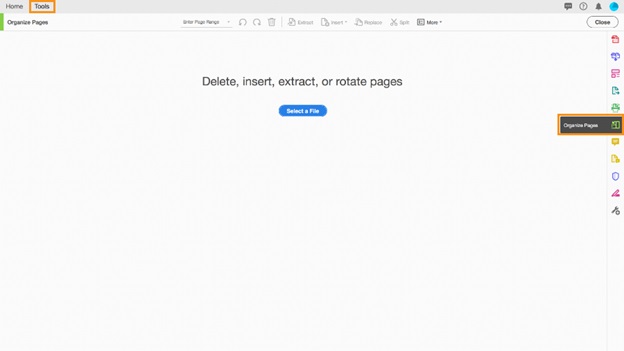
Extrair páginas de um arquivo PDF - Passo 1: abra a ferramenta Organizar Páginas.
Etapa 2
Clique em "Extrair" na barra de ferramentas secundária.
Abaixo da barra de ferramentas secundária, uma nova barra de ferramentas é aberta com comandos relevantes para a operação de Extração.
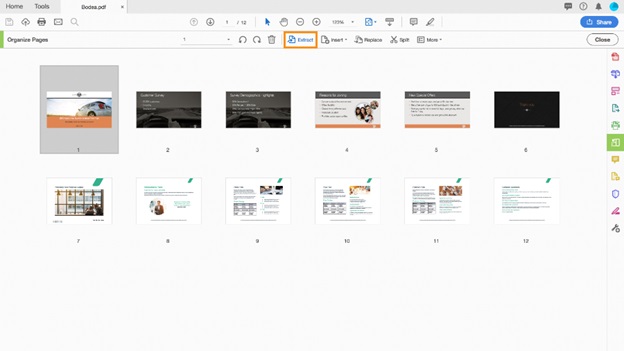
Para extrair páginas de um arquivo PDF (passo 4), selecione "Extrair" no menu superior.
Etapa 3
Você pode escolher uma única página ou um grupo de páginas para extrair:
- Clique na primeira página que deseja extrair, mantenha pressionada a tecla Shift (Windows e Mac) e clique na última página que deseja extrair para selecionar o conjunto.
- Clique em uma página para extrair e, em seguida, mantenha pressionada a tecla Ctrl (Windows) ou a tecla Cmd (Mac) enquanto clica em cada página adicional que deseja extrair para um novo documento PDF.
Se desejar remover as páginas do PDF original após a extração, clique na caixa de seleção "Excluir páginas após a extração". Para extrair cada página selecionada como um arquivo PDF distinto, marque a caixa de seleção "Extrair páginas como arquivos independentes".
Extrair páginas de um arquivo PDF - Etapa 5: selecionar páginas
Passo 4
Execute uma ou mais das seguintes ações na nova barra de ferramentas antes de clicar em "Extrair":
- Após a extração, selecione "Excluir Páginas" para remover as páginas extraídas do documento de origem.
- Selecione "Extrair páginas como arquivos separados" para criar um PDF de página única para cada página extraída.
- Deixe ambas as caixas de seleção desmarcadas para manter as páginas originais no documento e criar um único PDF com todas as páginas extraídas.
As páginas extraídas são coladas em um novo documento.
Etapa 5
Quando o PDF com as páginas extraídas abrir em uma nova aba, escolha Arquivo > Salvar ou Arquivo > Salvar como e, em seguida, especifique um nome e um local para o novo arquivo PDF.
Utilizando sites e ferramentas online para extrair páginas de arquivos PDF e criar novos arquivos PDF.
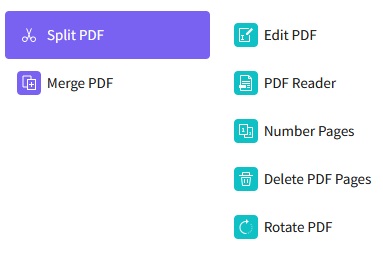
Existem inúmeros métodos para extrair páginas de um PDF. Você pode usar serviços online da internet para extrair ou dividir arquivos PDF.
Esses sites são serviços online multiplataforma que você pode usar em qualquer lugar se tiver um laptop, computador de mesa ou dispositivo móvel, como um iPad, tablet ou smartphone. Os sites são baseados em navegador e, portanto, funcionam bem em todos os dispositivos e em diversos navegadores, incluindo Chrome, Firefox, Safari, Opera e outros. As três melhores plataformas são apresentadas abaixo.
Em um laptop, computador desktop ou smartphone com Windows, abra o navegador de sua preferência e acesse qualquer site de extração de PDF para começar a extrair, converter, mesclar e dividir arquivos PDF. Todos os dispositivos Windows com conexão à internet podem acessar o site.
Mac - Os computadores desktop e laptops da Apple, assim como os computadores com Windows, são totalmente compatíveis com esses sites. Basta abrir seu navegador, acessar qualquer um dos sites de divisão de PDF, escolher uma ferramenta, carregar seu arquivo, concluir a extração e salvar seu novo arquivo PDF.
Conversores de PDF online e outras ferramentas de PDF para smartphones, tablets e iPads Android e iOS são otimizados para uso em dispositivos Android e iOS. Você também pode usar o navegador do seu Blackberry ou de qualquer outro smartphone com conexão à internet.
A maioria desses sites oferece ferramentas gratuitas que permitem criar seu próprio arquivo.
Aqui está um guia rápido sobre como usar plataformas de PDF online.
Passo 1
Vá para o seu navegador e digite "ferramenta de extração de PDF online".
Etapa 2
Selecione qualquer uma das plataformas de PDF.
Etapa 3
Inicie a "Ferramenta de Extração" no site. Você pode escolher a opção de extração de PDF no menu "Todas as Ferramentas" ou na lista da página inicial. Você será redirecionado para uma nova página onde poderá concluir a extração das páginas do seu arquivo PDF.
Passo 4
Carregar um arquivo PDF - na nova tela que aparecer, clique em "Escolher arquivo" e selecione um arquivo PDF do seu computador ou dispositivo móvel. Você também pode arrastar e soltar arquivos diretamente na área de carregamento.
Etapa 5
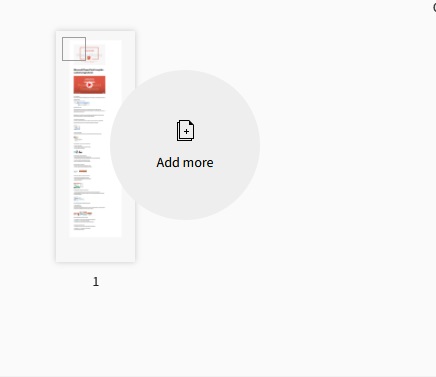
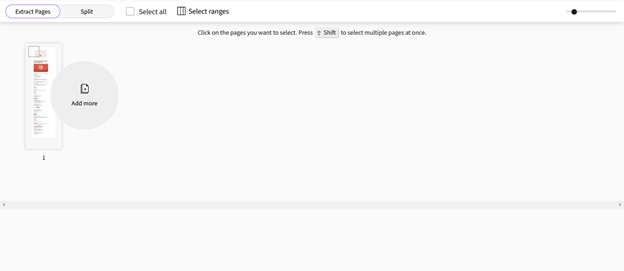
O site criará então miniaturas em PDF do documento . Em seguida, selecione as páginas que deseja extrair do PDF, depois clique em "extrair páginas do PDF". Levará apenas alguns segundos para o procedimento ser concluído.
Passo 6
As páginas selecionadas do PDF serão então adicionadas a um novo arquivo PDF que você poderá baixar. As páginas extraídas estão organizadas em ordem numérica, sem qualquer distorção.
Como Extrair Páginas de um Documento PDF Usando a Biblioteca C# do IronPDF
IronPDF, da Iron Software, é a maneira mais eficaz e inovadora de lidar com todos os problemas relacionados a PDF em C#. Oferece diversas funções relacionadas a PDFs, incluindo a extração de páginas de arquivos PDF. O IronPDF é a opção ideal se você procura a maneira mais simples de realizar essa tarefa. Com apenas algumas linhas de código, você pode converter um documento PDF de várias páginas em um único PDF. Veja o nosso exemplo para conferir como você pode utilizá-lo em seu próprio projeto.
As chaves de licenciamento do IronPDF permitem que você publique seu produto sem a necessidade de uma marca d'água.
O preço de uma licença começa em $999 e inclui um ano de suporte e atualizações gratuitas.
Com uma chave de licença de avaliação, você também pode experimentar o IronPDF gratuitamente.
Dividir um único documento PDF em vários documentos é muito fácil com o IronPDF. Cada documento tem apenas uma página.
Podemos dividir documentos PDF com IronPDF extraindo páginas únicas ou intervalos de páginas em novos objetos IronPdf.PdfDocument.
// Import the necessary namespaces
using IronPdf;

class Program
{
    static void Main()
    {
        // Load the PDF document from a file
        var pdfDocument = PdfDocument.FromFile("example.pdf");

        // Extract a specific page (for example, page 1)
        var extractedPage = pdfDocument.ExtractPage(1);

        // Save the extracted page as a new PDF file
        extractedPage.SaveAs("extractedPage.pdf");

        // To extract a range of pages, use ExtractPages(start, end)
        var extractedPages = pdfDocument.ExtractPages(1, 3);

        // Save the extracted pages as a new PDF file
        extractedPages.SaveAs("extractedPages.pdf");
    }
}
// Import the necessary namespaces
using IronPdf;

class Program
{
    static void Main()
    {
        // Load the PDF document from a file
        var pdfDocument = PdfDocument.FromFile("example.pdf");

        // Extract a specific page (for example, page 1)
        var extractedPage = pdfDocument.ExtractPage(1);

        // Save the extracted page as a new PDF file
        extractedPage.SaveAs("extractedPage.pdf");

        // To extract a range of pages, use ExtractPages(start, end)
        var extractedPages = pdfDocument.ExtractPages(1, 3);

        // Save the extracted pages as a new PDF file
        extractedPages.SaveAs("extractedPages.pdf");
    }
}
' Import the necessary namespaces
Imports IronPdf
Friend Class Program
Shared Sub Main()
' Load the PDF document from a file
Dim pdfDocument = PdfDocument.FromFile("example.pdf")
' Extract a specific page (for example, page 1)
Dim extractedPage = pdfDocument.ExtractPage(1)
' Save the extracted page as a new PDF file
extractedPage.SaveAs("extractedPage.pdf")
' To extract a range of pages, use ExtractPages(start, end)
Dim extractedPages = pdfDocument.ExtractPages(1, 3)
' Save the extracted pages as a new PDF file
extractedPages.SaveAs("extractedPages.pdf")
End Sub
End Class
' Import the necessary namespaces
Imports IronPdf

Friend Class Program
	Shared Sub Main()
		' Load the PDF document from a file
		Dim pdfDocument = PdfDocument.FromFile("example.pdf")

		' Extract a specific page (for example, page 1)
		Dim extractedPage = pdfDocument.ExtractPage(1)

		' Save the extracted page as a new PDF file
		extractedPage.SaveAs("extractedPage.pdf")

		' To extract a range of pages, use ExtractPages(start, end)
		Dim extractedPages = pdfDocument.ExtractPages(1, 3)

		' Save the extracted pages as a new PDF file
		extractedPages.SaveAs("extractedPages.pdf")
	End Sub
End Class
Este código C# ilustra como usar o IronPDF para extrair uma ou várias páginas de um documento PDF existente. O método ExtractPage é usado para obter uma página específica, enquanto ExtractPages pode lidar com um intervalo de páginas. Após a extração, você pode salvar as páginas em novos arquivos PDF.
IronPDF é a API C# .NET .
CopyPage é um programa que extrai páginas de um ou mais arquivos PDF e as cola em um novo documento.