using IronPdf;

// Disable local disk access or cross-origin requests
Installation.EnableWebSecurity = true;

// Instantiate Renderer
var renderer = new ChromePdfRenderer();

// Create a PDF from a HTML string using C#
var pdf = renderer.RenderHtmlAsPdf("<h1>Hello World</h1>");

// Export to a file or Stream
pdf.SaveAs("output.pdf");

// Advanced Example with HTML Assets
// Load external html assets: Images, CSS and JavaScript.
// An optional BasePath 'C:\site\assets\' is set as the file location to load assets from
var myAdvancedPdf = renderer.RenderHtmlAsPdf("<img src='icons/iron.png'>", @"C:\site\assets\");
myAdvancedPdf.SaveAs("html-with-assets.pdf");
using IronPdf;// Disable local disk access or cross-origin requestsInstallation.EnableWebSecurity = true;// Instantiate Renderervar renderer = new ChromePdfRenderer();// Create a PDF from a HTML string using C#var pdf = renderer.RenderHtmlAsPdf("<h1>Hello World</h1>");// Export to a file or Streampdf.SaveAs("output.pdf");// Advanced Example with HTML Assets// Load external html assets: Images, CSS and JavaScript.// An optional BasePath 'C:\site\assets\' is set as the file location to load assets fromvar myAdvancedPdf = renderer.RenderHtmlAsPdf("<img src='icons/iron.png'>", @"C:\site\assets\");myAdvancedPdf.SaveAs("html-with-assets.pdf");
İşletmeniz PDF güvenliği ve uyumluluğu için yıllık aboneliklere çok fazla harcıyor. Dijital imzalama, gizleme, şifreleme ve koruma gibi SaaS hizmetlerini yönetmek için çözümler sunan, tümü tek seferlik bir ödeme ile Iron Software'in IronSecureDoc ürününü düşünün. IronSecureDoc'u bugün deneyimleyin
PDF (Taşınabilir Belge Formatı) dosyaları, belge paylaşma, saklama ve yönetme açısından işletmelere çok çeşitli sektörlerde önemli roller oynar. Geliştiriciler için, PDF'lerle çalışmak genellikle müşteri ihtiyaçlarını desteklemek için içerik oluşturma, okuma, dönüştürme ve çıkarımı içerir. PDF'lerden metin çıkarımı, veri analizi, belge endeksleme, içerik taşımacılığı veya erişilebilirlik özelliklerini etkinleştirme gibi görevler için elzemdir. Modern kütüphaneler, IronPDF gibi, PDF dosyalarını manipüle etme görevlerini minimal çabayla gerçekleştirebilmeyi sağlayan güçlü araçlar sunarak bu görevleri her zamankinden daha kolay hale getirir.
Bu kılavuz, en yaygın gereksinimlerden birine odaklanır: C# dilinde bir PDF'den metin çıkarmak. Visual Studio'da bir projeyi kurma, IronPDF'i kurma ve metin çıkarımı gerçekleştirmek için kullanma konusunda bir dizi kod örneği ile sizi bilgilendireceğiz. Bu süreçte, IronPDF'in PDF dosyalarıyla ilgili güçlü özelliklerini vurgulayacağız ve bunlar arasında .NET kullanarak PDF dosyaları oluşturma, manipüle etme ve dönüştürme yetenekleri bulunmaktadır. Belge ağırlıklı uygulamalar inşa ediyor olun veya sadece verimli bir PDF işlemesine ihtiyaç duyuyor olun, bu eğitim size başlamak için gerekeni sağlayacak.
IronPDF, bir tarayıcının yapabileceği hemen her işlemi gerçekleştirebilen sağlam bir PDF dönüştürücüsüdür. Geliştiriciler için .NET kütüphanesi ile PDF belgelerini oluşturma, okuma ve manipüle etme basittir. IronPDF, HTML, ASPX, Razor HTML ve MVC Görünümü gibi diğer web bileşenleri arasında Chrome motorunu kullanarak HTML'i PDF belgelerine dönüştürür. Microsoft .NET uygulaması, IronPDF tarafından desteklenir (hem ASP.NET Web uygulamaları hem de geleneksel Windows uygulamaları). IronPDF, görsel olarak çekici bir PDF belgesi oluşturmak için de kullanılabilir.
HTML5, JavaScript, CSS ve resimlerle IronPDF ile bir PDF belgesi oluşturabiliriz. Ek olarak, dosyalar başlık ve altbilgi içerebilir. IronPDF sayesinde, PDF belgesini kolaylıkla okuyabiliriz. IronPDF ayrıca PDF belgelerini işleyebilen kapsamlı bir PDF dönüştürme motoruna ve güçlü bir HTML'den PDF'ye dönüştürücüsüne sahiptir.
PDF Oluşturma: HTML, JavaScript, CSS, resimler veya URL'lerden PDF'ler üretin. Tasarımı zenginleştirmek için başlıklar, altbilgiler, yer imleri, filigranlar ve diğer özel elemanlar ekleyin.
HTML-to-PDF Dönüşümü: HTML, Razor/MVC Görünümleri ve medya tipi CSS dosyalarını doğrudan PDF formatına dönüştürün.
Etkileşimli PDF Özellikleri: Etkileşimli PDF formları oluşturun, doldurun ve gönderin.
Metin ve Görüntü Çıkartma: Veri işleme veya yeniden kullanım için mevcut PDF belgelerinden metin veya görüntüleri çıkartın.
Arama ve Erişilebilirlik: PDF belgeleri içinde metin araması yapın ve erişilebilirlik standartlarını karşıladıklarından emin olun.
Dönüşüm Esnekliği: PDF'leri diğer formatlara, örneğin HTML'e dönüştürün ve PDF oluşturmak için CSS dosyalarıyla çalışın.
Bağımsız İşlevsellik: Adobe Acrobat veya ek üçüncü taraf araçlarına ihtiyaç duymadan bağımsız olarak çalışır.
2. Visual Studio'da Yeni Proje Oluşturma
Visual Studio yazılımını açın ve Dosya menüsüne gidin. "Yeni Proje" seçeneğini seçin ve ardından "Konsol Uygulaması" seçeneğini seçin. Bu makalede, PDF belgeleri oluşturmak için bir konsol uygulaması kullanacağız.
Visual Studio'da yeni bir proje oluşturun
Proje adını girin ve uygun metin kutusuna dosya yolunu seçin. Ardından, Oluştur butonuna tıklayın ve aşağıdaki ekran görüntüsünde olduğu gibi gerekli .NET Framework'ü seçin.
Visual Studio'da yeni projeyi yapılandırın
Visual Studio projesi şimdi seçilen uygulama için yapı oluşturacak ve eğer Konsol, Windows ve Web Uygulaması seçtiyseniz, kodu girebileceğiniz ve uygulamayı derleyip/çalıştırabileceğiniz program.cs dosyasını açacaktır.
.NET Core'u Seçme
Sonrasında, kodu test etmek için kütüphaneyi ekleyebiliriz.
3. IronPDF Kütüphanesini Yükleyin
IronPDF Kütüphanesi dört şekilde indirilebilir ve yüklenebilir.
Bunlar şunlardır:
Visual Studio kullanarak.
Visual Studio Komut Satırı kullanarak.
NuGet web sitesinden doğrudan indirin.
IronPDF web sitesinden doğrudan indirin.
3.1 Visual Studio Kullanarak
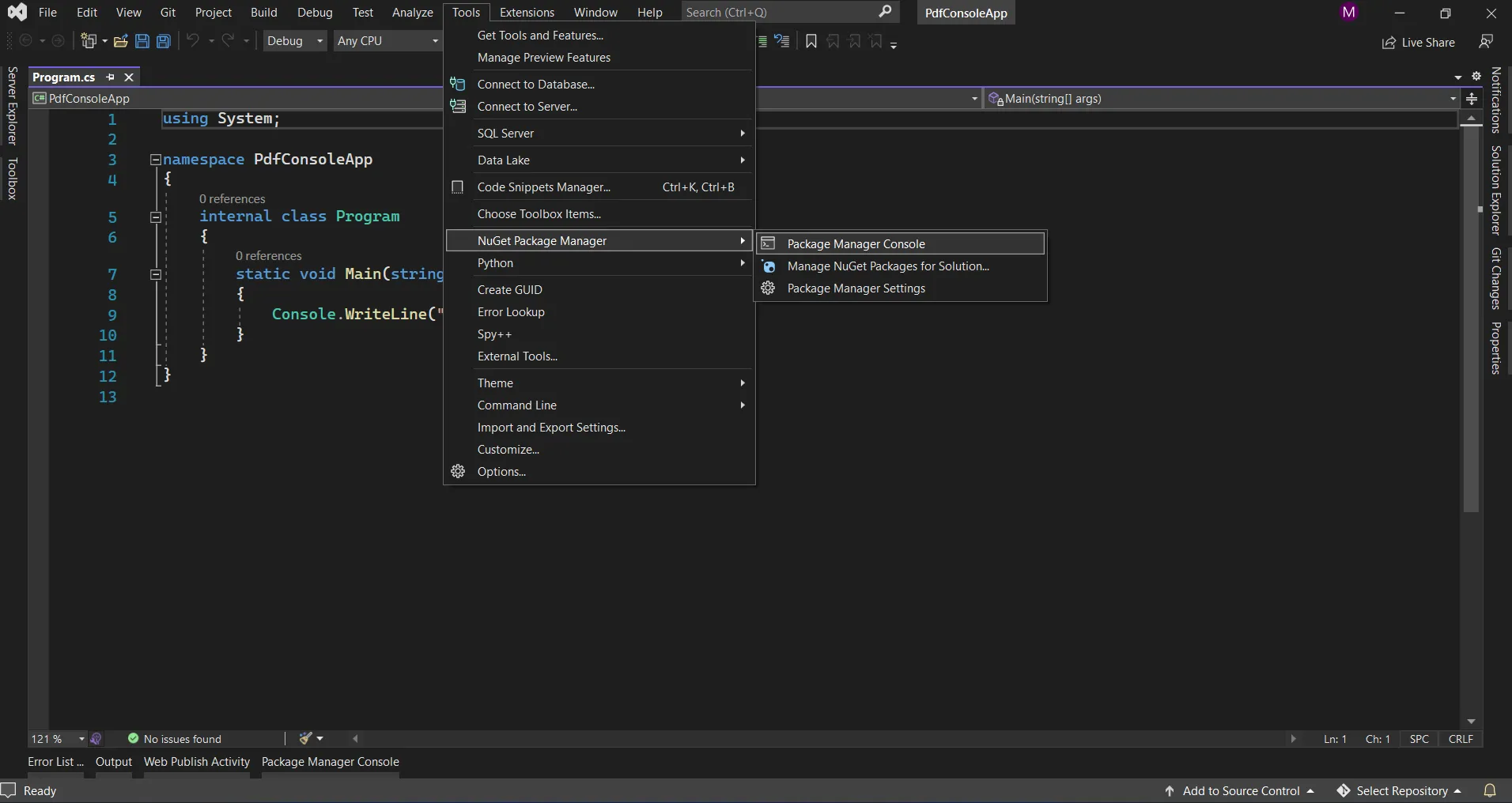
Visual Studio yazılımı, paketi doğrudan çözüme yüklemek için NuGet Paket Yöneticisi seçeneği sağlar. Aşağıdaki ekran görüntüsü, NuGet Paket Yöneticisi'ni nasıl açacağınızı gösterir.
Visual Studio program.cs dosyası
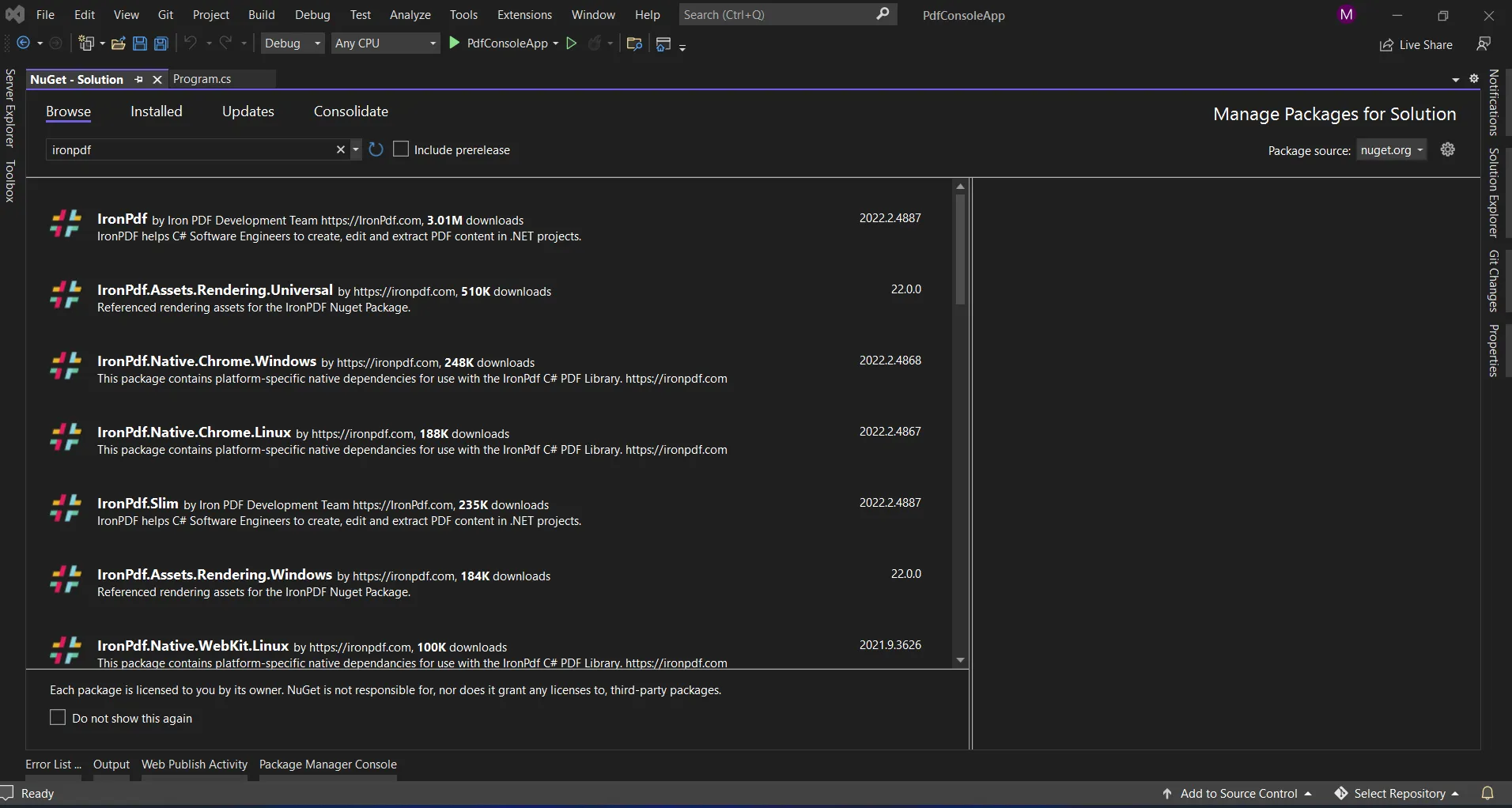
NuGet sitesinden paketler listesini göstermek için arama kutusu sağlar. Paket yöneticisinde, aşağıdaki ekran görüntüsünde olduğu gibi "IronPDF" anahtar kelimesiyle arama yapmamız gerekiyor.
NuGet Paket Yöneticisi
Yukarıdaki görüntüde, ilgili arama öğeleri listesini görebiliyoruz. Çözüme paketi kurmak için gerekli seçeneği seçmemiz gerekiyor.
Sağ taraftaki menüden paketi indir seçeneğini seçin.
İndirilen paketi çift tıklayın. Otomatik olarak yüklenecek.
Ardından çözümü yeniden yükleyin ve projede kullanmaya başlayın.
3.4 IronPDF web sitesinden doğrudan indirme yaparak
IronPDF resmi web sitesini ziyaret edin ve en son paketlerini doğrudan web sitelerinden indirin. İndirildikten sonra, paketi projeye eklemek için aşağıdaki adımları izleyin.
Çözüm penceresinden projeye sağ tıklayın.
Sonra, seçenekler referansını seçin ve indirilen referansın konumunu gözatın.
Ardından referansı eklemek için Tamam'a tıklayın.
4. IronPDF ile Metin Çıkart
IronPDF programı, PDF dosyasından metin çıkarımı yapmamıza ve PDF sayfalarını PDF nesnelerine çevirmemize olanak tanır. Mevcut bir PDF'yi okumak için IronPDF'nin nasıl kullanılacağına dair bir örnek aşağıdadır.
İlk yaklaşım, bir PDF'den metin çıkarmaktır ve örnek kod snippet'i aşağıdadır.
using IronPdf;// Load an existing PDF document from a filevar pdfDocument = PdfDocument.FromFile("result.pdf");// Extract all text from the entire PDF documentstring allText = pdfDocument.ExtractAllText();
using IronPdf;

// Load an existing PDF document from a file
var pdfDocument = PdfDocument.FromFile("result.pdf");

// Extract all text from the entire PDF document
string allText = pdfDocument.ExtractAllText();
ImportsIronPdf' Load an existing PDF document from a filePrivate pdfDocument = PdfDocument.FromFile("result.pdf")' Extract all text from the entire PDF documentPrivate allText AsString = pdfDocument.ExtractAllText()
Imports IronPdf

' Load an existing PDF document from a file
Private pdfDocument = PdfDocument.FromFile("result.pdf")

' Extract all text from the entire PDF document
Private allText As String = pdfDocument.ExtractAllText()
FromFile statik metodu, mevcut bir dosyadan PDF belgesini yüklemek ve bunu PDFDocument nesnelerine dönüştürmek için kullanılır, yukarıdaki kodda gösterildiği gibi. Bu nesneyi kullanarak, PDF sayfalarındaki erişilebilir metin ve resimleri okuyabiliriz. Nesne, tüm PDF belgesinden metni çıkartan ExtractAllText adlı bir metoda sahiptir, ardından çıkarılan metni işleme için kullanabileceğimiz bir diziye saklar.
Aşağıda, PDF dosyasından sayfa sayfa metin çıkartmada kullanabileceğimiz ikinci yöntemin kod örneği verilmiştir.
using IronPdf;// Load an existing PDF document from a fileusing PdfDocument pdf = PdfDocument.FromFile("result.pdf");// Loop through each page of the PDF documentfor (var index = 0; index < pdf.PageCount; index++){ // Extract text from the current page string text = pdf.ExtractTextFromPage(index);}
using IronPdf;

// Load an existing PDF document from a file
using PdfDocument pdf = PdfDocument.FromFile("result.pdf");

// Loop through each page of the PDF document
for (var index = 0; index < pdf.PageCount; index++)
{
    // Extract text from the current page
    string text = pdf.ExtractTextFromPage(index);
}
ImportsIronPdf' Load an existing PDF document from a filePrivatePdfDocumentAsusing' Loop through each page of the PDF documentFor index = 0 To pdf.PageCount - 1 ' Extract text from the current page Dim text AsString = pdf.ExtractTextFromPage(index)Next index
Imports IronPdf

' Load an existing PDF document from a file
Private PdfDocument As using

' Loop through each page of the PDF document
For index = 0 To pdf.PageCount - 1
	' Extract text from the current page
	Dim text As String = pdf.ExtractTextFromPage(index)
Next index
Yukarıdaki kodda, önce tüm PDF belgesini yükleyecek ve onu bir PDF nesnesine dönüştürecektir. Daha sonra, dosyaya yüklenen PDF belgesindeki mevcut toplam sayfa sayısını çıkartan PageCount adlı yerleşik bir özellik kullanarak tüm PDF belgesinin sayfa sayısını elde ederiz. Sayfa numarasını yüklü belgeden metin çıkarmak için bir parametre olarak geçmemize olanak tanıyan 'for döngüsü' ve ExtractTextFromPage fonksiyonunu kullanmak. Daha sonra, tam metni bir dize değişkeninde tutacaktır. Benzer şekilde, "for" veya "for each" döngüsünün yardımıyla PDF sayfa sayfa metni çıkartılacaktır.
5. Sonuç
IronPDF, .NET uygulamalarında PDF'lerle çalışmayı sorunsuz hale getirmek için tasarlanmış çok yönlü ve güçlü bir PDF kütüphanesidir. Sağlam özellikleri, geliştiricilere PDF belgelerinden içerik oluşturma, manipüle etme ve çıkarma olanağı tanır, üçüncü taraf bağımlılıklarına, örneğin Adobe Reader'a güvenmeden. IronPDF'in öne çıkan yeteneklerinden biri, PDF belgelerinden metin çıkarma yeteneğidir. Bu özellik, veri analizi, belge endeksleme, içerik taşımacılığı ve erişilebilirlik özelliklerini etkinleştirmek gibi görevlerin otomasyonunda çok değerlidir. Geliştiricilerin metni programatik olarak alma ve işlemesine olanak tanıyarak, IronPDF iş akışlarını basitleştirir ve PDF içeriğini işleme konusunda yeni olanaklar açar.
Basit entegrasyon ve platformlar arası destek ile IronPDF, PDF belgelerini verimli bir şekilde ele almak isteyen geliştiriciler için mükemmel bir seçimdir. Ayrıca, IronPDF, lisans almadan önce onun özelliklerinin tam kapsamını risksiz keşfetmenizi sağlayacak ücretsiz bir deneme sunar. Fiyatlandırma detayları ve lisanslama seçenekleri hakkında daha fazla bilgi edinmek için fiyatlandırma sayfasını ziyaret edin.
Kye Stuart, Iron Software'de kodlama tutkusunu ve yazma becerisini birleştirir. Yoobee College'da yazılım dağıtımı eğitimi aldıktan sonra, şimdi karmaşık teknoloji kavramlarını net eğitim içeriklerine dönüştürür. Kye sürekli öğrenmeyi değer veriyor ve yeni teknoloji zorluklarına katlanır.





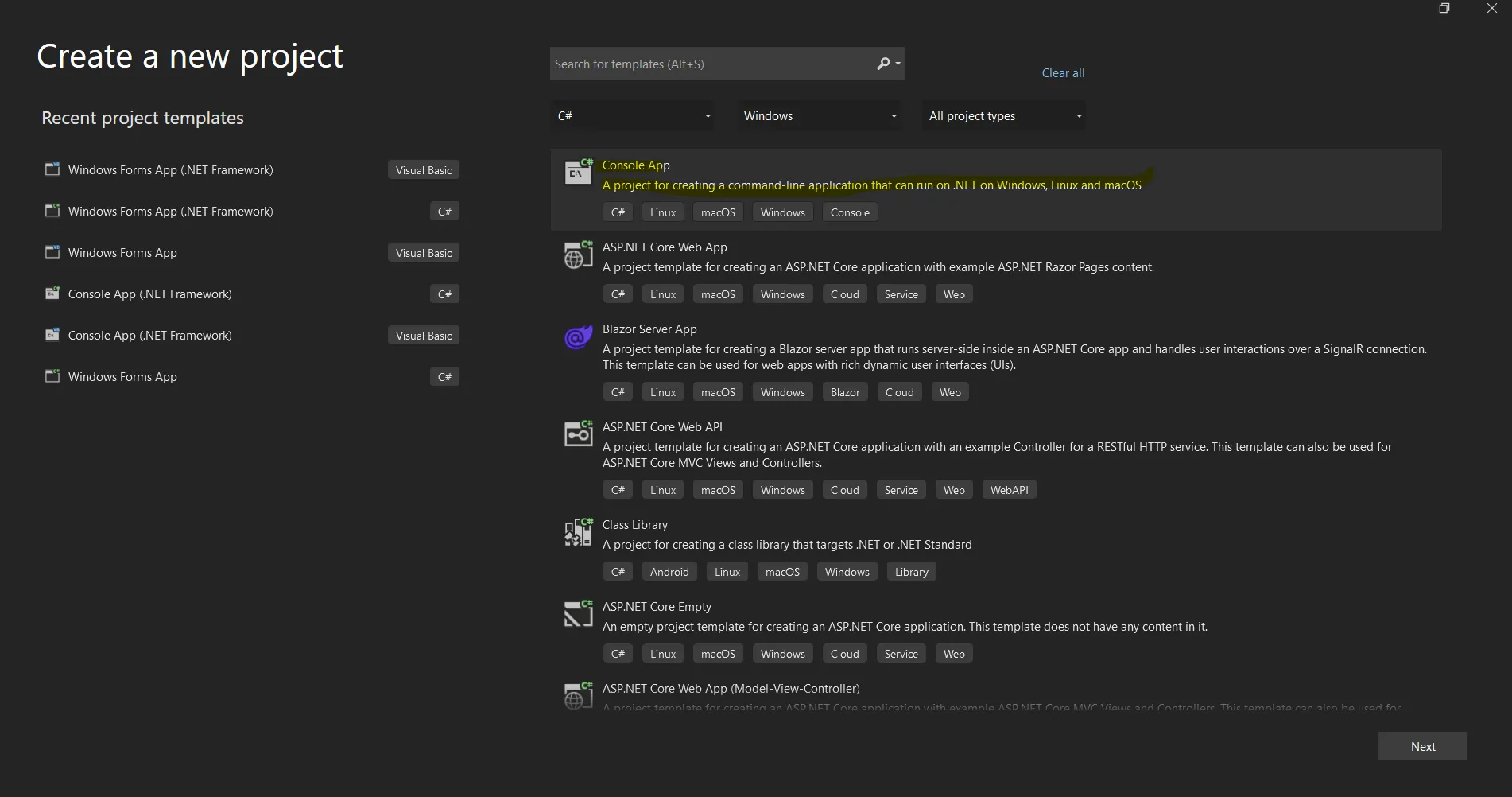 Visual Studio'da yeni bir proje oluşturun
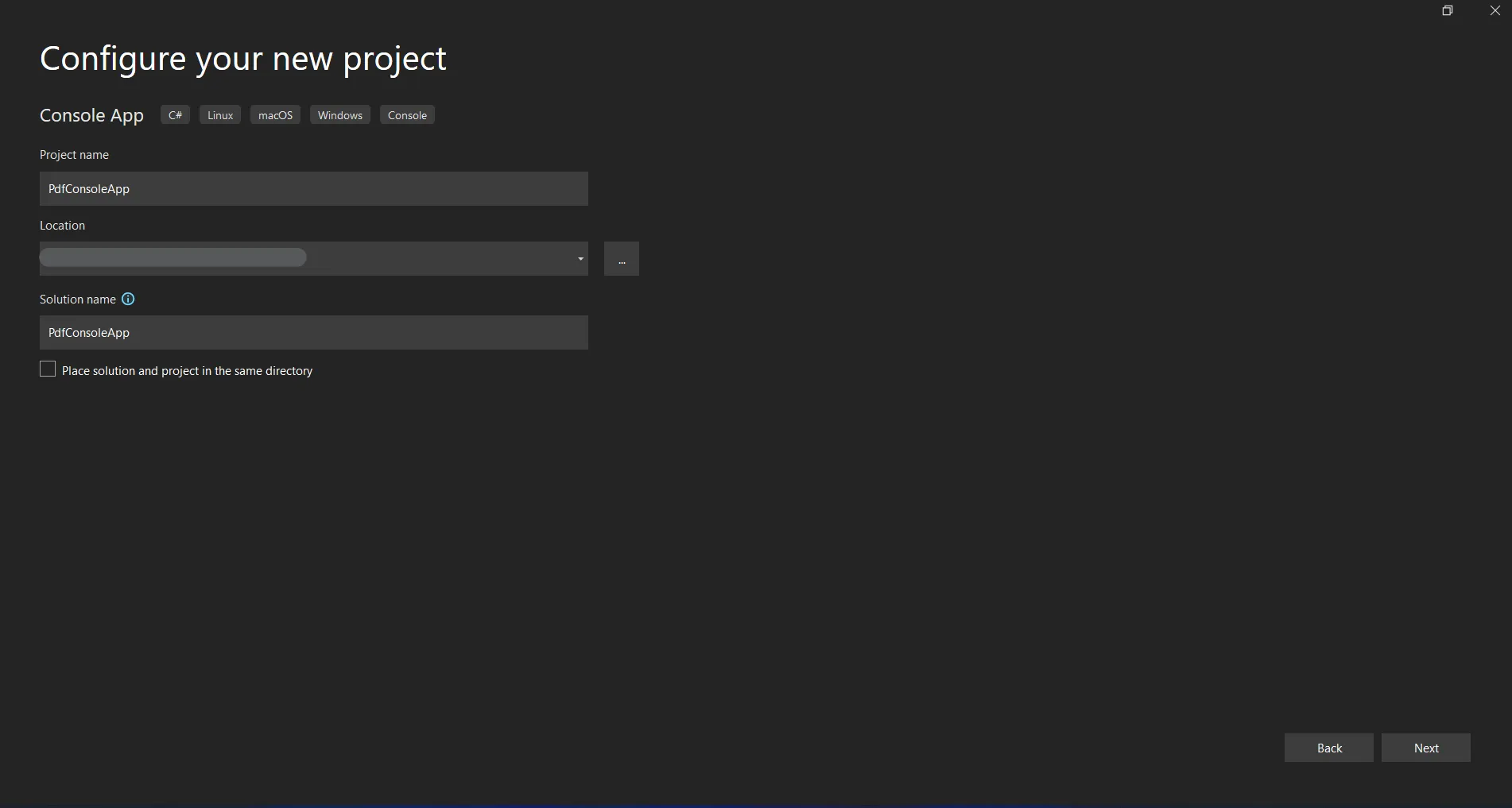 Visual Studio'da yeni projeyi yapılandırın
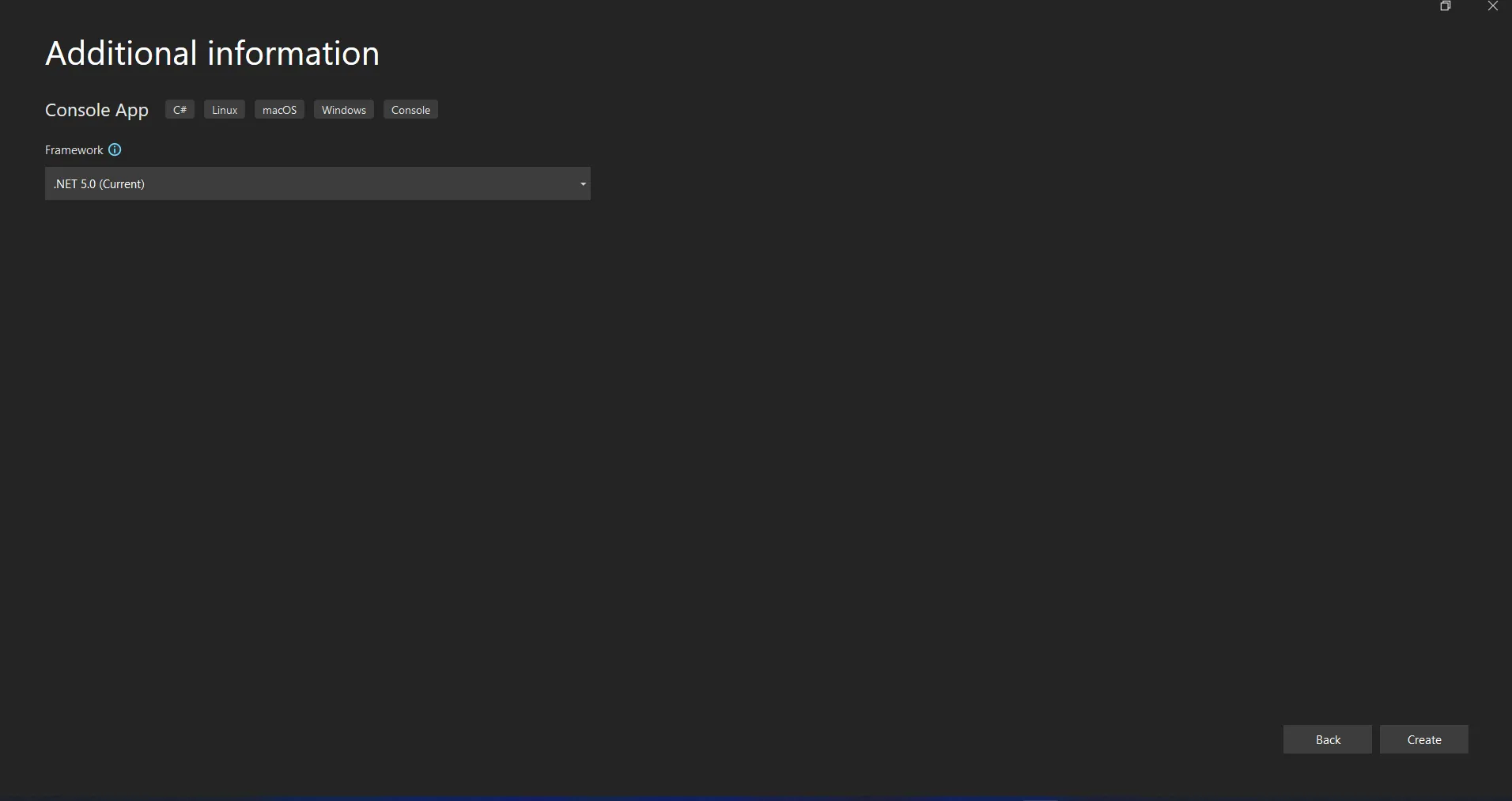 .NET Core'u Seçme
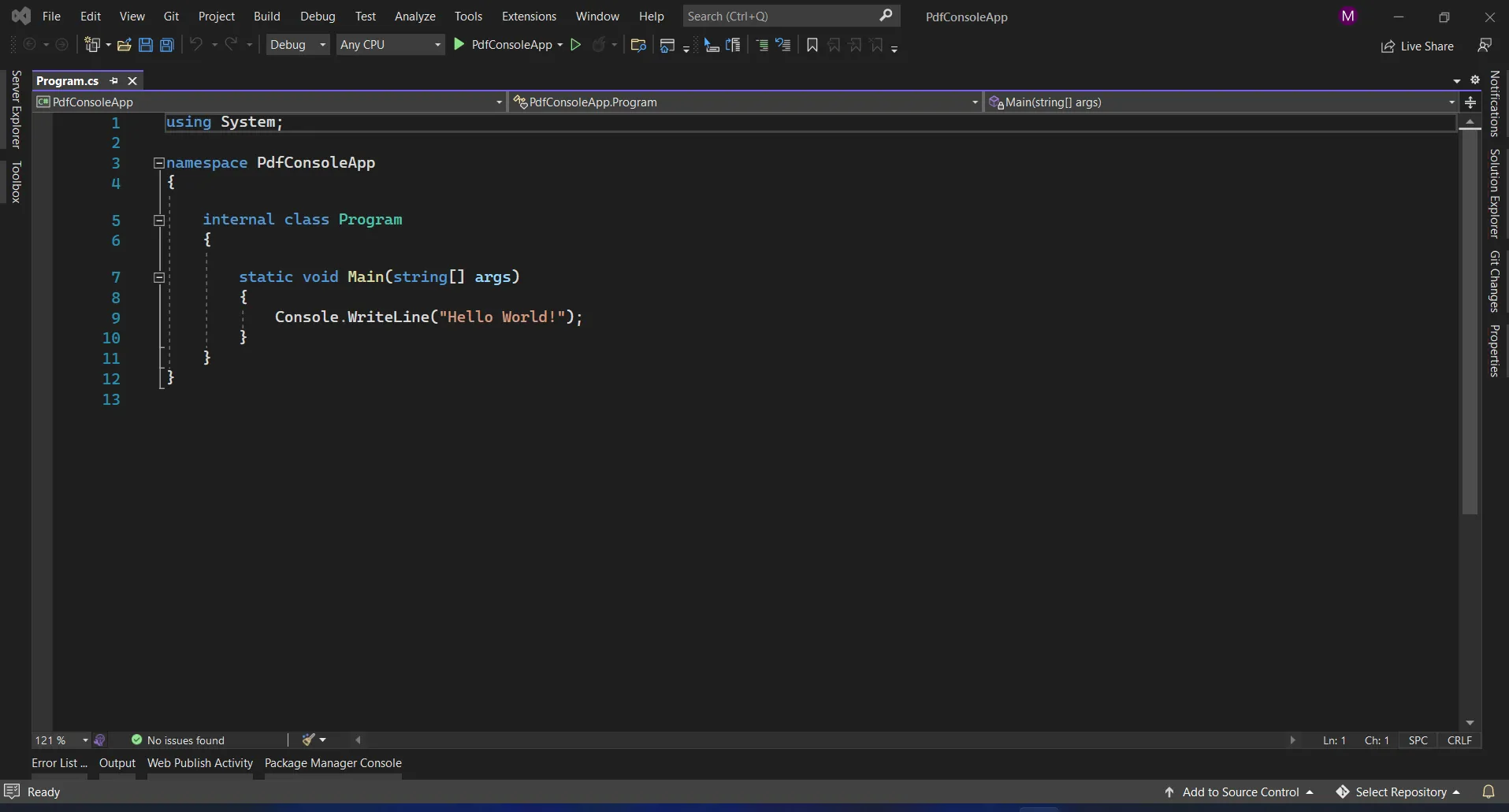 Visual Studio program.cs dosyası
 NuGet Paket Yöneticisi
 NuGet Paket Yöneticisi'nde IronPDF kütüphanesi

















