using IronPdf;

// Disable local disk access or cross-origin requests
Installation.EnableWebSecurity = true;

// Instantiate Renderer
var renderer = new ChromePdfRenderer();

// Create a PDF from a HTML string using C#
var pdf = renderer.RenderHtmlAsPdf("<h1>Hello World</h1>");

// Export to a file or Stream
pdf.SaveAs("output.pdf");

// Advanced Example with HTML Assets
// Load external html assets: Images, CSS and JavaScript.
// An optional BasePath 'C:\site\assets\' is set as the file location to load assets from
var myAdvancedPdf = renderer.RenderHtmlAsPdf("<img src='icons/iron.png'>", @"C:\site\assets\");
myAdvancedPdf.SaveAs("html-with-assets.pdf");
using IronPdf;// Disable local disk access or cross-origin requestsInstallation.EnableWebSecurity = true;// Instantiate Renderervar renderer = new ChromePdfRenderer();// Create a PDF from a HTML string using C#var pdf = renderer.RenderHtmlAsPdf("<h1>Hello World</h1>");// Export to a file or Streampdf.SaveAs("output.pdf");// Advanced Example with HTML Assets// Load external html assets: Images, CSS and JavaScript.// An optional BasePath 'C:\site\assets\' is set as the file location to load assets fromvar myAdvancedPdf = renderer.RenderHtmlAsPdf("<img src='icons/iron.png'>", @"C:\site\assets\");myAdvancedPdf.SaveAs("html-with-assets.pdf");
Bu makale, IronPDF C# kütüphanesinin birinci sınıf PDF desteğini kullanarak bir PDF dosyasını TIFF görüntülerine nasıl dönüştüreceğinizi gösterecektir.
## IronPDF
Geliştiriciler, IronPDF ile güçlü bir çevrimiçi PDF kütüphanesiyle PDF belgelerini anında oluşturabilir, okuyabilir ve düzenleyebilirler. IronPDF paketi, Chrome motorunu kullanarak HTML'yi PDF'ye dönüştürür ve ayrıca PDF'leri TIFF'lere dönüştürebilir. Kütüphane, Xamarin, HTML, ASPX, Razor Pages, .NET Core, ASP.NET ve WPF gibi birçok web bileşenini destekler. Ayrıca, Windows Forms ve HoloLens uygulamaları desteklenmektedir. Microsoft .NET ve .NET Core programlama, geleneksel Windows uygulamaları ve ASP.NET web projeleri ile uyumludur.
IronPDF, bağımsız bir PDF işleme bileşenidir. IronPDF, HTML5, JavaScript, CSS ve resimleri bir araya getirerek başlık ve altbilgiye sahip estetik PDF'ler oluşturur. API kütüphanesi, herhangi bir harici kaynağa bağlı olmayan bağımsız bir PDF'den TIFF'ye dönüştürme motorunu içerir ve PDF dosyalarıyla çalışan sağlam bir HTML'den PDF'ye dönüştürücü içerir.
## IronPDF Özellikleri
* IronPDF, HTML, HTML5, ASPX ve Razor/MVC View gibi çeşitli formatları PDF formatına dönüştürebilir. IronPDF'ün bir diğer yararlı özelliği, HTML sayfaları ve resimlerden PDF dosyaları oluşturabilmesidir.
* IronPDF araç seti, etkileşimli PDF'ler yapma, [etkileşimli formları düzenleme ve doldurma](/how-to/edit-forms/), [PDF dosyalarını zahmetsizce birleştirme ve ayırma](/how-to/merge-or-split-pdfs/), PDF dosyalarından metin ve görüntülerin doğruluğunu çıkarmak, PDF dosyaları içinde geniş kapsamlı metin aramaları yapmak, [PDF'leri görüntülere dönüştürmek](/examples/rasterize-a-pdf-to-images/) ve yazı tipi boyutlarını, kenar boşluklarını ve arka plan renklerini değiştirmek gibi çok çeşitli görevler için kullanılabilir. PDF dosyaları da IronPDF ile hızlı bir şekilde dönüştürülebilir.
* Kullanıcı aracıları, proxy'ler, çerezler, HTTP üstbilgileri ve form değişkenleri için destek eklenmesiyle IronPDF, HTML giriş formu doğrulamayı önemli ölçüde geliştirmektedir. Kullanıcıların PDF'lerde korunan içeriğe erişimini engellemek için şifre ve kullanıcı adları kullanılır.
* IronPDF ayrıca PDF belgelerini Word, Excel ve HTML formlarına dönüştürmeyi kolaylaştırır.
* Dize, akış veya URL gibi çeşitli kaynaklardan bir PDF dosyası oluşturmak için birkaç satır kod kullanılabilir.
* Mevcut PDF dosyalarını düzenlemek ve değiştirmek mümkündür. PDF'lerde [sayfaları döndürme](/how-to/rotating-text/), görüntü çıkarma, [PDF'lerde barkod tarama](/examples/barcode-htmltopdf/) gibi teknikler kullanır.
* Tarama yapılmış PDF belgelerinden metin çıkarmak için bu yaklaşım kullanılabilir.
## Yeni Bir Visual Studio Projesi Oluşturun
Kütüphane, aşağıdaki bölümlerdeki örneklerle gösterildiği gibi PDF'lerden çok sayfalı TIFF görüntüleri oluşturabilir.
Öncelikle, yeni bir proje başlatın.
Visual Studio açıldığında, **Dosya** > **Yeni Proje** seçeneğini seçin.
Açılan pencereden Konsol Uygulaması şablonunu seçtikten sonra İleri'ye tıklayın.
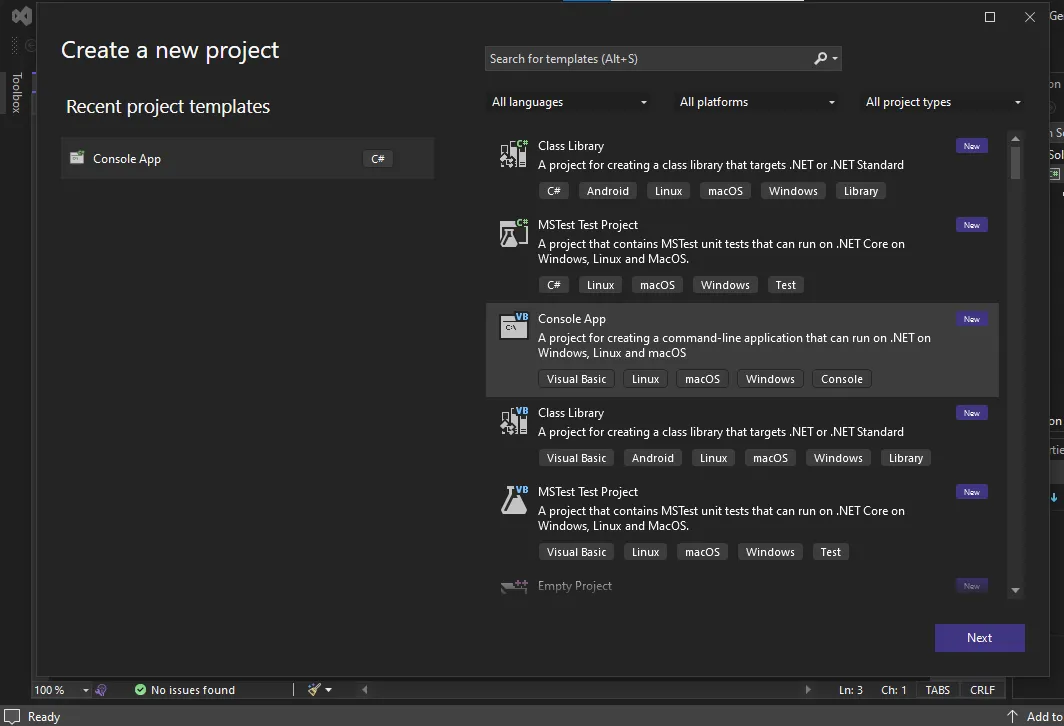
**Yeni Proje**
Proje adı metin alanına istediğiniz proje adını (örneğin, `ironpdf_Console`) girin. Yeni projenin konumunu Konum alanına girin. İlerlemek için, ardından **İleri** düğmesine tıklayın.
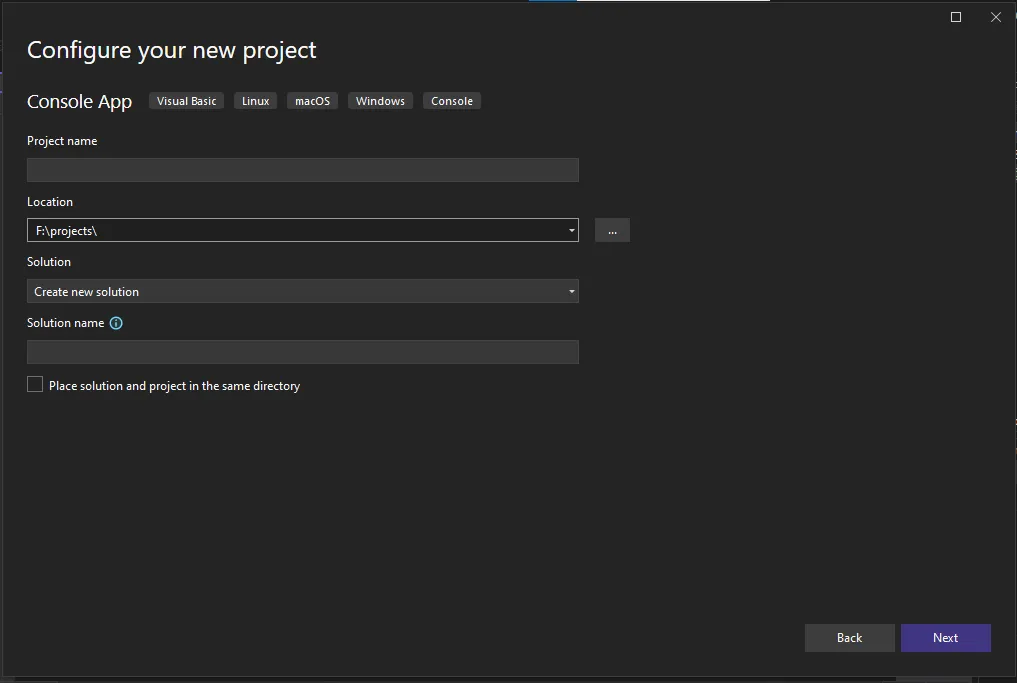
**Proje Adı**
Çerçeve açılır menüsünden bir .NET Framework (bu örnekte uzun dönem destek: 6.0) seçerek Oluştur'a tıklayın.
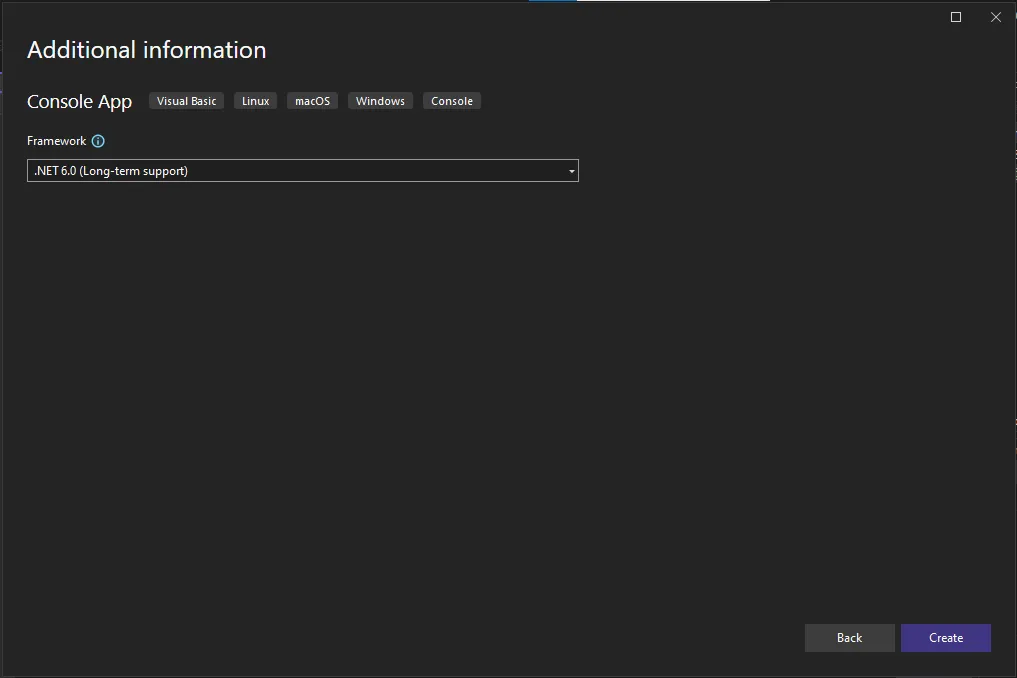
**.NET Çerçevesi**
Visual Studio kullanarak .NET 6.0 Framework ile yeni bir Konsol Uygulaması oluşturun.
Bu adımda çözümün mümkün hâle gelmesi için gerekli olan IronPDF kütüphanesini edinin. Bunu başarmak için Paket Yöneticisine aşağıdaki komutu girin:
```shell
:ProductInstall
```
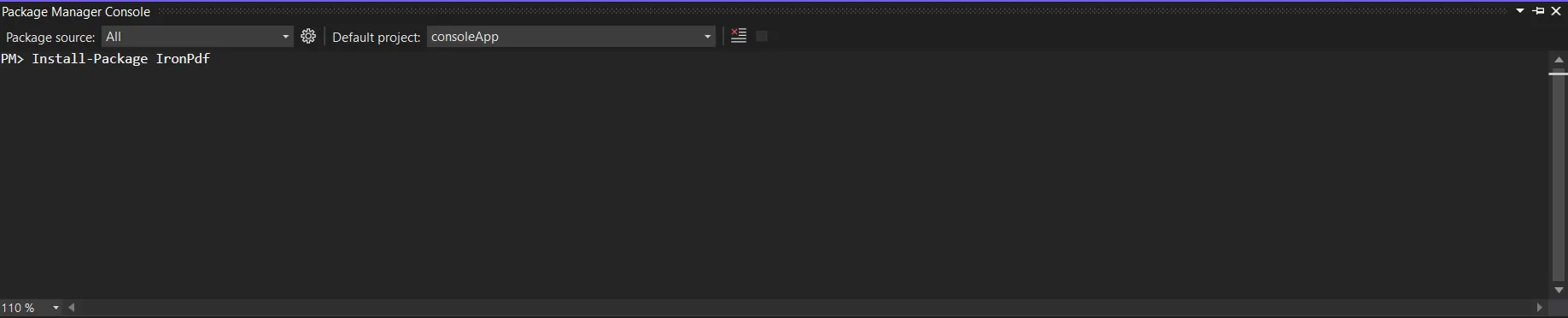
**IronPDF Yükleme**
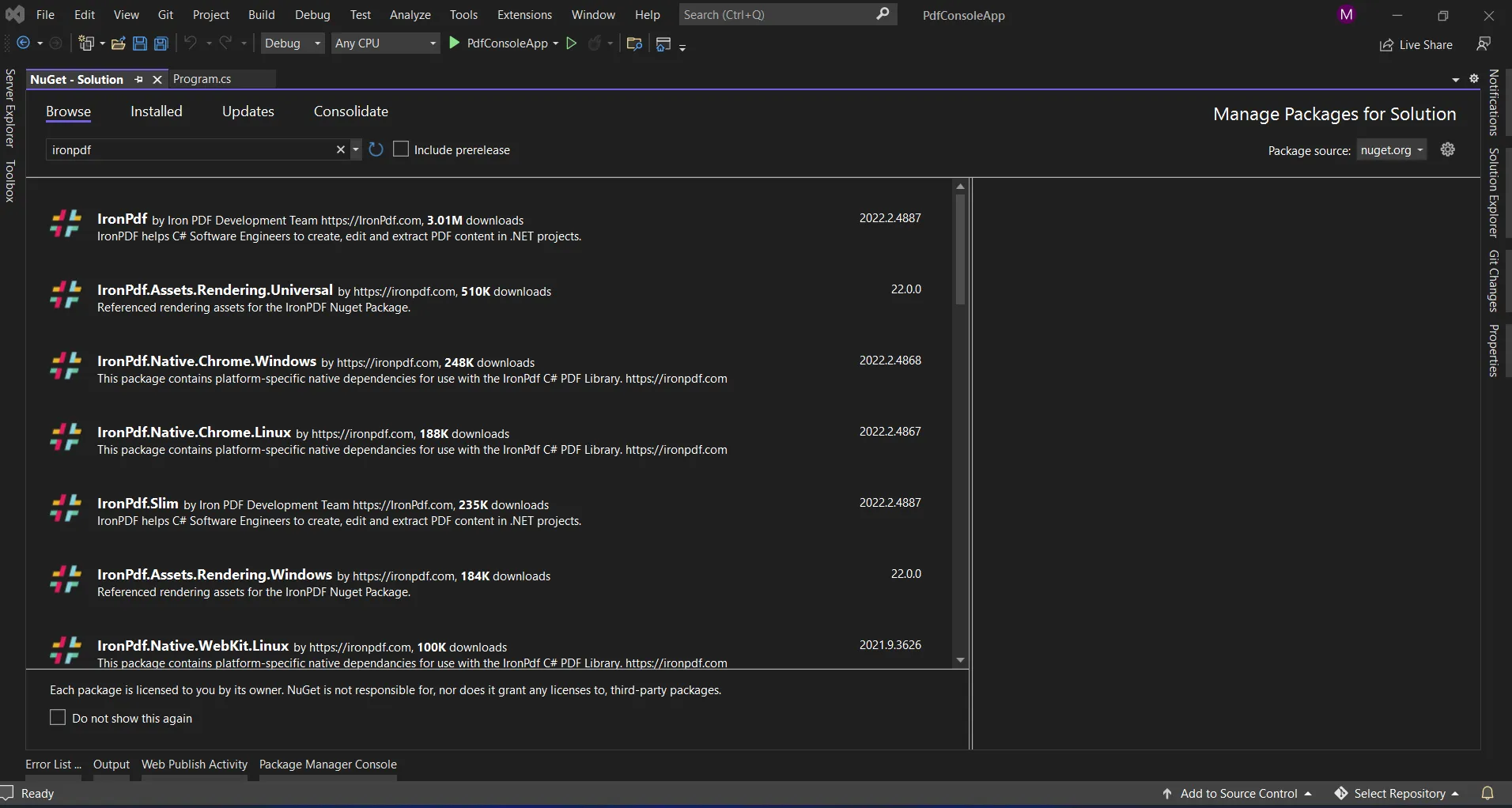
Alternatif olarak, NuGet Paket Yöneticisini kullanarak "IronPDF" paketini arayabilirsiniz. Bu liste içinden gerekli paketi indirerek IronPDF ile ilgili tüm NuGet paketlerinden seçin.
**NuGet Paket Yöneticisi**
## PDF Dosyasını TIFF Formatına Dönüştürme
IronPDF, PDF belge sayfalarını birkaç satır kod ile TIFF görüntü dosyalarına dönüştürebilir. Aşağıda, PDF'yi görüntü dosyalarına dönüştürme örnek kodu bulunmaktadır.
```csharp
using IronPdf;
using IronSoftware.Drawing;

// Load a PDF document from the file
var pdf = PdfDocument.FromFile("Demo.pdf");

// Extract all pages to a specified folder as TIFF image files
pdf.RasterizeToImageFiles(@"D:\image\*.tiff");
```
PDF dosyası, [`FromFile` metodu](/object-reference/api/IronPdf.PdfDocument.html#IronPdf_PdfDocument_FromFile_System_String_System_String_System_String_System_Boolean_) yardımıyla yüklendikten sonra, [`PdfDocument object`](/object-reference/api/IronPdf.PdfDocument.html) kullanılabilir, IronPDF, PDF sayfalarını görüntü formatına dönüştürmek için `RasterizeToImageFiles` metodunu sağlar. IronPDF, tek bir satır kod ile tüm PDF belgesini TIFF görüntülerine dönüştürür.
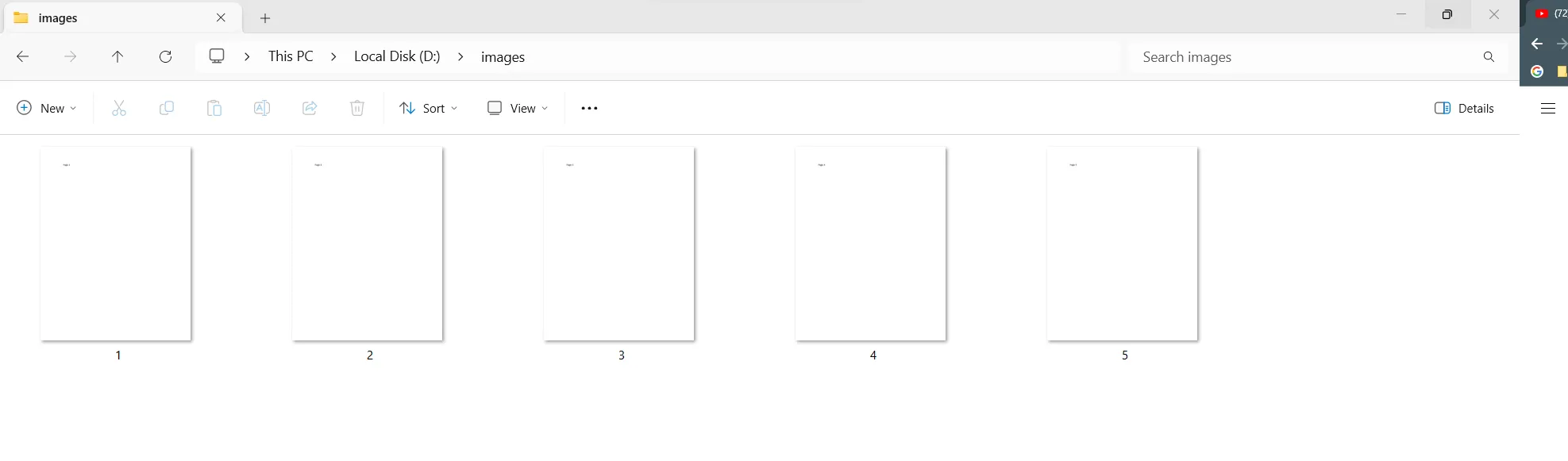
Dönüştürülen belgeler belirtilen yola kaydedilecektir. IronPDF, LZW sıkıştırma şemasını kullanarak PDF raporunun tüm sayfalarını etkili bir şekilde TIFF görüntülerine dönüştürür. [`RasterizeToImageFiles`](/object-reference/api/IronPdf.PdfDocument.html#IronPdf_PdfDocument_RasterizeToImageFiles_System_String_IronPdf_Imaging_ImageType_System_Int32_) metodu, dönüşüm sürecini yürütür ve görüntülere artan sayısal isimler otomatik olarak atar. Aşağıdaki resimde, çıktı TIFF dosyalarının belirlenen konumda kaydedildiğini görebilirsiniz. Ayrıca, TIFF görüntü dosyaları otomatik artımlı bir yöntemle adlandırılmıştır.
**Çıktı**
IronPDF ayrıca, PDF sayfalarını [PNG, JPEG ve JPG gibi çeşitli görüntü formatlarına dönüştürebilir](/examples/rasterize-a-pdf-to-images/).
## Sonuç
IronPDF kütüphanesi, potansiyel tehditleri azaltmak ve veri güvenliğini sağlamak için sağlam güvenlik önlemleri sunar. Kütüphane, yaygın olarak kullanılan tüm tarayıcılarla çalışır ve belirli bir tarayıcıya bağlı değildir. Geliştiricilerin çeşitli taleplerini karşılamak için kütüphane, ücretsiz bir geliştirici lisansı ve satın alınabilecek ek geliştirme lisansları dahil olmak üzere çeşitli lisanslama seçenekleri sunar.
`$liteLicense` Lite paketi, süresiz lisans, yükseltme seçenekleri, bir yıllık yazılım bakımı ve 30 günlük para iade garantisi ile birlikte gelir. Otuz günlük filigranlı deneme süresi boyunca, kullanıcılar ürünü gerçek dünya kullanım senaryolarında değerlendirebilirler. IronPDF'nin fiyatlandırması, lisanslaması ve deneme sürümü hakkında daha fazla bilgi edinmek için lütfen verilen [IronPDF lisanslama bilgilerine](/licensing/) tıklayın.
Bu makale, IronPDF C# kütüphanesinin birinci sınıf PDF desteğini kullanarak bir PDF dosyasını TIFF görüntülerine nasıl dönüştüreceğinizi gösterecektir.
IronPDF
Geliştiriciler, IronPDF ile güçlü bir çevrimiçi PDF kütüphanesiyle PDF belgelerini anında oluşturabilir, okuyabilir ve düzenleyebilirler. IronPDF paketi, Chrome motorunu kullanarak HTML'yi PDF'ye dönüştürür ve ayrıca PDF'leri TIFF'lere dönüştürebilir. Kütüphane, Xamarin, HTML, ASPX, Razor Pages, .NET Core, ASP.NET ve WPF gibi birçok web bileşenini destekler. Ayrıca, Windows Forms ve HoloLens uygulamaları desteklenmektedir. Microsoft .NET ve .NET Core programlama, geleneksel Windows uygulamaları ve ASP.NET web projeleri ile uyumludur.
IronPDF, bağımsız bir PDF işleme bileşenidir. IronPDF, HTML5, JavaScript, CSS ve resimleri bir araya getirerek başlık ve altbilgiye sahip estetik PDF'ler oluşturur. API kütüphanesi, herhangi bir harici kaynağa bağlı olmayan bağımsız bir PDF'den TIFF'ye dönüştürme motorunu içerir ve PDF dosyalarıyla çalışan sağlam bir HTML'den PDF'ye dönüştürücü içerir.
IronPDF Özellikleri
IronPDF, HTML, HTML5, ASPX ve Razor/MVC View gibi çeşitli formatları PDF formatına dönüştürebilir. IronPDF'ün bir diğer yararlı özelliği, HTML sayfaları ve resimlerden PDF dosyaları oluşturabilmesidir.
Kullanıcı aracıları, proxy'ler, çerezler, HTTP üstbilgileri ve form değişkenleri için destek eklenmesiyle IronPDF, HTML giriş formu doğrulamayı önemli ölçüde geliştirmektedir. Kullanıcıların PDF'lerde korunan içeriğe erişimini engellemek için şifre ve kullanıcı adları kullanılır.
IronPDF ayrıca PDF belgelerini Word, Excel ve HTML formlarına dönüştürmeyi kolaylaştırır.
Dize, akış veya URL gibi çeşitli kaynaklardan bir PDF dosyası oluşturmak için birkaç satır kod kullanılabilir.
Tarama yapılmış PDF belgelerinden metin çıkarmak için bu yaklaşım kullanılabilir.
Yeni Bir Visual Studio Projesi Oluşturun
Kütüphane, aşağıdaki bölümlerdeki örneklerle gösterildiği gibi PDF'lerden çok sayfalı TIFF görüntüleri oluşturabilir.
Öncelikle, yeni bir proje başlatın.
Visual Studio açıldığında, Dosya > Yeni Proje seçeneğini seçin.
Açılan pencereden Konsol Uygulaması şablonunu seçtikten sonra İleri'ye tıklayın.
Yeni Proje
Proje adı metin alanına istediğiniz proje adını (örneğin, ironpdf_Console) girin. Yeni projenin konumunu Konum alanına girin. İlerlemek için, ardından İleri düğmesine tıklayın.
Proje Adı
Çerçeve açılır menüsünden bir .NET Framework (bu örnekte uzun dönem destek: 6.0) seçerek Oluştur'a tıklayın.
.NET Çerçevesi
Visual Studio kullanarak .NET 6.0 Framework ile yeni bir Konsol Uygulaması oluşturun.
Bu adımda çözümün mümkün hâle gelmesi için gerekli olan IronPDF kütüphanesini edinin. Bunu başarmak için Paket Yöneticisine aşağıdaki komutu girin:
PM > Install-Package IronPdf
Install-Package IronPdf
IronPDF Yükleme
Alternatif olarak, NuGet Paket Yöneticisini kullanarak "IronPDF" paketini arayabilirsiniz. Bu liste içinden gerekli paketi indirerek IronPDF ile ilgili tüm NuGet paketlerinden seçin.
NuGet Paket Yöneticisi
PDF Dosyasını TIFF Formatına Dönüştürme
IronPDF, PDF belge sayfalarını birkaç satır kod ile TIFF görüntü dosyalarına dönüştürebilir. Aşağıda, PDF'yi görüntü dosyalarına dönüştürme örnek kodu bulunmaktadır.
using IronPdf;using IronSoftware.Drawing;// Load a PDF document from the filevar pdf = PdfDocument.FromFile("Demo.pdf");// Extract all pages to a specified folder as TIFF image filespdf.RasterizeToImageFiles(@"D:\image\*.tiff");
using IronPdf;
using IronSoftware.Drawing;

// Load a PDF document from the file
var pdf = PdfDocument.FromFile("Demo.pdf");

// Extract all pages to a specified folder as TIFF image files
pdf.RasterizeToImageFiles(@"D:\image\*.tiff");
ImportsIronPdfImportsIronSoftware.Drawing' Load a PDF document from the filePrivate pdf = PdfDocument.FromFile("Demo.pdf")' Extract all pages to a specified folder as TIFF image filespdf.RasterizeToImageFiles("D:\image\*.tiff")
Imports IronPdf
Imports IronSoftware.Drawing

' Load a PDF document from the file
Private pdf = PdfDocument.FromFile("Demo.pdf")

' Extract all pages to a specified folder as TIFF image files
pdf.RasterizeToImageFiles("D:\image\*.tiff")
PDF dosyası, FromFile metodu yardımıyla yüklendikten sonra, PdfDocument object kullanılabilir, IronPDF, PDF sayfalarını görüntü formatına dönüştürmek için RasterizeToImageFiles metodunu sağlar. IronPDF, tek bir satır kod ile tüm PDF belgesini TIFF görüntülerine dönüştürür.
Dönüştürülen belgeler belirtilen yola kaydedilecektir. IronPDF, LZW sıkıştırma şemasını kullanarak PDF raporunun tüm sayfalarını etkili bir şekilde TIFF görüntülerine dönüştürür. RasterizeToImageFiles metodu, dönüşüm sürecini yürütür ve görüntülere artan sayısal isimler otomatik olarak atar. Aşağıdaki resimde, çıktı TIFF dosyalarının belirlenen konumda kaydedildiğini görebilirsiniz. Ayrıca, TIFF görüntü dosyaları otomatik artımlı bir yöntemle adlandırılmıştır.
IronPDF kütüphanesi, potansiyel tehditleri azaltmak ve veri güvenliğini sağlamak için sağlam güvenlik önlemleri sunar. Kütüphane, yaygın olarak kullanılan tüm tarayıcılarla çalışır ve belirli bir tarayıcıya bağlı değildir. Geliştiricilerin çeşitli taleplerini karşılamak için kütüphane, ücretsiz bir geliştirici lisansı ve satın alınabilecek ek geliştirme lisansları dahil olmak üzere çeşitli lisanslama seçenekleri sunar.
$999 Lite paketi, süresiz lisans, yükseltme seçenekleri, bir yıllık yazılım bakımı ve 30 günlük para iade garantisi ile birlikte gelir. Otuz günlük filigranlı deneme süresi boyunca, kullanıcılar ürünü gerçek dünya kullanım senaryolarında değerlendirebilirler. IronPDF'nin fiyatlandırması, lisanslaması ve deneme sürümü hakkında daha fazla bilgi edinmek için lütfen verilen IronPDF lisanslama bilgilerine tıklayın.
Curtis Chau, Bilgisayar Bilimleri alanında Lisans Derecesine (Carleton Üniversitesi) sahip ve Node.js, TypeScript, JavaScript ve React konularında uzmanlaşmış ön uç geliştirmeyle ilgileniyor. Sezgisel ve estetik açıdan hoş kullanıcı arayüzleri oluşturma tutkunu, Curtis modern çerçevelerle çalışmayı ve iyi yapılandırılmış, görsel olarak çekici kılavuzlar oluşturmayı seviyor.





 Yeni Proje
 Proje Adı
 .NET Çerçevesi
 IronPDF Yükleme
 NuGet Paket Yöneticisi
 Çıktı
Çıktı

















