from ironpdf import *

# Instantiate Renderer
renderer = ChromePdfRenderer()

# Create a PDF from a HTML string using Python
pdf = renderer.RenderHtmlAsPdf("<h1>Hello World</h1>")

# Export to a file or Stream
pdf.SaveAs("output.pdf")

# Advanced Example with HTML Assets
# Load external html assets: Images, CSS and JavaScript.
# An optional BasePath 'C:\site\assets\' is set as the file location to load assets from
myAdvancedPdf = renderer.RenderHtmlAsPdf("<img src='icons/iron.png'>", r"C:\site\assets")
myAdvancedPdf.SaveAs("html-with-assets.pdf")
from ironpdf import *# Instantiate Rendererrenderer = ChromePdfRenderer()# Create a PDF from a HTML string using Pythonpdf = renderer.RenderHtmlAsPdf("<h1>Hello World</h1>")# Export to a file or Streampdf.SaveAs("output.pdf")# Advanced Example with HTML Assets# Load external html assets: Images, CSS and JavaScript.# An optional BasePath 'C:\site\assets\' is set as the file location to load assets frommyAdvancedPdf = renderer.RenderHtmlAsPdf("<img src='icons/iron.png'>", r"C:\site\assets")myAdvancedPdf.SaveAs("html-with-assets.pdf")
Bu makale, güçlü bir PDF işleme kütüphanesi olan IronPDF'in, herhangi bir PDF dosyasındaki karmaşık tablolardan veri çıkarmayı nasıl zahmetsizce gerçekleştireceğinizi gösterecektir.
IronPDF
Python, diğer dillere kıyasla programcılar için önemli ölçüde daha fazla esneklik sağlar ve geliştiricilerin grafik kullanıcı arayüzlerini kolayca ve verimli bir şekilde tasarlamalarına olanak tanır. Bu nedenle, Python'a IronPDF kütüphanesini eklemek basit bir süreçtir. PyQt, wxWidgets, Kivy ve çeşitli diğer paketler ve kütüphaneler dahil olmak üzere, hızlı ve güvenli bir şekilde tamamen işlevsel bir GUI oluşturmak için bir dizi önceden yüklenmiş araç kullanılabilir.
IronPDF, Python web tasarımını ve geliştirmesini basitleştirir. Bu, esas olarak Django, Flask ve Pyramid gibi Python web geliştirme çerçevelerinin bolluğundan kaynaklanmaktadır. Bu çerçeveleri kullanan bazı tanınmış web siteleri ve çevrimiçi hizmetler arasında Reddit, Mozilla ve Spotify bulunur.
IronPDF ile, bir URL'den belge oluşturmak mümkündür. HTML giriş formları kullanarak giriş yapan kullanıcı ajanlarına, proxy'lere, çerezlere, HTTP başlıklarına, özel ağ giriş kimlik bilgilerine, form değişkenlerine ve kullanıcı ajanlarına destek de sunar.
IronPDF, belgelerden görüntülerin çıkarılmasını sağlar.
IronPDF, kullanıcılara belgelere başlıklar, altbilgiler, metin, fotoğraflar, yer imleri, filigranlar ve daha fazlasını ekleme yeteneği sağlar.
IronPDF kullanarak, yeni veya mevcut bir belgede sayfaları ayırabilir ve birleştirebilirsiniz.
Belgeleri PDF nesnelerine dönüştürmek, bir Acrobat görüntüleyicisine ihtiyaç duyulmadan yapılabilir.
IronPDF, bir CSS dosyasından bir PDF belgesi oluşturulmasına olanak sağlar.
IronPDF ile, medya türü tanımları içeren CSS dosyaları kullanılarak belgeler oluşturulabilir.
Python Ortamını Yapılandırma
Python Kurulumu
Bilgisayarınızda Python'un kurulu olduğundan emin olun. İşletim sisteminiz için en güncel Python sürümünü indirmek ve kurmak için resmi Python web sitesine gidin. Python kurulduktan sonra, sanal bir ortam oluşturarak projenizin gereksinimlerini ayırın. venv modülünün yardımıyla, dönüşüm projenize düzenli ve organize bir çalışma alanı sunmak için sanal ortamlar oluşturabilir ve yönetebilirsiniz.
PyCharm'da Yeni Proje
Bu öğretici için, Python geliştirmesi için bir IDE olan PyCharm önerilir.
PyCharm IDE'sini başlattıktan sonra, aşağıdaki şekilde gösterildiği gibi menüden "Yeni Proje"yi seçin.
PyCharm IDE
Aşağıdaki resimde görüldüğü gibi, "Yeni Proje"yi seçtiğinizde, projenin konumunu ve Python ortamını tanımlamanıza olanak tanıyan yeni bir pencere açılacaktır.
PyCharm'da yeni bir proje oluştur
Proje için konumu ve ortamı seçtikten sonra, projeyi başlatmak için Oluştur düğmesine tıklayın. Python dosyaları, kodunuzu girmeniz için yeni açılan pencerede açılabilir. Bu rehber Python 3.9 kullanmaktadır.
ana Python dosyası
IronPDF Kütüphanesi Gereksinimi
IronPDF for Python, ana teknoloji olarak .NET 6.0'a dayanır. Bu nedenle, Python için IronPDF'i kullanabilmek için bilgisayarınızda .NET 6.0 çalıştırma ortamı kurulmuş olmalıdır. Linux ve Mac kullanıcıları, bu Python modülünü kullanabilmek için .NET'i kurmaları gerekebilir. Gerekli çalışma ortamını Microsoft'tan indirin.
IronPDF Kütüphanesi Kurulumu
".pdf" uzantılı dosyaları oluşturmak, düzenlemek ve açmak için ironpdf paketi yüklenmelidir. Paketi PyCharm'da kurmak için bir terminal penceresi açın ve aşağıdaki komutu yazın:
> pip install ironpdf
pip install ironpdf
Aşağıdaki ekran görüntüsü, ironpdf paketinin kurulum sürecini gösterir.
IronPDF paketini kurun
PDF Dosyasından Tablo Verisi Çıkarma
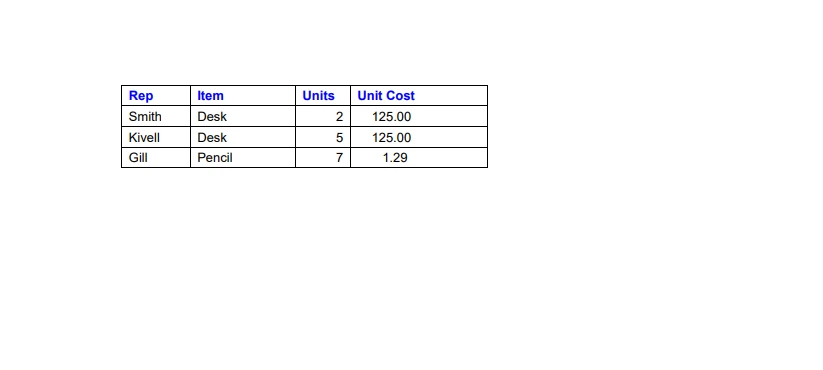
IronPDF for Python kütüphanesini kullanarak PDF dosyalarından kolayca veri çıkarabiliriz. IronPDF, PDF dosyalarındaki metin verilerini analiz etmeyi ve tablolardan veri çıkarmayı kolaylaştırır. Aşağıda, sağlanan görüntü referans alınarak PDF tablolarından veri çıkarmayı gösteren örnek bir kod bulunmaktadır.
Bir PDF dosyasından örnek veri
from ironpdf importPdfDocument# Load the PDF documentpdf = PdfDocument.FromFile("sampleData.pdf")# Extract all text from the PDF documentall_text = pdf.ExtractAllText()# Split the extracted text into rows and print each rowfor row in all_text.split("\n"): print(row)
from ironpdf import PdfDocument

# Load the PDF document
pdf = PdfDocument.FromFile("sampleData.pdf")

# Extract all text from the PDF document
all_text = pdf.ExtractAllText()

# Split the extracted text into rows and print each row
for row in all_text.split("\n"):
    print(row)
Python
Sağlanan kod, sadece birkaç satır Python kodu kullanarak IronPDF'in PDF dosyalarından tabloları nasıl çıkarabileceğini gösterir. Başlangıçta, IronPDF kütüphanesini işlevselliğine erişmek ve IronPDF'in tüm özelliklerine erişim sağlamak için içe aktarıyoruz. Sonraki, PdfDocument sınıfının yardımıyla, mevcut PDF dosyaları üzerinde çeşitli işlemler gerçekleştirmek üzere işlenebilir.
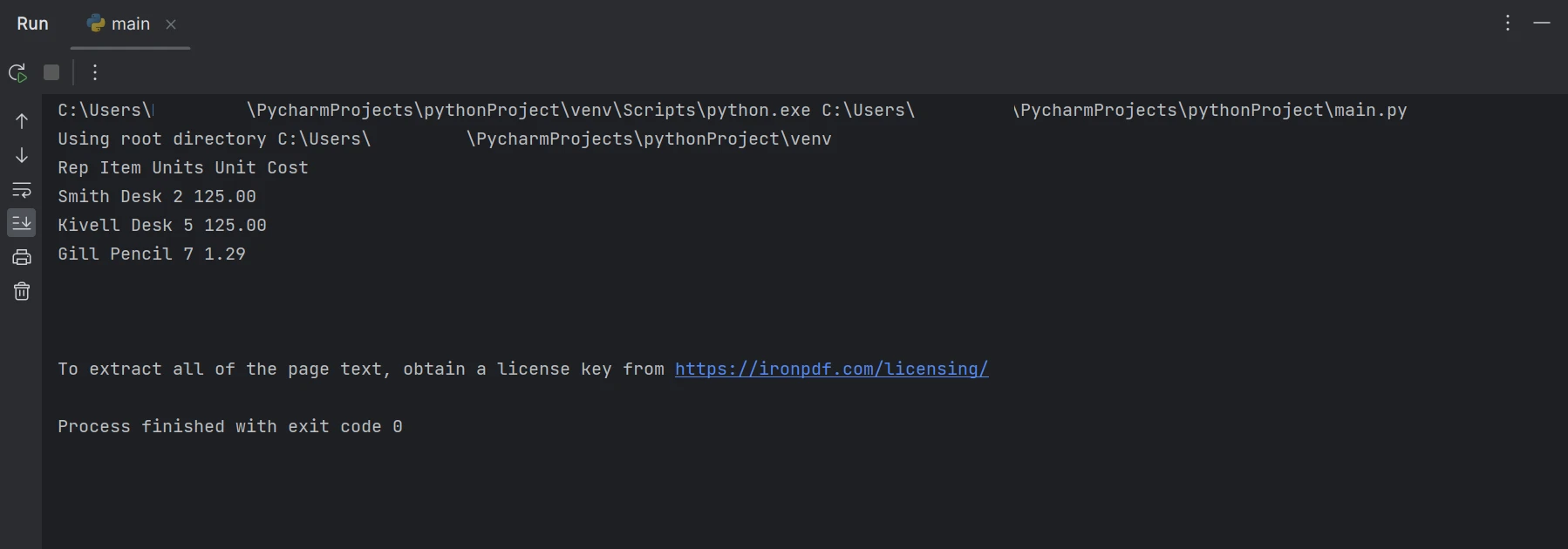
FromFile fonksiyonu kullanıldığında, giriş PDF dosyasını yükleme argümanı mevcuttur. Ardından, ExtractAllText fonksiyonu, PDF dosyalarının içindeki tüm sayfalardan tüm tablo verilerini çıkarır. Daha sonra, split fonksiyonu, çıkarılan tablo verilerini birden fazla satıra bölmek ve bunları konsol ekranında göstermek için kullanılır.
IronPDF kütüphanesi potansiyel riskleri en aza indirmek ve veri güvenliğini sağlamak için güçlü güvenlik tedbirleri sunar. Herhangi bir tarayıcıya özgü olmamakla birlikte tüm popüler tarayıcılarla uyumludur. IronPDF ile, programcılar sadece birkaç satır kod ile PDF dosyaları hızlı bir şekilde oluşturabilir ve okuyabilir. IronPDF kütüphanesi, geliştiricilerin çeşitli ihtiyaçlarını karşılamak için ücretsiz bir geliştirici lisansı ve satın alınabilir ek geliştirme lisansları dahil olmak üzere çeşitli lisans seçenekleri sunar.
$999 fiyatlandırılan Lite paketi, süresiz lisans, 30 günlük para iade garantisi, bir yıl yazılım bakımı ve yükseltme olanakları içerir. İlk satın alımdan sonra başka bir ücret yoktur ve bu lisanslar üretim, aşama ve geliştirme ortamlarında kullanılabilir. IronPDF ayrıca bazı zaman ve yeniden dağıtım sınırlamaları ile ücretsiz lisanslar sağlar. Kullanıcılar, filigran içermeyen ücretsiz deneme süresi ile ürünü gerçek bir ortamda test edebilirler. IronPDF'in deneme sürümünün maliyeti ve lisanslaması ile ilgili detaylı bilgi için lütfen lisanslama sayfasına tıklayın.
Curtis Chau, Bilgisayar Bilimleri alanında Lisans Derecesine (Carleton Üniversitesi) sahip ve Node.js, TypeScript, JavaScript ve React konularında uzmanlaşmış ön uç geliştirmeyle ilgileniyor. Sezgisel ve estetik açıdan hoş kullanıcı arayüzleri oluşturma tutkunu, Curtis modern çerçevelerle çalışmayı ve iyi yapılandırılmış, görsel olarak çekici kılavuzlar oluşturmayı seviyor.




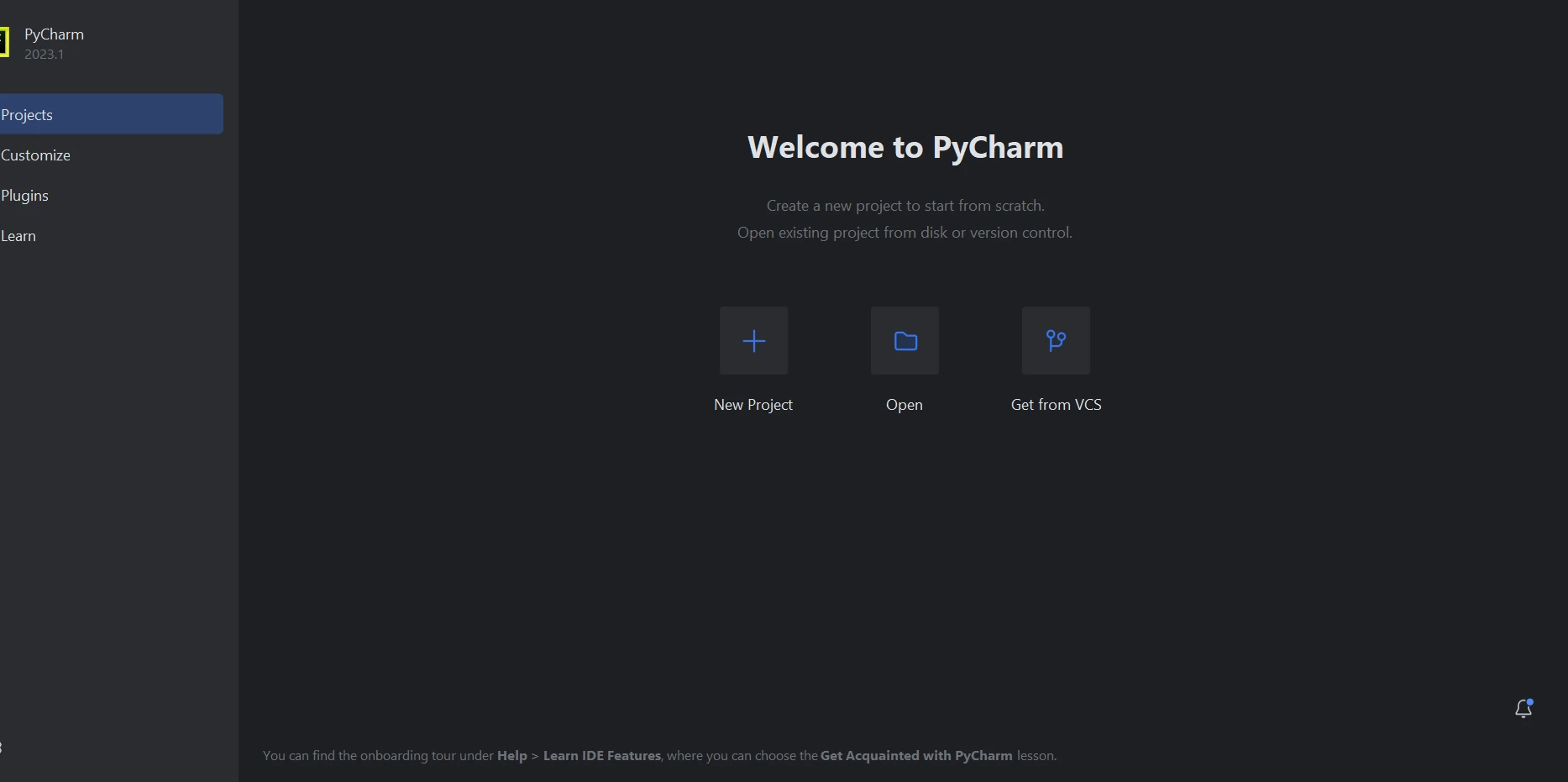 PyCharm IDE
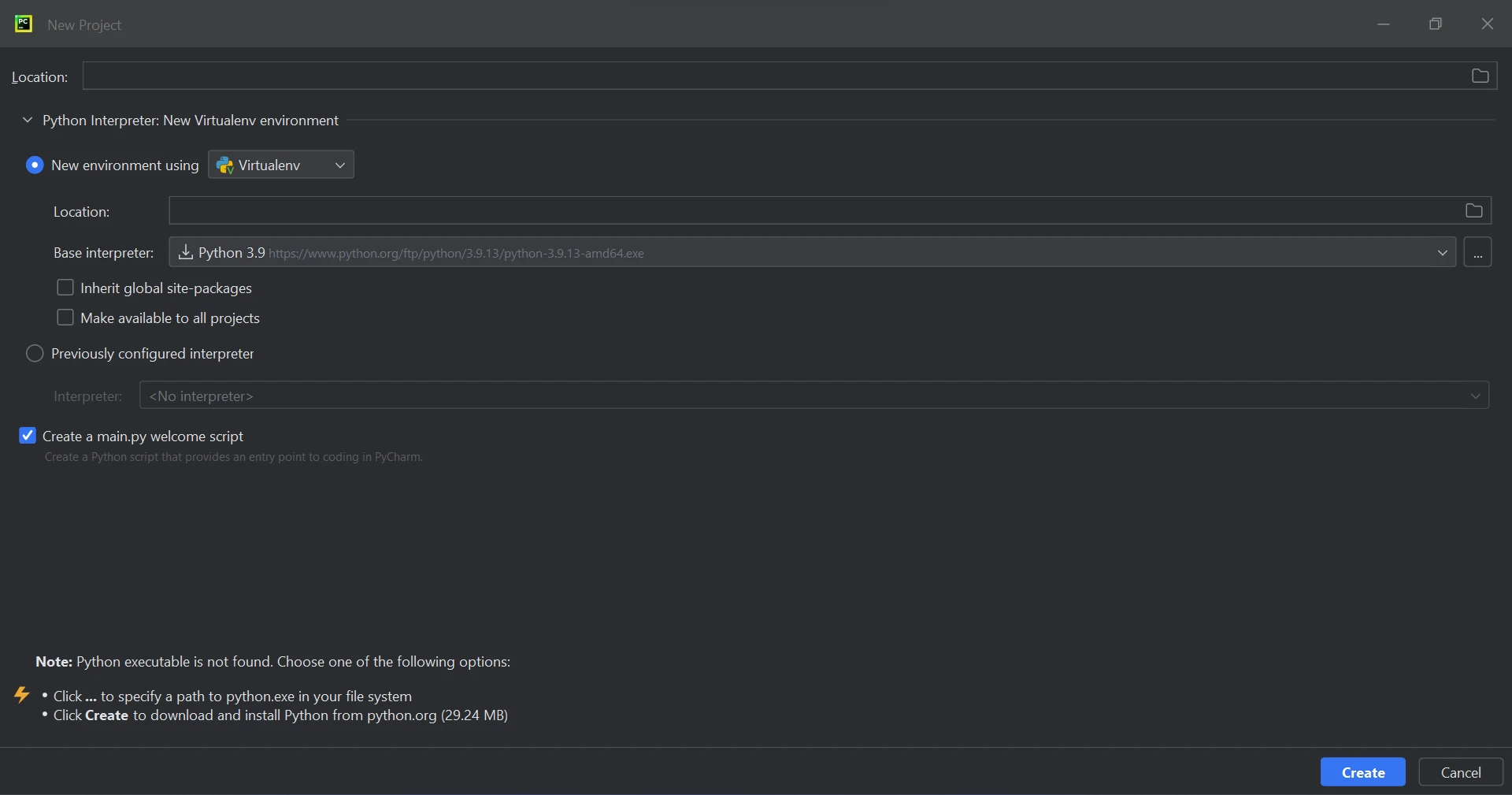 PyCharm'da yeni bir proje oluştur
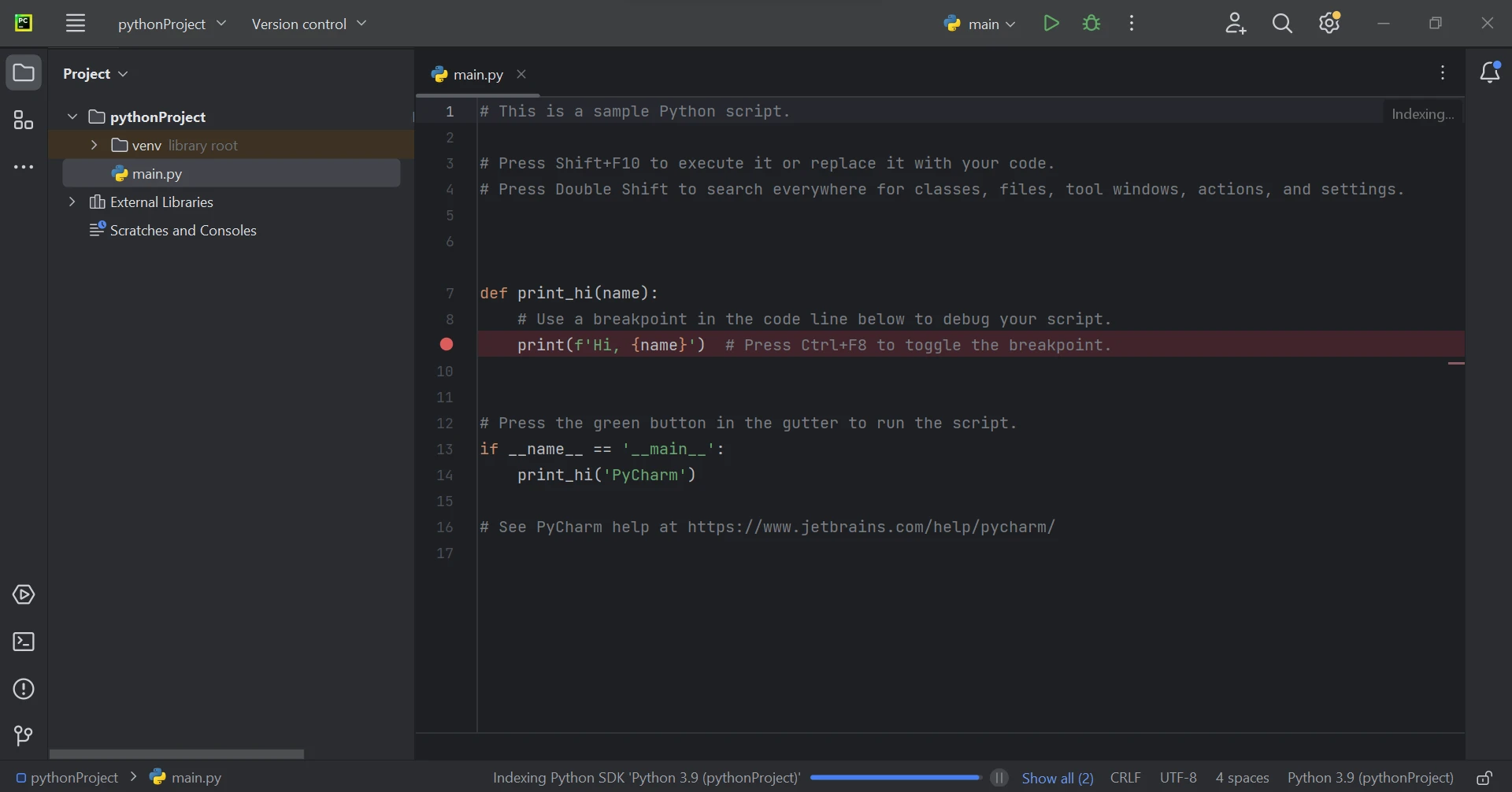 ana Python dosyası
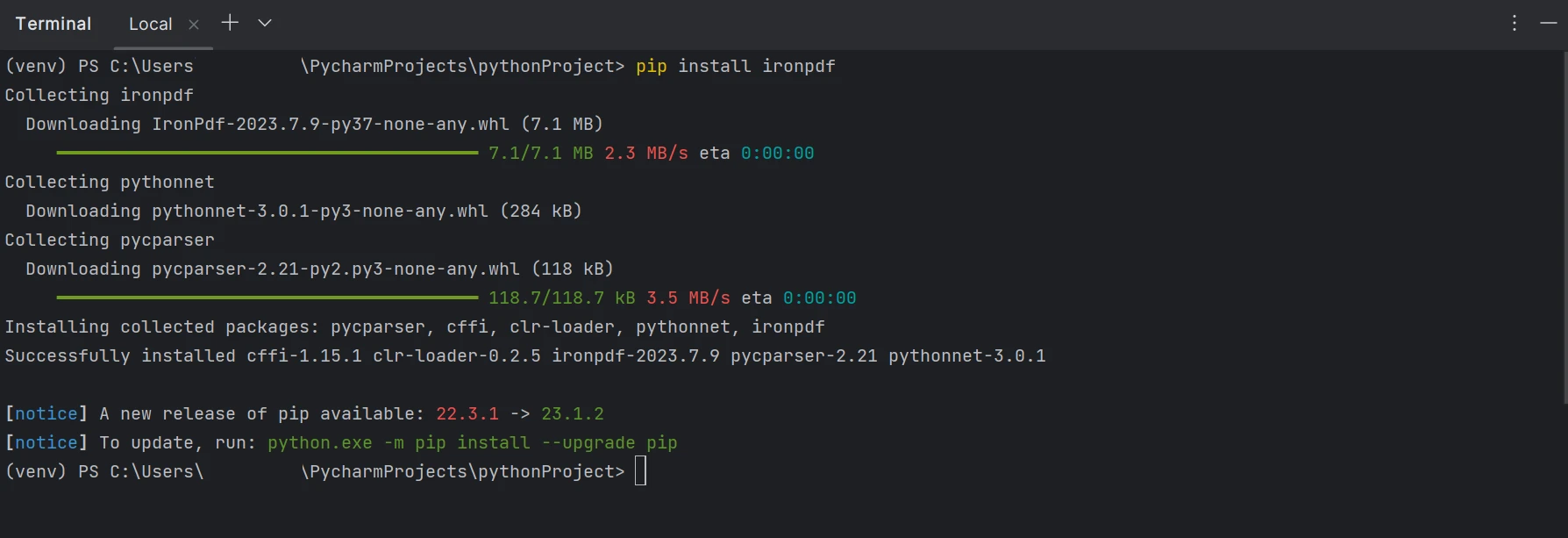 IronPDF paketini kurun
 Bir PDF dosyasından örnek veri
 Çıkarılan veri






