


C# Task.Run(對於開發者的運行原理)

在本文中,我們深入探討 C# 中的一個強大結構——Task.Run,它在非同步程式設計中非常有用。 非同步程式設計對於編寫響應迅速且高效的應用程式至關重要,尤其是在處理可能阻塞應用程式執行的操作時,例如網路呼叫或密集計算任務。 Task.Run 是一種常用的非同步方法,用於將這些操作分配給背景執行緒,從而改善應用程式的性能和響應速度。 我們將探索 Task.Run 方法及其與 IronPDF 程式庫的全面功能 的結合運用。
理解 Task.Run
Task.Run 是 .NET Core 提供的一種呼叫方法,允許開發者在獨立於執行緒池的其他執行緒上異步執行 CPU 綁定程式碼或 I/O 綁定操作。 此方法有助於通過使用非同步執行緒來執行長時間運行的操作,從而保持您的 UI 執行緒的響應速度。 它簡化了在不同執行緒上啟動新異步操作的過程,然後可以使用 await 關鍵字等待。
Task.Run 的基本用法
考慮一個需要進行長時間計算的簡單範例。 與其直接在主執行緒上運行該操作(這將阻塞 UI),您可以使用 Task.Run 在背景中處理它:
using System;
using System.Threading.Tasks;

static async Task PerformComputation()
{
    int result = await Task.Run(() =>
    {
        int sum = 0;
        for (int i = 0; i < 1000000; i++)
        {
            sum += i;
        }
        return sum;
    });
    Console.WriteLine($"The result is {result}");
}
using System;
using System.Threading.Tasks;
static async Task PerformComputation()
{
int result = await Task.Run(() =>
{
int sum = 0;
for (int i = 0; i < 1000000; i++)
{
sum += i;
}
return sum;
});
Console.WriteLine($"The result is {result}");
}Imports System
Imports System.Threading.Tasks
Shared Async Function PerformComputation() As Task
Dim result As Integer = Await Task.Run(Function()
Dim sum As Integer = 0
For i As Integer = 0 To 999999
sum += i
Next i
Return sum
End Function)
Console.WriteLine($"The result is {result}")
End Function輸出
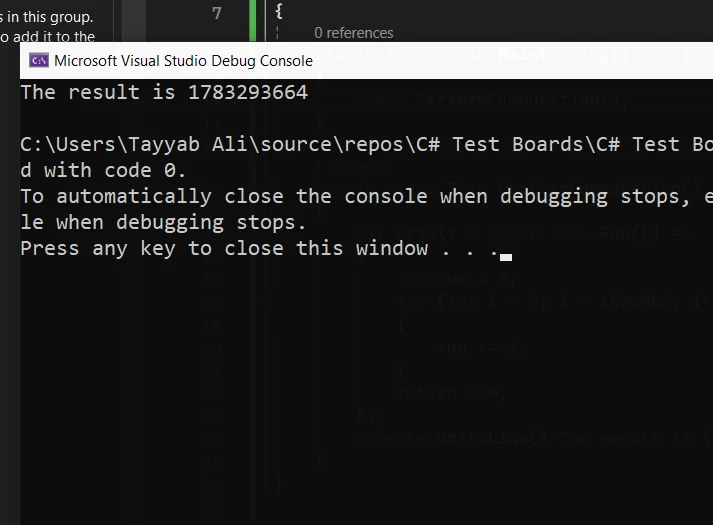
在上面的範例中,Task.Run 內的 lambda 表達式代表一段 CPU 綁定程式碼,該程式碼對大量數字範圍求和。 通過使用 Task.Run,此計算將被分配到背景執行緒上,使主執行緒保持響應狀態。使用 await 關鍵字異步等待任務完成,而不會阻塞當前執行緒。
深入了解非同步任務與執行緒
當您調用 Task.Run 時,.NET Framework 會從執行緒池中指派一個執行緒來執行指定的任務。 這相當有效,因為它避免了為每個任務建立新執行緒的額外開支,並有助於更有效地利用系統資源。 執行緒池為您的應用程式管理一組工作執行緒,這些執行緒可以在多個核心上同時運行多個任務。
處理多個任務
您可以使用 Task.Run 同時運行一個新任務,這對於需要同時執行多個獨立操作的應用程式來說非常有益。 以下是如何啟動多個任務的方法:
using System;
using System.Threading.Tasks;

static async Task HandleMultipleTasks()
{
    Task<int> task1 = Task.Run(() =>
    {
        return PerformLongRunningWork("Task 1");
    });

    Task<int> task2 = Task.Run(() =>
    {
        return PerformLongRunningWork("Task 2");
    });

    // Wait for tasks to finish and print the results
    int[] results = await Task.WhenAll(task1, task2);
    Console.WriteLine($"Results of Task 1: {results[0]}, Task 2: {results[1]}");
}

static int PerformLongRunningWork(string taskName)
{
    int result = 0;
    for (int i = 0; i < 500000; i++)
    {
        result += i;
    }
    Console.WriteLine($"{taskName} completed.");
    return result;
}
using System;
using System.Threading.Tasks;
static async Task HandleMultipleTasks()
{
Task<int> task1 = Task.Run(() =>
{
return PerformLongRunningWork("Task 1");
});
Task<int> task2 = Task.Run(() =>
{
return PerformLongRunningWork("Task 2");
});
// Wait for tasks to finish and print the results
int[] results = await Task.WhenAll(task1, task2);
Console.WriteLine($"Results of Task 1: {results[0]}, Task 2: {results[1]}");
}
static int PerformLongRunningWork(string taskName)
{
int result = 0;
for (int i = 0; i < 500000; i++)
{
result += i;
}
Console.WriteLine($"{taskName} completed.");
return result;
}Imports System
Imports System.Threading.Tasks
Shared Async Function HandleMultipleTasks() As Task
Dim task1 As Task(Of Integer) = Task.Run(Function()
Return PerformLongRunningWork("Task 1")
End Function)
Dim task2 As Task(Of Integer) = Task.Run(Function()
Return PerformLongRunningWork("Task 2")
End Function)
' Wait for tasks to finish and print the results
Dim results() As Integer = Await Task.WhenAll(task1, task2)
Console.WriteLine($"Results of Task 1: {results(0)}, Task 2: {results(1)}")
End Function
Shared Function PerformLongRunningWork(ByVal taskName As String) As Integer
Dim result As Integer = 0
For i As Integer = 0 To 499999
result += i
Next i
Console.WriteLine($"{taskName} completed.")
Return result
End Function輸出
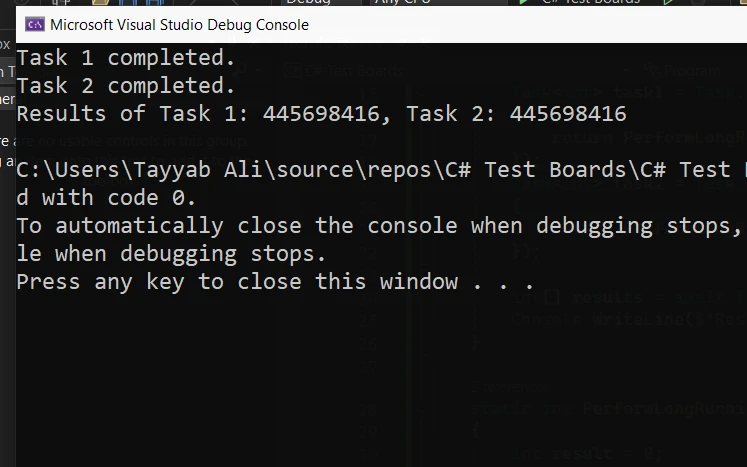
在此範例中,HandleMultipleTasks 開始了兩個非同步任務。 使用 Task.WhenAll 方法異步等待每個任務,允許它們同時運行。 一旦兩個任務都完成,程式將繼續執行下一行程式碼。
最佳實踐與考量
雖然 Task.Run 對於非同步程式設計是一個有價值的工具,但謹慎使用它很重要,以避免因濫用系統資源或在應用程式中導致意外行為而出現的常見陷阱。
為 CPU 綁定操作使用 Task.Run
最好將 Task.Run 用於 CPU 綁定工作,而不是 I/O 綁定操作。 對於 I/O 綁定任務,請使用 .NET 函式庫中提供的非同步 I/O 操作。
小心使用執行緒池執行緒
記住 Task.Run 是使用執行緒池執行緒運行的。 通過運行過多的並行操作耗盡這些執行緒會導致任務啟動時間的延遲和整體應用程式的遲緩。
避免同步程式碼
當等待由 Task.Run 開始的任務時,避免使用同步等待方法如 Task.Result 或 Task.Wait,因為這可能會導致死鎖,尤其是在 UI 應用程式等情境下。
IronPDF 介紹
IronPDF 是一個 C# 程式庫,它允許您直接從 HTML、CSS 和 JavaScript 中生成和管理 PDF 檔案。 它是為 .NET 開發者設計的,簡化了利用現有的網頁內容建立 PDF 的過程,確保瀏覽器中所見即所得。 無論是 Web、桌面還是伺服器應用程式,它都適用,並提供如 PDF 編輯、表單處理和安全文件建立等功能。
簡而言之,IronPDF 可以幫助您輕鬆而準確地將網頁轉換為 PDF。 您不必處理複雜的 API;只需用 HTML 設計您的頁面,IronPDF 就會自動處理其他工作。它適用於各種 .NET 平台並提供了調整、安全和與您的 PDF 互動的工具。
將 IronPDF 與 Task.Run 結合使用
程式碼範例
這是使用 IronPDF 與 Task.Run 的一個簡單 C# 例子。 此例展示瞭如何從 HTML 內容非同步生成 PDF。 這對避免桌面應用程式中的 UI 凍結或管理 Web 應用程式中的負載特別有用:
using IronPdf;
using System.Threading.Tasks;

public class PdfGenerator
{
    public static async Task CreatePdfAsync()
    {
        var renderer = new ChromePdfRenderer();
        var htmlContent = "<h1>Hello, IronPDF!</h1><p>This is an async PDF generation.</p>";

        // Run the PDF generation in a separate task
        var pdf = await Task.Run(() => renderer.RenderHtmlAsPdf(htmlContent));

        // Save the PDF to a file
        pdf.SaveAs("asyncIronPDF.pdf");
    }

    // Main method to execute the PDF generation
    public static void Main()
    {
        // Set the license key for IronPDF
        License.LicenseKey = "License-Key";

        // Calling the async PDF generation method and blocking the Main thread until completion
        Task.Run(async () => await PdfGenerator.CreatePdfAsync()).Wait();

        // Inform the user that the PDF generation is complete
        System.Console.WriteLine("PDF generated.");
    }
}
using IronPdf;
using System.Threading.Tasks;
public class PdfGenerator
{
public static async Task CreatePdfAsync()
{
var renderer = new ChromePdfRenderer();
var htmlContent = "<h1>Hello, IronPDF!</h1><p>This is an async PDF generation.</p>";
// Run the PDF generation in a separate task
var pdf = await Task.Run(() => renderer.RenderHtmlAsPdf(htmlContent));
// Save the PDF to a file
pdf.SaveAs("asyncIronPDF.pdf");
}
// Main method to execute the PDF generation
public static void Main()
{
// Set the license key for IronPDF
License.LicenseKey = "License-Key";
// Calling the async PDF generation method and blocking the Main thread until completion
Task.Run(async () => await PdfGenerator.CreatePdfAsync()).Wait();
// Inform the user that the PDF generation is complete
System.Console.WriteLine("PDF generated.");
}
}Imports IronPdf
Imports System.Threading.Tasks
Public Class PdfGenerator
Public Shared Async Function CreatePdfAsync() As Task
Dim renderer = New ChromePdfRenderer()
Dim htmlContent = "<h1>Hello, IronPDF!</h1><p>This is an async PDF generation.</p>"
' Run the PDF generation in a separate task
Dim pdf = Await Task.Run(Function() renderer.RenderHtmlAsPdf(htmlContent))
' Save the PDF to a file
pdf.SaveAs("asyncIronPDF.pdf")
End Function
' Main method to execute the PDF generation
Public Shared Sub Main()
' Set the license key for IronPDF
License.LicenseKey = "License-Key"
' Calling the async PDF generation method and blocking the Main thread until completion
Task.Run(Async Function() Await PdfGenerator.CreatePdfAsync()).Wait()
' Inform the user that the PDF generation is complete
System.Console.WriteLine("PDF generated.")
End Sub
End Class輸出
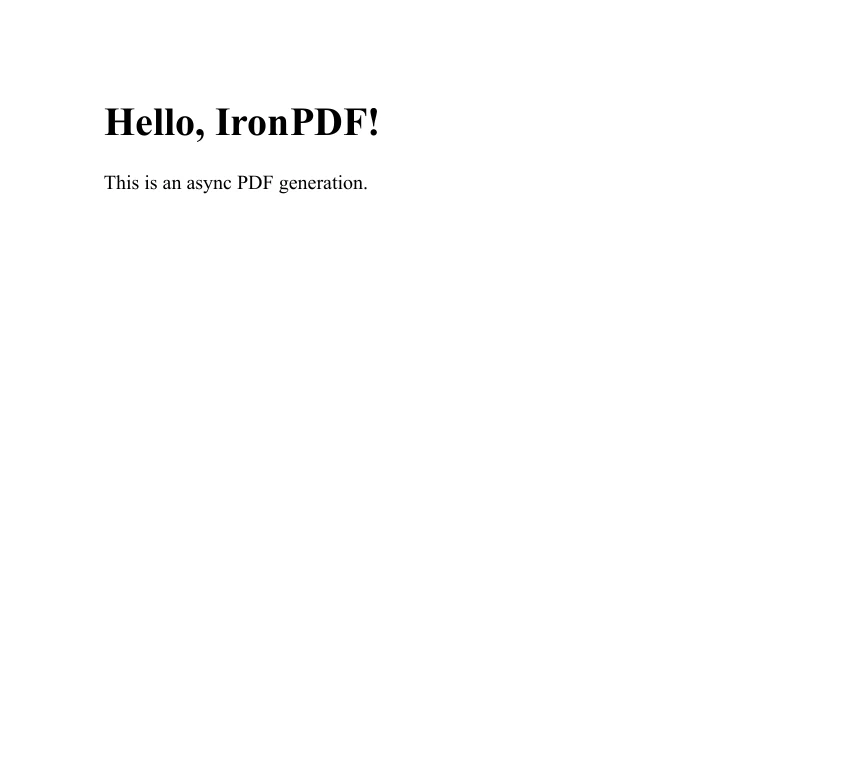
此案例將 PDF 生成功能包含在一個 Task 中,適合於需要非阻塞操作的應用程式。
結論
Task.Run 是 C# 中一個有效管理非同步任務的強大功能。 通過正確理解它的使用方式,您可以提高應用程式的性能和響應速度。 記住在決定如何實現非同步操作時,考慮一個任務是 CPU 綁定還是 I/O 綁定,並始終努力保持 UI 執行緒不受繁重處理任務的影響。
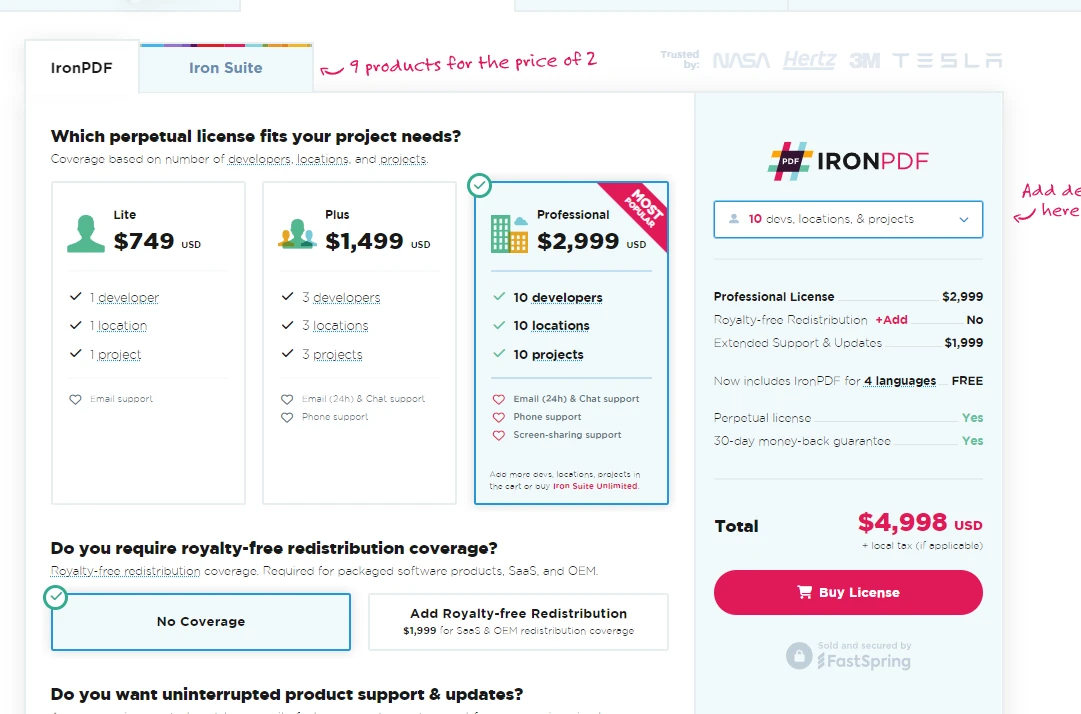
開發者可以使用 免費試用 IronPDF,在購買之前進行測試。 授權起始價格為 $999。
常見問題
我如何在C#中執行非同步任務?
您可以使用Task.Run方法在執行緒池中的單獨執行緒上非同步地執行CPU密集或I/O密集的操作。這有助於防止阻塞主執行緒並提高應用程式的響應性。
使用Task.Run進行非同步編程有什麼好處?
Task.Run通過將長時間運行的任務解除安裝到背景執行緒來提高應用程式的效能,有效地利用了執行緒池。這保持了UI執行緒的響應性,並避免了與建立新執行緒相關的開銷。
Task.Run可以用於在C#中生成PDF嗎?
是的,使用像IronPDF這樣的庫時,Task.Run可以用於在C#中非同步生成PDF。這種方法確保了PDF生成任務不會阻塞主應用程式執行緒,從而實現更流暢的效能。
在C#應用程式中使用Task.Run的最佳實踐是什麼?
使用Task.Run時,最好將其保留給CPU密集的任務,避免用於I/O密集的任務。此外,避免使用Task.Wait或Task.Result這樣的同步等待,以防止死鎖並有效管理執行緒池的使用。
開發人員如何使用Task.Run並發管理多個任務?
開發人員可以使用Task.Run啟動多個任務,並使用Task.WhenAll來管理並等待它們的完成。這允許高效地並發執行獨立操作。
為什麼非同步程式設計在C#中很重要?
非同步編程對於開發響應式應用程式至關重要,尤其是在處理可能阻塞執行的操作時,例如網路呼叫或繁重的計算。它允許更好的資源管理和改進的使用者體驗。
Task.Run如何幫助預防應用程式死鎖?
Task.Run通過非同步執行任務來幫助避免死鎖,從而避免阻塞主執行緒。但是,重要的是要避免同步等待並正確管理執行緒池資源以減少死鎖風險。
什麼工具可以幫助在C#中從HTML內容生成PDF?
IronPDF是一個可以從HTML、CSS和JavaScript生成PDF的庫。它使開發人員能夠建立準確反映網路內容的PDF,簡化了PDF建立過程。










 免費開始
免費開始 免費開始
免費開始 預訂免費直播演示
















