




已更新 2026年4月23日
简化 .NET 与 Microsoft.Extensions.AI 的 LLM 集成
AI正在改变软件开发,但将大型语言模型(LLM)集成到.NET中直到现在一直很复杂。通过IronPdf.AI,将AI集成更进一步,该产品为.NET应用程序带来了OpenAI驱动的PDF解析、数据提取和内容摘要。
阅读更多

日志记录是软件开发的一个重要方面。 它帮助开发人员跟踪应用程序的行为、解决问题,并获得有关代码在各种环境中的性能的见解。 NLog 是一个流行的 C# 日志框架,使在应用程序中实现健壮和灵活的日志记录变得容易。 在这本全面的指南和教程中,我们将探索 C# 中的 NLog.
NLog 是一个免费的开源 .NET 和 .NET Core 应用程序的日志库。 它提供了一种灵活且高度可配置的方式来记录应用程序中的消息。 NLog 是 .NET 生态系统中使用广泛的免费日志平台,因为它的性能、可扩展性和易用性。
我们可以在 ASP.NET Web 应用程序、ASP.NET Web API、Windows 窗体应用程序、ASP.NET MVC 应用程序或根据我们的需要的任何类型中使用 NLog. 我们将使用控制台应用程序演示所有用例。
要开始使用 NLog,您需要在项目中安装 NLog NuGet 包。 您可以通过 Visual Studio 的 NuGet 包管理器按照以下步骤进行操作:
NuGet 包管理器将下载并安装 NLog 和任何依赖项。 您将在输出窗口中看到进度。
NLog 现已成功安装在您的项目中,您可以在 C# 代码中开始使用它进行日志记录。
要创建 NLog 配置文件(通常命名为 nlog.config),您可以按照以下步骤进行。 此配置文件将指定 NLog 在应用程序中的行为方式,包括日志目标、布局渲染器和规则。
在您的项目中,右键单击项目或要创建配置文件的目标文件夹。

<?xml version="1.0" encoding="utf-8" ?>
<nlog xmlns="http://www.nlog-project.org/schemas/NLog.xsd"
      xmlns:xsi="http://www.w3.org/2001/XMLSchema-instance">

  <!-- Define targets -->
  <targets>
    <!-- Log to a console -->
    <target name="console" xsi:type="Console" layout="${longdate}|${message}"/>
  </targets>

  <!-- Define rules -->
  <rules>
    <!-- All messages with a minimum log level of Debug or higher are written to the Console -->
    <logger name="*" minlevel="Debug" writeTo="console" />
  </rules>

</nlog>在C#代码中,确保从nlog.config文件加载NLog配置。您通常在应用程序启动代码中执行此操作,例如在ASP.NET Core Startup.cs(适用于.NET版本相同或低于.NET 5),program.cs文件(适用于.NET 6或更高版本),或控制台应用程序的Main方法中:
using NLog;

internal class Program
{
    // Create an instance of the Logger
    private static Logger logger = LogManager.GetCurrentClassLogger();

    static void Main(string[] args)
    {
        // Log a debug message
        logger.Debug("This is a Debug Message");

        // Pause the console for viewing output
        Console.Read();
    }
}Imports NLog
Friend Class Program
' Create an instance of the Logger
Private Shared logger As Logger = LogManager.GetCurrentClassLogger()
Shared Sub Main(args As String())
' Log a debug message
logger.Debug("This is a Debug Message")
' Pause the console for viewing output
Console.Read()
End Sub
End Class上述程序的输出如下所示:

在此示例中,我们创建了一个 Logger 类的实例,并使用它记录 Debug Level 的消息。 让我们探索 NLog 支持的跟踪级别。
NLog 支持多个日志级别,每个级别都有其自身的重要性:
通过将日志消息分类为这些级别,您可以根据严重性轻松过滤和优先排序它们。
在您的nLog.Config文件的rules标签中设置minlevel="Trace",如下所示。
<rules>
  <!-- All messages with a minimum log level of Trace or higher are written to the Console -->
  <logger name="*" minlevel="Trace" writeTo="console" />
</rules>让我们编写代码来记录所有跟踪级别的消息。
using NLog;

internal class Program
{
    // Create an instance of the Logger
    private static Logger logger = LogManager.GetCurrentClassLogger();

    static void Main(string[] args)
    {
        // Log messages of different tracking levels
        logger.Trace("This is a Trace Message");
        logger.Debug("This is a Debug Message");
        logger.Info("This is an Info Message");
        logger.Warn("This is a Warning Message");
        logger.Error("This is an Error Message");
        logger.Fatal("This is a Fatal Message");

        // Pause the console for viewing output
        Console.Read();
    }
}Imports NLog
Friend Class Program
' Create an instance of the Logger
Private Shared logger As Logger = LogManager.GetCurrentClassLogger()
Shared Sub Main(ByVal args() As String)
' Log messages of different tracking levels
logger.Trace("This is a Trace Message")
logger.Debug("This is a Debug Message")
logger.Info("This is an Info Message")
logger.Warn("This is a Warning Message")
logger.Error("This is an Error Message")
logger.Fatal("This is a Fatal Message")
' Pause the console for viewing output
Console.Read()
End Sub
End Class我们的程序已在控制台中记录了消息,如下所示。
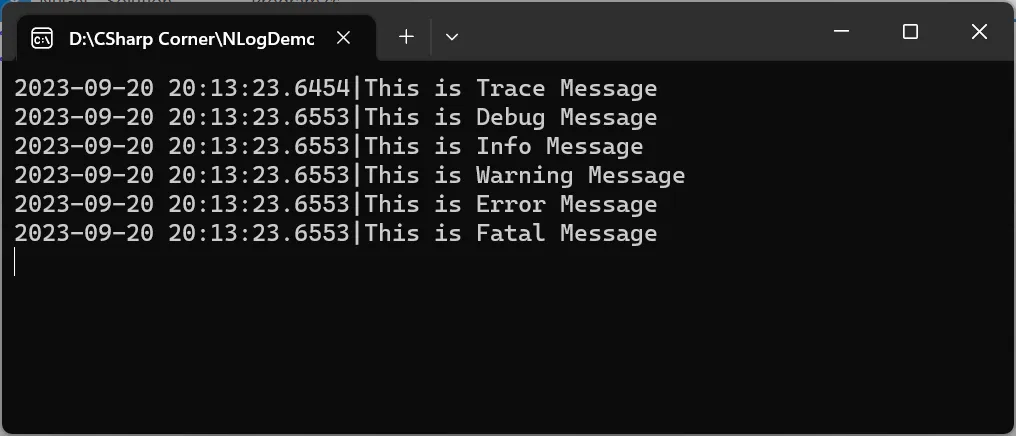
现在,我们已经演示了在控制台中记录消息的示例。 现在我们将配置一个 NLog 目标,将消息记录到文件中。
我们需要为文件日志记录在配置文件中设置文件目标,而不是控制台目标。
<targets>
  <!-- Log to a file at specified location -->
  <target xsi:type="File" name="fileTarget" fileName="D:\Logs\mylog.txt" layout="${longdate} ${level:uppercase=true} ${message}" />
</targets>

<rules>
  <!-- All messages with a minimum log level of Trace or higher are written to the file -->
  <logger name="*" minlevel="Trace" writeTo="fileTarget" />
</rules>现在,运行程序以将消息记录到文件中。

NLog 支持多种日志输出目标,让您选择日志消息应存储的位置。 一些常见的目标包括:
您可以配置 NLog 同时使用一个或多个目标。
进一步探索 IronPDF 是一个强大的 .NET 库,用于简化 C# 和 VB.NET 应用程序中的 PDF 处理。 它提供了创建、编辑和操作 PDF 文档以及将 HTML 内容转换为 PDF 格式的强大功能,使其成为包括 web 开发、报告和文档管理在内的广泛行业的开发人员的必备工具。
IronPDF 的突出功能是其 HTML 到 PDF 转换 功能,该功能保持您的布局和样式不变。 它从网页内容生成 PDF,使其非常适合报告、发票和文档。 HTML 文件、网址和 HTML 字符串可以轻松转换为 PDF。
using IronPdf;

class Program
{
    static void Main(string[] args)
    {
        var renderer = new ChromePdfRenderer();

        // 1. Convert HTML String to PDF
        var htmlContent = "<h1>Hello, IronPDF!</h1><p>This is a PDF from an HTML string.</p>";
        var pdfFromHtmlString = renderer.RenderHtmlAsPdf(htmlContent);
        pdfFromHtmlString.SaveAs("HTMLStringToPDF.pdf");

        // 2. Convert HTML File to PDF
        var htmlFilePath = "path_to_your_html_file.html"; // Specify the path to your HTML file
        var pdfFromHtmlFile = renderer.RenderHtmlFileAsPdf(htmlFilePath);
        pdfFromHtmlFile.SaveAs("HTMLFileToPDF.pdf");

        // 3. Convert URL to PDF
        var url = "http://ironpdf.com"; // Specify the URL
        var pdfFromUrl = renderer.RenderUrlAsPdf(url);
        pdfFromUrl.SaveAs("URLToPDF.pdf");
    }
}Imports IronPdf
Friend Class Program
Shared Sub Main(ByVal args() As String)
Dim renderer = New ChromePdfRenderer()
' 1. Convert HTML String to PDF
Dim htmlContent = "<h1>Hello, IronPDF!</h1><p>This is a PDF from an HTML string.</p>"
Dim pdfFromHtmlString = renderer.RenderHtmlAsPdf(htmlContent)
pdfFromHtmlString.SaveAs("HTMLStringToPDF.pdf")
' 2. Convert HTML File to PDF
Dim htmlFilePath = "path_to_your_html_file.html" ' Specify the path to your HTML file
Dim pdfFromHtmlFile = renderer.RenderHtmlFileAsPdf(htmlFilePath)
pdfFromHtmlFile.SaveAs("HTMLFileToPDF.pdf")
' 3. Convert URL to PDF
Dim url = "http://ironpdf.com" ' Specify the URL
Dim pdfFromUrl = renderer.RenderUrlAsPdf(url)
pdfFromUrl.SaveAs("URLToPDF.pdf")
End Sub
End Class让我们通过日志生成一个 PDF。
第一步是将 IronPDF 库安装到我们的项目中。 我们可以使用 Visual Studio 中的 NuGet 包管理器或通过 NuGet CLI 来实现。 打开您的项目并在包管理器控制台中输入以下命令。
此命令将安装 IronPDF 和项目中所需的所有依赖项。
编写以下代码以从带日志的 HTML 生成 PDF 文件。
using NLog;
using IronPdf;

internal class Program
{
    // Create an instance of the Logger
    private static Logger logger = LogManager.GetCurrentClassLogger();

    static void Main(string[] args)
    {
        logger.Info("Initializing Chrome PDF Renderer");
        ChromePdfRenderer renderer = new ChromePdfRenderer();

        logger.Info("Creating PDF From HTML String");
        var pdf = renderer.RenderHtmlAsPdf("<h1>This is my Sample PDF<h1>");

        logger.Info("Saving PDF File");
        pdf.SaveAs(@"D:\myPDF.pdf");
    }
}Imports NLog
Imports IronPdf
Friend Class Program
' Create an instance of the Logger
Private Shared logger As Logger = LogManager.GetCurrentClassLogger()
Shared Sub Main(ByVal args() As String)
logger.Info("Initializing Chrome PDF Renderer")
Dim renderer As New ChromePdfRenderer()
logger.Info("Creating PDF From HTML String")
Dim pdf = renderer.RenderHtmlAsPdf("<h1>This is my Sample PDF<h1>")
logger.Info("Saving PDF File")
pdf.SaveAs("D:\myPDF.pdf")
End Sub
End Class上述代码片段将创建一个带有日志消息的 PDF 文件,如下所示。

总之,NLog 已成为 C# 应用程序中有效日志记录的重要工具,提供给开发人员一个用于捕获、分类和管理日志数据的强大框架。 它的灵活性和易用性使其成为各种领域的日志需求的首选。 此外,当与 IronPDF 等互补库结合使用时,可以在 .NET 应用程序中简化 PDF 的生成和操作,开发人员可以将管理功能扩展到涵盖基于 PDF 的日志和报告的创建。 值得一提的是,IronPDF 提供 IronPDF 的免费试用 以测试其功能。 如果它满足您的要求,您可以选择 IronPDF 的商业许可证,以提供对 IronPDF 功能的持续访问,具备附加的功能和支持,以便顺利地将其集成到您的项目中,特别是与 PDF 相关的功能。
通过组合使用 NLog 和 IronPDF 的力量,开发人员不仅可以获得有关应用程序行为的见解,还可以增强他们的报告和文档管理流程,确保他们的软件保持高效、可维护和记录良好的结构化日志。

Jacob Mellor 是 Iron Software 的首席技术官,也是一位开创 C# PDF 技术的有远见的工程师。作为 Iron Software 核心代码库的原始开发者,他从公司成立之初就开始塑造公司的产品架构,与首席执行官 Cameron Rimington 一起将公司转变为一家拥有 50 多名员工的公司,为 NASA、特斯拉和全球政府机构提供服务。



当您需要PDF看起来像HTML时,速度快。













