using IronPdf;

// Disable local disk access or cross-origin requests
Installation.EnableWebSecurity = true;

// Instantiate Renderer
var renderer = new ChromePdfRenderer();

// Create a PDF from a HTML string using C#
var pdf = renderer.RenderHtmlAsPdf("<h1>Hello World</h1>");

// Export to a file or Stream
pdf.SaveAs("output.pdf");

// Advanced Example with HTML Assets
// Load external html assets: Images, CSS and JavaScript.
// An optional BasePath 'C:\site\assets\' is set as the file location to load assets from
var myAdvancedPdf = renderer.RenderHtmlAsPdf("<img src='icons/iron.png'>", @"C:\site\assets\");
myAdvancedPdf.SaveAs("html-with-assets.pdf");
using IronPdf;// Disable local disk access or cross-origin requestsInstallation.EnableWebSecurity = true;// Instantiate Renderervar renderer = new ChromePdfRenderer();// Create a PDF from a HTML string using C#var pdf = renderer.RenderHtmlAsPdf("<h1>Hello World</h1>");// Export to a file or Streampdf.SaveAs("output.pdf");// Advanced Example with HTML Assets// Load external html assets: Images, CSS and JavaScript.// An optional BasePath 'C:\site\assets\' is set as the file location to load assets fromvar myAdvancedPdf = renderer.RenderHtmlAsPdf("<img src='icons/iron.png'>", @"C:\site\assets\");myAdvancedPdf.SaveAs("html-with-assets.pdf");
PM >Install-Package IronPdf
Install-Package IronPdf
IRONPDF NUTZEN
Hinzufügen von Kopf- und Fußzeilen in PDF mit iTextSharp und IronPDF in C# mit Beispiel
Interaktive PDF-Formulare verwandeln statische Dokumente in Datenerfassungswerkzeuge, die Sie vollständig im Code generieren und verarbeiten können. Ob es um die Erstellung von Patientenaufnahmeportalen, die Automatisierung von Kreditanträgen oder die Generierung von Tausenden vorausgefüllter Compliance-Formulare aus einer Datenbank geht – [IronPDF](https://ironpdf.com/) bietet .NET -Entwicklern eine einzige, konsistente API für jede Formularaufgabe – Erstellung, Befüllung der Felder, Datenextraktion und Massenverarbeitung.
Dieser Leitfaden führt Sie durch jede dieser Aufgaben und enthält funktionierende C#-Codebeispiele, die Sie direkt in ein .NET 10-Projekt einfügen können.
## Wie fängt man mit IronPDF an?
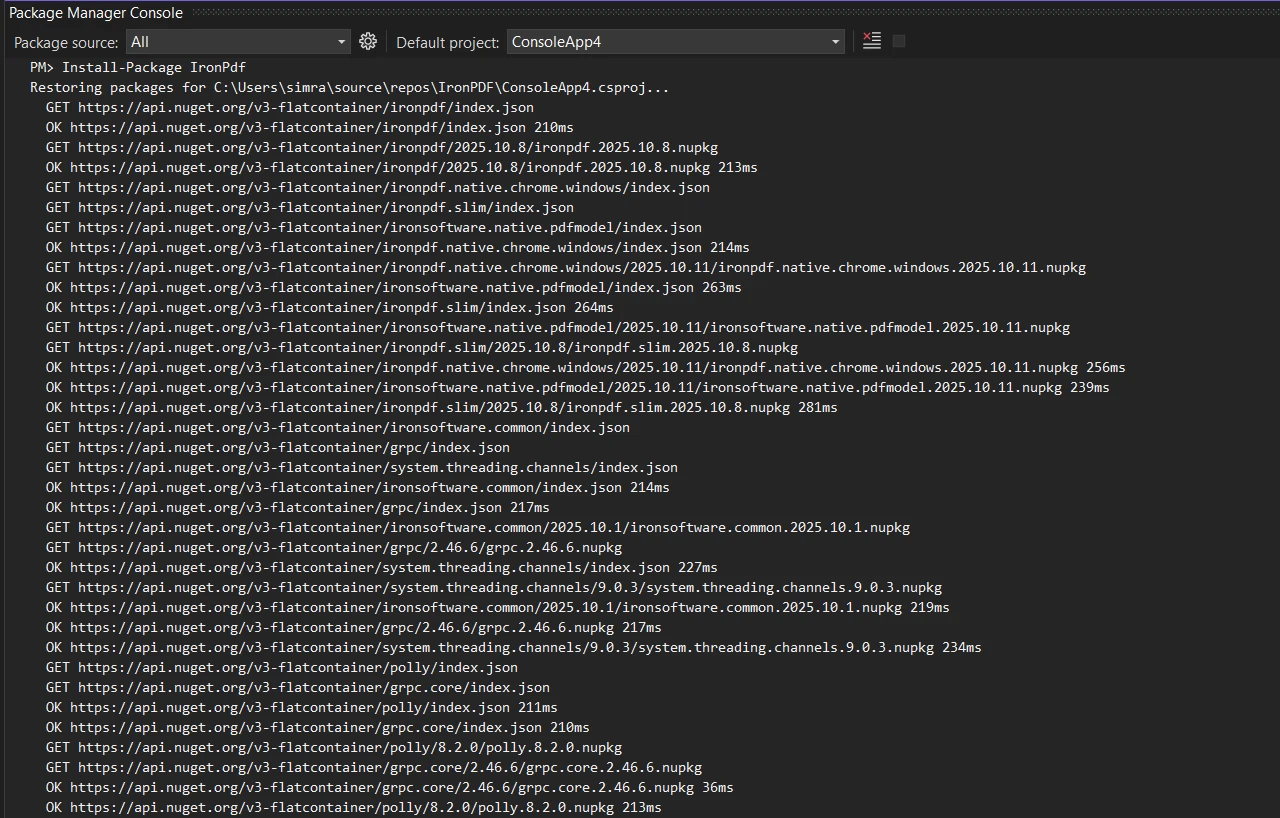
IronPDF ist über NuGet verfügbar und lässt sich in etwa einer Minute zu jedem .NET Projekt hinzufügen. Öffnen Sie die Paketmanager-Konsole in Visual Studio und führen Sie den Befehl aus:
```shell
:ProductInstall
```
Sie können auch im NuGet Package Manager GUI nach **IronPDF** suchen oder es mit `dotnet add package IronPdf` aus der .NET CLI hinzufügen. Es werden keine zusätzlichen Laufzeitabhängigkeiten oder Konfigurationsdateien benötigt – die Bibliothek wird mit allem ausgeliefert, was zum Rendern von PDFs unter Windows, Linux, macOS, Docker und Kubernetes erforderlich ist.
Das Paket zielt auf .NET Framework 4.6.2+ und alle modernen .NET-Versionen, einschließlich .NET 8, .NET 9 und .NET 10. Sobald das Paket installiert ist, fügen Sie `using IronPdf;` am Anfang Ihrer Datei hinzu und Sie sind bereit, Ihr erstes PDF-Formular zu erstellen.
Die Flexibilität bei plattformübergreifenden Bereitstellungen ist in Produktionsumgebungen von entscheidender Bedeutung. IronPDF läuft unabhängig davon, ob Ihre Anwendung auf Windows Server, einen Linux-Container oder eine Azure Function App abzielt, konsistent – derselbe Code erzeugt in jeder Umgebung die gleiche Ausgabe.
## Was bewirkt das Funktionieren von PDF-Formularen? AcroForms verstehen
Bevor man mit dem Programmieren beginnt, ist es hilfreich zu verstehen, was man eigentlich baut. Die [AcroForm-Spezifikation](https://opensource.adobe.com/dc-acrobat-sdk-docs/pdfstandards/PDF32000_2008.pdf) – seit 1998 Teil des PDF-Standards – definiert interaktive Formularfelder, die von jedem gängigen PDF-Viewer angezeigt und ausgefüllt werden können. AcroForms unterstützt Textfelder, Kontrollkästchen, Optionsfelder, Dropdown-Listen, Listenfelder und Unterschriftenfelder.
AcroForms sind das Format, das IronPDF erstellt und liest. Im Gegensatz zu XFA-Formularen (einem älteren, proprietären Adobe-Format) funktionieren AcroForms problemlos mit Adobe Reader, browserbasierten PDF-Viewern und mobilen Apps. Wenn Sie mit IronPDF[PDF-Formulare erstellen](https://ironpdf.com/how-to/create-forms/) , erhalten Sie ein standardkonformes AcroForm-PDF, das von jedem Viewer geöffnet werden kann.
Jedes Formularfeld hat einen Namen, einen Typ und einen Wert. Der Name ist der Schlüssel, den Sie beim programmatischen Lesen oder Schreiben von Daten verwenden. Feldnamen müssen innerhalb eines Dokuments eindeutig sein. Wenn Sie ein Formular anhand eines Namens ausfüllen und der Feldname nicht exakt übereinstimmt, hat der Schreibvorgang keine Auswirkung. Dies ist eine häufige Fehlerquelle beim Ausfüllen von Formularen aus einem Datenbankschema.
Die Feldtypen legen fest, welche Werte akzeptiert werden. Textfelder akzeptieren beliebige Zeichenketten. Kontrollkästchen akzeptieren "Ja" oder "Nein". Optionsfelder akzeptieren den Zeichenfolgenwert der gewählten Option. Dropdown-Listen akzeptieren den Zeichenkettenwert des ausgewählten Elements, der eine der Optionen sein muss, die beim Erstellen des Feldes definiert wurden.
## Wie erstellt man ein PDF-Formular aus HTML?
Am schnellsten erstellt man ein ausfüllbares PDF-Formular, indem man es als Standard-HTML schreibt und es dann konvertiert. Jedes HTML-Formularelement wird direkt seinem AcroForm-Äquivalent zugeordnet: `<input type="text">` wird zu einem Textfeld, `<input type="checkbox">` wird zu einem Kontrollkästchen, `<select>` wird zu einem Dropdown und `<textarea>` wird zu einem mehrzeiligen Textfeld.
Aktivieren Sie die Formularerstellung durch Setzen von `CreatePdfFormsFromHtml = true` am Renderer `RenderingOptions`. Ohne dieses Flag werden HTML-Formularelemente als statischer visueller Inhalt dargestellt – man kann sie im PDF sehen, aber sie sind keine interaktiven Felder.
```csharp
using IronPdf;

// HTML with form elements for PDF generation
string formHtml = @"
<html>
<body>
    <h2>Customer Registration</h2>
    <form>
        <label>Full Name:</label><br/>
        <input type='text' name='fullName'><br/>
        <label>Email Address:</label><br/>
        <input type='email' name='email'><br/>
        <label>Account Type:</label><br/>
        <select name='accountType'>
            <option value='personal'>Personal</option>
            <option value='business'>Business</option>
        </select><br/>
        <label>Newsletter:</label><br/>
        <input type='checkbox' name='newsletter' value='yes'>Subscribe<br/>
        <label>Comments:</label><br/>
        <textarea name='comments' rows='4' style='width:300px'></textarea>
    </form>
</body>
</html>";

// Enable form field generation from HTML
ChromePdfRenderer renderer = new ChromePdfRenderer();
renderer.RenderingOptions.CreatePdfFormsFromHtml = true;

// Render and save the PDF with interactive fields
PdfDocument pdf = renderer.RenderHtmlAsPdf(formHtml);
pdf.SaveAs("registration-form.pdf");
```
Jedes `name` Attribut eines HTML-Eingabefelds wird zum Feldnamen im PDF. Diesen Namen verwenden Sie später beim programmatischen Lesen oder Schreiben von Feldwerten. Wählen Sie Namen, die zu Ihrem Datenmodell passen – wenn Sie dieses Formular mit Daten aus einem Datenbankobjekt füllen, benennen Sie die Felder nach den Eigenschaften des Objekts.
### Ausgabe
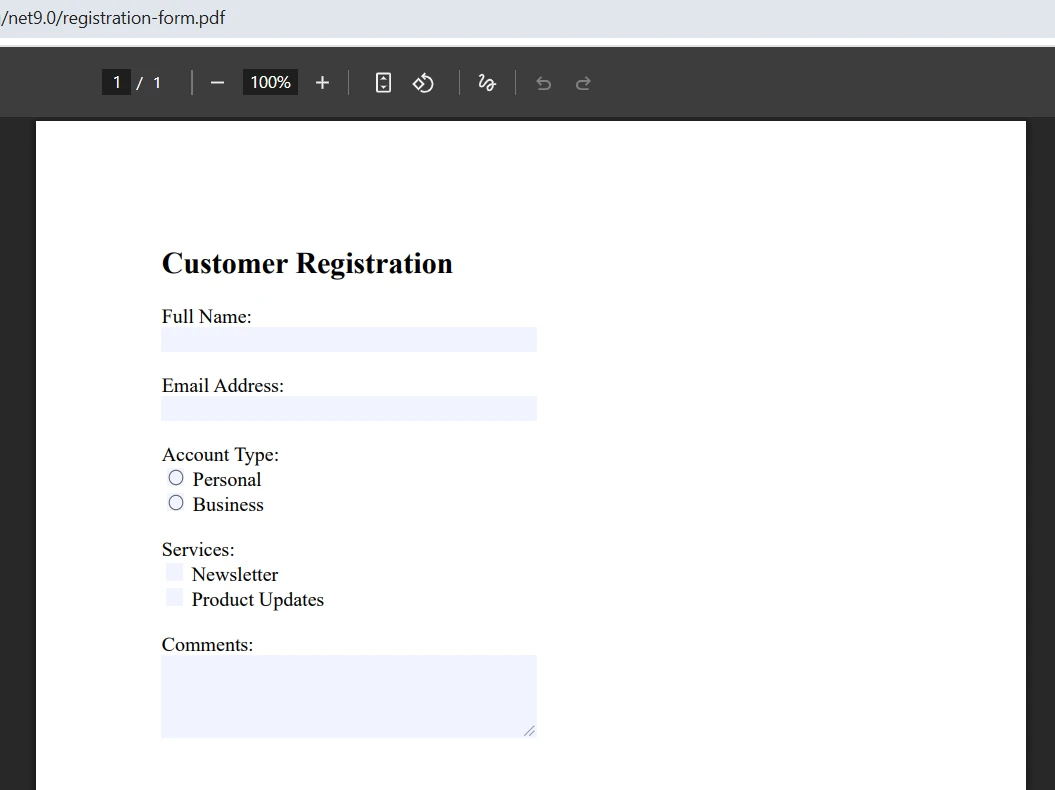
Texteingabefelder und Textbereiche werden als bearbeitbare Textfelder dargestellt. Radiobuttons mit übereinstimmenden `name` Attributen werden gruppiert, sodass nur einer ausgewählt werden kann. Kontrollkästchen werden als umschaltbare Felder dargestellt. Das resultierende PDF öffnet sich in jedem gängigen PDF-Viewer, wobei alle Formularfelder zum Ausfüllen bereit sind.
Dieser HTML-basierte Ansatz eignet sich gut, wenn Formulardesigns bereits als Webseiten vorliegen, wenn Ihr Team die Formulare lieber im Markup pflegt oder wenn Sie Formulare generieren müssen, die genau zu den vorhandenen HTML-Vorlagen Ihrer Anwendung passen. Der Renderer kümmert sich um alle Details der PDF-Spezifikation.
## Wie fügt man programmatisch Formularfelder zu einem PDF hinzu?
Wenn eine präzise Koordinatensteuerung erforderlich ist oder wenn Sie Formularfelder zu einem bestehenden PDF-Dokument hinzufügen, bietet Ihnen die [programmatische Formularfeld-API](https://ironpdf.com/how-to/create-forms/) die direkte Kontrolle über Position, Größe und Standardwert jedes Feldes.
Erstellen Sie Feldobjekte mit expliziten Seitenkoordinaten. Der Ursprung `(0, 0)` befindet sich in der unteren linken Ecke der Seite, wobei x nach rechts und y nach oben zunimmt - dasselbe Koordinatensystem, das in der gesamten PDF-Spezifikation verwendet wird.
```csharp
using IronPdf;
using IronSoftware.Forms;
// Generate a base PDF document to add fields to
ChromePdfRenderer renderer = new ChromePdfRenderer();
PdfDocument pdf = renderer.RenderHtmlAsPdf(
"<h1>Application Form</h1><p>Please complete all fields below.</p>");
// Text field: name, default value, page index, x, y, width, height
var nameField = new TextFormField("applicantName", "", 0, 50, 700, 200, 20);
pdf.Form.Add(nameField);
// Checkbox field with default unchecked state
var termsCheckbox = new CheckboxFormField("agreeTerms", "no", 0, 50, 650, 15, 15);
pdf.Form.Add(termsCheckbox);
// Dropdown with a defined list of options
var departmentCombo = new ComboboxFormField(
"department", "", 0, 50, 600, 150, 20,
new List<string> { "Engineering", "Marketing", "Sales", "Support" });
pdf.Form.Add(departmentCombo);
// Save the output document
pdf.SaveAs("application-with-fields.pdf");
```
`TextFormField` erstellt ein einzeiliges Texteingabefeld. `CheckboxFormField` platziert ein umschaltbares Kontrollkästchen. `ComboboxFormField` erstellt ein Dropdown, das auf die bereitgestellte Optionsliste beschränkt ist. Jede Klasse stellt zusätzliche Eigenschaften zum Setzen der Tab-Reihenfolge, des Tooltipp-Textes, des Nur-Lesen-Status und der Pflichtfeld-Flags bereit.
Beide Ansätze – HTML-Konvertierung und programmatische Felderstellung – können kombiniert werden. Generieren Sie das Basislayout aus HTML für eine effiziente Template-Steuerung und fügen Sie dann mithilfe der API spezialisierte Felder mit präziser Positionierung hinzu. Die [Anleitung zum Ausfüllen und Bearbeiten von Formularen](https://ironpdf.com/how-to/edit-forms/) deckt die gesamte Bandbreite der verfügbaren Feldtypen ab.
## Wie füllt man ein bestehendes PDF-Formular aus?
Viele Arbeitsabläufe beginnen mit einem bereits vorhandenen PDF-Formular – einer Regierungsvorlage, einem Lieferantenvertrag oder einem standardisierten Antrag, den Ihre Organisation von Partnern erhält. [Durch das programmgesteuerte Ausfüllen dieser Formulare](https://ironpdf.com/how-to/edit-forms/) können Sie die Dokumentenerstellung automatisieren, ohne das ursprüngliche Design neu erstellen zu müssen.
Laden Sie das vorhandene PDF mit `PdfDocument.FromFile`, lokalisieren Sie jedes Feld nach seinem Namen mit `FindFormField` und weisen Sie dem Feld die `Value` Eigenschaft zu.
```csharp
using IronPdf;
// Load the existing PDF containing AcroForm fields
PdfDocument pdf = PdfDocument.FromFile("existing-application.pdf");
// Fill text fields by exact field name
var nameField = pdf.Form.FindFormField("applicantName");
nameField.Value = "Sarah Johnson";
var emailField = pdf.Form.FindFormField("email");
emailField.Value = "sarah.johnson@example.com";
// Set checkbox and radio button values
var termsField = pdf.Form.FindFormField("agreeTerms");
termsField.Value = "Yes";
var accountTypeField = pdf.Form.FindFormField("accountType");
accountTypeField.Value = "business";
// Set dropdown selection to one of its defined options
var departmentField = pdf.Form.FindFormField("department");
departmentField.Value = "Engineering";
// Save the completed form
pdf.SaveAs("completed-application.pdf");
```
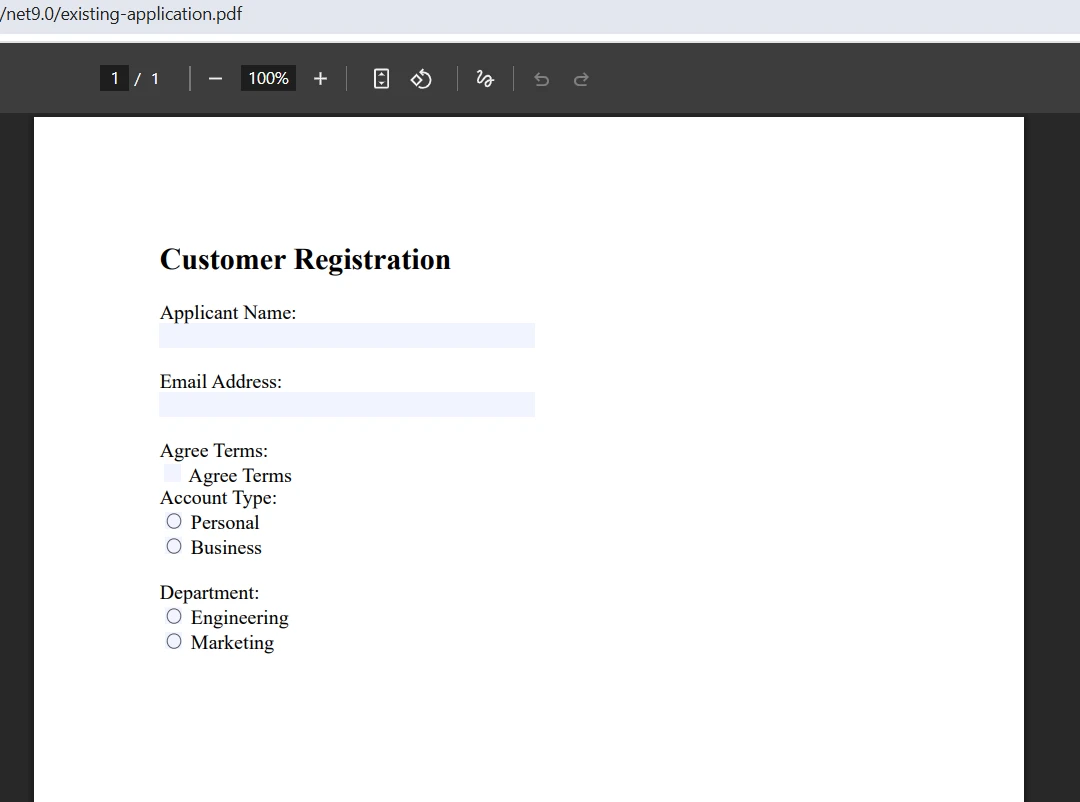
`FindFormField` lokalisiert Felder nach dem bei der Formularerstellung zugewiesenen Namen. Bei der Feldnamenübereinstimmung wird zwischen Groß- und Kleinschreibung unterschieden, und zwar exakt – "applicantName" und "ApplicantName" sind unterschiedliche Felder. Wenn Sie ein Formular eines Drittanbieters ausfüllen und sich über die Feldnamen nicht sicher sind, iterieren Sie über `pdf.Form`, um den Namen jedes Feldes auszudrucken, bevor Sie versuchen, es nach Namen auszufüllen.
### Eingabe
### Ausgabe
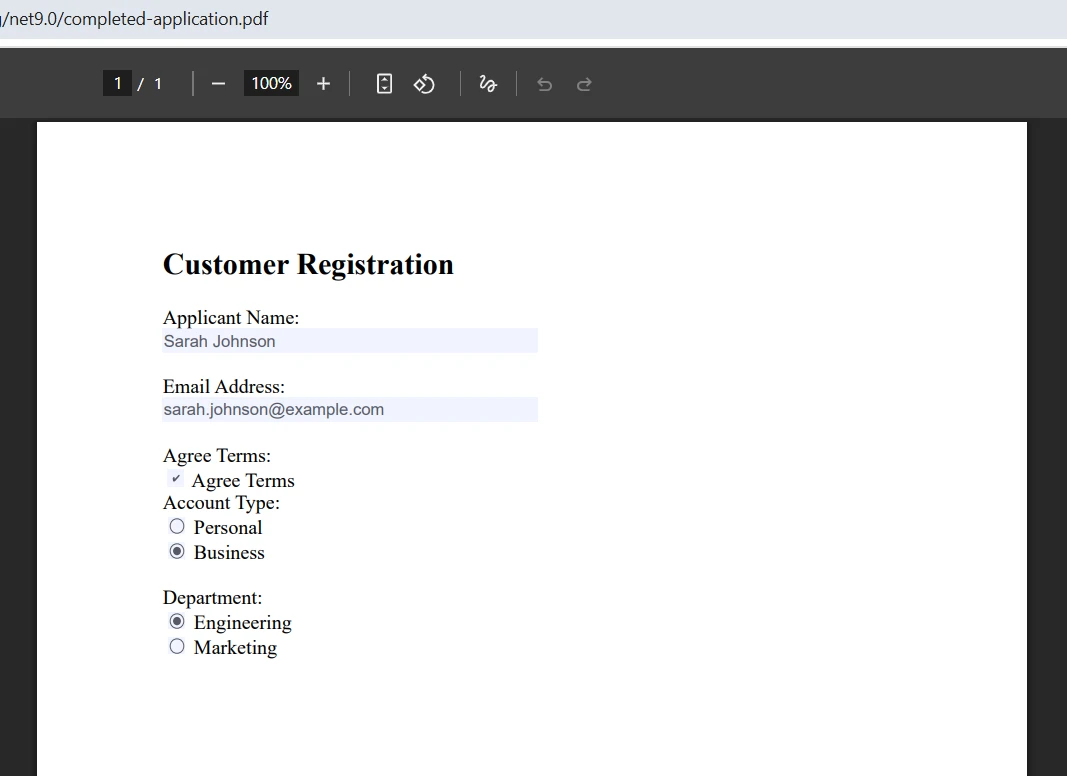
Unterschiedliche Feldtypen erfordern geeignete Werteformate. Textfelder akzeptieren beliebige Zeichenketten. Kontrollkästchen akzeptieren "Ja" oder "Nein". Optionsfelder akzeptieren den Zeichenfolgenwert der gewünschten Option. Dropdown-Listen akzeptieren den Zeichenkettenwert einer der definierten Optionen – die Angabe eines Wertes, der nicht in der Optionsliste enthalten ist, hat keine Auswirkung.
Beim Verarbeiten von Formularen mit vielen Feldern iterieren Sie direkt über `pdf.Form`, anstatt `FindFormField` wiederholt aufzurufen. Iteration ist bei Massenoperationen effizienter und vermeidet wiederholte lineare Suchvorgänge in der Feldsammlung.
## Wie liest und extrahiert man Formularfelddaten?
[Das Extrahieren von Formulardaten](https://ironpdf.com/blog/using-ironpdf/csharp-read-pdf-form-fields/) aus übermittelten PDFs ist der umgekehrte Vorgang: Man lädt ein ausgefülltes Formular und liest dann den Namen und den aktuellen Wert jedes Feldes zur Weiterverarbeitung aus. Dieses Muster ermöglicht automatisierte Erfassungsprozesse, bei denen Benutzer ein PDF-Formular ausfüllen, es hochladen und die Anwendung die Daten ohne manuelle Dateneingabe verarbeitet.
```csharp
using IronPdf;
// Load the completed, submitted PDF form
PdfDocument pdf = PdfDocument.FromFile("submitted-form.pdf");
// Iterate all fields to extract names, values, and types
Console.WriteLine("Form Data Extraction:");
Console.WriteLine("----------------------");
foreach (var field in pdf.Form)
{
Console.WriteLine($"Field: {field.Name}");
Console.WriteLine($"Value: {field.Value}");
Console.WriteLine($"Type: {field.GetType().Name}");
Console.WriteLine();
}
// Or retrieve specific fields for targeted processing
var customerName = pdf.Form.FindFormField("applicantName")?.Value ?? "Not provided";
var customerEmail = pdf.Form.FindFormField("email")?.Value ?? "Not provided";
Console.WriteLine($"Customer: {customerName} ({customerEmail})");
```
Die `Form` Eigenschaft stellt eine aufzählbare Sammlung aller Felder im Dokument bereit. Jedes Feldobjekt bietet seine `Name`, aktuellen `Value` und Typinformationen. Generische Formularprozessoren verwenden dieses Muster, um beliebige PDF-Formularstrukturen ohne fest codierte Feldnamen zu verarbeiten.
### Ausgabe
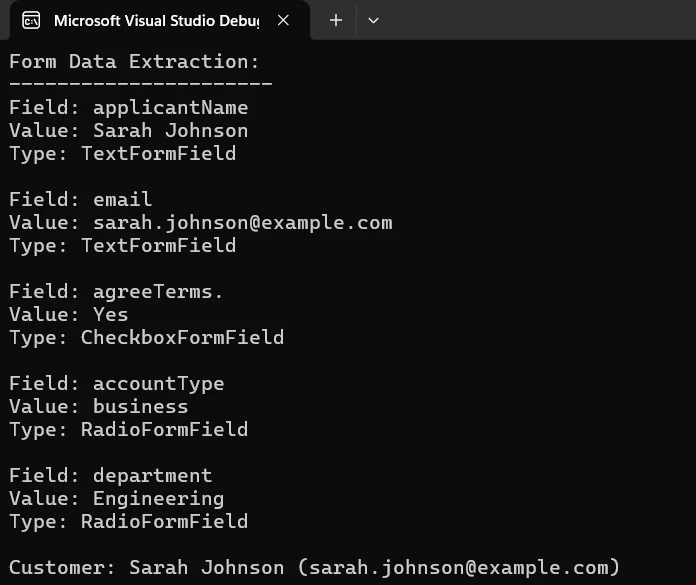
Der Null-bedingte Operator `?.` auf `FindFormField` behandelt Fälle, in denen ein erwartetes Feld fehlt - nützlich beim Verarbeiten von Formularen aus mehreren Quellen, die möglicherweise leicht unterschiedliche Feldstrukturen haben. Geben Sie immer einen Ausweichwert oder eine Nullprüfung an, anstatt davon auszugehen, dass das Feld existiert.
Die extrahierten Daten werden direkt in Entity Framework oder ADO .NET für Datenbankzugriffe, JSON-Serialisierung für API-Antworten und CSV-Generierung für die Berichterstellung integriert. Kombinieren Sie IronPDF mit [IronOCR](https://ironocr.com/) , wenn Sie auch Daten aus gescannten oder bildbasierten Formulareinsendungen extrahieren müssen, bei denen Felder nicht digital ausgefüllt wurden.
## Wie generiert man personalisierte Formulare in großem Umfang?
Der häufigste Anwendungsfall für die Automatisierung von PDF-Formularen ist die Stapelverarbeitung – die Erstellung von Hunderten oder Tausenden von Formularen, die mit Daten aus einer Datenbank, einer API oder einer CSV-Datei vorausgefüllt werden. Dies lässt sich mit einer einfachen Schleife ohne zusätzliche Infrastruktur bewerkstelligen.
```csharp
using IronPdf;
// Retrieve customer records from your data source
var customers = GetCustomersFromDatabase();
ChromePdfRenderer renderer = new ChromePdfRenderer();
renderer.RenderingOptions.CreatePdfFormsFromHtml = true;
foreach (var customer in customers)
{
// Build an HTML template with static data pre-filled and interactive fields for user input
string formHtml = $@"
<html><body>
<h2>Annual Review Form</h2>
<p>Customer: {customer.Name}</p>
<p>Account: {customer.AccountNumber}</p>
<label>Satisfaction Rating (1-5):</label><br/>
<input type='text' name='rating' maxlength='1'><br/>
<label>Feedback:</label><br/>
<textarea name='feedback' rows='5' style='width:100%'></textarea>
</body></html>";
PdfDocument pdf = renderer.RenderHtmlAsPdf(formHtml);
pdf.SaveAs($"review-form-{customer.AccountNumber}.pdf");
}
```
Die HTML-Vorlage bettet statische Kundendaten direkt ein, sodass der Empfänger seinen Namen und seine Kontonummer vorgedruckt sieht, und bietet interaktive Felder für die von ihm anzugebenden Daten. Die Stapelverarbeitung von Hunderten von Datensätzen ist in Sekundenschnelle abgeschlossen, anstatt der Stunden, die eine manuelle Vorbereitung in Anspruch nehmen würde.
Die Schleifenstruktur funktioniert mit jeder Datenquelle: [Entity Framework-Abfragen](https://learn.microsoft.com/en-us/ef/core/) , API-Antworten oder CSV-Importen. Jeder Durchlauf erzeugt ein vollständiges, zur Verteilung bereites PDF, das auf den jeweiligen Datensatz zugeschnitten ist. Für Szenarien mit hohem Durchsatz verwenden Sie `await` mit `Task.WhenAll`, um Formulare parallel zu rendern - die `RenderHtmlAsPdfAsync` Methode von IronPDF unterstützt vollständig asynchrones Rendering.
Nach der Stapelgenerierung werden die Formulare üblicherweise in einem ZIP-Archiv für die Verteilung mit [IronZIP](https://ironzip.com/) verpackt, per E-Mail-Integration versendet, in einen Cloud-Speicher hochgeladen oder zur Vervollständigung an eine Plattform für elektronische Signaturen weitergeleitet.
## Wie kann man PDF-Formulare nach dem Ausfüllen sperren oder in eine flache Ansicht umwandeln?
Sobald ein Formular vollständig ausgefüllt und validiert ist, muss es oft gesperrt werden, damit die Werte nicht mehr bearbeitet werden können. Durch das Glätten werden alle interaktiven Formularfelder in statische, nicht bearbeitbare visuelle Inhalte umgewandelt, wobei das genaue Erscheinungsbild des ausgefüllten Formulars erhalten bleibt.
```csharp
using IronPdf;
// Load a completed, signed form
PdfDocument pdf = PdfDocument.FromFile("completed-application.pdf");
// Flatten all form fields - converts interactive fields to static content
pdf.Form.Flatten();
// Save the locked, non-editable version
pdf.SaveAs("locked-application.pdf");
```
Das Flattening ist der richtige Ansatz für die Archivierung ausgefüllter Formulare, die Erstellung von PDF/A-konformen Dokumenten für die Langzeitarchivierung und die Produktion von Endfassungen zur Verteilung. Nach dem Reduzieren der Formulardaten sind diese zwar noch sichtbar, können aber nicht mehr geändert werden. Der [PDF-Leitfaden zum Glätten von Bildfeldern](https://ironpdf.com/how-to/pdf-image-flatten-csharp/) beschreibt weitere Glättungsoptionen, einschließlich selektiver Bildfeldglättung.
Für Szenarien, die eine rechtsverbindliche Fertigstellung erfordern, unterstützt IronPDF auch [digitale Signaturen](https://ironpdf.com/how-to/signing/) , die die Identität des Unterzeichners kryptografisch mit dem Dokument verknüpfen. Digitale Signaturen und die Formularglättung dienen unterschiedlichen Zwecken – Signaturen beweisen die Authentizität, die Glättung verhindert die Manipulation.
## Was sind Ihre nächsten Schritte?
PDF-Formulare in .NET umfassen vier Kernoperationen: das Erstellen von Formularen aus HTML oder über die API, das Befüllen vorhandener Formulare aus Datenquellen, das Extrahieren übermittelter Daten und das Stapelgenerieren personalisierter Kopien in großem Umfang. IronPDF verarbeitet alle vier Systeme über eine einheitliche API, wobei derselbe Code unter Windows, Linux, macOS und in Containern ausgeführt wird.
Die [Anleitung zum Erstellen von PDF-Formularen](https://ironpdf.com/how-to/create-forms/) behandelt jeden verfügbaren Feldtyp mit Codebeispielen. Der [Leitfaden zum Ausfüllen und Bearbeiten von Formularen](https://ironpdf.com/how-to/edit-forms/) geht detaillierter auf Massenaktualisierungen von Feldern, Optionsfeldgruppen und die Handhabung von Listenfeldern ein. Das [IronPDF Dokumentationsportal](https://ironpdf.com/docs/) bietet die vollständige API-Referenz sowie weiterführende Themen wie mehrseitige Formulare, Formularfeldvalidierung und Leistungsoptimierung für Pipelines mit hohem Datenaufkommen.
[Starten Sie eine kostenlose Testversion](https://ironpdf.com/licensing/#trial-license) , um die Funktionen von PDF-Formularen in Ihrem eigenen Projekt zu erkunden, oder [informieren Sie sich über die Lizenzoptionen](https://ironpdf.com/licensing/) für den Produktiveinsatz.
Interaktive PDF-Formulare verwandeln statische Dokumente in Datenerfassungswerkzeuge, die Sie vollständig im Code generieren und verarbeiten können. Ob es um die Erstellung von Patientenaufnahmeportalen, die Automatisierung von Kreditanträgen oder die Generierung von Tausenden vorausgefüllter Compliance-Formulare aus einer Datenbank geht – IronPDF bietet .NET -Entwicklern eine einzige, konsistente API für jede Formularaufgabe – Erstellung, Befüllung der Felder, Datenextraktion und Massenverarbeitung.
Dieser Leitfaden führt Sie durch jede dieser Aufgaben und enthält funktionierende C#-Codebeispiele, die Sie direkt in ein .NET 10-Projekt einfügen können.
Wie fängt man mit IronPDF an?
IronPDF ist über NuGet verfügbar und lässt sich in etwa einer Minute zu jedem .NET Projekt hinzufügen. Öffnen Sie die Paketmanager-Konsole in Visual Studio und führen Sie den Befehl aus:
PM > Install-Package IronPdf
Install-Package IronPdf
Sie können auch im NuGet Package Manager GUI nach IronPDF suchen oder es mit dotnet add package IronPdf aus der .NET CLI hinzufügen. Es werden keine zusätzlichen Laufzeitabhängigkeiten oder Konfigurationsdateien benötigt – die Bibliothek wird mit allem ausgeliefert, was zum Rendern von PDFs unter Windows, Linux, macOS, Docker und Kubernetes erforderlich ist.
Das Paket zielt auf .NET Framework 4.6.2+ und alle modernen .NET-Versionen, einschließlich .NET 8, .NET 9 und .NET 10. Sobald das Paket installiert ist, fügen Sie using IronPdf; am Anfang Ihrer Datei hinzu und Sie sind bereit, Ihr erstes PDF-Formular zu erstellen.
Die Flexibilität bei plattformübergreifenden Bereitstellungen ist in Produktionsumgebungen von entscheidender Bedeutung. IronPDF läuft unabhängig davon, ob Ihre Anwendung auf Windows Server, einen Linux-Container oder eine Azure Function App abzielt, konsistent – derselbe Code erzeugt in jeder Umgebung die gleiche Ausgabe.
Was bewirkt das Funktionieren von PDF-Formularen? AcroForms verstehen
Bevor man mit dem Programmieren beginnt, ist es hilfreich zu verstehen, was man eigentlich baut. Die AcroForm-Spezifikation – seit 1998 Teil des PDF-Standards – definiert interaktive Formularfelder, die von jedem gängigen PDF-Viewer angezeigt und ausgefüllt werden können. AcroForms unterstützt Textfelder, Kontrollkästchen, Optionsfelder, Dropdown-Listen, Listenfelder und Unterschriftenfelder.
AcroForms sind das Format, das IronPDF erstellt und liest. Im Gegensatz zu XFA-Formularen (einem älteren, proprietären Adobe-Format) funktionieren AcroForms problemlos mit Adobe Reader, browserbasierten PDF-Viewern und mobilen Apps. Wenn Sie mit IronPDFPDF-Formulare erstellen , erhalten Sie ein standardkonformes AcroForm-PDF, das von jedem Viewer geöffnet werden kann.
Jedes Formularfeld hat einen Namen, einen Typ und einen Wert. Der Name ist der Schlüssel, den Sie beim programmatischen Lesen oder Schreiben von Daten verwenden. Feldnamen müssen innerhalb eines Dokuments eindeutig sein. Wenn Sie ein Formular anhand eines Namens ausfüllen und der Feldname nicht exakt übereinstimmt, hat der Schreibvorgang keine Auswirkung. Dies ist eine häufige Fehlerquelle beim Ausfüllen von Formularen aus einem Datenbankschema.
Die Feldtypen legen fest, welche Werte akzeptiert werden. Textfelder akzeptieren beliebige Zeichenketten. Kontrollkästchen akzeptieren "Ja" oder "Nein". Optionsfelder akzeptieren den Zeichenfolgenwert der gewählten Option. Dropdown-Listen akzeptieren den Zeichenkettenwert des ausgewählten Elements, der eine der Optionen sein muss, die beim Erstellen des Feldes definiert wurden.
Wie erstellt man ein PDF-Formular aus HTML?
Am schnellsten erstellt man ein ausfüllbares PDF-Formular, indem man es als Standard-HTML schreibt und es dann konvertiert. Jedes HTML-Formularelement wird direkt seinem AcroForm-Äquivalent zugeordnet: <input type="text"> wird zu einem Textfeld, <input type="checkbox"> wird zu einem Kontrollkästchen, <select> wird zu einem Dropdown und <textarea> wird zu einem mehrzeiligen Textfeld.
Aktivieren Sie die Formularerstellung durch Setzen von CreatePdfFormsFromHtml = true am Renderer RenderingOptions. Ohne dieses Flag werden HTML-Formularelemente als statischer visueller Inhalt dargestellt – man kann sie im PDF sehen, aber sie sind keine interaktiven Felder.
using IronPdf;// HTML with form elements for PDF generationstring formHtml = @"<html><body> <h2>Customer Registration</h2> <form> <label>Full Name:</label><br/> <input type='text' name='fullName'><br/> <label>Email Address:</label><br/> <input type='email' name='email'><br/> <label>Account Type:</label><br/> <select name='accountType'> <option value='personal'>Personal</option> <option value='business'>Business</option> </select><br/> <label>Newsletter:</label><br/> <input type='checkbox' name='newsletter' value='yes'>Subscribe<br/> <label>Comments:</label><br/> <textarea name='comments' rows='4' style='width:300px'></textarea> </form></body></html>";// Enable form field generation from HTMLChromePdfRenderer renderer = new ChromePdfRenderer();renderer.RenderingOptions.CreatePdfFormsFromHtml = true;// Render and save the PDF with interactive fieldsPdfDocument pdf = renderer.RenderHtmlAsPdf(formHtml);pdf.SaveAs("registration-form.pdf");
using IronPdf;

// HTML with form elements for PDF generation
string formHtml = @"
<html>
<body>
    <h2>Customer Registration</h2>
    <form>
        <label>Full Name:</label><br/>
        <input type='text' name='fullName'><br/>
        <label>Email Address:</label><br/>
        <input type='email' name='email'><br/>
        <label>Account Type:</label><br/>
        <select name='accountType'>
            <option value='personal'>Personal</option>
            <option value='business'>Business</option>
        </select><br/>
        <label>Newsletter:</label><br/>
        <input type='checkbox' name='newsletter' value='yes'>Subscribe<br/>
        <label>Comments:</label><br/>
        <textarea name='comments' rows='4' style='width:300px'></textarea>
    </form>
</body>
</html>";

// Enable form field generation from HTML
ChromePdfRenderer renderer = new ChromePdfRenderer();
renderer.RenderingOptions.CreatePdfFormsFromHtml = true;

// Render and save the PDF with interactive fields
PdfDocument pdf = renderer.RenderHtmlAsPdf(formHtml);
pdf.SaveAs("registration-form.pdf");
IRONVBCONVERTERERROR developers@ironsoftware.com
IRON VB CONVERTER ERROR developers@ironsoftware.com
Jedes name Attribut eines HTML-Eingabefelds wird zum Feldnamen im PDF. Diesen Namen verwenden Sie später beim programmatischen Lesen oder Schreiben von Feldwerten. Wählen Sie Namen, die zu Ihrem Datenmodell passen – wenn Sie dieses Formular mit Daten aus einem Datenbankobjekt füllen, benennen Sie die Felder nach den Eigenschaften des Objekts.
Ausgabe
Texteingabefelder und Textbereiche werden als bearbeitbare Textfelder dargestellt. Radiobuttons mit übereinstimmenden name Attributen werden gruppiert, sodass nur einer ausgewählt werden kann. Kontrollkästchen werden als umschaltbare Felder dargestellt. Das resultierende PDF öffnet sich in jedem gängigen PDF-Viewer, wobei alle Formularfelder zum Ausfüllen bereit sind.
Dieser HTML-basierte Ansatz eignet sich gut, wenn Formulardesigns bereits als Webseiten vorliegen, wenn Ihr Team die Formulare lieber im Markup pflegt oder wenn Sie Formulare generieren müssen, die genau zu den vorhandenen HTML-Vorlagen Ihrer Anwendung passen. Der Renderer kümmert sich um alle Details der PDF-Spezifikation.
Wie fügt man programmatisch Formularfelder zu einem PDF hinzu?
Wenn eine präzise Koordinatensteuerung erforderlich ist oder wenn Sie Formularfelder zu einem bestehenden PDF-Dokument hinzufügen, bietet Ihnen die programmatische Formularfeld-API die direkte Kontrolle über Position, Größe und Standardwert jedes Feldes.
Erstellen Sie Feldobjekte mit expliziten Seitenkoordinaten. Der Ursprung (0, 0) befindet sich in der unteren linken Ecke der Seite, wobei x nach rechts und y nach oben zunimmt - dasselbe Koordinatensystem, das in der gesamten PDF-Spezifikation verwendet wird.
using IronPdf;using IronSoftware.Forms;// Generate a base PDF document to add fields toChromePdfRenderer renderer = new ChromePdfRenderer();PdfDocument pdf = renderer.RenderHtmlAsPdf( "<h1>Application Form</h1><p>Please complete all fields below.</p>");// Text field: name, default value, page index, x, y, width, heightvar nameField = new TextFormField("applicantName", "", 0, 50, 700, 200, 20);pdf.Form.Add(nameField);// Checkbox field with default unchecked statevar termsCheckbox = new CheckboxFormField("agreeTerms", "no", 0, 50, 650, 15, 15);pdf.Form.Add(termsCheckbox);// Dropdown with a defined list of optionsvar departmentCombo = new ComboboxFormField( "department", "", 0, 50, 600, 150, 20, new List<string> { "Engineering", "Marketing", "Sales", "Support" });pdf.Form.Add(departmentCombo);// Save the output documentpdf.SaveAs("application-with-fields.pdf");
using IronPdf;
using IronSoftware.Forms;

// Generate a base PDF document to add fields to
ChromePdfRenderer renderer = new ChromePdfRenderer();
PdfDocument pdf = renderer.RenderHtmlAsPdf(
    "<h1>Application Form</h1><p>Please complete all fields below.</p>");

// Text field: name, default value, page index, x, y, width, height
var nameField = new TextFormField("applicantName", "", 0, 50, 700, 200, 20);
pdf.Form.Add(nameField);

// Checkbox field with default unchecked state
var termsCheckbox = new CheckboxFormField("agreeTerms", "no", 0, 50, 650, 15, 15);
pdf.Form.Add(termsCheckbox);

// Dropdown with a defined list of options
var departmentCombo = new ComboboxFormField(
    "department", "", 0, 50, 600, 150, 20,
    new List<string> { "Engineering", "Marketing", "Sales", "Support" });
pdf.Form.Add(departmentCombo);

// Save the output document
pdf.SaveAs("application-with-fields.pdf");
ImportsIronPdfImportsIronSoftware.Forms' Generate a base PDF document to add fields toDim renderer As New ChromePdfRenderer()Dim pdf AsPdfDocument = renderer.RenderHtmlAsPdf("<h1>Application Form</h1><p>Please complete all fields below.</p>")' Text field: name, default value, page index, x, y, width, heightDim nameField As New TextFormField("applicantName", "", 0, 50, 700, 200, 20)pdf.Form.Add(nameField)' Checkbox field with default unchecked stateDim termsCheckbox As New CheckboxFormField("agreeTerms", "no", 0, 50, 650, 15, 15)pdf.Form.Add(termsCheckbox)' Dropdown with a defined list of optionsDim departmentCombo As New ComboboxFormField("department", "", 0, 50, 600, 150, 20, New List(OfString) From {"Engineering", "Marketing", "Sales", "Support"})pdf.Form.Add(departmentCombo)' Save the output documentpdf.SaveAs("application-with-fields.pdf")
Imports IronPdf
Imports IronSoftware.Forms

' Generate a base PDF document to add fields to
Dim renderer As New ChromePdfRenderer()
Dim pdf As PdfDocument = renderer.RenderHtmlAsPdf("<h1>Application Form</h1><p>Please complete all fields below.</p>")

' Text field: name, default value, page index, x, y, width, height
Dim nameField As New TextFormField("applicantName", "", 0, 50, 700, 200, 20)
pdf.Form.Add(nameField)

' Checkbox field with default unchecked state
Dim termsCheckbox As New CheckboxFormField("agreeTerms", "no", 0, 50, 650, 15, 15)
pdf.Form.Add(termsCheckbox)

' Dropdown with a defined list of options
Dim departmentCombo As New ComboboxFormField("department", "", 0, 50, 600, 150, 20, New List(Of String) From {"Engineering", "Marketing", "Sales", "Support"})
pdf.Form.Add(departmentCombo)

' Save the output document
pdf.SaveAs("application-with-fields.pdf")
TextFormField erstellt ein einzeiliges Texteingabefeld. CheckboxFormField platziert ein umschaltbares Kontrollkästchen. ComboboxFormField erstellt ein Dropdown, das auf die bereitgestellte Optionsliste beschränkt ist. Jede Klasse stellt zusätzliche Eigenschaften zum Setzen der Tab-Reihenfolge, des Tooltipp-Textes, des Nur-Lesen-Status und der Pflichtfeld-Flags bereit.
Beide Ansätze – HTML-Konvertierung und programmatische Felderstellung – können kombiniert werden. Generieren Sie das Basislayout aus HTML für eine effiziente Template-Steuerung und fügen Sie dann mithilfe der API spezialisierte Felder mit präziser Positionierung hinzu. Die Anleitung zum Ausfüllen und Bearbeiten von Formularen deckt die gesamte Bandbreite der verfügbaren Feldtypen ab.
Wie füllt man ein bestehendes PDF-Formular aus?
Viele Arbeitsabläufe beginnen mit einem bereits vorhandenen PDF-Formular – einer Regierungsvorlage, einem Lieferantenvertrag oder einem standardisierten Antrag, den Ihre Organisation von Partnern erhält. Durch das programmgesteuerte Ausfüllen dieser Formulare können Sie die Dokumentenerstellung automatisieren, ohne das ursprüngliche Design neu erstellen zu müssen.
Laden Sie das vorhandene PDF mit PdfDocument.FromFile, lokalisieren Sie jedes Feld nach seinem Namen mit FindFormField und weisen Sie dem Feld die Value Eigenschaft zu.
using IronPdf;// Load the existing PDF containing AcroForm fieldsPdfDocument pdf = PdfDocument.FromFile("existing-application.pdf");// Fill text fields by exact field namevar nameField = pdf.Form.FindFormField("applicantName");nameField.Value = "Sarah Johnson";var emailField = pdf.Form.FindFormField("email");emailField.Value = "sarah.johnson@example.com";// Set checkbox and radio button valuesvar termsField = pdf.Form.FindFormField("agreeTerms");termsField.Value = "Yes";var accountTypeField = pdf.Form.FindFormField("accountType");accountTypeField.Value = "business";// Set dropdown selection to one of its defined optionsvar departmentField = pdf.Form.FindFormField("department");departmentField.Value = "Engineering";// Save the completed formpdf.SaveAs("completed-application.pdf");
using IronPdf;

// Load the existing PDF containing AcroForm fields
PdfDocument pdf = PdfDocument.FromFile("existing-application.pdf");

// Fill text fields by exact field name
var nameField = pdf.Form.FindFormField("applicantName");
nameField.Value = "Sarah Johnson";

var emailField = pdf.Form.FindFormField("email");
emailField.Value = "sarah.johnson@example.com";

// Set checkbox and radio button values
var termsField = pdf.Form.FindFormField("agreeTerms");
termsField.Value = "Yes";

var accountTypeField = pdf.Form.FindFormField("accountType");
accountTypeField.Value = "business";

// Set dropdown selection to one of its defined options
var departmentField = pdf.Form.FindFormField("department");
departmentField.Value = "Engineering";

// Save the completed form
pdf.SaveAs("completed-application.pdf");
ImportsIronPdf' Load the existing PDF containing AcroForm fieldsDim pdf AsPdfDocument = PdfDocument.FromFile("existing-application.pdf")' Fill text fields by exact field nameDim nameField = pdf.Form.FindFormField("applicantName")nameField.Value = "Sarah Johnson"Dim emailField = pdf.Form.FindFormField("email")emailField.Value = "sarah.johnson@example.com"' Set checkbox and radio button valuesDim termsField = pdf.Form.FindFormField("agreeTerms")termsField.Value = "Yes"Dim accountTypeField = pdf.Form.FindFormField("accountType")accountTypeField.Value = "business"' Set dropdown selection to one of its defined optionsDim departmentField = pdf.Form.FindFormField("department")departmentField.Value = "Engineering"' Save the completed formpdf.SaveAs("completed-application.pdf")
Imports IronPdf

' Load the existing PDF containing AcroForm fields
Dim pdf As PdfDocument = PdfDocument.FromFile("existing-application.pdf")

' Fill text fields by exact field name
Dim nameField = pdf.Form.FindFormField("applicantName")
nameField.Value = "Sarah Johnson"

Dim emailField = pdf.Form.FindFormField("email")
emailField.Value = "sarah.johnson@example.com"

' Set checkbox and radio button values
Dim termsField = pdf.Form.FindFormField("agreeTerms")
termsField.Value = "Yes"

Dim accountTypeField = pdf.Form.FindFormField("accountType")
accountTypeField.Value = "business"

' Set dropdown selection to one of its defined options
Dim departmentField = pdf.Form.FindFormField("department")
departmentField.Value = "Engineering"

' Save the completed form
pdf.SaveAs("completed-application.pdf")
FindFormField lokalisiert Felder nach dem bei der Formularerstellung zugewiesenen Namen. Bei der Feldnamenübereinstimmung wird zwischen Groß- und Kleinschreibung unterschieden, und zwar exakt – "applicantName" und "ApplicantName" sind unterschiedliche Felder. Wenn Sie ein Formular eines Drittanbieters ausfüllen und sich über die Feldnamen nicht sicher sind, iterieren Sie über pdf.Form, um den Namen jedes Feldes auszudrucken, bevor Sie versuchen, es nach Namen auszufüllen.
Eingabe
Ausgabe
Unterschiedliche Feldtypen erfordern geeignete Werteformate. Textfelder akzeptieren beliebige Zeichenketten. Kontrollkästchen akzeptieren "Ja" oder "Nein". Optionsfelder akzeptieren den Zeichenfolgenwert der gewünschten Option. Dropdown-Listen akzeptieren den Zeichenkettenwert einer der definierten Optionen – die Angabe eines Wertes, der nicht in der Optionsliste enthalten ist, hat keine Auswirkung.
Beim Verarbeiten von Formularen mit vielen Feldern iterieren Sie direkt über pdf.Form, anstatt FindFormField wiederholt aufzurufen. Iteration ist bei Massenoperationen effizienter und vermeidet wiederholte lineare Suchvorgänge in der Feldsammlung.
Wie liest und extrahiert man Formularfelddaten?
Das Extrahieren von Formulardaten aus übermittelten PDFs ist der umgekehrte Vorgang: Man lädt ein ausgefülltes Formular und liest dann den Namen und den aktuellen Wert jedes Feldes zur Weiterverarbeitung aus. Dieses Muster ermöglicht automatisierte Erfassungsprozesse, bei denen Benutzer ein PDF-Formular ausfüllen, es hochladen und die Anwendung die Daten ohne manuelle Dateneingabe verarbeitet.
using IronPdf;// Load the completed, submitted PDF formPdfDocument pdf = PdfDocument.FromFile("submitted-form.pdf");// Iterate all fields to extract names, values, and typesConsole.WriteLine("Form Data Extraction:");Console.WriteLine("----------------------");foreach (var field in pdf.Form){Console.WriteLine($"Field: {field.Name}");Console.WriteLine($"Value: {field.Value}");Console.WriteLine($"Type: {field.GetType().Name}");Console.WriteLine();}// Or retrieve specific fields for targeted processingvar customerName = pdf.Form.FindFormField("applicantName")?.Value ?? "Not provided";var customerEmail = pdf.Form.FindFormField("email")?.Value ?? "Not provided";Console.WriteLine($"Customer: {customerName} ({customerEmail})");
using IronPdf;

// Load the completed, submitted PDF form
PdfDocument pdf = PdfDocument.FromFile("submitted-form.pdf");

// Iterate all fields to extract names, values, and types
Console.WriteLine("Form Data Extraction:");
Console.WriteLine("----------------------");
foreach (var field in pdf.Form)
{
    Console.WriteLine($"Field: {field.Name}");
    Console.WriteLine($"Value: {field.Value}");
    Console.WriteLine($"Type:  {field.GetType().Name}");
    Console.WriteLine();
}

// Or retrieve specific fields for targeted processing
var customerName  = pdf.Form.FindFormField("applicantName")?.Value ?? "Not provided";
var customerEmail = pdf.Form.FindFormField("email")?.Value ?? "Not provided";
Console.WriteLine($"Customer: {customerName} ({customerEmail})");
ImportsIronPdf' Load the completed, submitted PDF formDim pdf AsPdfDocument = PdfDocument.FromFile("submitted-form.pdf")' Iterate all fields to extract names, values, and typesConsole.WriteLine("Form Data Extraction:")Console.WriteLine("----------------------")For Each field In pdf.FormConsole.WriteLine($"Field: {field.Name}")Console.WriteLine($"Value: {field.Value}")Console.WriteLine($"Type: {field.GetType().Name}")Console.WriteLine()Next' Or retrieve specific fields for targeted processingDim customerName AsString = If(pdf.Form.FindFormField("applicantName")?.Value, "Not provided")Dim customerEmail AsString = If(pdf.Form.FindFormField("email")?.Value, "Not provided")Console.WriteLine($"Customer: {customerName} ({customerEmail})")
Imports IronPdf

' Load the completed, submitted PDF form
Dim pdf As PdfDocument = PdfDocument.FromFile("submitted-form.pdf")

' Iterate all fields to extract names, values, and types
Console.WriteLine("Form Data Extraction:")
Console.WriteLine("----------------------")
For Each field In pdf.Form
    Console.WriteLine($"Field: {field.Name}")
    Console.WriteLine($"Value: {field.Value}")
    Console.WriteLine($"Type:  {field.GetType().Name}")
    Console.WriteLine()
Next

' Or retrieve specific fields for targeted processing
Dim customerName As String = If(pdf.Form.FindFormField("applicantName")?.Value, "Not provided")
Dim customerEmail As String = If(pdf.Form.FindFormField("email")?.Value, "Not provided")
Console.WriteLine($"Customer: {customerName} ({customerEmail})")
Die Form Eigenschaft stellt eine aufzählbare Sammlung aller Felder im Dokument bereit. Jedes Feldobjekt bietet seine Name, aktuellen Value und Typinformationen. Generische Formularprozessoren verwenden dieses Muster, um beliebige PDF-Formularstrukturen ohne fest codierte Feldnamen zu verarbeiten.
Ausgabe
Der Null-bedingte Operator ?. auf FindFormField behandelt Fälle, in denen ein erwartetes Feld fehlt - nützlich beim Verarbeiten von Formularen aus mehreren Quellen, die möglicherweise leicht unterschiedliche Feldstrukturen haben. Geben Sie immer einen Ausweichwert oder eine Nullprüfung an, anstatt davon auszugehen, dass das Feld existiert.
Die extrahierten Daten werden direkt in Entity Framework oder ADO .NET für Datenbankzugriffe, JSON-Serialisierung für API-Antworten und CSV-Generierung für die Berichterstellung integriert. Kombinieren Sie IronPDF mit IronOCR , wenn Sie auch Daten aus gescannten oder bildbasierten Formulareinsendungen extrahieren müssen, bei denen Felder nicht digital ausgefüllt wurden.
Wie generiert man personalisierte Formulare in großem Umfang?
Der häufigste Anwendungsfall für die Automatisierung von PDF-Formularen ist die Stapelverarbeitung – die Erstellung von Hunderten oder Tausenden von Formularen, die mit Daten aus einer Datenbank, einer API oder einer CSV-Datei vorausgefüllt werden. Dies lässt sich mit einer einfachen Schleife ohne zusätzliche Infrastruktur bewerkstelligen.
using IronPdf;// Retrieve customer records from your data sourcevar customers = GetCustomersFromDatabase();ChromePdfRenderer renderer = new ChromePdfRenderer();renderer.RenderingOptions.CreatePdfFormsFromHtml = true;foreach (var customer in customers){ // Build an HTML template with static data pre-filled and interactive fields for user input string formHtml = $@" <html><body> <h2>Annual Review Form</h2> <p>Customer: {customer.Name}</p> <p>Account: {customer.AccountNumber}</p> <label>Satisfaction Rating (1-5):</label><br/> <input type='text' name='rating' maxlength='1'><br/> <label>Feedback:</label><br/> <textarea name='feedback' rows='5' style='width:100%'></textarea> </body></html>"; PdfDocument pdf = renderer.RenderHtmlAsPdf(formHtml); pdf.SaveAs($"review-form-{customer.AccountNumber}.pdf");}
using IronPdf;

// Retrieve customer records from your data source
var customers = GetCustomersFromDatabase();

ChromePdfRenderer renderer = new ChromePdfRenderer();
renderer.RenderingOptions.CreatePdfFormsFromHtml = true;

foreach (var customer in customers)
{
    // Build an HTML template with static data pre-filled and interactive fields for user input
    string formHtml = $@"
    <html><body>
        <h2>Annual Review Form</h2>
        <p>Customer: {customer.Name}</p>
        <p>Account:  {customer.AccountNumber}</p>
        <label>Satisfaction Rating (1-5):</label><br/>
        <input type='text' name='rating' maxlength='1'><br/>
        <label>Feedback:</label><br/>
        <textarea name='feedback' rows='5' style='width:100%'></textarea>
    </body></html>";

    PdfDocument pdf = renderer.RenderHtmlAsPdf(formHtml);
    pdf.SaveAs($"review-form-{customer.AccountNumber}.pdf");
}
ImportsIronPdf' Retrieve customer records from your data sourceDim customers = GetCustomersFromDatabase()Dim renderer As New ChromePdfRenderer()renderer.RenderingOptions.CreatePdfFormsFromHtml = TrueFor Each customer In customers ' Build an HTML template with static data pre-filled and interactive fields for user input Dim formHtml AsString = $" <html><body> <h2>Annual Review Form</h2> <p>Customer: {customer.Name}</p> <p>Account: {customer.AccountNumber}</p> <label>Satisfaction Rating (1-5):</label><br/> <input type='text' name='rating' maxlength='1'><br/> <label>Feedback:</label><br/> <textarea name='feedback' rows='5' style='width:100%'></textarea> </body></html>" Dim pdf AsPdfDocument = renderer.RenderHtmlAsPdf(formHtml) pdf.SaveAs($"review-form-{customer.AccountNumber}.pdf")Next
Imports IronPdf

' Retrieve customer records from your data source
Dim customers = GetCustomersFromDatabase()

Dim renderer As New ChromePdfRenderer()
renderer.RenderingOptions.CreatePdfFormsFromHtml = True

For Each customer In customers
    ' Build an HTML template with static data pre-filled and interactive fields for user input
    Dim formHtml As String = $"
    <html><body>
        <h2>Annual Review Form</h2>
        <p>Customer: {customer.Name}</p>
        <p>Account:  {customer.AccountNumber}</p>
        <label>Satisfaction Rating (1-5):</label><br/>
        <input type='text' name='rating' maxlength='1'><br/>
        <label>Feedback:</label><br/>
        <textarea name='feedback' rows='5' style='width:100%'></textarea>
    </body></html>"

    Dim pdf As PdfDocument = renderer.RenderHtmlAsPdf(formHtml)
    pdf.SaveAs($"review-form-{customer.AccountNumber}.pdf")
Next
Die HTML-Vorlage bettet statische Kundendaten direkt ein, sodass der Empfänger seinen Namen und seine Kontonummer vorgedruckt sieht, und bietet interaktive Felder für die von ihm anzugebenden Daten. Die Stapelverarbeitung von Hunderten von Datensätzen ist in Sekundenschnelle abgeschlossen, anstatt der Stunden, die eine manuelle Vorbereitung in Anspruch nehmen würde.
Die Schleifenstruktur funktioniert mit jeder Datenquelle: Entity Framework-Abfragen , API-Antworten oder CSV-Importen. Jeder Durchlauf erzeugt ein vollständiges, zur Verteilung bereites PDF, das auf den jeweiligen Datensatz zugeschnitten ist. Für Szenarien mit hohem Durchsatz verwenden Sie await mit Task.WhenAll, um Formulare parallel zu rendern - die RenderHtmlAsPdfAsync Methode von IronPDF unterstützt vollständig asynchrones Rendering.
Nach der Stapelgenerierung werden die Formulare üblicherweise in einem ZIP-Archiv für die Verteilung mit IronZIP verpackt, per E-Mail-Integration versendet, in einen Cloud-Speicher hochgeladen oder zur Vervollständigung an eine Plattform für elektronische Signaturen weitergeleitet.
Wie kann man PDF-Formulare nach dem Ausfüllen sperren oder in eine flache Ansicht umwandeln?
Sobald ein Formular vollständig ausgefüllt und validiert ist, muss es oft gesperrt werden, damit die Werte nicht mehr bearbeitet werden können. Durch das Glätten werden alle interaktiven Formularfelder in statische, nicht bearbeitbare visuelle Inhalte umgewandelt, wobei das genaue Erscheinungsbild des ausgefüllten Formulars erhalten bleibt.
using IronPdf;// Load a completed, signed formPdfDocument pdf = PdfDocument.FromFile("completed-application.pdf");// Flatten all form fields - converts interactive fields to static contentpdf.Form.Flatten();// Save the locked, non-editable versionpdf.SaveAs("locked-application.pdf");
using IronPdf;

// Load a completed, signed form
PdfDocument pdf = PdfDocument.FromFile("completed-application.pdf");

// Flatten all form fields - converts interactive fields to static content
pdf.Form.Flatten();

// Save the locked, non-editable version
pdf.SaveAs("locked-application.pdf");
ImportsIronPdf' Load a completed, signed formDim pdf AsPdfDocument = PdfDocument.FromFile("completed-application.pdf")' Flatten all form fields - converts interactive fields to static contentpdf.Form.Flatten()' Save the locked, non-editable versionpdf.SaveAs("locked-application.pdf")
Imports IronPdf

' Load a completed, signed form
Dim pdf As PdfDocument = PdfDocument.FromFile("completed-application.pdf")

' Flatten all form fields - converts interactive fields to static content
pdf.Form.Flatten()

' Save the locked, non-editable version
pdf.SaveAs("locked-application.pdf")
Das Flattening ist der richtige Ansatz für die Archivierung ausgefüllter Formulare, die Erstellung von PDF/A-konformen Dokumenten für die Langzeitarchivierung und die Produktion von Endfassungen zur Verteilung. Nach dem Reduzieren der Formulardaten sind diese zwar noch sichtbar, können aber nicht mehr geändert werden. Der PDF-Leitfaden zum Glätten von Bildfeldern beschreibt weitere Glättungsoptionen, einschließlich selektiver Bildfeldglättung.
Für Szenarien, die eine rechtsverbindliche Fertigstellung erfordern, unterstützt IronPDF auch digitale Signaturen , die die Identität des Unterzeichners kryptografisch mit dem Dokument verknüpfen. Digitale Signaturen und die Formularglättung dienen unterschiedlichen Zwecken – Signaturen beweisen die Authentizität, die Glättung verhindert die Manipulation.
Was sind Ihre nächsten Schritte?
PDF-Formulare in .NET umfassen vier Kernoperationen: das Erstellen von Formularen aus HTML oder über die API, das Befüllen vorhandener Formulare aus Datenquellen, das Extrahieren übermittelter Daten und das Stapelgenerieren personalisierter Kopien in großem Umfang. IronPDF verarbeitet alle vier Systeme über eine einheitliche API, wobei derselbe Code unter Windows, Linux, macOS und in Containern ausgeführt wird.
Die Anleitung zum Erstellen von PDF-Formularen behandelt jeden verfügbaren Feldtyp mit Codebeispielen. Der Leitfaden zum Ausfüllen und Bearbeiten von Formularen geht detaillierter auf Massenaktualisierungen von Feldern, Optionsfeldgruppen und die Handhabung von Listenfeldern ein. Das IronPDF Dokumentationsportal bietet die vollständige API-Referenz sowie weiterführende Themen wie mehrseitige Formulare, Formularfeldvalidierung und Leistungsoptimierung für Pipelines mit hohem Datenaufkommen.
Curtis Chau hat einen Bachelor-Abschluss in Informatik von der Carleton University und ist spezialisiert auf Frontend-Entwicklung mit Expertise in Node.js, TypeScript, JavaScript und React. Leidenschaftlich widmet er sich der Erstellung intuitiver und ästhetisch ansprechender Benutzerschnittstellen und arbeitet gerne mit modernen Frameworks sowie der Erstellung gut strukturierter, optisch ansprechender Handbücher.































