using IronPdf;

// Disable local disk access or cross-origin requests
Installation.EnableWebSecurity = true;

// Instantiate Renderer
var renderer = new ChromePdfRenderer();

// Create a PDF from a HTML string using C#
var pdf = renderer.RenderHtmlAsPdf("<h1>Hello World</h1>");

// Export to a file or Stream
pdf.SaveAs("output.pdf");

// Advanced Example with HTML Assets
// Load external html assets: Images, CSS and JavaScript.
// An optional BasePath 'C:\site\assets\' is set as the file location to load assets from
var myAdvancedPdf = renderer.RenderHtmlAsPdf("<img src='icons/iron.png'>", @"C:\site\assets\");
myAdvancedPdf.SaveAs("html-with-assets.pdf");
using IronPdf;// Disable local disk access or cross-origin requestsInstallation.EnableWebSecurity = true;// Instantiate Renderervar renderer = new ChromePdfRenderer();// Create a PDF from a HTML string using C#var pdf = renderer.RenderHtmlAsPdf("<h1>Hello World</h1>");// Export to a file or Streampdf.SaveAs("output.pdf");// Advanced Example with HTML Assets// Load external html assets: Images, CSS and JavaScript.// An optional BasePath 'C:\site\assets\' is set as the file location to load assets fromvar myAdvancedPdf = renderer.RenderHtmlAsPdf("<img src='icons/iron.png'>", @"C:\site\assets\");myAdvancedPdf.SaveAs("html-with-assets.pdf");
PM >Install-Package IronPdf
Install-Package IronPdf
USANDO IRONPDF
API de PDF for .NET Core: Generar y editar PDFs en C#
Mostrar documentos PDF directamente en un navegador web es un requisito común para las aplicaciones ASP.NET Core modernas. Ya sea que esté generando facturas, informes o contratos, los usuarios esperan una experiencia de visualización de PDF fluida sin descargar archivos ni instalar complementos de terceros como Adobe Acrobat Reader. [IronPDF](https://ironpdf.com/) hace que esto sea sencillo al brindar generación y transmisión de PDF del lado del servidor a través de un motor de renderizado basado en Chrome, sin necesidad de depender de un visor externo.
Este tutorial le mostrará cómo mostrar, guardar e imprimir archivos PDF en ASP.NET Core usando IronPDF. También aprenderá cómo la biblioteca maneja las implementaciones de contenedores y de nube, lo que la convierte en una opción confiable para las canalizaciones de DevOps de producción.
## ¿Cómo muestran los navegadores los archivos PDF en línea?
Los navegadores modernos incluyen visores de PDF integrados que se activan al recibir una respuesta con el tipo MIME `application/pdf`. Cuando el controlador ASP.NET Core devuelve un PDF con el encabezado Content-Type correcto, el navegador lo representa en línea automáticamente: no es necesario instalar ningún complemento. Según [MDN Web Docs](https://developer.mozilla.org/en-US/docs/Web/HTTP/MIME_types) , la configuración correcta del tipo MIME es esencial para controlar cómo los navegadores manejan las respuestas de los archivos.
IronPDF genera archivos PDF en el servidor utilizando su clase `ChromePdfRenderer`, que incorpora un motor Chromium completo. Esto significa que los documentos se renderizan con CSS completo, JavaScript, fuentes web y compatibilidad con firma digital, el mismo canal de renderización que utiliza Google Chrome. El resultado es una salida con resolución de píxeles que los navegadores muestran en línea sin ninguna biblioteca de visualización del lado del cliente.
Para entornos en contenedores, esta arquitectura es particularmente valiosa. El renderizador se ejecuta completamente en proceso, sin generar procesos de navegador externos sin cabeza ni depender de servicios remotos. La limpieza de recursos se realiza automáticamente, lo que evita pérdidas de memoria en servicios ASP.NET Core de ejecución prolongada. Puede revisar [el conjunto completo de funciones de IronPDF](https://ironpdf.com/features/) para comprender todas las capacidades de renderizado disponibles.
### ¿Por qué la renderización del lado del servidor produce resultados consistentes?
La renderización del lado del servidor elimina la variabilidad del navegador en el proceso de generación de PDF. Cuando los PDF se generan del lado del cliente, la calidad de salida depende de la versión del navegador del usuario final, el sistema operativo y las fuentes instaladas. Con IronPDF, el mismo motor Chromium se ejecuta en todos los servidores (ya sea Windows, Linux o un contenedor Docker), lo que garantiza una salida idéntica para documentos de cumplimiento, facturas y contratos firmados.
### ¿Qué ofrece Chrome Engine en comparación con los convertidores HTML a PDF más simples?
Los convertidores simples de HTML a PDF a menudo omiten la ejecución de JavaScript , ignoran las consultas de medios CSS o producen una tipografía deficiente. El motor Chrome de IronPDF espera a que se complete JavaScript, respeta los estilos `@media print`, maneja gráficos SVG y admite la codificación de caracteres UTF-8 para contenido internacional. Esta fidelidad es importante cuando se muestran documentos que los usuarios también imprimirán o archivarán.
## ¿Cómo instalar IronPDF en un proyecto ASP.NET Core ?
Para crear un nuevo proyecto ASP.NET Core se necesita un solo comando. Abra una terminal y ejecute:
```bash
dotnet new mvc -n PdfViewerApp
cd PdfViewerApp
```
A continuación, instale el paquete [IronPDF NuGet](https://ironpdf.com/docs/). Puede utilizar la Consola del Administrador de paquetes o la CLI de .NET :
```shell
:ProductInstall
```
Esto instala todo lo necesario: el motor Chrome, las bibliotecas de procesamiento de PDF y todas las dependencias específicas de la plataforma. IronPDF es compatible con .NET 6, 7, 8, 9 y 10 sin necesidad de configuración de marco adicional. La [documentación de IronPDF](https://ironpdf.com/docs/) cubre opciones de instalación avanzadas, incluidos paquetes reducidos para implementaciones con restricciones de tamaño, como [AWS Lambda](https://ironpdf.com/docs/) .

### ¿Qué variante de paquete debería elegir?
Para implementaciones estándar, utilice `IronPdf`. Para entornos con límites de tamaño estrictos, como AWS Lambda o funciones de borde, el paquete `IronPdf.Slim` reduce la huella de descarga inicial. Ambas variantes exponen la misma API, por lo que no se requieren cambios de código al cambiar.
### ¿Cuáles son los problemas de instalación más comunes en entornos de contenedores?
Los contenedores de Linux a veces requieren bibliotecas de sistema adicionales para operaciones gráficas. Una configuración mínima de Dockerfile incluye:
```bash
apt-get update && apt-get install -y libgdiplus libc6-dev libx11-dev
```
Los contenedores de Windows normalmente funcionan sin dependencias adicionales. Para solucionar problemas, habilite el registro integrado de IronPDF para capturar errores de representación antes de que aparezcan como respuestas HTTP 500.
## ¿Cómo mostrar un PDF en línea en el navegador?
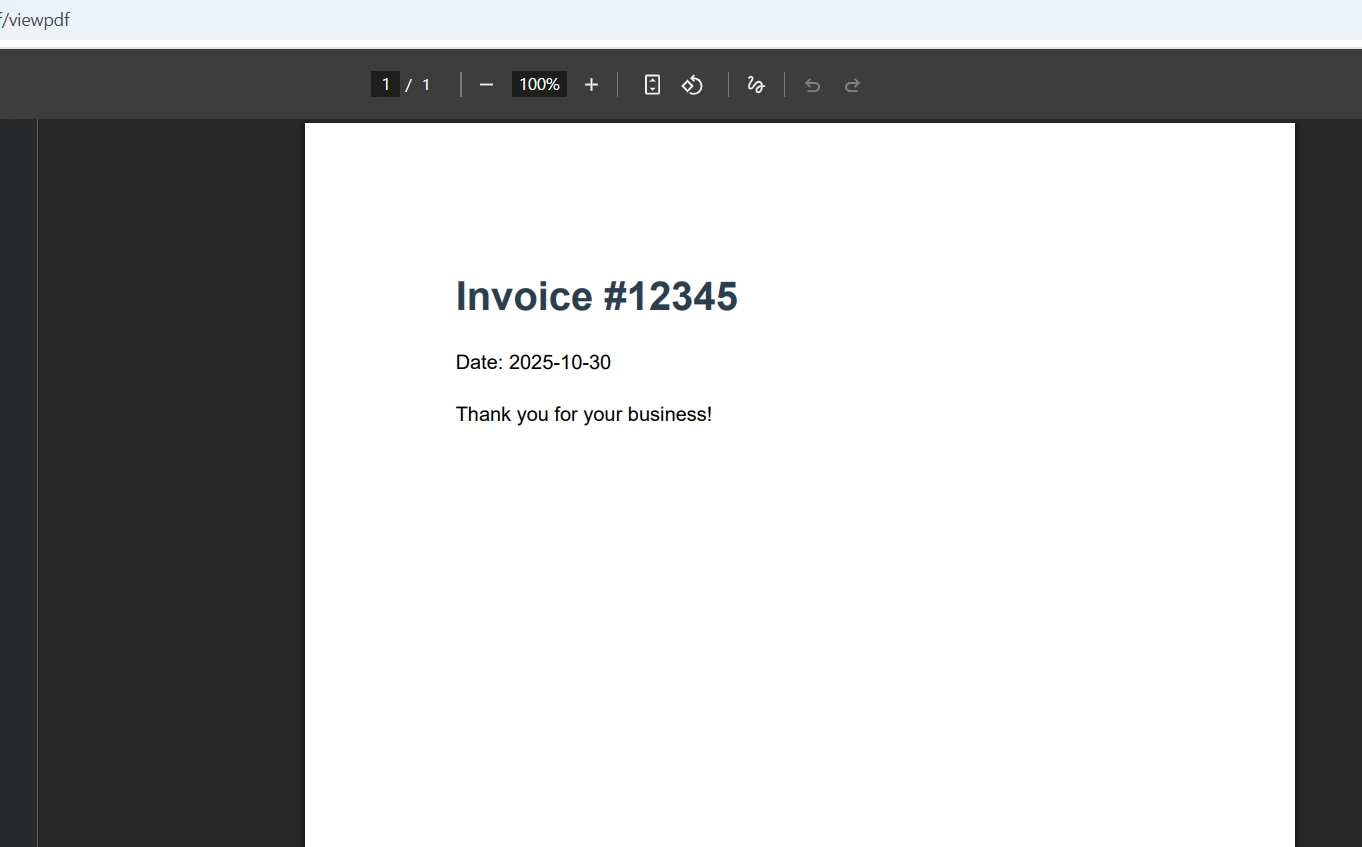
Devolver un PDF para su visualización en línea en el navegador requiere tres cosas: generar el PDF, establecer el tipo MIME `application/pdf` y omitir el parámetro de nombre de archivo del resultado `File()`. Aquí hay una acción completa del controlador:
```csharp
using IronPdf;
using Microsoft.AspNetCore.Mvc;
var builder = WebApplication.CreateBuilder(args);
builder.Services.AddControllersWithViews();
var app = builder.Build();
app.MapControllerRoute(name: "default", pattern: "{controller=Home}/{action=Index}/{id?}");
app.Run();
// PdfController.cs
public class PdfController : Controller
{
public IActionResult ViewPdf()
{
var renderer = new ChromePdfRenderer();
renderer.RenderingOptions.PrintHtmlBackgrounds = true;
renderer.RenderingOptions.CreatePdfFormsFromHtml = true;
renderer.RenderingOptions.EnableJavaScript = true;
renderer.RenderingOptions.RenderDelay = 100;
var html = @"
<html>
<head>
<style>
body { font-family: Arial, sans-serif; padding: 20px; }
h1 { color: #2c3e50; }
.content { line-height: 1.6; }
</style>
</head>
<body>
<h1>Invoice #12345</h1>
<div class='content'>
<p>Date: " + DateTime.Now.ToString("yyyy-MM-dd") + @"</p>
<p>Thank you for your business!</p>
</div>
</body>
</html>";
var pdf = renderer.RenderHtmlAsPdf(html);
// Omitting the filename tells the browser to display inline
return File(pdf.BinaryData, "application/pdf");
}
}
```
La clave es la llamada `File()`: al devolver `application/pdf` sin un nombre de archivo se activa `Content-Disposition: inline`, que activa el visor de PDF integrado en el navegador. La adición de un nombre de archivo cambia a `Content-Disposition: attachment`, lo que activa una descarga. Para conocer más patrones de conversión de HTML, consulte la [guía de cadenas HTML a PDF](https://ironpdf.com/how-to/html-string-to-pdf/) .
Para aplicaciones de alto tráfico, utilice el método de renderizado asíncrono para evitar el bloqueo de subprocesos:
```csharp
public async Task<IActionResult> ViewPdfAsync()
{
var renderer = new ChromePdfRenderer();
renderer.RenderingOptions.Timeout = 60;
var html = await GetHtmlContentAsync();
var pdf = await renderer.RenderHtmlAsPdfAsync(html);
return File(pdf.BinaryData, "application/pdf");
}
```
### ¿Cuándo debería utilizar la generación de PDF asíncrona?
La generación asincrónica es importante para cualquier punto final que reciba solicitudes simultáneas. La generación sincrónica bloquea los subprocesos del grupo de subprocesos de ASP.NET Core , lo que reduce la cantidad de solicitudes simultáneas que su aplicación puede manejar. Cambie a métodos asincrónicos tempranamente: la superficie de la API es idéntica, por lo que la migración es sencilla.
### ¿Qué otras fuentes HTML puedes renderizar?
Más allá de las cadenas HTML, IronPDF procesa desde URL, archivos HTML en disco y vistas Razor . Al llamar al `renderer.RenderUrlAsPdf("https://example.com/report")` se captura una URL en vivo, mientras que el `renderer.RenderHtmlFileAsPdf("wwwroot/templates/invoice.html")` lee del sistema de archivos local. Esta flexibilidad significa que puede reutilizar plantillas Razor existentes como plantillas PDF sin mantener archivos HTML separados. La [lista de la Galería NuGet para IronPDF](https://www.nuget.org/packages/IronPdf/) muestra la versión actual del paquete y las notas de la versión.
## ¿Cómo habilitar las descargas de archivos PDF en ASP.NET Core?
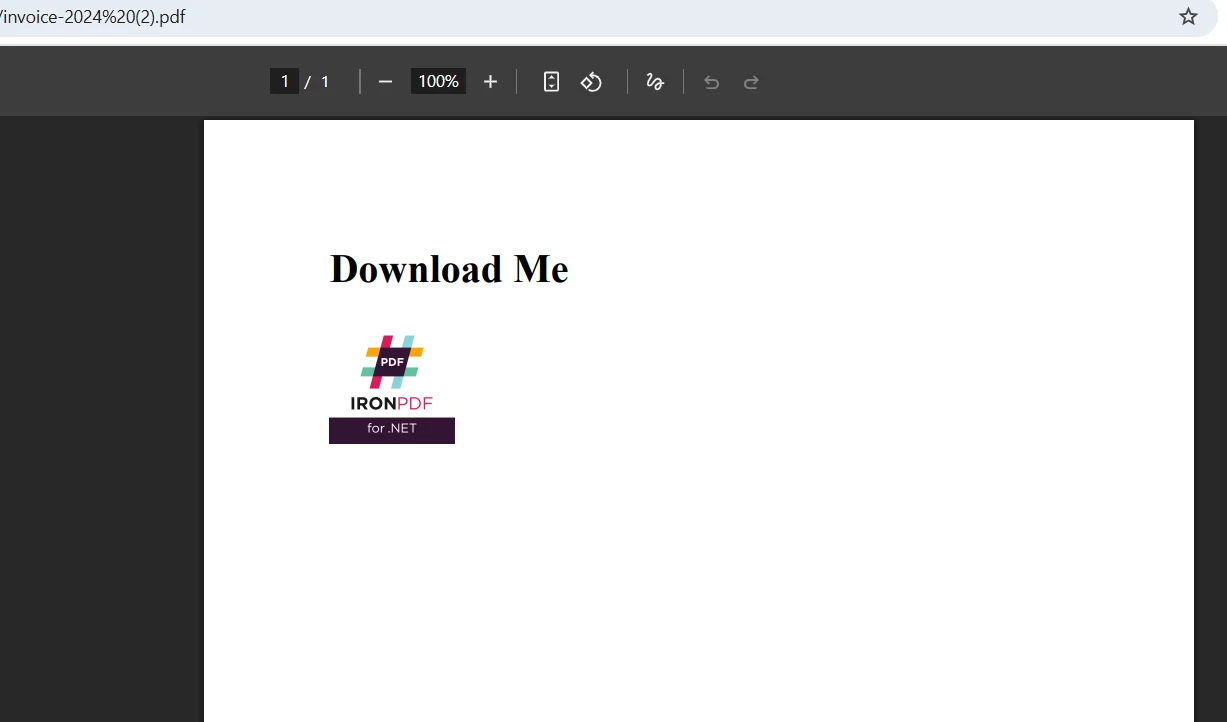
Activar la descarga de un archivo en lugar de su visualización en línea es un cambio de un solo parámetro. Al añadir un nombre de archivo al resultado `File()`, la cabecera `Content-Disposition` se convierte en `attachment`:
```csharp
public IActionResult DownloadPdf()
{
var renderer = new ChromePdfRenderer();
renderer.RenderingOptions.ImageQuality = 85;
var html = @"<h1>Quarterly Report</h1>
<p>Revenue this quarter exceeded projections by 12%.</p>";
var pdf = renderer.RenderHtmlAsPdf(html, @"wwwroot/images");
// Compress images to reduce download size
pdf.CompressImages(30);
// The filename parameter triggers download instead of inline view
return File(pdf.BinaryData, "application/pdf", "quarterly-report-2026.pdf");
}
```
Para documentos grandes distribuidos entre muchos usuarios, la transmisión reduce el consumo máximo de memoria:
```csharp
public IActionResult StreamPdf()
{
var renderer = new ChromePdfRenderer();
var html = "<h1>Large Report</h1><p>Content spanning many pages.</p>";
var pdf = renderer.RenderHtmlAsPdf(html);
var stream = pdf.Stream;
stream.Position = 0;
// Stream directly without buffering the full byte array
return File(stream, "application/pdf", "report.pdf");
}
```
La transmisión envía datos PDF de forma progresiva, lo que reduce significativamente el uso máximo de memoria cuando se sirven archivos grandes a usuarios simultáneos. Para conocer patrones de exportación adicionales, consulte la guía sobre [cómo fusionar y dividir archivos PDF](https://ironpdf.com/how-to/merge-or-split-pdfs/) y [cómo extraer texto de archivos PDF](https://ironpdf.com/how-to/extract-text-and-images/) .
### ¿Qué configuraciones de compresión funcionan mejor para diferentes tipos de documentos?
Los PDF con mucho texto se comprimen bien con una calidad de imagen del 70-80% y un impacto visual mínimo. Los documentos ricos en imágenes, como los folletos de marketing, necesitan una calidad del 85 al 95 % para preservar la claridad. Los informes financieros con gráficos deben mantenerse en un 85 % o más para mantener la legibilidad del gráfico. Pruebe los niveles de compresión con documentos representativos antes de implementarlos en producción.
## ¿Cómo generar archivos PDF listos para imprimir en ASP.NET Core?
Los PDF listos para imprimir requieren una configuración de página específica: tipo de medio CSS de impresión, márgenes definidos y tamaño de papel explícito. IronPDF expone todo esto a través de `RenderingOptions`:
```csharp
public IActionResult PrintablePdf()
{
var renderer = new ChromePdfRenderer();
renderer.RenderingOptions.CssMediaType = PdfCssMediaType.Print;
renderer.RenderingOptions.PaperOrientation = PdfPaperOrientation.Portrait;
renderer.RenderingOptions.PaperSize = PdfPaperSize.A4;
renderer.RenderingOptions.MarginTop = 25;
renderer.RenderingOptions.MarginBottom = 25;
renderer.RenderingOptions.MarginLeft = 25;
renderer.RenderingOptions.MarginRight = 25;
// Add headers and footers for professional print output
renderer.RenderingOptions.TextHeader = new TextHeaderFooter
{
CenterText = "Confidential Document",
DrawDividerLine = true
};
renderer.RenderingOptions.TextFooter = new TextHeaderFooter
{
CenterText = "Page {page} of {total-pages}",
FontSize = 10
};
var html = @"
<style>
@media print {
.no-print { display: none; }
.page-break { page-break-after: always; }
}
</style>
<h1>Print-Ready Document</h1>
<p>This document is formatted for A4 printing with standard margins.</p>
<div class='page-break'></div>
<h2>Page 2</h2>
<p>Content continues on the second page.</p>";
var pdf = renderer.RenderHtmlAsPdf(html);
return File(pdf.BinaryData, "application/pdf");
}
```
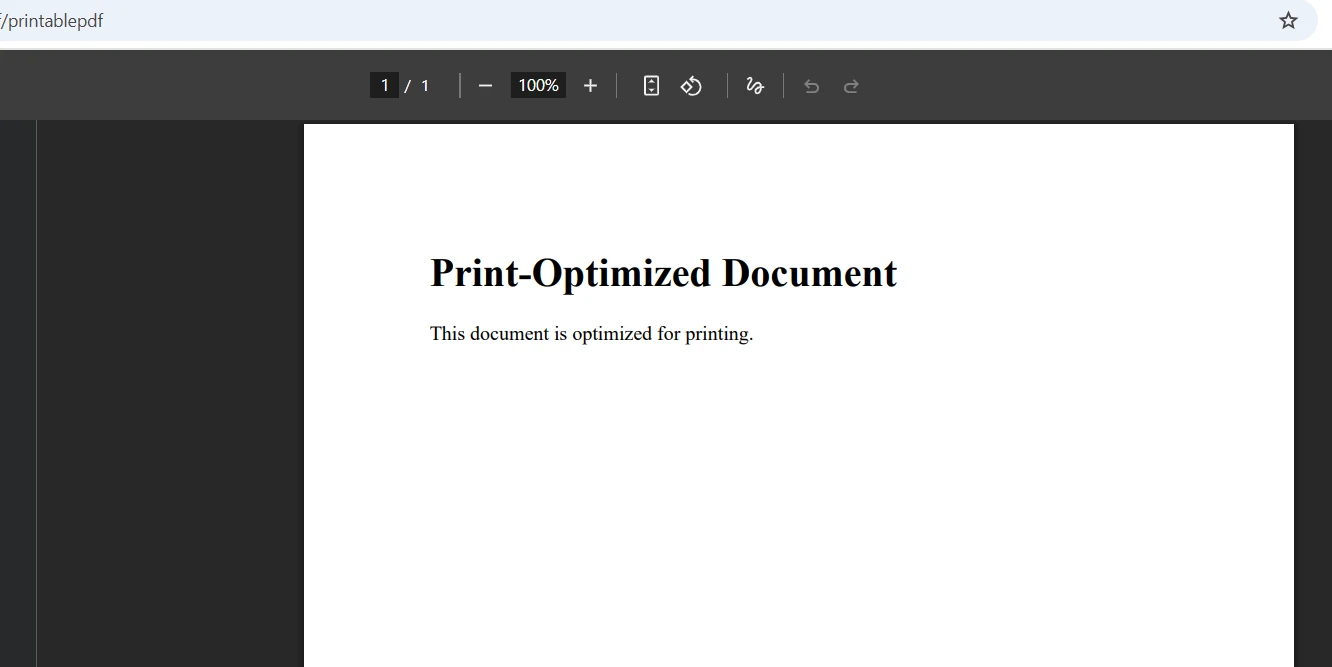
La configuración de `CssMediaType.Print` activa las reglas CSS de `@media print` antes de la renderización. Esto oculta las barras de navegación, las barras laterales y otros elementos que solo aparecen en la pantalla. Los usuarios pueden luego imprimir el PDF desde el visor integrado del navegador usando atajos de teclado estándar, con control total sobre la selección de impresora y el número de copias. Para conocer patrones de encabezado y pie de página avanzados, consulte la [guía de encabezados y pies de página](https://ironpdf.com/how-to/headers-and-footers/) .
También puede agregar [marcas de agua](https://ironpdf.com/how-to/custom-watermark/) a los documentos impresos, [firmarlos digitalmente](https://ironpdf.com/how-to/signing/) antes de la entrega o protegerlos con [contraseñas y configuraciones de permisos](https://ironpdf.com/tutorials/pdf-forms-csharp-article/) . Estas funciones se integran directamente a través de la API `PdfDocument` sin requerir un paso de procesamiento aparte.
### ¿Qué configuración de página garantiza la compatibilidad entre impresoras?
Los tamaños estándar A4 o Carta con márgenes de 20 a 25 mm funcionan de manera confiable en todos los modelos de impresora. Evite tamaños de papel personalizados a menos que la implementación esté dirigida a una flota de impresoras conocida. Utilice las propiedades `page-break-before` y `page-break-after` de CSS en lugar de métodos propietarios de salto de página. La [especificación CSS Paged Media del W3C](https://www.w3.org/TR/css-page-3/) define estas propiedades en detalle. Estas propiedades CSS estándar funcionan de manera consistente en el motor de renderizado de Chrome y las impresoras físicas.
## ¿Cómo implementar un visor de PDF ASP.NET Core en Docker?
IronPDF se ejecuta en contenedores Linux y Windows sin cambios de código. Las imágenes base utilizadas en el Dockerfile a continuación provienen de [las imágenes de contenedor .NET oficiales de Microsoft](https://hub.docker.com/_/microsoft-dotnet-aspnet) , que se mantienen con parches de seguridad regulares. La siguiente configuración de Docker instala las bibliotecas del sistema necesarias y produce una compilación de varias etapas para un tamaño de imagen mínimo:
```dockerfile
FROM mcr.microsoft.com/dotnet/aspnet:10.0 AS base
WORKDIR /app
RUN apt-get update && apt-get install -y \
libgdiplus \
libc6-dev \
libx11-dev \
&& rm -rf /var/lib/apt/lists/*
FROM mcr.microsoft.com/dotnet/sdk:10.0 AS build
WORKDIR /src
COPY ["PdfViewerApp.csproj", "./"]
RUN dotnet restore "PdfViewerApp.csproj"
COPY . .
RUN dotnet build "PdfViewerApp.csproj" -c Release -o /app/build
FROM build AS publish
RUN dotnet publish "PdfViewerApp.csproj" -c Release -o /app/publish
FROM base AS final
WORKDIR /app
COPY --from=publish /app/publish .
ENTRYPOINT ["dotnet", "PdfViewerApp.dll"]
```
Para las implementaciones de Kubernetes, agregue un punto final de verificación de estado que valide la generación de PDF de extremo a extremo:
```csharp
builder.Services.AddHealthChecks()
.AddCheck("pdf_generation", () =>
{
try
{
var renderer = new ChromePdfRenderer();
var pdf = renderer.RenderHtmlAsPdf("<p>Health check</p>");
return pdf.PageCount > 0
? HealthCheckResult.Healthy()
: HealthCheckResult.Unhealthy("PDF generation returned empty document");
}
catch (Exception ex)
{
return HealthCheckResult.Unhealthy(ex.Message);
}
});
```
Esta verificación de estado permite a Kubernetes detectar y reemplazar pods en mal estado antes de que los usuarios encuentren errores. También se integra con el middleware de monitoreo de estado de ASP.NET Core estándar. La [licencia de prueba de IronPDF](trial-license) incluye funcionalidad completa para pruebas de Docker sin restricciones.
### ¿Cuáles son las ventajas de implementación de un renderizador en proceso?
La siguiente tabla compara el enfoque en proceso de IronPDF con las configuraciones de servidor de navegador sin cabeza que se usan comúnmente para la generación de PDF del lado del servidor:
<table class="content__data-table" data-content-table>
<caption>Comparación de enfoques de generación de PDF para ASP.NET Core</caption>
<thead>
<tr>
<th>Factor</th>
<th>IronPDF (en proceso)</th>
<th>Servidor de navegador sin cabeza</th>
</tr>
</thead>
<tbody>
<tr>
<td>Complejidad de implementación</td>
<td>Solo paquete NuGet</td>
<td>Proceso o servicio separado</td>
</tr>
<tr>
<td>Latencia de red</td>
<td>Ninguno (en proceso)</td>
<td>HTTP viaje de ida y vuelta por solicitud</td>
</tr>
<tr>
<td>Huella del contenedor</td>
<td>Contenedor individual</td>
<td>Dos contenedores mínimo</td>
</tr>
<tr>
<td>Vigilancia de la salud</td>
<td>Middleware estándar de ASP.NET Core</td>
<td>Comprobación del estado del servicio por separado</td>
</tr>
<tr>
<td>Consistencia de renderizado</td>
<td>Motor Chrome, versión bloqueada</td>
<td>Varía según la versión del navegador.</td>
</tr>
</tbody>
</table>
## ¿Cómo agregar funciones avanzadas de PDF al visor?
IronPDF va mucho más allá de la visualización y descarga básicas. La misma biblioteca que convierte HTML a PDF también permite [manejar formularios PDF](https://ironpdf.com/tutorials/pdf-forms-csharp-article/) , [marcas de agua personalizadas](https://ironpdf.com/how-to/custom-watermark/) , [firmas digitales](https://ironpdf.com/how-to/signing/) y [conversión de PDF a imagen](https://ironpdf.com/how-to/rasterize-pdf-to-images/) , todo ello sin paquetes adicionales.
Para los flujos de trabajo de gestión de documentos, puede convertir archivos cargados a PDF, extraer texto para indexar, anotar documentos y entregárselos a los usuarios, todo dentro de un único controlador ASP.NET Core . La [página de características de IronPDF](https://ironpdf.com/features/) proporciona una descripción general completa de las capacidades con ejemplos de código para cada área de características.
Capacidades clave que vale la pena destacar para las aplicaciones de visualización:
- [Extracción de texto](https://ironpdf.com/how-to/extract-text-and-images/) : indexar contenido PDF para búsqueda o archivado de conformidad
- [Fusionar y dividir](https://ironpdf.com/how-to/merge-or-split-pdfs/) : combine varios documentos o extraiga páginas específicas
- [Marca de agua](https://ironpdf.com/how-to/custom-watermark/) : sellar los documentos con avisos de confidencialidad o marca antes de mostrarlos
- [Firmas digitales](https://ironpdf.com/how-to/signing/) : firme los archivos PDF generados antes de transmitirlos al navegador
- [Encabezados y pies de página](https://ironpdf.com/how-to/headers-and-footers/) : agregue números de página, títulos de documentos y líneas divisorias
### ¿Cómo se gestiona la seguridad y el control de acceso a los archivos PDF?
Para las aplicaciones que muestran documentos confidenciales, combine [las funciones de contraseña y permiso de IronPDF](https://ironpdf.com/tutorials/pdf-forms-csharp-article/) con el middleware de autorización de ASP.NET Core. Configure la acción del controlador para requerir autenticación y luego transmita el PDF: el documento nunca toca el sistema de archivos ni un punto final no autenticado.
Para cumplir con los requisitos de registro de auditoría, [firme digitalmente](https://ironpdf.com/how-to/signing/) los archivos PDF antes de transmitirlos. La firma registra la marca de tiempo de la firma y valida la integridad del documento, lo cual es importante para los documentos financieros y legales que se muestran a través de un visor de navegador.
## ¿Qué opciones de licencia están disponibles?
[La licencia de IronPDF](https://ironpdf.com/licensing/) comienza con una [prueba gratuita](trial-license) que incluye funcionalidad completa, adecuada para trabajos de desarrollo, preparación y prueba de concepto en entornos Docker y Kubernetes. Las licencias de producción cubren una variedad de escenarios de implementación, desde un solo desarrollador hasta implementaciones de servidores ilimitados.
La [documentación de IronPDF](https://ironpdf.com/docs/) proporciona referencias de API detalladas, guías de migración para actualizar entre versiones de .NET e instrucciones de configuración específicas de la plataforma para Windows, Linux, macOS, AWS y Azure.
Crear un visor de PDF en ASP.NET Core lleva minutos con IronPDF. El motor de renderizado basado en Chrome maneja la complejidad de la conversión de HTML a PDF, el resultado de ASP.NET Core `File()` maneja el comportamiento en línea frente a la descarga, y el mismo paquete cubre la impresión, las marcas de agua, las firmas digitales y los despliegues de contenedores. Comience con la [prueba gratuita](trial-license) y agregue funciones avanzadas de documentos a medida que crezcan los requisitos.
Mostrar documentos PDF directamente en un navegador web es un requisito común para las aplicaciones ASP.NET Core modernas. Ya sea que esté generando facturas, informes o contratos, los usuarios esperan una experiencia de visualización de PDF fluida sin descargar archivos ni instalar complementos de terceros como Adobe Acrobat Reader. IronPDF hace que esto sea sencillo al brindar generación y transmisión de PDF del lado del servidor a través de un motor de renderizado basado en Chrome, sin necesidad de depender de un visor externo.
Este tutorial le mostrará cómo mostrar, guardar e imprimir archivos PDF en ASP.NET Core usando IronPDF. También aprenderá cómo la biblioteca maneja las implementaciones de contenedores y de nube, lo que la convierte en una opción confiable para las canalizaciones de DevOps de producción.
¿Cómo muestran los navegadores los archivos PDF en línea?
Los navegadores modernos incluyen visores de PDF integrados que se activan al recibir una respuesta con el tipo MIME application/pdf. Cuando el controlador ASP.NET Core devuelve un PDF con el encabezado Content-Type correcto, el navegador lo representa en línea automáticamente: no es necesario instalar ningún complemento. Según MDN Web Docs , la configuración correcta del tipo MIME es esencial para controlar cómo los navegadores manejan las respuestas de los archivos.
IronPDF genera archivos PDF en el servidor utilizando su clase ChromePdfRenderer, que incorpora un motor Chromium completo. Esto significa que los documentos se renderizan con CSS completo, JavaScript, fuentes web y compatibilidad con firma digital, el mismo canal de renderización que utiliza Google Chrome. El resultado es una salida con resolución de píxeles que los navegadores muestran en línea sin ninguna biblioteca de visualización del lado del cliente.
Para entornos en contenedores, esta arquitectura es particularmente valiosa. El renderizador se ejecuta completamente en proceso, sin generar procesos de navegador externos sin cabeza ni depender de servicios remotos. La limpieza de recursos se realiza automáticamente, lo que evita pérdidas de memoria en servicios ASP.NET Core de ejecución prolongada. Puede revisar el conjunto completo de funciones de IronPDF para comprender todas las capacidades de renderizado disponibles.
¿Por qué la renderización del lado del servidor produce resultados consistentes?
La renderización del lado del servidor elimina la variabilidad del navegador en el proceso de generación de PDF. Cuando los PDF se generan del lado del cliente, la calidad de salida depende de la versión del navegador del usuario final, el sistema operativo y las fuentes instaladas. Con IronPDF, el mismo motor Chromium se ejecuta en todos los servidores (ya sea Windows, Linux o un contenedor Docker), lo que garantiza una salida idéntica para documentos de cumplimiento, facturas y contratos firmados.
¿Qué ofrece Chrome Engine en comparación con los convertidores HTML a PDF más simples?
Los convertidores simples de HTML a PDF a menudo omiten la ejecución de JavaScript , ignoran las consultas de medios CSS o producen una tipografía deficiente. El motor Chrome de IronPDF espera a que se complete JavaScript, respeta los estilos @media print, maneja gráficos SVG y admite la codificación de caracteres UTF-8 para contenido internacional. Esta fidelidad es importante cuando se muestran documentos que los usuarios también imprimirán o archivarán.
¿Cómo instalar IronPDF en un proyecto ASP.NET Core ?
Para crear un nuevo proyecto ASP.NET Core se necesita un solo comando. Abra una terminal y ejecute:
dotnet new mvc -n PdfViewerAppcd PdfViewerApp
dotnet new mvc -n PdfViewerApp
cd PdfViewerApp
SHELL
A continuación, instale el paquete IronPDF NuGet. Puede utilizar la Consola del Administrador de paquetes o la CLI de .NET :
PM > Install-Package IronPdf
Install-Package IronPdf
Esto instala todo lo necesario: el motor Chrome, las bibliotecas de procesamiento de PDF y todas las dependencias específicas de la plataforma. IronPDF es compatible con .NET 6, 7, 8, 9 y 10 sin necesidad de configuración de marco adicional. La documentación de IronPDF cubre opciones de instalación avanzadas, incluidos paquetes reducidos para implementaciones con restricciones de tamaño, como AWS Lambda .
¿Qué variante de paquete debería elegir?
Para implementaciones estándar, utilice IronPdf. Para entornos con límites de tamaño estrictos, como AWS Lambda o funciones de borde, el paquete IronPdf.Slim reduce la huella de descarga inicial. Ambas variantes exponen la misma API, por lo que no se requieren cambios de código al cambiar.
¿Cuáles son los problemas de instalación más comunes en entornos de contenedores?
Los contenedores de Linux a veces requieren bibliotecas de sistema adicionales para operaciones gráficas. Una configuración mínima de Dockerfile incluye:
Los contenedores de Windows normalmente funcionan sin dependencias adicionales. Para solucionar problemas, habilite el registro integrado de IronPDF para capturar errores de representación antes de que aparezcan como respuestas HTTP 500.
¿Cómo mostrar un PDF en línea en el navegador?
Devolver un PDF para su visualización en línea en el navegador requiere tres cosas: generar el PDF, establecer el tipo MIME application/pdf y omitir el parámetro de nombre de archivo del resultado File(). Aquí hay una acción completa del controlador:
using IronPdf;using Microsoft.AspNetCore.Mvc;var builder = WebApplication.CreateBuilder(args);builder.Services.AddControllersWithViews();var app = builder.Build();app.MapControllerRoute(name: "default", pattern: "{controller=Home}/{action=Index}/{id?}");app.Run();// PdfController.cspublic class PdfController : Controller{ public IActionResultViewPdf() { var renderer = new ChromePdfRenderer(); renderer.RenderingOptions.PrintHtmlBackgrounds = true; renderer.RenderingOptions.CreatePdfFormsFromHtml = true; renderer.RenderingOptions.EnableJavaScript = true; renderer.RenderingOptions.RenderDelay = 100; var html = @" <html> <head> <style> body { font-family: Arial, sans-serif; padding: 20px; } h1 { color: #2c3e50; } .content { line-height: 1.6; } </style> </head> <body> <h1>Invoice #12345</h1> <div class='content'> <p>Date: " + DateTime.Now.ToString("yyyy-MM-dd") + @"</p> <p>Thank you for your business!</p> </div> </body> </html>"; var pdf = renderer.RenderHtmlAsPdf(html); // Omitting the filename tells the browser to display inline returnFile(pdf.BinaryData, "application/pdf"); }}
using IronPdf;
using Microsoft.AspNetCore.Mvc;

var builder = WebApplication.CreateBuilder(args);
builder.Services.AddControllersWithViews();
var app = builder.Build();
app.MapControllerRoute(name: "default", pattern: "{controller=Home}/{action=Index}/{id?}");
app.Run();

// PdfController.cs
public class PdfController : Controller
{
    public IActionResult ViewPdf()
    {
        var renderer = new ChromePdfRenderer();
        renderer.RenderingOptions.PrintHtmlBackgrounds = true;
        renderer.RenderingOptions.CreatePdfFormsFromHtml = true;
        renderer.RenderingOptions.EnableJavaScript = true;
        renderer.RenderingOptions.RenderDelay = 100;

        var html = @"
            <html>
            <head>
                <style>
                    body { font-family: Arial, sans-serif; padding: 20px; }
                    h1 { color: #2c3e50; }
                    .content { line-height: 1.6; }
                </style>
            </head>
            <body>
                <h1>Invoice #12345</h1>
                <div class='content'>
                    <p>Date: " + DateTime.Now.ToString("yyyy-MM-dd") + @"</p>
                    <p>Thank you for your business!</p>
                </div>
            </body>
            </html>";

        var pdf = renderer.RenderHtmlAsPdf(html);

        // Omitting the filename tells the browser to display inline
        return File(pdf.BinaryData, "application/pdf");
    }
}
ImportsIronPdfImportsMicrosoft.AspNetCore.MvcDim builder = WebApplication.CreateBuilder(args)builder.Services.AddControllersWithViews()Dim app = builder.Build()app.MapControllerRoute(name:="default", pattern:="{controller=Home}/{action=Index}/{id?}")app.Run()' PdfController.vbPublic Class PdfControllerInheritsController Public Function ViewPdf() AsIActionResult Dim renderer = New ChromePdfRenderer() renderer.RenderingOptions.PrintHtmlBackgrounds = True renderer.RenderingOptions.CreatePdfFormsFromHtml = True renderer.RenderingOptions.EnableJavaScript = True renderer.RenderingOptions.RenderDelay = 100 Dim html = " <html> <head> <style> body { font-family: Arial, sans-serif; padding: 20px; } h1 { color: #2c3e50; } .content { line-height: 1.6; } </style> </head> <body> <h1>Invoice #12345</h1> <div class='content'> <p>Date: " & DateTime.Now.ToString("yyyy-MM-dd") & "</p> <p>Thank you for your business!</p> </div> </body> </html>" Dim pdf = renderer.RenderHtmlAsPdf(html) ' Omitting the filename tells the browser to display inline ReturnFile(pdf.BinaryData, "application/pdf") End FunctionEnd Class
Imports IronPdf
Imports Microsoft.AspNetCore.Mvc

Dim builder = WebApplication.CreateBuilder(args)
builder.Services.AddControllersWithViews()
Dim app = builder.Build()
app.MapControllerRoute(name:="default", pattern:="{controller=Home}/{action=Index}/{id?}")
app.Run()

' PdfController.vb
Public Class PdfController
    Inherits Controller

    Public Function ViewPdf() As IActionResult
        Dim renderer = New ChromePdfRenderer()
        renderer.RenderingOptions.PrintHtmlBackgrounds = True
        renderer.RenderingOptions.CreatePdfFormsFromHtml = True
        renderer.RenderingOptions.EnableJavaScript = True
        renderer.RenderingOptions.RenderDelay = 100

        Dim html = "
            <html>
            <head>
                <style>
                    body { font-family: Arial, sans-serif; padding: 20px; }
                    h1 { color: #2c3e50; }
                    .content { line-height: 1.6; }
                </style>
            </head>
            <body>
                <h1>Invoice #12345</h1>
                <div class='content'>
                    <p>Date: " & DateTime.Now.ToString("yyyy-MM-dd") & "</p>
                    <p>Thank you for your business!</p>
                </div>
            </body>
            </html>"

        Dim pdf = renderer.RenderHtmlAsPdf(html)

        ' Omitting the filename tells the browser to display inline
        Return File(pdf.BinaryData, "application/pdf")
    End Function
End Class
La clave es la llamada File(): al devolver application/pdf sin un nombre de archivo se activa Content-Disposition: inline, que activa el visor de PDF integrado en el navegador. La adición de un nombre de archivo cambia a Content-Disposition: attachment, lo que activa una descarga. Para conocer más patrones de conversión de HTML, consulte la guía de cadenas HTML a PDF .
Para aplicaciones de alto tráfico, utilice el método de renderizado asíncrono para evitar el bloqueo de subprocesos:
public async Task<IActionResult> ViewPdfAsync(){ var renderer = new ChromePdfRenderer(); renderer.RenderingOptions.Timeout = 60; var html = awaitGetHtmlContentAsync(); var pdf = await renderer.RenderHtmlAsPdfAsync(html); returnFile(pdf.BinaryData, "application/pdf");}
public async Task<IActionResult> ViewPdfAsync()
{
    var renderer = new ChromePdfRenderer();
    renderer.RenderingOptions.Timeout = 60;

    var html = await GetHtmlContentAsync();
    var pdf = await renderer.RenderHtmlAsPdfAsync(html);

    return File(pdf.BinaryData, "application/pdf");
}
ImportsSystem.Threading.TasksPublicAsync Function ViewPdfAsync() AsTask(OfIActionResult) Dim renderer = New ChromePdfRenderer() renderer.RenderingOptions.Timeout = 60 Dim html = AwaitGetHtmlContentAsync() Dim pdf = Await renderer.RenderHtmlAsPdfAsync(html) ReturnFile(pdf.BinaryData, "application/pdf")End Function
Imports System.Threading.Tasks

Public Async Function ViewPdfAsync() As Task(Of IActionResult)
    Dim renderer = New ChromePdfRenderer()
    renderer.RenderingOptions.Timeout = 60

    Dim html = Await GetHtmlContentAsync()
    Dim pdf = Await renderer.RenderHtmlAsPdfAsync(html)

    Return File(pdf.BinaryData, "application/pdf")
End Function
¿Cuándo debería utilizar la generación de PDF asíncrona?
La generación asincrónica es importante para cualquier punto final que reciba solicitudes simultáneas. La generación sincrónica bloquea los subprocesos del grupo de subprocesos de ASP.NET Core , lo que reduce la cantidad de solicitudes simultáneas que su aplicación puede manejar. Cambie a métodos asincrónicos tempranamente: la superficie de la API es idéntica, por lo que la migración es sencilla.
¿Qué otras fuentes HTML puedes renderizar?
Más allá de las cadenas HTML, IronPDF procesa desde URL, archivos HTML en disco y vistas Razor . Al llamar al renderer.RenderUrlAsPdf("https://example.com/report") se captura una URL en vivo, mientras que el renderer.RenderHtmlFileAsPdf("wwwroot/templates/invoice.html") lee del sistema de archivos local. Esta flexibilidad significa que puede reutilizar plantillas Razor existentes como plantillas PDF sin mantener archivos HTML separados. La lista de la Galería NuGet para IronPDF muestra la versión actual del paquete y las notas de la versión.
¿Cómo habilitar las descargas de archivos PDF en ASP.NET Core?
Activar la descarga de un archivo en lugar de su visualización en línea es un cambio de un solo parámetro. Al añadir un nombre de archivo al resultado File(), la cabecera Content-Disposition se convierte en attachment:
public IActionResultDownloadPdf(){ var renderer = new ChromePdfRenderer(); renderer.RenderingOptions.ImageQuality = 85; var html = @"<h1>Quarterly Report</h1> <p>Revenue this quarter exceeded projections by 12%.</p>"; var pdf = renderer.RenderHtmlAsPdf(html, @"wwwroot/images"); // Compress images to reduce download size pdf.CompressImages(30); // The filename parameter triggers download instead of inline view returnFile(pdf.BinaryData, "application/pdf", "quarterly-report-2026.pdf");}
public IActionResult DownloadPdf()
{
    var renderer = new ChromePdfRenderer();
    renderer.RenderingOptions.ImageQuality = 85;

    var html = @"<h1>Quarterly Report</h1>
                 <p>Revenue this quarter exceeded projections by 12%.</p>";
    var pdf = renderer.RenderHtmlAsPdf(html, @"wwwroot/images");

    // Compress images to reduce download size
    pdf.CompressImages(30);

    // The filename parameter triggers download instead of inline view
    return File(pdf.BinaryData, "application/pdf", "quarterly-report-2026.pdf");
}
Public Function DownloadPdf() AsIActionResult Dim renderer = New ChromePdfRenderer() renderer.RenderingOptions.ImageQuality = 85 Dim html AsString = "<h1>Quarterly Report</h1> <p>Revenue this quarter exceeded projections by 12%.</p>" Dim pdf = renderer.RenderHtmlAsPdf(html, "wwwroot/images") ' Compress images to reduce download size pdf.CompressImages(30) ' The filename parameter triggers download instead of inline view ReturnFile(pdf.BinaryData, "application/pdf", "quarterly-report-2026.pdf")End Function
Public Function DownloadPdf() As IActionResult
    Dim renderer = New ChromePdfRenderer()
    renderer.RenderingOptions.ImageQuality = 85

    Dim html As String = "<h1>Quarterly Report</h1>
                          <p>Revenue this quarter exceeded projections by 12%.</p>"
    Dim pdf = renderer.RenderHtmlAsPdf(html, "wwwroot/images")

    ' Compress images to reduce download size
    pdf.CompressImages(30)

    ' The filename parameter triggers download instead of inline view
    Return File(pdf.BinaryData, "application/pdf", "quarterly-report-2026.pdf")
End Function
Para documentos grandes distribuidos entre muchos usuarios, la transmisión reduce el consumo máximo de memoria:
public IActionResultStreamPdf(){ var renderer = new ChromePdfRenderer(); var html = "<h1>Large Report</h1><p>Content spanning many pages.</p>"; var pdf = renderer.RenderHtmlAsPdf(html); var stream = pdf.Stream; stream.Position = 0; // Stream directly without buffering the full byte array returnFile(stream, "application/pdf", "report.pdf");}
public IActionResult StreamPdf()
{
    var renderer = new ChromePdfRenderer();
    var html = "<h1>Large Report</h1><p>Content spanning many pages.</p>";
    var pdf = renderer.RenderHtmlAsPdf(html);

    var stream = pdf.Stream;
    stream.Position = 0;

    // Stream directly without buffering the full byte array
    return File(stream, "application/pdf", "report.pdf");
}
ImportsIronPdfPublic Function StreamPdf() AsIActionResult Dim renderer As New ChromePdfRenderer() Dim html AsString = "<h1>Large Report</h1><p>Content spanning many pages.</p>" Dim pdf = renderer.RenderHtmlAsPdf(html) Dim stream = pdf.Stream stream.Position = 0 ' Stream directly without buffering the full byte array ReturnFile(stream, "application/pdf", "report.pdf")End Function
Imports IronPdf

Public Function StreamPdf() As IActionResult
    Dim renderer As New ChromePdfRenderer()
    Dim html As String = "<h1>Large Report</h1><p>Content spanning many pages.</p>"
    Dim pdf = renderer.RenderHtmlAsPdf(html)

    Dim stream = pdf.Stream
    stream.Position = 0

    ' Stream directly without buffering the full byte array
    Return File(stream, "application/pdf", "report.pdf")
End Function
La transmisión envía datos PDF de forma progresiva, lo que reduce significativamente el uso máximo de memoria cuando se sirven archivos grandes a usuarios simultáneos. Para conocer patrones de exportación adicionales, consulte la guía sobre cómo fusionar y dividir archivos PDF y cómo extraer texto de archivos PDF .
¿Qué configuraciones de compresión funcionan mejor para diferentes tipos de documentos?
Los PDF con mucho texto se comprimen bien con una calidad de imagen del 70-80% y un impacto visual mínimo. Los documentos ricos en imágenes, como los folletos de marketing, necesitan una calidad del 85 al 95 % para preservar la claridad. Los informes financieros con gráficos deben mantenerse en un 85 % o más para mantener la legibilidad del gráfico. Pruebe los niveles de compresión con documentos representativos antes de implementarlos en producción.
¿Cómo generar archivos PDF listos para imprimir en ASP.NET Core?
Los PDF listos para imprimir requieren una configuración de página específica: tipo de medio CSS de impresión, márgenes definidos y tamaño de papel explícito. IronPDF expone todo esto a través de RenderingOptions:
public IActionResultPrintablePdf(){ var renderer = new ChromePdfRenderer(); renderer.RenderingOptions.CssMediaType = PdfCssMediaType.Print; renderer.RenderingOptions.PaperOrientation = PdfPaperOrientation.Portrait; renderer.RenderingOptions.PaperSize = PdfPaperSize.A4; renderer.RenderingOptions.MarginTop = 25; renderer.RenderingOptions.MarginBottom = 25; renderer.RenderingOptions.MarginLeft = 25; renderer.RenderingOptions.MarginRight = 25; // Add headers and footers for professional print output renderer.RenderingOptions.TextHeader = new TextHeaderFooter {CenterText = "Confidential Document",DrawDividerLine = true }; renderer.RenderingOptions.TextFooter = new TextHeaderFooter {CenterText = "Page {page} of {total-pages}",FontSize = 10 }; var html = @" <style> @media print { .no-print { display: none; } .page-break { page-break-after: always; } } </style> <h1>Print-Ready Document</h1> <p>This document is formatted for A4 printing with standard margins.</p> <div class='page-break'></div> <h2>Page 2</h2> <p>Content continues on the second page.</p>"; var pdf = renderer.RenderHtmlAsPdf(html); returnFile(pdf.BinaryData, "application/pdf");}
public IActionResult PrintablePdf()
{
    var renderer = new ChromePdfRenderer();
    renderer.RenderingOptions.CssMediaType = PdfCssMediaType.Print;
    renderer.RenderingOptions.PaperOrientation = PdfPaperOrientation.Portrait;
    renderer.RenderingOptions.PaperSize = PdfPaperSize.A4;
    renderer.RenderingOptions.MarginTop = 25;
    renderer.RenderingOptions.MarginBottom = 25;
    renderer.RenderingOptions.MarginLeft = 25;
    renderer.RenderingOptions.MarginRight = 25;

    // Add headers and footers for professional print output
    renderer.RenderingOptions.TextHeader = new TextHeaderFooter
    {
        CenterText = "Confidential Document",
        DrawDividerLine = true
    };
    renderer.RenderingOptions.TextFooter = new TextHeaderFooter
    {
        CenterText = "Page {page} of {total-pages}",
        FontSize = 10
    };

    var html = @"
        <style>
            @media print {
                .no-print { display: none; }
                .page-break { page-break-after: always; }
            }
        </style>
        <h1>Print-Ready Document</h1>
        <p>This document is formatted for A4 printing with standard margins.</p>
        <div class='page-break'></div>
        <h2>Page 2</h2>
        <p>Content continues on the second page.</p>";

    var pdf = renderer.RenderHtmlAsPdf(html);
    return File(pdf.BinaryData, "application/pdf");
}
ImportsSystem.Web.MvcPublic Function PrintablePdf() AsActionResult Dim renderer = New ChromePdfRenderer() renderer.RenderingOptions.CssMediaType = PdfCssMediaType.Print renderer.RenderingOptions.PaperOrientation = PdfPaperOrientation.Portrait renderer.RenderingOptions.PaperSize = PdfPaperSize.A4 renderer.RenderingOptions.MarginTop = 25 renderer.RenderingOptions.MarginBottom = 25 renderer.RenderingOptions.MarginLeft = 25 renderer.RenderingOptions.MarginRight = 25 ' Add headers and footers for professional print output renderer.RenderingOptions.TextHeader = New TextHeaderFooterWith { .CenterText = "Confidential Document", .DrawDividerLine = True } renderer.RenderingOptions.TextFooter = New TextHeaderFooterWith { .CenterText = "Page {page} of {total-pages}", .FontSize = 10 } Dim html = " <style> @media print { .no-print { display: none; } .page-break { page-break-after: always; } } </style> <h1>Print-Ready Document</h1> <p>This document is formatted for A4 printing with standard margins.</p> <div class='page-break'></div> <h2>Page 2</h2> <p>Content continues on the second page.</p>" Dim pdf = renderer.RenderHtmlAsPdf(html) ReturnFile(pdf.BinaryData, "application/pdf")End Function
Imports System.Web.Mvc

Public Function PrintablePdf() As ActionResult
    Dim renderer = New ChromePdfRenderer()
    renderer.RenderingOptions.CssMediaType = PdfCssMediaType.Print
    renderer.RenderingOptions.PaperOrientation = PdfPaperOrientation.Portrait
    renderer.RenderingOptions.PaperSize = PdfPaperSize.A4
    renderer.RenderingOptions.MarginTop = 25
    renderer.RenderingOptions.MarginBottom = 25
    renderer.RenderingOptions.MarginLeft = 25
    renderer.RenderingOptions.MarginRight = 25

    ' Add headers and footers for professional print output
    renderer.RenderingOptions.TextHeader = New TextHeaderFooter With {
        .CenterText = "Confidential Document",
        .DrawDividerLine = True
    }
    renderer.RenderingOptions.TextFooter = New TextHeaderFooter With {
        .CenterText = "Page {page} of {total-pages}",
        .FontSize = 10
    }

    Dim html = "
        <style>
            @media print {
                .no-print { display: none; }
                .page-break { page-break-after: always; }
            }
        </style>
        <h1>Print-Ready Document</h1>
        <p>This document is formatted for A4 printing with standard margins.</p>
        <div class='page-break'></div>
        <h2>Page 2</h2>
        <p>Content continues on the second page.</p>"

    Dim pdf = renderer.RenderHtmlAsPdf(html)
    Return File(pdf.BinaryData, "application/pdf")
End Function
La configuración de CssMediaType.Print activa las reglas CSS de @media print antes de la renderización. Esto oculta las barras de navegación, las barras laterales y otros elementos que solo aparecen en la pantalla. Los usuarios pueden luego imprimir el PDF desde el visor integrado del navegador usando atajos de teclado estándar, con control total sobre la selección de impresora y el número de copias. Para conocer patrones de encabezado y pie de página avanzados, consulte la guía de encabezados y pies de página .
¿Qué configuración de página garantiza la compatibilidad entre impresoras?
Los tamaños estándar A4 o Carta con márgenes de 20 a 25 mm funcionan de manera confiable en todos los modelos de impresora. Evite tamaños de papel personalizados a menos que la implementación esté dirigida a una flota de impresoras conocida. Utilice las propiedades page-break-before y page-break-after de CSS en lugar de métodos propietarios de salto de página. La especificación CSS Paged Media del W3C define estas propiedades en detalle. Estas propiedades CSS estándar funcionan de manera consistente en el motor de renderizado de Chrome y las impresoras físicas.
¿Cómo implementar un visor de PDF ASP.NET Core en Docker?
IronPDF se ejecuta en contenedores Linux y Windows sin cambios de código. Las imágenes base utilizadas en el Dockerfile a continuación provienen de las imágenes de contenedor .NET oficiales de Microsoft , que se mantienen con parches de seguridad regulares. La siguiente configuración de Docker instala las bibliotecas del sistema necesarias y produce una compilación de varias etapas para un tamaño de imagen mínimo:
FROM mcr.microsoft.com/dotnet/aspnet:10.0 AS baseWORKDIR /appRUN apt-get update && apt-get install -y \ libgdiplus \ libc6-dev \ libx11-dev \ && rm -rf /var/lib/apt/lists/*FROM mcr.microsoft.com/dotnet/sdk:10.0 AS buildWORKDIR /srcCOPY ["PdfViewerApp.csproj", "./"]RUN dotnet restore "PdfViewerApp.csproj"COPY . .RUN dotnet build "PdfViewerApp.csproj" -c Release -o /app/buildFROM build AS publishRUN dotnet publish "PdfViewerApp.csproj" -c Release -o /app/publishFROM base AS finalWORKDIR /appCOPY --from=publish /app/publish .ENTRYPOINT ["dotnet", "PdfViewerApp.dll"]
FROM mcr.microsoft.com/dotnet/aspnet:10.0 AS base
WORKDIR /app

RUN apt-get update && apt-get install -y \
    libgdiplus \
    libc6-dev \
    libx11-dev \
    && rm -rf /var/lib/apt/lists/*

FROM mcr.microsoft.com/dotnet/sdk:10.0 AS build
WORKDIR /src
COPY ["PdfViewerApp.csproj", "./"]
RUN dotnet restore "PdfViewerApp.csproj"
COPY . .
RUN dotnet build "PdfViewerApp.csproj" -c Release -o /app/build

FROM build AS publish
RUN dotnet publish "PdfViewerApp.csproj" -c Release -o /app/publish

FROM base AS final
WORKDIR /app
COPY --from=publish /app/publish .
ENTRYPOINT ["dotnet", "PdfViewerApp.dll"]
Text
Para las implementaciones de Kubernetes, agregue un punto final de verificación de estado que valide la generación de PDF de extremo a extremo:
builder.Services.AddHealthChecks() .AddCheck("pdf_generation", () => { try { var renderer = new ChromePdfRenderer(); var pdf = renderer.RenderHtmlAsPdf("<p>Health check</p>"); return pdf.PageCount > 0 ? HealthCheckResult.Healthy() : HealthCheckResult.Unhealthy("PDF generation returned empty document"); } catch (Exception ex) { returnHealthCheckResult.Unhealthy(ex.Message); } });
builder.Services.AddHealthChecks()
    .AddCheck("pdf_generation", () =>
    {
        try
        {
            var renderer = new ChromePdfRenderer();
            var pdf = renderer.RenderHtmlAsPdf("<p>Health check</p>");
            return pdf.PageCount > 0
                ? HealthCheckResult.Healthy()
                : HealthCheckResult.Unhealthy("PDF generation returned empty document");
        }
        catch (Exception ex)
        {
            return HealthCheckResult.Unhealthy(ex.Message);
        }
    });
ImportsSystemImportsMicrosoft.Extensions.DependencyInjectionImportsMicrosoft.Extensions.Diagnostics.HealthChecksbuilder.Services.AddHealthChecks().AddCheck("pdf_generation", Function()Try Dim renderer As New ChromePdfRenderer() Dim pdf = renderer.RenderHtmlAsPdf("<p>Health check</p>") Return If(pdf.PageCount > 0, HealthCheckResult.Healthy(), HealthCheckResult.Unhealthy("PDF generation returned empty document"))Catch ex AsException ReturnHealthCheckResult.Unhealthy(ex.Message)EndTryEnd Function)
Imports System
Imports Microsoft.Extensions.DependencyInjection
Imports Microsoft.Extensions.Diagnostics.HealthChecks

builder.Services.AddHealthChecks().AddCheck("pdf_generation", Function()
    Try
        Dim renderer As New ChromePdfRenderer()
        Dim pdf = renderer.RenderHtmlAsPdf("<p>Health check</p>")
        Return If(pdf.PageCount > 0, HealthCheckResult.Healthy(), HealthCheckResult.Unhealthy("PDF generation returned empty document"))
    Catch ex As Exception
        Return HealthCheckResult.Unhealthy(ex.Message)
    End Try
End Function)
Esta verificación de estado permite a Kubernetes detectar y reemplazar pods en mal estado antes de que los usuarios encuentren errores. También se integra con el middleware de monitoreo de estado de ASP.NET Core estándar. La licencia de prueba de IronPDF incluye funcionalidad completa para pruebas de Docker sin restricciones.
¿Cuáles son las ventajas de implementación de un renderizador en proceso?
La siguiente tabla compara el enfoque en proceso de IronPDF con las configuraciones de servidor de navegador sin cabeza que se usan comúnmente para la generación de PDF del lado del servidor:
Comparación de enfoques de generación de PDF para ASP.NET Core
Factor
IronPDF (en proceso)
Servidor de navegador sin cabeza
Complejidad de implementación
Solo paquete NuGet
Proceso o servicio separado
Latencia de red
Ninguno (en proceso)
HTTP viaje de ida y vuelta por solicitud
Huella del contenedor
Contenedor individual
Dos contenedores mínimo
Vigilancia de la salud
Middleware estándar de ASP.NET Core
Comprobación del estado del servicio por separado
Consistencia de renderizado
Motor Chrome, versión bloqueada
Varía según la versión del navegador.
¿Cómo agregar funciones avanzadas de PDF al visor?
Para los flujos de trabajo de gestión de documentos, puede convertir archivos cargados a PDF, extraer texto para indexar, anotar documentos y entregárselos a los usuarios, todo dentro de un único controlador ASP.NET Core . La página de características de IronPDF proporciona una descripción general completa de las capacidades con ejemplos de código para cada área de características.
Capacidades clave que vale la pena destacar para las aplicaciones de visualización:
Extracción de texto : indexar contenido PDF para búsqueda o archivado de conformidad
Fusionar y dividir : combine varios documentos o extraiga páginas específicas
Marca de agua : sellar los documentos con avisos de confidencialidad o marca antes de mostrarlos
Firmas digitales : firme los archivos PDF generados antes de transmitirlos al navegador
¿Cómo se gestiona la seguridad y el control de acceso a los archivos PDF?
Para las aplicaciones que muestran documentos confidenciales, combine las funciones de contraseña y permiso de IronPDF con el middleware de autorización de ASP.NET Core. Configure la acción del controlador para requerir autenticación y luego transmita el PDF: el documento nunca toca el sistema de archivos ni un punto final no autenticado.
Para cumplir con los requisitos de registro de auditoría, firme digitalmente los archivos PDF antes de transmitirlos. La firma registra la marca de tiempo de la firma y valida la integridad del documento, lo cual es importante para los documentos financieros y legales que se muestran a través de un visor de navegador.
¿Qué opciones de licencia están disponibles?
La licencia de IronPDF comienza con una prueba gratuita que incluye funcionalidad completa, adecuada para trabajos de desarrollo, preparación y prueba de concepto en entornos Docker y Kubernetes. Las licencias de producción cubren una variedad de escenarios de implementación, desde un solo desarrollador hasta implementaciones de servidores ilimitados.
La documentación de IronPDF proporciona referencias de API detalladas, guías de migración para actualizar entre versiones de .NET e instrucciones de configuración específicas de la plataforma para Windows, Linux, macOS, AWS y Azure.
Crear un visor de PDF en ASP.NET Core lleva minutos con IronPDF. El motor de renderizado basado en Chrome maneja la complejidad de la conversión de HTML a PDF, el resultado de ASP.NET Core File() maneja el comportamiento en línea frente a la descarga, y el mismo paquete cubre la impresión, las marcas de agua, las firmas digitales y los despliegues de contenedores. Comience con la prueba gratuita y agregue funciones avanzadas de documentos a medida que crezcan los requisitos.
Curtis Chau tiene una licenciatura en Ciencias de la Computación (Carleton University) y se especializa en el desarrollo front-end con experiencia en Node.js, TypeScript, JavaScript y React. Apasionado por crear interfaces de usuario intuitivas y estéticamente agradables, disfruta trabajando con frameworks modernos y creando manuales bien estructurados y visualmente atractivos.



















