


고전적 ASP 및 IronPDF를 사용하여 HTML에서 PDF 생성하는 방법

웹 브라우저에 PDF 문서를 직접 표시하는 것은 현대 ASP.NET Core 애플리케이션에서 일반적인 요구 사항입니다. 송장, 보고서 또는 계약서를 생성하든지 간에, 사용자는 파일을 다운로드하거나 Adobe Acrobat Reader와 같은 타사 플러그인을 설치하지 않고도 부드러운 PDF 보기 경험을 기대합니다. IronPDF는 서버 측 PDF 생성 및 Chrome 기반 렌더링 엔진을 통한 스트리밍을 제공하여 외부 뷰어 의존성을 요구하지 않습니다.
이 튜토리얼은 IronPDF를 사용하여 ASP.NET Core에서 PDF 파일을 표시하고 저장하며 인쇄하는 방법을 안내합니다. 또한, 라이브러리가 컨테이너와 클라우드 배포를 어떻게 처리하는지 배워, 프로덕션 DevOps 파이프라인에 신뢰할 수 있는 선택이 됩니다.
브라우저가 PDF 파일을 인라인으로 표시하는 방법은 무엇입니까?
최신 브라우저는 application/pdf MIME 타입으로 응답을 받을 때 활성화되는 내장 PDF 뷰어를 포함하고 있습니다. ASP.NET Core 컨트롤러가 적절한 Content-Type 헤더를 사용하여 PDF를 반환하면 브라우저는 플러그인 설치 없이 자동으로 인라인 렌더링합니다. MDN 웹 문서에 따르면, 올바른 MIME 유형 설정은 브라우저가 파일 응답을 처리하는 방식을 제어하는 데 필수적입니다.
IronPDF는 완전한 크로뮴 엔진을 내장한 ChromePdfRenderer 클래스를 사용하여 서버 측에서 PDF를 생성합니다. 이는 Google Chrome을 구동하는 것과 동일한 렌더링 파이프라인을 통해 문서가 완전한 CSS, JavaScript, 웹 폰트 및 디지털 서명 지원과 함께 렌더링된다는 것을 의미합니다. 결과적으로 픽셀 완벽한 출력이 생성되며 브라우저는 별도의 클라이언트 측 뷰어 라이브러리 없이 인라인으로 표시합니다.
컨테이너화된 환경에서는 이 아키텍처가 특히 가치 있습니다. 렌더러는 외부 무두절 브라우저 프로세스를 생성하거나 원격 서비스에 의존하지 않고 전 프로세스에서 실행됩니다. 리소스 정리는 자동으로 수행되어 장기 실행되는 ASP.NET Core 서비스에서 메모리 누수를 방지합니다. IronPDF의 전체 기능 세트를 검토하여 사용 가능한 완전한 렌더링 기능을 이해할 수 있습니다.
서버 측 렌더링이 일관된 결과를 생성하는 이유는 무엇입니까?
서버 측 렌더링은 PDF 생성 과정에서 브라우저의 변수를 제거합니다. PDF가 클라이언트 측에서 생성될 때, 출력 품질은 최종 사용자의 브라우저 버전, 운영 체제 및 설치된 폰트에 따라 달라집니다. IronPDF를 사용하면 동일한 크로뮴 엔진이 모든 서버에서 실행됩니다 -- Windows, Linux, 또는 Docker 컨테이너이든 -- 규정 준수 문서, 송장 및 서명된 계약서에 대한 동일한 출력을 보장합니다.
Chrome 엔진이 단순 HTML에서 PDF 변환기와 비교하여 제공하는 것은 무엇입니까?
단순 HTML에서 PDF 변환기는 종종 JavaScript 실행을 건너뛰고, CSS 미디어 쿼리를 무시하거나 열악한 타이포그래피를 생성합니다. IronPDF의 Chrome 엔진은 JavaScript가 완료될 때까지 대기하고, @media print 스타일을 준수하며, SVG 그래픽을 처리하고, 국제 콘텐츠를 위한 UTF-8 문자 인코딩을 지원합니다. 이 정밀도는 사용자가 인쇄하거나 아카이브할 문서를 표시할 때 중요합니다.
ASP.NET Core 프로젝트에 IronPDF를 설치하는 방법은 무엇입니까?
새로운 ASP.NET Core 프로젝트를 생성하는데 한 명령어가 필요합니다. 터미널을 열고 다음을 실행하세요:
dotnet new mvc -n PdfViewerApp
cd PdfViewerApp
dotnet new mvc -n PdfViewerApp
cd PdfViewerApp그런 다음 IronPDF NuGet 패키지를 설치합니다. 패키지 관리자 콘솔 또는 .NET CLI 중 하나를 사용할 수 있습니다:
Install-Package IronPdf
그것은 모든 것을 설치합니다 -- Chrome 엔진, PDF 처리 라이브러리 및 모든 플랫폼별 종속성 모두 설치됩니다. IronPDF는 .NET 6, 7, 8, 9 및 10을 지원하며 추가적인 프레임워크 구성이 필요하지 않습니다. IronPDF 문서는 크기 제한 배포를 위한 슬림 패키지를 포함한 고급 설치 옵션을 다룹니다, 예를 들어 AWS Lambda.

어떤 패키지 변종을 선택해야 하나요?
일반 배포의 경우 IronPdf을 사용하세요. AWS Lambda 또는 엣지 기능과 같은 엄격한 크기 제한이 있는 환경의 경우 IronPdf.Slim 패키지가 초기 다운로드 풋프린트를 줄입니다. 두 변종은 동일한 API를 제공하므로 전환 시 코드 변경이 필요하지 않습니다.
컨테이너 환경에서 일반적인 설치 문제는 무엇인가요?
리눅스 컨테이너는 그래픽 작업을 위해 추가적인 시스템 라이브러리를 필요로 할 수 있습니다. 최소한의 Dockerfile 설정은 다음을 포함합니다:
apt-get update && apt-get install -y libgdiplus libc6-dev libx11-devapt-get update && apt-get install -y libgdiplus libc6-dev libx11-devWindows 컨테이너는 일반적으로 추가 종속성 없이 동작합니다. 문제 해결을 위해 IronPDF의 내장 로깅을 활성화하여 HTTP 500 응답으로 표시되기 전에 렌더링 오류를 캡처하세요.
브라우저에서 PDF를 인라인으로 표시하는 방법은?
브라우저 내에서 보기를 위한 PDF 반환에는 세 가지가 필요합니다: PDF 생성, application/pdf MIME 타입 설정, File() 결과에서 파일명 매개변수 생략. 완전한 컨트롤러 액션은 다음과 같습니다:
using IronPdf;
using Microsoft.AspNetCore.Mvc;

var builder = WebApplication.CreateBuilder(args);
builder.Services.AddControllersWithViews();
var app = builder.Build();
app.MapControllerRoute(name: "default", pattern: "{controller=Home}/{action=Index}/{id?}");
app.Run();

// PdfController.cs
public class PdfController : Controller
{
    public IActionResult ViewPdf()
    {
        var renderer = new ChromePdfRenderer();
        renderer.RenderingOptions.PrintHtmlBackgrounds = true;
        renderer.RenderingOptions.CreatePdfFormsFromHtml = true;
        renderer.RenderingOptions.EnableJavaScript = true;
        renderer.RenderingOptions.RenderDelay = 100;

        var html = @"
            <html>
            <head>
                <style>
                    body { font-family: Arial, sans-serif; padding: 20px; }
                    h1 { color: #2c3e50; }
                    .content { line-height: 1.6; }
                </style>
            </head>
            <body>
                <h1>Invoice #12345</h1>
                <div class='content'>
                    <p>Date: " + DateTime.Now.ToString("yyyy-MM-dd") + @"</p>
                    <p>Thank you for your business!</p>
                </div>
            </body>
            </html>";

        var pdf = renderer.RenderHtmlAsPdf(html);

        // Omitting the filename tells the browser to display inline
        return File(pdf.BinaryData, "application/pdf");
    }
}
using IronPdf;
using Microsoft.AspNetCore.Mvc;
var builder = WebApplication.CreateBuilder(args);
builder.Services.AddControllersWithViews();
var app = builder.Build();
app.MapControllerRoute(name: "default", pattern: "{controller=Home}/{action=Index}/{id?}");
app.Run();
// PdfController.cs
public class PdfController : Controller
{
public IActionResult ViewPdf()
{
var renderer = new ChromePdfRenderer();
renderer.RenderingOptions.PrintHtmlBackgrounds = true;
renderer.RenderingOptions.CreatePdfFormsFromHtml = true;
renderer.RenderingOptions.EnableJavaScript = true;
renderer.RenderingOptions.RenderDelay = 100;
var html = @"
<html>
<head>
<style>
body { font-family: Arial, sans-serif; padding: 20px; }
h1 { color: #2c3e50; }
.content { line-height: 1.6; }
</style>
</head>
<body>
<h1>Invoice #12345</h1>
<div class='content'>
<p>Date: " + DateTime.Now.ToString("yyyy-MM-dd") + @"</p>
<p>Thank you for your business!</p>
</div>
</body>
</html>";
var pdf = renderer.RenderHtmlAsPdf(html);
// Omitting the filename tells the browser to display inline
return File(pdf.BinaryData, "application/pdf");
}
}Imports IronPdf
Imports Microsoft.AspNetCore.Mvc
Dim builder = WebApplication.CreateBuilder(args)
builder.Services.AddControllersWithViews()
Dim app = builder.Build()
app.MapControllerRoute(name:="default", pattern:="{controller=Home}/{action=Index}/{id?}")
app.Run()
' PdfController.vb
Public Class PdfController
Inherits Controller
Public Function ViewPdf() As IActionResult
Dim renderer = New ChromePdfRenderer()
renderer.RenderingOptions.PrintHtmlBackgrounds = True
renderer.RenderingOptions.CreatePdfFormsFromHtml = True
renderer.RenderingOptions.EnableJavaScript = True
renderer.RenderingOptions.RenderDelay = 100
Dim html = "
<html>
<head>
<style>
body { font-family: Arial, sans-serif; padding: 20px; }
h1 { color: #2c3e50; }
.content { line-height: 1.6; }
</style>
</head>
<body>
<h1>Invoice #12345</h1>
<div class='content'>
<p>Date: " & DateTime.Now.ToString("yyyy-MM-dd") & "</p>
<p>Thank you for your business!</p>
</div>
</body>
</html>"
Dim pdf = renderer.RenderHtmlAsPdf(html)
' Omitting the filename tells the browser to display inline
Return File(pdf.BinaryData, "application/pdf")
End Function
End Class핵심은 File() 호출입니다: 파일 이름 없이 application/pdf을 반환하면 Content-Disposition: inline이 설정되어 브라우저의 내장 PDF 뷰어가 트리거됩니다. 파일 이름을 추가하면 Content-Disposition: attachment로 전환되어 다운로드가 트리거됩니다. 추가 HTML 변환 패턴은 HTML 문자열을 PDF로 변환하는 가이드를 참조하십시오.
고트래픽 애플리케이션의 경우, 스레드를 차단하지 않기 위해 비동기 렌더링 방법을 사용하십시오:
public async Task<IActionResult> ViewPdfAsync()
{
    var renderer = new ChromePdfRenderer();
    renderer.RenderingOptions.Timeout = 60;

    var html = await GetHtmlContentAsync();
    var pdf = await renderer.RenderHtmlAsPdfAsync(html);

    return File(pdf.BinaryData, "application/pdf");
}
public async Task<IActionResult> ViewPdfAsync()
{
var renderer = new ChromePdfRenderer();
renderer.RenderingOptions.Timeout = 60;
var html = await GetHtmlContentAsync();
var pdf = await renderer.RenderHtmlAsPdfAsync(html);
return File(pdf.BinaryData, "application/pdf");
}Imports System.Threading.Tasks
Public Async Function ViewPdfAsync() As Task(Of IActionResult)
Dim renderer = New ChromePdfRenderer()
renderer.RenderingOptions.Timeout = 60
Dim html = Await GetHtmlContentAsync()
Dim pdf = Await renderer.RenderHtmlAsPdfAsync(html)
Return File(pdf.BinaryData, "application/pdf")
End Function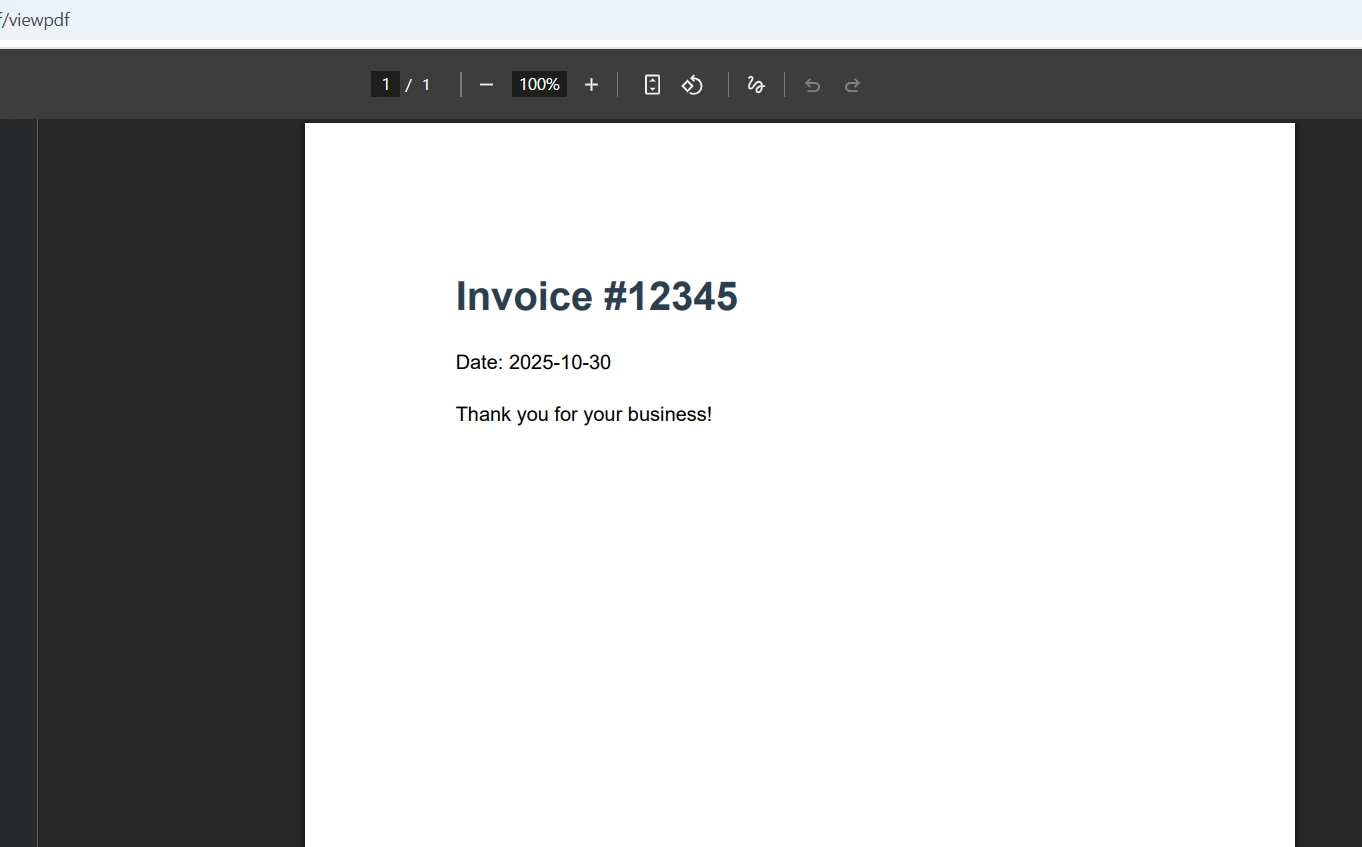
언제 비동기 PDF 생성을 사용해야 하나요?
동시 요청을 받는 모든 엔드포인트에 대해 비동기 생성을 사용하는 것이 중요합니다. 동기 생성은 ASP.NET Core 스레드 풀 스레드를 차단하여 애플리케이션이 처리할 수 있는 동시 요청 수를 줄입니다. 비동기 메서드로 일찍 전환하십시오 -- API 표면이 동일하므로 마이그레이션이 간단합니다.
다른 어떤 HTML 소스를 렌더링할 수 있나요?
HTML 문자열 외에도 IronPDF는 URL, 디스크의 HTML 파일, Razor 뷰에서 렌더링합니다. renderer.RenderUrlAsPdf("https://example.com/report") 호출은 실시간 URL을 캡처하고, renderer.RenderHtmlFileAsPdf("wwwroot/templates/invoice.html") 는 로컬 파일 시스템을 읽습니다. 이러한 유연성 덕분에 별도의 HTML 파일을 유지 관리할 필요 없이 기존 Razor 템플릿을 PDF 템플릿으로 재사용할 수 있습니다. IronPDF의 NuGet 갤러리 목록에서는 현재 패키지 버전 및 릴리스 노트를 볼 수 있습니다.
ASP.NET Core에서 PDF 파일 다운로드를 어떻게 활성화합니까?
인라인 표시 대신 파일 다운로드를 트리거하는 것은 단일 매개변수 변경입니다. File() 결과에 파일 이름을 추가하면 Content-Disposition 헤더가 attachment 으로 설정됩니다:
public IActionResult DownloadPdf()
{
    var renderer = new ChromePdfRenderer();
    renderer.RenderingOptions.ImageQuality = 85;

    var html = @"<h1>Quarterly Report</h1>
                 <p>Revenue this quarter exceeded projections by 12%.</p>";
    var pdf = renderer.RenderHtmlAsPdf(html, @"wwwroot/images");

    // Compress images to reduce download size
    pdf.CompressImages(30);

    // The filename parameter triggers download instead of inline view
    return File(pdf.BinaryData, "application/pdf", "quarterly-report-2026.pdf");
}
public IActionResult DownloadPdf()
{
var renderer = new ChromePdfRenderer();
renderer.RenderingOptions.ImageQuality = 85;
var html = @"<h1>Quarterly Report</h1>
<p>Revenue this quarter exceeded projections by 12%.</p>";
var pdf = renderer.RenderHtmlAsPdf(html, @"wwwroot/images");
// Compress images to reduce download size
pdf.CompressImages(30);
// The filename parameter triggers download instead of inline view
return File(pdf.BinaryData, "application/pdf", "quarterly-report-2026.pdf");
}Public Function DownloadPdf() As IActionResult
Dim renderer = New ChromePdfRenderer()
renderer.RenderingOptions.ImageQuality = 85
Dim html As String = "<h1>Quarterly Report</h1>
<p>Revenue this quarter exceeded projections by 12%.</p>"
Dim pdf = renderer.RenderHtmlAsPdf(html, "wwwroot/images")
' Compress images to reduce download size
pdf.CompressImages(30)
' The filename parameter triggers download instead of inline view
Return File(pdf.BinaryData, "application/pdf", "quarterly-report-2026.pdf")
End Function많은 사용자에게 제공되는 대규모 문서의 경우, 스트리밍은 최대 메모리 소비를 줄입니다:
public IActionResult StreamPdf()
{
    var renderer = new ChromePdfRenderer();
    var html = "<h1>Large Report</h1><p>Content spanning many pages.</p>";
    var pdf = renderer.RenderHtmlAsPdf(html);

    var stream = pdf.Stream;
    stream.Position = 0;

    // Stream directly without buffering the full byte array
    return File(stream, "application/pdf", "report.pdf");
}
public IActionResult StreamPdf()
{
var renderer = new ChromePdfRenderer();
var html = "<h1>Large Report</h1><p>Content spanning many pages.</p>";
var pdf = renderer.RenderHtmlAsPdf(html);
var stream = pdf.Stream;
stream.Position = 0;
// Stream directly without buffering the full byte array
return File(stream, "application/pdf", "report.pdf");
}Imports IronPdf
Public Function StreamPdf() As IActionResult
Dim renderer As New ChromePdfRenderer()
Dim html As String = "<h1>Large Report</h1><p>Content spanning many pages.</p>"
Dim pdf = renderer.RenderHtmlAsPdf(html)
Dim stream = pdf.Stream
stream.Position = 0
' Stream directly without buffering the full byte array
Return File(stream, "application/pdf", "report.pdf")
End Function스트리밍은 PDF 데이터를 점진적으로 전송하여 대규모 파일을 동시 사용자에게 제공할 때 최대 메모리 사용량을 크게 줄입니다. 추가적인 내보내기 패턴은 PDF 합치기 및 분할과 PDF에서 텍스트 추출 가이드를 참조하십시오.

어떤 압축 설정이 다양한 문서 유형에 가장 적합합니까?
텍스트가 많은 PDF는 70-80% 이미지 품질로 압축할 때 시각적 영향이 최소화됩니다. 마케팅 브로셔와 같은 이미지가 많은 문서는 명확성을 유지하기 위해 85-95% 품질이 필요합니다. 차트를 포함한 금융 보고서는 그래프 판독성을 유지하기 위해 85% 이상으로 유지해야 합니다. 생산 환경에 배포하기 전에 대표 문서에 대해 압축 수준을 테스트하십시오.
ASP.NET Core에서 인쇄 준비가 완료된 PDF를 생성하는 방법은?
출력 준비가 완료된 PDF는 특정 페이지 구성이 필요합니다: 인쇄 CSS 미디어 타입, 정의된 여백, 명시적 용지 크기. IronPDF는 RenderingOptions을 통해 모두 노출합니다:
public IActionResult PrintablePdf()
{
    var renderer = new ChromePdfRenderer();
    renderer.RenderingOptions.CssMediaType = PdfCssMediaType.Print;
    renderer.RenderingOptions.PaperOrientation = PdfPaperOrientation.Portrait;
    renderer.RenderingOptions.PaperSize = PdfPaperSize.A4;
    renderer.RenderingOptions.MarginTop = 25;
    renderer.RenderingOptions.MarginBottom = 25;
    renderer.RenderingOptions.MarginLeft = 25;
    renderer.RenderingOptions.MarginRight = 25;

    // Add headers and footers for professional print output
    renderer.RenderingOptions.TextHeader = new TextHeaderFooter
    {
        CenterText = "Confidential Document",
        DrawDividerLine = true
    };
    renderer.RenderingOptions.TextFooter = new TextHeaderFooter
    {
        CenterText = "Page {page} of {total-pages}",
        FontSize = 10
    };

    var html = @"
        <style>
            @media print {
                .no-print { display: none; }
                .page-break { page-break-after: always; }
            }
        </style>
        <h1>Print-Ready Document</h1>
        <p>This document is formatted for A4 printing with standard margins.</p>
        <div class='page-break'></div>
        <h2>Page 2</h2>
        <p>Content continues on the second page.</p>";

    var pdf = renderer.RenderHtmlAsPdf(html);
    return File(pdf.BinaryData, "application/pdf");
}
public IActionResult PrintablePdf()
{
var renderer = new ChromePdfRenderer();
renderer.RenderingOptions.CssMediaType = PdfCssMediaType.Print;
renderer.RenderingOptions.PaperOrientation = PdfPaperOrientation.Portrait;
renderer.RenderingOptions.PaperSize = PdfPaperSize.A4;
renderer.RenderingOptions.MarginTop = 25;
renderer.RenderingOptions.MarginBottom = 25;
renderer.RenderingOptions.MarginLeft = 25;
renderer.RenderingOptions.MarginRight = 25;
// Add headers and footers for professional print output
renderer.RenderingOptions.TextHeader = new TextHeaderFooter
{
CenterText = "Confidential Document",
DrawDividerLine = true
};
renderer.RenderingOptions.TextFooter = new TextHeaderFooter
{
CenterText = "Page {page} of {total-pages}",
FontSize = 10
};
var html = @"
<style>
@media print {
.no-print { display: none; }
.page-break { page-break-after: always; }
}
</style>
<h1>Print-Ready Document</h1>
<p>This document is formatted for A4 printing with standard margins.</p>
<div class='page-break'></div>
<h2>Page 2</h2>
<p>Content continues on the second page.</p>";
var pdf = renderer.RenderHtmlAsPdf(html);
return File(pdf.BinaryData, "application/pdf");
}Imports System.Web.Mvc
Public Function PrintablePdf() As ActionResult
Dim renderer = New ChromePdfRenderer()
renderer.RenderingOptions.CssMediaType = PdfCssMediaType.Print
renderer.RenderingOptions.PaperOrientation = PdfPaperOrientation.Portrait
renderer.RenderingOptions.PaperSize = PdfPaperSize.A4
renderer.RenderingOptions.MarginTop = 25
renderer.RenderingOptions.MarginBottom = 25
renderer.RenderingOptions.MarginLeft = 25
renderer.RenderingOptions.MarginRight = 25
' Add headers and footers for professional print output
renderer.RenderingOptions.TextHeader = New TextHeaderFooter With {
.CenterText = "Confidential Document",
.DrawDividerLine = True
}
renderer.RenderingOptions.TextFooter = New TextHeaderFooter With {
.CenterText = "Page {page} of {total-pages}",
.FontSize = 10
}
Dim html = "
<style>
@media print {
.no-print { display: none; }
.page-break { page-break-after: always; }
}
</style>
<h1>Print-Ready Document</h1>
<p>This document is formatted for A4 printing with standard margins.</p>
<div class='page-break'></div>
<h2>Page 2</h2>
<p>Content continues on the second page.</p>"
Dim pdf = renderer.RenderHtmlAsPdf(html)
Return File(pdf.BinaryData, "application/pdf")
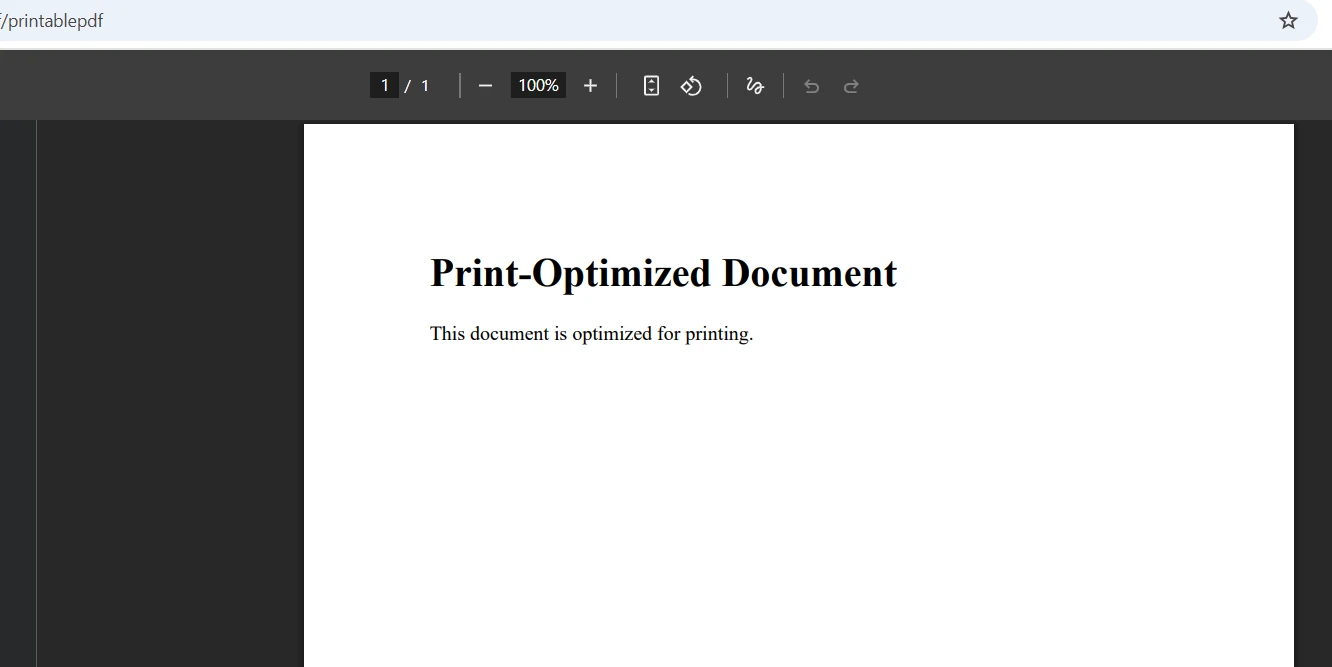
End FunctionCssMediaType.Print 설정은 렌더링 전에 @media print CSS 규칙을 활성화합니다. 이는 내비게이션 바, 사이드바 및 다른 화면 전용 요소를 숨깁니다. 사용자는 표준 키보드 단축키를 사용하여 브라우저의 내장 뷰어에서 PDF를 인쇄할 수 있으며, 프린터 선택과 복사 개수에 대한 완전한 제어를 제공합니다. 고급 헤더 및 푸터 패턴에 대해서는 헤더 및 푸터 가이드를 참조하십시오.
인쇄된 문서에 워터마크를 추가하거나, 전달 전에 디지털로 서명하거나, 비밀번호 및 권한 설정으로 보호할 수 있습니다. 이러한 기능은 별도의 처리 단계 없이 PdfDocument API를 통해 직접 통합됩니다.
프린터 간 호환성을 보장하는 페이지 구성은 무엇입니까?
표준 A4 또는 Letter 크기와 20-25mm의 여백은 모든 프린터 모델에서 안정적으로 작동합니다. 네트워크 장치 대상이 알려진 프린터 플릿인 경우를 제외하고는 사용자 정의 용지 크기를 피하십시오. 독점적 페이지 분할 방법 대신 CSS page-break-before 및 page-break-after 속성을 사용하세요. W3C CSS Paged Media 명세는 이 속성들을 자세히 정의합니다. 이 표준 CSS 속성들은 Chrome 렌더링 엔진과 실제 프린터 간에 일관되게 작동합니다.
ASP.NET Core PDF 뷰어를 Docker에 배포하는 방법은 무엇입니까?
IronPDF는 코드 변경 없이 Linux 및 Windows 컨테이너에서 실행됩니다. 아래 Dockerfile에서 사용된 기본 이미지는 Microsoft의 공식 .NET 컨테이너 이미지에서 가져온 것이며, 주기적인 보안 패치로 유지됩니다. 아래의 Docker 구성은 필요한 시스템 라이브러리를 설치하고 최소한의 이미지 크기를 위한 다단계 빌드를 생성합니다:
FROM mcr.microsoft.com/dotnet/aspnet:10.0 AS base
WORKDIR /app

RUN apt-get update && apt-get install -y \
    libgdiplus \
    libc6-dev \
    libx11-dev \
    && rm -rf /var/lib/apt/lists/*

FROM mcr.microsoft.com/dotnet/sdk:10.0 AS build
WORKDIR /src
COPY ["PdfViewerApp.csproj", "./"]
RUN dotnet restore "PdfViewerApp.csproj"
COPY . .
RUN dotnet build "PdfViewerApp.csproj" -c Release -o /app/build

FROM build AS publish
RUN dotnet publish "PdfViewerApp.csproj" -c Release -o /app/publish

FROM base AS final
WORKDIR /app
COPY --from=publish /app/publish .
ENTRYPOINT ["dotnet", "PdfViewerApp.dll"]
Kubernetes 배포의 경우, PDF 생성의 끝에서 끝 검증을 위한 상태 확인 엔드포인트를 추가하십시오:
builder.Services.AddHealthChecks()
    .AddCheck("pdf_generation", () =>
    {
        try
        {
            var renderer = new ChromePdfRenderer();
            var pdf = renderer.RenderHtmlAsPdf("<p>Health check</p>");
            return pdf.PageCount > 0
                ? HealthCheckResult.Healthy()
                : HealthCheckResult.Unhealthy("PDF generation returned empty document");
        }
        catch (Exception ex)
        {
            return HealthCheckResult.Unhealthy(ex.Message);
        }
    });
builder.Services.AddHealthChecks()
.AddCheck("pdf_generation", () =>
{
try
{
var renderer = new ChromePdfRenderer();
var pdf = renderer.RenderHtmlAsPdf("<p>Health check</p>");
return pdf.PageCount > 0
? HealthCheckResult.Healthy()
: HealthCheckResult.Unhealthy("PDF generation returned empty document");
}
catch (Exception ex)
{
return HealthCheckResult.Unhealthy(ex.Message);
}
});Imports System
Imports Microsoft.Extensions.DependencyInjection
Imports Microsoft.Extensions.Diagnostics.HealthChecks
builder.Services.AddHealthChecks().AddCheck("pdf_generation", Function()
Try
Dim renderer As New ChromePdfRenderer()
Dim pdf = renderer.RenderHtmlAsPdf("<p>Health check</p>")
Return If(pdf.PageCount > 0, HealthCheckResult.Healthy(), HealthCheckResult.Unhealthy("PDF generation returned empty document"))
Catch ex As Exception
Return HealthCheckResult.Unhealthy(ex.Message)
End Try
End Function)이 상태 확인은 사용자가 오류를 겪기 전에 Kubernetes가 비정상적인 포드를 감지하고 교체할 수 있도록 합니다. 또한 표준 ASP.NET Core 상태 모니터링 미들웨어와 통합됩니다. IronPDF 체험판 라이선스는 제한 없이 Docker 테스트를 위한 전체 기능을 포함합니다.
프로세스 내 렌더러의 배포 장점은 무엇입니까?
아래 표는 서버 측 PDF 생성을 위해 일반적으로 사용되는 무두종 브라우저 서버 설정과 IronPDF의 프로세스 내 접근 방식을 비교합니다:
| 팩터 | IronPDF (프로세스 내) | 무두종 브라우저 서버 |
|---|---|---|
| 배포 복잡성 | NuGet 패키지만 | 별도의 프로세스 또는 서비스 |
| 네트워크 지연 | 없음 (프로세스 내) | 요청당 HTTP 왕복 |
| 컨테이너 발자국 | 단일 컨테이너 | 최소 두 개의 컨테이너 |
| 상태 모니터링 | 표준 ASP.NET Core 미들웨어 | 별도의 서비스 상태 점검 |
| 렌더링 일관성 | Chrome 엔진, 고정 버전 | 브라우저 버전에 따라 달라짐 |
뷰어에 고급 PDF 기능을 추가하려면 어떻게 해야 합니까?
IronPDF는 기본적인 보기 및 다운로드를 넘어섭니다. HTML을 PDF로 렌더링하는 동일한 라이브러리는 별도의 패키지 없이도 PDF 폼 처리, 맞춤 워터마크, 디지털 서명을 제공하며, PDF-to-image 변환도 제공합니다.
문서 관리 워크플로우의 경우 업로드된 파일을 PDF로 변환하고, 색인화를 위해 텍스트를 추출하고, 문서에 주석을 추가하며, 이를 사용자에게 다시 제공할 수 있으며, 모두 한 개의 ASP.NET Core 컨트롤러 내에서 가능합니다. IronPDF 기능 페이지에는 각 기능 영역에 대한 코드 샘플이 포함된 전체 기능 개요가 제공됩니다.
뷰어 애플리케이션을 위한 주목할만한 주요 기능:
- 텍스트 추출 -- 검색 또는 컴플라이언스 아카이빙을 위해 PDF 콘텐츠를 색인화합니다.
- 병합 및 분할 -- 여러 문서를 결합하거나 특정 페이지를 추출합니다.
- 워터마킹 -- 기밀성 통지나 브랜드를 찍기 전에 문서에 스탬프를 찍습니다.
- 디지털 서명 -- 생성된 PDF에 서명하여 브라우저에 스트리밍하기 전에 확인합니다.
- 헤더 및 푸터 -- 페이지 번호, 문서 제목 및 구분선을 추가합니다.
PDF 보안 및 액세스 제어를 어떻게 처리합니까?
기밀 문서를 표시하는 애플리케이션의 경우, IronPDF의 비밀번호 및 권한 기능을 ASP.NET Core의 인증 미들웨어와 결합합니다. 컨트롤러 액션을 인증 요구 사항으로 설정한 다음 PDF를 스트리밍하십시오 - 문서는 파일 시스템이나 인증되지 않은 엔드포인트에 접촉하지 않습니다.
감사 추적 요구 사항의 경우, 스트리밍 전에 PDF를 디지털 서명하십시오. 서명은 서명 타임스탬프를 기록하고 문서의 무결성을 검증하며, 이는 브라우저 뷰어를 통해 표시되는 금융 및 법률 문서에 중요합니다.
사용 가능한 라이선스 옵션은 무엇입니까?
IronPDF 라이선스는 무료 체험판으로 시작하며, Docker 및 Kubernetes 환경에서 개발, 스테이징, 개념 증명을 위한 전체 기능을 포함합니다. 프로덕션 라이선스는 단일 개발자부터 무한 서버 배포에 이르는 다양한 배포 시나리오를 커버합니다.
IronPDF 문서에는 자세한 API 참조, .NET 버전 간 업그레이드 마이그레이션 가이드, Windows, Linux, macOS, AWS, Azure에 대한 플랫폼별 설정 지침이 포함되어 있습니다.

ASP.NET Core에 PDF 뷰어를 IronPDF로 구축하는 데 몇 분밖에 걸리지 않습니다. Chrome 기반 렌더링 엔진은 HTML을 PDF로 변환하는 복잡성을 처리하고, ASP.NET Core File() 결과는 인라인 대 다운로드 동작을 처리하며, 동일한 패키지는 인쇄, 워터마킹, 디지털 서명 및 컨테이너 배포를 커버합니다. 먼저 무료 체험판으로 시작하고 필요에 따라 고급 문서 기능을 추가하세요.
자주 묻는 질문
IronPDF가 ASP.NET Core 애플리케이션에서 PDF 표시를 어떻게 도울 수 있나요?
IronPDF는 강력한 Chrome 기반 렌더링 엔진을 사용하여 PDF 파일을 웹 브라우저에서 직접 표시함으로써 다운로드나 추가 플러그인 없이 프로세스를 단순화합니다.
ASP.NET Core에서 PDF 뷰어를 사용하는 이점은 무엇인가요?
ASP.NET Core에서 IronPDF와 같은 PDF 뷰어를 사용하면 브라우저 내에서 PDF를 원활하게 보고, 저장하고, 인쇄할 수 있어 Adobe Acrobat Reader와 같은 외부 애플리케이션의 필요성을 없애, 사용자 경험을 향상시킵니다.
IronPDF로 PDF를 보려면 Adobe Acrobat Reader를 설치해야 하나요?
아니오, IronPDF는 브라우저에서 직접 PDF를 볼 수 있게 하여 Adobe Acrobat Reader나 다른 플러그인의 필요성을 없앱니다.
ASP.NET Core 애플리케이션에서 IronPDF를 사용하여 표시할 수 있는 문서 유형은 무엇인가요?
IronPDF는 ASP.NET Core 애플리케이션에서 송장, 보고서, 계약서 등 다양한 유형의 문서를 원활하게 표시하는 데 사용할 수 있습니다.
IronPDF는 ASP.NET Core에서 PDF 문서 인쇄를 지원하나요?
예, IronPDF는 웹 애플리케이션에서 직접 PDF 문서 인쇄를 지원하여 전체 PDF 관리 솔루션을 제공합니다.
IronPDF가 ASP.NET Core에서 복잡한 PDF 레이아웃을 정확히 렌더링할 수 있나요?
IronPDF는 Chrome 기반 렌더링 엔진을 사용하여 복잡한 PDF 레이아웃을 정확하게 렌더링하여 충실도 손실 없이 높은 품질의 디스플레이를 보장합니다.
IronPDF를 사용하여 ASP.NET Core에서 PDF 파일을 보려면 다운로드해야 하나요?
아니오, IronPDF는 사용자가 PDF 파일을 다운로드하지 않고도 웹 브라우저에서 직접 볼 수 있게 합니다.
IronPDF는 웹 애플리케이션에서 PDF 보기 경험을 어떻게 개선하나요?
IronPDF는 ASP.NET Core와의 원활한 통합을 제공하여 사용자가 브라우저에서 직접 PDF를 보고, 저장하고, 인쇄할 수 있게 함으로써 PDF 보기 경험을 개선합니다.







 무료로 시작하세요
 무료로 시작하세요
 무료 라이브 데모 예약하기





 신용카드나 계정 생성은 필요하지 않습니다.










