using IronPdf;

// Disable local disk access or cross-origin requests
Installation.EnableWebSecurity = true;

// Instantiate Renderer
var renderer = new ChromePdfRenderer();

// Create a PDF from a HTML string using C#
var pdf = renderer.RenderHtmlAsPdf("<h1>Hello World</h1>");

// Export to a file or Stream
pdf.SaveAs("output.pdf");

// Advanced Example with HTML Assets
// Load external html assets: Images, CSS and JavaScript.
// An optional BasePath 'C:\site\assets\' is set as the file location to load assets from
var myAdvancedPdf = renderer.RenderHtmlAsPdf("<img src='icons/iron.png'>", @"C:\site\assets\");
myAdvancedPdf.SaveAs("html-with-assets.pdf");
using IronPdf;// Disable local disk access or cross-origin requestsInstallation.EnableWebSecurity = true;// Instantiate Renderervar renderer = new ChromePdfRenderer();// Create a PDF from a HTML string using C#var pdf = renderer.RenderHtmlAsPdf("<h1>Hello World</h1>");// Export to a file or Streampdf.SaveAs("output.pdf");// Advanced Example with HTML Assets// Load external html assets: Images, CSS and JavaScript.// An optional BasePath 'C:\site\assets\' is set as the file location to load assets fromvar myAdvancedPdf = renderer.RenderHtmlAsPdf("<img src='icons/iron.png'>", @"C:\site\assets\");myAdvancedPdf.SaveAs("html-with-assets.pdf");
PM >Install-Package IronPdf
Install-Package IronPdf
IRONPDF NUTZEN
PDF API for .NET Core: Erstellen und Bearbeiten von PDFs in C#
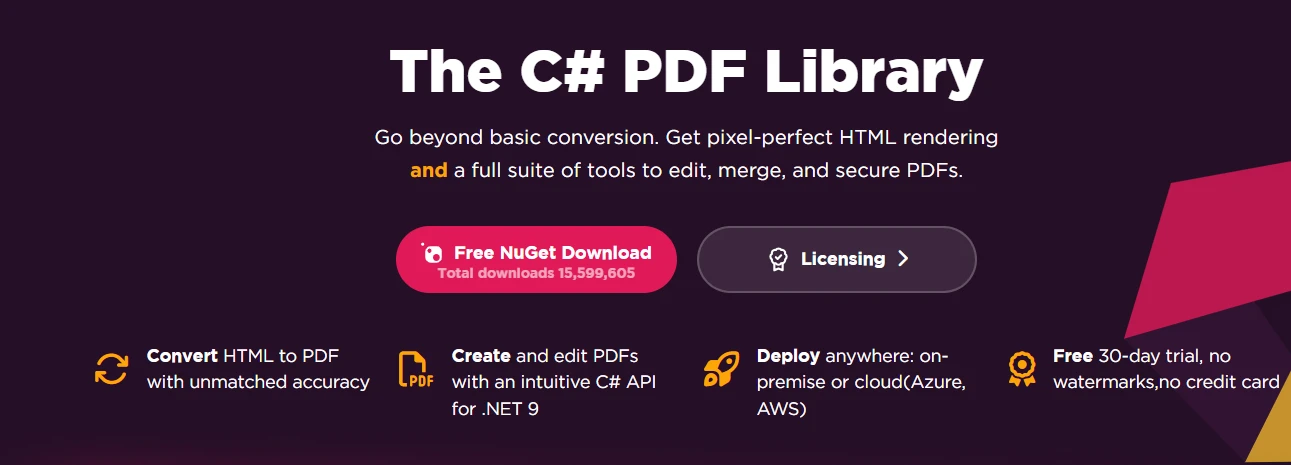
Das direkte Anzeigen von PDF-Dokumenten in einem Webbrowser ist eine gängige Anforderung für moderne ASP.NET Core Anwendungen. Egal ob Rechnungen, Berichte oder Verträge erstellt werden, Benutzer erwarten ein reibungsloses PDF-Anzeigeerlebnis ohne Herunterladen von Dateien oder Installation von Drittanbieter-Plugins wie Adobe Acrobat Reader. [IronPDF](https://ironpdf.com/) macht dies unkompliziert, indem es die PDF-Generierung serverseitig und das Streaming über eine Chrome-basierte Rendering-Engine ermöglicht – es sind keine externen Viewer-Abhängigkeiten erforderlich.
Dieses Tutorial führt Sie durch die Schritte zum Anzeigen, Speichern und Drucken von PDF-Dateien in ASP.NET Core mit IronPDF. Sie erfahren außerdem, wie die Bibliothek Container- und Cloud-Bereitstellungen handhabt, was sie zu einer zuverlässigen Wahl für produktive DevOps-Pipelines macht.
## Wie zeigen Browser PDF-Dateien direkt im Browser an?
Moderne Browser enthalten integrierte PDF-Viewer, die aktiviert werden, wenn eine Antwort mit dem `application/pdf` MIME-Typ empfangen wird. Wenn Ihr ASP.NET Core Controller ein PDF mit dem korrekten Content-Type-Header zurückgibt, rendert der Browser es automatisch inline – es ist keine Plugin-Installation erforderlich. Laut [MDN Web Docs](https://developer.mozilla.org/en-US/docs/Web/HTTP/MIME_types) ist die korrekte Konfiguration des MIME-Typs entscheidend dafür, wie Browser mit Dateiantworten umgehen.
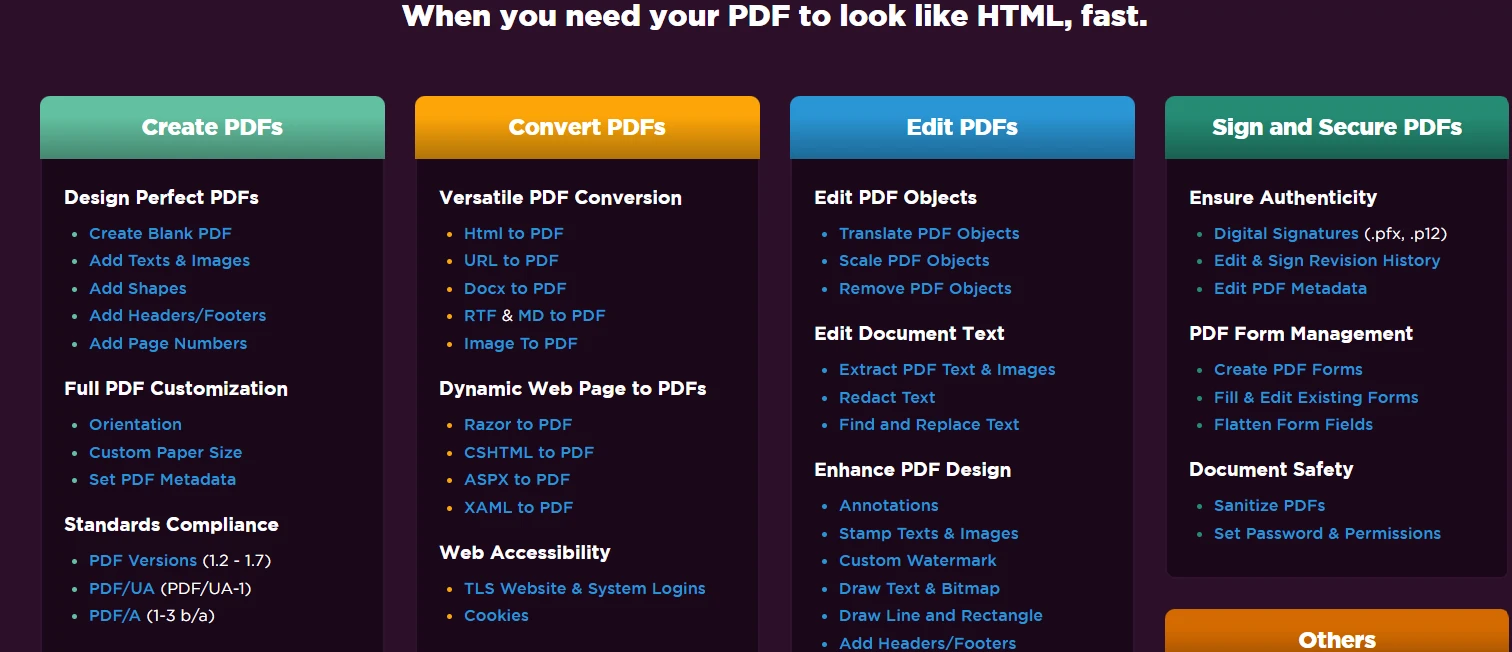
IronPDF erzeugt serverseitig PDFs mit seiner `ChromePdfRenderer` Klasse, die eine vollständige Chromium-Engine einbettet. Das bedeutet, dass Dokumente mit vollständiger CSS-, JavaScript-, Webschriftarten- und digitaler Signatur-Unterstützung gerendert werden – derselbe Render-Pipeline, die Google Chrome antreibt. Das Ergebnis ist eine pixelgenaue Ausgabe, die Browser ohne clientseitige Viewer-Bibliothek direkt im Browser anzeigen.
Für containerisierte Umgebungen ist diese Architektur besonders wertvoll. Der Renderer läuft vollständig im selben Prozess, ohne externe Headless-Browserprozesse zu erzeugen oder auf Remote-Dienste zurückzugreifen. Die Ressourcenbereinigung erfolgt automatisch und verhindert so Speicherlecks in langlaufenden ASP.NET Core Diensten. Sie können sich den [vollständigen Funktionsumfang von IronPDF](https://ironpdf.com/features/) ansehen, um die gesamten verfügbaren Rendering-Funktionen kennenzulernen.
### Warum liefert serverseitiges Rendering konsistente Ergebnisse?
Serverseitiges Rendering eliminiert Browserabhängigkeiten im PDF-Generierungsprozess. Wenn PDFs clientseitig generiert werden, hängt die Ausgabequalität von der Browserversion, dem Betriebssystem und den installierten Schriftarten des Endbenutzers ab. Mit IronPDF läuft auf jedem Server – egal ob Windows, Linux oder Docker-Container – dieselbe Chromium-Engine, wodurch eine identische Ausgabe für Compliance-Dokumente, Rechnungen und unterzeichnete Verträge gewährleistet wird.
### Was bietet die Chrome-Engine gegenüber einfachen HTML-zu-PDF-Konvertern?
Einfache HTML-zu-PDF-Konverter lassen oft die JavaScript Ausführung aus, ignorieren CSS-Media-Queries oder erzeugen eine schlechte Typografie. Die Chrome-Engine von IronPDF wartet, bis JavaScript vollständig ist, beachtet `@media print` Stile, verarbeitet SVG-Grafiken und unterstützt die UTF-8-Zeichenkodierung für internationale Inhalte. Diese Wiedergabetreue ist wichtig, wenn Dokumente angezeigt werden, die Benutzer auch ausdrucken oder archivieren werden.
## Wie installiert man IronPDF in einem ASP.NET Core -Projekt?
Zum Erstellen eines neuen ASP.NET Core -Projekts ist nur ein Befehl erforderlich. Öffnen Sie ein Terminal und führen Sie folgenden Befehl aus:
```bash
dotnet new mvc -n PdfViewerApp
cd PdfViewerApp
```
Als nächstes installieren Sie das [IronPDF NuGet-Paket](https://ironpdf.com/docs/). Sie können entweder die Paket-Manager-Konsole oder die .NET -Befehlszeilenschnittstelle verwenden:
```shell
:ProductInstall
```
Damit wird alles Notwendige installiert – die Chrome-Engine, PDF-Verarbeitungsbibliotheken und alle plattformspezifischen Abhängigkeiten. IronPDF unterstützt .NET 6, 7, 8, 9 und 10 ohne zusätzliche Framework-Konfiguration. Die [IronPDF Dokumentation](https://ironpdf.com/docs/) behandelt erweiterte Installationsoptionen, darunter schlanke Pakete für größenbeschränkte Bereitstellungen wie [AWS Lambda](https://ironpdf.com/docs/) .

### Welche Paketvariante sollten Sie wählen?
Für Standardbereitstellungen verwenden Sie `IronPdf`. Für Umgebungen mit strengen Größenbeschränkungen – wie AWS Lambda oder Edge-Funktionen – reduziert das `IronPdf.Slim` Paket den anfänglichen Download-Aufwand. Beide Varianten bieten die gleiche API, sodass beim Wechsel keine Codeänderungen erforderlich sind.
### Welche Installationsprobleme treten häufig in Containerumgebungen auf?
Linux-Container benötigen manchmal zusätzliche Systembibliotheken für Grafikoperationen. Ein minimales Dockerfile-Setup umfasst:
```bash
apt-get update && apt-get install -y libgdiplus libc6-dev libx11-dev
```
Windows-Container funktionieren typischerweise ohne zusätzliche Abhängigkeiten. Zur Fehlerbehebung sollten Sie die integrierte Protokollierung von IronPDF aktivieren, um Darstellungsfehler zu erfassen, bevor diese als HTTP-500-Antworten auftreten.
## Wie kann man eine PDF-Datei direkt im Browser anzeigen?
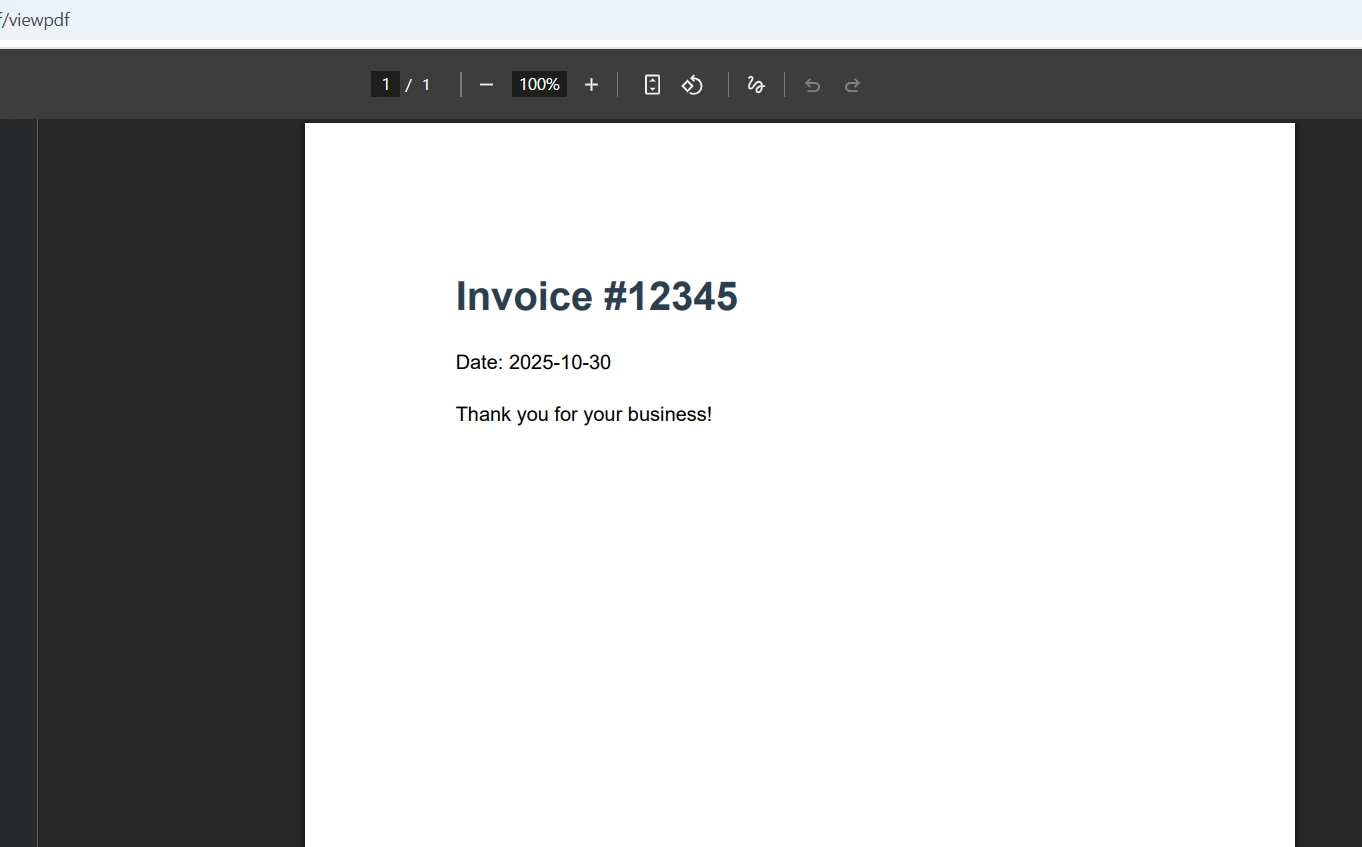
Um ein PDF für die Inline-Browseranzeige zurückzugeben, sind drei Dinge erforderlich: das PDF generieren, den `application/pdf` MIME-Typ setzen und den Dateinamenparameter aus dem `File()` Ergebnis weglassen. Hier ist eine vollständige Controller-Aktion:
```csharp
using IronPdf;
using Microsoft.AspNetCore.Mvc;
var builder = WebApplication.CreateBuilder(args);
builder.Services.AddControllersWithViews();
var app = builder.Build();
app.MapControllerRoute(name: "default", pattern: "{controller=Home}/{action=Index}/{id?}");
app.Run();
// PdfController.cs
public class PdfController : Controller
{
public IActionResult ViewPdf()
{
var renderer = new ChromePdfRenderer();
renderer.RenderingOptions.PrintHtmlBackgrounds = true;
renderer.RenderingOptions.CreatePdfFormsFromHtml = true;
renderer.RenderingOptions.EnableJavaScript = true;
renderer.RenderingOptions.RenderDelay = 100;
var html = @"
<html>
<head>
<style>
body { font-family: Arial, sans-serif; padding: 20px; }
h1 { color: #2c3e50; }
.content { line-height: 1.6; }
</style>
</head>
<body>
<h1>Invoice #12345</h1>
<div class='content'>
<p>Date: " + DateTime.Now.ToString("yyyy-MM-dd") + @"</p>
<p>Thank you for your business!</p>
</div>
</body>
</html>";
var pdf = renderer.RenderHtmlAsPdf(html);
// Omitting the filename tells the browser to display inline
return File(pdf.BinaryData, "application/pdf");
}
}
```
Der Schlüssel ist der `File()` Aufruf: `application/pdf` ohne Dateinamen zurückzugeben setzt `Content-Disposition: inline`, was den integrierten PDF-Viewer des Browsers auslöst. Das Hinzufügen eines Dateinamens wechselt zu `Content-Disposition: attachment`, was einen Download auslöst. Weitere Beispiele für HTML-Konvertierungsmuster finden Sie im [Leitfaden zur Umwandlung von HTML-Zeichenketten in PDFs](https://ironpdf.com/how-to/html-string-to-pdf/) .
Bei Anwendungen mit hohem Datenverkehr sollten Sie die asynchrone Rendering-Methode verwenden, um blockierende Threads zu vermeiden:
```csharp
public async Task<IActionResult> ViewPdfAsync()
{
var renderer = new ChromePdfRenderer();
renderer.RenderingOptions.Timeout = 60;
var html = await GetHtmlContentAsync();
var pdf = await renderer.RenderHtmlAsPdfAsync(html);
return File(pdf.BinaryData, "application/pdf");
}
```
### Wann sollte man die asynchrone PDF-Generierung verwenden?
Die asynchrone Generierung ist für jeden Endpunkt wichtig, der gleichzeitige Anfragen empfängt. Die synchrone Generierung blockiert die Threads des ASP.NET Core -Threadpools und reduziert so die Anzahl der gleichzeitigen Anfragen, die Ihre Anwendung bearbeiten kann. Wechseln Sie frühzeitig zu asynchronen Methoden – die API-Oberfläche ist identisch, daher ist die Migration unkompliziert.
### Welche anderen HTML-Quellen können Sie rendern?
Neben HTML-Zeichenketten kann IronPDF auch Inhalte aus URLs, HTML-Dateien auf der Festplatte und Razor Ansichten rendern. Der Aufruf von `renderer.RenderUrlAsPdf("https://example.com/report")` erfasst eine Live-URL, während `renderer.RenderHtmlFileAsPdf("wwwroot/templates/invoice.html")` vom lokalen Dateisystem liest. Diese Flexibilität bedeutet, dass Sie bestehende Razor Vorlagen als PDF-Vorlagen wiederverwenden können, ohne separate HTML-Dateien pflegen zu müssen. Die [NuGet Gallery-Auflistung für IronPDF](https://www.nuget.org/packages/IronPdf/) zeigt die aktuelle Paketversion und Release Notes.
## Wie aktiviert man PDF-Datei-Downloads in ASP.NET Core?
Das Auslösen eines Dateidownloads anstelle der Inline-Anzeige erfordert eine Änderung eines einzigen Parameters. Das Hinzufügen eines Dateinamens zum `File()` Ergebnis setzt den `Content-Disposition` Header auf `attachment`:
```csharp
public IActionResult DownloadPdf()
{
var renderer = new ChromePdfRenderer();
renderer.RenderingOptions.ImageQuality = 85;
var html = @"<h1>Quarterly Report</h1>
<p>Revenue this quarter exceeded projections by 12%.</p>";
var pdf = renderer.RenderHtmlAsPdf(html, @"wwwroot/images");
// Compress images to reduce download size
pdf.CompressImages(30);
// The filename parameter triggers download instead of inline view
return File(pdf.BinaryData, "application/pdf", "quarterly-report-2026.pdf");
}
```
Bei großen Dokumenten, die vielen Benutzern bereitgestellt werden, reduziert Streaming die maximale Speicherauslastung:
```csharp
public IActionResult StreamPdf()
{
var renderer = new ChromePdfRenderer();
var html = "<h1>Large Report</h1><p>Content spanning many pages.</p>";
var pdf = renderer.RenderHtmlAsPdf(html);
var stream = pdf.Stream;
stream.Position = 0;
// Stream directly without buffering the full byte array
return File(stream, "application/pdf", "report.pdf");
}
```
Streaming sendet PDF-Daten progressiv, was die maximale Speicherauslastung beim Bereitstellen großer Dateien für gleichzeitige Benutzer deutlich reduziert. Weitere Exportmuster finden Sie im Leitfaden zum [Zusammenführen und Aufteilen von PDFs](https://ironpdf.com/how-to/merge-or-split-pdfs/) sowie [zum Extrahieren von Text aus PDFs](https://ironpdf.com/how-to/extract-text-and-images/) .
### Welche Komprimierungseinstellungen eignen sich am besten für verschiedene Dokumenttypen?
Textreiche PDFs lassen sich bei 70-80 % Bildqualität mit minimalen visuellen Auswirkungen gut komprimieren. Bildreiche Dokumente wie Marketingbroschüren benötigen eine Qualität von 85-95 %, um die Klarheit zu gewährleisten. Finanzberichte mit Diagrammen sollten einen Wert von mindestens 85 % aufweisen, um die Lesbarkeit der Diagramme zu gewährleisten. Testen Sie die Komprimierungswerte anhand repräsentativer Dokumente, bevor Sie die Software in der Produktionsumgebung einsetzen.
## Wie generiert man druckfertige PDFs in ASP.NET Core?
Druckfertige PDFs erfordern eine spezifische Seitenkonfiguration: Print-CSS-Medientyp, definierte Ränder und explizite Papiergröße. IronPDF bietet all dies über `RenderingOptions` an:
```csharp
public IActionResult PrintablePdf()
{
var renderer = new ChromePdfRenderer();
renderer.RenderingOptions.CssMediaType = PdfCssMediaType.Print;
renderer.RenderingOptions.PaperOrientation = PdfPaperOrientation.Portrait;
renderer.RenderingOptions.PaperSize = PdfPaperSize.A4;
renderer.RenderingOptions.MarginTop = 25;
renderer.RenderingOptions.MarginBottom = 25;
renderer.RenderingOptions.MarginLeft = 25;
renderer.RenderingOptions.MarginRight = 25;
// Add headers and footers for professional print output
renderer.RenderingOptions.TextHeader = new TextHeaderFooter
{
CenterText = "Confidential Document",
DrawDividerLine = true
};
renderer.RenderingOptions.TextFooter = new TextHeaderFooter
{
CenterText = "Page {page} of {total-pages}",
FontSize = 10
};
var html = @"
<style>
@media print {
.no-print { display: none; }
.page-break { page-break-after: always; }
}
</style>
<h1>Print-Ready Document</h1>
<p>This document is formatted for A4 printing with standard margins.</p>
<div class='page-break'></div>
<h2>Page 2</h2>
<p>Content continues on the second page.</p>";
var pdf = renderer.RenderHtmlAsPdf(html);
return File(pdf.BinaryData, "application/pdf");
}
```
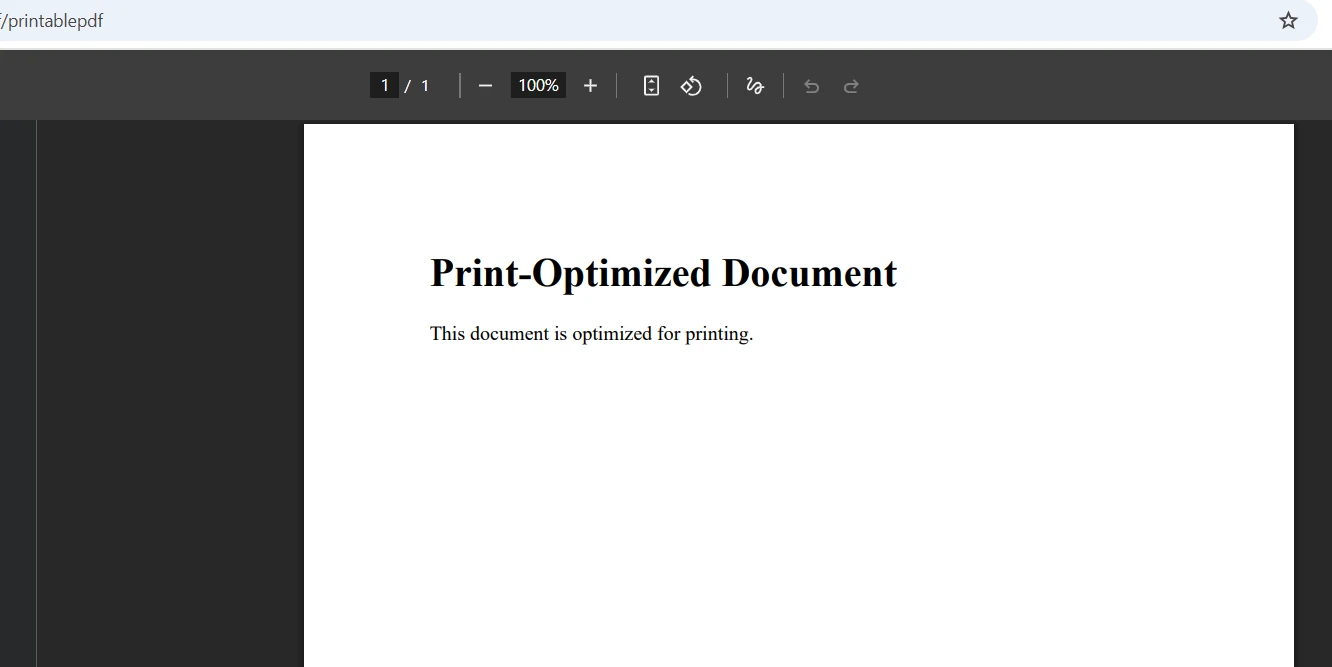
Das Setzen von `CssMediaType.Print` aktiviert `@media print` CSS-Regeln vor dem Rendern. Dadurch werden Navigationsleisten, Seitenleisten und andere Elemente, die nur auf dem Bildschirm sichtbar sind, ausgeblendet. Anschließend können die Benutzer die PDF-Datei über den im Browser integrierten Viewer mithilfe gängiger Tastenkombinationen ausdrucken und haben dabei die volle Kontrolle über die Druckerauswahl und die Anzahl der Kopien. Erweiterte Kopf- und Fußzeilenmuster finden Sie im [Leitfaden für Kopf- und Fußzeilen](https://ironpdf.com/how-to/headers-and-footers/) .
Sie können auch [Wasserzeichen](https://ironpdf.com/how-to/custom-watermark/) zu gedruckten Dokumenten hinzufügen, [signieren Sie sie digital](https://ironpdf.com/how-to/signing/) vor der Lieferung oder schützen Sie sie mit [Passwort- und Berechtigungseinstellungen](https://ironpdf.com/tutorials/pdf-forms-csharp-article/). Diese Funktionen werden direkt über die `PdfDocument` API integriert, ohne dass ein separater Verarbeitungsschritt erforderlich ist.
### Welche Seitenkonfiguration gewährleistet die Kompatibilität zwischen verschiedenen Druckern?
Standardmäßige A4- oder Letter-Formate mit 20-25 mm Rändern funktionieren zuverlässig mit allen Druckermodellen. Vermeiden Sie benutzerdefinierte Papierformate, es sei denn, die Bereitstellung zielt auf eine bekannte Druckerflotte ab. Verwenden Sie CSS `page-break-before` und `page-break-after` Eigenschaften anstelle proprietärer Seitenumbruchmethoden. Die [W3C CSS Paged Media Spezifikation](https://www.w3.org/TR/css-page-3/) definiert diese Eigenschaften im Detail. Diese Standard-CSS-Eigenschaften funktionieren konsistent auf der Chrome-Rendering-Engine und auf physischen Druckern.
## Wie stellt man einen ASP.NET Core PDF-Viewer in Docker bereit?
IronPDF läuft ohne Codeänderungen in Linux- und Windows-Containern. Die im folgenden Dockerfile verwendeten Basis-Images stammen aus [den offiziellen .NET -Container-Images von Microsoft](https://hub.docker.com/_/microsoft-dotnet-aspnet) , die regelmäßig mit Sicherheitspatches aktualisiert werden. Die unten stehende Docker-Konfiguration installiert die erforderlichen Systembibliotheken und erzeugt einen mehrstufigen Build für eine minimale Image-Größe:
```dockerfile
FROM mcr.microsoft.com/dotnet/aspnet:10.0 AS base
WORKDIR /app
RUN apt-get update && apt-get install -y \
libgdiplus \
libc6-dev \
libx11-dev \
&& rm -rf /var/lib/apt/lists/*
FROM mcr.microsoft.com/dotnet/sdk:10.0 AS build
WORKDIR /src
COPY ["PdfViewerApp.csproj", "./"]
RUN dotnet restore "PdfViewerApp.csproj"
COPY . .
RUN dotnet build "PdfViewerApp.csproj" -c Release -o /app/build
FROM build AS publish
RUN dotnet publish "PdfViewerApp.csproj" -c Release -o /app/publish
FROM base AS final
WORKDIR /app
COPY --from=publish /app/publish .
ENTRYPOINT ["dotnet", "PdfViewerApp.dll"]
```
Für Kubernetes-Bereitstellungen sollte ein Health-Check-Endpunkt hinzugefügt werden, der die PDF-Generierung durchgängig validiert:
```csharp
builder.Services.AddHealthChecks()
.AddCheck("pdf_generation", () =>
{
try
{
var renderer = new ChromePdfRenderer();
var pdf = renderer.RenderHtmlAsPdf("<p>Health check</p>");
return pdf.PageCount > 0
? HealthCheckResult.Healthy()
: HealthCheckResult.Unhealthy("PDF generation returned empty document");
}
catch (Exception ex)
{
return HealthCheckResult.Unhealthy(ex.Message);
}
});
```
Dieser Health-Check ermöglicht es Kubernetes, fehlerhafte Pods zu erkennen und zu ersetzen, bevor Benutzer auf Fehler stoßen. Es lässt sich außerdem in die standardmäßige ASP.NET Core Middleware zur Zustandsüberwachung integrieren. Die [IronPDF Testlizenz](trial-license) beinhaltet die volle Funktionalität für Docker-Tests ohne Einschränkungen.
### Welche Vorteile bietet ein In-Process-Renderer beim Einsatz?
Die folgende Tabelle vergleicht den In-Process-Ansatz von IronPDF mit Headless-Browser-Server-Setups, die üblicherweise für die serverseitige PDF-Generierung verwendet werden:
<table class="content__data-table" data-content-table>
<caption>Vergleich von PDF-Generierungsansätzen für ASP.NET Core</caption>
<thead>
<tr>
<th>Faktor</th>
<th>IronPDF (in Bearbeitung)</th>
<th>Headless-Browser-Server</th>
</tr>
</thead>
<tbody>
<tr>
<td>Bereitstellungskomplexität</td>
<td>Nur NuGet -Paket</td>
<td>Separater Prozess oder Dienst</td>
</tr>
<tr>
<td>Netzwerklatenz</td>
<td>Keine (in Bearbeitung)</td>
<td>HTTP-Roundtrip pro Anfrage</td>
</tr>
<tr>
<td>Container-Fußabdruck</td>
<td>Einzelbehälter</td>
<td>Mindestens zwei Behälter</td>
</tr>
<tr>
<td>Gesundheitsüberwachung</td>
<td>Standard-ASP.NET ASP.NET Core Middleware</td>
<td>Separater Gesundheitscheck für den Service</td>
</tr>
<tr>
<td>Rendering-Konsistenz</td>
<td>Chrome-Engine, gesperrte Version</td>
<td>Variiert je nach Browserversion</td>
</tr>
</tbody>
</table>
## Wie fügt man dem Viewer erweiterte PDF-Funktionen hinzu?
IronPDF bietet weit mehr als nur das einfache Anzeigen und Herunterladen. Die gleiche Bibliothek, die HTML in PDF umwandelt, bietet auch [PDF-Formularverarbeitung](https://ironpdf.com/tutorials/pdf-forms-csharp-article/), [benutzerdefinierte Wasserzeichen](https://ironpdf.com/how-to/custom-watermark/), [digitale Signaturen](https://ironpdf.com/how-to/signing/) und [PDF-zu-Bild-Umwandlungen](https://ironpdf.com/how-to/rasterize-pdf-to-images/) – alles ohne zusätzliche Pakete.
Für Workflows im Bereich Dokumentenmanagement können Sie hochgeladene Dateien in PDF konvertieren, Text zur Indexierung extrahieren, Dokumente mit Anmerkungen versehen und sie an die Benutzer zurückliefern – alles innerhalb eines einzigen ASP.NET Core Controllers. Die [IronPDF -Funktionsseite](https://ironpdf.com/features/) bietet eine vollständige Übersicht über die Funktionen mit Codebeispielen für jeden Funktionsbereich.
Wichtige Funktionen, die für Betrachteranwendungen von Bedeutung sind:
- [Textextraktion](https://ironpdf.com/how-to/extract-text-and-images/) – PDF-Inhalte für die Suche oder die Archivierung gemäß Compliance-Vorgaben indizieren
- [Zusammenführen und Aufteilen](https://ironpdf.com/how-to/merge-or-split-pdfs/) – mehrere Dokumente kombinieren oder bestimmte Seiten extrahieren
- [Wasserzeichen](https://ironpdf.com/how-to/custom-watermark/) – Dokumente vor der Anzeige mit Vertraulichkeitshinweisen oder Branding versehen.
- [Digitale Signaturen](https://ironpdf.com/how-to/signing/) – generierte PDFs vor dem Streaming an den Browser signieren
- [Kopf- und Fußzeilen](https://ironpdf.com/how-to/headers-and-footers/) – Seitenzahlen, Dokumenttitel und Trennlinien hinzufügen
### Wie handhaben Sie PDF-Sicherheit und Zugriffskontrolle?
Für Anwendungen, die sensible Dokumente anzeigen, kombinieren Sie [IronPDFs Passwort- und Berechtigungsfunktionen](https://ironpdf.com/tutorials/pdf-forms-csharp-article/) mit dem Autorisierungsmiddleware von ASP.NET Core. Stellen Sie die Controller-Aktion so ein, dass eine Authentifizierung erforderlich ist, und streamen Sie dann das PDF – das Dokument berührt niemals das Dateisystem oder einen nicht authentifizierten Endpunkt.
Zur Erfüllung der Anforderungen an die Nachverfolgbarkeit müssen PDFs vor dem Streaming [digital signiert werden](https://ironpdf.com/how-to/signing/) . Die Signatur speichert den Zeitstempel der Unterzeichnung und bestätigt die Integrität des Dokuments, was für Finanz- und Rechtsdokumente, die über einen Browser-Viewer angezeigt werden, wichtig ist.
## Welche Lizenzoptionen stehen zur Verfügung?
[Die IronPDF Lizenzierung](https://ironpdf.com/licensing/) beginnt mit einer [kostenlosen Testversion](trial-license) , die den vollen Funktionsumfang umfasst – geeignet für Entwicklungs-, Staging- und Machbarkeitsstudien in Docker- und Kubernetes-Umgebungen. Produktionslizenzen decken ein breites Spektrum an Bereitstellungsszenarien ab, von der Bereitstellung durch einen einzelnen Entwickler bis hin zu unbegrenzten Serverbereitstellungen.
Die [IronPDF Dokumentation](https://ironpdf.com/docs/) bietet detaillierte API-Referenzen, Migrationsleitfäden für das Upgrade zwischen .NET Versionen sowie plattformspezifische Einrichtungsanweisungen für Windows, Linux, macOS, AWS und Azure.
Mit IronPDF lässt sich in wenigen Minuten ein PDF-Viewer in ASP.NET Core integrieren. Die Chrome-basierte Rendering-Engine bewältigt die Komplexität der HTML-zu-PDF-Konvertierung, das ASP.NET Core `File()` Ergebnis steuert das Inline- bzw. Download-Verhalten, und dasselbe Paket deckt Drucken, Wasserzeichen, digitale Signaturen und Container-Bereitstellungen ab. Beginnen Sie mit der [kostenlosen Testversion](trial-license) und fügen Sie erweiterte Dokumentfunktionen hinzu, wenn Ihre Anforderungen steigen.
Das direkte Anzeigen von PDF-Dokumenten in einem Webbrowser ist eine gängige Anforderung für moderne ASP.NET Core Anwendungen. Egal ob Rechnungen, Berichte oder Verträge erstellt werden, Benutzer erwarten ein reibungsloses PDF-Anzeigeerlebnis ohne Herunterladen von Dateien oder Installation von Drittanbieter-Plugins wie Adobe Acrobat Reader. IronPDF macht dies unkompliziert, indem es die PDF-Generierung serverseitig und das Streaming über eine Chrome-basierte Rendering-Engine ermöglicht – es sind keine externen Viewer-Abhängigkeiten erforderlich.
Dieses Tutorial führt Sie durch die Schritte zum Anzeigen, Speichern und Drucken von PDF-Dateien in ASP.NET Core mit IronPDF. Sie erfahren außerdem, wie die Bibliothek Container- und Cloud-Bereitstellungen handhabt, was sie zu einer zuverlässigen Wahl für produktive DevOps-Pipelines macht.
Wie zeigen Browser PDF-Dateien direkt im Browser an?
Moderne Browser enthalten integrierte PDF-Viewer, die aktiviert werden, wenn eine Antwort mit dem application/pdf MIME-Typ empfangen wird. Wenn Ihr ASP.NET Core Controller ein PDF mit dem korrekten Content-Type-Header zurückgibt, rendert der Browser es automatisch inline – es ist keine Plugin-Installation erforderlich. Laut MDN Web Docs ist die korrekte Konfiguration des MIME-Typs entscheidend dafür, wie Browser mit Dateiantworten umgehen.
IronPDF erzeugt serverseitig PDFs mit seiner ChromePdfRenderer Klasse, die eine vollständige Chromium-Engine einbettet. Das bedeutet, dass Dokumente mit vollständiger CSS-, JavaScript-, Webschriftarten- und digitaler Signatur-Unterstützung gerendert werden – derselbe Render-Pipeline, die Google Chrome antreibt. Das Ergebnis ist eine pixelgenaue Ausgabe, die Browser ohne clientseitige Viewer-Bibliothek direkt im Browser anzeigen.
Für containerisierte Umgebungen ist diese Architektur besonders wertvoll. Der Renderer läuft vollständig im selben Prozess, ohne externe Headless-Browserprozesse zu erzeugen oder auf Remote-Dienste zurückzugreifen. Die Ressourcenbereinigung erfolgt automatisch und verhindert so Speicherlecks in langlaufenden ASP.NET Core Diensten. Sie können sich den vollständigen Funktionsumfang von IronPDF ansehen, um die gesamten verfügbaren Rendering-Funktionen kennenzulernen.
Serverseitiges Rendering eliminiert Browserabhängigkeiten im PDF-Generierungsprozess. Wenn PDFs clientseitig generiert werden, hängt die Ausgabequalität von der Browserversion, dem Betriebssystem und den installierten Schriftarten des Endbenutzers ab. Mit IronPDF läuft auf jedem Server – egal ob Windows, Linux oder Docker-Container – dieselbe Chromium-Engine, wodurch eine identische Ausgabe für Compliance-Dokumente, Rechnungen und unterzeichnete Verträge gewährleistet wird.
Was bietet die Chrome-Engine gegenüber einfachen HTML-zu-PDF-Konvertern?
Einfache HTML-zu-PDF-Konverter lassen oft die JavaScript Ausführung aus, ignorieren CSS-Media-Queries oder erzeugen eine schlechte Typografie. Die Chrome-Engine von IronPDF wartet, bis JavaScript vollständig ist, beachtet @media print Stile, verarbeitet SVG-Grafiken und unterstützt die UTF-8-Zeichenkodierung für internationale Inhalte. Diese Wiedergabetreue ist wichtig, wenn Dokumente angezeigt werden, die Benutzer auch ausdrucken oder archivieren werden.
Wie installiert man IronPDF in einem ASP.NET Core -Projekt?
Zum Erstellen eines neuen ASP.NET Core -Projekts ist nur ein Befehl erforderlich. Öffnen Sie ein Terminal und führen Sie folgenden Befehl aus:
dotnet new mvc -n PdfViewerAppcd PdfViewerApp
dotnet new mvc -n PdfViewerApp
cd PdfViewerApp
SHELL
Als nächstes installieren Sie das IronPDF NuGet-Paket. Sie können entweder die Paket-Manager-Konsole oder die .NET -Befehlszeilenschnittstelle verwenden:
PM > Install-Package IronPdf
Install-Package IronPdf
Damit wird alles Notwendige installiert – die Chrome-Engine, PDF-Verarbeitungsbibliotheken und alle plattformspezifischen Abhängigkeiten. IronPDF unterstützt .NET 6, 7, 8, 9 und 10 ohne zusätzliche Framework-Konfiguration. Die IronPDF Dokumentation behandelt erweiterte Installationsoptionen, darunter schlanke Pakete für größenbeschränkte Bereitstellungen wie AWS Lambda .
Welche Paketvariante sollten Sie wählen?
Für Standardbereitstellungen verwenden Sie IronPdf. Für Umgebungen mit strengen Größenbeschränkungen – wie AWS Lambda oder Edge-Funktionen – reduziert das IronPdf.Slim Paket den anfänglichen Download-Aufwand. Beide Varianten bieten die gleiche API, sodass beim Wechsel keine Codeänderungen erforderlich sind.
Welche Installationsprobleme treten häufig in Containerumgebungen auf?
Linux-Container benötigen manchmal zusätzliche Systembibliotheken für Grafikoperationen. Ein minimales Dockerfile-Setup umfasst:
Windows-Container funktionieren typischerweise ohne zusätzliche Abhängigkeiten. Zur Fehlerbehebung sollten Sie die integrierte Protokollierung von IronPDF aktivieren, um Darstellungsfehler zu erfassen, bevor diese als HTTP-500-Antworten auftreten.
Wie kann man eine PDF-Datei direkt im Browser anzeigen?
Um ein PDF für die Inline-Browseranzeige zurückzugeben, sind drei Dinge erforderlich: das PDF generieren, den application/pdf MIME-Typ setzen und den Dateinamenparameter aus dem File() Ergebnis weglassen. Hier ist eine vollständige Controller-Aktion:
using IronPdf;using Microsoft.AspNetCore.Mvc;var builder = WebApplication.CreateBuilder(args);builder.Services.AddControllersWithViews();var app = builder.Build();app.MapControllerRoute(name: "default", pattern: "{controller=Home}/{action=Index}/{id?}");app.Run();// PdfController.cspublic class PdfController : Controller{ public IActionResultViewPdf() { var renderer = new ChromePdfRenderer(); renderer.RenderingOptions.PrintHtmlBackgrounds = true; renderer.RenderingOptions.CreatePdfFormsFromHtml = true; renderer.RenderingOptions.EnableJavaScript = true; renderer.RenderingOptions.RenderDelay = 100; var html = @" <html> <head> <style> body { font-family: Arial, sans-serif; padding: 20px; } h1 { color: #2c3e50; } .content { line-height: 1.6; } </style> </head> <body> <h1>Invoice #12345</h1> <div class='content'> <p>Date: " + DateTime.Now.ToString("yyyy-MM-dd") + @"</p> <p>Thank you for your business!</p> </div> </body> </html>"; var pdf = renderer.RenderHtmlAsPdf(html); // Omitting the filename tells the browser to display inline returnFile(pdf.BinaryData, "application/pdf"); }}
using IronPdf;
using Microsoft.AspNetCore.Mvc;

var builder = WebApplication.CreateBuilder(args);
builder.Services.AddControllersWithViews();
var app = builder.Build();
app.MapControllerRoute(name: "default", pattern: "{controller=Home}/{action=Index}/{id?}");
app.Run();

// PdfController.cs
public class PdfController : Controller
{
    public IActionResult ViewPdf()
    {
        var renderer = new ChromePdfRenderer();
        renderer.RenderingOptions.PrintHtmlBackgrounds = true;
        renderer.RenderingOptions.CreatePdfFormsFromHtml = true;
        renderer.RenderingOptions.EnableJavaScript = true;
        renderer.RenderingOptions.RenderDelay = 100;

        var html = @"
            <html>
            <head>
                <style>
                    body { font-family: Arial, sans-serif; padding: 20px; }
                    h1 { color: #2c3e50; }
                    .content { line-height: 1.6; }
                </style>
            </head>
            <body>
                <h1>Invoice #12345</h1>
                <div class='content'>
                    <p>Date: " + DateTime.Now.ToString("yyyy-MM-dd") + @"</p>
                    <p>Thank you for your business!</p>
                </div>
            </body>
            </html>";

        var pdf = renderer.RenderHtmlAsPdf(html);

        // Omitting the filename tells the browser to display inline
        return File(pdf.BinaryData, "application/pdf");
    }
}
ImportsIronPdfImportsMicrosoft.AspNetCore.MvcDim builder = WebApplication.CreateBuilder(args)builder.Services.AddControllersWithViews()Dim app = builder.Build()app.MapControllerRoute(name:="default", pattern:="{controller=Home}/{action=Index}/{id?}")app.Run()' PdfController.vbPublic Class PdfControllerInheritsController Public Function ViewPdf() AsIActionResult Dim renderer = New ChromePdfRenderer() renderer.RenderingOptions.PrintHtmlBackgrounds = True renderer.RenderingOptions.CreatePdfFormsFromHtml = True renderer.RenderingOptions.EnableJavaScript = True renderer.RenderingOptions.RenderDelay = 100 Dim html = " <html> <head> <style> body { font-family: Arial, sans-serif; padding: 20px; } h1 { color: #2c3e50; } .content { line-height: 1.6; } </style> </head> <body> <h1>Invoice #12345</h1> <div class='content'> <p>Date: " & DateTime.Now.ToString("yyyy-MM-dd") & "</p> <p>Thank you for your business!</p> </div> </body> </html>" Dim pdf = renderer.RenderHtmlAsPdf(html) ' Omitting the filename tells the browser to display inline ReturnFile(pdf.BinaryData, "application/pdf") End FunctionEnd Class
Imports IronPdf
Imports Microsoft.AspNetCore.Mvc

Dim builder = WebApplication.CreateBuilder(args)
builder.Services.AddControllersWithViews()
Dim app = builder.Build()
app.MapControllerRoute(name:="default", pattern:="{controller=Home}/{action=Index}/{id?}")
app.Run()

' PdfController.vb
Public Class PdfController
    Inherits Controller

    Public Function ViewPdf() As IActionResult
        Dim renderer = New ChromePdfRenderer()
        renderer.RenderingOptions.PrintHtmlBackgrounds = True
        renderer.RenderingOptions.CreatePdfFormsFromHtml = True
        renderer.RenderingOptions.EnableJavaScript = True
        renderer.RenderingOptions.RenderDelay = 100

        Dim html = "
            <html>
            <head>
                <style>
                    body { font-family: Arial, sans-serif; padding: 20px; }
                    h1 { color: #2c3e50; }
                    .content { line-height: 1.6; }
                </style>
            </head>
            <body>
                <h1>Invoice #12345</h1>
                <div class='content'>
                    <p>Date: " & DateTime.Now.ToString("yyyy-MM-dd") & "</p>
                    <p>Thank you for your business!</p>
                </div>
            </body>
            </html>"

        Dim pdf = renderer.RenderHtmlAsPdf(html)

        ' Omitting the filename tells the browser to display inline
        Return File(pdf.BinaryData, "application/pdf")
    End Function
End Class
Der Schlüssel ist der File() Aufruf: application/pdf ohne Dateinamen zurückzugeben setzt Content-Disposition: inline, was den integrierten PDF-Viewer des Browsers auslöst. Das Hinzufügen eines Dateinamens wechselt zu Content-Disposition: attachment, was einen Download auslöst. Weitere Beispiele für HTML-Konvertierungsmuster finden Sie im Leitfaden zur Umwandlung von HTML-Zeichenketten in PDFs .
Bei Anwendungen mit hohem Datenverkehr sollten Sie die asynchrone Rendering-Methode verwenden, um blockierende Threads zu vermeiden:
public async Task<IActionResult> ViewPdfAsync(){ var renderer = new ChromePdfRenderer(); renderer.RenderingOptions.Timeout = 60; var html = awaitGetHtmlContentAsync(); var pdf = await renderer.RenderHtmlAsPdfAsync(html); returnFile(pdf.BinaryData, "application/pdf");}
public async Task<IActionResult> ViewPdfAsync()
{
    var renderer = new ChromePdfRenderer();
    renderer.RenderingOptions.Timeout = 60;

    var html = await GetHtmlContentAsync();
    var pdf = await renderer.RenderHtmlAsPdfAsync(html);

    return File(pdf.BinaryData, "application/pdf");
}
ImportsSystem.Threading.TasksPublicAsync Function ViewPdfAsync() AsTask(OfIActionResult) Dim renderer = New ChromePdfRenderer() renderer.RenderingOptions.Timeout = 60 Dim html = AwaitGetHtmlContentAsync() Dim pdf = Await renderer.RenderHtmlAsPdfAsync(html) ReturnFile(pdf.BinaryData, "application/pdf")End Function
Imports System.Threading.Tasks

Public Async Function ViewPdfAsync() As Task(Of IActionResult)
    Dim renderer = New ChromePdfRenderer()
    renderer.RenderingOptions.Timeout = 60

    Dim html = Await GetHtmlContentAsync()
    Dim pdf = Await renderer.RenderHtmlAsPdfAsync(html)

    Return File(pdf.BinaryData, "application/pdf")
End Function
Wann sollte man die asynchrone PDF-Generierung verwenden?
Die asynchrone Generierung ist für jeden Endpunkt wichtig, der gleichzeitige Anfragen empfängt. Die synchrone Generierung blockiert die Threads des ASP.NET Core -Threadpools und reduziert so die Anzahl der gleichzeitigen Anfragen, die Ihre Anwendung bearbeiten kann. Wechseln Sie frühzeitig zu asynchronen Methoden – die API-Oberfläche ist identisch, daher ist die Migration unkompliziert.
Welche anderen HTML-Quellen können Sie rendern?
Neben HTML-Zeichenketten kann IronPDF auch Inhalte aus URLs, HTML-Dateien auf der Festplatte und Razor Ansichten rendern. Der Aufruf von renderer.RenderUrlAsPdf("https://example.com/report") erfasst eine Live-URL, während renderer.RenderHtmlFileAsPdf("wwwroot/templates/invoice.html") vom lokalen Dateisystem liest. Diese Flexibilität bedeutet, dass Sie bestehende Razor Vorlagen als PDF-Vorlagen wiederverwenden können, ohne separate HTML-Dateien pflegen zu müssen. Die NuGet Gallery-Auflistung für IronPDF zeigt die aktuelle Paketversion und Release Notes.
Wie aktiviert man PDF-Datei-Downloads in ASP.NET Core?
Das Auslösen eines Dateidownloads anstelle der Inline-Anzeige erfordert eine Änderung eines einzigen Parameters. Das Hinzufügen eines Dateinamens zum File() Ergebnis setzt den Content-Disposition Header auf attachment:
public IActionResultDownloadPdf(){ var renderer = new ChromePdfRenderer(); renderer.RenderingOptions.ImageQuality = 85; var html = @"<h1>Quarterly Report</h1> <p>Revenue this quarter exceeded projections by 12%.</p>"; var pdf = renderer.RenderHtmlAsPdf(html, @"wwwroot/images"); // Compress images to reduce download size pdf.CompressImages(30); // The filename parameter triggers download instead of inline view returnFile(pdf.BinaryData, "application/pdf", "quarterly-report-2026.pdf");}
public IActionResult DownloadPdf()
{
    var renderer = new ChromePdfRenderer();
    renderer.RenderingOptions.ImageQuality = 85;

    var html = @"<h1>Quarterly Report</h1>
                 <p>Revenue this quarter exceeded projections by 12%.</p>";
    var pdf = renderer.RenderHtmlAsPdf(html, @"wwwroot/images");

    // Compress images to reduce download size
    pdf.CompressImages(30);

    // The filename parameter triggers download instead of inline view
    return File(pdf.BinaryData, "application/pdf", "quarterly-report-2026.pdf");
}
Public Function DownloadPdf() AsIActionResult Dim renderer = New ChromePdfRenderer() renderer.RenderingOptions.ImageQuality = 85 Dim html AsString = "<h1>Quarterly Report</h1> <p>Revenue this quarter exceeded projections by 12%.</p>" Dim pdf = renderer.RenderHtmlAsPdf(html, "wwwroot/images") ' Compress images to reduce download size pdf.CompressImages(30) ' The filename parameter triggers download instead of inline view ReturnFile(pdf.BinaryData, "application/pdf", "quarterly-report-2026.pdf")End Function
Public Function DownloadPdf() As IActionResult
    Dim renderer = New ChromePdfRenderer()
    renderer.RenderingOptions.ImageQuality = 85

    Dim html As String = "<h1>Quarterly Report</h1>
                          <p>Revenue this quarter exceeded projections by 12%.</p>"
    Dim pdf = renderer.RenderHtmlAsPdf(html, "wwwroot/images")

    ' Compress images to reduce download size
    pdf.CompressImages(30)

    ' The filename parameter triggers download instead of inline view
    Return File(pdf.BinaryData, "application/pdf", "quarterly-report-2026.pdf")
End Function
Bei großen Dokumenten, die vielen Benutzern bereitgestellt werden, reduziert Streaming die maximale Speicherauslastung:
public IActionResultStreamPdf(){ var renderer = new ChromePdfRenderer(); var html = "<h1>Large Report</h1><p>Content spanning many pages.</p>"; var pdf = renderer.RenderHtmlAsPdf(html); var stream = pdf.Stream; stream.Position = 0; // Stream directly without buffering the full byte array returnFile(stream, "application/pdf", "report.pdf");}
public IActionResult StreamPdf()
{
    var renderer = new ChromePdfRenderer();
    var html = "<h1>Large Report</h1><p>Content spanning many pages.</p>";
    var pdf = renderer.RenderHtmlAsPdf(html);

    var stream = pdf.Stream;
    stream.Position = 0;

    // Stream directly without buffering the full byte array
    return File(stream, "application/pdf", "report.pdf");
}
ImportsIronPdfPublic Function StreamPdf() AsIActionResult Dim renderer As New ChromePdfRenderer() Dim html AsString = "<h1>Large Report</h1><p>Content spanning many pages.</p>" Dim pdf = renderer.RenderHtmlAsPdf(html) Dim stream = pdf.Stream stream.Position = 0 ' Stream directly without buffering the full byte array ReturnFile(stream, "application/pdf", "report.pdf")End Function
Imports IronPdf

Public Function StreamPdf() As IActionResult
    Dim renderer As New ChromePdfRenderer()
    Dim html As String = "<h1>Large Report</h1><p>Content spanning many pages.</p>"
    Dim pdf = renderer.RenderHtmlAsPdf(html)

    Dim stream = pdf.Stream
    stream.Position = 0

    ' Stream directly without buffering the full byte array
    Return File(stream, "application/pdf", "report.pdf")
End Function
Streaming sendet PDF-Daten progressiv, was die maximale Speicherauslastung beim Bereitstellen großer Dateien für gleichzeitige Benutzer deutlich reduziert. Weitere Exportmuster finden Sie im Leitfaden zum Zusammenführen und Aufteilen von PDFs sowie zum Extrahieren von Text aus PDFs .
Welche Komprimierungseinstellungen eignen sich am besten für verschiedene Dokumenttypen?
Textreiche PDFs lassen sich bei 70-80 % Bildqualität mit minimalen visuellen Auswirkungen gut komprimieren. Bildreiche Dokumente wie Marketingbroschüren benötigen eine Qualität von 85-95 %, um die Klarheit zu gewährleisten. Finanzberichte mit Diagrammen sollten einen Wert von mindestens 85 % aufweisen, um die Lesbarkeit der Diagramme zu gewährleisten. Testen Sie die Komprimierungswerte anhand repräsentativer Dokumente, bevor Sie die Software in der Produktionsumgebung einsetzen.
Wie generiert man druckfertige PDFs in ASP.NET Core?
Druckfertige PDFs erfordern eine spezifische Seitenkonfiguration: Print-CSS-Medientyp, definierte Ränder und explizite Papiergröße. IronPDF bietet all dies über RenderingOptions an:
public IActionResultPrintablePdf(){ var renderer = new ChromePdfRenderer(); renderer.RenderingOptions.CssMediaType = PdfCssMediaType.Print; renderer.RenderingOptions.PaperOrientation = PdfPaperOrientation.Portrait; renderer.RenderingOptions.PaperSize = PdfPaperSize.A4; renderer.RenderingOptions.MarginTop = 25; renderer.RenderingOptions.MarginBottom = 25; renderer.RenderingOptions.MarginLeft = 25; renderer.RenderingOptions.MarginRight = 25; // Add headers and footers for professional print output renderer.RenderingOptions.TextHeader = new TextHeaderFooter {CenterText = "Confidential Document",DrawDividerLine = true }; renderer.RenderingOptions.TextFooter = new TextHeaderFooter {CenterText = "Page {page} of {total-pages}",FontSize = 10 }; var html = @" <style> @media print { .no-print { display: none; } .page-break { page-break-after: always; } } </style> <h1>Print-Ready Document</h1> <p>This document is formatted for A4 printing with standard margins.</p> <div class='page-break'></div> <h2>Page 2</h2> <p>Content continues on the second page.</p>"; var pdf = renderer.RenderHtmlAsPdf(html); returnFile(pdf.BinaryData, "application/pdf");}
public IActionResult PrintablePdf()
{
    var renderer = new ChromePdfRenderer();
    renderer.RenderingOptions.CssMediaType = PdfCssMediaType.Print;
    renderer.RenderingOptions.PaperOrientation = PdfPaperOrientation.Portrait;
    renderer.RenderingOptions.PaperSize = PdfPaperSize.A4;
    renderer.RenderingOptions.MarginTop = 25;
    renderer.RenderingOptions.MarginBottom = 25;
    renderer.RenderingOptions.MarginLeft = 25;
    renderer.RenderingOptions.MarginRight = 25;

    // Add headers and footers for professional print output
    renderer.RenderingOptions.TextHeader = new TextHeaderFooter
    {
        CenterText = "Confidential Document",
        DrawDividerLine = true
    };
    renderer.RenderingOptions.TextFooter = new TextHeaderFooter
    {
        CenterText = "Page {page} of {total-pages}",
        FontSize = 10
    };

    var html = @"
        <style>
            @media print {
                .no-print { display: none; }
                .page-break { page-break-after: always; }
            }
        </style>
        <h1>Print-Ready Document</h1>
        <p>This document is formatted for A4 printing with standard margins.</p>
        <div class='page-break'></div>
        <h2>Page 2</h2>
        <p>Content continues on the second page.</p>";

    var pdf = renderer.RenderHtmlAsPdf(html);
    return File(pdf.BinaryData, "application/pdf");
}
ImportsSystem.Web.MvcPublic Function PrintablePdf() AsActionResult Dim renderer = New ChromePdfRenderer() renderer.RenderingOptions.CssMediaType = PdfCssMediaType.Print renderer.RenderingOptions.PaperOrientation = PdfPaperOrientation.Portrait renderer.RenderingOptions.PaperSize = PdfPaperSize.A4 renderer.RenderingOptions.MarginTop = 25 renderer.RenderingOptions.MarginBottom = 25 renderer.RenderingOptions.MarginLeft = 25 renderer.RenderingOptions.MarginRight = 25 ' Add headers and footers for professional print output renderer.RenderingOptions.TextHeader = New TextHeaderFooterWith { .CenterText = "Confidential Document", .DrawDividerLine = True } renderer.RenderingOptions.TextFooter = New TextHeaderFooterWith { .CenterText = "Page {page} of {total-pages}", .FontSize = 10 } Dim html = " <style> @media print { .no-print { display: none; } .page-break { page-break-after: always; } } </style> <h1>Print-Ready Document</h1> <p>This document is formatted for A4 printing with standard margins.</p> <div class='page-break'></div> <h2>Page 2</h2> <p>Content continues on the second page.</p>" Dim pdf = renderer.RenderHtmlAsPdf(html) ReturnFile(pdf.BinaryData, "application/pdf")End Function
Imports System.Web.Mvc

Public Function PrintablePdf() As ActionResult
    Dim renderer = New ChromePdfRenderer()
    renderer.RenderingOptions.CssMediaType = PdfCssMediaType.Print
    renderer.RenderingOptions.PaperOrientation = PdfPaperOrientation.Portrait
    renderer.RenderingOptions.PaperSize = PdfPaperSize.A4
    renderer.RenderingOptions.MarginTop = 25
    renderer.RenderingOptions.MarginBottom = 25
    renderer.RenderingOptions.MarginLeft = 25
    renderer.RenderingOptions.MarginRight = 25

    ' Add headers and footers for professional print output
    renderer.RenderingOptions.TextHeader = New TextHeaderFooter With {
        .CenterText = "Confidential Document",
        .DrawDividerLine = True
    }
    renderer.RenderingOptions.TextFooter = New TextHeaderFooter With {
        .CenterText = "Page {page} of {total-pages}",
        .FontSize = 10
    }

    Dim html = "
        <style>
            @media print {
                .no-print { display: none; }
                .page-break { page-break-after: always; }
            }
        </style>
        <h1>Print-Ready Document</h1>
        <p>This document is formatted for A4 printing with standard margins.</p>
        <div class='page-break'></div>
        <h2>Page 2</h2>
        <p>Content continues on the second page.</p>"

    Dim pdf = renderer.RenderHtmlAsPdf(html)
    Return File(pdf.BinaryData, "application/pdf")
End Function
Das Setzen von CssMediaType.Print aktiviert @media print CSS-Regeln vor dem Rendern. Dadurch werden Navigationsleisten, Seitenleisten und andere Elemente, die nur auf dem Bildschirm sichtbar sind, ausgeblendet. Anschließend können die Benutzer die PDF-Datei über den im Browser integrierten Viewer mithilfe gängiger Tastenkombinationen ausdrucken und haben dabei die volle Kontrolle über die Druckerauswahl und die Anzahl der Kopien. Erweiterte Kopf- und Fußzeilenmuster finden Sie im Leitfaden für Kopf- und Fußzeilen .
Welche Seitenkonfiguration gewährleistet die Kompatibilität zwischen verschiedenen Druckern?
Standardmäßige A4- oder Letter-Formate mit 20-25 mm Rändern funktionieren zuverlässig mit allen Druckermodellen. Vermeiden Sie benutzerdefinierte Papierformate, es sei denn, die Bereitstellung zielt auf eine bekannte Druckerflotte ab. Verwenden Sie CSS page-break-before und page-break-after Eigenschaften anstelle proprietärer Seitenumbruchmethoden. Die W3C CSS Paged Media Spezifikation definiert diese Eigenschaften im Detail. Diese Standard-CSS-Eigenschaften funktionieren konsistent auf der Chrome-Rendering-Engine und auf physischen Druckern.
Wie stellt man einen ASP.NET Core PDF-Viewer in Docker bereit?
IronPDF läuft ohne Codeänderungen in Linux- und Windows-Containern. Die im folgenden Dockerfile verwendeten Basis-Images stammen aus den offiziellen .NET -Container-Images von Microsoft , die regelmäßig mit Sicherheitspatches aktualisiert werden. Die unten stehende Docker-Konfiguration installiert die erforderlichen Systembibliotheken und erzeugt einen mehrstufigen Build für eine minimale Image-Größe:
FROM mcr.microsoft.com/dotnet/aspnet:10.0 AS baseWORKDIR /appRUN apt-get update && apt-get install -y \ libgdiplus \ libc6-dev \ libx11-dev \ && rm -rf /var/lib/apt/lists/*FROM mcr.microsoft.com/dotnet/sdk:10.0 AS buildWORKDIR /srcCOPY ["PdfViewerApp.csproj", "./"]RUN dotnet restore "PdfViewerApp.csproj"COPY . .RUN dotnet build "PdfViewerApp.csproj" -c Release -o /app/buildFROM build AS publishRUN dotnet publish "PdfViewerApp.csproj" -c Release -o /app/publishFROM base AS finalWORKDIR /appCOPY --from=publish /app/publish .ENTRYPOINT ["dotnet", "PdfViewerApp.dll"]
FROM mcr.microsoft.com/dotnet/aspnet:10.0 AS base
WORKDIR /app

RUN apt-get update && apt-get install -y \
    libgdiplus \
    libc6-dev \
    libx11-dev \
    && rm -rf /var/lib/apt/lists/*

FROM mcr.microsoft.com/dotnet/sdk:10.0 AS build
WORKDIR /src
COPY ["PdfViewerApp.csproj", "./"]
RUN dotnet restore "PdfViewerApp.csproj"
COPY . .
RUN dotnet build "PdfViewerApp.csproj" -c Release -o /app/build

FROM build AS publish
RUN dotnet publish "PdfViewerApp.csproj" -c Release -o /app/publish

FROM base AS final
WORKDIR /app
COPY --from=publish /app/publish .
ENTRYPOINT ["dotnet", "PdfViewerApp.dll"]
Text
Für Kubernetes-Bereitstellungen sollte ein Health-Check-Endpunkt hinzugefügt werden, der die PDF-Generierung durchgängig validiert:
builder.Services.AddHealthChecks() .AddCheck("pdf_generation", () => { try { var renderer = new ChromePdfRenderer(); var pdf = renderer.RenderHtmlAsPdf("<p>Health check</p>"); return pdf.PageCount > 0 ? HealthCheckResult.Healthy() : HealthCheckResult.Unhealthy("PDF generation returned empty document"); } catch (Exception ex) { returnHealthCheckResult.Unhealthy(ex.Message); } });
builder.Services.AddHealthChecks()
    .AddCheck("pdf_generation", () =>
    {
        try
        {
            var renderer = new ChromePdfRenderer();
            var pdf = renderer.RenderHtmlAsPdf("<p>Health check</p>");
            return pdf.PageCount > 0
                ? HealthCheckResult.Healthy()
                : HealthCheckResult.Unhealthy("PDF generation returned empty document");
        }
        catch (Exception ex)
        {
            return HealthCheckResult.Unhealthy(ex.Message);
        }
    });
ImportsSystemImportsMicrosoft.Extensions.DependencyInjectionImportsMicrosoft.Extensions.Diagnostics.HealthChecksbuilder.Services.AddHealthChecks().AddCheck("pdf_generation", Function()Try Dim renderer As New ChromePdfRenderer() Dim pdf = renderer.RenderHtmlAsPdf("<p>Health check</p>") Return If(pdf.PageCount > 0, HealthCheckResult.Healthy(), HealthCheckResult.Unhealthy("PDF generation returned empty document"))Catch ex AsException ReturnHealthCheckResult.Unhealthy(ex.Message)EndTryEnd Function)
Imports System
Imports Microsoft.Extensions.DependencyInjection
Imports Microsoft.Extensions.Diagnostics.HealthChecks

builder.Services.AddHealthChecks().AddCheck("pdf_generation", Function()
    Try
        Dim renderer As New ChromePdfRenderer()
        Dim pdf = renderer.RenderHtmlAsPdf("<p>Health check</p>")
        Return If(pdf.PageCount > 0, HealthCheckResult.Healthy(), HealthCheckResult.Unhealthy("PDF generation returned empty document"))
    Catch ex As Exception
        Return HealthCheckResult.Unhealthy(ex.Message)
    End Try
End Function)
Dieser Health-Check ermöglicht es Kubernetes, fehlerhafte Pods zu erkennen und zu ersetzen, bevor Benutzer auf Fehler stoßen. Es lässt sich außerdem in die standardmäßige ASP.NET Core Middleware zur Zustandsüberwachung integrieren. Die IronPDF Testlizenz beinhaltet die volle Funktionalität für Docker-Tests ohne Einschränkungen.
Welche Vorteile bietet ein In-Process-Renderer beim Einsatz?
Die folgende Tabelle vergleicht den In-Process-Ansatz von IronPDF mit Headless-Browser-Server-Setups, die üblicherweise für die serverseitige PDF-Generierung verwendet werden:
Vergleich von PDF-Generierungsansätzen für ASP.NET Core
Faktor
IronPDF (in Bearbeitung)
Headless-Browser-Server
Bereitstellungskomplexität
Nur NuGet -Paket
Separater Prozess oder Dienst
Netzwerklatenz
Keine (in Bearbeitung)
HTTP-Roundtrip pro Anfrage
Container-Fußabdruck
Einzelbehälter
Mindestens zwei Behälter
Gesundheitsüberwachung
Standard-ASP.NET ASP.NET Core Middleware
Separater Gesundheitscheck für den Service
Rendering-Konsistenz
Chrome-Engine, gesperrte Version
Variiert je nach Browserversion
Wie fügt man dem Viewer erweiterte PDF-Funktionen hinzu?
Für Workflows im Bereich Dokumentenmanagement können Sie hochgeladene Dateien in PDF konvertieren, Text zur Indexierung extrahieren, Dokumente mit Anmerkungen versehen und sie an die Benutzer zurückliefern – alles innerhalb eines einzigen ASP.NET Core Controllers. Die IronPDF -Funktionsseite bietet eine vollständige Übersicht über die Funktionen mit Codebeispielen für jeden Funktionsbereich.
Wichtige Funktionen, die für Betrachteranwendungen von Bedeutung sind:
Textextraktion – PDF-Inhalte für die Suche oder die Archivierung gemäß Compliance-Vorgaben indizieren
Wasserzeichen – Dokumente vor der Anzeige mit Vertraulichkeitshinweisen oder Branding versehen.
Digitale Signaturen – generierte PDFs vor dem Streaming an den Browser signieren
Kopf- und Fußzeilen – Seitenzahlen, Dokumenttitel und Trennlinien hinzufügen
Wie handhaben Sie PDF-Sicherheit und Zugriffskontrolle?
Für Anwendungen, die sensible Dokumente anzeigen, kombinieren Sie IronPDFs Passwort- und Berechtigungsfunktionen mit dem Autorisierungsmiddleware von ASP.NET Core. Stellen Sie die Controller-Aktion so ein, dass eine Authentifizierung erforderlich ist, und streamen Sie dann das PDF – das Dokument berührt niemals das Dateisystem oder einen nicht authentifizierten Endpunkt.
Zur Erfüllung der Anforderungen an die Nachverfolgbarkeit müssen PDFs vor dem Streaming digital signiert werden . Die Signatur speichert den Zeitstempel der Unterzeichnung und bestätigt die Integrität des Dokuments, was für Finanz- und Rechtsdokumente, die über einen Browser-Viewer angezeigt werden, wichtig ist.
Welche Lizenzoptionen stehen zur Verfügung?
Die IronPDF Lizenzierung beginnt mit einer kostenlosen Testversion , die den vollen Funktionsumfang umfasst – geeignet für Entwicklungs-, Staging- und Machbarkeitsstudien in Docker- und Kubernetes-Umgebungen. Produktionslizenzen decken ein breites Spektrum an Bereitstellungsszenarien ab, von der Bereitstellung durch einen einzelnen Entwickler bis hin zu unbegrenzten Serverbereitstellungen.
Die IronPDF Dokumentation bietet detaillierte API-Referenzen, Migrationsleitfäden für das Upgrade zwischen .NET Versionen sowie plattformspezifische Einrichtungsanweisungen für Windows, Linux, macOS, AWS und Azure.
Mit IronPDF lässt sich in wenigen Minuten ein PDF-Viewer in ASP.NET Core integrieren. Die Chrome-basierte Rendering-Engine bewältigt die Komplexität der HTML-zu-PDF-Konvertierung, das ASP.NET Core File() Ergebnis steuert das Inline- bzw. Download-Verhalten, und dasselbe Paket deckt Drucken, Wasserzeichen, digitale Signaturen und Container-Bereitstellungen ab. Beginnen Sie mit der kostenlosen Testversion und fügen Sie erweiterte Dokumentfunktionen hinzu, wenn Ihre Anforderungen steigen.
Curtis Chau hat einen Bachelor-Abschluss in Informatik von der Carleton University und ist spezialisiert auf Frontend-Entwicklung mit Expertise in Node.js, TypeScript, JavaScript und React. Leidenschaftlich widmet er sich der Erstellung intuitiver und ästhetisch ansprechender Benutzerschnittstellen und arbeitet gerne mit modernen Frameworks sowie der Erstellung gut strukturierter, optisch ansprechender Handbücher.



















