using IronPdf;

// Disable local disk access or cross-origin requests
Installation.EnableWebSecurity = true;

// Instantiate Renderer
var renderer = new ChromePdfRenderer();

// Create a PDF from a HTML string using C#
var pdf = renderer.RenderHtmlAsPdf("<h1>Hello World</h1>");

// Export to a file or Stream
pdf.SaveAs("output.pdf");

// Advanced Example with HTML Assets
// Load external html assets: Images, CSS and JavaScript.
// An optional BasePath 'C:\site\assets\' is set as the file location to load assets from
var myAdvancedPdf = renderer.RenderHtmlAsPdf("<img src='icons/iron.png'>", @"C:\site\assets\");
myAdvancedPdf.SaveAs("html-with-assets.pdf");
using IronPdf;// Disable local disk access or cross-origin requestsInstallation.EnableWebSecurity = true;// Instantiate Renderervar renderer = new ChromePdfRenderer();// Create a PDF from a HTML string using C#var pdf = renderer.RenderHtmlAsPdf("<h1>Hello World</h1>");// Export to a file or Streampdf.SaveAs("output.pdf");// Advanced Example with HTML Assets// Load external html assets: Images, CSS and JavaScript.// An optional BasePath 'C:\site\assets\' is set as the file location to load assets fromvar myAdvancedPdf = renderer.RenderHtmlAsPdf("<img src='icons/iron.png'>", @"C:\site\assets\");myAdvancedPdf.SaveAs("html-with-assets.pdf");
PM >Install-Package IronPdf
Install-Package IronPdf
IRONPDF NUTZEN
Wie man PDF-Formulare in C# erstellt, ausfüllt und extrahiert, indem man ein .NET SDK verwendet
[IronPDF](https://ironpdf.com) ermöglicht es .NET -Entwicklern, mehrere PDF-Dateien mit nur wenigen Codezeilen zu einem einzigen Dokument zusammenzuführen. Es unterstützt verschiedene Quellen, darunter bestehende PDFs, HTML-Inhalte und Web-URLs, für eine reibungslose Dokumentenkonsolidierung.
Das Zusammenführen mehrerer PDF-Dateien zu einem Dokument ist in Geschäftsanwendungen üblich. Ob Sie Berichte zusammenführen, Rechnungen bündeln oder Dokumentationspakete zusammenstellen – die Möglichkeit, [PDF-Dateien programmatisch zusammenzuführen](https://ironpdf.com/how-to/merge-or-split-pdfs/) , spart Zeit und reduziert den manuellen Aufwand. IronPDF ist eine vollständige [PDF-Bibliothek](https://ironpdf.com/docs/) , die diesen Prozess in .NET Anwendungen mit minimalem Code vereinfacht.
In diesem Artikel erfahren Sie, wie Sie PDF-Dokumente mithilfe der IronPDF- [API](https://ironpdf.com/object-reference/api/) zusammenführen – von einfachen Kombinationen aus zwei Dateien bis hin zur dynamischen Verarbeitung mehrerer Dokumente. Die Bibliothek bietet eine zuverlässige Möglichkeit, PDF-Dateien effizient zu kombinieren und dabei die Dokumentintegrität zu wahren.
## Wie installiert man die Bibliothek?
Für den Einstieg ist lediglich [die Installation eines einfachen NuGet Pakets](https://ironpdf.com/get-started/advanced-installation-nuget/) erforderlich. Öffnen Sie die Paketmanager-Konsole in Visual Studio und führen Sie den Befehl aus:
```bash
:ProductInstall
```
Oder verwenden Sie die .NET-CLI:
```bash
:InstallCmd dotnet add package IronPdf
```
IronPDF übernimmt alle komplexen PDF-Manipulationen im Hintergrund, sodass Sie sich auf Ihre Anwendungslogik konzentrieren können. Dieser Prozess ist mit verschiedenen Betriebssystemen kompatibel, einschließlich [Linux](https://ironpdf.com/get-started/linux/) über .NET Core. Eine detaillierte Installationsanleitung finden Sie in der [IronPDF -Installationsdokumentation](https://ironpdf.com/docs/) .
### Warum ist die Installation so einfach?
IronPDF ist als einzelnes NuGet Paket ohne externe Abhängigkeiten konzipiert und somit eine sofort einsatzbereite Lösung for .NET Entwickler. Die Bibliothek kümmert sich automatisch um PDF-Rendering-Engines und die Kompatibilität mit verschiedenen .NET Versionen.
### Welche Voraussetzungen müssen Sie erfüllen?
Sie benötigen Visual Studio oder eine beliebige .NET-kompatible IDE sowie [.NET Framework](https://ironpdf.com/get-started/windows/) 4.6.2+ oder .NET Core 3.1+. Die Bibliothek funktioniert ohne zusätzliche Konfiguration mit beiden Framework-Versionen. Es unterstützt außerdem [die Bereitstellung in Azure-](https://ironpdf.com/get-started/azure/) und AWS-Umgebungen.
## Wie fügt man zwei PDF-Dokumente zusammen?
Das einfachste Zusammenführungs-Szenario beinhaltet die Kombination von zwei vorhandenen `PdfDocument` Objekten. So gelingt Ihnen diese Aufgabe:
```csharp
using IronPdf;

// Load the PDF documents
var pdf1 = PdfDocument.FromFile("Invoice1.pdf");
var pdf2 = PdfDocument.FromFile("Invoice2.pdf");

// Merge the documents
var merged = PdfDocument.Merge(pdf1, pdf2);

// Save the merged document
merged.SaveAs("Merged.pdf");
```
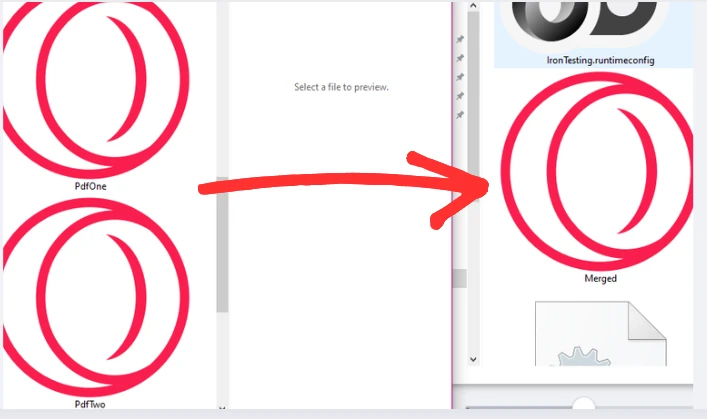
Dieser Code demonstriert die Einfachheit des [Zusammenführens von PDFs](https://ironpdf.com/examples/merge-pdfs/) mit IronPDF. Die `PdfDocument.FromFile()` Methode lädt vorhandene PDF-Dateien in den Speicher. Diese geladenen Dokumente werden zu `PdfDocument` Objekten, die programmatisch manipuliert werden können.
Die `Merge()` Methode nimmt zwei oder mehr `PdfDocument` Objekte und kombiniert sie in eine einzige PDF-Datei. Die Seiten des zweiten Dokuments werden nach den Seiten des ersten Dokuments angehängt, wobei die ursprüngliche Reihenfolge und Formatierung jeder Seite beibehalten wird.
Abschließend schreibt `SaveAs()` das zusammengeführte Dokument auf die Festplatte. Die resultierende PDF-Datei enthält alle Seiten beider Quelldokumente in der richtigen Reihenfolge und ist bereit zur Verteilung oder [Weiterverarbeitung](https://ironpdf.com/how-to/extract-text-and-images/) .
### In welcher Reihenfolge werden die PDFs zusammengeführt?
PDFs werden in genau der Reihenfolge zusammengeführt, in der sie in den `Merge()` Methodenparametern erscheinen. Zuerst werden die Seiten des ersten PDFs angezeigt, gefolgt von den Seiten des zweiten PDFs, wobei die ursprüngliche Seitenreihenfolge innerhalb jedes Dokuments beibehalten wird. Die Seitenreihenfolge kann durch Anpassen der Parametersequenz gesteuert werden.
### Wie bleibt die Seitenformatierung erhalten?
IronPDF behält die gesamte Originalformatierung bei, einschließlich Schriftarten, Bilder, Layouts und interaktive Elemente aus jeder PDF-Quelldatei. Der Zusammenführungsvorgang verändert oder komprimiert den Inhalt nicht neu, wodurch die Dokumenttreue gewährleistet wird.
### Welche Dateigröße ist nach dem Zusammenführen zu erwarten?
Die Größe der zusammengeführten PDF-Datei entspricht in der Regel der Summe der Größen der einzelnen Dateien Plus eines minimalen Mehraufwands für die kombinierte Dokumentstruktur. Bei großen Dateien empfiehlt es sich, [die Komprimierung](https://ironpdf.com/examples/pdf-compression/) erst nach dem Zusammenführen anzuwenden.
## Wie kann man mehrere PDF-Dateien gleichzeitig zusammenführen?
In realen Anwendungen müssen oft mehr als zwei Dokumente zusammengeführt werden. IronPDF behandelt dieses Szenario mit einer `List` Sammlung:
```csharp
using IronPdf;
using System.Collections.Generic;
using System.IO;
// Create a list to store PDF documents
var files = new List<PdfDocument>();
// Get all PDF files from a directory
string[] fileNames = Directory.GetFiles(@"C:\Reports\", "*.pdf");
// Load each PDF file
foreach (var fileName in fileNames)
{
files.Add(PdfDocument.FromFile(fileName));
}
// Merge all PDFs into one
var merged = PdfDocument.Merge(files);
// Save the combined document
merged.SaveAs("CombinedReports.pdf");
```
Der Code verwendet `Directory.GetFiles()`, um automatisch alle PDF-Dateien in einem angegebenen Ordner zu entdecken, wodurch die Notwendigkeit entfällt, einzelne Dateinamen hart zu codieren. Laut [Microsofts Dokumentation zu Dateioperationen](https://learn.microsoft.com/en-us/dotnet/api/system.io.directory.getfiles) ruft diese Methode effizient Dateipfade ab, die Ihren Kriterien entsprechen.
Jede entdeckte PDF-Datei wird als `PdfDocument` geladen und einer `List` Sammlung hinzugefügt. Dieser Ansatz skaliert effizient, egal ob Sie drei Dateien oder dreihundert zusammenführen. Die `Merge()` Methode akzeptiert die gesamte Liste und verarbeitet alle Quelldokumente in einem einzigen Vorgang, um ein neues Dokument zu erstellen.
Die `foreach` Schleife bietet eine saubere Möglichkeit, durch mehrere PDF-Dateien zu iterieren. Hier können Sie Filterlogik hinzufügen, um bestimmte Dateien anhand von Namensmustern, Datumsangaben oder anderen Kriterien auszuwählen. Dieses Muster eignet sich gut für [Stapelverarbeitungsszenarien](https://ironpdf.com/examples/parallel/) wie die monatliche Berichtserstellung oder die Dokumentenarchivierung.
### Wie viele PDFs können Sie gleichzeitig zusammenführen?
IronPDF kann Hunderte von PDFs in einem einzigen Zusammenführungsvorgang verarbeiten, wobei die Begrenzung hauptsächlich durch den verfügbaren Systemspeicher gegeben ist. Um bei großen Datenmengen eine optimale Leistung zu erzielen, empfiehlt es sich, Dateien in Gruppen von 50 bis 100 zu verarbeiten. Gemäß [den Richtlinien von Microsoft zur Speicherverwaltung](https://learn.microsoft.com/en-us/dotnet/standard/garbage-collection/memory-management-and-gc) kann die zeitnahe Freigabe von Dokumentobjekten dazu beitragen, den Durchsatz aufrechtzuerhalten. Sie können [asynchrone Operationen](https://ironpdf.com/how-to/async/) implementieren, um eine noch bessere Leistung zu erzielen.
### Wie lassen sich große Dateisammlungen am besten verwalten?
Bei großen Datenmengen empfiehlt sich die Stapelverarbeitung mit Fortschrittsverfolgung und die Verwendung asynchroner Operationen. Um den Zusammenführungsprozess zu verbessern, werden die Dateien anhand ihrer Größe oder ihres Datums vorgefiltert.
### Wie sortiert man PDFs vor dem Zusammenführen?
Verwenden Sie LINQ- oder Array-Sortiermethoden für Ihre Dateiliste, bevor Sie PDFs laden. Gängige Sortierverfahren umfassen die alphabetische Reihenfolge, das Erstellungsdatum oder benutzerdefinierte Namenskonventionen zur Steuerung der endgültigen Dokumentenreihenfolge.
## Wie führt man PDF-Dateien aus verschiedenen Quellen zusammen?
Manchmal müssen PDF-Dateien aus verschiedenen Quellen kombiniert werden – beispielsweise dynamisch generierte Inhalte mit bestehenden Vorlagen zusammengeführt werden. So geht IronPDF mit diesem Muster um:
```csharp
using IronPdf;
var renderer = new ChromePdfRenderer();
// Create a PDF from HTML
string html = @"<h1>Cover Page</h1>
<p>Example PDF From Multiple Sources</p>
<div style='page-break-after: always;'></div>";
var coverPage = renderer.RenderHtmlAsPdf(html);
// Load an existing PDF report
var pdf = PdfDocument.FromFile("invoice.pdf");
// Create a summary from URL
var summary = renderer.RenderUrlAsPdf("https://en.wikipedia.org/wiki/PDF");
// Merge all three sources
var finalDocument = PdfDocument.Merge(new[] { coverPage, pdf, summary });
// Save the complete document
finalDocument.SaveAs("MultipleSources.pdf");
```
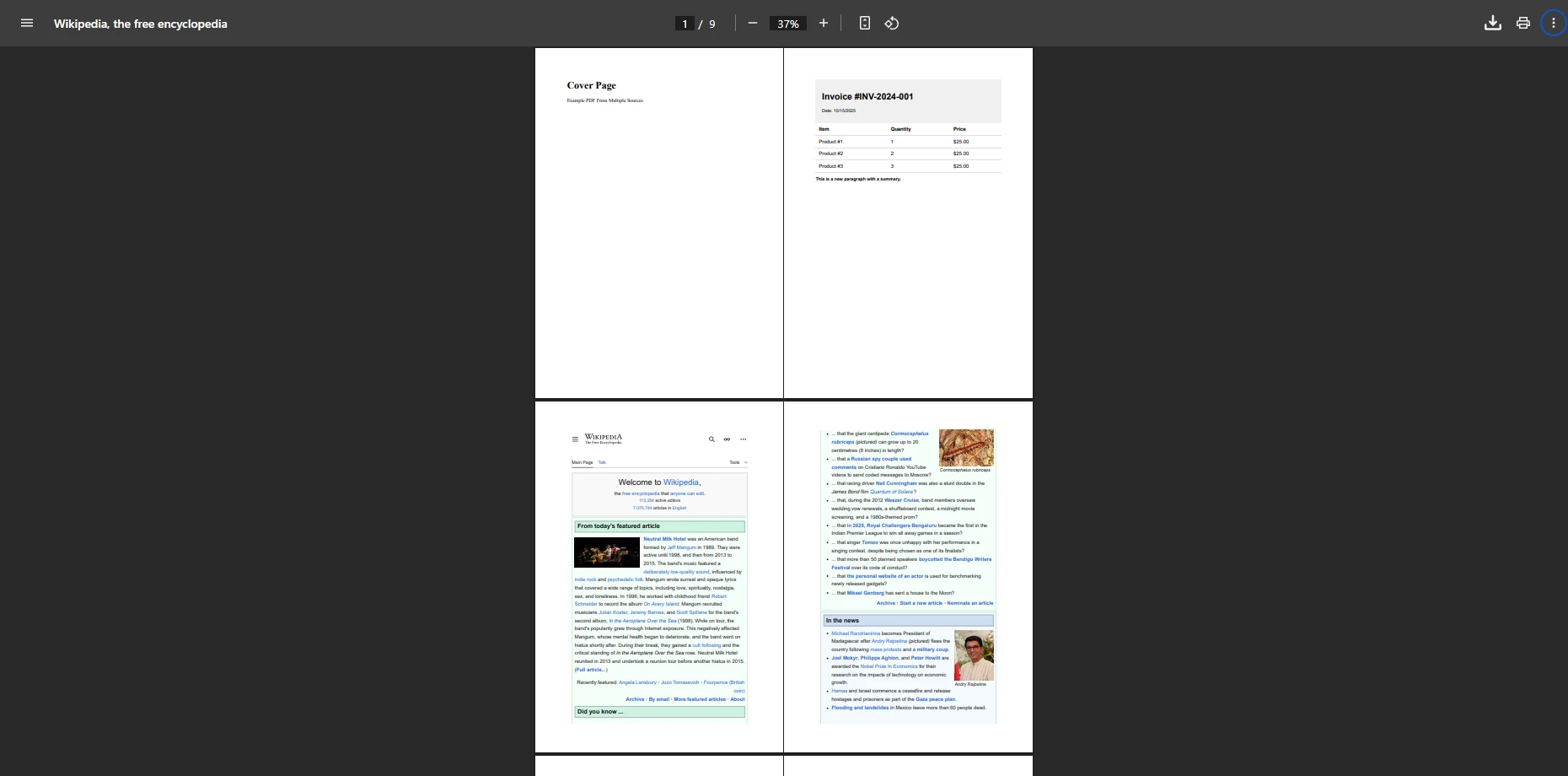
Dieses Beispiel demonstriert die Vielseitigkeit von IronPDF im Umgang mit verschiedenen PDF-Quellen. Die `ChromePdfRenderer` Klasse ermöglicht die [HTML zu PDF-Konvertierung](https://ironpdf.com/how-to/html-string-to-pdf/), ideal für die Erstellung dynamischer [Deckblätter](https://ironpdf.com/examples/pdf-cover-page/) oder formatierten Inhalts aus Ihren Anwendungsdaten. Der Renderer unterstützt moderne Webstandards, wie sie in den [W3C-Spezifikationen](https://www.w3.org/standards/webdesign/htmlcss) beschrieben sind.
Die `RenderHtmlAsPdf()` Methode konvertiert HTML-Strings direkt in PDF und unterstützt vollständiges CSS-Styling und JavaScript. Die `RenderUrlAsPdf()` Methode ruft Webinhalte ab und konvertiert sie, nützlich für die Integration von Live-Daten oder externen Ressourcen. Mehr dazu erfahren Sie im [Tutorial "HTML zu PDF"](https://ironpdf.com/tutorials/html-to-pdf/) .
Durch die Kombination dieser Rendering-Methoden mit bestehenden PDF-Dokumenten lassen sich anspruchsvolle [Dokumenten-Workflows](https://ironpdf.com/tutorials/organize-pdfs-complete-tutorial/) erstellen. Dieser Ansatz eignet sich gut für Szenarien wie das Hinzufügen von gebrandeten Deckblättern zu Berichten, das Anhängen von rechtlichen Haftungsausschlüssen an Verträge oder das Kombinieren von benutzergenerierten Inhalten mit Vorlagen.
### Welche Quelltypen unterstützt IronPDF ?
IronPDF unterstützt das Zusammenführen von PDFs aus Dateien, HTML-Strings, [URLs](https://ironpdf.com/how-to/url-to-pdf/) , [Datenströmen](https://ironpdf.com/how-to/pdf-memory-stream/) und Byte-Arrays. Diese Flexibilität ermöglicht es, Inhalte aus Datenbanken, APIs, Webdiensten und lokalem Speicher in einem einzigen Vorgang zu kombinieren.
### Wie gehen Sie mit unterschiedlichen Seitengrößen um?
IronPDF verarbeitet PDFs mit unterschiedlichen Seitengrößen und Ausrichtungen automatisch. Jede Seite behält im zusammengeführten Dokument ihre ursprünglichen Abmessungen, wodurch eine korrekte Darstellung unabhängig von den Unterschieden in den Quelldateien gewährleistet wird.
### Können Kopf- oder Fußzeilen während des Zusammenführens hinzugefügt werden?
Ja, Sie können dem zusammengeführten Dokument nach dem Zusammenführen [Kopf- und Fußzeilen](https://ironpdf.com/how-to/headers-and-footers/) sowie Wasserzeichen hinzufügen. Nutzen Sie die Nachbearbeitungsfunktionen von IronPDF, um ein einheitliches Branding oder [eine einheitliche Seitennummerierung](https://ironpdf.com/how-to/page-numbers/) für alle zusammengeführten Inhalte hinzuzufügen.
## Wie vergleicht man verschiedene Ansätze zur PDF-Zusammenführung?
Die Wahl der richtigen Fusionsstrategie hängt von Ihrem Szenario ab. Die folgende Tabelle fasst die drei Hauptansätze zusammen:
<table class="content__data-table" data-content-table>
<caption>PDF-Zusammenführungsmethoden in IronPDF</caption>
<thead>
<tr>
<th>Ansatz</th>
<th>Am besten für</th>
<th>Schlüsselmethode</th>
<th>Skalierbarkeit</th>
</tr>
</thead>
<tbody>
<tr>
<td>Zusammenführung zweier Dateien</td>
<td>Einfache Rechnungs- oder Berichtskonsolidierung</td>
<td><code>PdfDocument.Merge(pdf1, pdf2)</code></td>
<td>Bis zu einer Handvoll Dateien</td>
</tr>
<tr>
<td>Listenbasierte Zusammenführung</td>
<td>Verzeichnis der in großen Mengen verarbeiteten Berichte</td>
<td><code>PdfDocument.Merge(fileList)</code></td>
<td>Hunderte von Dateien</td>
</tr>
<tr>
<td>Zusammenführung mehrerer Quellen</td>
<td>Kombination von HTML-, URL- und Dateiinhalten</td>
<td><code>ChromePdfRenderer</code> + <code>Merge()</code></td>
<td>Dynamische Content-Pipelines</td>
</tr>
</tbody>
</table>
Jeder Ansatz teilt die gleiche `Merge()` Methoden-Signatur, sodass der Wechsel zwischen Strategien nur minimale Codeänderungen erfordert. Die [API-Referenz](https://ironpdf.com/object-reference/api/) dokumentiert jede Überladung im Detail.
## Wie fügt man einer PDF-Datei eine Nachbearbeitung hinzu?
Nach der Zusammenführung erfordern viele Workflows zusätzliche Operationen auf Dokumentebene. IronPDF unterstützt diese Funktionen über eine übersichtliche, verkettbare API:
```csharp
using IronPdf;
using IronPdf.Editing;
var pdf1 = PdfDocument.FromFile("Report-January.pdf");
var pdf2 = PdfDocument.FromFile("Report-February.pdf");
var merged = PdfDocument.Merge(pdf1, pdf2);
// Add a text-based header across all pages
var headerStamper = new HtmlHeaderFooter
{
HtmlFragment = "<div style='text-align:right;font-size:10px;'>Quarterly Report</div>"
};
merged.AddHtmlHeadersAndFooters(headerStamper);
// Apply password protection
merged.SecuritySettings.UserPassword = "YourPassword";
merged.SecuritySettings.OwnerPassword = "OwnerSecret";
// Save the final, protected document
merged.SaveAs("QuarterlyReport_Protected.pdf");
```
Dieses Muster veranschaulicht, wie man Nachbearbeitungsschritte auf ein einzelnes zusammengeführtes Dokumentobjekt anwendet. Die [Header- und Footer-API](https://ironpdf.com/how-to/headers-and-footers/) ermöglicht die Anwendung eines einheitlichen Brandings, während [Sicherheitseinstellungen](https://ironpdf.com/how-to/pdf-permissions-passwords/) sensible Dokumente vor unberechtigtem Zugriff schützen. Im selben Arbeitsablauf können Sie auch [digitale Signaturen](https://ironpdf.com/how-to/signing/) hinzufügen oder [die PDF/A-Konformität](https://ironpdf.com/how-to/pdfa/) anwenden.
### Wie fügt man einem zusammengeführten PDF ein Wasserzeichen hinzu?
Nutzen Sie die [Watermark API](https://ironpdf.com/how-to/custom-watermark/) nach dem Aufruf von `Merge()`. Wasserzeichen können textbasiert oder bildbasiert sein und auf ausgewählte Seiten oder das gesamte Dokument angewendet werden.
### Wie trennt man ein zusammengeführtes Dokument wieder auf?
Die [Split-Funktionalität](https://ironpdf.com/how-to/split-multipage-pdf/) von IronPDF ermöglicht es Ihnen, Seitenbereiche aus jedem `PdfDocument` Objekt zu extrahieren. Dies ist nützlich, um für jeden Empfänger eine eigene Teilmenge eines größeren zusammengeführten Dokuments zu erstellen.
### Wie verfolgt man den Zusammenführungsfortschritt bei großen Stapeln?
Wickeln Sie jeden `PdfDocument.FromFile()` Aufruf in eine Schleife mit einer Zählervariablen ein. Bei wirklich großen Datenmengen sollten Sie die [asynchrone API](https://ironpdf.com/how-to/async/) in Betracht ziehen, um Ihre Anwendung reaktionsfähig zu halten, während Hunderte von Dateien im Hintergrund verarbeitet werden.
## Was sind die wichtigsten Punkte beim Zusammenführen von PDFs in .NET?
IronPDF macht das Zusammenführen von PDF-Dateien in .NET zu einem Prozess, der nur minimalen Code erfordert. Von einfachen Zwei-Datei-Kombinationen bis hin zur anspruchsvollen Zusammenstellung von Dokumenten aus mehreren Quellen übernimmt die Bibliothek die technische Komplexität und bietet eine intuitive API. Egal ob Sie mit einer einzelnen Datei arbeiten oder große Mengen an Dokumenten verarbeiten, IronPDF wahrt die Integrität des endgültigen Dokuments während des gesamten Zusammenführungsprozesses.
Die Beispiele in diesem Tutorial zeigen, wie Sie [PDF-Zusammenführungsfunktionen](https://ironpdf.com/features/) in Ihre .NET Anwendungen integrieren können. Ob es um den Aufbau [von Dokumentenmanagementsystemen](https://ironpdf.com/tutorials/organize-pdfs-complete-tutorial/) , die Automatisierung der Berichtserstellung oder die Verarbeitung von Benutzer-Uploads geht, IronPDF bietet die Werkzeuge, die benötigt werden, um PDF-Dateien aus verschiedenen Eingabequellen effizient zu kombinieren.
Bereit, die PDF-Zusammenführung in Ihrem Projekt zu implementieren? Beginnen Sie mit einer [kostenlosen Testversion](trial-license), um den vollen Funktionsumfang von IronPDF zu erkunden. Für Produktionsumgebungen sollten Sie die [Lizenzierungsoptionen](https://ironpdf.com/licensing/) prüfen, die Ihren Bedürfnissen am besten entsprechen. Die [vollständige Dokumentation](https://ironpdf.com/docs/) behandelt auch fortgeschrittene Funktionen wie das Hinzufügen von Wasserzeichen, das Anwenden von Sicherheitsmaßnahmen und [das Aufteilen von PDF-Dokumenten](https://ironpdf.com/how-to/split-multipage-pdf/) .
IronPDF ermöglicht es .NET -Entwicklern, mehrere PDF-Dateien mit nur wenigen Codezeilen zu einem einzigen Dokument zusammenzuführen. Es unterstützt verschiedene Quellen, darunter bestehende PDFs, HTML-Inhalte und Web-URLs, für eine reibungslose Dokumentenkonsolidierung.
Das Zusammenführen mehrerer PDF-Dateien zu einem Dokument ist in Geschäftsanwendungen üblich. Ob Sie Berichte zusammenführen, Rechnungen bündeln oder Dokumentationspakete zusammenstellen – die Möglichkeit, PDF-Dateien programmatisch zusammenzuführen , spart Zeit und reduziert den manuellen Aufwand. IronPDF ist eine vollständige PDF-Bibliothek , die diesen Prozess in .NET Anwendungen mit minimalem Code vereinfacht.
In diesem Artikel erfahren Sie, wie Sie PDF-Dokumente mithilfe der IronPDF- API zusammenführen – von einfachen Kombinationen aus zwei Dateien bis hin zur dynamischen Verarbeitung mehrerer Dokumente. Die Bibliothek bietet eine zuverlässige Möglichkeit, PDF-Dateien effizient zu kombinieren und dabei die Dokumentintegrität zu wahren.
IronPDF übernimmt alle komplexen PDF-Manipulationen im Hintergrund, sodass Sie sich auf Ihre Anwendungslogik konzentrieren können. Dieser Prozess ist mit verschiedenen Betriebssystemen kompatibel, einschließlich Linux über .NET Core. Eine detaillierte Installationsanleitung finden Sie in der IronPDF -Installationsdokumentation .
Warum ist die Installation so einfach?
IronPDF ist als einzelnes NuGet Paket ohne externe Abhängigkeiten konzipiert und somit eine sofort einsatzbereite Lösung for .NET Entwickler. Die Bibliothek kümmert sich automatisch um PDF-Rendering-Engines und die Kompatibilität mit verschiedenen .NET Versionen.
Welche Voraussetzungen müssen Sie erfüllen?
Sie benötigen Visual Studio oder eine beliebige .NET-kompatible IDE sowie .NET Framework 4.6.2+ oder .NET Core 3.1+. Die Bibliothek funktioniert ohne zusätzliche Konfiguration mit beiden Framework-Versionen. Es unterstützt außerdem die Bereitstellung in Azure- und AWS-Umgebungen.
Wie fügt man zwei PDF-Dokumente zusammen?
Das einfachste Zusammenführungs-Szenario beinhaltet die Kombination von zwei vorhandenen PdfDocument Objekten. So gelingt Ihnen diese Aufgabe:
using IronPdf;// Load the PDF documentsvar pdf1 = PdfDocument.FromFile("Invoice1.pdf");var pdf2 = PdfDocument.FromFile("Invoice2.pdf");// Merge the documentsvar merged = PdfDocument.Merge(pdf1, pdf2);// Save the merged documentmerged.SaveAs("Merged.pdf");
using IronPdf;

// Load the PDF documents
var pdf1 = PdfDocument.FromFile("Invoice1.pdf");
var pdf2 = PdfDocument.FromFile("Invoice2.pdf");

// Merge the documents
var merged = PdfDocument.Merge(pdf1, pdf2);

// Save the merged document
merged.SaveAs("Merged.pdf");
ImportsIronPdf' Load the PDF documentsDim pdf1 = PdfDocument.FromFile("Invoice1.pdf")Dim pdf2 = PdfDocument.FromFile("Invoice2.pdf")' Merge the documentsDim merged = PdfDocument.Merge(pdf1, pdf2)' Save the merged documentmerged.SaveAs("Merged.pdf")
Imports IronPdf

' Load the PDF documents
Dim pdf1 = PdfDocument.FromFile("Invoice1.pdf")
Dim pdf2 = PdfDocument.FromFile("Invoice2.pdf")

' Merge the documents
Dim merged = PdfDocument.Merge(pdf1, pdf2)

' Save the merged document
merged.SaveAs("Merged.pdf")
Dieser Code demonstriert die Einfachheit des Zusammenführens von PDFs mit IronPDF. Die PdfDocument.FromFile() Methode lädt vorhandene PDF-Dateien in den Speicher. Diese geladenen Dokumente werden zu PdfDocument Objekten, die programmatisch manipuliert werden können.
Die Merge() Methode nimmt zwei oder mehr PdfDocument Objekte und kombiniert sie in eine einzige PDF-Datei. Die Seiten des zweiten Dokuments werden nach den Seiten des ersten Dokuments angehängt, wobei die ursprüngliche Reihenfolge und Formatierung jeder Seite beibehalten wird.
Abschließend schreibt SaveAs() das zusammengeführte Dokument auf die Festplatte. Die resultierende PDF-Datei enthält alle Seiten beider Quelldokumente in der richtigen Reihenfolge und ist bereit zur Verteilung oder Weiterverarbeitung .
In welcher Reihenfolge werden die PDFs zusammengeführt?
PDFs werden in genau der Reihenfolge zusammengeführt, in der sie in den Merge() Methodenparametern erscheinen. Zuerst werden die Seiten des ersten PDFs angezeigt, gefolgt von den Seiten des zweiten PDFs, wobei die ursprüngliche Seitenreihenfolge innerhalb jedes Dokuments beibehalten wird. Die Seitenreihenfolge kann durch Anpassen der Parametersequenz gesteuert werden.
Wie bleibt die Seitenformatierung erhalten?
IronPDF behält die gesamte Originalformatierung bei, einschließlich Schriftarten, Bilder, Layouts und interaktive Elemente aus jeder PDF-Quelldatei. Der Zusammenführungsvorgang verändert oder komprimiert den Inhalt nicht neu, wodurch die Dokumenttreue gewährleistet wird.
Welche Dateigröße ist nach dem Zusammenführen zu erwarten?
Die Größe der zusammengeführten PDF-Datei entspricht in der Regel der Summe der Größen der einzelnen Dateien Plus eines minimalen Mehraufwands für die kombinierte Dokumentstruktur. Bei großen Dateien empfiehlt es sich, die Komprimierung erst nach dem Zusammenführen anzuwenden.
Wie kann man mehrere PDF-Dateien gleichzeitig zusammenführen?
In realen Anwendungen müssen oft mehr als zwei Dokumente zusammengeführt werden. IronPDF behandelt dieses Szenario mit einer List Sammlung:
using IronPdf;using System.Collections.Generic;using System.IO;// Create a list to store PDF documentsvar files = new List<PdfDocument>();// Get all PDF files from a directorystring[] fileNames = Directory.GetFiles(@"C:\Reports\", "*.pdf");// Load each PDF fileforeach (var fileName in fileNames){ files.Add(PdfDocument.FromFile(fileName));}// Merge all PDFs into onevar merged = PdfDocument.Merge(files);// Save the combined documentmerged.SaveAs("CombinedReports.pdf");
using IronPdf;
using System.Collections.Generic;
using System.IO;

// Create a list to store PDF documents
var files = new List<PdfDocument>();

// Get all PDF files from a directory
string[] fileNames = Directory.GetFiles(@"C:\Reports\", "*.pdf");

// Load each PDF file
foreach (var fileName in fileNames)
{
    files.Add(PdfDocument.FromFile(fileName));
}

// Merge all PDFs into one
var merged = PdfDocument.Merge(files);

// Save the combined document
merged.SaveAs("CombinedReports.pdf");
ImportsIronPdfImportsSystem.Collections.GenericImportsSystem.IO' Create a list to store PDF documentsDim files As New List(OfPdfDocument)()' Get all PDF files from a directoryDim fileNames AsString() = Directory.GetFiles("C:\Reports\", "*.pdf")' Load each PDF fileFor Each fileName In fileNames files.Add(PdfDocument.FromFile(fileName))Next' Merge all PDFs into oneDim merged AsPdfDocument = PdfDocument.Merge(files)' Save the combined documentmerged.SaveAs("CombinedReports.pdf")
Imports IronPdf
Imports System.Collections.Generic
Imports System.IO

' Create a list to store PDF documents
Dim files As New List(Of PdfDocument)()

' Get all PDF files from a directory
Dim fileNames As String() = Directory.GetFiles("C:\Reports\", "*.pdf")

' Load each PDF file
For Each fileName In fileNames
    files.Add(PdfDocument.FromFile(fileName))
Next

' Merge all PDFs into one
Dim merged As PdfDocument = PdfDocument.Merge(files)

' Save the combined document
merged.SaveAs("CombinedReports.pdf")
Der Code verwendet Directory.GetFiles(), um automatisch alle PDF-Dateien in einem angegebenen Ordner zu entdecken, wodurch die Notwendigkeit entfällt, einzelne Dateinamen hart zu codieren. Laut Microsofts Dokumentation zu Dateioperationen ruft diese Methode effizient Dateipfade ab, die Ihren Kriterien entsprechen.
Jede entdeckte PDF-Datei wird als PdfDocument geladen und einer List Sammlung hinzugefügt. Dieser Ansatz skaliert effizient, egal ob Sie drei Dateien oder dreihundert zusammenführen. Die Merge() Methode akzeptiert die gesamte Liste und verarbeitet alle Quelldokumente in einem einzigen Vorgang, um ein neues Dokument zu erstellen.
Die foreach Schleife bietet eine saubere Möglichkeit, durch mehrere PDF-Dateien zu iterieren. Hier können Sie Filterlogik hinzufügen, um bestimmte Dateien anhand von Namensmustern, Datumsangaben oder anderen Kriterien auszuwählen. Dieses Muster eignet sich gut für Stapelverarbeitungsszenarien wie die monatliche Berichtserstellung oder die Dokumentenarchivierung.
Wie viele PDFs können Sie gleichzeitig zusammenführen?
IronPDF kann Hunderte von PDFs in einem einzigen Zusammenführungsvorgang verarbeiten, wobei die Begrenzung hauptsächlich durch den verfügbaren Systemspeicher gegeben ist. Um bei großen Datenmengen eine optimale Leistung zu erzielen, empfiehlt es sich, Dateien in Gruppen von 50 bis 100 zu verarbeiten. Gemäß den Richtlinien von Microsoft zur Speicherverwaltung kann die zeitnahe Freigabe von Dokumentobjekten dazu beitragen, den Durchsatz aufrechtzuerhalten. Sie können asynchrone Operationen implementieren, um eine noch bessere Leistung zu erzielen.
Wie lassen sich große Dateisammlungen am besten verwalten?
Bei großen Datenmengen empfiehlt sich die Stapelverarbeitung mit Fortschrittsverfolgung und die Verwendung asynchroner Operationen. Um den Zusammenführungsprozess zu verbessern, werden die Dateien anhand ihrer Größe oder ihres Datums vorgefiltert.
Wie sortiert man PDFs vor dem Zusammenführen?
Verwenden Sie LINQ- oder Array-Sortiermethoden für Ihre Dateiliste, bevor Sie PDFs laden. Gängige Sortierverfahren umfassen die alphabetische Reihenfolge, das Erstellungsdatum oder benutzerdefinierte Namenskonventionen zur Steuerung der endgültigen Dokumentenreihenfolge.
Wie führt man PDF-Dateien aus verschiedenen Quellen zusammen?
Manchmal müssen PDF-Dateien aus verschiedenen Quellen kombiniert werden – beispielsweise dynamisch generierte Inhalte mit bestehenden Vorlagen zusammengeführt werden. So geht IronPDF mit diesem Muster um:
using IronPdf;var renderer = new ChromePdfRenderer();// Create a PDF from HTMLstring html = @"<h1>Cover Page</h1> <p>Example PDF From Multiple Sources</p> <div style='page-break-after: always;'></div>";var coverPage = renderer.RenderHtmlAsPdf(html);// Load an existing PDF reportvar pdf = PdfDocument.FromFile("invoice.pdf");// Create a summary from URLvar summary = renderer.RenderUrlAsPdf("https://en.wikipedia.org/wiki/PDF");// Merge all three sourcesvar finalDocument = PdfDocument.Merge(new[] { coverPage, pdf, summary });// Save the complete documentfinalDocument.SaveAs("MultipleSources.pdf");
using IronPdf;

var renderer = new ChromePdfRenderer();

// Create a PDF from HTML
string html = @"<h1>Cover Page</h1>
               <p>Example PDF From Multiple Sources</p>
               <div style='page-break-after: always;'></div>";
var coverPage = renderer.RenderHtmlAsPdf(html);

// Load an existing PDF report
var pdf = PdfDocument.FromFile("invoice.pdf");

// Create a summary from URL
var summary = renderer.RenderUrlAsPdf("https://en.wikipedia.org/wiki/PDF");

// Merge all three sources
var finalDocument = PdfDocument.Merge(new[] { coverPage, pdf, summary });

// Save the complete document
finalDocument.SaveAs("MultipleSources.pdf");
ImportsIronPdfDim renderer As New ChromePdfRenderer()' Create a PDF from HTMLDim html AsString = "<h1>Cover Page</h1> <p>Example PDF From Multiple Sources</p> <div style='page-break-after: always;'></div>"Dim coverPage AsPdfDocument = renderer.RenderHtmlAsPdf(html)' Load an existing PDF reportDim pdf AsPdfDocument = PdfDocument.FromFile("invoice.pdf")' Create a summary from URLDim summary AsPdfDocument = renderer.RenderUrlAsPdf("https://en.wikipedia.org/wiki/PDF")' Merge all three sourcesDim finalDocument AsPdfDocument = PdfDocument.Merge(New PdfDocument() {coverPage, pdf, summary})' Save the complete documentfinalDocument.SaveAs("MultipleSources.pdf")
Imports IronPdf

Dim renderer As New ChromePdfRenderer()

' Create a PDF from HTML
Dim html As String = "<h1>Cover Page</h1>
                      <p>Example PDF From Multiple Sources</p>
                      <div style='page-break-after: always;'></div>"
Dim coverPage As PdfDocument = renderer.RenderHtmlAsPdf(html)

' Load an existing PDF report
Dim pdf As PdfDocument = PdfDocument.FromFile("invoice.pdf")

' Create a summary from URL
Dim summary As PdfDocument = renderer.RenderUrlAsPdf("https://en.wikipedia.org/wiki/PDF")

' Merge all three sources
Dim finalDocument As PdfDocument = PdfDocument.Merge(New PdfDocument() {coverPage, pdf, summary})

' Save the complete document
finalDocument.SaveAs("MultipleSources.pdf")
Dieses Beispiel demonstriert die Vielseitigkeit von IronPDF im Umgang mit verschiedenen PDF-Quellen. Die ChromePdfRenderer Klasse ermöglicht die HTML zu PDF-Konvertierung, ideal für die Erstellung dynamischer Deckblätter oder formatierten Inhalts aus Ihren Anwendungsdaten. Der Renderer unterstützt moderne Webstandards, wie sie in den W3C-Spezifikationen beschrieben sind.
Die RenderHtmlAsPdf() Methode konvertiert HTML-Strings direkt in PDF und unterstützt vollständiges CSS-Styling und JavaScript. Die RenderUrlAsPdf() Methode ruft Webinhalte ab und konvertiert sie, nützlich für die Integration von Live-Daten oder externen Ressourcen. Mehr dazu erfahren Sie im Tutorial "HTML zu PDF" .
Durch die Kombination dieser Rendering-Methoden mit bestehenden PDF-Dokumenten lassen sich anspruchsvolle Dokumenten-Workflows erstellen. Dieser Ansatz eignet sich gut für Szenarien wie das Hinzufügen von gebrandeten Deckblättern zu Berichten, das Anhängen von rechtlichen Haftungsausschlüssen an Verträge oder das Kombinieren von benutzergenerierten Inhalten mit Vorlagen.
Welche Quelltypen unterstützt IronPDF ?
IronPDF unterstützt das Zusammenführen von PDFs aus Dateien, HTML-Strings, URLs , Datenströmen und Byte-Arrays. Diese Flexibilität ermöglicht es, Inhalte aus Datenbanken, APIs, Webdiensten und lokalem Speicher in einem einzigen Vorgang zu kombinieren.
Wie gehen Sie mit unterschiedlichen Seitengrößen um?
IronPDF verarbeitet PDFs mit unterschiedlichen Seitengrößen und Ausrichtungen automatisch. Jede Seite behält im zusammengeführten Dokument ihre ursprünglichen Abmessungen, wodurch eine korrekte Darstellung unabhängig von den Unterschieden in den Quelldateien gewährleistet wird.
Können Kopf- oder Fußzeilen während des Zusammenführens hinzugefügt werden?
Ja, Sie können dem zusammengeführten Dokument nach dem Zusammenführen Kopf- und Fußzeilen sowie Wasserzeichen hinzufügen. Nutzen Sie die Nachbearbeitungsfunktionen von IronPDF, um ein einheitliches Branding oder eine einheitliche Seitennummerierung für alle zusammengeführten Inhalte hinzuzufügen.
Wie vergleicht man verschiedene Ansätze zur PDF-Zusammenführung?
Die Wahl der richtigen Fusionsstrategie hängt von Ihrem Szenario ab. Die folgende Tabelle fasst die drei Hauptansätze zusammen:
PDF-Zusammenführungsmethoden in IronPDF
Ansatz
Am besten für
Schlüsselmethode
Skalierbarkeit
Zusammenführung zweier Dateien
Einfache Rechnungs- oder Berichtskonsolidierung
PdfDocument.Merge(pdf1, pdf2)
Bis zu einer Handvoll Dateien
Listenbasierte Zusammenführung
Verzeichnis der in großen Mengen verarbeiteten Berichte
PdfDocument.Merge(fileList)
Hunderte von Dateien
Zusammenführung mehrerer Quellen
Kombination von HTML-, URL- und Dateiinhalten
ChromePdfRenderer + Merge()
Dynamische Content-Pipelines
Jeder Ansatz teilt die gleiche Merge() Methoden-Signatur, sodass der Wechsel zwischen Strategien nur minimale Codeänderungen erfordert. Die API-Referenz dokumentiert jede Überladung im Detail.
Wie fügt man einer PDF-Datei eine Nachbearbeitung hinzu?
Nach der Zusammenführung erfordern viele Workflows zusätzliche Operationen auf Dokumentebene. IronPDF unterstützt diese Funktionen über eine übersichtliche, verkettbare API:
using IronPdf;using IronPdf.Editing;var pdf1 = PdfDocument.FromFile("Report-January.pdf");var pdf2 = PdfDocument.FromFile("Report-February.pdf");var merged = PdfDocument.Merge(pdf1, pdf2);// Add a text-based header across all pagesvar headerStamper = new HtmlHeaderFooter{HtmlFragment = "<div style='text-align:right;font-size:10px;'>Quarterly Report</div>"};merged.AddHtmlHeadersAndFooters(headerStamper);// Apply password protectionmerged.SecuritySettings.UserPassword = "YourPassword";merged.SecuritySettings.OwnerPassword = "OwnerSecret";// Save the final, protected documentmerged.SaveAs("QuarterlyReport_Protected.pdf");
using IronPdf;
using IronPdf.Editing;

var pdf1 = PdfDocument.FromFile("Report-January.pdf");
var pdf2 = PdfDocument.FromFile("Report-February.pdf");

var merged = PdfDocument.Merge(pdf1, pdf2);

// Add a text-based header across all pages
var headerStamper = new HtmlHeaderFooter
{
    HtmlFragment = "<div style='text-align:right;font-size:10px;'>Quarterly Report</div>"
};
merged.AddHtmlHeadersAndFooters(headerStamper);

// Apply password protection
merged.SecuritySettings.UserPassword = "YourPassword";
merged.SecuritySettings.OwnerPassword = "OwnerSecret";

// Save the final, protected document
merged.SaveAs("QuarterlyReport_Protected.pdf");
ImportsIronPdfImportsIronPdf.EditingDim pdf1 = PdfDocument.FromFile("Report-January.pdf")Dim pdf2 = PdfDocument.FromFile("Report-February.pdf")Dim merged = PdfDocument.Merge(pdf1, pdf2)' Add a text-based header across all pagesDim headerStamper As New HtmlHeaderFooterWith { .HtmlFragment = "<div style='text-align:right;font-size:10px;'>Quarterly Report</div>"}merged.AddHtmlHeadersAndFooters(headerStamper)' Apply password protectionmerged.SecuritySettings.UserPassword = "YourPassword"merged.SecuritySettings.OwnerPassword = "OwnerSecret"' Save the final, protected documentmerged.SaveAs("QuarterlyReport_Protected.pdf")
Imports IronPdf
Imports IronPdf.Editing

Dim pdf1 = PdfDocument.FromFile("Report-January.pdf")
Dim pdf2 = PdfDocument.FromFile("Report-February.pdf")

Dim merged = PdfDocument.Merge(pdf1, pdf2)

' Add a text-based header across all pages
Dim headerStamper As New HtmlHeaderFooter With {
    .HtmlFragment = "<div style='text-align:right;font-size:10px;'>Quarterly Report</div>"
}
merged.AddHtmlHeadersAndFooters(headerStamper)

' Apply password protection
merged.SecuritySettings.UserPassword = "YourPassword"
merged.SecuritySettings.OwnerPassword = "OwnerSecret"

' Save the final, protected document
merged.SaveAs("QuarterlyReport_Protected.pdf")
Dieses Muster veranschaulicht, wie man Nachbearbeitungsschritte auf ein einzelnes zusammengeführtes Dokumentobjekt anwendet. Die Header- und Footer-API ermöglicht die Anwendung eines einheitlichen Brandings, während Sicherheitseinstellungen sensible Dokumente vor unberechtigtem Zugriff schützen. Im selben Arbeitsablauf können Sie auch digitale Signaturen hinzufügen oder die PDF/A-Konformität anwenden.
Wie fügt man einem zusammengeführten PDF ein Wasserzeichen hinzu?
Nutzen Sie die Watermark API nach dem Aufruf von Merge(). Wasserzeichen können textbasiert oder bildbasiert sein und auf ausgewählte Seiten oder das gesamte Dokument angewendet werden.
Wie trennt man ein zusammengeführtes Dokument wieder auf?
Die Split-Funktionalität von IronPDF ermöglicht es Ihnen, Seitenbereiche aus jedem PdfDocument Objekt zu extrahieren. Dies ist nützlich, um für jeden Empfänger eine eigene Teilmenge eines größeren zusammengeführten Dokuments zu erstellen.
Wie verfolgt man den Zusammenführungsfortschritt bei großen Stapeln?
Wickeln Sie jeden PdfDocument.FromFile() Aufruf in eine Schleife mit einer Zählervariablen ein. Bei wirklich großen Datenmengen sollten Sie die asynchrone API in Betracht ziehen, um Ihre Anwendung reaktionsfähig zu halten, während Hunderte von Dateien im Hintergrund verarbeitet werden.
Was sind die wichtigsten Punkte beim Zusammenführen von PDFs in .NET?
IronPDF macht das Zusammenführen von PDF-Dateien in .NET zu einem Prozess, der nur minimalen Code erfordert. Von einfachen Zwei-Datei-Kombinationen bis hin zur anspruchsvollen Zusammenstellung von Dokumenten aus mehreren Quellen übernimmt die Bibliothek die technische Komplexität und bietet eine intuitive API. Egal ob Sie mit einer einzelnen Datei arbeiten oder große Mengen an Dokumenten verarbeiten, IronPDF wahrt die Integrität des endgültigen Dokuments während des gesamten Zusammenführungsprozesses.
Die Beispiele in diesem Tutorial zeigen, wie Sie PDF-Zusammenführungsfunktionen in Ihre .NET Anwendungen integrieren können. Ob es um den Aufbau von Dokumentenmanagementsystemen , die Automatisierung der Berichtserstellung oder die Verarbeitung von Benutzer-Uploads geht, IronPDF bietet die Werkzeuge, die benötigt werden, um PDF-Dateien aus verschiedenen Eingabequellen effizient zu kombinieren.
Bereit, die PDF-Zusammenführung in Ihrem Projekt zu implementieren? Beginnen Sie mit einer kostenlosen Testversion, um den vollen Funktionsumfang von IronPDF zu erkunden. Für Produktionsumgebungen sollten Sie die Lizenzierungsoptionen prüfen, die Ihren Bedürfnissen am besten entsprechen. Die vollständige Dokumentation behandelt auch fortgeschrittene Funktionen wie das Hinzufügen von Wasserzeichen, das Anwenden von Sicherheitsmaßnahmen und das Aufteilen von PDF-Dokumenten .
Curtis Chau hat einen Bachelor-Abschluss in Informatik von der Carleton University und ist spezialisiert auf Frontend-Entwicklung mit Expertise in Node.js, TypeScript, JavaScript und React. Leidenschaftlich widmet er sich der Erstellung intuitiver und ästhetisch ansprechender Benutzerschnittstellen und arbeitet gerne mit modernen Frameworks sowie der Erstellung gut strukturierter, optisch ansprechender Handbücher.
















