using IronPdf;

// Disable local disk access or cross-origin requests
Installation.EnableWebSecurity = true;

// Instantiate Renderer
var renderer = new ChromePdfRenderer();

// Create a PDF from a HTML string using C#
var pdf = renderer.RenderHtmlAsPdf("<h1>Hello World</h1>");

// Export to a file or Stream
pdf.SaveAs("output.pdf");

// Advanced Example with HTML Assets
// Load external html assets: Images, CSS and JavaScript.
// An optional BasePath 'C:\site\assets\' is set as the file location to load assets from
var myAdvancedPdf = renderer.RenderHtmlAsPdf("<img src='icons/iron.png'>", @"C:\site\assets\");
myAdvancedPdf.SaveAs("html-with-assets.pdf");
using IronPdf;// Disable local disk access or cross-origin requestsInstallation.EnableWebSecurity = true;// Instantiate Renderervar renderer = new ChromePdfRenderer();// Create a PDF from a HTML string using C#var pdf = renderer.RenderHtmlAsPdf("<h1>Hello World</h1>");// Export to a file or Streampdf.SaveAs("output.pdf");// Advanced Example with HTML Assets// Load external html assets: Images, CSS and JavaScript.// An optional BasePath 'C:\site\assets\' is set as the file location to load assets fromvar myAdvancedPdf = renderer.RenderHtmlAsPdf("<img src='icons/iron.png'>", @"C:\site\assets\");myAdvancedPdf.SaveAs("html-with-assets.pdf");
PM >Install-Package IronPdf
Install-Package IronPdf
KORZYSTANIE Z IRONPDF
Jak tworzyć, wypełniać i wyodrębniać formularze PDF w C# z użyciem SDK .NET
[IronPDF](https://ironpdf.com) pozwala programistom .NET łączyć wiele plików PDF w jeden dokument za pomocą zaledwie kilku wierszy kodu. Obsługuje różne źródła, w tym istniejące pliki PDF, treści HTML i adresy URL stron internetowych, co pozwala na płynną konsolidację dokumentów.
Łączenie wielu plików PDF w jeden dokument jest powszechną praktyką w aplikacjach biznesowych. Niezależnie od tego, czy konsolidujesz raporty, łączysz faktury, czy tworzysz pakiety dokumentacji, możliwość programowego [scałania plików PDF](https://ironpdf.com/how-to/merge-or-split-pdfs/) pozwala zaoszczędzić czas i ograniczyć nakład pracy ręcznej. IronPDF to kompletna [biblioteka PDF,](https://ironpdf.com/docs/) która upraszcza ten proces w aplikacjach .NET przy minimalnym nakładzie kodu.
W tym artykułe dowiesz się, jak łączyć dokumenty PDF za pomocą [API](https://ironpdf.com/object-reference/api/) IronPDF, od podstawowych połączeń dwóch plików po dynamiczne przetwarzanie wielu dokumentów. Biblioteka zapewnia niezawodny sposób na wydajne łączenie plików PDF przy zachowaniu integralności dokumentów.
## Jak zainstalować bibliotekę?
Aby rozpocząć, wystarczy [zainstalować](https://ironpdf.com/get-started/advanced-installation-nuget/) prosty [pakiet NuGet](https://ironpdf.com/get-started/advanced-installation-nuget/). Otwórz konsolę menedżera pakietów w Visual Studio i uruchom:
```bash
:ProductInstall
```
Lub użyj interfejsu CLI platformy .NET:
```bash
:InstallCmd dotnet add package IronPdf
```
IronPDF zajmuje się wszystkimi skomplikowanymi operacjami na plikach PDF w tle, pozwalając Ci skupić się na logice aplikacji. Proces ten jest kompatybilny z różnymi systemami operacyjnymi, w tym z [systemem Linux](https://ironpdf.com/get-started/linux/) poprzez .NET Core. Szczegółowe instrukcje dotyczące instalacji można znaleźć w [dokumentacji instalacyjnej IronPDF](https://ironpdf.com/docs/).
### Dlaczego instalacja jest tak prosta?
IronPDF został zaprojektowany jako pojedynczy pakiet NuGet bez zewnętrznych zależności, co czyni go rozwiązaniem typu "plug-and-play" dla programistów .NET. Biblioteka automatycznie obsługuje silniki renderowania plików PDF oraz zapewnia kompatybilność między różnymi wersjami .NET.
### Jakie są wymagania wstępne?
Potrzebne będzie Visual Studio lub dowolne środowisko IDE zgodne z .NET oraz [.NET Framework](https://ironpdf.com/get-started/windows/) 4.6.2+ lub .NET Core 3.1+. Biblioteka działa z obiema wersjami frameworka bez dodatkowej konfiguracji. Obsługuje również [wdrażanie w](https://ironpdf.com/get-started/azure/) środowiskach [Azure](https://ironpdf.com/get-started/azure/) i AWS.
## Jak połączyć dwa dokumenty PDF?
Najprostszy scenariusz scalania polega na połączeniu dwóch istniejących `PdfDocument` obiektów. Oto jak wykonać to zadanie:
```csharp
using IronPdf;

// Load the PDF documents
var pdf1 = PdfDocument.FromFile("Invoice1.pdf");
var pdf2 = PdfDocument.FromFile("Invoice2.pdf");

// Merge the documents
var merged = PdfDocument.Merge(pdf1, pdf2);

// Save the merged document
merged.SaveAs("Merged.pdf");
```
Ten kod pokazuje, jak łatwo można [łączyć pliki PDF](https://ironpdf.com/examples/merge-pdfs/) za pomocą IronPDF. Metoda `PdfDocument.FromFile()` ładuje istniejące pliki PDF do pamięci. Załadowane dokumenty stają się obiektami `PdfDocument`, które można przetwarzać programistycznie.
Metoda `Merge()` przyjmuje dwa lub więcej obiektów `PdfDocument` i łączy je w jeden plik PDF. Strony z drugiego dokumentu są dołączane po stronach pierwszego dokumentu, zachowując oryginalną kolejność i formatowanie każdej strony.
Na koniec `SaveAs()` zapisuje scalony dokument na dysku. Powstały plik PDF zawiera wszystkie strony z obu dokumentów źródłowych w kolejności, gotowe do dystrybucji lub [dalszego przetwarzania](https://ironpdf.com/how-to/extract-text-and-images/).
### W jakiej kolejności są scałane pliki PDF?
PDF-y są scalane w dokładnej kolejności, w jakiej pojawiają się w parametrach metody `Merge()`. Najpierw pojawiają się strony z pierwszego pliku PDF, a następnie strony z drugiego pliku PDF, z zachowaniem oryginalnej kolejności stron w każdym dokumencie. Możesz kontrolować kolejność stron, dostosowując sekwencję parametrów.
### W jaki sposób zachowane zostaje formatowanie strony?
IronPDF zachowuje całe oryginalne formatowanie, w tym czcionki, obrazy, układy i elementy interaktywne z każdego źródłowego pliku PDF. Operacja scałania nie zmienia ani nie kompresuje ponownie treści, co zapewnia wierność dokumentu.
### Jakiego rozmiaru pliku można się spodziewać po scałeniu?
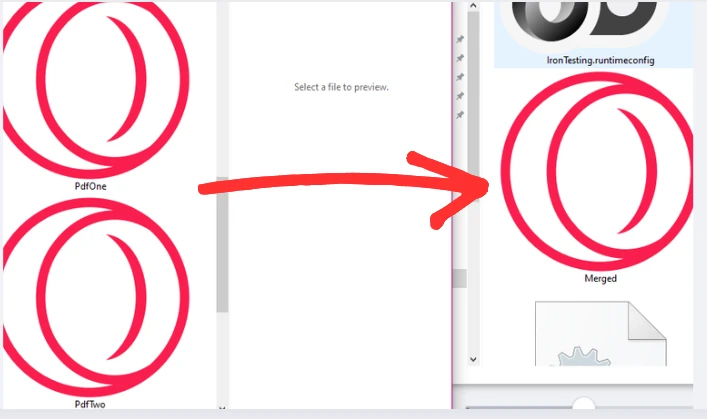
Rozmiar połączonego pliku PDF zazwyczaj odpowiada sumie rozmiarów poszczególnych plików powiększonej o minimalny nadmiar wynikający ze struktury połączonego dokumentu. W przypadku dużych plików warto rozważyć [kompresję](https://ironpdf.com/examples/pdf-compression/) po połączeniu.
## Jak połączyć wiele plików PDF jednocześnie?
W praktyce często trzeba połączyć więcej niż dwa dokumenty. IronPDF obsługuje ten scenariusz za pomocą kolekcji `List`:
```csharp
using IronPdf;
using System.Collections.Generic;
using System.IO;
// Create a list to store PDF documents
var files = new List<PdfDocument>();
// Get all PDF files from a directory
string[] fileNames = Directory.GetFiles(@"C:\Reports\", "*.pdf");
// Load each PDF file
foreach (var fileName in fileNames)
{
files.Add(PdfDocument.FromFile(fileName));
}
// Merge all PDFs into one
var merged = PdfDocument.Merge(files);
// Save the combined document
merged.SaveAs("CombinedReports.pdf");
```
Kod używa `Directory.GetFiles()` do automatycznego wykrywania wszystkich plików PDF w określonym folderze, eliminując konieczność twardego kodowania poszczególnych nazw plików. Zgodnie z [dokumentacją Microsoftu dotyczącą operacji na plikach](https://learn.microsoft.com/en-us/dotnet/api/system.io.directory.getfiles), metoda ta skutecznie pobiera ścieżki plików spełniające określone kryteria.
Każdy znaleziony plik PDF jest ładowany jako `PdfDocument` i dodawany do kolekcji `List`. Takie podejście sprawdza się równie dobrze, niezależnie od tego, czy łączysz trzy pliki, czy trzysta. Metoda `Merge()` akceptuje całą listę, przetwarzając wszystkie dokumenty źródłowe w jednym działaniu, aby stworzyć jeden nowy dokument.
Pętla `foreach` dostarcza prosty sposób iteracji przez wiele plików PDF. W tym miejscu można dodać logikę filtrowania, aby wybrać konkretne pliki na podstawie wzorców nazewnictwa, dat lub innych kryteriów. Ten wzorzec sprawdza się dobrze w scenariuszach [przetwarzania wsadowego,](https://ironpdf.com/examples/parallel/) takich jak kompilacja raportów miesięcznych lub archiwizacja dokumentów.
### Ile plików PDF można połączyć jednocześnie?
IronPDF może obsłużyć setki plików PDF w ramach jednej operacji scałania, ograniczonej głównie dostępną pamięcią systemową. Aby uzyskać optymalną wydajność przy dużych partiach, warto rozważyć przetwarzanie plików w grupach po 50–100. Zgodnie z [wytycznymi Microsoftu dotyczącymi zarządzania pamięcią](https://learn.microsoft.com/en-us/dotnet/standard/garbage-collection/memory-management-and-gc), szybkie zwalnianie obiektów dokumentów może pomóc w utrzymaniu przepustowości. Można wdrożyć [operacje asynchroniczne,](https://ironpdf.com/how-to/async/) aby uzyskać jeszcze lepszą wydajność.
### Jaki jest najlepszy sposób na obsługę dużych zbiorów plików?
W przypadku dużych zbiorów należy wdrożyć przetwarzanie wsadowe z monitorowaniem postępu i rozważyć zastosowanie operacji asynchronicznych. Wstępnie filtruj pliki na podstawie rozmiaru lub daty, aby usprawnić proces scałania.
### Jak sortować pliki PDF przed scałeniem?
Przed załadowaniem plików PDF użyj LINQ lub metod sortowania tablic na liście plików. Typowe metody sortowania obejmują porządek alfabetyczny, datę utworzenia lub niestandardowe konwencje nazewnictwa, które pozwalają kontrolować ostateczną kolejność dokumentów.
## Jak połączyć pliki PDF z różnych źródeł?
Czasami trzeba połączyć pliki PDF z różnych źródeł - na przykład scałając dynamicznie generowaną treść z istniejącymi szablonami. Oto jak IronPDF radzi sobie z tym wzorcem:
```csharp
using IronPdf;
var renderer = new ChromePdfRenderer();
// Create a PDF from HTML
string html = @"<h1>Cover Page</h1>
<p>Example PDF From Multiple Sources</p>
<div style='page-break-after: always;'></div>";
var coverPage = renderer.RenderHtmlAsPdf(html);
// Load an existing PDF report
var pdf = PdfDocument.FromFile("invoice.pdf");
// Create a summary from URL
var summary = renderer.RenderUrlAsPdf("https://en.wikipedia.org/wiki/PDF");
// Merge all three sources
var finalDocument = PdfDocument.Merge(new[] { coverPage, pdf, summary });
// Save the complete document
finalDocument.SaveAs("MultipleSources.pdf");
```
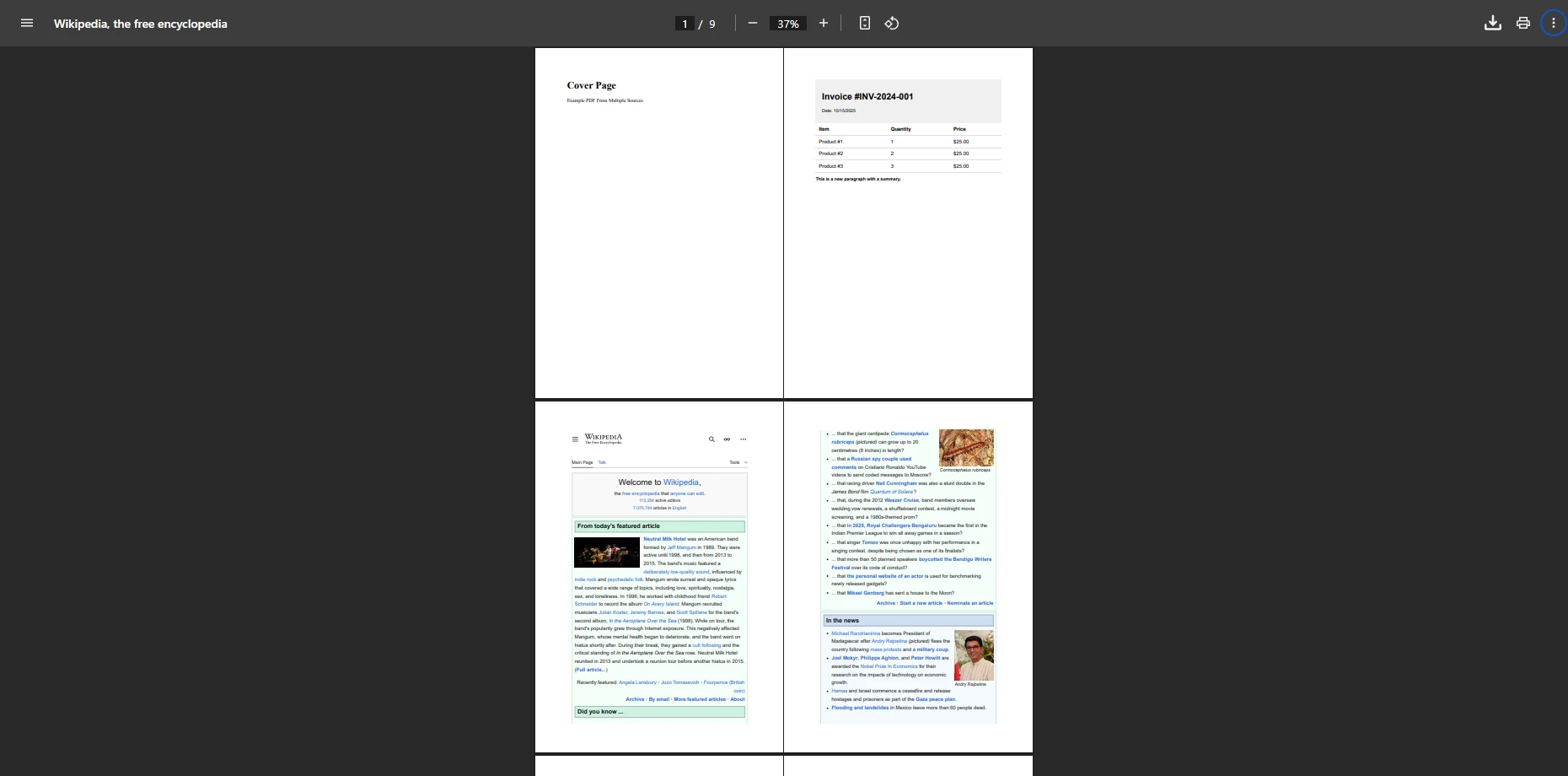
Ten przykład pokazuje wszechstronność IronPDF w obsłudze różnych źródeł PDF. Klasa `ChromePdfRenderer` umożliwia [konwersję HTML do PDF](https://ironpdf.com/how-to/html-string-to-pdf/), idealną do generowania dynamicznych [stron tytułowych](https://ironpdf.com/examples/pdf-cover-page/) lub formatowanego treści z danych aplikacji. Renderer obsługuje nowoczesne standardy internetowe zgodnie ze [specyfikacjami W3C](https://www.w3.org/standards/webdesign/htmlcss).
Metoda `RenderHtmlAsPdf()` konwertuje ciągi HTML bezpośrednio do PDF, wspierając pełne stylowanie CSS i JavaScript. Metoda `RenderUrlAsPdf()` pobiera i konwertuje treści internetowe, co jest przydatne do włączania danych na żywo lub zewnętrznych zasobów. Więcej informacji można znaleźć w [samouczku](https://ironpdf.com/tutorials/html-to-pdf/) dotyczącym [konwersji pl](https://ironpdf.com/tutorials/html-to-pdf/)ików [HTML do formatu PDF](https://ironpdf.com/tutorials/html-to-pdf/).
Łącząc te metody renderowania z istniejącymi dokumentami PDF, można tworzyć zaawansowane [przepływy pracy z dokumentami](https://ironpdf.com/tutorials/organize-pdfs-complete-tutorial/). Takie podejście sprawdza się dobrze w sytuacjach takich jak dodawanie markowych stron tytułowych do raportów, dołączanie informacji prawnych do umów lub łączenie treści generowanych przez użytkowników z szablonami.
### Jakie typy plików źródłowych obsługuje IronPDF?
IronPDF obsługuje scałanie plików PDF z plików, ciągów HTML, [adresów URL](https://ironpdf.com/how-to/url-to-pdf/), [strumieni](https://ironpdf.com/how-to/pdf-memory-stream/) i tablic bajtów. Ta elastyczność pozwala na łączenie treści z baz danych, interfejsów API, usług internetowych i pamięci lokalnej w ramach jednej operacji.
### Jak radzisz sobie z różnymi rozmiarami stron?
IronPDF automatycznie obsługuje pliki PDF o różnych rozmiarach stron i orientacjach. Każda strona zachowuje swoje oryginalne wymiary w połączonym dokumencie, co zapewnia prawidłowe wyświetlanie niezależnie od różnic w źródłach.
### Czy podczas scałania można dodawać nagłówki lub stopki?
Tak, po połączeniu dokumentów można zastosować [nagłówki, stopki](https://ironpdf.com/how-to/headers-and-footers/) i znaki wodne do połączonego dokumentu. Skorzystaj z funkcji przetwarzania końcowego IronPDF, aby dodać spójne oznaczenia marki lub [numerację stron](https://ironpdf.com/how-to/page-numbers/) we wszystkich połączonych treściach.
## Jak porównać różne metody łączenia plików PDF?
Wybór odpowiedniej strategii scałania zależy od konkretnego scenariusza. Poniższa tabela podsumowuje trzy główne podejścia:
<table class="content__data-table" data-content-table>
<caption>Metody łączenia plików PDF w IronPDF</caption>
<thead>
<tr>
<th>Podejście</th>
<th>Najlepsze dla</th>
<th>Kluczowa metoda</th>
<th>Skalowalność</th>
</tr>
</thead>
<tbody>
<tr>
<td>Scałanie dwóch plików</td>
<td>Proste konsolidowanie faktur lub raportów</td>
<td><code>PdfDocument.Merge(pdf1, pdf2)</code></td>
<td>Do kilku plików</td>
</tr>
<tr>
<td>Łączenie oparte na liście</td>
<td>Katalog raportów przetwarzanych zbiorczo</td>
<td><code>PdfDocument.Merge(fileList)</code></td>
<td>Setki plików</td>
</tr>
<tr>
<td>Łączenie wielu źródeł</td>
<td>Łączenie treści HTML, adresów URL i plików</td>
<td><code>ChromePdfRenderer</code> + <code>Merge()</code></td>
<td>Dynamiczne potoki treści</td>
</tr>
</tbody>
</table>
Każde podejście ma tę samą sygnaturę metody `Merge()`, więc przełączanie się między strategiami wymaga minimalnych zmian w kodzie. [Dokumentacja](https://ironpdf.com/object-reference/api/) [API](https://ironpdf.com/object-reference/api/) szczegółowo opisuje każde przeciążenie.
## Jak dodać przetwarzanie po scałeniu do pliku PDF?
Po scałeniu wiele przepływów pracy wymaga dodatkowych operacji na poziomie dokumentu. IronPDF obsługuje je za pomocą przejrzystego, łańcuchowego interfejsu API:
```csharp
using IronPdf;
using IronPdf.Editing;
var pdf1 = PdfDocument.FromFile("Report-January.pdf");
var pdf2 = PdfDocument.FromFile("Report-February.pdf");
var merged = PdfDocument.Merge(pdf1, pdf2);
// Add a text-based header across all pages
var headerStamper = new HtmlHeaderFooter
{
HtmlFragment = "<div style='text-align:right;font-size:10px;'>Quarterly Report</div>"
};
merged.AddHtmlHeadersAndFooters(headerStamper);
// Apply password protection
merged.SecuritySettings.UserPassword = "YourPassword";
merged.SecuritySettings.OwnerPassword = "OwnerSecret";
// Save the final, protected document
merged.SaveAs("QuarterlyReport_Protected.pdf");
```
Ten wzorzec pokazuje, jak nakładać etapy przetwarzania końcowego na pojedynczy, scalony obiekt dokumentu. [API](https://ironpdf.com/how-to/headers-and-footers/) [nagłówków i stopek](https://ironpdf.com/how-to/headers-and-footers/) pozwala na spójne stosowanie elementów brandingowych, a [ustawienia bezpieczeństwa](https://ironpdf.com/how-to/pdf-permissions-passwords/) chronią poufne dokumenty przed nieautoryzowanym dostępem. W tym samym procesie można również dodawać [podpisy cyfrowe](https://ironpdf.com/how-to/signing/) lub zapewnić [zgodność z formatem PDF/A](https://ironpdf.com/how-to/pdfa/).
### Jak dodać znak wodny do połączonego pliku PDF?
Użyj [API znaków wodnych](https://ironpdf.com/how-to/custom-watermark/) po wywołaniu `Merge()`. Znaki wodne mogą mieć formę tekstową lub graficzną i mogą być nakładane na wybrane strony lub na cały dokument.
### Jak rozdzielić połączony dokument?
Funkcjonalność [rozszerzania strony](https://ironpdf.com/how-to/split-multipage-pdf/) IronPDF pozwala na wyodrębnienie zakresów stron z dowolnego obiektu `PdfDocument`. Jest to przydatne do tworzenia podzbiorów większego, scalonego dokumentu przeznaczonych dla poszczególnych odbiorców.
### Jak śledzić postęp scałania dużych partii?
Owiń każde wywołanie `PdfDocument.FromFile()` w pętlę z zmienną licznika. W przypadku naprawdę dużych partii rozważ użycie [asynchronicznego API](https://ironpdf.com/how-to/async/), aby Twoja aplikacja działała płynnie podczas przetwarzania setek plików w tle.
## Jakie są kluczowe kwestie dotyczące łączenia plików PDF w .NET?
IronPDF przekształca zadanie łączenia plików PDF w środowisku .NET w proces wymagający minimalnej ilości kodu. Od prostych kombinacji dwóch plików po zaawansowane łączenie dokumentów z wielu źródeł - biblioteka radzi sobie ze złożonością techniczną, zapewniając jednocześnie intuicyjny interfejs API. Niezależnie od tego, czy pracujesz z pojedynczym plikiem, czy przetwarzasz duże partie dokumentów, IronPDF zachowuje integralność końcowego dokumentu podczas całego procesu scałania.
Przykłady w tym samouczku pokazują, jak zintegrować [funkcje łączenia plików PDF](https://ironpdf.com/features/) z aplikacjami .NET. Niezależnie od tego, czy tworzysz [systemy zarządzania dokumentami](https://ironpdf.com/tutorials/organize-pdfs-complete-tutorial/), automatyzujesz generowanie raportów, czy przetwarzasz pliki przesłane przez użytkowników, IronPDF zapewnia narzędzia potrzebne do wydajnego łączenia plików PDF z różnych źródeł.
Chcesz wdrożyć funkcję łączenia plików PDF w swoim projekcie? Zacznij od [bezpłatnej](trial-license) wersji [próbnej,](trial-license) aby poznać pełne możliwości IronPDF. W przypadku wdrożeń produkcyjnych zapoznaj się z [opcjami](https://ironpdf.com/licensing/) [licencyjnymi](https://ironpdf.com/licensing/), które najlepiej odpowiadają Twoim potrzebom. [Pełna dokumentacja](https://ironpdf.com/docs/) obejmuje zaawansowane funkcje, takie jak dodawanie znaków wodnych, stosowanie zabezpieczeń i [dzielenie dokumentów PDF](https://ironpdf.com/how-to/split-multipage-pdf/).
IronPDF pozwala programistom .NET łączyć wiele plików PDF w jeden dokument za pomocą zaledwie kilku wierszy kodu. Obsługuje różne źródła, w tym istniejące pliki PDF, treści HTML i adresy URL stron internetowych, co pozwala na płynną konsolidację dokumentów.
Łączenie wielu plików PDF w jeden dokument jest powszechną praktyką w aplikacjach biznesowych. Niezależnie od tego, czy konsolidujesz raporty, łączysz faktury, czy tworzysz pakiety dokumentacji, możliwość programowego scałania plików PDF pozwala zaoszczędzić czas i ograniczyć nakład pracy ręcznej. IronPDF to kompletna biblioteka PDF, która upraszcza ten proces w aplikacjach .NET przy minimalnym nakładzie kodu.
W tym artykułe dowiesz się, jak łączyć dokumenty PDF za pomocą API IronPDF, od podstawowych połączeń dwóch plików po dynamiczne przetwarzanie wielu dokumentów. Biblioteka zapewnia niezawodny sposób na wydajne łączenie plików PDF przy zachowaniu integralności dokumentów.
Jak zainstalować bibliotekę?
Aby rozpocząć, wystarczy zainstalować prosty pakiet NuGet. Otwórz konsolę menedżera pakietów w Visual Studio i uruchom:
PM > Install-Package IronPdf
Install-Package IronPdf
Lub użyj interfejsu CLI platformy .NET:
> dotnet add package IronPdf
dotnet add package IronPdf
IronPDF zajmuje się wszystkimi skomplikowanymi operacjami na plikach PDF w tle, pozwalając Ci skupić się na logice aplikacji. Proces ten jest kompatybilny z różnymi systemami operacyjnymi, w tym z systemem Linux poprzez .NET Core. Szczegółowe instrukcje dotyczące instalacji można znaleźć w dokumentacji instalacyjnej IronPDF.
Dlaczego instalacja jest tak prosta?
IronPDF został zaprojektowany jako pojedynczy pakiet NuGet bez zewnętrznych zależności, co czyni go rozwiązaniem typu "plug-and-play" dla programistów .NET. Biblioteka automatycznie obsługuje silniki renderowania plików PDF oraz zapewnia kompatybilność między różnymi wersjami .NET.
Jakie są wymagania wstępne?
Potrzebne będzie Visual Studio lub dowolne środowisko IDE zgodne z .NET oraz .NET Framework 4.6.2+ lub .NET Core 3.1+. Biblioteka działa z obiema wersjami frameworka bez dodatkowej konfiguracji. Obsługuje również wdrażanie w środowiskach Azure i AWS.
Jak połączyć dwa dokumenty PDF?
Najprostszy scenariusz scalania polega na połączeniu dwóch istniejących PdfDocument obiektów. Oto jak wykonać to zadanie:
using IronPdf;// Load the PDF documentsvar pdf1 = PdfDocument.FromFile("Invoice1.pdf");var pdf2 = PdfDocument.FromFile("Invoice2.pdf");// Merge the documentsvar merged = PdfDocument.Merge(pdf1, pdf2);// Save the merged documentmerged.SaveAs("Merged.pdf");
using IronPdf;

// Load the PDF documents
var pdf1 = PdfDocument.FromFile("Invoice1.pdf");
var pdf2 = PdfDocument.FromFile("Invoice2.pdf");

// Merge the documents
var merged = PdfDocument.Merge(pdf1, pdf2);

// Save the merged document
merged.SaveAs("Merged.pdf");
ImportsIronPdf' Load the PDF documentsDim pdf1 = PdfDocument.FromFile("Invoice1.pdf")Dim pdf2 = PdfDocument.FromFile("Invoice2.pdf")' Merge the documentsDim merged = PdfDocument.Merge(pdf1, pdf2)' Save the merged documentmerged.SaveAs("Merged.pdf")
Imports IronPdf

' Load the PDF documents
Dim pdf1 = PdfDocument.FromFile("Invoice1.pdf")
Dim pdf2 = PdfDocument.FromFile("Invoice2.pdf")

' Merge the documents
Dim merged = PdfDocument.Merge(pdf1, pdf2)

' Save the merged document
merged.SaveAs("Merged.pdf")
Ten kod pokazuje, jak łatwo można łączyć pliki PDF za pomocą IronPDF. Metoda PdfDocument.FromFile() ładuje istniejące pliki PDF do pamięci. Załadowane dokumenty stają się obiektami PdfDocument, które można przetwarzać programistycznie.
Metoda Merge() przyjmuje dwa lub więcej obiektów PdfDocument i łączy je w jeden plik PDF. Strony z drugiego dokumentu są dołączane po stronach pierwszego dokumentu, zachowując oryginalną kolejność i formatowanie każdej strony.
Na koniec SaveAs() zapisuje scalony dokument na dysku. Powstały plik PDF zawiera wszystkie strony z obu dokumentów źródłowych w kolejności, gotowe do dystrybucji lub dalszego przetwarzania.
W jakiej kolejności są scałane pliki PDF?
PDF-y są scalane w dokładnej kolejności, w jakiej pojawiają się w parametrach metody Merge(). Najpierw pojawiają się strony z pierwszego pliku PDF, a następnie strony z drugiego pliku PDF, z zachowaniem oryginalnej kolejności stron w każdym dokumencie. Możesz kontrolować kolejność stron, dostosowując sekwencję parametrów.
W jaki sposób zachowane zostaje formatowanie strony?
IronPDF zachowuje całe oryginalne formatowanie, w tym czcionki, obrazy, układy i elementy interaktywne z każdego źródłowego pliku PDF. Operacja scałania nie zmienia ani nie kompresuje ponownie treści, co zapewnia wierność dokumentu.
Jakiego rozmiaru pliku można się spodziewać po scałeniu?
Rozmiar połączonego pliku PDF zazwyczaj odpowiada sumie rozmiarów poszczególnych plików powiększonej o minimalny nadmiar wynikający ze struktury połączonego dokumentu. W przypadku dużych plików warto rozważyć kompresję po połączeniu.
Jak połączyć wiele plików PDF jednocześnie?
W praktyce często trzeba połączyć więcej niż dwa dokumenty. IronPDF obsługuje ten scenariusz za pomocą kolekcji List:
using IronPdf;using System.Collections.Generic;using System.IO;// Create a list to store PDF documentsvar files = new List<PdfDocument>();// Get all PDF files from a directorystring[] fileNames = Directory.GetFiles(@"C:\Reports\", "*.pdf");// Load each PDF fileforeach (var fileName in fileNames){ files.Add(PdfDocument.FromFile(fileName));}// Merge all PDFs into onevar merged = PdfDocument.Merge(files);// Save the combined documentmerged.SaveAs("CombinedReports.pdf");
using IronPdf;
using System.Collections.Generic;
using System.IO;

// Create a list to store PDF documents
var files = new List<PdfDocument>();

// Get all PDF files from a directory
string[] fileNames = Directory.GetFiles(@"C:\Reports\", "*.pdf");

// Load each PDF file
foreach (var fileName in fileNames)
{
    files.Add(PdfDocument.FromFile(fileName));
}

// Merge all PDFs into one
var merged = PdfDocument.Merge(files);

// Save the combined document
merged.SaveAs("CombinedReports.pdf");
ImportsIronPdfImportsSystem.Collections.GenericImportsSystem.IO' Create a list to store PDF documentsDim files As New List(OfPdfDocument)()' Get all PDF files from a directoryDim fileNames AsString() = Directory.GetFiles("C:\Reports\", "*.pdf")' Load each PDF fileFor Each fileName In fileNames files.Add(PdfDocument.FromFile(fileName))Next' Merge all PDFs into oneDim merged AsPdfDocument = PdfDocument.Merge(files)' Save the combined documentmerged.SaveAs("CombinedReports.pdf")
Imports IronPdf
Imports System.Collections.Generic
Imports System.IO

' Create a list to store PDF documents
Dim files As New List(Of PdfDocument)()

' Get all PDF files from a directory
Dim fileNames As String() = Directory.GetFiles("C:\Reports\", "*.pdf")

' Load each PDF file
For Each fileName In fileNames
    files.Add(PdfDocument.FromFile(fileName))
Next

' Merge all PDFs into one
Dim merged As PdfDocument = PdfDocument.Merge(files)

' Save the combined document
merged.SaveAs("CombinedReports.pdf")
Kod używa Directory.GetFiles() do automatycznego wykrywania wszystkich plików PDF w określonym folderze, eliminując konieczność twardego kodowania poszczególnych nazw plików. Zgodnie z dokumentacją Microsoftu dotyczącą operacji na plikach, metoda ta skutecznie pobiera ścieżki plików spełniające określone kryteria.
Każdy znaleziony plik PDF jest ładowany jako PdfDocument i dodawany do kolekcji List. Takie podejście sprawdza się równie dobrze, niezależnie od tego, czy łączysz trzy pliki, czy trzysta. Metoda Merge() akceptuje całą listę, przetwarzając wszystkie dokumenty źródłowe w jednym działaniu, aby stworzyć jeden nowy dokument.
Pętla foreach dostarcza prosty sposób iteracji przez wiele plików PDF. W tym miejscu można dodać logikę filtrowania, aby wybrać konkretne pliki na podstawie wzorców nazewnictwa, dat lub innych kryteriów. Ten wzorzec sprawdza się dobrze w scenariuszach przetwarzania wsadowego, takich jak kompilacja raportów miesięcznych lub archiwizacja dokumentów.
Ile plików PDF można połączyć jednocześnie?
IronPDF może obsłużyć setki plików PDF w ramach jednej operacji scałania, ograniczonej głównie dostępną pamięcią systemową. Aby uzyskać optymalną wydajność przy dużych partiach, warto rozważyć przetwarzanie plików w grupach po 50–100. Zgodnie z wytycznymi Microsoftu dotyczącymi zarządzania pamięcią, szybkie zwalnianie obiektów dokumentów może pomóc w utrzymaniu przepustowości. Można wdrożyć operacje asynchroniczne, aby uzyskać jeszcze lepszą wydajność.
Jaki jest najlepszy sposób na obsługę dużych zbiorów plików?
W przypadku dużych zbiorów należy wdrożyć przetwarzanie wsadowe z monitorowaniem postępu i rozważyć zastosowanie operacji asynchronicznych. Wstępnie filtruj pliki na podstawie rozmiaru lub daty, aby usprawnić proces scałania.
Jak sortować pliki PDF przed scałeniem?
Przed załadowaniem plików PDF użyj LINQ lub metod sortowania tablic na liście plików. Typowe metody sortowania obejmują porządek alfabetyczny, datę utworzenia lub niestandardowe konwencje nazewnictwa, które pozwalają kontrolować ostateczną kolejność dokumentów.
Jak połączyć pliki PDF z różnych źródeł?
Czasami trzeba połączyć pliki PDF z różnych źródeł - na przykład scałając dynamicznie generowaną treść z istniejącymi szablonami. Oto jak IronPDF radzi sobie z tym wzorcem:
using IronPdf;var renderer = new ChromePdfRenderer();// Create a PDF from HTMLstring html = @"<h1>Cover Page</h1> <p>Example PDF From Multiple Sources</p> <div style='page-break-after: always;'></div>";var coverPage = renderer.RenderHtmlAsPdf(html);// Load an existing PDF reportvar pdf = PdfDocument.FromFile("invoice.pdf");// Create a summary from URLvar summary = renderer.RenderUrlAsPdf("https://en.wikipedia.org/wiki/PDF");// Merge all three sourcesvar finalDocument = PdfDocument.Merge(new[] { coverPage, pdf, summary });// Save the complete documentfinalDocument.SaveAs("MultipleSources.pdf");
using IronPdf;

var renderer = new ChromePdfRenderer();

// Create a PDF from HTML
string html = @"<h1>Cover Page</h1>
               <p>Example PDF From Multiple Sources</p>
               <div style='page-break-after: always;'></div>";
var coverPage = renderer.RenderHtmlAsPdf(html);

// Load an existing PDF report
var pdf = PdfDocument.FromFile("invoice.pdf");

// Create a summary from URL
var summary = renderer.RenderUrlAsPdf("https://en.wikipedia.org/wiki/PDF");

// Merge all three sources
var finalDocument = PdfDocument.Merge(new[] { coverPage, pdf, summary });

// Save the complete document
finalDocument.SaveAs("MultipleSources.pdf");
ImportsIronPdfDim renderer As New ChromePdfRenderer()' Create a PDF from HTMLDim html AsString = "<h1>Cover Page</h1> <p>Example PDF From Multiple Sources</p> <div style='page-break-after: always;'></div>"Dim coverPage AsPdfDocument = renderer.RenderHtmlAsPdf(html)' Load an existing PDF reportDim pdf AsPdfDocument = PdfDocument.FromFile("invoice.pdf")' Create a summary from URLDim summary AsPdfDocument = renderer.RenderUrlAsPdf("https://en.wikipedia.org/wiki/PDF")' Merge all three sourcesDim finalDocument AsPdfDocument = PdfDocument.Merge(New PdfDocument() {coverPage, pdf, summary})' Save the complete documentfinalDocument.SaveAs("MultipleSources.pdf")
Imports IronPdf

Dim renderer As New ChromePdfRenderer()

' Create a PDF from HTML
Dim html As String = "<h1>Cover Page</h1>
                      <p>Example PDF From Multiple Sources</p>
                      <div style='page-break-after: always;'></div>"
Dim coverPage As PdfDocument = renderer.RenderHtmlAsPdf(html)

' Load an existing PDF report
Dim pdf As PdfDocument = PdfDocument.FromFile("invoice.pdf")

' Create a summary from URL
Dim summary As PdfDocument = renderer.RenderUrlAsPdf("https://en.wikipedia.org/wiki/PDF")

' Merge all three sources
Dim finalDocument As PdfDocument = PdfDocument.Merge(New PdfDocument() {coverPage, pdf, summary})

' Save the complete document
finalDocument.SaveAs("MultipleSources.pdf")
Ten przykład pokazuje wszechstronność IronPDF w obsłudze różnych źródeł PDF. Klasa ChromePdfRenderer umożliwia konwersję HTML do PDF, idealną do generowania dynamicznych stron tytułowych lub formatowanego treści z danych aplikacji. Renderer obsługuje nowoczesne standardy internetowe zgodnie ze specyfikacjami W3C.
Metoda RenderHtmlAsPdf() konwertuje ciągi HTML bezpośrednio do PDF, wspierając pełne stylowanie CSS i JavaScript. Metoda RenderUrlAsPdf() pobiera i konwertuje treści internetowe, co jest przydatne do włączania danych na żywo lub zewnętrznych zasobów. Więcej informacji można znaleźć w samouczku dotyczącym konwersji plików HTML do formatu PDF.
Łącząc te metody renderowania z istniejącymi dokumentami PDF, można tworzyć zaawansowane przepływy pracy z dokumentami. Takie podejście sprawdza się dobrze w sytuacjach takich jak dodawanie markowych stron tytułowych do raportów, dołączanie informacji prawnych do umów lub łączenie treści generowanych przez użytkowników z szablonami.
Jakie typy plików źródłowych obsługuje IronPDF?
IronPDF obsługuje scałanie plików PDF z plików, ciągów HTML, adresów URL, strumieni i tablic bajtów. Ta elastyczność pozwala na łączenie treści z baz danych, interfejsów API, usług internetowych i pamięci lokalnej w ramach jednej operacji.
Jak radzisz sobie z różnymi rozmiarami stron?
IronPDF automatycznie obsługuje pliki PDF o różnych rozmiarach stron i orientacjach. Każda strona zachowuje swoje oryginalne wymiary w połączonym dokumencie, co zapewnia prawidłowe wyświetlanie niezależnie od różnic w źródłach.
Czy podczas scałania można dodawać nagłówki lub stopki?
Tak, po połączeniu dokumentów można zastosować nagłówki, stopki i znaki wodne do połączonego dokumentu. Skorzystaj z funkcji przetwarzania końcowego IronPDF, aby dodać spójne oznaczenia marki lub numerację stron we wszystkich połączonych treściach.
Jak porównać różne metody łączenia plików PDF?
Wybór odpowiedniej strategii scałania zależy od konkretnego scenariusza. Poniższa tabela podsumowuje trzy główne podejścia:
Metody łączenia plików PDF w IronPDF
Podejście
Najlepsze dla
Kluczowa metoda
Skalowalność
Scałanie dwóch plików
Proste konsolidowanie faktur lub raportów
PdfDocument.Merge(pdf1, pdf2)
Do kilku plików
Łączenie oparte na liście
Katalog raportów przetwarzanych zbiorczo
PdfDocument.Merge(fileList)
Setki plików
Łączenie wielu źródeł
Łączenie treści HTML, adresów URL i plików
ChromePdfRenderer + Merge()
Dynamiczne potoki treści
Każde podejście ma tę samą sygnaturę metody Merge(), więc przełączanie się między strategiami wymaga minimalnych zmian w kodzie. DokumentacjaAPI szczegółowo opisuje każde przeciążenie.
Jak dodać przetwarzanie po scałeniu do pliku PDF?
Po scałeniu wiele przepływów pracy wymaga dodatkowych operacji na poziomie dokumentu. IronPDF obsługuje je za pomocą przejrzystego, łańcuchowego interfejsu API:
using IronPdf;using IronPdf.Editing;var pdf1 = PdfDocument.FromFile("Report-January.pdf");var pdf2 = PdfDocument.FromFile("Report-February.pdf");var merged = PdfDocument.Merge(pdf1, pdf2);// Add a text-based header across all pagesvar headerStamper = new HtmlHeaderFooter{HtmlFragment = "<div style='text-align:right;font-size:10px;'>Quarterly Report</div>"};merged.AddHtmlHeadersAndFooters(headerStamper);// Apply password protectionmerged.SecuritySettings.UserPassword = "YourPassword";merged.SecuritySettings.OwnerPassword = "OwnerSecret";// Save the final, protected documentmerged.SaveAs("QuarterlyReport_Protected.pdf");
using IronPdf;
using IronPdf.Editing;

var pdf1 = PdfDocument.FromFile("Report-January.pdf");
var pdf2 = PdfDocument.FromFile("Report-February.pdf");

var merged = PdfDocument.Merge(pdf1, pdf2);

// Add a text-based header across all pages
var headerStamper = new HtmlHeaderFooter
{
    HtmlFragment = "<div style='text-align:right;font-size:10px;'>Quarterly Report</div>"
};
merged.AddHtmlHeadersAndFooters(headerStamper);

// Apply password protection
merged.SecuritySettings.UserPassword = "YourPassword";
merged.SecuritySettings.OwnerPassword = "OwnerSecret";

// Save the final, protected document
merged.SaveAs("QuarterlyReport_Protected.pdf");
ImportsIronPdfImportsIronPdf.EditingDim pdf1 = PdfDocument.FromFile("Report-January.pdf")Dim pdf2 = PdfDocument.FromFile("Report-February.pdf")Dim merged = PdfDocument.Merge(pdf1, pdf2)' Add a text-based header across all pagesDim headerStamper As New HtmlHeaderFooterWith { .HtmlFragment = "<div style='text-align:right;font-size:10px;'>Quarterly Report</div>"}merged.AddHtmlHeadersAndFooters(headerStamper)' Apply password protectionmerged.SecuritySettings.UserPassword = "YourPassword"merged.SecuritySettings.OwnerPassword = "OwnerSecret"' Save the final, protected documentmerged.SaveAs("QuarterlyReport_Protected.pdf")
Imports IronPdf
Imports IronPdf.Editing

Dim pdf1 = PdfDocument.FromFile("Report-January.pdf")
Dim pdf2 = PdfDocument.FromFile("Report-February.pdf")

Dim merged = PdfDocument.Merge(pdf1, pdf2)

' Add a text-based header across all pages
Dim headerStamper As New HtmlHeaderFooter With {
    .HtmlFragment = "<div style='text-align:right;font-size:10px;'>Quarterly Report</div>"
}
merged.AddHtmlHeadersAndFooters(headerStamper)

' Apply password protection
merged.SecuritySettings.UserPassword = "YourPassword"
merged.SecuritySettings.OwnerPassword = "OwnerSecret"

' Save the final, protected document
merged.SaveAs("QuarterlyReport_Protected.pdf")
Ten wzorzec pokazuje, jak nakładać etapy przetwarzania końcowego na pojedynczy, scalony obiekt dokumentu. APInagłówków i stopek pozwala na spójne stosowanie elementów brandingowych, a ustawienia bezpieczeństwa chronią poufne dokumenty przed nieautoryzowanym dostępem. W tym samym procesie można również dodawać podpisy cyfrowe lub zapewnić zgodność z formatem PDF/A.
Jak dodać znak wodny do połączonego pliku PDF?
Użyj API znaków wodnych po wywołaniu Merge(). Znaki wodne mogą mieć formę tekstową lub graficzną i mogą być nakładane na wybrane strony lub na cały dokument.
Jak rozdzielić połączony dokument?
Funkcjonalność rozszerzania strony IronPDF pozwala na wyodrębnienie zakresów stron z dowolnego obiektu PdfDocument. Jest to przydatne do tworzenia podzbiorów większego, scalonego dokumentu przeznaczonych dla poszczególnych odbiorców.
Jak śledzić postęp scałania dużych partii?
Owiń każde wywołanie PdfDocument.FromFile() w pętlę z zmienną licznika. W przypadku naprawdę dużych partii rozważ użycie asynchronicznego API, aby Twoja aplikacja działała płynnie podczas przetwarzania setek plików w tle.
Jakie są kluczowe kwestie dotyczące łączenia plików PDF w .NET?
IronPDF przekształca zadanie łączenia plików PDF w środowisku .NET w proces wymagający minimalnej ilości kodu. Od prostych kombinacji dwóch plików po zaawansowane łączenie dokumentów z wielu źródeł - biblioteka radzi sobie ze złożonością techniczną, zapewniając jednocześnie intuicyjny interfejs API. Niezależnie od tego, czy pracujesz z pojedynczym plikiem, czy przetwarzasz duże partie dokumentów, IronPDF zachowuje integralność końcowego dokumentu podczas całego procesu scałania.
Przykłady w tym samouczku pokazują, jak zintegrować funkcje łączenia plików PDF z aplikacjami .NET. Niezależnie od tego, czy tworzysz systemy zarządzania dokumentami, automatyzujesz generowanie raportów, czy przetwarzasz pliki przesłane przez użytkowników, IronPDF zapewnia narzędzia potrzebne do wydajnego łączenia plików PDF z różnych źródeł.
Chcesz wdrożyć funkcję łączenia plików PDF w swoim projekcie? Zacznij od bezpłatnej wersji próbnej, aby poznać pełne możliwości IronPDF. W przypadku wdrożeń produkcyjnych zapoznaj się z opcjamilicencyjnymi, które najlepiej odpowiadają Twoim potrzebom. Pełna dokumentacja obejmuje zaawansowane funkcje, takie jak dodawanie znaków wodnych, stosowanie zabezpieczeń i dzielenie dokumentów PDF.
Curtis Chau posiada tytuł licencjata z informatyki (Uniwersytet Carleton) i specjalizuje się w front-endowym rozwoju, z ekspertką w Node.js, TypeScript, JavaScript i React. Pasjonuje się tworzeniem intuicyjnych i estetycznie przyjemnych interfejsów użytkownika, Curtis cieszy się pracą z nowoczesnymi frameworkami i tworzeniem dobrze zorganizowanych, atrakcyjnych wizualnie podręczników.
















