using IronPdf;

// Disable local disk access or cross-origin requests
Installation.EnableWebSecurity = true;

// Instantiate Renderer
var renderer = new ChromePdfRenderer();

// Create a PDF from a HTML string using C#
var pdf = renderer.RenderHtmlAsPdf("<h1>Hello World</h1>");

// Export to a file or Stream
pdf.SaveAs("output.pdf");

// Advanced Example with HTML Assets
// Load external html assets: Images, CSS and JavaScript.
// An optional BasePath 'C:\site\assets\' is set as the file location to load assets from
var myAdvancedPdf = renderer.RenderHtmlAsPdf("<img src='icons/iron.png'>", @"C:\site\assets\");
myAdvancedPdf.SaveAs("html-with-assets.pdf");
using IronPdf;// Disable local disk access or cross-origin requestsInstallation.EnableWebSecurity = true;// Instantiate Renderervar renderer = new ChromePdfRenderer();// Create a PDF from a HTML string using C#var pdf = renderer.RenderHtmlAsPdf("<h1>Hello World</h1>");// Export to a file or Streampdf.SaveAs("output.pdf");// Advanced Example with HTML Assets// Load external html assets: Images, CSS and JavaScript.// An optional BasePath 'C:\site\assets\' is set as the file location to load assets fromvar myAdvancedPdf = renderer.RenderHtmlAsPdf("<img src='icons/iron.png'>", @"C:\site\assets\");myAdvancedPdf.SaveAs("html-with-assets.pdf");
PM >Install-Package IronPdf
Install-Package IronPdf
UTILISATION DE IRONPDF
Comment créer, remplir et extraire des formulaires PDF en C# en utilisant un SDK .NET
[IronPDF](https://ironpdf.com) permet aux développeurs .NET de fusionner plusieurs fichiers PDF en un seul document en quelques lignes de code seulement. Il prend en charge diverses sources, notamment les fichiers PDF existants, le contenu HTML et les URL Web, pour une consolidation documentaire fluide.
La combinaison de plusieurs fichiers PDF en un seul document est courante dans les applications professionnelles. Que vous consolidiez des rapports, regroupiez des factures ou constituiez des dossiers de documentation, la possibilité de [fusionner des fichiers PDF](https://ironpdf.com/how-to/merge-or-split-pdfs/) par programmation permet de gagner du temps et de réduire les efforts manuels. IronPDF est une [bibliothèque PDF](https://ironpdf.com/docs/) complète qui simplifie ce processus dans les applications .NET avec un minimum de code.
Dans cet article, vous apprendrez comment fusionner des documents PDF à l'aide de [l'API](https://ironpdf.com/object-reference/api/) d'IronPDF, depuis les combinaisons de base de deux fichiers jusqu'à la gestion dynamique de plusieurs documents. La bibliothèque offre une méthode fiable pour combiner efficacement des fichiers PDF tout en préservant l'intégrité des documents.
## Comment installer la bibliothèque ?
Pour commencer, il vous suffit [d'installer un simple package NuGet](https://ironpdf.com/get-started/advanced-installation-nuget/) . Ouvrez la console du Package Manager dans Visual Studio et exécutez :
```bash
:ProductInstall
```
Ou utilisez le .NET CLI :
```bash
:InstallCmd dotnet add package IronPdf
```
IronPDF gère toutes les manipulations complexes des PDF en coulisse, vous permettant de vous concentrer sur la logique de votre application. Ce processus est compatible avec divers systèmes d'exploitation, notamment [Linux](https://ironpdf.com/get-started/linux/) via .NET Core. Pour obtenir des instructions d'installation détaillées, consultez la [documentation d'installation IronPDF](https://ironpdf.com/docs/) .
### Pourquoi l'installation est-elle si simple ?
IronPDF est conçu comme un package NuGet unique sans dépendances externes, ce qui en fait une solution prête à l'emploi pour les développeurs .NET . La bibliothèque gère automatiquement les moteurs de rendu PDF et la compatibilité avec les différentes versions de .NET .
### Quels sont les prérequis ?
Vous aurez besoin de Visual Studio ou de tout autre EDI compatible .NET et [de .NET Framework](https://ironpdf.com/get-started/windows/) 4.6.2+ ou .NET Core 3.1+. La bibliothèque fonctionne avec les deux versions du framework sans configuration supplémentaire. Il prend également en charge [le déploiement dans les environnements Azure](https://ironpdf.com/get-started/azure/) et AWS.
## Comment fusionner deux documents PDF ?
Le scénario de fusion le plus basique implique la combinaison de deux objets `PdfDocument` existants. Voici comment accomplir cette tâche :
```csharp
using IronPdf;

// Load the PDF documents
var pdf1 = PdfDocument.FromFile("Invoice1.pdf");
var pdf2 = PdfDocument.FromFile("Invoice2.pdf");

// Merge the documents
var merged = PdfDocument.Merge(pdf1, pdf2);

// Save the merged document
merged.SaveAs("Merged.pdf");
```
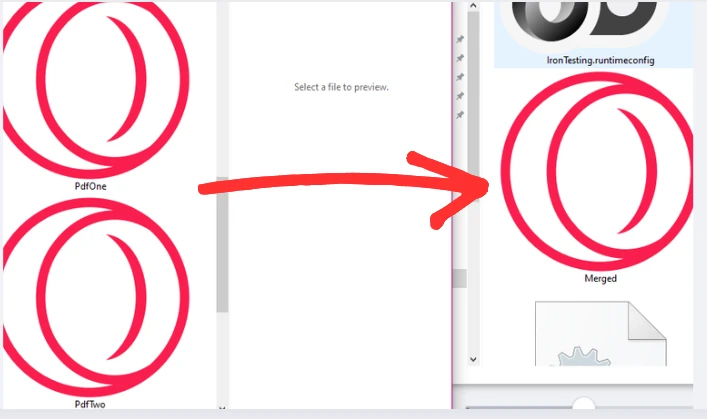
Ce code démontre la simplicité de [la fusion de fichiers PDF](https://ironpdf.com/examples/merge-pdfs/) avec IronPDF. La méthode `PdfDocument.FromFile()` charge les fichiers PDF existants en mémoire. Ces documents chargés deviennent des objets `PdfDocument` qui peuvent être manipulés par programme.
La méthode `Merge()` prend deux ou plusieurs objets `PdfDocument` et les combine en un seul fichier PDF. Les pages du second document sont ajoutées après les pages du premier document, tout en conservant l'ordre et le format d'origine de chaque page.
Enfin, `SaveAs()` écrit le document fusionné sur le disque. Le PDF résultant contient toutes les pages des deux documents sources dans l'ordre, prêt pour la distribution ou [un traitement ultérieur](https://ironpdf.com/how-to/extract-text-and-images/) .
### Dans quel ordre les fichiers PDF sont-ils fusionnés ?
Les PDF sont fusionnés dans l'ordre exact où ils apparaissent dans les paramètres de la méthode `Merge()`. Les pages du premier PDF apparaissent en premier, suivies des pages du deuxième PDF, conservant ainsi l'ordre des pages d'origine dans chaque document. Vous pouvez contrôler l'ordre des pages en ajustant la séquence des paramètres.
### Comment la mise en page est-elle préservée ?
IronPDF conserve l'intégralité de la mise en forme originale, y compris les polices, les images, les mises en page et les éléments interactifs de chaque PDF source. L'opération de fusion ne modifie ni ne recompresse le contenu, garantissant ainsi la fidélité du document.
### Quelle taille de fichier pouvez-vous prévoir après la fusion ?
La taille du PDF fusionné est généralement égale à la somme des tailles des fichiers individuels Plus une surcharge minimale pour la structure du document combiné. Pour les fichiers volumineux, envisagez d'appliquer [une compression](https://ironpdf.com/examples/pdf-compression/) après la fusion.
## Comment fusionner plusieurs fichiers PDF simultanément ?
Dans le monde réel, les applications nécessitent souvent la fusion de plus de deux documents. IronPDF gère ce scénario en utilisant une collection `List` :
```csharp
using IronPdf;
using System.Collections.Generic;
using System.IO;
// Create a list to store PDF documents
var files = new List<PdfDocument>();
// Get all PDF files from a directory
string[] fileNames = Directory.GetFiles(@"C:\Reports\", "*.pdf");
// Load each PDF file
foreach (var fileName in fileNames)
{
files.Add(PdfDocument.FromFile(fileName));
}
// Merge all PDFs into one
var merged = PdfDocument.Merge(files);
// Save the combined document
merged.SaveAs("CombinedReports.pdf");
```
Le code utilise `Directory.GetFiles()` pour découvrir automatiquement tous les fichiers PDF dans un dossier spécifié, éliminant ainsi la nécessité de coder en dur les noms de fichiers individuels. Selon [la documentation de Microsoft sur les opérations de fichiers](https://learn.microsoft.com/en-us/dotnet/api/system.io.directory.getfiles), cette méthode récupère efficacement les chemins de fichiers correspondant à vos critères.
Chaque fichier PDF découvert est chargé en tant que `PdfDocument` et ajouté à une collection `List`. Cette approche s'adapte efficacement, que vous fusionniez trois fichiers ou trois cents. La méthode `Merge()` accepte la liste entière, traitant tous les documents source en une seule opération pour créer un nouveau document.
La boucle `foreach` fournit un moyen propre pour itérer à travers plusieurs fichiers PDF. Vous pouvez ajouter ici une logique de filtrage pour sélectionner des fichiers spécifiques en fonction de modèles de nommage, de dates ou d'autres critères. Ce modèle convient parfaitement aux scénarios [de traitement par lots](https://ironpdf.com/examples/parallel/) tels que la compilation de rapports mensuels ou l'archivage de documents.
### Combien de fichiers PDF pouvez-vous fusionner simultanément ?
IronPDF peut traiter des centaines de fichiers PDF en une seule opération de fusion, sa capacité étant principalement limitée par la mémoire système disponible. Pour des performances optimales avec des lots importants, il est conseillé de traiter les fichiers par groupes de 50 à 100. Conformément aux [recommandations de Microsoft en matière de gestion de la mémoire](https://learn.microsoft.com/en-us/dotnet/standard/garbage-collection/memory-management-and-gc) , la libération rapide des objets de document peut contribuer à maintenir le débit. Vous pouvez implémenter [des opérations asynchrones](https://ironpdf.com/how-to/async/) pour des performances encore meilleures.
### Quelle est la meilleure façon de gérer de grandes collections de fichiers ?
Pour les collections volumineuses, mettez en œuvre un traitement par lots avec suivi de la progression et envisagez l'utilisation d'opérations asynchrones. Préfiltrez les fichiers en fonction de leur taille ou de leur date afin d'améliorer le processus de fusion.
### Comment trier les fichiers PDF avant de les fusionner ?
Utilisez LINQ ou des méthodes de tri de tableaux sur votre liste de fichiers avant de charger les PDF. Les méthodes de tri courantes comprennent l'ordre alphabétique, la date de création ou des conventions de nommage personnalisées pour contrôler la séquence finale des documents.
## Comment fusionner des fichiers PDF provenant de différentes sources ?
Il est parfois nécessaire de combiner des fichiers PDF provenant de différentes sources, par exemple en fusionnant du contenu généré dynamiquement avec des modèles existants. Voici comment IronPDF gère ce modèle :
```csharp
using IronPdf;
var renderer = new ChromePdfRenderer();
// Create a PDF from HTML
string html = @"<h1>Cover Page</h1>
<p>Example PDF From Multiple Sources</p>
<div style='page-break-after: always;'></div>";
var coverPage = renderer.RenderHtmlAsPdf(html);
// Load an existing PDF report
var pdf = PdfDocument.FromFile("invoice.pdf");
// Create a summary from URL
var summary = renderer.RenderUrlAsPdf("https://en.wikipedia.org/wiki/PDF");
// Merge all three sources
var finalDocument = PdfDocument.Merge(new[] { coverPage, pdf, summary });
// Save the complete document
finalDocument.SaveAs("MultipleSources.pdf");
```
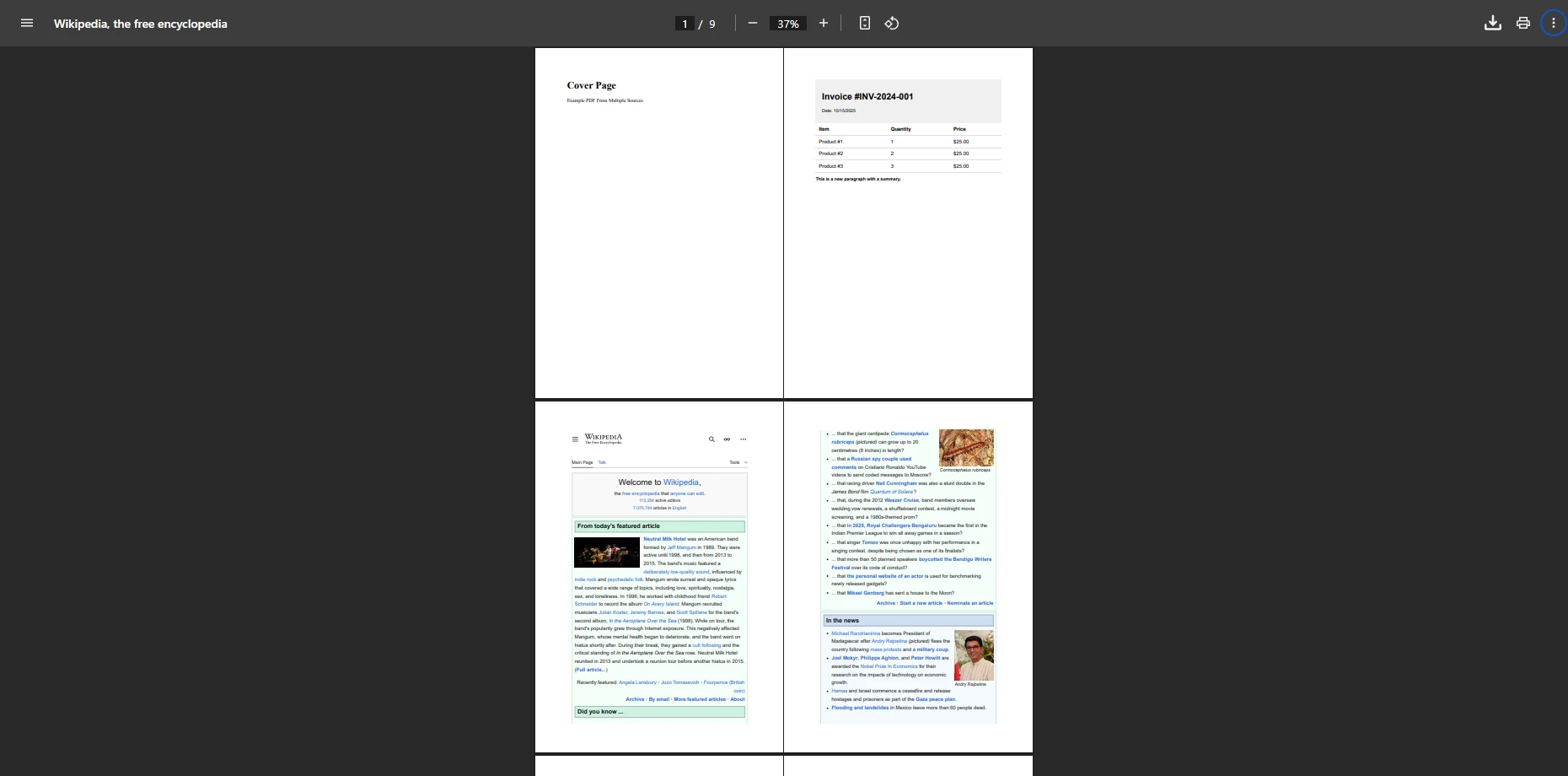
Cet exemple démontre la polyvalence d'IronPDF dans la gestion de différentes sources PDF. La classe `ChromePdfRenderer` permet la [conversion d'HTML en PDF](https://ironpdf.com/how-to/html-string-to-pdf/), parfaite pour générer des [pages de couverture dynamiques](https://ironpdf.com/examples/pdf-cover-page/) ou du contenu formaté à partir des données de votre application. Le moteur de rendu prend en charge les normes Web modernes comme décrit dans les [spécifications du W3C](https://www.w3.org/standards/webdesign/htmlcss).
La méthode `RenderHtmlAsPdf()` convertit les chaînes HTML directement en PDF, en supportant le style complet CSS et JavaScript. La méthode `RenderUrlAsPdf()` récupère et convertit le contenu web, utile pour intégrer des données en direct ou des ressources externes. Vous pouvez en apprendre davantage dans le [tutoriel HTML vers PDF](https://ironpdf.com/tutorials/html-to-pdf/) .
En combinant ces méthodes de rendu avec des documents PDF existants, vous pouvez créer [des flux de travail documentaires](https://ironpdf.com/tutorials/organize-pdfs-complete-tutorial/) sophistiqués. Cette approche fonctionne bien dans des cas comme l'ajout de pages de couverture personnalisées aux rapports, l'insertion de mentions légales aux contrats ou la combinaison de contenu généré par l'utilisateur avec des modèles.
### Quels types de sources IronPDF prend-il en charge ?
IronPDF prend en charge la fusion de fichiers PDF à partir de fichiers, de chaînes HTML, [d'URL](https://ironpdf.com/how-to/url-to-pdf/) , [de flux](https://ironpdf.com/how-to/pdf-memory-stream/) et de tableaux d'octets. Cette flexibilité permet de combiner en une seule opération le contenu provenant de bases de données, d'API, de services web et de stockage local.
### Comment gérez-vous les différentes tailles de page ?
IronPDF gère automatiquement les fichiers PDF avec des formats et des orientations de page variés. Chaque page conserve ses dimensions d'origine dans le document fusionné, garantissant un affichage correct quelles que soient les différences entre les sources.
### Est-il possible d'ajouter des en-têtes ou des pieds de page lors d'une fusion ?
Oui, vous pouvez appliquer [des en-têtes, des pieds de page](https://ironpdf.com/how-to/headers-and-footers/) et des filigranes au document fusionné après la combinaison. Utilisez les fonctionnalités de post-traitement d'IronPDF pour ajouter une identité visuelle ou [une numérotation de page](https://ironpdf.com/how-to/page-numbers/) cohérente à l'ensemble du contenu fusionné.
## Comment comparer les approches de fusion de PDF ?
Le choix de la stratégie de fusion appropriée dépend de votre situation. Le tableau ci-dessous résume les trois principales approches :
<table class="content__data-table" data-content-table>
<caption>Méthodes de fusion de PDF dans IronPDF</caption>
<thead>
<tr>
<th>Approche</th>
<th>Idéal pour</th>
<th>Méthode clé</th>
<th>Évolutivité</th>
</tr>
</thead>
<tbody>
<tr>
<td>Fusion de deux fichiers</td>
<td>Consolidation simple des factures ou des rapports</td>
<td><code>PdfDocument.Merge(pdf1, pdf2)</code></td>
<td>Jusqu'à quelques fichiers</td>
</tr>
<tr>
<td>Fusion basée sur une liste</td>
<td>Répertoire des rapports traités en masse</td>
<td><code>PdfDocument.Merge(fileList)</code></td>
<td>Des centaines de fichiers</td>
</tr>
<tr>
<td>Fusion multi-sources</td>
<td>Combinaison de HTML, d'URL et de contenu de fichier</td>
<td><code>ChromePdfRenderer</code> + <code>Merge()</code></td>
<td>pipelines de contenu dynamiques</td>
</tr>
</tbody>
</table>
Chaque approche partage la même signature de méthode `Merge()`, donc passer d'une stratégie à l'autre nécessite peu de modifications de code. La documentation [de référence de l'API](https://ironpdf.com/object-reference/api/) détaille chaque surcharge.
## Comment ajouter un traitement post-fusion à votre PDF ?
Après la fusion, de nombreux flux de travail nécessitent des opérations supplémentaires au niveau du document. IronPDF prend en charge ces fonctionnalités grâce à une API claire et chaînable :
```csharp
using IronPdf;
using IronPdf.Editing;
var pdf1 = PdfDocument.FromFile("Report-January.pdf");
var pdf2 = PdfDocument.FromFile("Report-February.pdf");
var merged = PdfDocument.Merge(pdf1, pdf2);
// Add a text-based header across all pages
var headerStamper = new HtmlHeaderFooter
{
HtmlFragment = "<div style='text-align:right;font-size:10px;'>Quarterly Report</div>"
};
merged.AddHtmlHeadersAndFooters(headerStamper);
// Apply password protection
merged.SecuritySettings.UserPassword = "YourPassword";
merged.SecuritySettings.OwnerPassword = "OwnerSecret";
// Save the final, protected document
merged.SaveAs("QuarterlyReport_Protected.pdf");
```
Ce modèle illustre comment superposer des étapes de post-traitement sur un seul objet document fusionné. L' [API des en-têtes et pieds de page](https://ironpdf.com/how-to/headers-and-footers/) vous permet d'appliquer une image de marque cohérente, tandis que [les paramètres de sécurité](https://ironpdf.com/how-to/pdf-permissions-passwords/) protègent les documents sensibles contre tout accès non autorisé. Vous pouvez également ajouter [des signatures numériques](https://ironpdf.com/how-to/signing/) ou appliquer [la conformité PDF/A](https://ironpdf.com/how-to/pdfa/) dans le même flux de travail.
### Comment ajouter un filigrane à un PDF fusionné ?
Utiliser l'API [filigrane](https://ironpdf.com/how-to/custom-watermark/) après avoir appelé `Merge()`. Les filigranes peuvent être textuels ou visuels et appliqués à des pages sélectionnées ou à l'ensemble du document.
### Comment séparer à nouveau un document fusionné ?
La [fonctionnalité de fractionnement](https://ironpdf.com/how-to/split-multipage-pdf/) d'IronPDF vous permet d'extraire des plages de pages de n'importe quel objet `PdfDocument`. Ceci est utile pour créer des sous-ensembles par destinataire à partir d'un document fusionné plus volumineux.
### Comment suivre la progression des fusions pour les grands lots ?
Envelopper chaque appel `PdfDocument.FromFile()` dans une boucle avec une variable compteur. Pour les traitements par lots très importants, envisagez l' [API asynchrone](https://ironpdf.com/how-to/async/) afin de maintenir la réactivité de votre application tout en traitant des centaines de fichiers en arrière-plan.
## Quels sont les points clés de la fusion de PDF en .NET?
IronPDF transforme la tâche de fusion de fichiers PDF en .NET en un processus nécessitant un minimum de code. Des combinaisons simples de deux fichiers à l'assemblage sophistiqué de documents multi-sources, la bibliothèque gère la complexité technique tout en offrant une API intuitive. Que vous travailliez sur un seul fichier ou que vous traitiez de grands lots de documents, IronPDF préserve l'intégrité du document final tout au long du processus de fusion.
Les exemples de ce tutoriel montrent comment intégrer [des fonctionnalités de fusion de PDF](https://ironpdf.com/features/) dans vos applications .NET . Qu'il s'agisse de créer [des systèmes de gestion de documents](https://ironpdf.com/tutorials/organize-pdfs-complete-tutorial/) , d'automatiser la génération de rapports ou de traiter les téléchargements des utilisateurs, IronPDF fournit les outils nécessaires pour combiner efficacement des fichiers PDF provenant de diverses sources.
Prêt à mettre en œuvre la fusion de PDF dans votre projet ? Commencez par un [essai gratuit](trial-license) pour explorer toutes les capacités d'IronPDF. Pour les déploiements en production, explorez les [options de licence](https://ironpdf.com/licensing/) qui correspondent le mieux à vos besoins. La [documentation complète](https://ironpdf.com/docs/) couvre les fonctionnalités avancées telles que l'ajout de filigranes, l'application de mesures de sécurité et [la division des documents PDF](https://ironpdf.com/how-to/split-multipage-pdf/) .
IronPDF permet aux développeurs .NET de fusionner plusieurs fichiers PDF en un seul document en quelques lignes de code seulement. Il prend en charge diverses sources, notamment les fichiers PDF existants, le contenu HTML et les URL Web, pour une consolidation documentaire fluide.
La combinaison de plusieurs fichiers PDF en un seul document est courante dans les applications professionnelles. Que vous consolidiez des rapports, regroupiez des factures ou constituiez des dossiers de documentation, la possibilité de fusionner des fichiers PDF par programmation permet de gagner du temps et de réduire les efforts manuels. IronPDF est une bibliothèque PDF complète qui simplifie ce processus dans les applications .NET avec un minimum de code.
Dans cet article, vous apprendrez comment fusionner des documents PDF à l'aide de l'API d'IronPDF, depuis les combinaisons de base de deux fichiers jusqu'à la gestion dynamique de plusieurs documents. La bibliothèque offre une méthode fiable pour combiner efficacement des fichiers PDF tout en préservant l'intégrité des documents.
IronPDF gère toutes les manipulations complexes des PDF en coulisse, vous permettant de vous concentrer sur la logique de votre application. Ce processus est compatible avec divers systèmes d'exploitation, notamment Linux via .NET Core. Pour obtenir des instructions d'installation détaillées, consultez la documentation d'installation IronPDF .
Pourquoi l'installation est-elle si simple ?
IronPDF est conçu comme un package NuGet unique sans dépendances externes, ce qui en fait une solution prête à l'emploi pour les développeurs .NET . La bibliothèque gère automatiquement les moteurs de rendu PDF et la compatibilité avec les différentes versions de .NET .
Quels sont les prérequis ?
Vous aurez besoin de Visual Studio ou de tout autre EDI compatible .NET et de .NET Framework 4.6.2+ ou .NET Core 3.1+. La bibliothèque fonctionne avec les deux versions du framework sans configuration supplémentaire. Il prend également en charge le déploiement dans les environnements Azure et AWS.
Comment fusionner deux documents PDF ?
Le scénario de fusion le plus basique implique la combinaison de deux objets PdfDocument existants. Voici comment accomplir cette tâche :
using IronPdf;// Load the PDF documentsvar pdf1 = PdfDocument.FromFile("Invoice1.pdf");var pdf2 = PdfDocument.FromFile("Invoice2.pdf");// Merge the documentsvar merged = PdfDocument.Merge(pdf1, pdf2);// Save the merged documentmerged.SaveAs("Merged.pdf");
using IronPdf;

// Load the PDF documents
var pdf1 = PdfDocument.FromFile("Invoice1.pdf");
var pdf2 = PdfDocument.FromFile("Invoice2.pdf");

// Merge the documents
var merged = PdfDocument.Merge(pdf1, pdf2);

// Save the merged document
merged.SaveAs("Merged.pdf");
ImportsIronPdf' Load the PDF documentsDim pdf1 = PdfDocument.FromFile("Invoice1.pdf")Dim pdf2 = PdfDocument.FromFile("Invoice2.pdf")' Merge the documentsDim merged = PdfDocument.Merge(pdf1, pdf2)' Save the merged documentmerged.SaveAs("Merged.pdf")
Imports IronPdf

' Load the PDF documents
Dim pdf1 = PdfDocument.FromFile("Invoice1.pdf")
Dim pdf2 = PdfDocument.FromFile("Invoice2.pdf")

' Merge the documents
Dim merged = PdfDocument.Merge(pdf1, pdf2)

' Save the merged document
merged.SaveAs("Merged.pdf")
Ce code démontre la simplicité de la fusion de fichiers PDF avec IronPDF. La méthode PdfDocument.FromFile() charge les fichiers PDF existants en mémoire. Ces documents chargés deviennent des objets PdfDocument qui peuvent être manipulés par programme.
La méthode Merge() prend deux ou plusieurs objets PdfDocument et les combine en un seul fichier PDF. Les pages du second document sont ajoutées après les pages du premier document, tout en conservant l'ordre et le format d'origine de chaque page.
Enfin, SaveAs() écrit le document fusionné sur le disque. Le PDF résultant contient toutes les pages des deux documents sources dans l'ordre, prêt pour la distribution ou un traitement ultérieur .
Dans quel ordre les fichiers PDF sont-ils fusionnés ?
Les PDF sont fusionnés dans l'ordre exact où ils apparaissent dans les paramètres de la méthode Merge(). Les pages du premier PDF apparaissent en premier, suivies des pages du deuxième PDF, conservant ainsi l'ordre des pages d'origine dans chaque document. Vous pouvez contrôler l'ordre des pages en ajustant la séquence des paramètres.
Comment la mise en page est-elle préservée ?
IronPDF conserve l'intégralité de la mise en forme originale, y compris les polices, les images, les mises en page et les éléments interactifs de chaque PDF source. L'opération de fusion ne modifie ni ne recompresse le contenu, garantissant ainsi la fidélité du document.
Quelle taille de fichier pouvez-vous prévoir après la fusion ?
La taille du PDF fusionné est généralement égale à la somme des tailles des fichiers individuels Plus une surcharge minimale pour la structure du document combiné. Pour les fichiers volumineux, envisagez d'appliquer une compression après la fusion.
Comment fusionner plusieurs fichiers PDF simultanément ?
Dans le monde réel, les applications nécessitent souvent la fusion de plus de deux documents. IronPDF gère ce scénario en utilisant une collection List :
using IronPdf;using System.Collections.Generic;using System.IO;// Create a list to store PDF documentsvar files = new List<PdfDocument>();// Get all PDF files from a directorystring[] fileNames = Directory.GetFiles(@"C:\Reports\", "*.pdf");// Load each PDF fileforeach (var fileName in fileNames){ files.Add(PdfDocument.FromFile(fileName));}// Merge all PDFs into onevar merged = PdfDocument.Merge(files);// Save the combined documentmerged.SaveAs("CombinedReports.pdf");
using IronPdf;
using System.Collections.Generic;
using System.IO;

// Create a list to store PDF documents
var files = new List<PdfDocument>();

// Get all PDF files from a directory
string[] fileNames = Directory.GetFiles(@"C:\Reports\", "*.pdf");

// Load each PDF file
foreach (var fileName in fileNames)
{
    files.Add(PdfDocument.FromFile(fileName));
}

// Merge all PDFs into one
var merged = PdfDocument.Merge(files);

// Save the combined document
merged.SaveAs("CombinedReports.pdf");
ImportsIronPdfImportsSystem.Collections.GenericImportsSystem.IO' Create a list to store PDF documentsDim files As New List(OfPdfDocument)()' Get all PDF files from a directoryDim fileNames AsString() = Directory.GetFiles("C:\Reports\", "*.pdf")' Load each PDF fileFor Each fileName In fileNames files.Add(PdfDocument.FromFile(fileName))Next' Merge all PDFs into oneDim merged AsPdfDocument = PdfDocument.Merge(files)' Save the combined documentmerged.SaveAs("CombinedReports.pdf")
Imports IronPdf
Imports System.Collections.Generic
Imports System.IO

' Create a list to store PDF documents
Dim files As New List(Of PdfDocument)()

' Get all PDF files from a directory
Dim fileNames As String() = Directory.GetFiles("C:\Reports\", "*.pdf")

' Load each PDF file
For Each fileName In fileNames
    files.Add(PdfDocument.FromFile(fileName))
Next

' Merge all PDFs into one
Dim merged As PdfDocument = PdfDocument.Merge(files)

' Save the combined document
merged.SaveAs("CombinedReports.pdf")
Le code utilise Directory.GetFiles() pour découvrir automatiquement tous les fichiers PDF dans un dossier spécifié, éliminant ainsi la nécessité de coder en dur les noms de fichiers individuels. Selon la documentation de Microsoft sur les opérations de fichiers, cette méthode récupère efficacement les chemins de fichiers correspondant à vos critères.
Chaque fichier PDF découvert est chargé en tant que PdfDocument et ajouté à une collection List. Cette approche s'adapte efficacement, que vous fusionniez trois fichiers ou trois cents. La méthode Merge() accepte la liste entière, traitant tous les documents source en une seule opération pour créer un nouveau document.
La boucle foreach fournit un moyen propre pour itérer à travers plusieurs fichiers PDF. Vous pouvez ajouter ici une logique de filtrage pour sélectionner des fichiers spécifiques en fonction de modèles de nommage, de dates ou d'autres critères. Ce modèle convient parfaitement aux scénarios de traitement par lots tels que la compilation de rapports mensuels ou l'archivage de documents.
Combien de fichiers PDF pouvez-vous fusionner simultanément ?
IronPDF peut traiter des centaines de fichiers PDF en une seule opération de fusion, sa capacité étant principalement limitée par la mémoire système disponible. Pour des performances optimales avec des lots importants, il est conseillé de traiter les fichiers par groupes de 50 à 100. Conformément aux recommandations de Microsoft en matière de gestion de la mémoire , la libération rapide des objets de document peut contribuer à maintenir le débit. Vous pouvez implémenter des opérations asynchrones pour des performances encore meilleures.
Quelle est la meilleure façon de gérer de grandes collections de fichiers ?
Pour les collections volumineuses, mettez en œuvre un traitement par lots avec suivi de la progression et envisagez l'utilisation d'opérations asynchrones. Préfiltrez les fichiers en fonction de leur taille ou de leur date afin d'améliorer le processus de fusion.
Comment trier les fichiers PDF avant de les fusionner ?
Utilisez LINQ ou des méthodes de tri de tableaux sur votre liste de fichiers avant de charger les PDF. Les méthodes de tri courantes comprennent l'ordre alphabétique, la date de création ou des conventions de nommage personnalisées pour contrôler la séquence finale des documents.
Comment fusionner des fichiers PDF provenant de différentes sources ?
Il est parfois nécessaire de combiner des fichiers PDF provenant de différentes sources, par exemple en fusionnant du contenu généré dynamiquement avec des modèles existants. Voici comment IronPDF gère ce modèle :
using IronPdf;var renderer = new ChromePdfRenderer();// Create a PDF from HTMLstring html = @"<h1>Cover Page</h1> <p>Example PDF From Multiple Sources</p> <div style='page-break-after: always;'></div>";var coverPage = renderer.RenderHtmlAsPdf(html);// Load an existing PDF reportvar pdf = PdfDocument.FromFile("invoice.pdf");// Create a summary from URLvar summary = renderer.RenderUrlAsPdf("https://en.wikipedia.org/wiki/PDF");// Merge all three sourcesvar finalDocument = PdfDocument.Merge(new[] { coverPage, pdf, summary });// Save the complete documentfinalDocument.SaveAs("MultipleSources.pdf");
using IronPdf;

var renderer = new ChromePdfRenderer();

// Create a PDF from HTML
string html = @"<h1>Cover Page</h1>
               <p>Example PDF From Multiple Sources</p>
               <div style='page-break-after: always;'></div>";
var coverPage = renderer.RenderHtmlAsPdf(html);

// Load an existing PDF report
var pdf = PdfDocument.FromFile("invoice.pdf");

// Create a summary from URL
var summary = renderer.RenderUrlAsPdf("https://en.wikipedia.org/wiki/PDF");

// Merge all three sources
var finalDocument = PdfDocument.Merge(new[] { coverPage, pdf, summary });

// Save the complete document
finalDocument.SaveAs("MultipleSources.pdf");
ImportsIronPdfDim renderer As New ChromePdfRenderer()' Create a PDF from HTMLDim html AsString = "<h1>Cover Page</h1> <p>Example PDF From Multiple Sources</p> <div style='page-break-after: always;'></div>"Dim coverPage AsPdfDocument = renderer.RenderHtmlAsPdf(html)' Load an existing PDF reportDim pdf AsPdfDocument = PdfDocument.FromFile("invoice.pdf")' Create a summary from URLDim summary AsPdfDocument = renderer.RenderUrlAsPdf("https://en.wikipedia.org/wiki/PDF")' Merge all three sourcesDim finalDocument AsPdfDocument = PdfDocument.Merge(New PdfDocument() {coverPage, pdf, summary})' Save the complete documentfinalDocument.SaveAs("MultipleSources.pdf")
Imports IronPdf

Dim renderer As New ChromePdfRenderer()

' Create a PDF from HTML
Dim html As String = "<h1>Cover Page</h1>
                      <p>Example PDF From Multiple Sources</p>
                      <div style='page-break-after: always;'></div>"
Dim coverPage As PdfDocument = renderer.RenderHtmlAsPdf(html)

' Load an existing PDF report
Dim pdf As PdfDocument = PdfDocument.FromFile("invoice.pdf")

' Create a summary from URL
Dim summary As PdfDocument = renderer.RenderUrlAsPdf("https://en.wikipedia.org/wiki/PDF")

' Merge all three sources
Dim finalDocument As PdfDocument = PdfDocument.Merge(New PdfDocument() {coverPage, pdf, summary})

' Save the complete document
finalDocument.SaveAs("MultipleSources.pdf")
Cet exemple démontre la polyvalence d'IronPDF dans la gestion de différentes sources PDF. La classe ChromePdfRenderer permet la conversion d'HTML en PDF, parfaite pour générer des pages de couverture dynamiques ou du contenu formaté à partir des données de votre application. Le moteur de rendu prend en charge les normes Web modernes comme décrit dans les spécifications du W3C.
La méthode RenderHtmlAsPdf() convertit les chaînes HTML directement en PDF, en supportant le style complet CSS et JavaScript. La méthode RenderUrlAsPdf() récupère et convertit le contenu web, utile pour intégrer des données en direct ou des ressources externes. Vous pouvez en apprendre davantage dans le tutoriel HTML vers PDF .
En combinant ces méthodes de rendu avec des documents PDF existants, vous pouvez créer des flux de travail documentaires sophistiqués. Cette approche fonctionne bien dans des cas comme l'ajout de pages de couverture personnalisées aux rapports, l'insertion de mentions légales aux contrats ou la combinaison de contenu généré par l'utilisateur avec des modèles.
Quels types de sources IronPDF prend-il en charge ?
IronPDF prend en charge la fusion de fichiers PDF à partir de fichiers, de chaînes HTML, d'URL , de flux et de tableaux d'octets. Cette flexibilité permet de combiner en une seule opération le contenu provenant de bases de données, d'API, de services web et de stockage local.
Comment gérez-vous les différentes tailles de page ?
IronPDF gère automatiquement les fichiers PDF avec des formats et des orientations de page variés. Chaque page conserve ses dimensions d'origine dans le document fusionné, garantissant un affichage correct quelles que soient les différences entre les sources.
Est-il possible d'ajouter des en-têtes ou des pieds de page lors d'une fusion ?
Oui, vous pouvez appliquer des en-têtes, des pieds de page et des filigranes au document fusionné après la combinaison. Utilisez les fonctionnalités de post-traitement d'IronPDF pour ajouter une identité visuelle ou une numérotation de page cohérente à l'ensemble du contenu fusionné.
Comment comparer les approches de fusion de PDF ?
Le choix de la stratégie de fusion appropriée dépend de votre situation. Le tableau ci-dessous résume les trois principales approches :
Méthodes de fusion de PDF dans IronPDF
Approche
Idéal pour
Méthode clé
Évolutivité
Fusion de deux fichiers
Consolidation simple des factures ou des rapports
PdfDocument.Merge(pdf1, pdf2)
Jusqu'à quelques fichiers
Fusion basée sur une liste
Répertoire des rapports traités en masse
PdfDocument.Merge(fileList)
Des centaines de fichiers
Fusion multi-sources
Combinaison de HTML, d'URL et de contenu de fichier
ChromePdfRenderer + Merge()
pipelines de contenu dynamiques
Chaque approche partage la même signature de méthode Merge(), donc passer d'une stratégie à l'autre nécessite peu de modifications de code. La documentation de référence de l'API détaille chaque surcharge.
Comment ajouter un traitement post-fusion à votre PDF ?
Après la fusion, de nombreux flux de travail nécessitent des opérations supplémentaires au niveau du document. IronPDF prend en charge ces fonctionnalités grâce à une API claire et chaînable :
using IronPdf;using IronPdf.Editing;var pdf1 = PdfDocument.FromFile("Report-January.pdf");var pdf2 = PdfDocument.FromFile("Report-February.pdf");var merged = PdfDocument.Merge(pdf1, pdf2);// Add a text-based header across all pagesvar headerStamper = new HtmlHeaderFooter{HtmlFragment = "<div style='text-align:right;font-size:10px;'>Quarterly Report</div>"};merged.AddHtmlHeadersAndFooters(headerStamper);// Apply password protectionmerged.SecuritySettings.UserPassword = "YourPassword";merged.SecuritySettings.OwnerPassword = "OwnerSecret";// Save the final, protected documentmerged.SaveAs("QuarterlyReport_Protected.pdf");
using IronPdf;
using IronPdf.Editing;

var pdf1 = PdfDocument.FromFile("Report-January.pdf");
var pdf2 = PdfDocument.FromFile("Report-February.pdf");

var merged = PdfDocument.Merge(pdf1, pdf2);

// Add a text-based header across all pages
var headerStamper = new HtmlHeaderFooter
{
    HtmlFragment = "<div style='text-align:right;font-size:10px;'>Quarterly Report</div>"
};
merged.AddHtmlHeadersAndFooters(headerStamper);

// Apply password protection
merged.SecuritySettings.UserPassword = "YourPassword";
merged.SecuritySettings.OwnerPassword = "OwnerSecret";

// Save the final, protected document
merged.SaveAs("QuarterlyReport_Protected.pdf");
ImportsIronPdfImportsIronPdf.EditingDim pdf1 = PdfDocument.FromFile("Report-January.pdf")Dim pdf2 = PdfDocument.FromFile("Report-February.pdf")Dim merged = PdfDocument.Merge(pdf1, pdf2)' Add a text-based header across all pagesDim headerStamper As New HtmlHeaderFooterWith { .HtmlFragment = "<div style='text-align:right;font-size:10px;'>Quarterly Report</div>"}merged.AddHtmlHeadersAndFooters(headerStamper)' Apply password protectionmerged.SecuritySettings.UserPassword = "YourPassword"merged.SecuritySettings.OwnerPassword = "OwnerSecret"' Save the final, protected documentmerged.SaveAs("QuarterlyReport_Protected.pdf")
Imports IronPdf
Imports IronPdf.Editing

Dim pdf1 = PdfDocument.FromFile("Report-January.pdf")
Dim pdf2 = PdfDocument.FromFile("Report-February.pdf")

Dim merged = PdfDocument.Merge(pdf1, pdf2)

' Add a text-based header across all pages
Dim headerStamper As New HtmlHeaderFooter With {
    .HtmlFragment = "<div style='text-align:right;font-size:10px;'>Quarterly Report</div>"
}
merged.AddHtmlHeadersAndFooters(headerStamper)

' Apply password protection
merged.SecuritySettings.UserPassword = "YourPassword"
merged.SecuritySettings.OwnerPassword = "OwnerSecret"

' Save the final, protected document
merged.SaveAs("QuarterlyReport_Protected.pdf")
Ce modèle illustre comment superposer des étapes de post-traitement sur un seul objet document fusionné. L' API des en-têtes et pieds de page vous permet d'appliquer une image de marque cohérente, tandis que les paramètres de sécurité protègent les documents sensibles contre tout accès non autorisé. Vous pouvez également ajouter des signatures numériques ou appliquer la conformité PDF/A dans le même flux de travail.
Comment ajouter un filigrane à un PDF fusionné ?
Utiliser l'API filigrane après avoir appelé Merge(). Les filigranes peuvent être textuels ou visuels et appliqués à des pages sélectionnées ou à l'ensemble du document.
Comment séparer à nouveau un document fusionné ?
La fonctionnalité de fractionnement d'IronPDF vous permet d'extraire des plages de pages de n'importe quel objet PdfDocument. Ceci est utile pour créer des sous-ensembles par destinataire à partir d'un document fusionné plus volumineux.
Comment suivre la progression des fusions pour les grands lots ?
Envelopper chaque appel PdfDocument.FromFile() dans une boucle avec une variable compteur. Pour les traitements par lots très importants, envisagez l' API asynchrone afin de maintenir la réactivité de votre application tout en traitant des centaines de fichiers en arrière-plan.
Quels sont les points clés de la fusion de PDF en .NET?
IronPDF transforme la tâche de fusion de fichiers PDF en .NET en un processus nécessitant un minimum de code. Des combinaisons simples de deux fichiers à l'assemblage sophistiqué de documents multi-sources, la bibliothèque gère la complexité technique tout en offrant une API intuitive. Que vous travailliez sur un seul fichier ou que vous traitiez de grands lots de documents, IronPDF préserve l'intégrité du document final tout au long du processus de fusion.
Les exemples de ce tutoriel montrent comment intégrer des fonctionnalités de fusion de PDF dans vos applications .NET . Qu'il s'agisse de créer des systèmes de gestion de documents , d'automatiser la génération de rapports ou de traiter les téléchargements des utilisateurs, IronPDF fournit les outils nécessaires pour combiner efficacement des fichiers PDF provenant de diverses sources.
Prêt à mettre en œuvre la fusion de PDF dans votre projet ? Commencez par un essai gratuit pour explorer toutes les capacités d'IronPDF. Pour les déploiements en production, explorez les options de licence qui correspondent le mieux à vos besoins. La documentation complète couvre les fonctionnalités avancées telles que l'ajout de filigranes, l'application de mesures de sécurité et la division des documents PDF .
Curtis Chau détient un baccalauréat en informatique (Université de Carleton) et se spécialise dans le développement front-end avec expertise en Node.js, TypeScript, JavaScript et React. Passionné par la création d'interfaces utilisateur intuitives et esthétiquement plaisantes, Curtis aime travailler avec des frameworks modernes et créer des manuels bien structurés et visuellement attrayants.
















