




已更新 2026年9月4日
產生每月帳戶報表(PDF 文件)
using IronPDF C# PDF 庫,開發人員可以在 .NET 專案中將 HTML 轉換為可靠的 PDF 文件,而無需依賴外部服務。
閱讀更多

IronPDF允許.NET開發人員通過簡單幾行程式碼合併多個PDF文件為一個文件。 它支持各種來源,包括現有PDF、HTML內容和網頁URL,以便於文件合併。
在商業應用程式中,將多個PDF文件合併為一個文件是常見的。 無論您是在整合報告、集中發票還是組合文件包,能夠程式化合併PDF文件都能節省時間並減少手動操作。 IronPDF是一個完整的PDF程式庫,可用最少的程式碼簡化.NET應用程式中的此過程。
在本文中,您將學習如何使用IronPDF的API合併PDF文件,從基本的雙文件合併到動態處理多個文件。 該程式庫提供了一種可靠的方法來有效合併PDF文件,同時保持文件的完整性。
開始需要進行簡單的NuGet套件安裝。 在Visual Studio中打開套件管理器控制台並運行:
或使用.NET CLI:
IronPDF處理所有在幕後的複雜PDF操作,讓您專注於應用程式邏輯。 此過程相容多個操作系統,包括通過.NET Core使用的Linux。 如需詳細的安裝指南,請存取IronPDF安裝文件。
IronPDF設計為一個單一的NuGet包,沒有外部依賴,使其成為.NET開發人員的即插即用解決方案。 程式庫自動處理PDF渲染引擎和不同.NET版本之間的相容性。
您需要Visual Studio或任何相容.NET的IDE,並且使用.NET Framework 4.6.2+或.NET Core 3.1+。 該程式庫與兩個框架版本都能正常工作,無需額外配置。 它還支持部署到Azure和AWS環境。
最基本的合併場景涉及合併兩個現有PdfDocument物件。 以下是執行此任務的方法:
using IronPdf;

// Load the PDF documents
var pdf1 = PdfDocument.FromFile("Invoice1.pdf");
var pdf2 = PdfDocument.FromFile("Invoice2.pdf");

// Merge the documents
var merged = PdfDocument.Merge(pdf1, pdf2);

// Save the merged document
merged.SaveAs("Merged.pdf");Imports IronPdf
' Load the PDF documents
Dim pdf1 = PdfDocument.FromFile("Invoice1.pdf")
Dim pdf2 = PdfDocument.FromFile("Invoice2.pdf")
' Merge the documents
Dim merged = PdfDocument.Merge(pdf1, pdf2)
' Save the merged document
merged.SaveAs("Merged.pdf")此程式碼演示了使用IronPDF合併PDF的簡便性。 PdfDocument.FromFile()方法將現有的PDF文件載入到記憶體中。 這些載入的文件成為可通過程式化操作的PdfDocument物件。
PdfDocument物件並將它們合併為一個PDF文件。第二個文件的頁面在第一個文件的頁面之後新增,保持每頁的原始順序和格式。
最後,SaveAs()將合併的文件寫入磁盤。 生成的PDF包含來自兩個源文件的所有頁面,按順序排列,準備好分發或進一步處理。
PDF按它們在Merge()方法參數中出現的確切順序合併。 第一個PDF的頁面排在前面,接著是第二個PDF的頁面,保持每個文件內頁面的原始順序。 您可以通過調整參數順序來控制頁面順序。
IronPDF保持所有原始格式,包括字體、圖片、佈局和每個源PDF的互動元素。 合併操作不會更改或重新壓縮內容,確保文件的完整性。
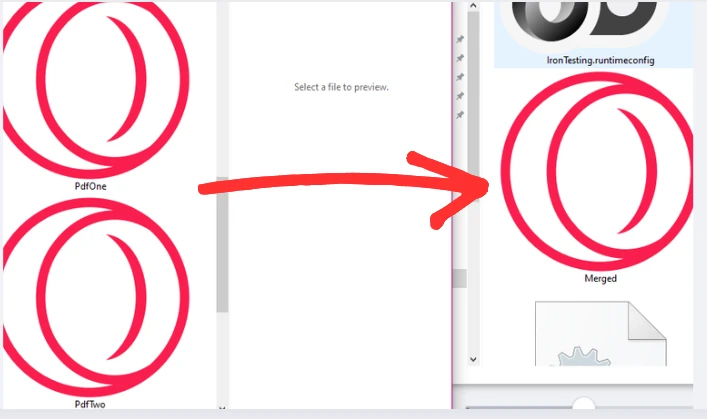
合併的PDF大小通常等於各單個文件大小的總和,加上合併文件結構的一點開銷。 對於大型文件,可合併後考慮應用壓縮。
實際應用通常需要合併多個文件。 IronPDF使用List集合處理此場景:
using IronPdf;
using System.Collections.Generic;
using System.IO;

// Create a list to store PDF documents
var files = new List<PdfDocument>();

// Get all PDF files from a directory
string[] fileNames = Directory.GetFiles(@"C:\Reports\", "*.pdf");

// Load each PDF file
foreach (var fileName in fileNames)
{
    files.Add(PdfDocument.FromFile(fileName));
}

// Merge all PDFs into one
var merged = PdfDocument.Merge(files);

// Save the combined document
merged.SaveAs("CombinedReports.pdf");Imports IronPdf
Imports System.Collections.Generic
Imports System.IO
' Create a list to store PDF documents
Dim files As New List(Of PdfDocument)()
' Get all PDF files from a directory
Dim fileNames As String() = Directory.GetFiles("C:\Reports\", "*.pdf")
' Load each PDF file
For Each fileName In fileNames
files.Add(PdfDocument.FromFile(fileName))
Next
' Merge all PDFs into one
Dim merged As PdfDocument = PdfDocument.Merge(files)
' Save the combined document
merged.SaveAs("CombinedReports.pdf")該程式碼使用Directory.GetFiles()自動發現指定文件夾中的所有PDF文件,無需硬編碼個別文件名稱。 根據Microsoft的文件操作文件,該方法有效地檢索符合條件的文件路徑。
每個發現的PDF文件被載入為List集合中。 此方法無論是合併三個文件還是三百個文件都能有效擴展。 Merge()方法接受整個清單,將所有源文件在一次操作中處理以建立一份新文件。
foreach迴圈提供了一種清晰的方式來遍歷多個PDF文件。 您可以在這裡新增過濾邏輯,根據命名模式、日期或其他標準選擇特定文件。 這種模式非常適合批量處理場景,如月度報告匯編或文件存檔。
IronPDF可以在單次合併操作中處理數百個PDF,主要受限於可用系統記憶體。 為了在大型批次中獲得最佳性能,建議以50-100份為一組處理文件。根據Microsoft的記憶體管理指導,快速釋放文件物件可以幫助保持吞吐量。 您可以實施異步操作以獲得更好的性能。
對於大型集合,實施帶進度跟踪的批處理,並考慮使用異步操作。 基於文件大小或日期提前過濾文件以改善合併過程。
在載入PDF之前,對文件清單使用LINQ或陣列排序方法。 常見的排序方法包括按字母順序、建立日期或自定義命名約定來控制最終的文件順序。
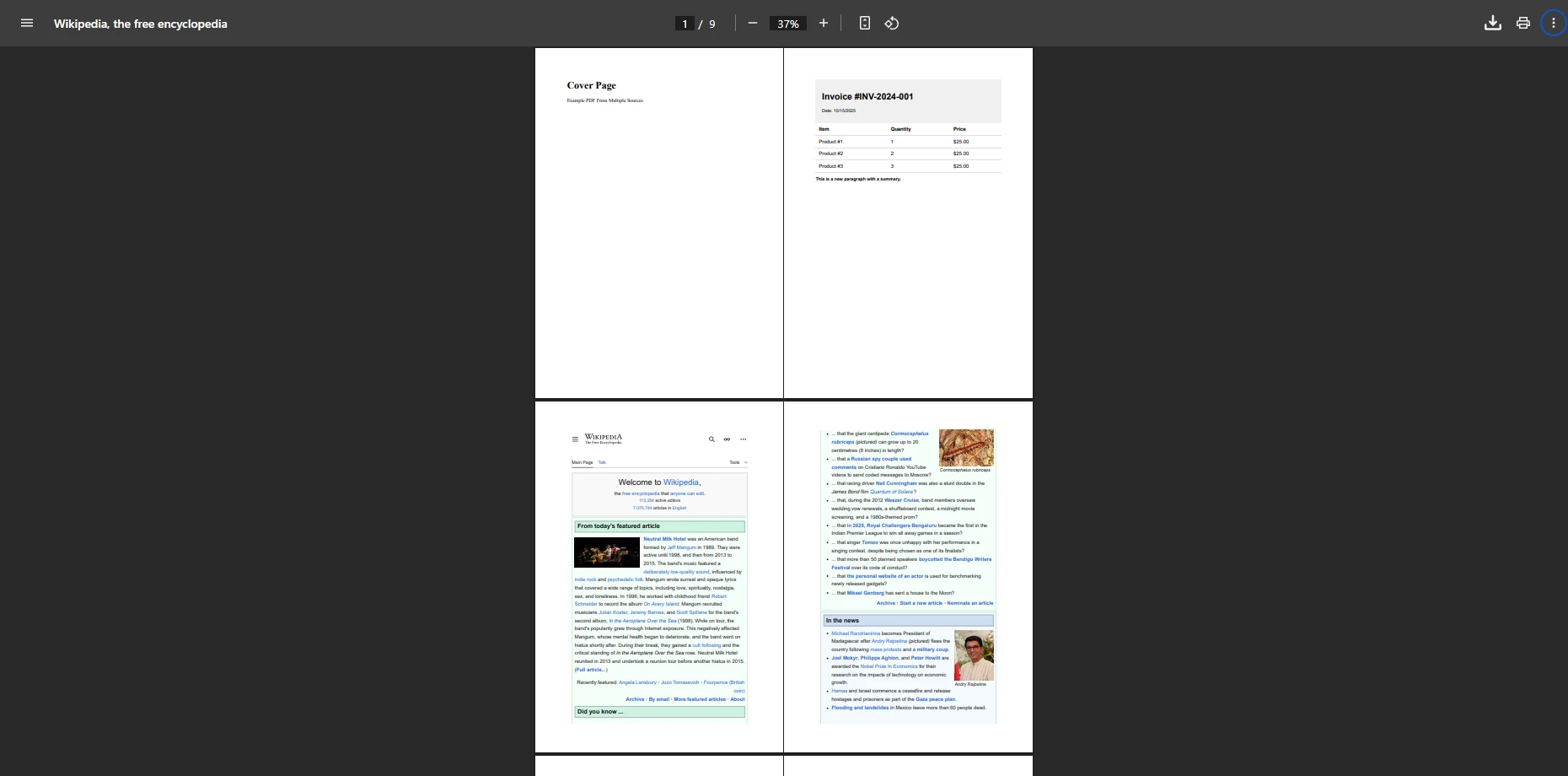
有時您需要從各種來源合併PDF文件——或許將動態生成的內容與現有模板合併。 以下是IronPDF如何處理這種模式:
using IronPdf;

var renderer = new ChromePdfRenderer();

// Create a PDF from HTML
string html = @"<h1>Cover Page</h1>
               <p>Example PDF From Multiple Sources</p>
               <div style='page-break-after: always;'></div>";
var coverPage = renderer.RenderHtmlAsPdf(html);

// Load an existing PDF report
var pdf = PdfDocument.FromFile("invoice.pdf");

// Create a summary from URL
var summary = renderer.RenderUrlAsPdf("https://en.wikipedia.org/wiki/PDF");

// Merge all three sources
var finalDocument = PdfDocument.Merge(new[] { coverPage, pdf, summary });

// Save the complete document
finalDocument.SaveAs("MultipleSources.pdf");Imports IronPdf
Dim renderer As New ChromePdfRenderer()
' Create a PDF from HTML
Dim html As String = "<h1>Cover Page</h1>
<p>Example PDF From Multiple Sources</p>
<div style='page-break-after: always;'></div>"
Dim coverPage As PdfDocument = renderer.RenderHtmlAsPdf(html)
' Load an existing PDF report
Dim pdf As PdfDocument = PdfDocument.FromFile("invoice.pdf")
' Create a summary from URL
Dim summary As PdfDocument = renderer.RenderUrlAsPdf("https://en.wikipedia.org/wiki/PDF")
' Merge all three sources
Dim finalDocument As PdfDocument = PdfDocument.Merge(New PdfDocument() {coverPage, pdf, summary})
' Save the complete document
finalDocument.SaveAs("MultipleSources.pdf")這個範例演示了IronPDF在處理不同PDF來源時的通用性。 ChromePdfRenderer類別啟用HTML到PDF轉換,非常適合從應用程式資料生成動態封面頁或格式化內容。 渲染器的支持符合W3C標準中的現代網頁標準。
RenderHtmlAsPdf()方法直接將HTML字串轉換為PDF,支持完整的CSS風格和JavaScript。 RenderUrlAsPdf()方法抓取並轉換網頁內容,對於結合即時資料或外部資源很有用。 您可以在HTML到PDF教程中獲得更多了解。
通過將這些渲染方法與現有PDF文件結合,您可以建立復雜的文件工作流。 這種方法非常適合以下場景,例如在報告中新增品牌封面頁、在合同中新增法律聲明,或將使用者生成的內容與模板結合。
IronPDF支持從文件、HTML字串、URL、流及字節陣列合併PDF。 此靈活性允許在單次操作中從資料庫、API、網路服務及本地儲存中結合內容。
IronPDF自動處理具有不同頁面大小和方向的PDF。 每一頁在合併的文件中保持其原始尺寸,確保無論來源差異如何都能正確顯示。
是的,您可以在合併後對文件應用頁眉和頁腳以及水印。 使用IronPDF的後處理功能在所有合併內容中新增一致的品牌或頁碼。
選擇合適的合併策略取決於您的具體情況。 下表總結了三個主要方法:
| 方法 | 最佳適用於 | 關鍵方法 | 可擴展性 |
|---|---|---|---|
| 雙文件合併 | 簡單的發票或報告整合 | PdfDocument.Merge(pdf1, pdf2) | 最多合併少量文件 |
| 基於清單的合併 | 批量處理的報告目錄 | PdfDocument.Merge(fileList) | 數百個文件 |
| 多源合併 | 結合HTML、URL及文件內容 | ChromePdfRenderer + Merge() | 動態內容管道 |
每種方法共享相同的Merge()方法簽名,因此在策略之間切換需要最少的程式碼更改。 API參考詳細記錄了每個重載。
合併後,許多工作流需要額外的文件級操作。 IronPDF通過一個簡潔、可連結的API支持這些操作:
using IronPdf;
using IronPdf.Editing;

var pdf1 = PdfDocument.FromFile("Report-January.pdf");
var pdf2 = PdfDocument.FromFile("Report-February.pdf");

var merged = PdfDocument.Merge(pdf1, pdf2);

// Add a text-based header across all pages
var headerStamper = new HtmlHeaderFooter
{
    HtmlFragment = "<div style='text-align:right;font-size:10px;'>Quarterly Report</div>"
};
merged.AddHtmlHeadersAndFooters(headerStamper);

// Apply password protection
merged.SecuritySettings.UserPassword = "YourPassword";
merged.SecuritySettings.OwnerPassword = "OwnerSecret";

// Save the final, protected document
merged.SaveAs("QuarterlyReport_Protected.pdf");Imports IronPdf
Imports IronPdf.Editing
Dim pdf1 = PdfDocument.FromFile("Report-January.pdf")
Dim pdf2 = PdfDocument.FromFile("Report-February.pdf")
Dim merged = PdfDocument.Merge(pdf1, pdf2)
' Add a text-based header across all pages
Dim headerStamper As New HtmlHeaderFooter With {
.HtmlFragment = "<div style='text-align:right;font-size:10px;'>Quarterly Report</div>"
}
merged.AddHtmlHeadersAndFooters(headerStamper)
' Apply password protection
merged.SecuritySettings.UserPassword = "YourPassword"
merged.SecuritySettings.OwnerPassword = "OwnerSecret"
' Save the final, protected document
merged.SaveAs("QuarterlyReport_Protected.pdf")此模式展示瞭如何在單個合併文件物件上分層後處理步驟。 頁眉和頁腳API讓您能夠應用一致的品牌,而安全設置保護敏感文件免於未經授權的存取。 您亦可在相同的工作流中新增數位簽名或應用PDF/A合規。
在調用Merge()後使用水印API。 水印可以是基於文字或圖片的,並應用於選定的頁面或整個文件。
IronPDF的拆分功能允許您從任何PdfDocument物件中提取頁面範圍。 這對於建立大型合併文件的每個收件者子集非常有用。
將每個PdfDocument.FromFile()調用包裹在一個包含計數器變數的迴圈中。 對於真正的大批量,考慮使用異步API來保持您的應用程式響應同時在後臺處理數百個文件。
IronPDF將在.NET中合併PDF文件的任務轉化為需要最少程式碼的過程。 從簡單的兩文件組合到複雜的多源文件組裝,程式庫處理了技術上的複雜性,同時提供了一個直觀的API。 無論您是在處理單個文件還是處理大型文件批量,IronPDF保持在合併過程中最終文件的完整性。
本教程中的範例展示如何將PDF合併功能整合到您的.NET應用程式中。 無論是構建文件管理系統,自動化報告生成,還是處理使用者上傳,IronPDF提供所需的工具來有效地從各種輸入來源中合併PDF文件。
準備在您的項目中實施PDF合併功能了嗎? 從免費試用開始,探索IronPDF的完整功能。 對於生產部署,探索最符合您需求的授權選項。 完整文件涵蓋了如新增水印、應用安全性和拆分PDF文件等高級功能。

Curtis Chau擁有Carleton大學的電腦科學學士學位,專精於前端開發,擁有Node.js、TypeScript、JavaScript和React的專業知識。Curtis熱衷於建立直觀且美觀的使用者介面,喜愛使用現代框架並建立結構良好、視覺吸引力的手冊。

IronPDF 是 IRONSUITE 的一部分
10 款適用於辦公室文件的 .NET API 產品

當您需要您的PDF看起來像HTML一樣快速。




