




已更新 2026年9月4日
產生每月帳戶報表(PDF 文件)
using IronPDF C# PDF 庫,開發人員可以在 .NET 專案中將 HTML 轉換為可靠的 PDF 文件,而無需依賴外部服務。
閱讀更多

IronPDF允許在C#中動態生成PDF,透過在運行時使用基於Chrome的渲染將HTML內容轉換成PDF。 這使得可以在.NET應用程式中建立具備可在資料庫、API或使用者輸入中變數資料的個性化文件,如發票、報告和表單。
現代Web應用程式需求不只限於靜態文件建立。 無論生成個性化發票、建立資料驅動的PDF報告,還是生成自訂的表單欄位,可靠的工具對於在運行時生成PDF文件是必要的。IronPDF是領先的解決方案,提供有效的基於Chrome的渲染,以便在.NET環境中以流暢的C#整合動態生成PDF。
C#中的動態PDF生成涉及在運行時使用來自資料庫、API或使用者輸入的變數資料建立PDF文件。 與靜態PDF檔不同,運行時生成允許個性化內容、有條件的部分和資料驅動的佈局。 這些功能對於發票、PDF報告、證書和適應不斷變化需求的表單至關重要。 這種方法已成為現代.NET和.NET Core應用程式的關鍵。 IronPDF文件提供在您的C#應用程式中實現這些功能的完整指南。
當您的應用程式需要根據使用者資料或業務邏輯變化的個性化文件時,動態PDF生成是必要的。 常見的情況包括生成隨資料自動更新的月度報告、建立具客戶特定資訊的發票、生成具獨特收件人姓名的證書,以及生成根據使用者資料預填的表單。 如果您的內容隨每次請求變化或需要實時資料整合,動態生成比靜態模板更有效。 考慮高容量場景的異步處理,並探索企業應用程式的性能優化技術。
靜態PDF在建立後保持不變,類似於數字保存的傳統紙質文件。 動態PDF在每次請求時生成新的內容,從實時資料源拉取。 例如,靜態產品目錄需要手動更新和重新分發,而動態目錄自動包含最新的價格、庫存水平和產品描述。 動態PDF還可以包括互動元素、有條件的內容以及基於使用者偏好或存取權限的個性化佈局。 了解更多有關PDF安全功能的資訊,以改善您的動態文件。
金融服務使用動態PDF進行帳戶報表、貸款文件和需要實時準確性的監管報告。 醫療提供者生成病患者記錄、實驗室結果和符合HIPAA安全性的保險表單。 電子商務平台建立訂單確認、運送標籤和退貨授權。 教育機構生成成績單、證書和個性化學習材料。 政府機構透過自動生成簡化許可申請、稅表和合規文件。 IronPDF演示展示了這些行業中的實際應用。
首先透過Visual Studio中的套件管理器主控台安裝IronPDF NuGet套件:
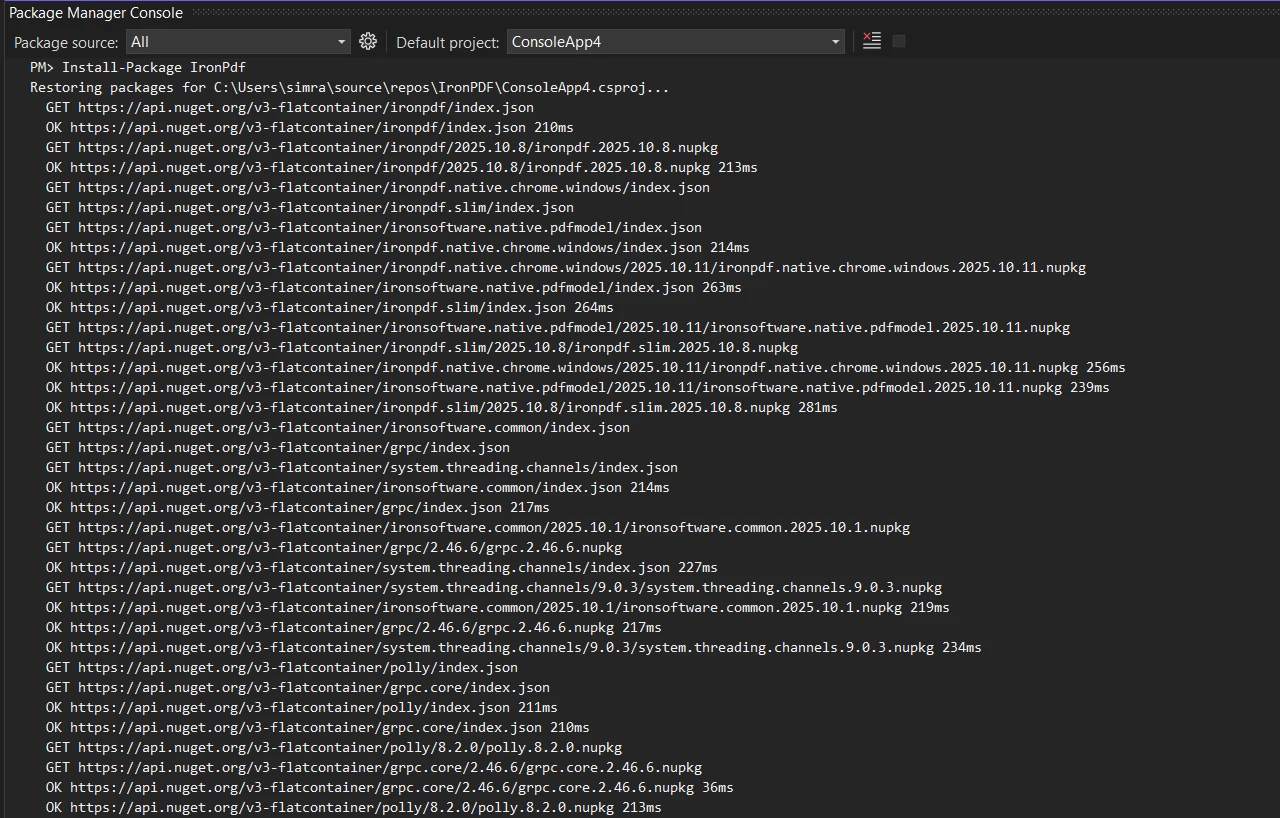
或使用NuGet套件管理器介面下載並安裝。 初始化ChromePdfRenderer以生成完美像素的PDF。
using IronPdf;

// Create Chrome renderer instance
var renderer = new ChromePdfRenderer();

// Configure rendering options for PDF format
renderer.RenderingOptions.MarginTop = 50;
renderer.RenderingOptions.MarginBottom = 50;
renderer.RenderingOptions.PrintHtmlBackgrounds = true;Imports IronPdf
' Create Chrome renderer instance
Dim renderer As New ChromePdfRenderer()
' Configure rendering options for PDF format
renderer.RenderingOptions.MarginTop = 50
renderer.RenderingOptions.MarginBottom = 50
renderer.RenderingOptions.PrintHtmlBackgrounds = TrueChromePdfRenderer類提供在運行時生成PDF的基礎。設置邊距以確保頁眉和頁腳的空間,而PrintHtmlBackgrounds則保留設計元素。 這種配置有助於根據HTML準確地建立PDF文件。 了解更多有關定制PDF文件的渲染選項。
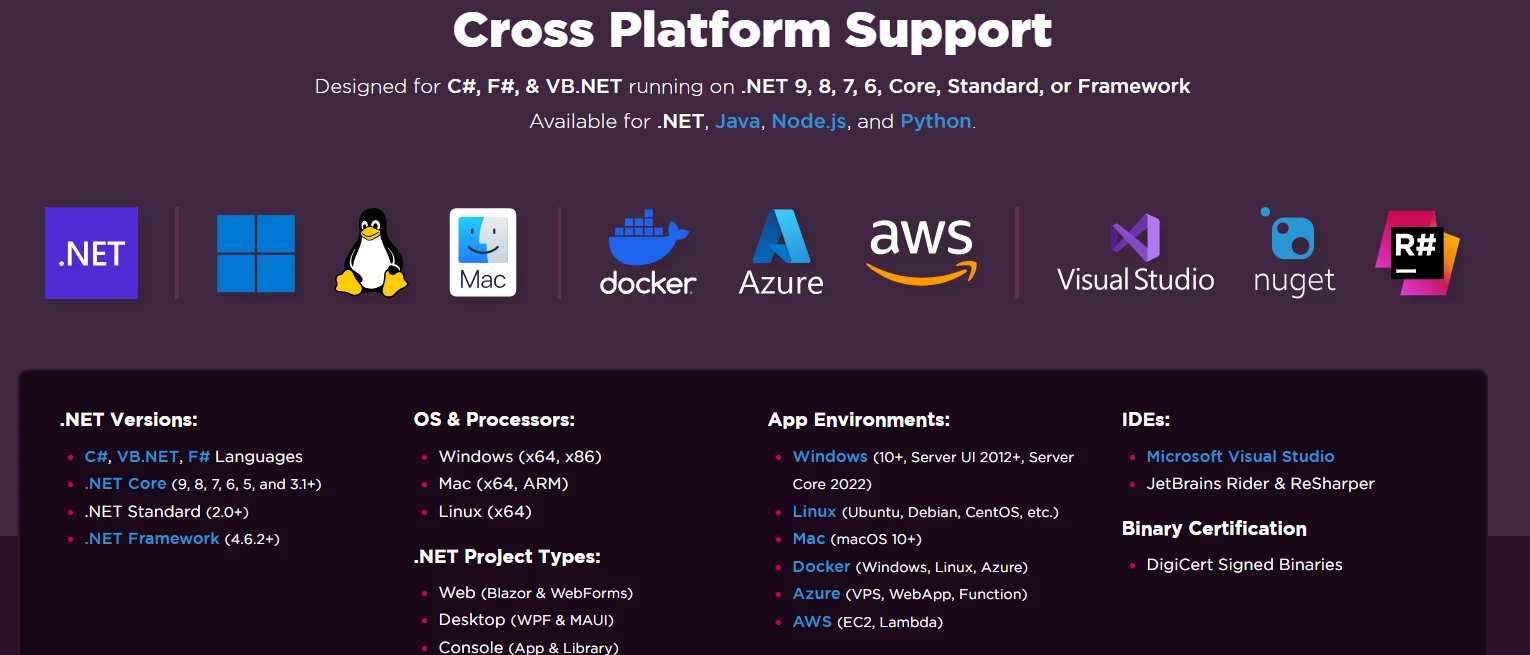
IronPDF支持Windows、Linux和macOS環境,需搭載.NET Framework 4.6.2+或.NET Core 3.1+。 對於Windows部署,確保安裝了Visual C++ Runtime。 Linux系統需要libgdiplus和其他依賴項。 Docker容器需要特定的基礎映像和圖形庫。 雲平台如Azure需要B1層或更高,而AWS Lambda函式需要自定運行時。 查看安裝指南以了解平台特定的需求和疑難排解提示。
通過這些基本設置提升您的渲染器:
using IronPdf;

var renderer = new ChromePdfRenderer();

// Set paper size and orientation
renderer.RenderingOptions.PaperSize = PdfPaperSize.Letter;
renderer.RenderingOptions.PaperOrientation = PdfPaperOrientation.Portrait;

// Configure margins (in millimeters)
renderer.RenderingOptions.MarginTop = 25;
renderer.RenderingOptions.MarginBottom = 25;
renderer.RenderingOptions.MarginLeft = 20;
renderer.RenderingOptions.MarginRight = 20;

// Enable JavaScript execution
renderer.RenderingOptions.EnableJavaScript = true;
renderer.RenderingOptions.RenderDelay = 500; // milliseconds

// Set custom CSS media type
renderer.RenderingOptions.CssMediaType = PdfCssMediaType.Print;

// Configure image quality
renderer.RenderingOptions.ImageQuality = 90;Imports IronPdf
Dim renderer As New ChromePdfRenderer()
' Set paper size and orientation
renderer.RenderingOptions.PaperSize = PdfPaperSize.Letter
renderer.RenderingOptions.PaperOrientation = PdfPaperOrientation.Portrait
' Configure margins (in millimeters)
renderer.RenderingOptions.MarginTop = 25
renderer.RenderingOptions.MarginBottom = 25
renderer.RenderingOptions.MarginLeft = 20
renderer.RenderingOptions.MarginRight = 20
' Enable JavaScript execution
renderer.RenderingOptions.EnableJavaScript = True
renderer.RenderingOptions.RenderDelay = 500 ' milliseconds
' Set custom CSS media type
renderer.RenderingOptions.CssMediaType = PdfCssMediaType.Print
' Configure image quality
renderer.RenderingOptions.ImageQuality = 90RenderDelay允許JavaScript在渲染之前完成執行。 選擇CSS媒體型別可確保應用列印優化樣式。 圖像質量設置在文件大小和視覺保真度之間取得平衡。 探索專業要求的高級渲染選項,例如自定義紙張尺寸或視窗設置。 了解JavaScript渲染以生成動態內容。
缺少依賴項是大多數安裝問題的原因。 在Windows上,安裝Visual C++ Redistributables。 Linux使用者必須安裝libgdiplus和字體包。 Docker部署需要特定的基礎映像和圖形支持。 Azure功能需要禁用消耗計劃。 檢查防火牆設置以驗證授權。 查看常見的疑難排解場景,並啟用日誌記錄以獲取詳細的診斷資訊。
建立可重用的HTML模板,其中包含用於動態資料注入的占位符:
using IronPdf;
using System.Text;

var renderer = new ChromePdfRenderer();

// Define HTML string template with placeholders
string invoiceTemplate = @"
<html>
<head>
    <style>
        body { font-family: Arial, sans-serif; margin: 40px; }
        .header { background-color: #f0f0f0; padding: 20px; }
        table { width: 100%; border-collapse: collapse; }
        th, td { padding: 10px; text-align: left; border-bottom: 1px solid #ddd; }
    </style>
</head>
<body>
    <div class='header'>
        <h1>Invoice #[[INVOICE_NUMBER]]</h1>
        <p>Date: [[DATE]]</p>
        <p>Customer: [[CUSTOMER_NAME]]</p>
    </div>
    <table>
        <tr><th>Item</th><th>Quantity</th><th>Price</th></tr>
        [[ITEMS]]
    </table>
    <p><strong>Total: $[[TOTAL]]</strong></p>
</body>
</html>";

// Replace placeholders with dynamic data
var invoiceData = new {
    InvoiceNumber = "INV-2025-001",
    Date = DateTime.Now.ToString("yyyy-MM-dd"),
    CustomerName = "John Doe",
    Total = 1250.00m
};

// Build items dynamically
var itemsHtml = new StringBuilder();
itemsHtml.Append("<tr><td>Web Development</td><td>40 hours</td><td>$1000.00</td></tr>");
itemsHtml.Append("<tr><td>Design Services</td><td>10 hours</td><td>$250.00</td></tr>");

string finalHtml = invoiceTemplate
    .Replace("[[INVOICE_NUMBER]]", invoiceData.InvoiceNumber)
    .Replace("[[DATE]]", invoiceData.Date)
    .Replace("[[CUSTOMER_NAME]]", invoiceData.CustomerName)
    .Replace("[[ITEMS]]", itemsHtml.ToString())
    .Replace("[[TOTAL]]", invoiceData.Total.ToString());

// Generate PDF from populated HTML content
var pdf = renderer.RenderHtmlAsPdf(finalHtml);
pdf.SaveAs("invoice.pdf");Imports IronPdf
Imports System.Text
Dim renderer As New ChromePdfRenderer()
' Define HTML string template with placeholders
Dim invoiceTemplate As String = "
<html>
<head>
<style>
body { font-family: Arial, sans-serif; margin: 40px; }
.header { background-color: #f0f0f0; padding: 20px; }
table { width: 100%; border-collapse: collapse; }
th, td { padding: 10px; text-align: left; border-bottom: 1px solid #ddd; }
</style>
</head>
<body>
<div class='header'>
<h1>Invoice #[[INVOICE_NUMBER]]</h1>
<p>Date: [[DATE]]</p>
<p>Customer: [[CUSTOMER_NAME]]</p>
</div>
<table>
<tr><th>Item</th><th>Quantity</th><th>Price</th></tr>
[[ITEMS]]
</table>
<p><strong>Total: $[[TOTAL]]</strong></p>
</body>
</html>"
' Replace placeholders with dynamic data
Dim invoiceData = New With {
.InvoiceNumber = "INV-2025-001",
.Date = DateTime.Now.ToString("yyyy-MM-dd"),
.CustomerName = "John Doe",
.Total = 1250.0D
}
' Build items dynamically
Dim itemsHtml As New StringBuilder()
itemsHtml.Append("<tr><td>Web Development</td><td>40 hours</td><td>$1000.00</td></tr>")
itemsHtml.Append("<tr><td>Design Services</td><td>10 hours</td><td>$250.00</td></tr>")
Dim finalHtml As String = invoiceTemplate _
.Replace("[[INVOICE_NUMBER]]", invoiceData.InvoiceNumber) _
.Replace("[[DATE]]", invoiceData.Date) _
.Replace("[[CUSTOMER_NAME]]", invoiceData.CustomerName) _
.Replace("[[ITEMS]]", itemsHtml.ToString()) _
.Replace("[[TOTAL]]", invoiceData.Total.ToString())
' Generate PDF from populated HTML content
Dim pdf = renderer.RenderHtmlAsPdf(finalHtml)
pdf.SaveAs("invoice.pdf")這種模板方法將展示與資料分開,允許設計師修改複雜的佈局,而開發者專注於資料整合。 Replace方法用運行時值替換占位符,建立個性化的PDF文件。 為轉換具有重複段落的HTML內容, 在PDF轉換之前使用迴圈動態生成HTML。 探索更多進階模板技術的HTML到PDF範例,包括CSS樣式和JavaScript整合。
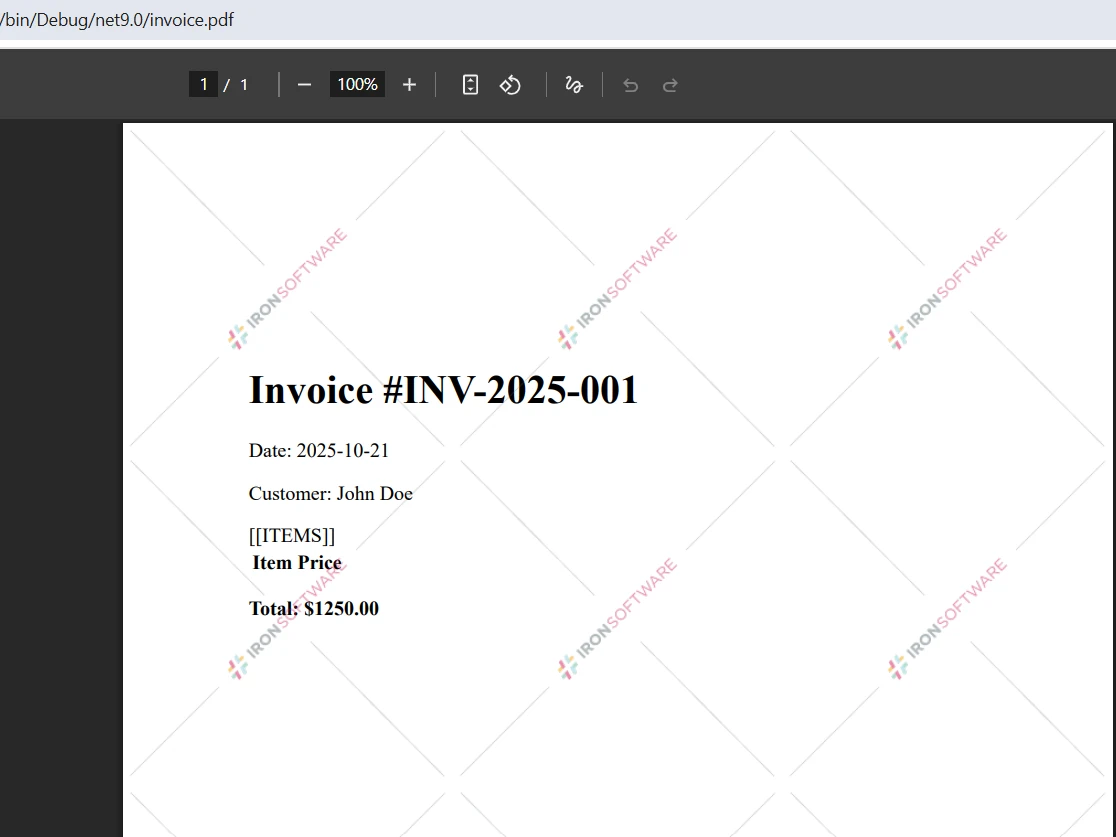
基於模板的生成將業務邏輯與展示分開,允許平行的開發工作流程。 設計師可以使用熟悉的工具完善HTML佈局,而開發者實現資料綁定。 模板支持版本控制、A/B測試和本地化,而無需更改程式碼。 可重用的組件減少了重複和維護開支。 CSS媒體查詢可確保響應式設計完美轉換為PDF輸出。 這種方法從簡單的信件到複雜的多頁報告,具有一致的品牌標識。 探索用於品牌需求的水印技術。
程式化構建HTML段落以處理層次結構資料,然後注入模板。 使用LINQ查詢將集合轉換為HTML表格或列表。 用if語句實現有條件渲染,包含或排除模板段落。 對於巢狀資料,建立子模板遞歸生成內容。 考慮在模板中使用Razor語法以實現複雜邏輯。 JSON序列化使得將結構化資料傳遞給增強的JavaScript模板成為可能。 構建幫助方法,以將領域物件轉換為HTML片段,從而使程式碼組織更清晰。
選擇不會與HTML或CSS沖突的獨特占位符語法,如{{field}}。 使用描述性名稱,指示資料型別和格式期望。 使用前綴將相關占位符分組(CUSTOMER_NAME, CUSTOMER_EMAIL)。 記錄提供給占位符及其資料來源以供團隊參考。 為可選字段實現回退值,以防止呈現錯誤。 考慮HTML編碼使用者生成的內容以防止注入攻擊。 建立模板驗證方法,以驗證所有占位符是否有相應的資料值。
使用異步方法擴展您的PDF生成,以進行高容量處理:
using IronPdf;

// Async batch generation for multiple PDF documents
async Task GenerateMonthlyReportsAsync(List<Customer> customers)
{
    var renderer = new ChromePdfRenderer();

    // Configure for batch processing
    renderer.RenderingOptions.EnableJavaScript = false; // Faster without JS
    renderer.RenderingOptions.RenderDelay = 0;

    var semaphore = new SemaphoreSlim(5); // Limit concurrent operations
    var tasks = new List<Task>();

    foreach (var customer in customers)
    {
        tasks.Add(Task.Run(async () =>
        {
            await semaphore.WaitAsync();
            try
            {
                string html = $@"
                    <html>
                    <head>
                        <style>
                            body {{font-family: Arial; margin: 40px;}}
                            .header {{color: #333; border-bottom: 2px solid #4CAF50;}}
                            .metric-box {{display: inline-block;
                                padding: 20px;
                                margin: 10px;
                                background: #f5f5f5;
                                border-radius: 5px;}}
                        </style>
                    </head>
                    <body>
                        <div class='header'>
                            <h2>Monthly Report - {customer.Name}</h2>
                            <p>Report Period: {DateTime.Now:MMMM yyyy}</p>
                        </div>
                        <div class='metrics'>
                            <div class='metric-box'>
                                <h3>Account Balance</h3>
                                <p style='font-size: 24px; color: #4CAF50;'>${customer.Balance:F2}</p>
                            </div>
                            <div class='metric-box'>
                                <h3>Total Transactions</h3>
                                <p style='font-size: 24px; color: #2196F3;'>{customer.TransactionCount}</p>
                            </div>
                        </div>
                        <div style='page-break-after: always;'></div>
                    </body>
                    </html>";

                var document = await renderer.RenderHtmlAsPdfAsync(html);

                // Add metadata
                document.MetaData.Author = "Reporting System";
                document.MetaData.Title = $"Monthly Report - {customer.Name}";
                document.MetaData.CreationDate = DateTime.Now;

                await document.SaveAs($"reports/{customer.Id}_report_{DateTime.Now:yyyyMM}.pdf");
            }
            finally
            {
                semaphore.Release();
            }
        }));
    }

    await Task.WhenAll(tasks);
}Imports IronPdf
' Async batch generation for multiple PDF documents
Async Function GenerateMonthlyReportsAsync(customers As List(Of Customer)) As Task
Dim renderer = New ChromePdfRenderer()
' Configure for batch processing
renderer.RenderingOptions.EnableJavaScript = False ' Faster without JS
renderer.RenderingOptions.RenderDelay = 0
Dim semaphore = New SemaphoreSlim(5) ' Limit concurrent operations
Dim tasks = New List(Of Task)()
For Each customer In customers
tasks.Add(Task.Run(Async Function()
Await semaphore.WaitAsync()
Try
Dim html As String = $"
<html>
<head>
<style>
body {{font-family: Arial; margin: 40px;}}
.header {{color: #333; border-bottom: 2px solid #4CAF50;}}
.metric-box {{display: inline-block;
padding: 20px;
margin: 10px;
background: #f5f5f5;
border-radius: 5px;}}
</style>
</head>
<body>
<div class='header'>
<h2>Monthly Report - {customer.Name}</h2>
<p>Report Period: {DateTime.Now:MMMM yyyy}</p>
</div>
<div class='metrics'>
<div class='metric-box'>
<h3>Account Balance</h3>
<p style='font-size: 24px; color: #4CAF50;'>${customer.Balance:F2}</p>
</div>
<div class='metric-box'>
<h3>Total Transactions</h3>
<p style='font-size: 24px; color: #2196F3;'>{customer.TransactionCount}</p>
</div>
</div>
<div style='page-break-after: always;'></div>
</body>
</html>"
Dim document = Await renderer.RenderHtmlAsPdfAsync(html)
' Add metadata
document.MetaData.Author = "Reporting System"
document.MetaData.Title = $"Monthly Report - {customer.Name}"
document.MetaData.CreationDate = DateTime.Now
Await document.SaveAs($"reports/{customer.Id}_report_{DateTime.Now:yyyyMM}.pdf")
Finally
semaphore.Release()
End Try
End Function))
Next
Await Task.WhenAll(tasks)
End Function異步模式允許同時PDF生成,當批量生成PDF文件時顯著提高吞吐量。 Task.WhenAll確保在繼續之前所有的PDF文件都已完成。 程式碼使用CSS分頁屬性控制分頁,確保每個客戶的報告都從新頁開始。 SemaphoreSlim通過限制並行操作來防止記憶體耗竭。 查看企業Web應用程式的異步PDF生成文件。
異步處理非常適合於阻塞操作影響使用者體驗的Web應用程式中。 當同時生成多個文件、處理大HTML文件或與緩慢的外部API整合時,使用異步方法更有效。後台服務受益於異步模式以進行預定的報告生成。 Webhook處理程式可以在不超時的情況下處理請求。 像每月開具發票這樣的批處理操作可以更快完成,通過平行處理。 然而,簡單的單文件生成可能不會受益於增加的複雜性。
實現處置模式以及時釋放資源。 使用記憶體流而不是文件操作進行臨時儲存。 為伺服器工作負載配置垃圾收集。 用SemaphoreSlim或類似的節流機制限制並行操作。 用性能計數器監控記憶體使用。 考慮將大資料集切分為較小批次。 壓縮輸出PDF以減少儲存需求。 查看性能優化指南以獲取其他策略。
每個文件的PDF生成時間,以識別瓶頸。 在高峰負載期間監控記憶體消耗。 測量渲染操作的CPU利用率。 記錄失敗的生成和錯誤細節,便於疑難排解。 計算每分鐘的文件處理量。 監視儲存吞吐,以防止容量限制。 監控網路延遲以渲染外部URL。 設置渲染超時或記憶體壓力警報。 使用自定義日誌記錄來捕獲詳細的指標。
將具有HTML表單的網頁轉換為程式化填寫的PDF:
using IronPdf;

// Enable form fields creation in rendering options
var renderer = new ChromePdfRenderer();
renderer.RenderingOptions.CreatePdfFormsFromHtml = true;

// Define HTML string with form elements
string formHtml = @"
<html>
<head>
    <style>
        body { font-family: Arial, sans-serif; margin: 40px; }
        form { background: #f9f9f9; padding: 30px; border-radius: 8px; }
        h2 { color: #333; margin-bottom: 20px; }
        label { display: block; margin: 15px 0 5px; font-weight: bold; }
        input[type='text'], input[type='email'], textarea, select {
            width: 100%;
            padding: 10px;
            border: 1px solid #ddd;
            border-radius: 4px;
            box-sizing: border-box;
        }
        textarea { height: 100px; resize: vertical; }
        input[type='checkbox'] { margin-right: 8px; }
        .checkbox-group { margin: 15px 0; }
        button {
            background: #4CAF50;
            color: white;
            padding: 12px 24px;
            border: none;
            border-radius: 4px;
            cursor: pointer;
            margin-top: 20px;
        }
    </style>
</head>
<body>
    <form>
        <h2>Customer Survey Form</h2>

        <label for='name'>Full Name:</label>
        <input type='text' id='name' name='name' required>

        <label for='email'>Email Address:</label>
        <input type='email' id='email' name='email' required>

        <label for='satisfaction'>Overall Satisfaction:</label>
        <select id='satisfaction' name='satisfaction'>
            <option value=''>Please select...</option>
            <option value='excellent'>Excellent</option>
            <option value='good'>Good</option>
            <option value='fair'>Fair</option>
            <option value='poor'>Poor</option>
        </select>

        <div class='checkbox-group'>
            <label>Services Used:</label>
            <label><input type='checkbox' name='services' value='support'> Technical Support</label>
            <label><input type='checkbox' name='services' value='training'> Training</label>
            <label><input type='checkbox' name='services' value='consulting'> Consulting</label>
        </div>

        <label for='comments'>Additional Comments:</label>
        <textarea id='comments' name='comments' placeholder='Share your feedback...'></textarea>

        <button type='submit'>Submit Survey</button>
    </form>
</body>
</html>";

// Create a PDF with interactive form fields
var pdfDocument = renderer.RenderHtmlAsPdf(formHtml);

// Set form field properties programmatically
var formManager = pdfDocument.Form;
formManager.FindField("name").Value = "";
formManager.FindField("email").Required = true;

// Save the interactive PDF
pdfDocument.SaveAs("customer_survey_form.pdf");Imports IronPdf
' Enable form fields creation in rendering options
Dim renderer As New ChromePdfRenderer()
renderer.RenderingOptions.CreatePdfFormsFromHtml = True
' Define HTML string with form elements
Dim formHtml As String = "
<html>
<head>
<style>
body { font-family: Arial, sans-serif; margin: 40px; }
form { background: #f9f9f9; padding: 30px; border-radius: 8px; }
h2 { color: #333; margin-bottom: 20px; }
label { display: block; margin: 15px 0 5px; font-weight: bold; }
input[type='text'], input[type='email'], textarea, select {
width: 100%;
padding: 10px;
border: 1px solid #ddd;
border-radius: 4px;
box-sizing: border-box;
}
textarea { height: 100px; resize: vertical; }
input[type='checkbox'] { margin-right: 8px; }
.checkbox-group { margin: 15px 0; }
button {
background: #4CAF50;
color: white;
padding: 12px 24px;
border: none;
border-radius: 4px;
cursor: pointer;
margin-top: 20px;
}
</style>
</head>
<body>
<form>
<h2>Customer Survey Form</h2>
<label for='name'>Full Name:</label>
<input type='text' id='name' name='name' required>
<label for='email'>Email Address:</label>
<input type='email' id='email' name='email' required>
<label for='satisfaction'>Overall Satisfaction:</label>
<select id='satisfaction' name='satisfaction'>
<option value=''>Please select...</option>
<option value='excellent'>Excellent</option>
<option value='good'>Good</option>
<option value='fair'>Fair</option>
<option value='poor'>Poor</option>
</select>
<div class='checkbox-group'>
<label>Services Used:</label>
<label><input type='checkbox' name='services' value='support'> Technical Support</label>
<label><input type='checkbox' name='services' value='training'> Training</label>
<label><input type='checkbox' name='services' value='consulting'> Consulting</label>
</div>
<label for='comments'>Additional Comments:</label>
<textarea id='comments' name='comments' placeholder='Share your feedback...'></textarea>
<button type='submit'>Submit Survey</button>
</form>
</body>
</html>"
' Create a PDF with interactive form fields
Dim pdfDocument = renderer.RenderHtmlAsPdf(formHtml)
' Set form field properties programmatically
Dim formManager = pdfDocument.Form
formManager.FindField("name").Value = ""
formManager.FindField("email").Required = True
' Save the interactive PDF
pdfDocument.SaveAs("customer_survey_form.pdf")設置CreatePdfFormsFromHtml將HTML表單元素轉換為互動式PDF表單欄位。 使用者可以填寫、保存和電子提交這些PDF文件。 此功能通過消除紙質表單來簡化工作流程,同時保持熟悉的HTML開發模式。 PdfDocument物件提供對程式化地操縱表單欄位的存取。 了解PDF表單操作以實現進階操作。

IronPDF支援所有標準的HTML表單元素,包括文字輸入、文字區、核取方塊、單選按鈕、選擇下拉選單和按鈕。 密碼欄位轉換為安全文字輸入。 文件上傳輸入變成附件占位符。 隱藏欄位保留表單資料而不顯示。 HTML5輸入型別,如email、tel和number保持驗證規則。 自訂樣式應用於表單外觀。 查看表單文件以了解元素特定的行為和限制。
在PDF生成之前,使用JavaScript實現客戶端驗證。 在表單欄位上設置required屬性以進行內建驗證。 使用正則表達式對文字輸入進行模式匹配。 配置數字欄位的數值範圍。 使用Acrobat JavaScript向PDF表單新增自訂驗證腳本。 在處理提交的表單時實現伺服器端驗證。 考慮使用數位簽章進行防篡改提交。
通過渲染後的Form屬性存取表單欄位。 使用FindField("fieldName").Value設定欄位值。 從資料庫或API回應填充。 建立具有預設值的模板。 支持使用每個PDF的唯一資料進行批量表單生成。 啟用表單欄位計算以獲取計算值。 考慮預填敏感資料的安全性問題。 學習表單欄位管理以應對複雜場景。
在選擇.NET的PDF程式庫時,關鍵因素是渲染準確性、API設計、平台支持和許可。 下表比較IronPDF與兩個廣泛使用的替代方案。
| 功能 | IronPDF | iText | wkhtmltopdf |
|---|---|---|---|
| 渲染引擎 | Chromium(最新版) | 自訂佈局引擎 | WebKit(不再維護) |
| HTML/CSS 支持 | 完全現代CSS3/JS | 部分CSS | 有限的CSS3 |
| 異步API | 是 | 否 | 否 |
| 互動式表單 | 是(來自HTML) | 僅限手動API | 否 |
| 數位簽章 | 是 | 是 | 否 |
| PDF/A合規 | 是 | 是 | 否 |
| 跨平台 | Windows, Linux, macOS | Windows, Linux, macOS | Windows, Linux, macOS |
| 商業支持 | 24/5專屬支持 | 社區論壇 | 否ne |
| 許可型別 | 商業 | AGPL / 商業 | LGPL(免費) |
IronPDF的Chrome渲染引擎確保在建立PDF時像素精確的準確性,消除了較舊WebKit渲染解決方案的妥協。 與需要外部可執行文件或無頭瀏覽器設置的開源替代方案不同,IronPDF直接整合到您的.NET專案中,無需額外的依賴項。 比較IronPDF vs iText以深入了解差異。
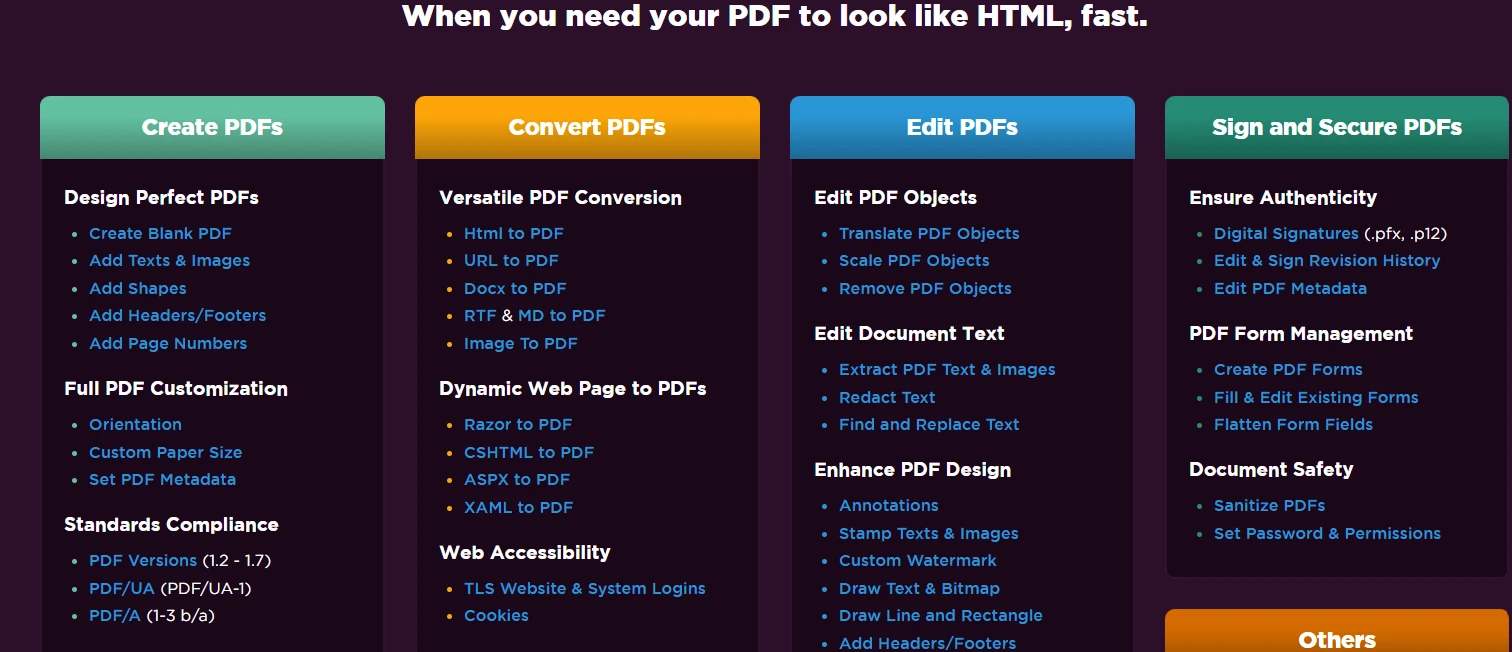
高級功能包括水印、數位簽章、表單建立、PDF/A合規和加密。 .NET整合支持從控制台應用程式到Azure功能的所有專案型別。 跨平台相容性保證了在Windows、Linux和macOS上的一致結果。
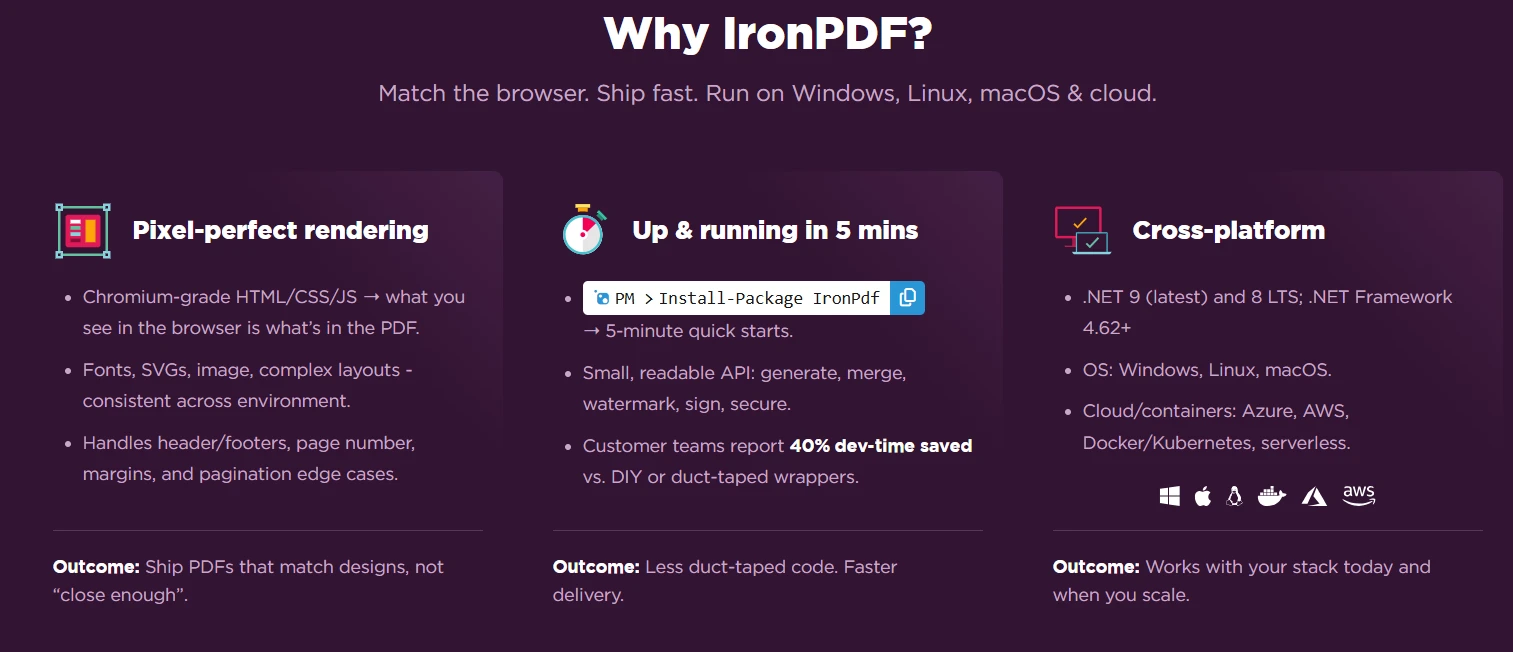
許可起價 $999 為單一開發者許可,另有團隊和企業選項可供選擇。 每個套件都提供獨特的優勢,並透過開發時間節省實現自我報酬。 購買後立即獲得API金鑰。 查看許可選項以找到適合您專案的套件。
免費的程式庫通常缺乏商業支持,對於生產應用程式至關重要。 開源替代方案可能帶有與商業用途不相容的AGPL許可限制。 IronPDF為各種部署場景提供靈活的許可,包括從創業專案到企業上線。
C#中的動態PDF生成改變了應用程式在運行時交付個性化文件的方式。IronPDF提供必要的工具,從HTML內容、網頁和資料源建立PDF文件。 其基於Chrome的渲染確保您的PDF精確符合設計規範,而異步支持允許大規模處理。 探索教程以逐步指導您實施這些功能。
使用IronPDF,您可以轉換HTML字串、建立包含圖像和表格的複雜PDF、新增頁碼、控制字體大小,並從任何資料源生成PDF報告。 每個新文件都受益於像素精確渲染,不論是建立簡單頁面還是包括多個文件實例的複雜佈局。
從 IronPDF 的免費30天試用開始,體驗這些功能。 探索完整的文件,查看API文件中的命名空間參考,並研究程式碼範例以加速您的PDF文件生成專案。 對於包括Excel操作和OCR的其他文件處理需要,請考慮Iron Suite套件。

Curtis Chau擁有Carleton大學的電腦科學學士學位,專精於前端開發,擁有Node.js、TypeScript、JavaScript和React的專業知識。Curtis熱衷於建立直觀且美觀的使用者介面,喜愛使用現代框架並建立結構良好、視覺吸引力的手冊。

IronPDF 是 IRONSUITE 的一部分
10 款適用於辦公室文件的 .NET API 產品

當您需要您的PDF看起來像HTML一樣快速。




