




更新日 2026年9月4日
月次口座明細書をPDF文書として生成する
IronPDF C# PDFライブラリを使用することで、開発者は外部サービスに依存することなく、.NETプロジェクト内でHTMLを信頼性の高いPDFファイルに変換することができます。
詳しく読む

IronPDF は、Chrome ベースのレンダリングを使用して実行時に HTML コンテンツを PDF に変換することにより、C# で動的な PDF 作成を可能にします。 これにより、データベース、API、または.NETアプリケーションの請求書、レポート、フォームのユーザー入力からの可変データを使用して、パーソナライズされたドキュメントを作成できるようになります。
最新の Web アプリケーションでは、静的なドキュメントの作成以上のものが求められます。 パーソナライズされた請求書の作成、データ駆動型のPDFレポートの作成、カスタマイズされたフォームフィールドの作成など、実行時にPDFドキュメントを生成するには信頼性の高いツールが必要です。IronPDFは、 Chromeベースの効果的なレンダリング機能とスムーズなC#統合により、 .NET環境で動的なPDF生成を実現する、業界をリードするソリューションです。
C# での動的 PDF 生成では、データベース、API、またはユーザー入力からの変数データを使用して実行時に PDF ドキュメントを作成します。 静的な PDF ファイルとは異なり、ランタイム生成では、パーソナライズされたコンテンツ、条件付きセクション、データ駆動型レイアウトが可能になります。 これらの機能は、変化する要件に適応する請求書、 PDF レポート、証明書、フォームに不可欠です。 このアプローチは、最新 for .NETおよび.NET Coreアプリケーションにとって非常に重要になっています。 IronPDF のドキュメントには、 C# アプリケーションでこれらの機能を実装するための完全なガイドが記載されています。
アプリケーションでユーザー データやビジネス ロジックに基づいて変更されるパーソナライズされたドキュメントが必要な場合、動的な PDF 生成は不可欠です。 一般的なシナリオとしては、自動データ更新による月次レポートの生成、顧客固有の情報を含む請求書の作成、一意の受信者名を含む証明書の生成、ユーザー プロファイルに基づいて事前入力されるフォームの構築などが挙げられます。 コンテンツがリクエストごとに変化したり、リアルタイムのデータ統合が必要な場合は、静的テンプレートよりも動的生成の方が効果的です。 大容量のシナリオでは非同期処理を検討し、エンタープライズ アプリケーションのパフォーマンス最適化手法を検討します。
静的 PDF は、デジタルで保存された従来の紙の文書と同様に、作成後は変更されません。 動的 PDF は、リクエストされるたびにライブ データ ソースから取得して新しいコンテンツを生成します。 たとえば、静的な製品カタログでは手動での更新と再配布が必要ですが、動的なカタログには最新の価格、在庫レベル、製品の説明が自動的に含まれます。 動的 PDF には、インタラクティブな要素、条件付きコンテンツ、ユーザーの設定やアクセス権限に基づいたパーソナライズされたレイアウトも含めることができます。 動的ドキュメントを改善するためのPDF セキュリティ機能について詳しく学習します。
金融サービスでは、リアルタイムの正確性が求められる口座明細書、ローン書類、規制レポートなどに動的 PDF を使用します。 医療提供者は、HIPAA 準拠のセキュリティを使用して、患者記録、検査結果、保険フォームを生成します。 電子商取引プラットフォームは、注文確認、出荷ラベル、返品承認を作成します。 教育機関は、成績証明書、証明書、個人用学習教材を作成します。 政府機関は、自動生成を通じて許可申請、納税申告書、コンプライアンス文書を簡素化します。 IronPDFデモでは、これらの業界全体にわたる実際の実装を紹介します。
まず、Visual Studio のパッケージ マネージャー コンソールからIronPDF NuGetパッケージをインストールします。
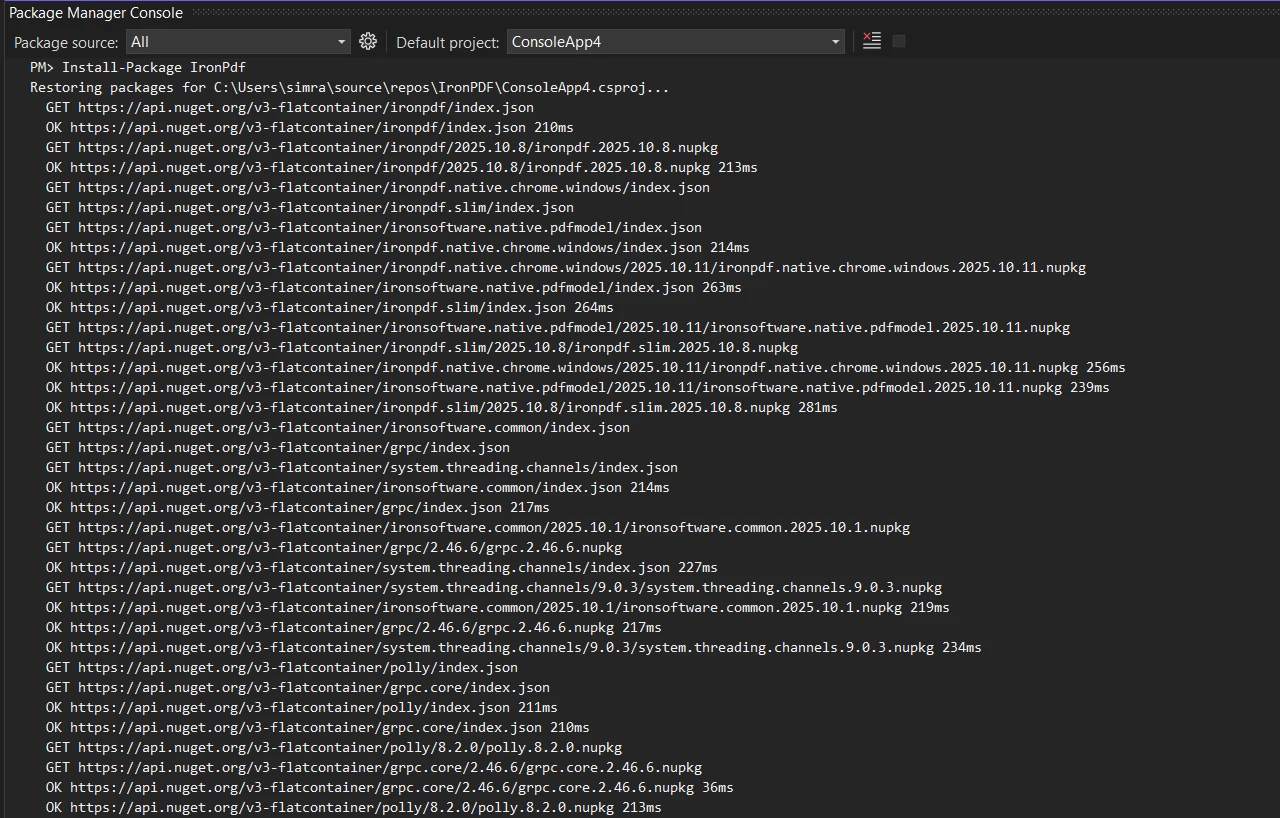
または、NuGetパッケージマネージャインターフェースを使用してダウンロードしてインストールします。 ChromePdfRendererを初期化して、ピクセルパーフェクトのPDF生成を行います:
using IronPdf;

// Create Chrome renderer instance
var renderer = new ChromePdfRenderer();

// Configure rendering options for PDF format
renderer.RenderingOptions.MarginTop = 50;
renderer.RenderingOptions.MarginBottom = 50;
renderer.RenderingOptions.PrintHtmlBackgrounds = true;Imports IronPdf
' Create Chrome renderer instance
Dim renderer As New ChromePdfRenderer()
' Configure rendering options for PDF format
renderer.RenderingOptions.MarginTop = 50
renderer.RenderingOptions.MarginBottom = 50
renderer.RenderingOptions.PrintHtmlBackgrounds = TrueChromePdfRendererクラスはランタイムでPDFを生成するための基盤を提供します。余白を設定することでヘッダーとフッターのスペースを確保し、PrintHtmlBackgroundsはデザイン要素を維持します。 この設定はHTMLコンテンツに基づいたPDFドキュメントを正確に作成するのに役立ちます。 PDF ドキュメントをカスタマイズするためのレンダリング オプションの詳細について説明します。
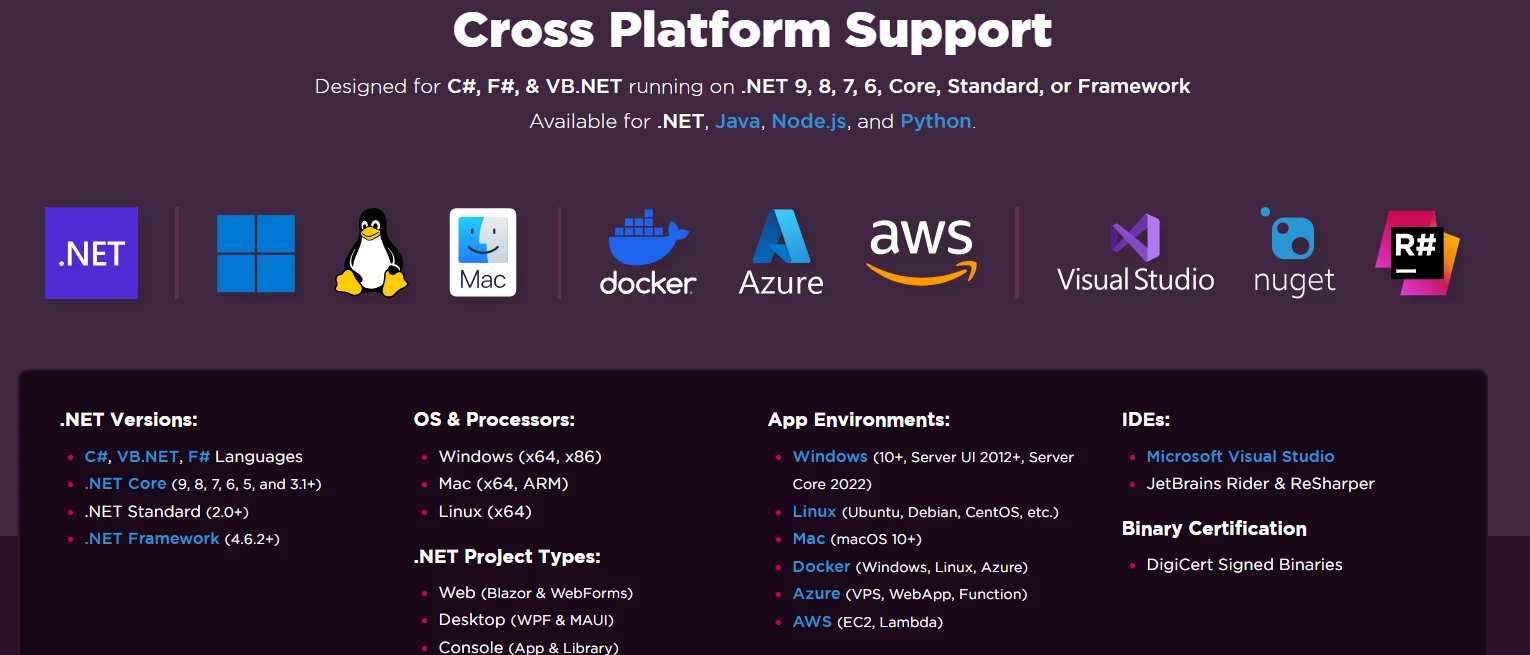
IronPDF は、 .NET Framework 4.6.2 以降または.NET Core 3.1 以降を搭載した Windows、Linux、および macOS 環境をサポートします。 Windows 展開の場合は、Visual C++ ランタイムがインストールされていることを確認してください。 Linux システムでは、libgdiplus と追加の依存関係が必要です。 Docker コンテナには、グラフィックス ライブラリを含む特定のベース イメージが必要です。 Azureなどのクラウド プラットフォームでは B1 層以上が必要ですが、AWS Lambda 関数ではカスタム ランタイムが必要です。 プラットフォーム固有の要件とトラブルシューティングのヒントについては、インストール ガイドを確認してください。
以下の重要な設定でレンダラーを改善します。
using IronPdf;

var renderer = new ChromePdfRenderer();

// Set paper size and orientation
renderer.RenderingOptions.PaperSize = PdfPaperSize.Letter;
renderer.RenderingOptions.PaperOrientation = PdfPaperOrientation.Portrait;

// Configure margins (in millimeters)
renderer.RenderingOptions.MarginTop = 25;
renderer.RenderingOptions.MarginBottom = 25;
renderer.RenderingOptions.MarginLeft = 20;
renderer.RenderingOptions.MarginRight = 20;

// Enable JavaScript execution
renderer.RenderingOptions.EnableJavaScript = true;
renderer.RenderingOptions.RenderDelay = 500; // milliseconds

// Set custom CSS media type
renderer.RenderingOptions.CssMediaType = PdfCssMediaType.Print;

// Configure image quality
renderer.RenderingOptions.ImageQuality = 90;Imports IronPdf
Dim renderer As New ChromePdfRenderer()
' Set paper size and orientation
renderer.RenderingOptions.PaperSize = PdfPaperSize.Letter
renderer.RenderingOptions.PaperOrientation = PdfPaperOrientation.Portrait
' Configure margins (in millimeters)
renderer.RenderingOptions.MarginTop = 25
renderer.RenderingOptions.MarginBottom = 25
renderer.RenderingOptions.MarginLeft = 20
renderer.RenderingOptions.MarginRight = 20
' Enable JavaScript execution
renderer.RenderingOptions.EnableJavaScript = True
renderer.RenderingOptions.RenderDelay = 500 ' milliseconds
' Set custom CSS media type
renderer.RenderingOptions.CssMediaType = PdfCssMediaType.Print
' Configure image quality
renderer.RenderingOptions.ImageQuality = 90RenderDelayはJavaScriptがレンダリング前に実行を完了することを許可します。 CSS メディア タイプの選択により、印刷に最適化されたスタイルが適用されます。 画像品質設定は、ファイル サイズと視覚的な忠実度のバランスをとります。 カスタム用紙サイズやビューポート設定などの特殊な要件に対応する高度なレンダリング オプションを調べます。 動的コンテンツ生成のためのJavaScriptレンダリングについて学習します。
依存関係の不足は、ほとんどのインストール上の問題の原因となります。 Windows では、Visual C++ 再頒布可能パッケージをインストールします。 Linux ユーザーは、libgdiplus とフォント パッケージをインストールする必要があります。 Docker のデプロイメントには、グラフィックスをサポートする特定のベース イメージが必要です。 Azure Functions では消費プランを無効にする必要があります。 ライセンス検証のためにファイアウォール設定を確認してください。 一般的なトラブルシューティングのシナリオを確認し、詳細な診断のためにログ記録を有効にします。
動的なデータ挿入のためのプレースホルダーを含む再利用可能なHTMLテンプレートを作成します:
using IronPdf;
using System.Text;

var renderer = new ChromePdfRenderer();

// Define HTML string template with placeholders
string invoiceTemplate = @"
<html>
<head>
    <style>
        body { font-family: Arial, sans-serif; margin: 40px; }
        .header { background-color: #f0f0f0; padding: 20px; }
        table { width: 100%; border-collapse: collapse; }
        th, td { padding: 10px; text-align: left; border-bottom: 1px solid #ddd; }
    </style>
</head>
<body>
    <div class='header'>
        <h1>Invoice #[[INVOICE_NUMBER]]</h1>
        <p>Date: [[DATE]]</p>
        <p>Customer: [[CUSTOMER_NAME]]</p>
    </div>
    <table>
        <tr><th>Item</th><th>Quantity</th><th>Price</th></tr>
        [[ITEMS]]
    </table>
    <p><strong>Total: $[[TOTAL]]</strong></p>
</body>
</html>";

// Replace placeholders with dynamic data
var invoiceData = new {
    InvoiceNumber = "INV-2025-001",
    Date = DateTime.Now.ToString("yyyy-MM-dd"),
    CustomerName = "John Doe",
    Total = 1250.00m
};

// Build items dynamically
var itemsHtml = new StringBuilder();
itemsHtml.Append("<tr><td>Web Development</td><td>40 hours</td><td>$1000.00</td></tr>");
itemsHtml.Append("<tr><td>Design Services</td><td>10 hours</td><td>$250.00</td></tr>");

string finalHtml = invoiceTemplate
    .Replace("[[INVOICE_NUMBER]]", invoiceData.InvoiceNumber)
    .Replace("[[DATE]]", invoiceData.Date)
    .Replace("[[CUSTOMER_NAME]]", invoiceData.CustomerName)
    .Replace("[[ITEMS]]", itemsHtml.ToString())
    .Replace("[[TOTAL]]", invoiceData.Total.ToString());

// Generate PDF from populated HTML content
var pdf = renderer.RenderHtmlAsPdf(finalHtml);
pdf.SaveAs("invoice.pdf");Imports IronPdf
Imports System.Text
Dim renderer As New ChromePdfRenderer()
' Define HTML string template with placeholders
Dim invoiceTemplate As String = "
<html>
<head>
<style>
body { font-family: Arial, sans-serif; margin: 40px; }
.header { background-color: #f0f0f0; padding: 20px; }
table { width: 100%; border-collapse: collapse; }
th, td { padding: 10px; text-align: left; border-bottom: 1px solid #ddd; }
</style>
</head>
<body>
<div class='header'>
<h1>Invoice #[[INVOICE_NUMBER]]</h1>
<p>Date: [[DATE]]</p>
<p>Customer: [[CUSTOMER_NAME]]</p>
</div>
<table>
<tr><th>Item</th><th>Quantity</th><th>Price</th></tr>
[[ITEMS]]
</table>
<p><strong>Total: $[[TOTAL]]</strong></p>
</body>
</html>"
' Replace placeholders with dynamic data
Dim invoiceData = New With {
.InvoiceNumber = "INV-2025-001",
.Date = DateTime.Now.ToString("yyyy-MM-dd"),
.CustomerName = "John Doe",
.Total = 1250.0D
}
' Build items dynamically
Dim itemsHtml As New StringBuilder()
itemsHtml.Append("<tr><td>Web Development</td><td>40 hours</td><td>$1000.00</td></tr>")
itemsHtml.Append("<tr><td>Design Services</td><td>10 hours</td><td>$250.00</td></tr>")
Dim finalHtml As String = invoiceTemplate _
.Replace("[[INVOICE_NUMBER]]", invoiceData.InvoiceNumber) _
.Replace("[[DATE]]", invoiceData.Date) _
.Replace("[[CUSTOMER_NAME]]", invoiceData.CustomerName) _
.Replace("[[ITEMS]]", itemsHtml.ToString()) _
.Replace("[[TOTAL]]", invoiceData.Total.ToString())
' Generate PDF from populated HTML content
Dim pdf = renderer.RenderHtmlAsPdf(finalHtml)
pdf.SaveAs("invoice.pdf")このテンプレートアプローチはプレゼンテーションとデータを分離し、デザイナーが複雑なレイアウトを修正しつつ、開発者はデータ統合に集中できるようにします。 Replaceメソッドはプレースホルダーをランタイムの値で置換し、個別化されたPDFドキュメントを作成します。 繰り返しセクションを含むHTMLコンテンツを変換するためには、PDF変換前にループを使用してHTMLを動的に構築します。 CSS スタイル設定やJavaScript統合などの高度なテンプレート手法については、 HTML から PDF への変換例をさらにご覧ください。
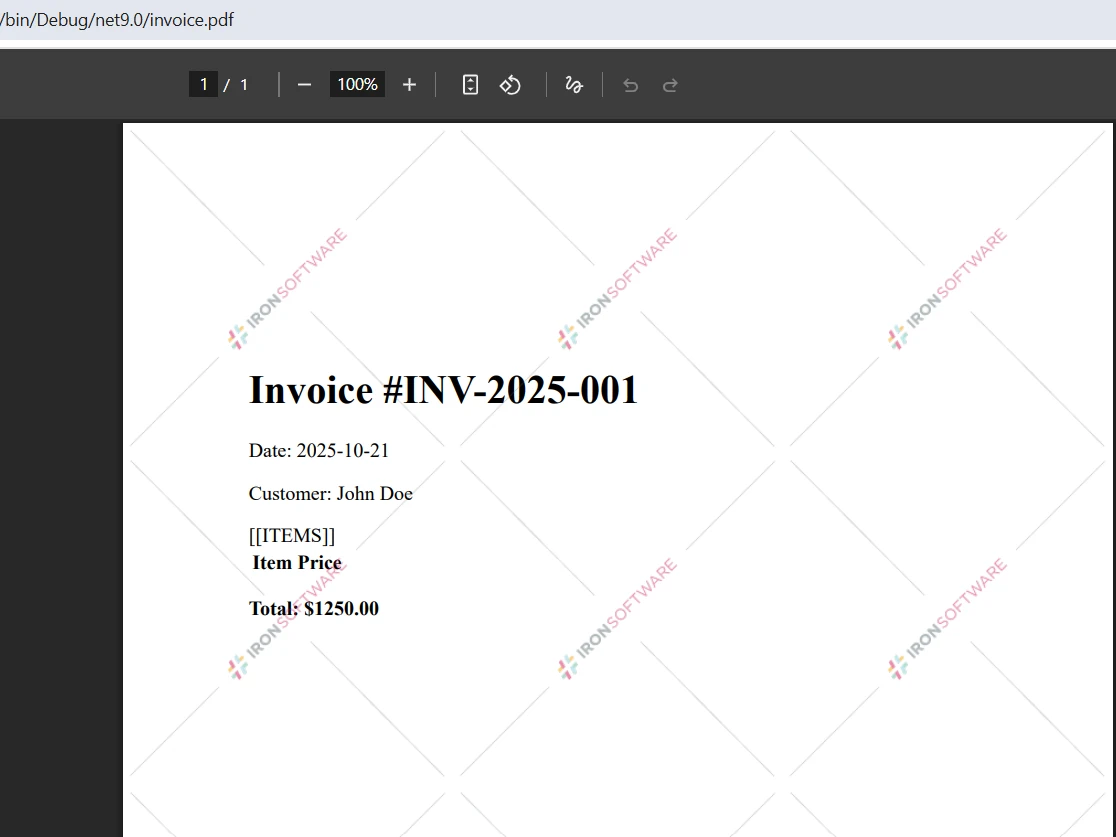
テンプレートベースの生成により、ビジネス ロジックがプレゼンテーションから分離され、並行開発ワークフローが可能になります。 デザイナーは使い慣れたツールを使用して HTML レイアウトを完成させることができ、開発者はデータ バインディングを実装できます。 テンプレートは、コードを変更することなくバージョン管理、A/B テスト、ローカリゼーションをサポートします。 再利用可能なコンポーネントにより、重複とメンテナンスのオーバーヘッドが削減されます。 CSS メディア クエリにより、レスポンシブ デザインが PDF 出力に完全に変換されます。 このアプローチは、単純な手紙から、一貫したブランド化による複雑な複数ページのレポートまで多岐にわたります。 ブランディング要件に合わせた透かし入れ技術を検討します。
テンプレート挿入の前にプログラムで HTML セクションを構築して階層データを処理します。 LINQ クエリを使用して、コレクションを HTML テーブルまたはリストに変換します。 テンプレート セクションを含めるか除外するかを指定する if ステートメントを使用して条件付きレンダリングを実装します。 ネストされたデータの場合は、コンテンツを再帰的に構築するサブテンプレートを作成します。 テンプレート内の複雑なロジックにはRazor構文の使用を検討してください。 JSON シリアル化により、構造化データを JavaScript 拡張テンプレートに渡すことができます。 よりクリーンなコード構成を実現するために、ドメイン オブジェクトを HTML フラグメントに変換するヘルパー メソッドを構築します。
HTMLまたはCSSと競合しない特有のプレースホルダー構文を選択してください。例えば{{field}}。 データ型とフォーマットの期待値を示す説明的な名前を使用します。 接頭辞で関連するプレースホルダーをグループ化してください(CUSTOMER_EMAIL)。 チームの参照用に、利用可能なプレースホルダーとそのデータ ソースを文書化します。 レンダリング エラーを防ぐために、オプション フィールドにフォールバック値を実装します。 インジェクション攻撃を防ぐために、ユーザー生成コンテンツの HTML エンコードを検討してください。 すべてのプレースホルダーに対応するデータ値があることを確認するテンプレート検証メソッドを作成します。
大容量処理のための非同期メソッドを使用して PDF 生成を拡張します。
using IronPdf;

// Async batch generation for multiple PDF documents
async Task GenerateMonthlyReportsAsync(List<Customer> customers)
{
    var renderer = new ChromePdfRenderer();

    // Configure for batch processing
    renderer.RenderingOptions.EnableJavaScript = false; // Faster without JS
    renderer.RenderingOptions.RenderDelay = 0;

    var semaphore = new SemaphoreSlim(5); // Limit concurrent operations
    var tasks = new List<Task>();

    foreach (var customer in customers)
    {
        tasks.Add(Task.Run(async () =>
        {
            await semaphore.WaitAsync();
            try
            {
                string html = $@"
                    <html>
                    <head>
                        <style>
                            body {{font-family: Arial; margin: 40px;}}
                            .header {{color: #333; border-bottom: 2px solid #4CAF50;}}
                            .metric-box {{display: inline-block;
                                padding: 20px;
                                margin: 10px;
                                background: #f5f5f5;
                                border-radius: 5px;}}
                        </style>
                    </head>
                    <body>
                        <div class='header'>
                            <h2>Monthly Report - {customer.Name}</h2>
                            <p>Report Period: {DateTime.Now:MMMM yyyy}</p>
                        </div>
                        <div class='metrics'>
                            <div class='metric-box'>
                                <h3>Account Balance</h3>
                                <p style='font-size: 24px; color: #4CAF50;'>${customer.Balance:F2}</p>
                            </div>
                            <div class='metric-box'>
                                <h3>Total Transactions</h3>
                                <p style='font-size: 24px; color: #2196F3;'>{customer.TransactionCount}</p>
                            </div>
                        </div>
                        <div style='page-break-after: always;'></div>
                    </body>
                    </html>";

                var document = await renderer.RenderHtmlAsPdfAsync(html);

                // Add metadata
                document.MetaData.Author = "Reporting System";
                document.MetaData.Title = $"Monthly Report - {customer.Name}";
                document.MetaData.CreationDate = DateTime.Now;

                await document.SaveAs($"reports/{customer.Id}_report_{DateTime.Now:yyyyMM}.pdf");
            }
            finally
            {
                semaphore.Release();
            }
        }));
    }

    await Task.WhenAll(tasks);
}Imports IronPdf
' Async batch generation for multiple PDF documents
Async Function GenerateMonthlyReportsAsync(customers As List(Of Customer)) As Task
Dim renderer = New ChromePdfRenderer()
' Configure for batch processing
renderer.RenderingOptions.EnableJavaScript = False ' Faster without JS
renderer.RenderingOptions.RenderDelay = 0
Dim semaphore = New SemaphoreSlim(5) ' Limit concurrent operations
Dim tasks = New List(Of Task)()
For Each customer In customers
tasks.Add(Task.Run(Async Function()
Await semaphore.WaitAsync()
Try
Dim html As String = $"
<html>
<head>
<style>
body {{font-family: Arial; margin: 40px;}}
.header {{color: #333; border-bottom: 2px solid #4CAF50;}}
.metric-box {{display: inline-block;
padding: 20px;
margin: 10px;
background: #f5f5f5;
border-radius: 5px;}}
</style>
</head>
<body>
<div class='header'>
<h2>Monthly Report - {customer.Name}</h2>
<p>Report Period: {DateTime.Now:MMMM yyyy}</p>
</div>
<div class='metrics'>
<div class='metric-box'>
<h3>Account Balance</h3>
<p style='font-size: 24px; color: #4CAF50;'>${customer.Balance:F2}</p>
</div>
<div class='metric-box'>
<h3>Total Transactions</h3>
<p style='font-size: 24px; color: #2196F3;'>{customer.TransactionCount}</p>
</div>
</div>
<div style='page-break-after: always;'></div>
</body>
</html>"
Dim document = Await renderer.RenderHtmlAsPdfAsync(html)
' Add metadata
document.MetaData.Author = "Reporting System"
document.MetaData.Title = $"Monthly Report - {customer.Name}"
document.MetaData.CreationDate = DateTime.Now
Await document.SaveAs($"reports/{customer.Id}_report_{DateTime.Now:yyyyMM}.pdf")
Finally
semaphore.Release()
End Try
End Function))
Next
Await Task.WhenAll(tasks)
End Function非同期パターンにより、同時 PDF 生成が可能になり、PDF ドキュメントをバッチで生成する際のスループットが大幅に向上します。 Task.WhenAllは、すべてのPDFファイルが完了していることを確認します。 コードでは、CSS 改ページ プロパティを使用してページ区切りを制御し、各顧客のレポートが新しいページで始まるようにします。 SemaphoreSlimはメモリの枯渇を防ぐために同時操作を制限します。 エンタープライズ Web アプリケーション向けの非同期 PDF 生成ドキュメントを確認します。
非同期処理は、ブロック操作がユーザー エクスペリエンスに影響を与える Web アプリケーションに最適です。 複数のドキュメントを同時に生成する場合、大きなHTMLファイルを処理する場合、または低速な外部APIと統合する場合は、非同期メソッドを使用します。バックグラウンドサービスでは、スケジュールされたレポート生成に非同期パターンが役立ちます。 Webhook ハンドラーはタイムアウトせずにリクエストを処理できます。 月次請求書発行などのバッチ操作は、並列処理によってより速く完了します。 ただし、単純な単一ドキュメント生成では、複雑さが増してもメリットが得られない可能性があります。
リソースを速やかに解放するための廃棄パターンを実装します。 一時保存にはファイル操作ではなくメモリ ストリームを使用します。 サーバー ワークロードのガベージ コレクションを構成します。 SemaphoreSlimまたは同様の速度制限メカニズムで同時操作を制限します。 パフォーマンス カウンターを使用してメモリ使用量を監視します。 大規模なデータセットを小さなバッチに分割することを検討してください。 出力 PDF を圧縮して、ストレージ要件を削減します。 追加の戦略については、パフォーマンス最適化ガイドを確認してください。
ドキュメントごとの PDF 生成時間を追跡してボトルネックを特定します。 ピーク負荷時のメモリ消費を監視します。 レンダリング操作全体の CPU 使用率を測定します。 トラブルシューティングのために、失敗した生成をエラーの詳細とともにログに記録します。 スループットを 1 分あたりのドキュメント数として計算します。 容量制限についてストレージ スループットを監視します。 外部 URL をレンダリングする際のネットワーク遅延を監視します。 レンダリングのタイムアウトやメモリ不足に関するアラートを設定します。 詳細なメトリックを取得するには、カスタム ログを使用します。
HTMLフォームを含むウェブページをプログラム的に記入可能なPDFに変換します:
using IronPdf;

// Enable form fields creation in rendering options
var renderer = new ChromePdfRenderer();
renderer.RenderingOptions.CreatePdfFormsFromHtml = true;

// Define HTML string with form elements
string formHtml = @"
<html>
<head>
    <style>
        body { font-family: Arial, sans-serif; margin: 40px; }
        form { background: #f9f9f9; padding: 30px; border-radius: 8px; }
        h2 { color: #333; margin-bottom: 20px; }
        label { display: block; margin: 15px 0 5px; font-weight: bold; }
        input[type='text'], input[type='email'], textarea, select {
            width: 100%;
            padding: 10px;
            border: 1px solid #ddd;
            border-radius: 4px;
            box-sizing: border-box;
        }
        textarea { height: 100px; resize: vertical; }
        input[type='checkbox'] { margin-right: 8px; }
        .checkbox-group { margin: 15px 0; }
        button {
            background: #4CAF50;
            color: white;
            padding: 12px 24px;
            border: none;
            border-radius: 4px;
            cursor: pointer;
            margin-top: 20px;
        }
    </style>
</head>
<body>
    <form>
        <h2>Customer Survey Form</h2>

        <label for='name'>Full Name:</label>
        <input type='text' id='name' name='name' required>

        <label for='email'>Email Address:</label>
        <input type='email' id='email' name='email' required>

        <label for='satisfaction'>Overall Satisfaction:</label>
        <select id='satisfaction' name='satisfaction'>
            <option value=''>Please select...</option>
            <option value='excellent'>Excellent</option>
            <option value='good'>Good</option>
            <option value='fair'>Fair</option>
            <option value='poor'>Poor</option>
        </select>

        <div class='checkbox-group'>
            <label>Services Used:</label>
            <label><input type='checkbox' name='services' value='support'> Technical Support</label>
            <label><input type='checkbox' name='services' value='training'> Training</label>
            <label><input type='checkbox' name='services' value='consulting'> Consulting</label>
        </div>

        <label for='comments'>Additional Comments:</label>
        <textarea id='comments' name='comments' placeholder='Share your feedback...'></textarea>

        <button type='submit'>Submit Survey</button>
    </form>
</body>
</html>";

// Create a PDF with interactive form fields
var pdfDocument = renderer.RenderHtmlAsPdf(formHtml);

// Set form field properties programmatically
var formManager = pdfDocument.Form;
formManager.FindField("name").Value = "";
formManager.FindField("email").Required = true;

// Save the interactive PDF
pdfDocument.SaveAs("customer_survey_form.pdf");Imports IronPdf
' Enable form fields creation in rendering options
Dim renderer As New ChromePdfRenderer()
renderer.RenderingOptions.CreatePdfFormsFromHtml = True
' Define HTML string with form elements
Dim formHtml As String = "
<html>
<head>
<style>
body { font-family: Arial, sans-serif; margin: 40px; }
form { background: #f9f9f9; padding: 30px; border-radius: 8px; }
h2 { color: #333; margin-bottom: 20px; }
label { display: block; margin: 15px 0 5px; font-weight: bold; }
input[type='text'], input[type='email'], textarea, select {
width: 100%;
padding: 10px;
border: 1px solid #ddd;
border-radius: 4px;
box-sizing: border-box;
}
textarea { height: 100px; resize: vertical; }
input[type='checkbox'] { margin-right: 8px; }
.checkbox-group { margin: 15px 0; }
button {
background: #4CAF50;
color: white;
padding: 12px 24px;
border: none;
border-radius: 4px;
cursor: pointer;
margin-top: 20px;
}
</style>
</head>
<body>
<form>
<h2>Customer Survey Form</h2>
<label for='name'>Full Name:</label>
<input type='text' id='name' name='name' required>
<label for='email'>Email Address:</label>
<input type='email' id='email' name='email' required>
<label for='satisfaction'>Overall Satisfaction:</label>
<select id='satisfaction' name='satisfaction'>
<option value=''>Please select...</option>
<option value='excellent'>Excellent</option>
<option value='good'>Good</option>
<option value='fair'>Fair</option>
<option value='poor'>Poor</option>
</select>
<div class='checkbox-group'>
<label>Services Used:</label>
<label><input type='checkbox' name='services' value='support'> Technical Support</label>
<label><input type='checkbox' name='services' value='training'> Training</label>
<label><input type='checkbox' name='services' value='consulting'> Consulting</label>
</div>
<label for='comments'>Additional Comments:</label>
<textarea id='comments' name='comments' placeholder='Share your feedback...'></textarea>
<button type='submit'>Submit Survey</button>
</form>
</body>
</html>"
' Create a PDF with interactive form fields
Dim pdfDocument = renderer.RenderHtmlAsPdf(formHtml)
' Set form field properties programmatically
Dim formManager = pdfDocument.Form
formManager.FindField("name").Value = ""
formManager.FindField("email").Required = True
' Save the interactive PDF
pdfDocument.SaveAs("customer_survey_form.pdf")CreatePdfFormsFromHtmlを設定するとHTMLフォーム要素が対話型PDFフォームフィールドに変換されます。 ユーザーはこれらのPDFドキュメントを電子的に記入、保存、送信できます。 この機能により、使い慣れた HTML 開発パターンを維持しながら紙のフォームがなくなり、ワークフローが簡素化されます。 PdfDocumentオブジェクトはプログラムでフォームフィールドを操作するアクセスを提供します。 高度な実装のためのPDF フォーム操作について学習します。

IronPDF は、テキスト入力、テキストエリア、チェックボックス、ラジオ ボタン、選択ドロップダウン、ボタンなど、すべての標準 HTML フォーム要素をサポートしています。 パスワード フィールドは安全なテキスト入力に変換されます。 ファイルアップロード入力は添付ファイルのプレースホルダーになります。 非表示フィールドはフォーム データを表示せずに保存します。 電子メール、電話番号、番号などの HTML5 入力タイプは検証ルールを維持します。 カスタム スタイルがフォームの外観に適用されます。 要素固有の動作と制限については、フォームのドキュメントを確認してください。
PDF を生成する前に、 JavaScriptを使用してクライアント側の検証を実装します。 組み込み検証のためにフォーム フィールドに必要な属性を設定します。 テキスト入力のパターンマッチングには正規表現を使用します。 数値フィールドの数値範囲を設定します。 Acrobat JavaScriptを使用して PDF フォームにカスタム検証スクリプトを追加します。 送信されたフォームを処理するときにサーバー側の検証を実装します。 改ざん防止の提出にはデジタル署名を検討してください。
レンダリング後に Form プロパティを通じてフォーム フィールドにアクセスします。 FindField("fieldName").Valueを使用してフィールドの値を設定します。 データベースまたは API 応答から入力します。 デフォルト値を持つテンプレートを作成します。 PDF ごとに一意のデータを使用した一括フォーム生成をサポートします。 計算値に対してフォーム フィールドの計算を有効にします。 事前に入力された機密データのセキュリティ上の影響を考慮してください。 複雑なシナリオにおけるフォーム フィールドの管理について学習します。
.NET用の PDF ライブラリを選択する場合、レンダリング精度、API 設計、プラットフォーム サポート、ライセンスが重要な要素となります。 以下の表は、 IronPDFと広く使用されている 2 つの代替手段を比較したものです。
| 特徴 | IronPDF | iText | wkhtmltopdf |
|---|---|---|---|
| レンダリングエンジン | Chromium(最新) | カスタムレイアウトエンジン | WebKit(メンテナンスされていない) |
| HTML/CSSサポート | 完全な最新のCSS3/JS | 部分的なCSS | 制限付きCSS3 |
| 非同期API | はい | なし | なし |
| インタラクティブフォーム | はい(HTMLから) | 手動APIのみ | なし |
| デジタル署名 | はい | はい | なし |
| PDF/A準拠 | はい | はい | なし |
| クロスプラットフォーム | Windows, Linux, macOS | Windows, Linux, macOS | Windows, Linux, macOS |
| 商用サポート | 24時間365日対応の専用サポート | コミュニティフォーラム | なしne |
| ライセンスの種類 | コマーシャル | AGPL / 商用 | LGPL(無料) |
IronPDF のChrome レンダリング エンジンは、 PDF を作成するときにピクセル単位の精度を保証し、古い WebKit レンダリング ソリューションの欠点を排除します。 外部実行ファイルやヘッドレス ブラウザーのセットアップを必要とするオープン ソースの代替製品とは異なり、 IronPDF は追加の依存関係なしで.NETプロジェクトに直接統合されます。 IronPDFと iTextを比較して、違いを詳しく理解しましょう。
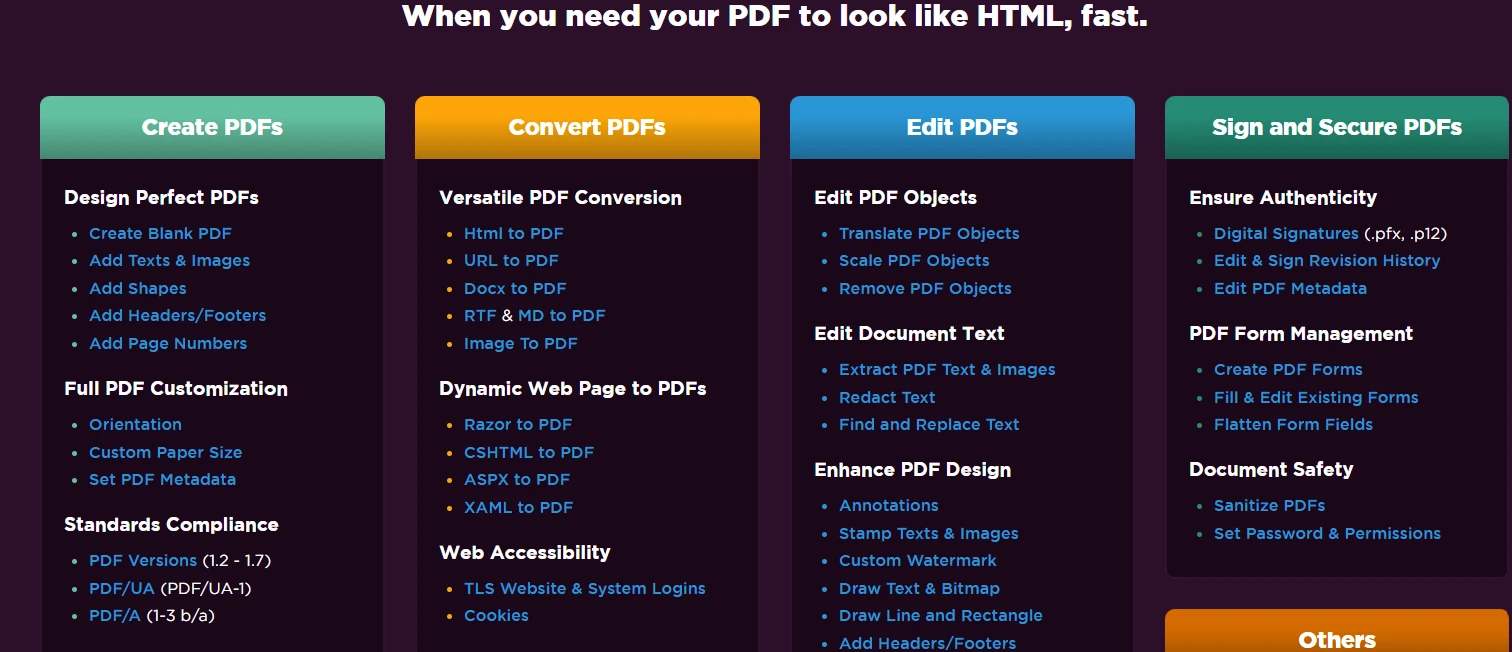
高度な機能には、透かし、デジタル署名、フォーム作成、PDF/A 準拠、暗号化などがあります。 .NET統合では、コンソール アプリケーションから Azure Functions まで、すべてのプロジェクト タイプがサポートされます。 クロスプラットフォームの互換性により、Windows、Linux、macOS 間で一貫した結果が得られます。
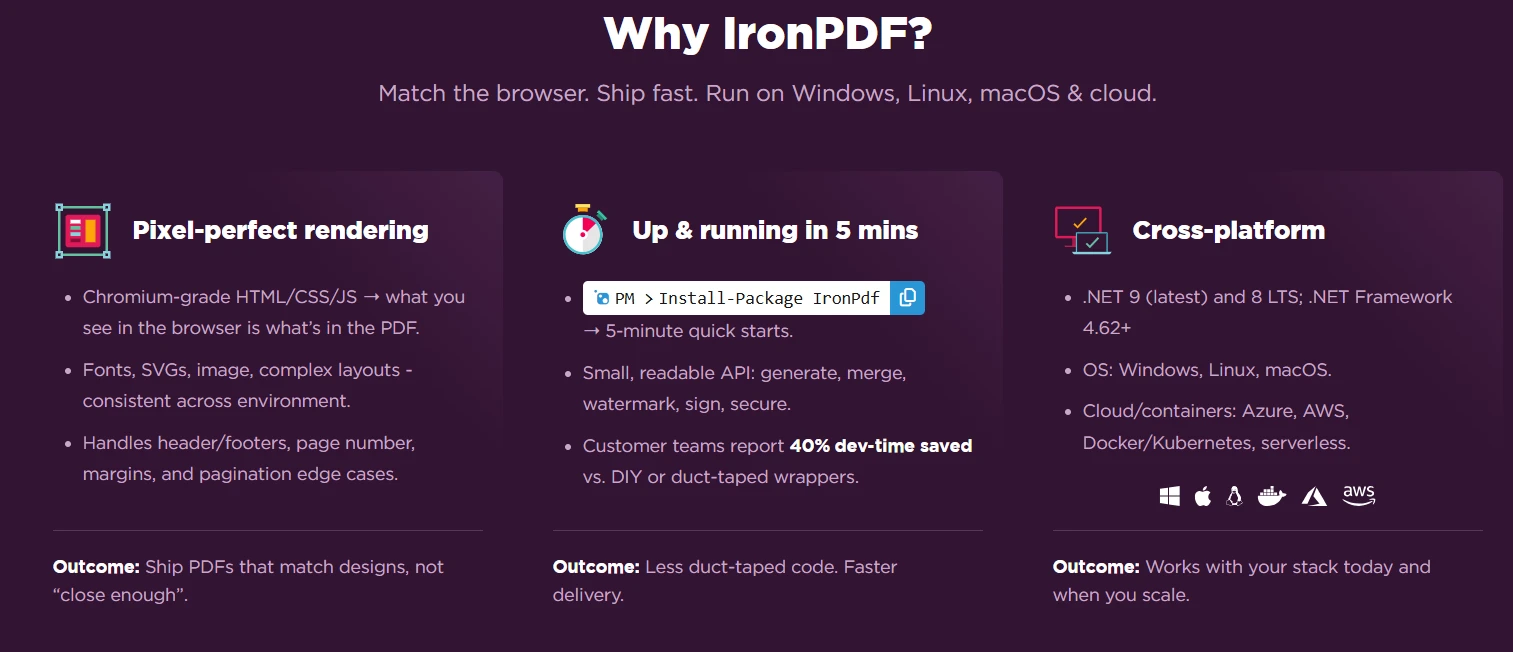
ライセンスは$999から始まりますシングルデベロッパーライセンスには、チームおよびエンタープライズオプションがあります。 各パッケージには独自の利点があり、開発時間の節約により投資を回収できます。 購入後直ちにAPIキーにアクセスできます。 ライセンス オプションを表示して、プロジェクトに適したパッケージを見つけます。
無料のライブラリには商用サポートが不足していることが多く、これは本番アプリケーションにとって重要です。 オープンソースの代替品には、商用利用に適さない AGPL ライセンス制限が適用される場合があります。 IronPDF は、スタートアップ プロジェクトからエンタープライズ展開まで、あらゆる展開シナリオに柔軟なライセンスを提供します。
C#による動的PDF生成は、アプリケーションが実行時にパーソナライズされたドキュメントを配信する方法を変革します。IronPDFは、 HTMLコンテンツ、 Webページ、データソースからPDFファイルを作成するための基本的なツールを提供します。 Chrome ベースのレンダリングにより、PDF がデザイン仕様に正確に一致することが保証され、非同期サポートにより大規模な処理が可能になります。 これらの機能を実装するためのステップバイステップのガイドについては、チュートリアルをご覧ください。
IronPDFを使用すると、HTML 文字列を変換したり、画像や表を含む複雑な PDF を作成したり、ページ番号を追加したり、フォント サイズを制御したり、任意のデータ ソースからPDF レポートを生成したりできます。 シンプルなページを作成する場合でも、複数のドキュメント インスタンスを含む複雑なレイアウトを作成する場合でも、新しいドキュメントはすべてピクセル パーフェクトなレンダリングの恩恵を受けます。
これらの機能を体験するには、まず IronPDF の30 日間無料トライアルをお試しください。 完全なドキュメントを参照し、 API ドキュメント内の名前空間参照を確認し、コード例を研究して、PDF ファイル生成プロジェクトを加速します。 追加のドキュメント処理ニーズに対して、Excel操作、OCRを含むIron Suiteバンドルを検討してください。

Curtis Chauは、カールトン大学でコンピュータサイエンスの学士号を取得し、Node.js、TypeScript、JavaScript、およびReactに精通したフロントエンド開発を専門としています。直感的で美しいユーザーインターフェースを作成することに情熱を持ち、Curtisは現代のフレームワークを用いた開発や、構造の良い視覚的に魅力的なマニュアルの作成を楽しんでいます。

IronPDF はIRONSUITEの一部です
オフィス文書向けの.NET API製品10個

PDFがHTMLのように見える必要があるとき、迅速に。




