


IronPDF를 사용하여 PDF를 TIFF VB .NET으로 변환하는 방법

ChromePdfRenderer를 통해 C#에서 Chrome 기반 렌더링을 사용하여 런타임에 HTML 콘텐츠를 PDF로 변환하여 동적 PDF 생성을 할 수 있습니다. 이를 통해 데이터베이스, API 또는 사용자 입력에서 가변 데이터를 사용하여 청구서, 보고서 및 양식의 개인화된 문서를 만들 수 있습니다.
현대 웹 어플리케이션은 정적 문서 생성 이상의 것이 필요합니다. 맞춤형 청구서 생성, 데이터 기반 PDF 보고서 생성 또는 사용자 지정 양식 필드 생성 여부에 관계없이 런타임에 PDF 문서를 생성하기 위해서는 신뢰할 수 있는 도구가 필요합니다. ChromePdfRenderer는 원활한 C# 통합과 효과적인 Chrome 기반 렌더링을 통해 .NET 환경에서 동적 PDF 생성을 위한 선도적인 솔루션을 제공합니다.
C#에서 동적 PDF 생성이란 무엇입니까?
C#의 동적 PDF 생성은 데이터베이스, API 또는 사용자 입력에서 가변 데이터를 사용하여 런타임에 PDF 문서를 생성하는 것을 포함합니다. 정적 PDF 파일과 달리 런타임 생성은 개인화된 콘텐츠, 조건부 섹션 및 데이터 기반 레이아웃을 허용합니다. 이러한 기능은 변화하는 요구에 적응하는 청구서, PDF 보고서, 인증서 및 양식을 위해 필수적입니다. 이 접근 방식은 현대 .NET 및 .NET Core 애플리케이션에 필수적이 되었습니다. ChromePdfRenderer 문서는 C# 애플리케이션에서 이러한 기능을 구현하기 위한 완전한 가이드를 제공합니다.
언제 동적 PDF 생성을 사용해야 합니까?
동적 PDF 생성은 애플리케이션이 사용자 데이터 또는 비즈니스 로직에 따라 변경되는 개인화된 문서를 필요로 할 때 필수적입니다. 일반적인 시나리오에는 자동 데이터 업데이트가 포함된 월간 보고서 생성, 고객별 정보가 포함된 청구서 생성, 수신인 이름이 고유한 인증서 생성 및 사용자 프로필을 기반으로 미리 채워진 양식 만들기가 있습니다. 콘텐츠가 각 요청마다 변경되거나 실시간 데이터 통합이 필요한 경우, 동적 생성을 정적 템플릿보다 더 효과적입니다. 비동기 처리를 대량 시나리오에 고려하고 Enterprise 애플리케이션 성능 최적화 기술을 탐구하십시오.
동적 PDF는 정적 PDF와 어떻게 다른가요?
정적 PDF는 생성 후 변하지 않으며, 이는 디지털로 저장된 전통적인 종이 문서와 비슷합니다. 동적 PDF는 실시간 데이터 소스를 활용하여 요청 시마다 새로운 콘텐츠를 생성합니다. 예를 들어, 정적 제품 카탈로그는 수동으로 업데이트하고 배포해야 하지만, 동적 카탈로그는 자동으로 최신 가격, 재고 수준 및 제품 설명을 포함합니다. 동적 PDF는 또한 상호작용 요소, 조건부 콘텐츠 및 사용자 선호도나 접근 권한에 따라 개인화된 레이아웃을 포함할 수 있습니다. PDF 보안 기능에 대해 더 알아보고 동적 문서를 개선하세요.
동적 PDF 생성에서 어떤 산업이 가장 큰 혜택을 받을까요?
금융 서비스는 실시간 정확성을 요구하는 계좌 명세서, 대출 문서 및 규제 보고서를 위해 동적 PDF를 사용합니다. 의료 제공자는 HIPAA 규정을 준수하여 환자 기록, 실험 결과 및 보험 양식을 생성합니다. 전자 상거래 플랫폼은 주문 확인서, 배송 라벨 및 반품 인증서를 생성합니다. 교육 기관은 성적표, 자격증 및 개인화된 학습 자료를 제작합니다. 정부 기관은 자동 생성으로 허가 신청, 세금 양식 및 준수 문서를 간소화합니다. ChromePdfRenderer 데모는 이러한 산업 전반에 걸친 실제 구현을 보여줍니다.
C# PDF 라이브러리를 시작하려면 어떻게 해야 합니까?
Visual Studio의 패키지 관리자 콘솔을 통해 ChromePdfRenderer NuGet 패키지를 설치하세요:
Install-Package IronPdf
dotnet add package IronPdf
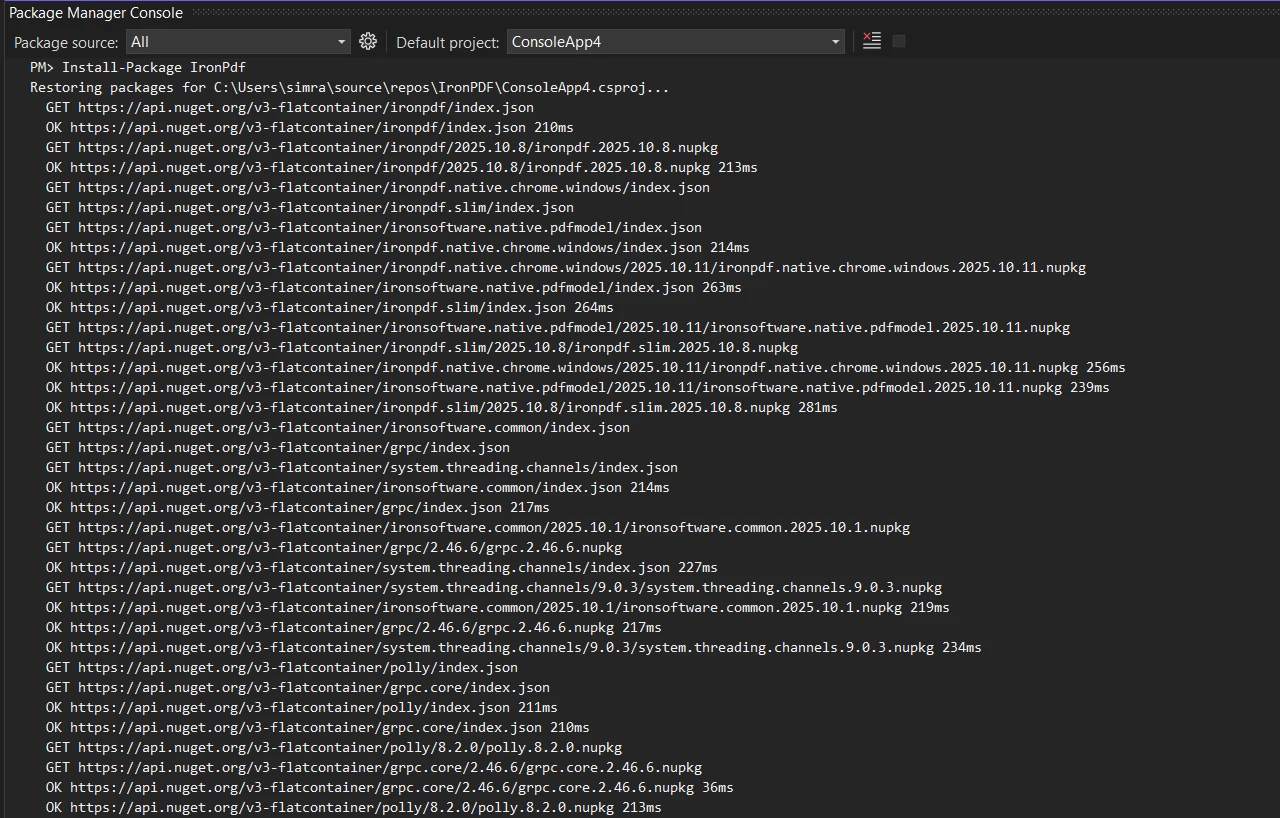
또는 NuGet 패키지 관리자 인터페이스를 사용하여 다운로드하고 설치할 수 있습니다. 픽셀 완벽한 PDF 생성을 위해 ChromePdfRenderer를 초기화하세요:
using IronPdf;

// Create Chrome renderer instance
var renderer = new ChromePdfRenderer();

// Configure rendering options for PDF format
renderer.RenderingOptions.MarginTop = 50;
renderer.RenderingOptions.MarginBottom = 50;
renderer.RenderingOptions.PrintHtmlBackgrounds = true;
using IronPdf;
// Create Chrome renderer instance
var renderer = new ChromePdfRenderer();
// Configure rendering options for PDF format
renderer.RenderingOptions.MarginTop = 50;
renderer.RenderingOptions.MarginBottom = 50;
renderer.RenderingOptions.PrintHtmlBackgrounds = true;Imports IronPdf
' Create Chrome renderer instance
Dim renderer As New ChromePdfRenderer()
' Configure rendering options for PDF format
renderer.RenderingOptions.MarginTop = 50
renderer.RenderingOptions.MarginBottom = 50
renderer.RenderingOptions.PrintHtmlBackgrounds = TrueChromePdfRenderer 클래스는 런타임에 PDF를 생성할 수 있는 기초를 제공합니다. 여백 설정은 헤더 및 푸터를 위한 공간을 보장하고, PrintHtmlBackgrounds는 디자인 요소를 보존합니다. 이 구성은 HTML 콘텐츠에 정확히 기반한 PDF 문서를 만드는 데 도움이 됩니다. 렌더링 옵션에 대해 더 알아보고 PDF 문서를 맞춤화하세요.
ChromePdfRenderer의 시스템 요구 사항은 무엇인가요?
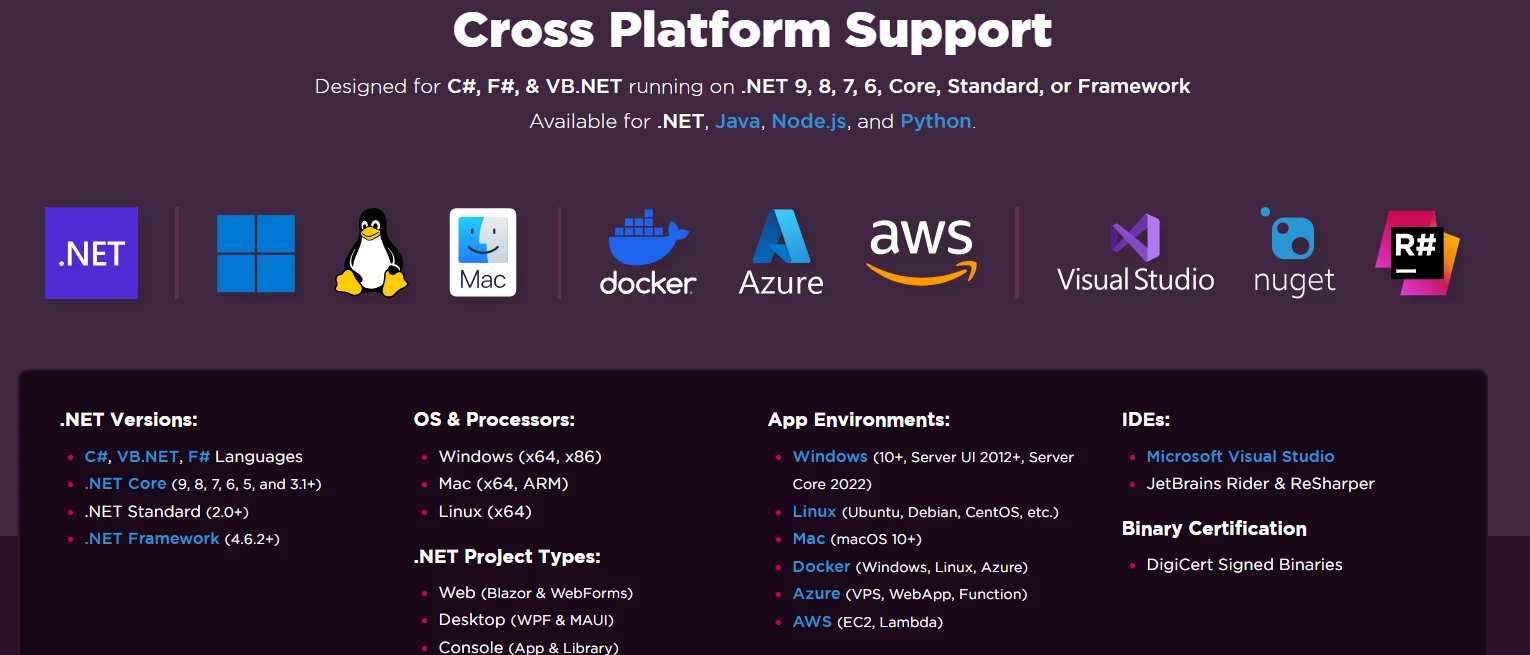
ChromePdfRenderer는 .NET Framework 4.6.2+ 또는 .NET Core 3.1+를 사용하여 Windows, Linux 및 macOS 환경을 지원합니다. Windows에 배포하려면 Visual C++ 런타임이 설치되어 있는지 확인하세요. Linux 시스템에는 libgdiplus 및 추가 종속성이 필요합니다. Docker 컨테이너는 그래픽 라이브러리가 포함된 특정 기본 이미지를 필요로 합니다. Azure와 같은 클라우드 플랫폼은 B1 계층 이상이 필요하고 AWS Lambda 함수는 사용자 지정 런타임이 필요합니다. 플랫폼별 요구 사항 및 문제 해결 팁을 위해 설치 가이드를 검토하세요.
ChromePdfRenderer를 최상의 결과로 설정하려면?
다음의 필수 설정으로 렌더러를 개선하세요:
using IronPdf;

var renderer = new ChromePdfRenderer();

// Set paper size and orientation
renderer.RenderingOptions.PaperSize = PdfPaperSize.Letter;
renderer.RenderingOptions.PaperOrientation = PdfPaperOrientation.Portrait;

// Configure margins (in millimeters)
renderer.RenderingOptions.MarginTop = 25;
renderer.RenderingOptions.MarginBottom = 25;
renderer.RenderingOptions.MarginLeft = 20;
renderer.RenderingOptions.MarginRight = 20;

// Enable JavaScript execution
renderer.RenderingOptions.EnableJavaScript = true;
renderer.RenderingOptions.RenderDelay = 500; // milliseconds

// Set custom CSS media type
renderer.RenderingOptions.CssMediaType = PdfCssMediaType.Print;

// Configure image quality
renderer.RenderingOptions.ImageQuality = 90;
using IronPdf;
var renderer = new ChromePdfRenderer();
// Set paper size and orientation
renderer.RenderingOptions.PaperSize = PdfPaperSize.Letter;
renderer.RenderingOptions.PaperOrientation = PdfPaperOrientation.Portrait;
// Configure margins (in millimeters)
renderer.RenderingOptions.MarginTop = 25;
renderer.RenderingOptions.MarginBottom = 25;
renderer.RenderingOptions.MarginLeft = 20;
renderer.RenderingOptions.MarginRight = 20;
// Enable JavaScript execution
renderer.RenderingOptions.EnableJavaScript = true;
renderer.RenderingOptions.RenderDelay = 500; // milliseconds
// Set custom CSS media type
renderer.RenderingOptions.CssMediaType = PdfCssMediaType.Print;
// Configure image quality
renderer.RenderingOptions.ImageQuality = 90;Imports IronPdf
Dim renderer As New ChromePdfRenderer()
' Set paper size and orientation
renderer.RenderingOptions.PaperSize = PdfPaperSize.Letter
renderer.RenderingOptions.PaperOrientation = PdfPaperOrientation.Portrait
' Configure margins (in millimeters)
renderer.RenderingOptions.MarginTop = 25
renderer.RenderingOptions.MarginBottom = 25
renderer.RenderingOptions.MarginLeft = 20
renderer.RenderingOptions.MarginRight = 20
' Enable JavaScript execution
renderer.RenderingOptions.EnableJavaScript = True
renderer.RenderingOptions.RenderDelay = 500 ' milliseconds
' Set custom CSS media type
renderer.RenderingOptions.CssMediaType = PdfCssMediaType.Print
' Configure image quality
renderer.RenderingOptions.ImageQuality = 90RenderDelay는 렌더링 전에 JavaScript 실행을 완료할 수 있게 합니다. CSS 미디어 유형 선택은 인쇄에 최적화된 스타일이 적용되도록 보장합니다. 이미지 품질 설정은 파일 크기와 시각적 충실도 간의 균형을 유지합니다. 맞춤형 용지 크기 또는 뷰포트 설정과 같은 특수 요구사항을 위한 고급 렌더링 옵션을 탐색하세요. 동적 콘텐츠 생성을 위한 JavaScript 렌더링에 대해 알아보세요.
어떤 일반적인 설치 문제에 주의해야 하나요?
누락된 종속성이 대부분의 설치 문제를 발생시킵니다. Windows에서 Visual C++ 재배포 가능 패키지를 설치하세요. Linux 사용자는 libgdiplus 및 폰트 패키지를 설치해야 합니다. Docker 배포에는 그래픽 지원이 포함된 특정 기본 이미지가 필요합니다. Azure Functions는 소비 계획을 비활성화해야 합니다. 라이선스 검증을 위해 방화벽 설정을 확인하세요. 일반적인 문제 해결 시나리오를 검토하고, 자세한 진단을 위해 로그 기록을 활성화하세요.
템플릿을 사용하여 동적으로 PDF 문서를 생성하려면?
동적 데이터 삽입을 위한 자리 표시자와 함께 재사용 가능한 HTML 템플릿을 만드세요:
using IronPdf;
using System.Text;

var renderer = new ChromePdfRenderer();

// Define HTML string template with placeholders
string invoiceTemplate = @"
<html>
<head>
    <style>
        body { font-family: Arial, sans-serif; margin: 40px; }
        .header { background-color: #f0f0f0; padding: 20px; }
        table { width: 100%; border-collapse: collapse; }
        th, td { padding: 10px; text-align: left; border-bottom: 1px solid #ddd; }
    </style>
</head>
<body>
    <div class='header'>
        <h1>Invoice #[[INVOICE_NUMBER]]</h1>
        <p>Date: [[DATE]]</p>
        <p>Customer: [[CUSTOMER_NAME]]</p>
    </div>
    <table>
        <tr><th>Item</th><th>Quantity</th><th>Price</th></tr>
        [[ITEMS]]
    </table>
    <p><strong>Total: $[[TOTAL]]</strong></p>
</body>
</html>";

// Replace placeholders with dynamic data
var invoiceData = new {
    InvoiceNumber = "INV-2025-001",
    Date = DateTime.Now.ToString("yyyy-MM-dd"),
    CustomerName = "John Doe",
    Total = 1250.00m
};

// Build items dynamically
var itemsHtml = new StringBuilder();
itemsHtml.Append("<tr><td>Web Development</td><td>40 hours</td><td>$1000.00</td></tr>");
itemsHtml.Append("<tr><td>Design Services</td><td>10 hours</td><td>$250.00</td></tr>");

string finalHtml = invoiceTemplate
    .Replace("[[INVOICE_NUMBER]]", invoiceData.InvoiceNumber)
    .Replace("[[DATE]]", invoiceData.Date)
    .Replace("[[CUSTOMER_NAME]]", invoiceData.CustomerName)
    .Replace("[[ITEMS]]", itemsHtml.ToString())
    .Replace("[[TOTAL]]", invoiceData.Total.ToString());

// Generate PDF from populated HTML content
var pdf = renderer.RenderHtmlAsPdf(finalHtml);
pdf.SaveAs("invoice.pdf");
using IronPdf;
using System.Text;
var renderer = new ChromePdfRenderer();
// Define HTML string template with placeholders
string invoiceTemplate = @"
<html>
<head>
<style>
body { font-family: Arial, sans-serif; margin: 40px; }
.header { background-color: #f0f0f0; padding: 20px; }
table { width: 100%; border-collapse: collapse; }
th, td { padding: 10px; text-align: left; border-bottom: 1px solid #ddd; }
</style>
</head>
<body>
<div class='header'>
<h1>Invoice #[[INVOICE_NUMBER]]</h1>
<p>Date: [[DATE]]</p>
<p>Customer: [[CUSTOMER_NAME]]</p>
</div>
<table>
<tr><th>Item</th><th>Quantity</th><th>Price</th></tr>
[[ITEMS]]
</table>
<p><strong>Total: $[[TOTAL]]</strong></p>
</body>
</html>";
// Replace placeholders with dynamic data
var invoiceData = new {
InvoiceNumber = "INV-2025-001",
Date = DateTime.Now.ToString("yyyy-MM-dd"),
CustomerName = "John Doe",
Total = 1250.00m
};
// Build items dynamically
var itemsHtml = new StringBuilder();
itemsHtml.Append("<tr><td>Web Development</td><td>40 hours</td><td>$1000.00</td></tr>");
itemsHtml.Append("<tr><td>Design Services</td><td>10 hours</td><td>$250.00</td></tr>");
string finalHtml = invoiceTemplate
.Replace("[[INVOICE_NUMBER]]", invoiceData.InvoiceNumber)
.Replace("[[DATE]]", invoiceData.Date)
.Replace("[[CUSTOMER_NAME]]", invoiceData.CustomerName)
.Replace("[[ITEMS]]", itemsHtml.ToString())
.Replace("[[TOTAL]]", invoiceData.Total.ToString());
// Generate PDF from populated HTML content
var pdf = renderer.RenderHtmlAsPdf(finalHtml);
pdf.SaveAs("invoice.pdf");Imports IronPdf
Imports System.Text
Dim renderer As New ChromePdfRenderer()
' Define HTML string template with placeholders
Dim invoiceTemplate As String = "
<html>
<head>
<style>
body { font-family: Arial, sans-serif; margin: 40px; }
.header { background-color: #f0f0f0; padding: 20px; }
table { width: 100%; border-collapse: collapse; }
th, td { padding: 10px; text-align: left; border-bottom: 1px solid #ddd; }
</style>
</head>
<body>
<div class='header'>
<h1>Invoice #[[INVOICE_NUMBER]]</h1>
<p>Date: [[DATE]]</p>
<p>Customer: [[CUSTOMER_NAME]]</p>
</div>
<table>
<tr><th>Item</th><th>Quantity</th><th>Price</th></tr>
[[ITEMS]]
</table>
<p><strong>Total: $[[TOTAL]]</strong></p>
</body>
</html>"
' Replace placeholders with dynamic data
Dim invoiceData = New With {
.InvoiceNumber = "INV-2025-001",
.Date = DateTime.Now.ToString("yyyy-MM-dd"),
.CustomerName = "John Doe",
.Total = 1250.0D
}
' Build items dynamically
Dim itemsHtml As New StringBuilder()
itemsHtml.Append("<tr><td>Web Development</td><td>40 hours</td><td>$1000.00</td></tr>")
itemsHtml.Append("<tr><td>Design Services</td><td>10 hours</td><td>$250.00</td></tr>")
Dim finalHtml As String = invoiceTemplate _
.Replace("[[INVOICE_NUMBER]]", invoiceData.InvoiceNumber) _
.Replace("[[DATE]]", invoiceData.Date) _
.Replace("[[CUSTOMER_NAME]]", invoiceData.CustomerName) _
.Replace("[[ITEMS]]", itemsHtml.ToString()) _
.Replace("[[TOTAL]]", invoiceData.Total.ToString())
' Generate PDF from populated HTML content
Dim pdf = renderer.RenderHtmlAsPdf(finalHtml)
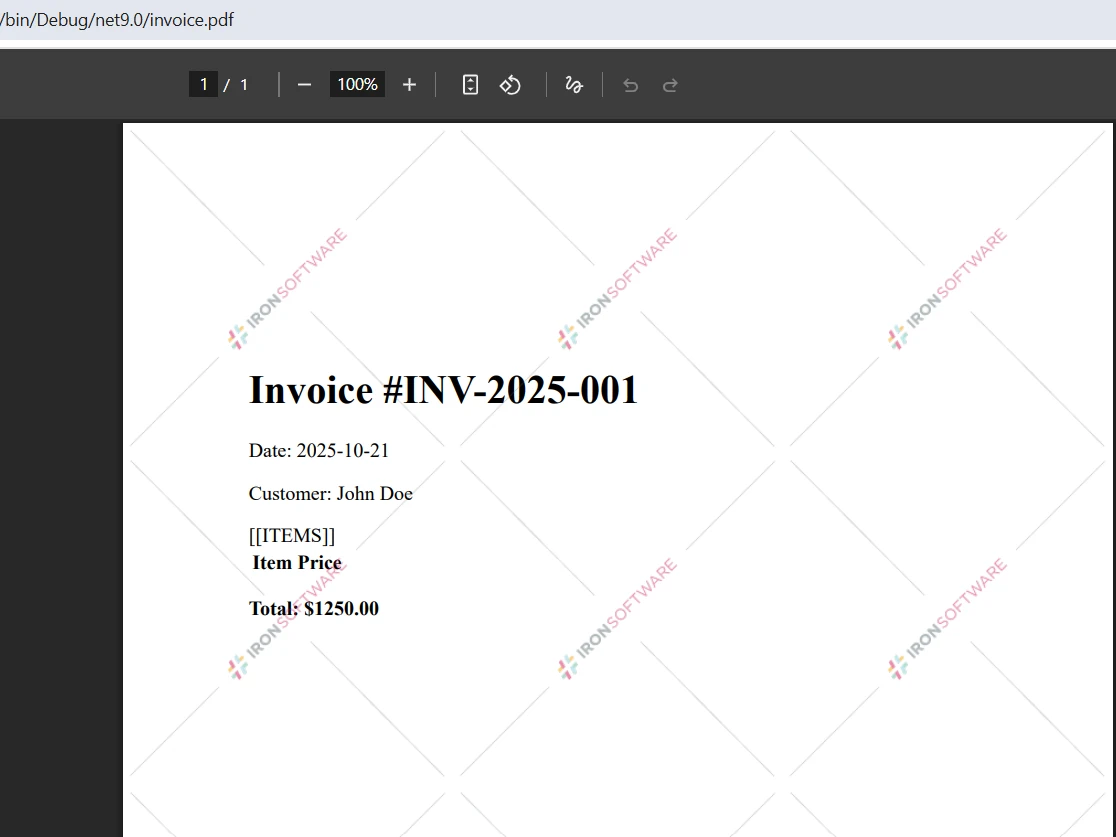
pdf.SaveAs("invoice.pdf")이 템플릿 접근 방식은 프레젠테이션을 데이터와 분리하여 디자이너가 복잡한 레이아웃을 수정할 수 있게 허용하고 개발자는 데이터 통합에 집중할 수 있게 합니다. Replace 메서드는 실행 중인 값을 사용하여 자리 표시자를 대체하여 개인화된 PDF 문서를 만듭니다. HTML 콘텐츠를 반복 구역으로 변환하려면 PDF 변환 전에 루프를 사용하여 HTML을 동적으로 빌드하세요. HTML을 사용하여 PDF를 만드는 예제들을 더 탐색하고 CSS 스타일링 및 JavaScript 통합을 포함한 고급 템플릿 기술을 알아보세요.
산출
템플릿 기반 PDF 생성을 사용하는 이유는?
템플릿 기반 생성은 비즈니스 로직을 프레젠테이션과 분리하여 병렬 개발 워크플로를 가능하게 합니다. 디자이너는 익숙한 도구를 사용해 HTML 레이아웃을 완벽하게 할 수 있고, 개발자는 데이터 바인딩을 구현할 수 있습니다. 템플릿은 코드 변경 없이 버전 관리, A/B 테스트 및 로컬화를 지원합니다. 재사용 가능한 구성 요소는 중복과 유지보수 부담을 줄입니다. CSS 미디어 쿼리는 반응형 디자인이 PDF 출력으로 완벽하게 변환되도록 보장합니다. 이 접근 방식은 간단한 편지부터 일관된 브랜딩을 유지하는 복잡한 다중 페이지 보고서까지 확장됩니다. 브랜딩 요구사항을 위한 워터마크 기술을 탐색하세요.
템플릿에서 복잡한 데이터 구조를 어떻게 처리할 수 있습니까?
템플릿 주입 전에 HTML 섹션을 프로그래밍 방식으로 구성하여 계층적 데이터를 처리합니다. LINQ 쿼리를 사용하여 컬렉션을 HTML 테이블이나 리스트로 변환하십시오. 조건부 렌더링을 구현하여 if-문을 사용해 템플릿 섹션을 포함하거나 제외시킵니다. 중첩된 데이터를 위해, 콘텐츠를 재귀적으로 구성하는 서브 템플릿을 만드십시오. 템플릿 내 복잡한 로직을 위해 Razor 구문 사용을 고려하십시오. JSON 직렬화는 JavaScript로 향상된 템플릿에 구조화된 데이터를 전달할 수 있게 합니다. 도메인 객체를 HTML 조각으로 변환하는 헬퍼 메서드를 작성하여 코드 구성을 깔끔하게 합니다.
템플릿 자리 표시자 디자인에 대한 모범 사례는 무엇입니까?
HTML 또는 CSS와 충돌하지 않는 독특한 자리 표시자 구문을 선택하세요, [[FIELD_NAME]] 또는 {{field}}와 같이. 데이터 유형과 형식 기대를 나타내는 설명적인 이름을 사용하십시오. 관련된 자리 표시자를 접두사(CUSTOMER_NAME, CUSTOMER_EMAIL)로 그룹화합니다. 사용 가능한 자리 표시자와 그 데이터 소스를 팀 참조용으로 문서화하십시오. 렌더링 오류를 방지하기 위해 선택적 필드에 대한 대체 값을 구현하십시오. 사용자 생성 콘텐츠에 대한 HTML 인코딩을 고려하여 삽입 공격을 방지합니다. 모든 자리 표시자가 대응하는 데이터 값을 갖추었는지 확인하는 템플릿 검증 메서드를 생성하십시오.
비동기 처리를 통해 PDF 생성을 확장하는 방법은 무엇입니까?
대량 처리를 위해 비동기 메서드를 사용하여 PDF 생성을 확장하십시오:
using IronPdf;

// Async batch generation for multiple PDF documents
async Task GenerateMonthlyReportsAsync(List<Customer> customers)
{
    var renderer = new ChromePdfRenderer();

    // Configure for batch processing
    renderer.RenderingOptions.EnableJavaScript = false; // Faster without JS
    renderer.RenderingOptions.RenderDelay = 0;

    var semaphore = new SemaphoreSlim(5); // Limit concurrent operations
    var tasks = new List<Task>();

    foreach (var customer in customers)
    {
        tasks.Add(Task.Run(async () =>
        {
            await semaphore.WaitAsync();
            try
            {
                string html = $@"
                    <html>
                    <head>
                        <style>
                            body {{font-family: Arial; margin: 40px;}}
                            .header {{color: #333; border-bottom: 2px solid #4CAF50;}}
                            .metric-box {{display: inline-block;
                                padding: 20px;
                                margin: 10px;
                                background: #f5f5f5;
                                border-radius: 5px;}}
                        </style>
                    </head>
                    <body>
                        <div class='header'>
                            <h2>Monthly Report - {customer.Name}</h2>
                            <p>Report Period: {DateTime.Now:MMMM yyyy}</p>
                        </div>
                        <div class='metrics'>
                            <div class='metric-box'>
                                <h3>Account Balance</h3>
                                <p style='font-size: 24px; color: #4CAF50;'>${customer.Balance:F2}</p>
                            </div>
                            <div class='metric-box'>
                                <h3>Total Transactions</h3>
                                <p style='font-size: 24px; color: #2196F3;'>{customer.TransactionCount}</p>
                            </div>
                        </div>
                        <div style='page-break-after: always;'></div>
                    </body>
                    </html>";

                var document = await renderer.RenderHtmlAsPdfAsync(html);

                // Add metadata
                document.MetaData.Author = "Reporting System";
                document.MetaData.Title = $"Monthly Report - {customer.Name}";
                document.MetaData.CreationDate = DateTime.Now;

                await document.SaveAs($"reports/{customer.Id}_report_{DateTime.Now:yyyyMM}.pdf");
            }
            finally
            {
                semaphore.Release();
            }
        }));
    }

    await Task.WhenAll(tasks);
}
using IronPdf;
// Async batch generation for multiple PDF documents
async Task GenerateMonthlyReportsAsync(List<Customer> customers)
{
var renderer = new ChromePdfRenderer();
// Configure for batch processing
renderer.RenderingOptions.EnableJavaScript = false; // Faster without JS
renderer.RenderingOptions.RenderDelay = 0;
var semaphore = new SemaphoreSlim(5); // Limit concurrent operations
var tasks = new List<Task>();
foreach (var customer in customers)
{
tasks.Add(Task.Run(async () =>
{
await semaphore.WaitAsync();
try
{
string html = $@"
<html>
<head>
<style>
body {{font-family: Arial; margin: 40px;}}
.header {{color: #333; border-bottom: 2px solid #4CAF50;}}
.metric-box {{display: inline-block;
padding: 20px;
margin: 10px;
background: #f5f5f5;
border-radius: 5px;}}
</style>
</head>
<body>
<div class='header'>
<h2>Monthly Report - {customer.Name}</h2>
<p>Report Period: {DateTime.Now:MMMM yyyy}</p>
</div>
<div class='metrics'>
<div class='metric-box'>
<h3>Account Balance</h3>
<p style='font-size: 24px; color: #4CAF50;'>${customer.Balance:F2}</p>
</div>
<div class='metric-box'>
<h3>Total Transactions</h3>
<p style='font-size: 24px; color: #2196F3;'>{customer.TransactionCount}</p>
</div>
</div>
<div style='page-break-after: always;'></div>
</body>
</html>";
var document = await renderer.RenderHtmlAsPdfAsync(html);
// Add metadata
document.MetaData.Author = "Reporting System";
document.MetaData.Title = $"Monthly Report - {customer.Name}";
document.MetaData.CreationDate = DateTime.Now;
await document.SaveAs($"reports/{customer.Id}_report_{DateTime.Now:yyyyMM}.pdf");
}
finally
{
semaphore.Release();
}
}));
}
await Task.WhenAll(tasks);
}Imports IronPdf
Imports System.Threading
' Async batch generation for multiple PDF documents
Async Function GenerateMonthlyReportsAsync(customers As List(Of Customer)) As Task
Dim renderer As New ChromePdfRenderer()
' Configure for batch processing
renderer.RenderingOptions.EnableJavaScript = False ' Faster without JS
renderer.RenderingOptions.RenderDelay = 0
Dim semaphore As New SemaphoreSlim(5) ' Limit concurrent operations
Dim tasks As New List(Of Task)()
For Each customer In customers
tasks.Add(Task.Run(Async Function()
Await semaphore.WaitAsync()
Try
Dim html As String = $"
<html>
<head>
<style>
body {{font-family: Arial; margin: 40px;}}
.header {{color: #333; border-bottom: 2px solid #4CAF50;}}
.metric-box {{display: inline-block;
padding: 20px;
margin: 10px;
background: #f5f5f5;
border-radius: 5px;}}
</style>
</head>
<body>
<div class='header'>
<h2>Monthly Report - {customer.Name}</h2>
<p>Report Period: {DateTime.Now:MMMM yyyy}</p>
</div>
<div class='metrics'>
<div class='metric-box'>
<h3>Account Balance</h3>
<p style='font-size: 24px; color: #4CAF50;'>${customer.Balance:F2}</p>
</div>
<div class='metric-box'>
<h3>Total Transactions</h3>
<p style='font-size: 24px; color: #2196F3;'>{customer.TransactionCount}</p>
</div>
</div>
<div style='page-break-after: always;'></div>
</body>
</html>"
Dim document = Await renderer.RenderHtmlAsPdfAsync(html)
' Add metadata
document.MetaData.Author = "Reporting System"
document.MetaData.Title = $"Monthly Report - {customer.Name}"
document.MetaData.CreationDate = DateTime.Now
Await document.SaveAs($"reports/{customer.Id}_report_{DateTime.Now:yyyyMM}.pdf")
Finally
semaphore.Release()
End Try
End Function))
Next
Await Task.WhenAll(tasks)
End Function비동기 패턴은 동시 PDF 생성을 가능하게 하여 배치로 PDF 문서를 생성할 때 처리량을 크게 개선합니다. Task.WhenAll는 모든 PDF 파일이 진행하기 전에 완전함을 보장합니다. 코드는 페이지 매김을 제어하기 위해 CSS 페이지 분할 속성을 사용하여 각 고객의 보고서가 새로운 페이지에서 시작되도록 합니다. SemaphoreSlim는 동시 운영을 제한하여 메모리 고갈을 방지합니다. Enterprise 웹 애플리케이션용 비동기 PDF 생성 문서를 검토하십시오.
언제 비동기 PDF 생성을 사용해야 하나요?
비동기 처리는 차단 작업이 사용자 경험에 영향을 미칠 때 웹 애플리케이션에 이상적입니다. 여러 문서를 동시에 생성하고, 대형 HTML 파일을 처리하며, 느린 외부 API와 통합할 때 비동기 메서드를 사용하십시오. 백그라운드 서비스는 예약된 보고서 생성용으로 비동기 패턴에서 이익을 얻습니다. 웹훅 핸들러는 제한 없이 요청을 처리할 수 있습니다. 월간 송장 발행과 같은 배치 작업은 병렬 처리를 통해 더 빠르게 완료됩니다. 그러나 간단한 단일 문서 생성은 추가된 복잡성에서 이점을 얻지 못할 수 있습니다.
배치 처리 동안 메모리 사용량을 어떻게 처리합니까?
자원을 즉시 해제하기 위한 폐기 패턴을 구현합니다. 임시 저장소를 위해 파일 작업 대신 메모리 스트림을 사용하십시오. 서버 작업량에 대한 가비지 컬렉션을 구성합니다. SemaphoreSlim 또는 유사한 스로틀링 메커니즘으로 동시 운영을 제한합니다. 성능 카운터를 사용하여 메모리 사용량을 모니터링합니다. 대량 데이터 세트를 더 작은 배치로 나누는 것을 고려하십시오. 출력 PDF를 압축하여 저장 요구를 줄입니다. 성능 최적화 가이드를 검토하여 추가 전략을 얻으십시오.
어떤 성능 메트릭을 모니터링해야 합니까?
병목 현상을 식별하기 위해 문서당 PDF 생성 시간을 추적합니다. 최대 부하 동안 메모리 소비를 모니터링합니다. 렌더링 작업 전반의 CPU 사용량을 측정합니다. 문제 해결을 위해 오류 세부 정보와 함께 실패한 생성을 기록합니다. 분당 문서수로 처리량을 계산합니다. 용량 제약을 위한 저장소 처리량을 주시하세요. 외부 URL을 렌더링할 때 네트워크 대기 시간을 모니터링하세요. 렌더링 시간 초과 또는 메모리 압박에 대한 경고를 설정하세요. 사용자 정의 로깅을 사용하여 자세한 메트릭을 캡처하세요.
동적으로 인터랙티브 PDF 폼을 어떻게 만드나요?
HTML 폼이 포함된 웹 페이지를 프로그래밍 방식으로 작성 가능한 PDF로 변환하세요:
using IronPdf;

// Enable form fields creation in rendering options
var renderer = new ChromePdfRenderer();
renderer.RenderingOptions.CreatePdfFormsFromHtml = true;

// Define HTML string with form elements
string formHtml = @"
<html>
<head>
    <style>
        body { font-family: Arial, sans-serif; margin: 40px; }
        form { background: #f9f9f9; padding: 30px; border-radius: 8px; }
        h2 { color: #333; margin-bottom: 20px; }
        label { display: block; margin: 15px 0 5px; font-weight: bold; }
        input[type='text'], input[type='email'], textarea, select {
            width: 100%;
            padding: 10px;
            border: 1px solid #ddd;
            border-radius: 4px;
            box-sizing: border-box;
        }
        textarea { height: 100px; resize: vertical; }
        input[type='checkbox'] { margin-right: 8px; }
        .checkbox-group { margin: 15px 0; }
        button {
            background: #4CAF50;
            color: white;
            padding: 12px 24px;
            border: none;
            border-radius: 4px;
            cursor: pointer;
            margin-top: 20px;
        }
    </style>
</head>
<body>
    <form>
        <h2>Customer Survey Form</h2>

        <label for='name'>Full Name:</label>
        <input type='text' id='name' name='name' required>

        <label for='email'>Email Address:</label>
        <input type='email' id='email' name='email' required>

        <label for='satisfaction'>Overall Satisfaction:</label>
        <select id='satisfaction' name='satisfaction'>
            <option value=''>Please select...</option>
            <option value='excellent'>Excellent</option>
            <option value='good'>Good</option>
            <option value='fair'>Fair</option>
            <option value='poor'>Poor</option>
        </select>

        <div class='checkbox-group'>
            <label>Services Used:</label>
            <label><input type='checkbox' name='services' value='support'> Technical Support</label>
            <label><input type='checkbox' name='services' value='training'> Training</label>
            <label><input type='checkbox' name='services' value='consulting'> Consulting</label>
        </div>

        <label for='comments'>Additional Comments:</label>
        <textarea id='comments' name='comments' placeholder='Share your feedback...'></textarea>

        <button type='submit'>Submit Survey</button>
    </form>
</body>
</html>";

// Create a PDF with interactive form fields
var pdfDocument = renderer.RenderHtmlAsPdf(formHtml);

// Set form field properties programmatically
var formManager = pdfDocument.Form;
formManager.FindField("name").Value = "";
formManager.FindField("email").Required = true;

// Save the interactive PDF
pdfDocument.SaveAs("customer_survey_form.pdf");
using IronPdf;
// Enable form fields creation in rendering options
var renderer = new ChromePdfRenderer();
renderer.RenderingOptions.CreatePdfFormsFromHtml = true;
// Define HTML string with form elements
string formHtml = @"
<html>
<head>
<style>
body { font-family: Arial, sans-serif; margin: 40px; }
form { background: #f9f9f9; padding: 30px; border-radius: 8px; }
h2 { color: #333; margin-bottom: 20px; }
label { display: block; margin: 15px 0 5px; font-weight: bold; }
input[type='text'], input[type='email'], textarea, select {
width: 100%;
padding: 10px;
border: 1px solid #ddd;
border-radius: 4px;
box-sizing: border-box;
}
textarea { height: 100px; resize: vertical; }
input[type='checkbox'] { margin-right: 8px; }
.checkbox-group { margin: 15px 0; }
button {
background: #4CAF50;
color: white;
padding: 12px 24px;
border: none;
border-radius: 4px;
cursor: pointer;
margin-top: 20px;
}
</style>
</head>
<body>
<form>
<h2>Customer Survey Form</h2>
<label for='name'>Full Name:</label>
<input type='text' id='name' name='name' required>
<label for='email'>Email Address:</label>
<input type='email' id='email' name='email' required>
<label for='satisfaction'>Overall Satisfaction:</label>
<select id='satisfaction' name='satisfaction'>
<option value=''>Please select...</option>
<option value='excellent'>Excellent</option>
<option value='good'>Good</option>
<option value='fair'>Fair</option>
<option value='poor'>Poor</option>
</select>
<div class='checkbox-group'>
<label>Services Used:</label>
<label><input type='checkbox' name='services' value='support'> Technical Support</label>
<label><input type='checkbox' name='services' value='training'> Training</label>
<label><input type='checkbox' name='services' value='consulting'> Consulting</label>
</div>
<label for='comments'>Additional Comments:</label>
<textarea id='comments' name='comments' placeholder='Share your feedback...'></textarea>
<button type='submit'>Submit Survey</button>
</form>
</body>
</html>";
// Create a PDF with interactive form fields
var pdfDocument = renderer.RenderHtmlAsPdf(formHtml);
// Set form field properties programmatically
var formManager = pdfDocument.Form;
formManager.FindField("name").Value = "";
formManager.FindField("email").Required = true;
// Save the interactive PDF
pdfDocument.SaveAs("customer_survey_form.pdf");Imports IronPdf
' Enable form fields creation in rendering options
Dim renderer As New ChromePdfRenderer()
renderer.RenderingOptions.CreatePdfFormsFromHtml = True
' Define HTML string with form elements
Dim formHtml As String = "
<html>
<head>
<style>
body { font-family: Arial, sans-serif; margin: 40px; }
form { background: #f9f9f9; padding: 30px; border-radius: 8px; }
h2 { color: #333; margin-bottom: 20px; }
label { display: block; margin: 15px 0 5px; font-weight: bold; }
input[type='text'], input[type='email'], textarea, select {
width: 100%;
padding: 10px;
border: 1px solid #ddd;
border-radius: 4px;
box-sizing: border-box;
}
textarea { height: 100px; resize: vertical; }
input[type='checkbox'] { margin-right: 8px; }
.checkbox-group { margin: 15px 0; }
button {
background: #4CAF50;
color: white;
padding: 12px 24px;
border: none;
border-radius: 4px;
cursor: pointer;
margin-top: 20px;
}
</style>
</head>
<body>
<form>
<h2>Customer Survey Form</h2>
<label for='name'>Full Name:</label>
<input type='text' id='name' name='name' required>
<label for='email'>Email Address:</label>
<input type='email' id='email' name='email' required>
<label for='satisfaction'>Overall Satisfaction:</label>
<select id='satisfaction' name='satisfaction'>
<option value=''>Please select...</option>
<option value='excellent'>Excellent</option>
<option value='good'>Good</option>
<option value='fair'>Fair</option>
<option value='poor'>Poor</option>
</select>
<div class='checkbox-group'>
<label>Services Used:</label>
<label><input type='checkbox' name='services' value='support'> Technical Support</label>
<label><input type='checkbox' name='services' value='training'> Training</label>
<label><input type='checkbox' name='services' value='consulting'> Consulting</label>
</div>
<label for='comments'>Additional Comments:</label>
<textarea id='comments' name='comments' placeholder='Share your feedback...'></textarea>
<button type='submit'>Submit Survey</button>
</form>
</body>
</html>"
' Create a PDF with interactive form fields
Dim pdfDocument = renderer.RenderHtmlAsPdf(formHtml)
' Set form field properties programmatically
Dim formManager = pdfDocument.Form
formManager.FindField("name").Value = ""
formManager.FindField("email").Required = True
' Save the interactive PDF
pdfDocument.SaveAs("customer_survey_form.pdf")CreatePdfFormsFromHtml 설정은 HTML 폼 요소를 대화형 PDF 폼 필드로 변환합니다. 사용자는 이러한 PDF 문서를 전자적으로 작성, 저장, 제출할 수 있습니다. 이 기능은 익숙한 HTML 개발 패턴을 유지하면서 종이 폼을 제거하여 워크플로를 단순화합니다. PdfDocument 객체는 프로그래밍 방식으로 폼 필드를 조작할 수 있는 접근을 제공합니다. 고급 구현을 위한 PDF 폼 조작에 대해 알아보세요.
산출

어떤 HTML 폼 요소가 지원되나요?
ChromePdfRenderer는 텍스트 입력, 텍스트 영역, 체크박스, 라디오 버튼, 선택 드롭다운, 버튼 등 모든 표준 HTML 폼 요소를 지원합니다. 비밀번호 필드는 안전한 텍스트 입력으로 변환됩니다. 파일 업로드 입력은 첨부 자리 표시자로 변환됩니다. 숨김 필드는 표시 없이 폼 데이터를 보존합니다. 이메일, 전화, 숫자와 같은 HTML5 입력 유형은 유효성 검사 규칙을 유지합니다. 폼 외관에 사용자 정의 스타일 적용됩니다. 요소별 동작 및 한계에 대한 폼 문서를 검토하세요.
PDF 폼 데이터를 어떻게 검증하나요?
PDF 생성 전에 JavaScript를 사용하여 클라이언트 측 검증을 구현하세요. 내장 검증을 위해 폼 필드에 필수 속성을 설정하세요. 텍스트 입력의 패턴 매칭을 위해 정규 표현식을 사용하세요. 숫자 필드에 대한 숫자 범위를 구성하세요. Acrobat JavaScript를 사용하여 PDF 폼에 사용자 정의 검증 스크립트를 추가하세요. 제출된 폼을 처리할 때 서버 측 검증을 구현하세요. 위조 방지를 위한 디지털 서명을 고려하세요.
폼 필드를 동적으로 미리 채울 수 있나요?
렌더링 후 Form 속성을 통해 폼 필드에 접근하세요. FindField("fieldName").Value을 사용하여 필드 값을 설정합니다. 데이터베이스 또는 API 응답에서 채우세요. 기본값을 가진 템플릿을 만드세요. 각 PDF에 고유한 데이터를 사용하여 대량 폼 생성 지원하세요. 계산된 값에 대한 폼 필드 계산을 활성화하세요. 미리 채워진 민감한 데이터의 보안 문제를 고려하세요. 복잡한 시나리오에 대한 폼 필드 관리에 대해 배우세요.
동적 생성 for .NET PDF 라이브러리를 어떻게 비교하나요?
.NET용 PDF 라이브러리를 선택할 때 주요 요인은 렌더링 정확성, API 설계, 플랫폼 지원 및 라이선스입니다. 아래 테이블은 ChromePdfRenderer와 두 가지 널리 사용되는 대안을 비교합니다.
| 특징 | ChromePdfRenderer | iText | wkhtmltopdf |
|---|---|---|---|
| 렌더링 엔진 | Chromium (최신) | 사용자 정의 레이아웃 엔진 | WebKit (관리되지 않음) |
| HTML/CSS 지원 | 전체 모던 CSS3/JS | 부분적 CSS | 제한된 CSS3 |
| 비동기 API | 예 | 아니요 | 아니요 |
| 인터랙티브 폼 | 예 (HTML에서) | Manual API만 | 아니요 |
| 디지털 서명 | 예 | 예 | 아니요 |
| PDF/A 규정 준수 | 예 | 예 | 아니요 |
| 크로스 플랫폼 | 윈도우, 리눅스, macOS | 윈도우, 리눅스, macOS | 윈도우, 리눅스, macOS |
| 상업 지원 | 24/5 전담 지원 | 커뮤니티 포럼 | 아니요ne |
| 라이선스 유형 | 광고 | AGPL / 상업용 | LGPL (무료) |
ChromePdfRenderer의 Chrome 렌더링 엔진은 PDF를 생성할 때 픽셀 단위의 정확성을 보장하여 이전의 WebKit 렌더링 솔루션의 타협점을 제거합니다. 외부 실행 파일이나 헤드리스 브라우저 설정을 요구하는 오픈 소스 대안과 달리, ChromePdfRenderer는 .NET 프로젝트에 직접 통합되어 추가 종속성이 전혀 없습니다. ChromePdfRenderer와 iText를 비교하여 차이점을 깊이 있게 이해하세요.
동적 PDF 생성에 있어 ChromePdfRenderer의 주요 장점은 무엇입니까?
- 많은 대안과 달리 전체 JavaScript 실행
- 웹 애플리케이션에 대한 스레드 안전 작업
- 문서화된 패턴을 가진 완벽한 비동기 지원
- 간단한 API 설정을 통한 페이지 번호 및 글꼴 크기 제어
- Chrome 출력과 정확히 일치하는 HTML to PDF 변환
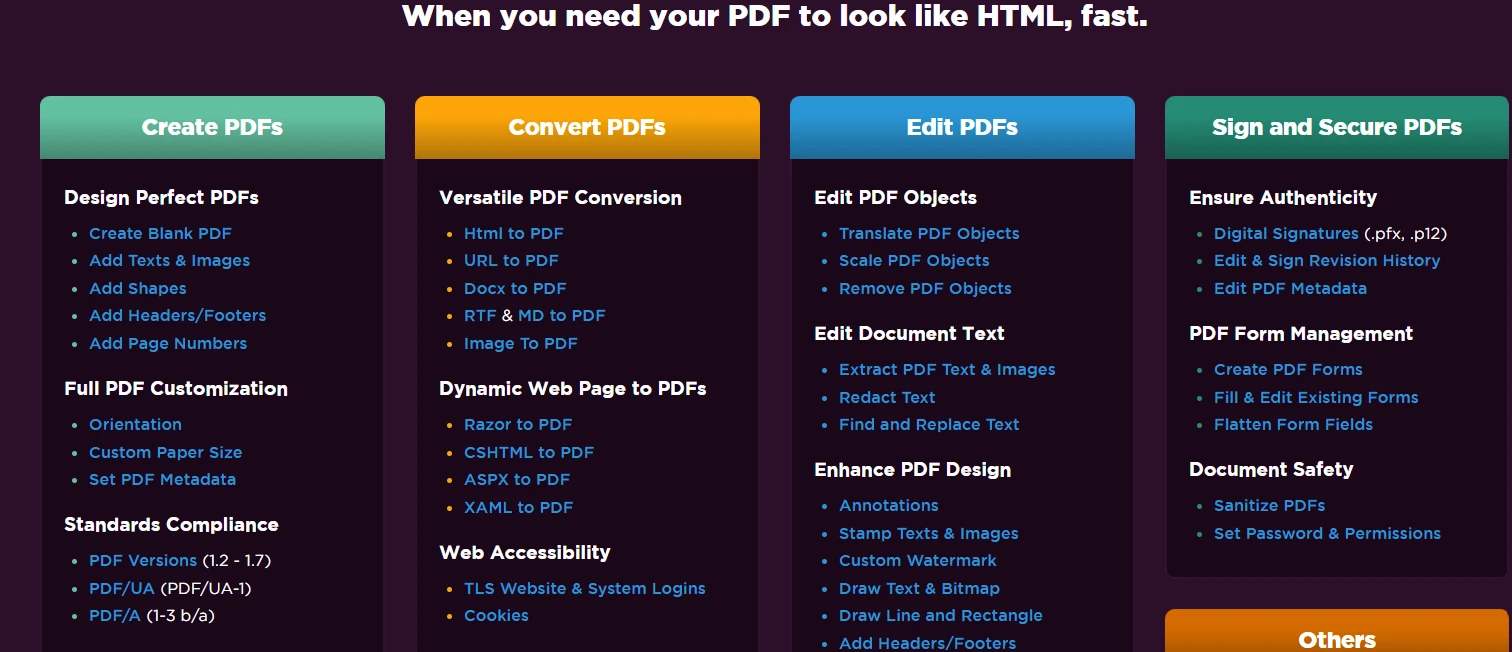
고급 기능에는 워터마킹, 디지털 서명, 양식 생성, PDF/A 준수 및 암호화가 포함됩니다. .NET 통합은 콘솔 애플리케이션에서 Azure Functions까지 모든 프로젝트 유형을 지원합니다. 크로스 플랫폼 호환성은 윈도우, 리눅스, macOS에서 일관된 결과를 보장합니다.
ChromePdfRenderer 라이선스는 어떻게 작동합니까?
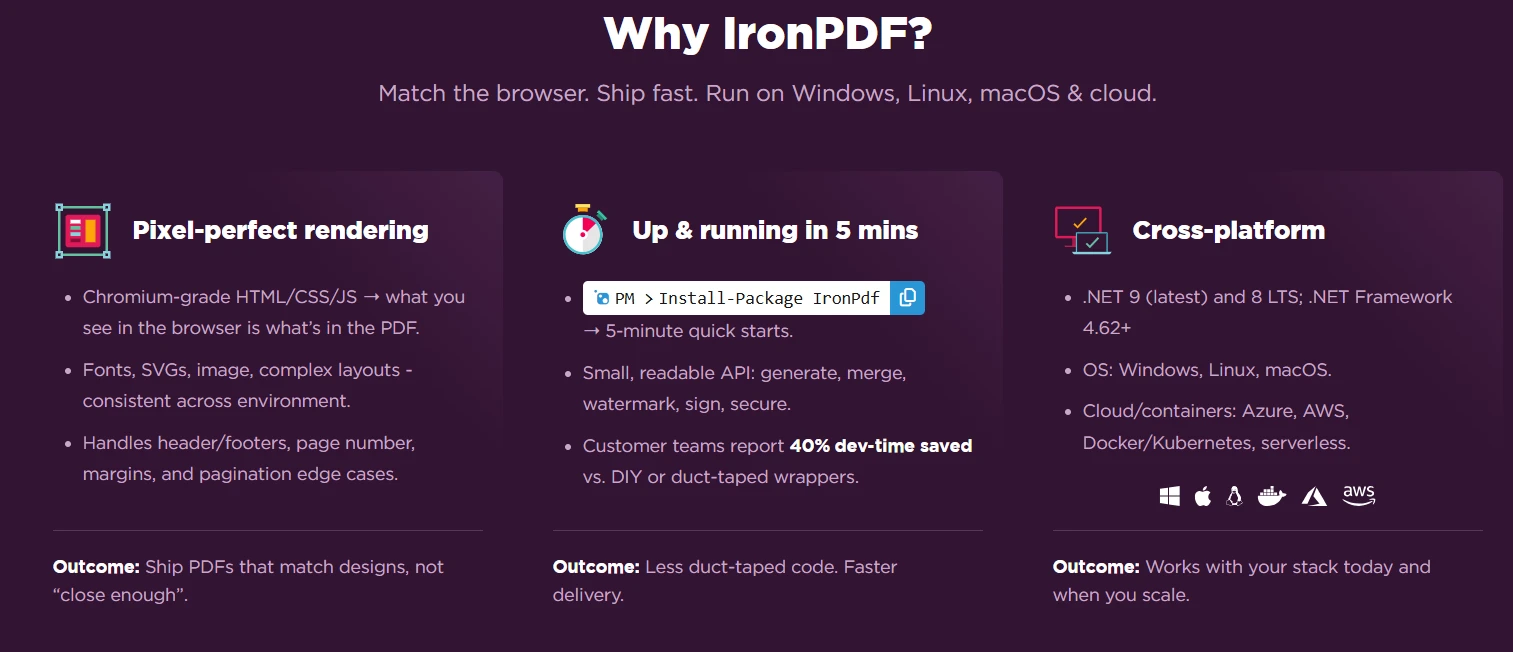
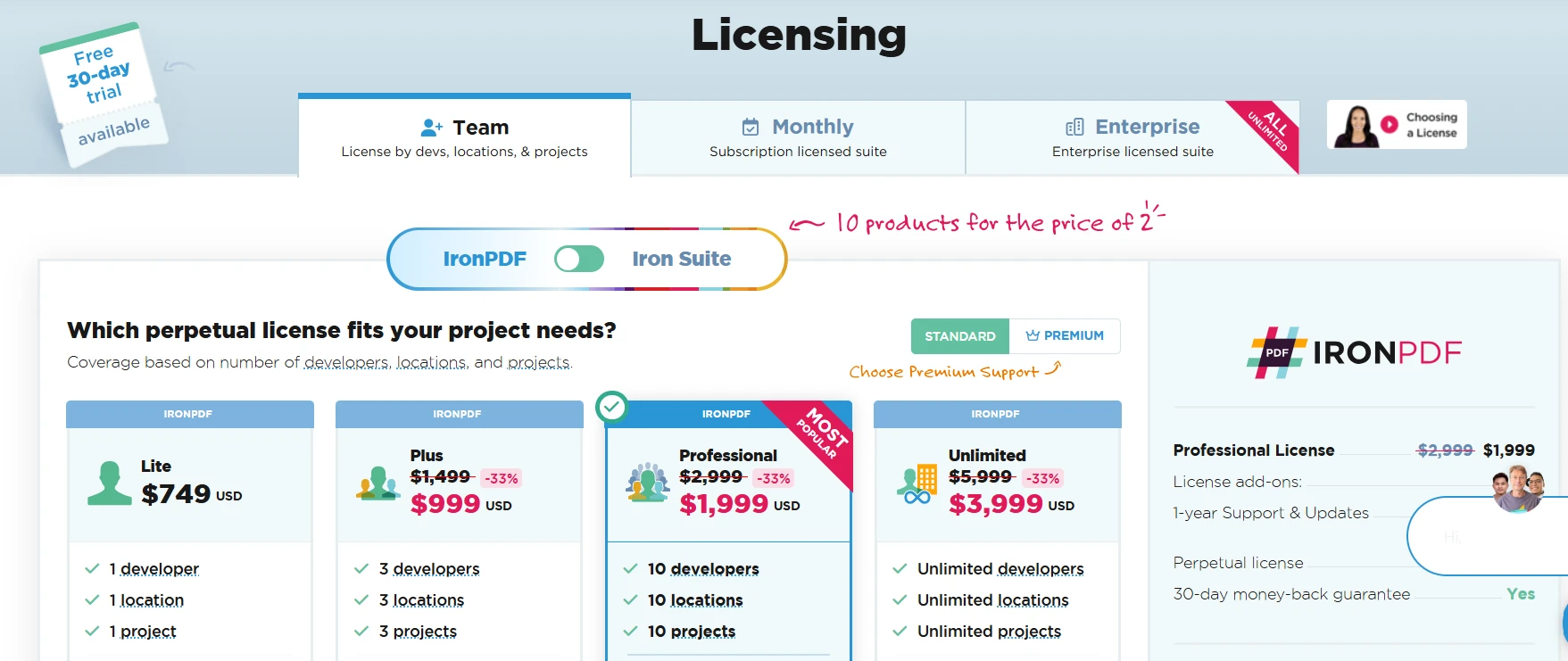
싱글 개발자 라이선스는 $999부터 시작하며 팀 및 Enterprise 옵션도 제공합니다. 각 패키지는 고유한 장점을 제공하며, 개발 시간 절약을 통해 투자 비용을 상쇄합니다. 구매 시 즉시 API 키에 접근할 수 있습니다. 라이선스 옵션 보기를 통해 프로젝트에 적합한 패키지를 찾으십시오.
무료 라이브러리는 종종 상업적 지원이 부족하며, 이는 프로덕션 애플리케이션에서 매우 중요합니다. 오픈 소스 대안은 상업적 사용과 호환되지 않는 AGPL 라이선스 제한 사항을 가질 수 있습니다. ChromePdfRenderer는 스타트업 프로젝트에서 대규모 기업 출시까지 모든 배포 시나리오에 대해 유연한 라이선스를 제공합니다.
C#에서 동적 PDF 생성을 위한 다음 단계는 무엇입니까?
C#의 동적 PDF 생성은 애플리케이션이 실행 중에 맞춤형 문서를 제공하는 방식을 바꿉니다. ChromePdfRenderer는 HTML 콘텐츠, 웹 페이지 및 데이터 소스에서 PDF 파일을 생성하는 데 필수적인 도구를 제공합니다. 그의 Chrome 기반 렌더링은 PDF가 디자인 사양에 정확히 일치하도록 보장하며, 비동기 지원은 대규모 처리를 가능하게 합니다. 튜토리얼을 통해 이러한 기능을 구현하는 단계별 지침을 탐색하십시오.
ChromePdfRenderer를 사용하면 HTML 문자열을 변환하고, 이미지와 테이블로 복잡한 PDF를 생성하며, 페이지 번호를 추가하고, 글꼴 크기를 제어하며, 어느 데이터 소스에서든 PDF 리포트를 생성할 수 있습니다. 각 새 문서는 간단한 페이지 생성에서 복잡한 레이아웃까지 여러 문서 인스턴스를 활용한 픽셀 단위의 렌더링 혜택을 누립니다.
ChromePdfRenderer의 무료 30일 체험판으로 이러한 기능을 경험하는 것을 시작하십시오. 완전한 문서, API 문서에서 네임스페이스 참조를 검토하고, PDF 파일 생성 프로젝트를 가속화하기 위해 코드 예제를 연구하십시오. 추가 문서 처리 요구 사항, Excel 조작 및 OCR을 포함하여, Iron Suite 번들을 고려하십시오.
자주 묻는 질문
C#에서 동적 PDF 생성이란 무엇인가요?
C#에서의 동적 PDF 생성은 실행 시 프로그래밍적으로 PDF 문서를 생성하여 청구서, 보고서, 양식과 같은 개인화된 콘텐츠를 허용하는 것을 포함합니다.
IronPDF는 동적 PDF 생성에 어떻게 도움이 되나요?
IronPDF는 강력한 Chrome 기반 렌더링 기능을 제공하여 C#과의 원활한 통합을 통해 효율적으로 동적 PDF 문서를 생성하도록 합니다.
IronPDF를 .NET Framework와 함께 사용할 수 있나요?
네, IronPDF는 .NET Framework와 완전히 호환되며, 이 환경 내에서 동적 PDF 생성을 위한 강력한 도구입니다.
동적 PDF 생성의 사용 사례는 무엇인가요?
동적 PDF 생성은 개인화된 청구서, 데이터 기반 보고서, 현대 웹 응용 프로그램에서 맞춤형 양식 필드를 만드는 데 유용합니다.
PDF 생성에서 Chrome 기반 렌더링이 중요한 이유는 무엇인가요?
Chrome 기반 렌더링은 높은 품질의 일관된 문서 모양을 보장하고 PDF 생성에서 현대 웹 표준 및 스타일을 지원합니다.
IronPDF는 데이터 기반 PDF 보고서 생성에 적합한가요?
네, IronPDF는 데이터 기반 PDF 보고서 생성에 잘 맞으며, 개발자가 데이터를 PDF 문서에 동적으로 통합할 수 있게 합니다.







 무료로 시작하세요
 무료로 시작하세요
 무료 라이브 데모 예약하기





 신용카드나 계정 생성은 필요하지 않습니다.










