


ASP.NET Core에서 C#으로 HTML을 PDF로 변환하기 - IronPDF 가이드

Full Comparison
Looking for a detailed feature-by-feature breakdown? See how IronPDF stacks up against Aspose PDF on pricing, HTML support, and licensing.
Aspose.PDF와 ChromePdfRenderer는 모두 C#에서 프로그램적으로 PDF 문서를 생성할 수 있으며, ChromePdfRenderer는 Chrome 렌더링을 사용하여 더 쉬운 HTML-to-PDF 변환을 제공하고 Aspose.PDF는 문서 개체 모델을 통한 세밀한 제어를 제공합니다.
어떤 사전 요구 사항이 필요합니까?
C#에서 PDF 파일을 생성하기 전에 다음을 준비하십시오:
- .NET 10 또는 호환되는 .NET 6+ 런타임
- Visual Studio 2022 또는 호환되는 IDE
- C# 프로그래밍의 기본 지식
- 설정된 NuGet 패키지 관리자
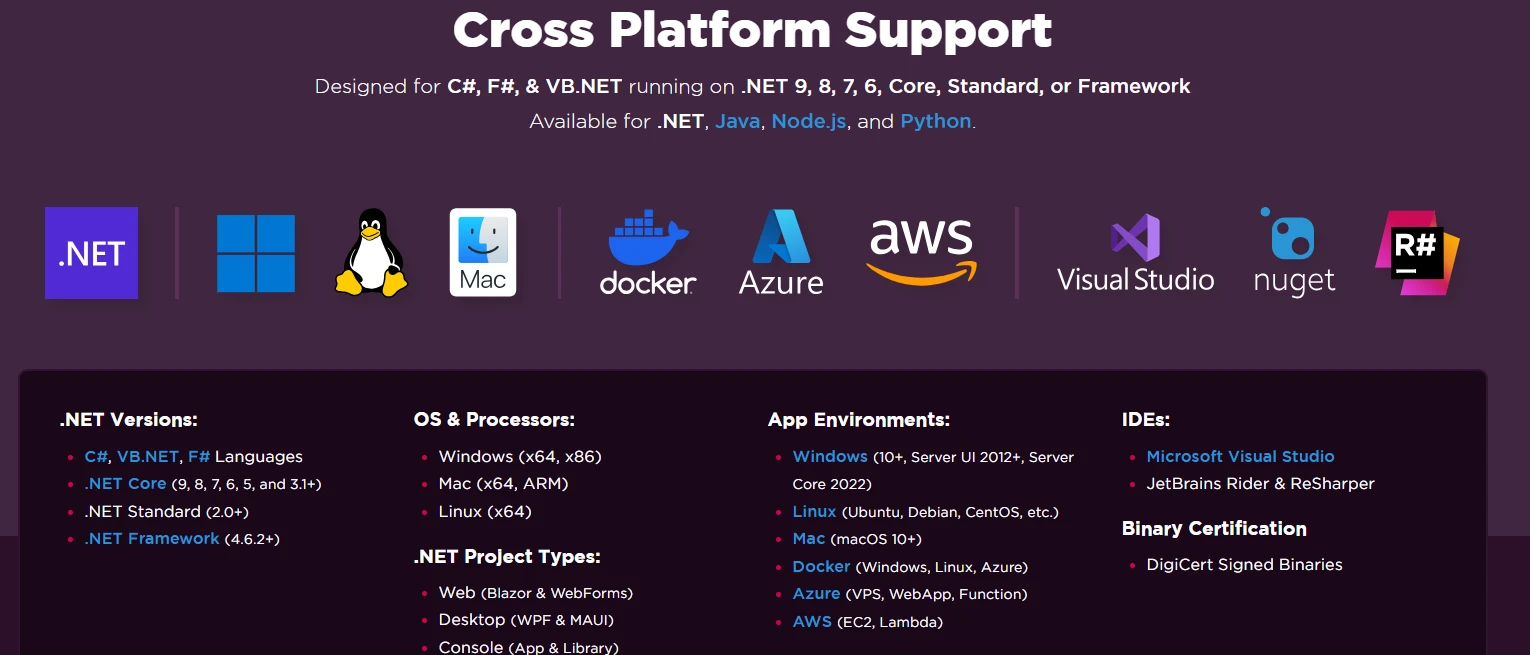
두 라이브러리는 윈도우, 리눅스, macOS 환경을 지원하며, 각 플랫폼에 대한 특정 설치 고려 사항이 있습니다. ChromePdfRenderer는 추가적으로 Docker 컨테이너 및 주요 클라우드 플랫폼을 지원합니다.
Aspose.PDF 및 ChromePdfRenderer를 어떻게 설치하나요?
패키지 관리자 콘솔을 통해 Aspose.PDF를 어떻게 설치하나요?
Visual Studio에서 패키지 관리자 콘솔을 열고 다음을 실행하세요:
Install-Package Aspose.PDFInstall-Package Aspose.PDF설치 시 Aspose.PDF 및 종속 항목이 다운로드됩니다. 라이브러리는 약 150 MB의 디스크 공간을 차지하며 완전한 문서를 포함합니다. 사용자 정의 패키지 소스를 사용하는 고급 설치 시나리오의 경우 추가적인 종속 항목을 수동으로 구성해야 할 수 있습니다.

NuGet을 통해 ChromePdfRenderer를 어떻게 설치합니까?
패키지 관리자 콘솔 또는 .NET CLI를 사용하십시오:
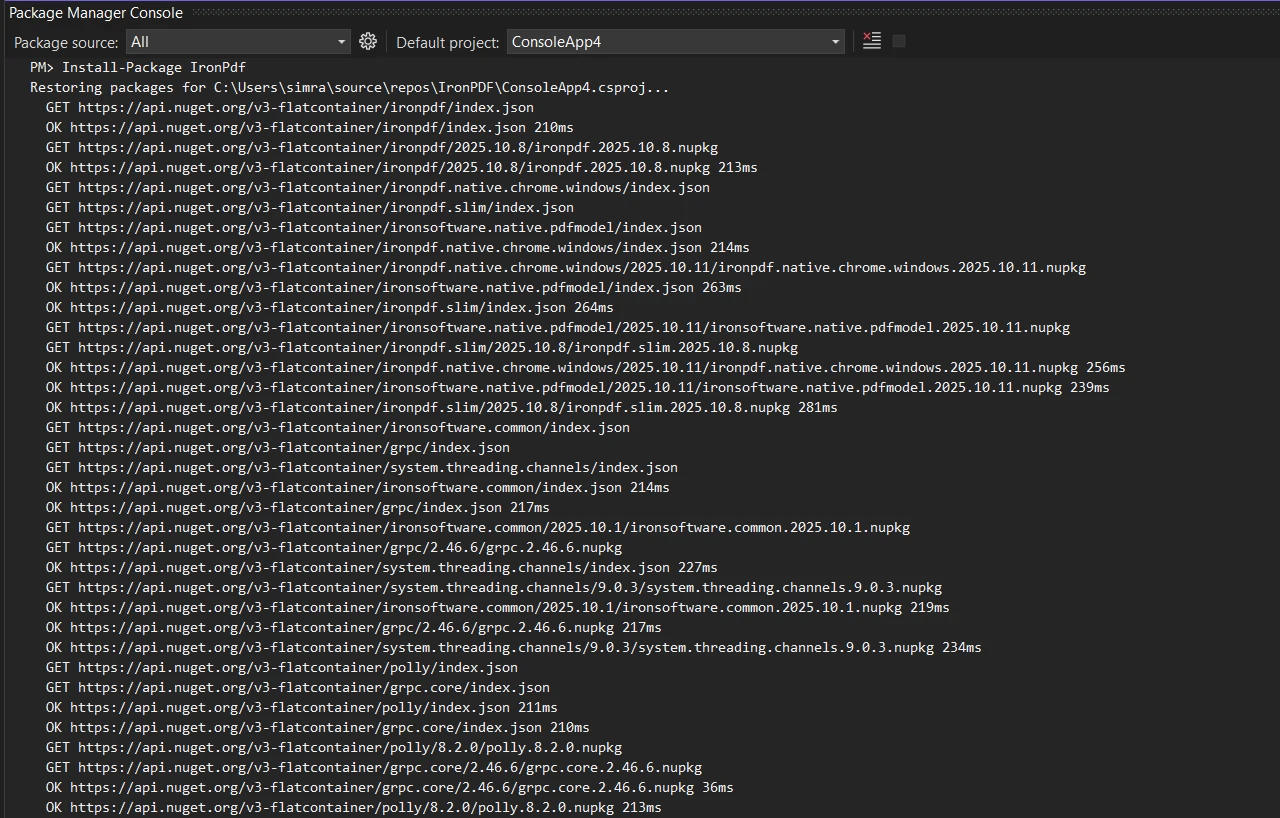
Install-Package IronPdf
dotnet add package IronPdf
ChromePdfRenderer 설치는 Chrome 렌더링 엔진과 모든 필요한 종속 항목을 자동으로 포함합니다. Docker 배포의 경우, 올바른 렌더링 기능을 보장하기 위해 추가적인 Linux 관련 설정이 필요할 수 있습니다.
ChromePdfRenderer에 포함된 Chrome 엔진이 왜 포함되어 있습니까?
ChromePdfRenderer는 윈도우, 리눅스, macOS, Docker 전반에 걸쳐 뛰어난 HTML 렌더링을 위한 Chrome 엔진을 포함하고 있습니다. 이는 브라우저 출력에 맞춰 픽셀 단위로 완벽한 렌더링을 보장하며, 최신 CSS, JavaScript 및 웹 폰트를 지원합니다.

첫 번째 PDF 문서를 어떻게 생성합니까?
두 라이브러리로 PDF 파일을 생성하면, 그들의 근본적으로 다른 철학이 드러납니다. Aspose는 명시적인 객체 모델을 통해 문서를 작성하는 반면, ChromePdfRenderer는 Chrome을 사용하여 HTML을 직접 PDF로 변환합니다. 아래 예제는 이 두 가지 접근 방식을 나란히 보여주어 어떤 것이 프로젝트에 적합한지 평가할 수 있게 합니다.
Aspose.PDF는 문서를 어떻게 생성하나요?
using Aspose.Pdf;
using Aspose.Pdf.Text;

// Create new instance of Document class
var document = new Document();
// Add pages to the document object
var page = document.Pages.Add();
// Create new TextFragment with Hello World text
var textFragment = new TextFragment("Hello World!");
textFragment.TextState.FontSize = 24;
// Add text to paragraphs collection
page.Paragraphs.Add(textFragment);
// Save the generated PDF document
document.Save("output.pdf");
using Aspose.Pdf;
using Aspose.Pdf.Text;
// Create new instance of Document class
var document = new Document();
// Add pages to the document object
var page = document.Pages.Add();
// Create new TextFragment with Hello World text
var textFragment = new TextFragment("Hello World!");
textFragment.TextState.FontSize = 24;
// Add text to paragraphs collection
page.Paragraphs.Add(textFragment);
// Save the generated PDF document
document.Save("output.pdf");Imports Aspose.Pdf
Imports Aspose.Pdf.Text
' Create new instance of Document class
Dim document As New Document()
' Add pages to the document object
Dim page As Page = document.Pages.Add()
' Create new TextFragment with Hello World text
Dim textFragment As New TextFragment("Hello World!")
textFragment.TextState.FontSize = 24
' Add text to paragraphs collection
page.Paragraphs.Add(textFragment)
' Save the generated PDF document
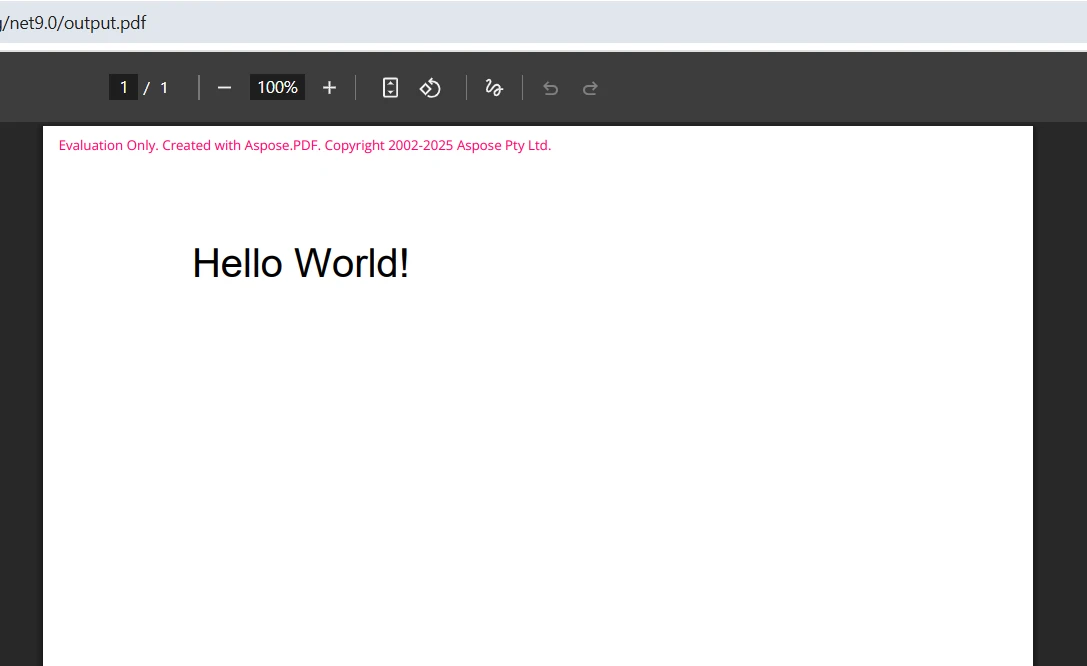
document.Save("output.pdf")이 코드는 문서 객체 모델을 구축하여 PDF 문서를 생성합니다. 새 문서를 생성하고 컬렉션에 페이지를 추가한 다음 해당 페이지에 내용을 추가합니다. Document 클래스는 기반을 제공하고, 단락은 콘텐츠를 담고 있습니다. 이 접근 방식은 Aspose의 객체 계층 구조를 이해하고 글꼴을 명시적으로 관리하는 것을 요구합니다. Aspose의 공식 문서는 aspose.com에서 DOM 기반 API 전체를 다룹니다.
Aspose.PDF 출력은 어떻게 보이나요?
ChromePdfRenderer는 문서를 어떻게 생성합니까?
using IronPdf;

// Create new instance of ChromePdfRenderer
var renderer = new ChromePdfRenderer();
// Convert HTML string to PDF file
var html = "<h1>Hello World!</h1>";
var pdf = renderer.RenderHtmlAsPdf(html);
// Save PDF files using SaveAs method
pdf.SaveAs("output.pdf");
using IronPdf;
// Create new instance of ChromePdfRenderer
var renderer = new ChromePdfRenderer();
// Convert HTML string to PDF file
var html = "<h1>Hello World!</h1>";
var pdf = renderer.RenderHtmlAsPdf(html);
// Save PDF files using SaveAs method
pdf.SaveAs("output.pdf");Imports IronPdf
' Create new instance of ChromePdfRenderer
Dim renderer As New ChromePdfRenderer()
' Convert HTML string to PDF file
Dim html As String = "<h1>Hello World!</h1>"
Dim pdf = renderer.RenderHtmlAsPdf(html)
' Save PDF files using SaveAs method
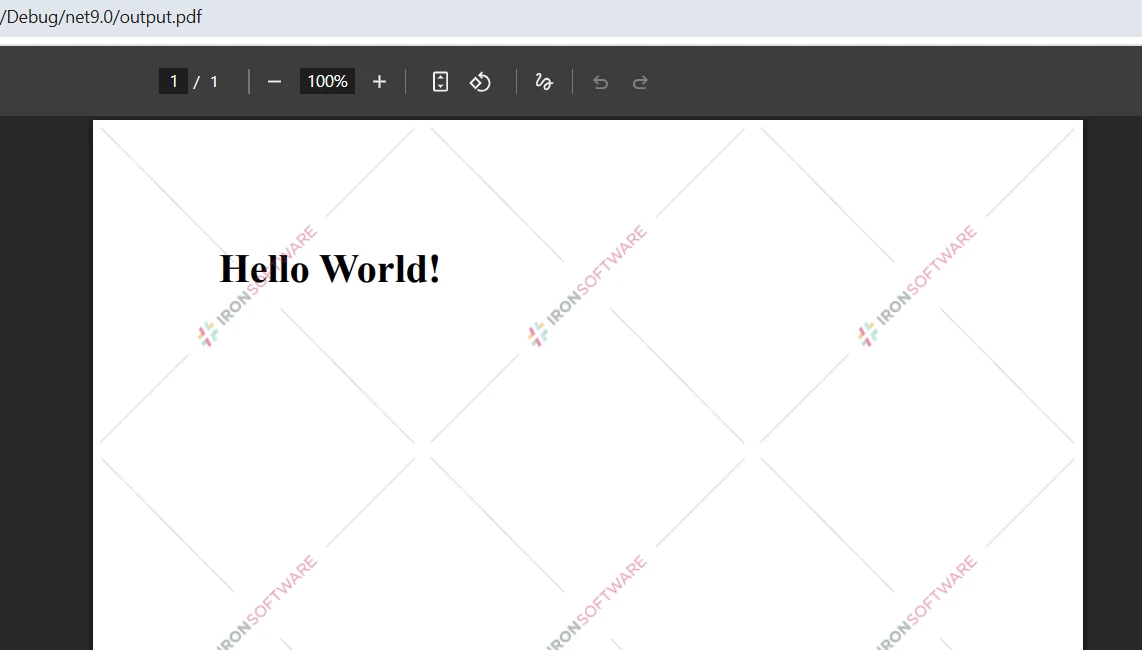
pdf.SaveAs("output.pdf")ChromePdfRenderer는 다른 접근 방식을 취하여 -- Chrome을 사용하여 HTML을 직접 PDF 형식으로 렌더링합니다. 이를 통해 표준 HTML 마크업을 작성하고 최종 문서에서 정확하게 렌더링할 수 있습니다. 또한 로컬 HTML 파일이나 라이브 웹 페이지를 가리키는 URL에서 렌더링할 수 있습니다.
ChromePdfRenderer 출력은 어떻게 생겼나요?
현실적인 인보이스 PDF는 어떻게 생성합니까?
송장 생성은 비즈니스 응용 프로그램에서 가장 일반적인 PDF 사용 사례 중 하나입니다. 아래 예제는 항목별 테이블이 포함된 간단한 송장을 보여줍니다. 두 가지 접근 방식을 비교하면 객체 모델 제어와 HTML 기반의 단순성 간의 트레이드오프가 분명해집니다.
Aspose.PDF로 송장을 어떻게 생성하나요?
using Aspose.Pdf;
using Aspose.Pdf.Text;

// Create new Document instance
var document = new Document();
var page = document.Pages.Add();
// Add title text
var title = new TextFragment("INVOICE");
title.TextState.FontSize = 28;
title.HorizontalAlignment = HorizontalAlignment.Center;
page.Paragraphs.Add(title);
// Create table object for invoice items
var table = new Table();
table.ColumnWidths = "200 100 100";
// Add header row to table
var headerRow = table.Rows.Add();
headerRow.Cells.Add("Description");
headerRow.Cells.Add("Quantity");
headerRow.Cells.Add("Price");
// Add data rows
var dataRow = table.Rows.Add();
dataRow.Cells.Add("Product A");
dataRow.Cells.Add("2");
dataRow.Cells.Add("$50.00");
// Add table to page paragraphs
page.Paragraphs.Add(table);
document.Save("invoice.pdf");
using Aspose.Pdf;
using Aspose.Pdf.Text;
// Create new Document instance
var document = new Document();
var page = document.Pages.Add();
// Add title text
var title = new TextFragment("INVOICE");
title.TextState.FontSize = 28;
title.HorizontalAlignment = HorizontalAlignment.Center;
page.Paragraphs.Add(title);
// Create table object for invoice items
var table = new Table();
table.ColumnWidths = "200 100 100";
// Add header row to table
var headerRow = table.Rows.Add();
headerRow.Cells.Add("Description");
headerRow.Cells.Add("Quantity");
headerRow.Cells.Add("Price");
// Add data rows
var dataRow = table.Rows.Add();
dataRow.Cells.Add("Product A");
dataRow.Cells.Add("2");
dataRow.Cells.Add("$50.00");
// Add table to page paragraphs
page.Paragraphs.Add(table);
document.Save("invoice.pdf");Imports Aspose.Pdf
Imports Aspose.Pdf.Text
' Create new Document instance
Dim document As New Document()
Dim page As Page = document.Pages.Add()
' Add title text
Dim title As New TextFragment("INVOICE")
title.TextState.FontSize = 28
title.HorizontalAlignment = HorizontalAlignment.Center
page.Paragraphs.Add(title)
' Create table object for invoice items
Dim table As New Table()
table.ColumnWidths = "200 100 100"
' Add header row to table
Dim headerRow As Row = table.Rows.Add()
headerRow.Cells.Add("Description")
headerRow.Cells.Add("Quantity")
headerRow.Cells.Add("Price")
' Add data rows
Dim dataRow As Row = table.Rows.Add()
dataRow.Cells.Add("Product A")
dataRow.Cells.Add("2")
dataRow.Cells.Add("$50.00")
' Add table to page paragraphs
page.Paragraphs.Add(table)
document.Save("invoice.pdf")Aspose.PDF .NET API는 각 요소를 프로그램적으로 구축해야 합니다. 문서 객체를 생성하고, 페이지를 추가한 다음 문단 컬렉션에 내용을 추가합니다. 이 접근 방식은 정밀한 제어가 필요할 때 명확한 이점을 제공하지만, 복잡한 레이아웃을 달성하기 위해 더 많은 코드가 필요합니다. 머리글과 바닥글을 추가하거나 맞춤 마진을 설정하려면, 저장 전에 추가 구성 객체를 초기화해야 합니다.
ChromePdfRenderer를 사용하여 청구서를 어떻게 작성합니까?
using IronPdf;

var renderer = new ChromePdfRenderer();
renderer.RenderingOptions.MarginTop = 25;
renderer.RenderingOptions.MarginBottom = 25;
// HTML string with invoice content
var html = @"
<html>
<head>
    <style>
        table { width: 100%; }
        th, td { padding: 8px; }
    </style>
</head>
<body>
    <h1>INVOICE</h1>
    <table>
        <tr><th>Description</th><th>Quantity</th><th>Price</th></tr>
        <tr><td>Product A</td><td>2</td><td>$50.00</td></tr>
    </table>
</body>
</html>";
// Generate PDF from HTML
var pdf = renderer.RenderHtmlAsPdf(html);
pdf.SaveAs("invoice.pdf");
using IronPdf;
var renderer = new ChromePdfRenderer();
renderer.RenderingOptions.MarginTop = 25;
renderer.RenderingOptions.MarginBottom = 25;
// HTML string with invoice content
var html = @"
<html>
<head>
<style>
table { width: 100%; }
th, td { padding: 8px; }
</style>
</head>
<body>
<h1>INVOICE</h1>
<table>
<tr><th>Description</th><th>Quantity</th><th>Price</th></tr>
<tr><td>Product A</td><td>2</td><td>$50.00</td></tr>
</table>
</body>
</html>";
// Generate PDF from HTML
var pdf = renderer.RenderHtmlAsPdf(html);
pdf.SaveAs("invoice.pdf");Imports IronPdf
Dim renderer As New ChromePdfRenderer()
renderer.RenderingOptions.MarginTop = 25
renderer.RenderingOptions.MarginBottom = 25
' HTML string with invoice content
Dim html As String = "
<html>
<head>
<style>
table { width: 100%; }
th, td { padding: 8px; }
</style>
</head>
<body>
<h1>INVOICE</h1>
<table>
<tr><th>Description</th><th>Quantity</th><th>Price</th></tr>
<tr><td>Product A</td><td>2</td><td>$50.00</td></tr>
</table>
</body>
</html>"
' Generate PDF from HTML
Dim pdf = renderer.RenderHtmlAsPdf(html)
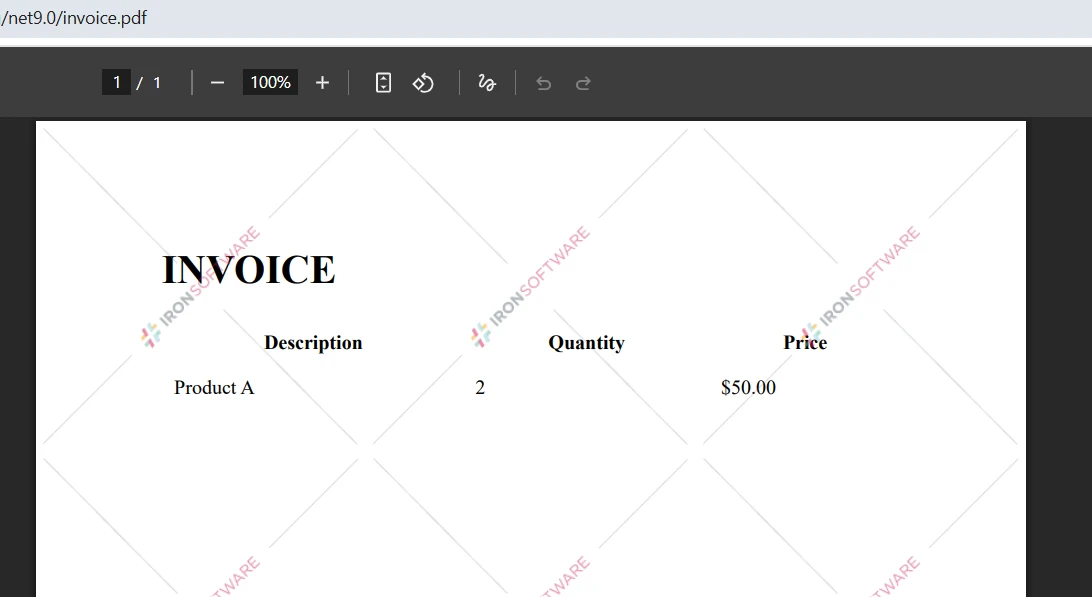
pdf.SaveAs("invoice.pdf")ChromePdfRenderer를 사용하면 표준 HTML을 작성하고 렌더링 엔진이 나머지를 처리합니다. 애플리케이션은 외부 스타일시트를 즉시 참조하고, 이미지를 추가하고, 링크를 포함할 수 있습니다. 렌더링 옵션은 맞춤 종이 크기와 페이지 방향을 포함하여 출력에 대한 세밀한 제어를 제공합니다.
청구서 출력은 어떻게 보입니까?
어떤 고급 기능이 제공됩니까?
두 라이브러리 모두 기본 PDF 생성 이상으로 광범위한 기능을 제공합니다. 이 고급 기능들을 이해하면 요구 사항에 맞는 라이브러리가 무엇인지 결정하는 데 도움이 됩니다.
웹 페이지를 PDF로 변환하려면 어떻게 해야 합니까?
using IronPdf;

var renderer = new ChromePdfRenderer();
var pdf = renderer.RenderUrlAsPdf("https://example.com");
pdf.SaveAs("website.pdf");
using IronPdf;
var renderer = new ChromePdfRenderer();
var pdf = renderer.RenderUrlAsPdf("https://example.com");
pdf.SaveAs("website.pdf");Imports IronPdf
Dim renderer As New ChromePdfRenderer()
Dim pdf = renderer.RenderUrlAsPdf("https://example.com")
pdf.SaveAs("website.pdf")ChromePdfRenderer는 URL을 PDF로 변환하는 데 뛰어나며, JavaScript, 쿠키 및 인증이 포함된 복잡한 웹사이트를 처리합니다. Chrome 엔진은 Angular 또는 React로 작성된 단일 페이지 앱을 포함하여 최신 웹 애플리케이션을 정확하게 렌더링합니다.
PDF에 보안을 추가하려면 어떻게 해야 합니까?
using IronPdf;

var renderer = new ChromePdfRenderer();
var html = "<h1>Confidential Report</h1>";
var pdf = renderer.RenderHtmlAsPdf(html);
// Apply password protection and print rights
pdf.SecuritySettings.UserPassword = "user123";
pdf.SecuritySettings.AllowUserPrinting = IronPdf.Security.PdfPrintSecurity.FullPrintRights;
pdf.SaveAs("secured.pdf");
using IronPdf;
var renderer = new ChromePdfRenderer();
var html = "<h1>Confidential Report</h1>";
var pdf = renderer.RenderHtmlAsPdf(html);
// Apply password protection and print rights
pdf.SecuritySettings.UserPassword = "user123";
pdf.SecuritySettings.AllowUserPrinting = IronPdf.Security.PdfPrintSecurity.FullPrintRights;
pdf.SaveAs("secured.pdf");Imports IronPdf
Dim renderer As New ChromePdfRenderer()
Dim html As String = "<h1>Confidential Report</h1>"
Dim pdf = renderer.RenderHtmlAsPdf(html)
' Apply password protection and print rights
pdf.SecuritySettings.UserPassword = "user123"
pdf.SecuritySettings.AllowUserPrinting = IronPdf.Security.PdfPrintSecurity.FullPrintRights
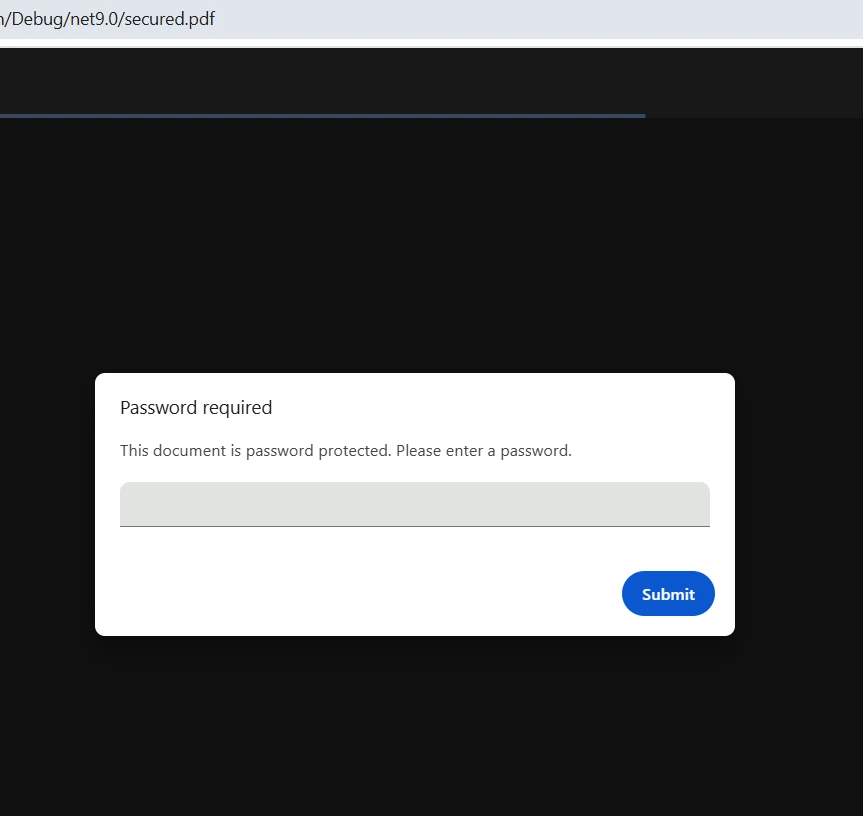
pdf.SaveAs("secured.pdf")ChromePdfRenderer는 PDF 문서에 보안을 추가하고 디지털 서명을 추가하기 위한 직관적인 방법을 제공합니다. 파일을 병합 또는 분할하고 텍스트 및 이미지를 추출하여 후속 처리를 할 수 있습니다.
보안이 설정된 PDF는 어떻게 보이나요?
ChromePdfRenderer가 지원하는 다른 고급 기능은 무엇입니까?
ChromePdfRenderer는 다음을 포함한 수많은 추가 시나리오를 지원합니다:
- 장기 보관용 PDF/A 준수
- 파일 크기를 줄이기 위한 PDF 압축
- 워터마킹 및 스탬핑
- 양식 생성 및 채우기
- 페이지 번호 매기기 및 목차 생성 페이지 번호
ChromePdfRenderer와 Aspose.PDF는 어떻게 비교되나요?
아래 표는 빠른 결정을 도울 수 있도록 ChromePdfRenderer와 Aspose.PDF의 주요 차이점을 요약합니다:
| 특징 | ChromePdfRenderer | Aspose.PDF |
|---|---|---|
| HTML-을 PDF로 렌더링 | 예 -- Chrome 기반, 픽셀 완벽 | 제한된 |
| URL을 PDF로 변환 | 예 -- JavaScript와 쿠키를 처리 | 아니요 |
| 문서 객체 모델 API | 부분적 | 예 -- 각 요소에 대한 완전한 제어 |
| 크로스 플랫폼 지원 | 윈도우, 리눅스, macOS, Docker | 윈도우, 리눅스, macOS |
| 디지털 서명 | 예 | 예 |
| PDF/A 규정 준수 | 예 | 예 |
| 라이선스 시작 가격 | $liteLicense (지원 포함) | $1,199 (추가 지원 비용) |
| 무료 체험 | 예 -- 모든 기능, 워터마크 포함 | 예 -- 평가판 버전 |
비교 결과, ChromePdfRenderer는 워크플로우의 중심이 HTML 콘텐츠, 웹 페이지 또는 최신 프론트엔드 기술일 때 더 강력한 선택입니다. Aspose.PDF는 세밀한 요소 제어가 우선인 순전히 프로그램적인 문서 구성에 대해 경쟁력을 유지하고 있습니다.
어떤 라이브러리를 선택해야 합니까?
ChromePdfRenderer를 언제 사용해야 하나요?
ChromePdfRenderer는 다음이 필요할 때 적합합니다:
- 익숙한 웹 기술을 사용하여 HTML을 PDF로 변환
- JavaScript로 구동되는 콘텐츠를 포함한 전체 웹 페이지 렌더링
- Azure 또는 AWS와 같은 Docker 또는 클라우드 환경에 배포
- 더 간단한 API로 더 빠른 개발 주기 제공
- 브라우저 렌더링과 정확히 일치하는 출력 생성

Aspose.PDF를 언제 사용해야 하나요?
Aspose.PDF for .NET은 다음 상황에서 잘 작동합니다:
- 프로그래밍 방식의 문서 객체 모델을 통해 PDF를 완전히 처음부터 생성
- 각 요소에 대한 레이아웃을 세밀하게 제어할 필요가 있음
- HTML 소스에서 시작하지 않는 문서 중심 애플리케이션 구축
- 렌더링 엔진에 독립적인 특정 PDF 형식 준수 필요
Aspose.PDF의 기능에 대한 자세한 분석은 Microsoft의 NuGet 레지스트리 항목에서 제공됩니다.
성능 관련 고려 사항은 무엇인가요?
ChromePdfRenderer의 Chrome 엔진은 HTML 렌더링에 우수한 성능을 제공하며, Aspose.PDF는 HTML 소스 없이 순전히 프로그램적 생성에 대해 더 나을 수 있습니다. 비동기 작업의 경우, 두 라이브러리 모두 작업 기반 API를 제공합니다. 대규모 배치 배포를 계획할 때 메모리 사용량과 렌더링 시간 초과를 고려해야 하며, ChromePdfRenderer의 성능 문제 해결 안내서를 참조하여 확장 계획을 수립하세요.
라이선스 비교 방법
ChromePdfRenderer는 간단한 라이선스를 $999부터 제공하며, 지원 및 업데이트가 포함됩니다. 무료 체험판에는 모든 기능이 포함되어 있으며 개발 및 테스트 시 워터마크가 표시됩니다. 라이선스 배포는 여러 구성 옵션을 통해 간단하게 사용할 수 있습니다.
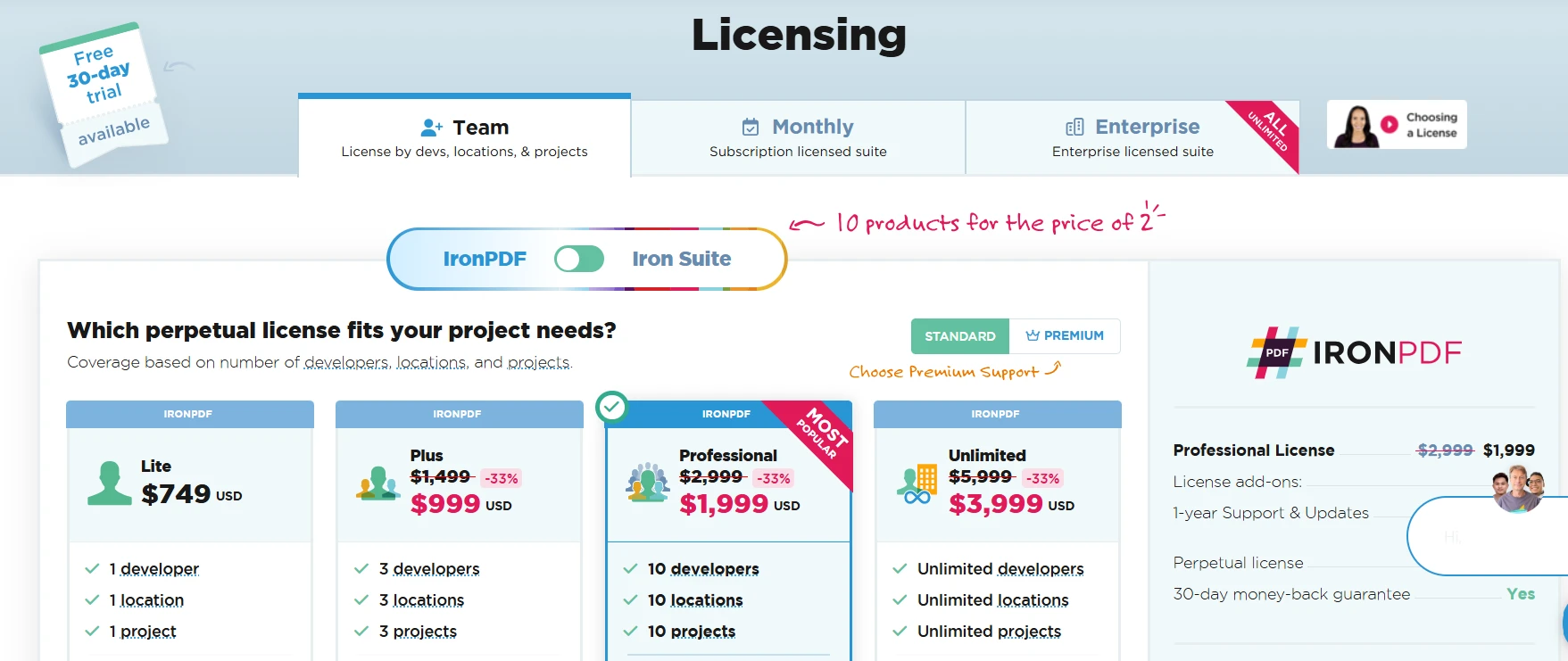
Aspose.PDF는 $1,199부터 시작하며, 지원 및 업데이트는 별도로 청구됩니다. 두 라이브러리 모두 구매 전에 테스트할 수 있는 평가 버전을 제공합니다. ChromePdfRenderer는 프로젝트 기반 및 SaaS 라이선스 모델을 포함하는 더 유연한 옵션을 제공하므로, 성장하는 팀의 예산 계획이 더 수월합니다.
다음에 무엇을 해야 합니까?
두 라이브러리 모두 C#에서 효과적으로 PDF 문서를 생성합니다. Aspose.PDF는 문서 개체 모델을 통한 세밀한 제어를 제공하며, ChromePdfRenderer는 친숙한 웹 기술을 사용하여 HTML-to-PDF 변환에 우수합니다.
대부분의 최신 .NET 10 애플리케이션에 대해 ChromePdfRenderer는 직관적인 API, 우수한 HTML 렌더링, 포함된 지원으로 더 나은 가치를 제공합니다. 웹 페이지를 로드하거나 이미지를 추가하고 복잡한 레이아웃을 구성할 필요가 있다면, ChromePdfRenderer의 Chrome 기반 접근 방식이 과정을 상당히 단순하게 합니다. 라이브러리의 기능 세트는 기본 PDF 생성부터 고급 서명 및 보안까지 모든 것을 포괄합니다.
ChromePdfRenderer는 Azure Functions, AWS Lambda 및 Blazor 애플리케이션 등 다양한 배포 시나리오를 지원합니다. 질문이 있는 경우, 엔지니어링 지원 팀과 API 참조 문서를 리소스로 사용할 수 있습니다.
ChromePdfRenderer의 무료 체험판을 시작하여 PDF 생성 요구 사항을 어떻게 충족할 수 있는지 평가하세요. 앞으로 약정 없이 .NET 솔루션에서 PDF 파일을 생성, 변환 및 조작할 수 있는 모든 기능에 접근할 수 있습니다.
다른 인기 있는 대안과 ChromePdfRenderer를 비교하려면 ChromePdfRenderer vs. iText 및 ChromePdfRenderer vs. PDFSharp에 대한 가이드를 참조하십시오.
자주 묻는 질문
Aspose C# 및 IronPDF를 사용하여 PDF 생성을 하는 주된 목적은 무엇인가요?
Aspose C# 및 IronPDF를 사용하는 주된 목적은 모던 .NET 애플리케이션에서 프로그램적으로 PDF 파일을 생성하는 것으로, 예를 들어 송장, 보고서 생성 또는 웹 콘텐츠를 PDF 형식으로 변환하는 것입니다.
IronPDF는 .NET 애플리케이션에서 PDF 생성 시 어떻게 향상시킵니까?
IronPDF는 포괄적인 도구와 코드 예제를 제공하여 .NET 애플리케이션에서 PDF 생성을 단순화하고, 개발자가 PDF를 생성하고 조작하는 것을 쉽게 해줍니다.
IronPDF를 사용하여 웹 콘텐츠를 PDF 형식으로 변환할 수 있습니까?
네, IronPDF는 웹 콘텐츠를 매끄럽게 PDF 형식으로 변환할 수 있으며, 이는 HTML 소스에서 정확하고 전문적인 문서를 만드는 데 이상적입니다.
IronPDF를 사용하여 PDF를 생성하는 일반적인 사용 사례는 무엇입니까?
IronPDF를 사용하여 PDF를 생성하는 일반적인 사용 사례로는 송장 작성, 보고서 생성, 웹 페이지나 HTML 콘텐츠를 PDF 문서로 변환하는 것이 포함됩니다.
IronPDF가 개발자를 위한 완전한 코드 예제를 제공합니까?
네, IronPDF는 개발자가 효율적으로 PDF 파일을 생성하고 관리할 수 있도록 돕기 위해 완전한 코드 예제를 제공합니다.
IronPDF를 다른 .NET 라이브러리와 통합하여 기능을 향상시킬 수 있습니까?
네, IronPDF는 Aspose C#과 같은 다른 .NET 라이브러리와 통합하여 PDF 생성 및 조작 기능과 기능을 향상시킬 수 있습니다.
IronPDF를 다른 PDF 라이브러리보다 사용할 때의 장점은 무엇입니까?
IronPDF를 사용하면 간편한 사용, 포괄적인 문서화 및 완전한 코드 예제의 사용 가능성과 같은 장점이 있어 개발자를 위한 다기능 선택이 됩니다.
IronPDF가 복잡한 PDF 생성 작업, 예를 들면 워터마크나 헤더 추가 등을 처리할 수 있습니까?
네, IronPDF는 문서에 워터마크, 헤더, 푸터를 추가하는 등 복잡한 PDF 생성 작업을 처리할 수 있으며, 문서 개인화를 위한 유연성을 제공합니다.
IronPDF는 .NET 개발 초보자에게 적합합니까?
IronPDF는 초보자와 경험 많은 개발자 모두에게 적합하며, 사용자가 PDF 생성 과정을 안내하는 사용자 친화적인 기능과 자세한 문서를 제공합니다.
IronPDF는 생성된 PDF 문서의 품질을 어떻게 보장합니까?
IronPDF는 정확한 레이아웃 제어를 위한 강력한 도구와 다양한 PDF 기능 및 표준에 대한 지원을 제공하여 고품질의 PDF 문서를 보장합니다.







 무료로 시작하세요
 무료로 시작하세요
 무료 라이브 데모 예약하기





 신용카드나 계정 생성은 필요하지 않습니다.










