using IronPdf;

// Disable local disk access or cross-origin requests
Installation.EnableWebSecurity = true;

// Instantiate Renderer
var renderer = new ChromePdfRenderer();

// Create a PDF from a HTML string using C#
var pdf = renderer.RenderHtmlAsPdf("<h1>Hello World</h1>");

// Export to a file or Stream
pdf.SaveAs("output.pdf");

// Advanced Example with HTML Assets
// Load external html assets: Images, CSS and JavaScript.
// An optional BasePath 'C:\site\assets\' is set as the file location to load assets from
var myAdvancedPdf = renderer.RenderHtmlAsPdf("<img src='icons/iron.png'>", @"C:\site\assets\");
myAdvancedPdf.SaveAs("html-with-assets.pdf");
using IronPdf;// Disable local disk access or cross-origin requestsInstallation.EnableWebSecurity = true;// Instantiate Renderervar renderer = new ChromePdfRenderer();// Create a PDF from a HTML string using C#var pdf = renderer.RenderHtmlAsPdf("<h1>Hello World</h1>");// Export to a file or Streampdf.SaveAs("output.pdf");// Advanced Example with HTML Assets// Load external html assets: Images, CSS and JavaScript.// An optional BasePath 'C:\site\assets\' is set as the file location to load assets fromvar myAdvancedPdf = renderer.RenderHtmlAsPdf("<img src='icons/iron.png'>", @"C:\site\assets\");myAdvancedPdf.SaveAs("html-with-assets.pdf");
PM >Install-Package IronPdf
Install-Package IronPdf
IRONPDF NUTZEN
Wie man PDF-Seiten in C# programmatisch neu anordnet
Sowohl Aspose.PDF als auch IronPDF ermöglichen Ihnen, PDF-Dokumente programmgesteuert in C# zu erstellen, wobei IronPDF einfachere [HTML-zu-PDF-Konvertierung](https://ironpdf.com/tutorials/html-to-pdf/) mit Chrome-Rendering bietet, während Aspose.PDF eine detaillierte Steuerung über sein Dokumentenobjektmodell ermöglicht.
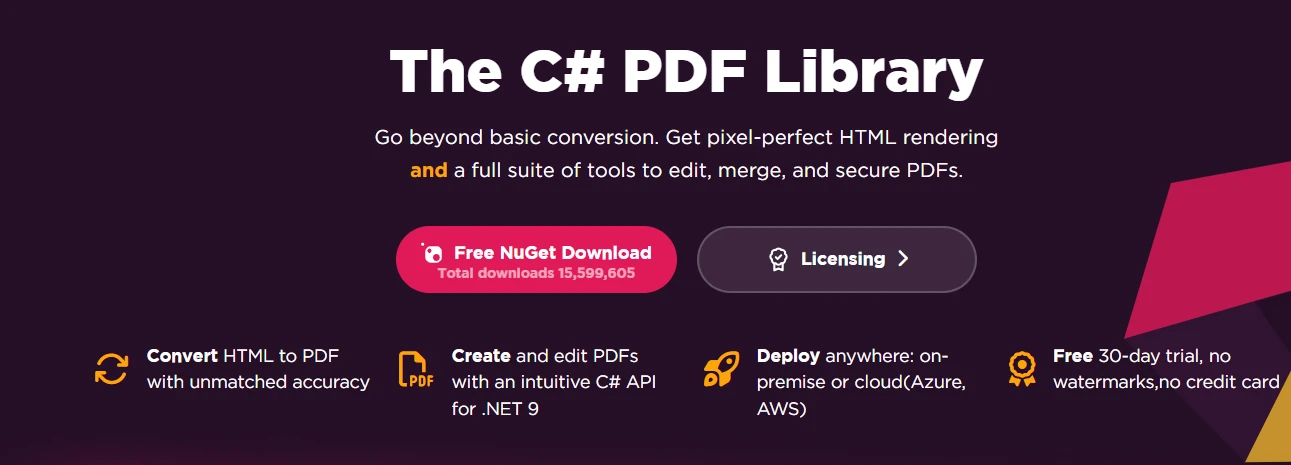
## Welche Voraussetzungen müssen Sie erfüllen?
Bevor Sie mit der [Erstellung einer PDF-Datei in C#](https://ironpdf.com/how-to/create-new-pdfs/) beginnen, stellen Sie sicher, dass Sie Folgendes haben:
* [.NET 10](https://dotnet.microsoft.com/en-us/download/dotnet/10.0) oder eine kompatible .NET 6+ Laufzeitumgebung
* Visual Studio 2022 oder eine kompatible IDE
* Grundkenntnisse in der C#-Programmierung
* NuGet -Paketmanager konfiguriert
Beide Bibliotheken unterstützen Windows-, Linux- und macOS-Umgebungen, wobei für jede Plattform spezifische Installationshinweise zu beachten sind. IronPDF unterstützt außerdem [Docker-Container](https://ironpdf.com/get-started/ironpdf-docker/) und alle gängigen Cloud-Plattformen.
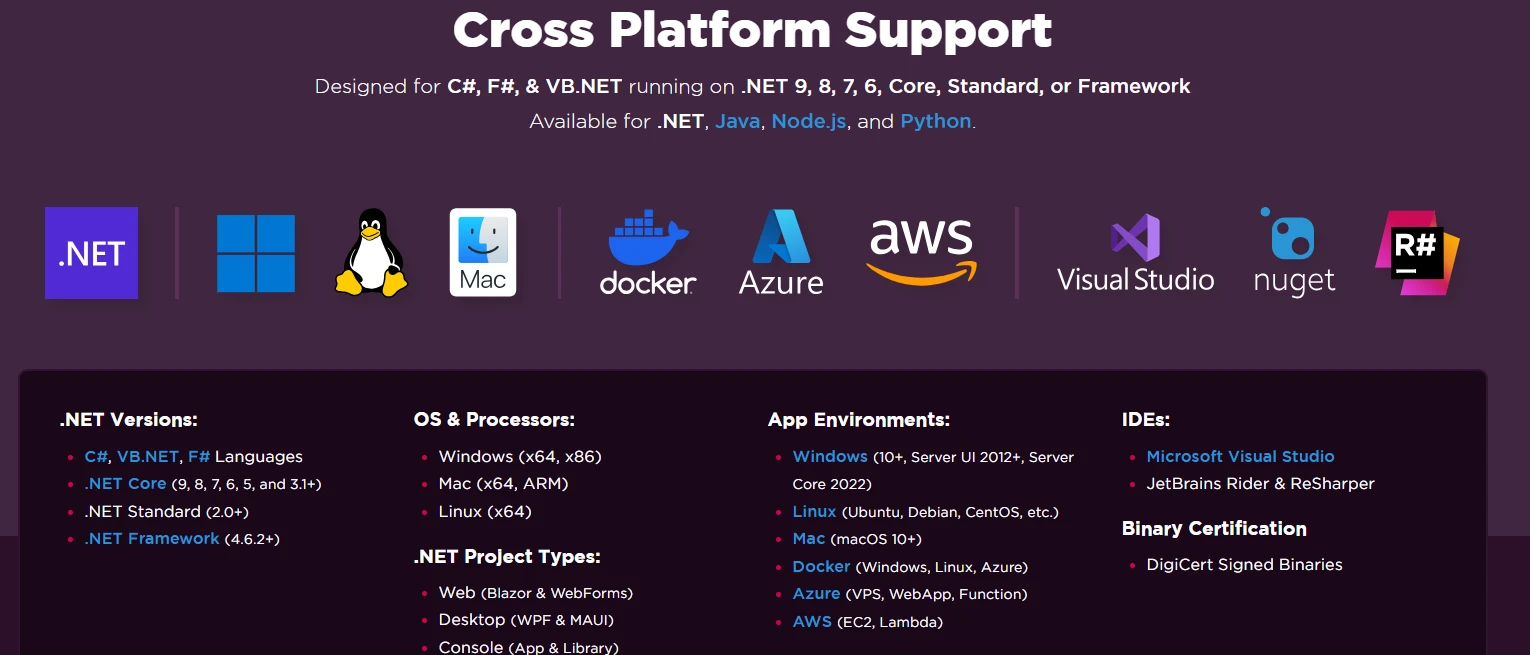
## Wie installiert man Aspose.PDF und IronPDF?
### Wie installiert man Aspose.PDF über die Paketmanager-Konsole?
Öffnen Sie die Paketmanager-Konsole in Visual Studio und führen Sie den Befehl aus:
```bash
Install-Package Aspose.PDF
```
Bei der Installation wird Aspose.PDF zusammen mit seinen Abhängigkeiten heruntergeladen. Die Bibliothek benötigt etwa 150 MB Speicherplatz und enthält eine vollständige Dokumentation. Bei komplexen Installationsszenarien mit benutzerdefinierten Paketquellen müssen Sie möglicherweise zusätzliche Abhängigkeiten manuell konfigurieren.

### Wie installiert man IronPDF über NuGet?
Verwenden Sie entweder die Paket-Manager-Konsole oder die .NET -Befehlszeilenschnittstelle:
```bash
:ProductInstall
```
```bash
:InstallCmd dotnet add package IronPdf
```
Die [IronPDF Installation](https://ironpdf.com/get-started/installation-overview/) beinhaltet automatisch die Chrome-Rendering-Engine und alle notwendigen Abhängigkeiten. Bei Docker-Bereitstellungen kann eine zusätzliche Linux-spezifische Konfiguration erforderlich sein, um eine ordnungsgemäße Darstellung zu gewährleisten.
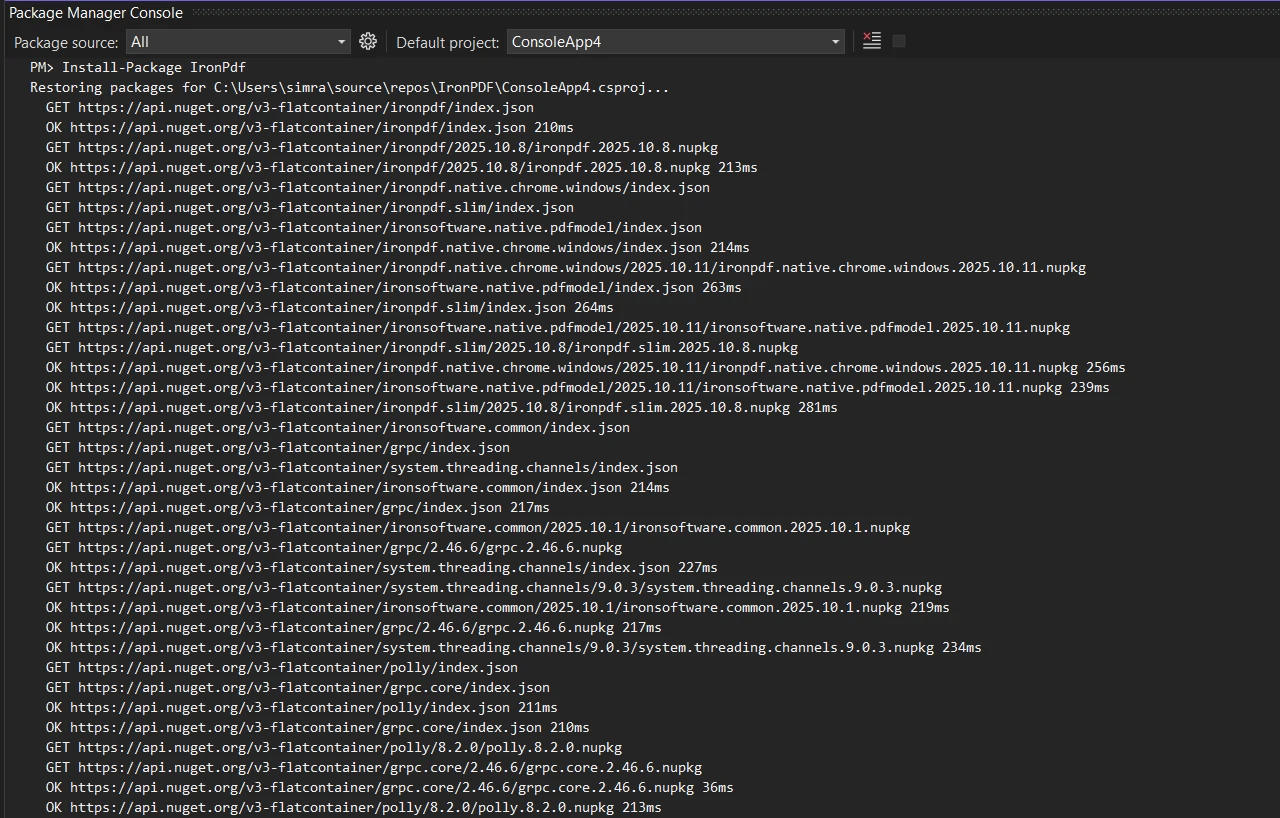
### Warum enthält IronPDF eine eingebettete Chrome-Engine?
IronPDF beinhaltet eine eingebettete Chrome-Engine für überlegene HTML-Darstellung unter Windows, Linux, macOS und Docker. Dies gewährleistet [eine pixelgenaue Wiedergabe](https://ironpdf.com/how-to/pixel-perfect-html-to-pdf/) , die der Browserausgabe entspricht, einschließlich der Unterstützung für modernes CSS, JavaScript und Webfonts.

## Wie erstellt man sein erstes PDF-Dokument?
Die Erstellung von PDF-Dateien mit beiden Bibliotheken offenbart ihre grundverschiedenen Philosophien. Aspose erstellt Dokumente mithilfe eines expliziten Objektmodells, während IronPDF HTML direkt mit Chrome in PDF konvertiert. Die folgenden Beispiele stellen diese Ansätze nebeneinander dar, damit Sie beurteilen können, welcher Ansatz besser zu Ihrem Projekt passt.
### Wie erstellt Aspose.PDF Dokumente?
```csharp
using Aspose.Pdf;
using Aspose.Pdf.Text;

// Create new instance of Document class
var document = new Document();
// Add pages to the document object
var page = document.Pages.Add();
// Create new TextFragment with Hello World text
var textFragment = new TextFragment("Hello World!");
textFragment.TextState.FontSize = 24;
// Add text to paragraphs collection
page.Paragraphs.Add(textFragment);
// Save the generated PDF document
document.Save("output.pdf");
```
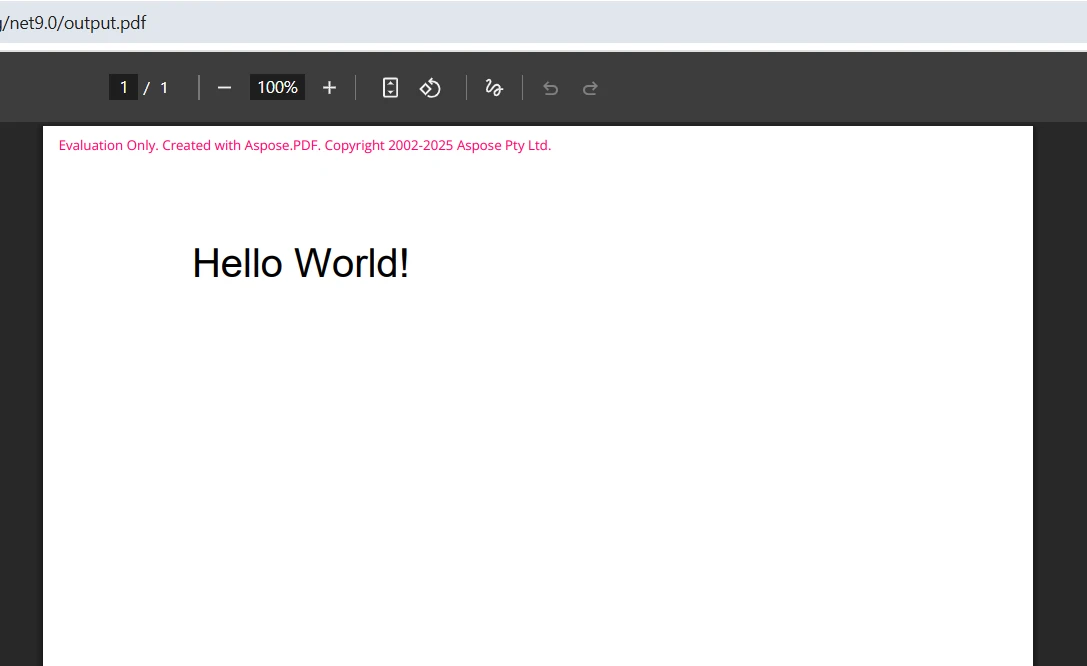
Dieser Code erstellt PDF-Dokumente durch den Aufbau eines Dokumentobjektmodells. Sie erstellen ein neues Dokument, fügen Seiten zur Sammlung hinzu und dann Inhalte zu diesen Seiten. Die `Document`-Klasse bietet die Grundlage, während Absätze Ihren Inhalt enthalten. Dieser Ansatz erfordert ein Verständnis der Objekthierarchie von Aspose und die explizite Verwaltung von Schriftarten. Die offizielle Dokumentation von Aspose [auf aspose.com beschreibt die vollständige DOM-basierte API](https://docs.aspose.com/pdf/net/) .
### Wie sieht die Ausgabe von Aspose.PDF aus?
### Wie erstellt IronPDF Dokumente?
```csharp
using IronPdf;
// Create new instance of ChromePdfRenderer
var renderer = new ChromePdfRenderer();
// Convert HTML string to PDF file
var html = "<h1>Hello World!</h1>";
var pdf = renderer.RenderHtmlAsPdf(html);
// Save PDF files using SaveAs method
pdf.SaveAs("output.pdf");
```
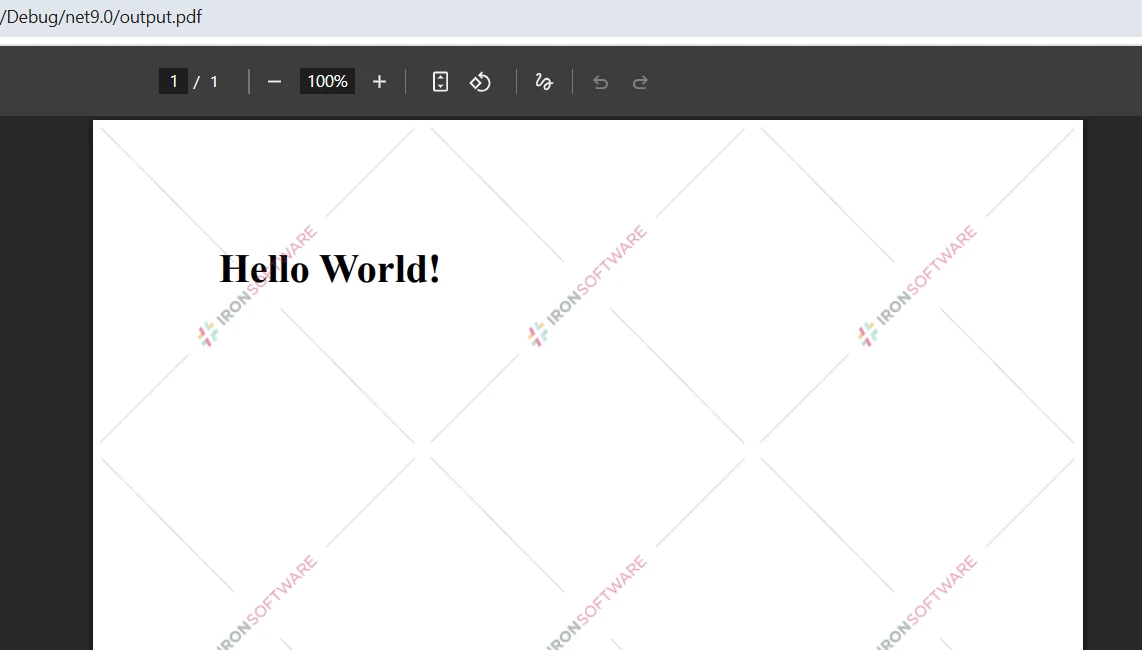
IronPDF verfolgt einen anderen Ansatz – es [rendert HTML direkt im PDF-Format](https://ironpdf.com/how-to/html-string-to-pdf/) mit Chrome. Damit können Sie Standard-HTML-Markup schreiben und es wird im endgültigen Dokument korrekt dargestellt. Sie können auch lokale HTML-Dateien oder URLs, die auf Live-Webseiten verweisen, rendern.
### Wie sieht die IronPDF Ausgabe aus?
## Wie erstellt man eine realistische PDF-Rechnung?
Die Rechnungserstellung ist einer der häufigsten Anwendungsfälle für PDF-Dateien in Geschäftsanwendungen. Die folgenden Beispiele veranschaulichen eine einfache Rechnung mit einer Positionstabelle. Der Vergleich der beiden Ansätze verdeutlicht die Vor- und Nachteile der objektorientierten Steuerung und der HTML-basierten Einfachheit.
### Wie baut man eine Rechnung mit Aspose.PDF?
```csharp
using Aspose.Pdf;
using Aspose.Pdf.Text;
// Create new Document instance
var document = new Document();
var page = document.Pages.Add();
// Add title text
var title = new TextFragment("INVOICE");
title.TextState.FontSize = 28;
title.HorizontalAlignment = HorizontalAlignment.Center;
page.Paragraphs.Add(title);
// Create table object for invoice items
var table = new Table();
table.ColumnWidths = "200 100 100";
// Add header row to table
var headerRow = table.Rows.Add();
headerRow.Cells.Add("Description");
headerRow.Cells.Add("Quantity");
headerRow.Cells.Add("Price");
// Add data rows
var dataRow = table.Rows.Add();
dataRow.Cells.Add("Product A");
dataRow.Cells.Add("2");
dataRow.Cells.Add("$50.00");
// Add table to page paragraphs
page.Paragraphs.Add(table);
document.Save("invoice.pdf");
```
Die Aspose.PDF .NET API erfordert, dass jedes Element programmgesteuert aufgebaut wird. Sie erstellen das Dokumentobjekt, fügen Seiten hinzu und dann Inhalte zur Absätze-Sammlung. Dieser Ansatz bietet klare Vorteile, wenn präzise Kontrolle erforderlich ist, erfordert aber mehr Code, um komplexe Layouts zu realisieren. Um Kopf- und Fußzeilen hinzuzufügen oder benutzerdefinierte Ränder festzulegen, müssen vor dem Speichern zusätzliche Konfigurationsobjekte initialisiert werden.
### Wie erstellt man eine Rechnung mit IronPDF?
```csharp
using IronPdf;
var renderer = new ChromePdfRenderer();
renderer.RenderingOptions.MarginTop = 25;
renderer.RenderingOptions.MarginBottom = 25;
// HTML string with invoice content
var html = @"
<html>
<head>
<style>
table { width: 100%; }
th, td { padding: 8px; }
</style>
</head>
<body>
<h1>INVOICE</h1>
<table>
<tr><th>Description</th><th>Quantity</th><th>Price</th></tr>
<tr><td>Product A</td><td>2</td><td>$50.00</td></tr>
</table>
</body>
</html>";
// Generate PDF from HTML
var pdf = renderer.RenderHtmlAsPdf(html);
pdf.SaveAs("invoice.pdf");
```
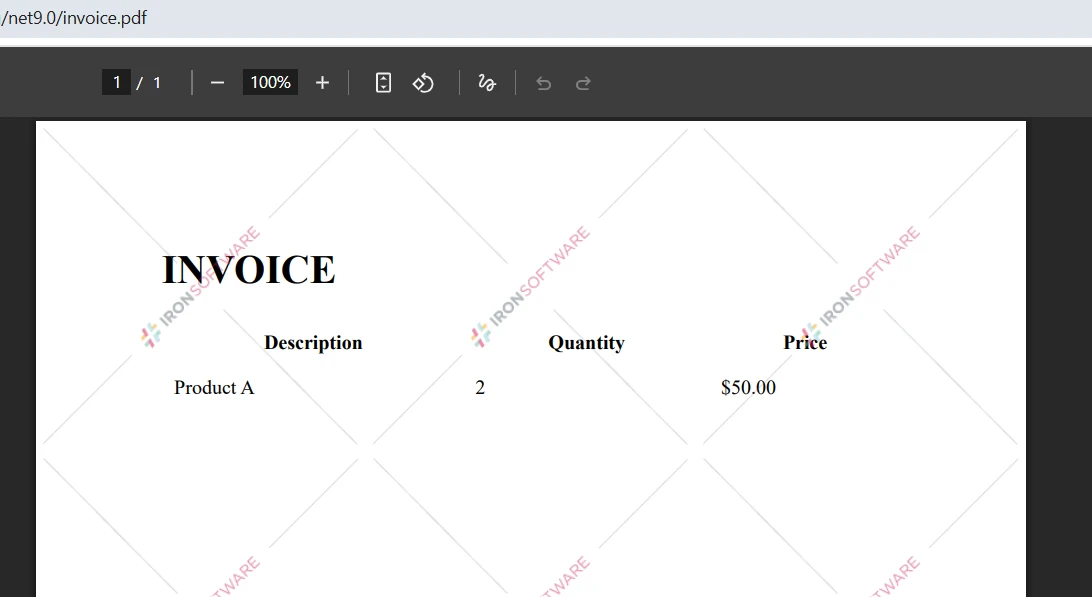
Mit IronPDF schreiben Sie Standard-HTML, den Rest erledigt die Rendering-Engine. Ihre Anwendung kann sofort externe Stylesheets einbinden, Bilder hinzufügen und Links einfügen. Die [Rendering-Optionen](https://ironpdf.com/how-to/rendering-options/) ermöglichen eine präzise Steuerung der Ausgabe, einschließlich [benutzerdefinierter Papierformate](https://ironpdf.com/how-to/custom-paper-size/) und Seitenausrichtung.
### Wie sieht die Rechnungsausgabe aus?
## Welche erweiterten Funktionen stehen zur Verfügung?
Beide Bibliotheken bieten Funktionen, die weit über die einfache PDF-Erstellung hinausgehen. Das Verständnis dieser erweiterten Funktionen hilft Ihnen dabei, die Bibliothek zu bestimmen, die am besten zu Ihren Anforderungen passt.
### Wie konvertiert man Webseiten in PDF?
```csharp
using IronPdf;
var renderer = new ChromePdfRenderer();
var pdf = renderer.RenderUrlAsPdf("https://example.com");
pdf.SaveAs("website.pdf");
```
IronPDF zeichnet sich durch seine hervorragende URL-zu-PDF-Konvertierung aus und bewältigt auch komplexe Websites mit JavaScript, Cookies und Authentifizierung problemlos. Die Chrome-Engine gewährleistet die korrekte Darstellung moderner Webanwendungen, einschließlich Single-Page-Anwendungen, die mit Angular oder React erstellt wurden.
### Wie kann man PDFs sicherer machen?
```csharp
using IronPdf;
var renderer = new ChromePdfRenderer();
var html = "<h1>Confidential Report</h1>";
var pdf = renderer.RenderHtmlAsPdf(html);
// Apply password protection and print rights
pdf.SecuritySettings.UserPassword = "user123";
pdf.SecuritySettings.AllowUserPrinting = IronPdf.Security.PdfPrintSecurity.FullPrintRights;
pdf.SaveAs("secured.pdf");
```
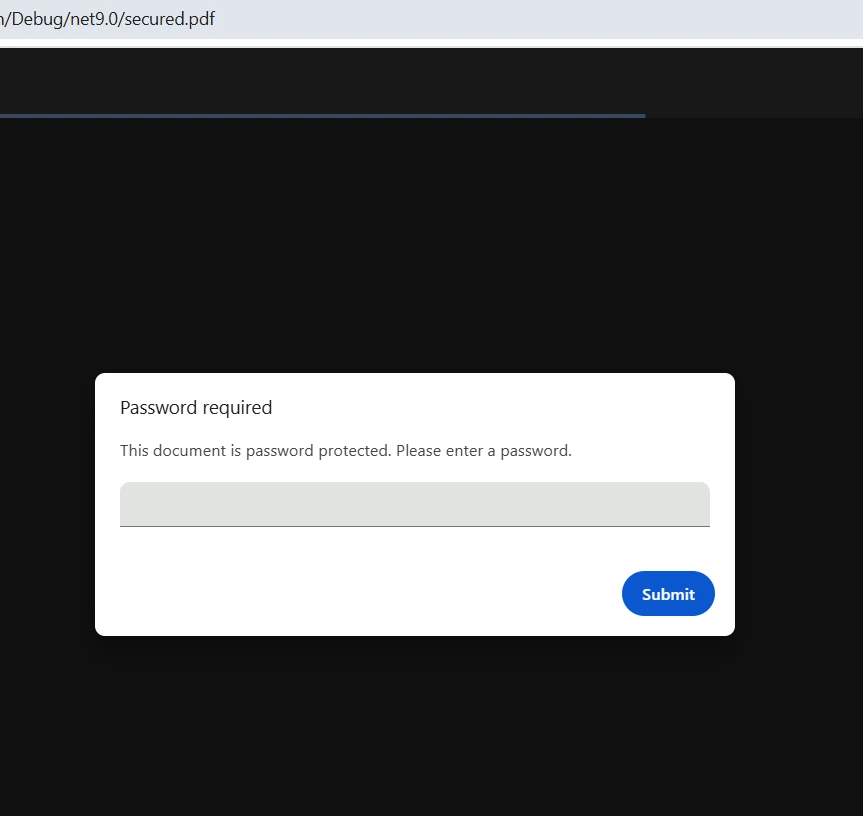
IronPDF bietet intuitive Methoden, um Ihren PDF-Dokumenten [Sicherheit und digitale Signaturen hinzuzufügen](https://ironpdf.com/how-to/pdf-permissions-passwords/) . Sie können [Dateien auch zusammenführen oder aufteilen](https://ironpdf.com/how-to/merge-or-split-pdfs/) und [Text und Bilder zur Weiterverarbeitung extrahieren](https://ironpdf.com/how-to/extract-text-and-images/) .
### Wie sieht ein geschütztes PDF aus?
### Welche weiteren erweiterten Funktionen unterstützt IronPDF ?
IronPDF unterstützt zahlreiche weitere Szenarien, darunter:
* [PDF/A-Konformität](https://ironpdf.com/how-to/pdfa/) für die Langzeitarchivierung
* [PDF-Komprimierung](https://ironpdf.com/how-to/pdf-compression/) zur Reduzierung der Dateigröße
* [Wasserzeichen und Stempelung](https://ironpdf.com/how-to/stamp-text-image/)
* [Formularerstellung](https://ironpdf.com/how-to/create-forms/) und -ausfüllung
* [Seitennummerierung](https://ironpdf.com/how-to/page-numbers/) und Inhaltsverzeichnisgenerierung
## Wie vergleichen sich IronPDF und Aspose.PDF nebeneinander?
Die nachfolgende Tabelle fasst die wesentlichen Unterschiede zwischen IronPDF und Aspose.PDF zusammen, um Ihnen zu helfen, schnell eine Entscheidung zu treffen:
<table class="content__data-table" data-content-table>
<caption>IronPDF vs. Aspose.PDF - Vergleich der Hauptmerkmale</caption>
<thead>
<tr>
<th>Merkmal</th>
<th>IronPDF</th>
<th>Aspose.PDF</th>
</tr>
</thead>
<tbody>
<tr>
<td>HTML-zu-PDF-Rendering</td>
<td>Ja – Chrome-basiert, pixelgenau</td>
<td>Begrenzt</td>
</tr>
<tr>
<td>URL-zu-PDF-Konvertierung</td>
<td>Ja – unterstützt JavaScript und Cookies</td>
<td>Nein</td>
</tr>
<tr>
<td>API des Dokumentobjektmodells</td>
<td>Teilweise</td>
<td>Ja – vollständige Kontrolle pro Element</td>
</tr>
<tr>
<td>Plattformübergreifende Unterstützung</td>
<td>Windows, Linux, macOS, Docker</td>
<td>Windows, Linux, macOS</td>
</tr>
<tr>
<td>Digitale Signaturen</td>
<td>Ja</td>
<td>Ja</td>
</tr>
<tr>
<td>PDF/A-Konformität</td>
<td>Ja</td>
<td>Ja</td>
</tr>
<tr>
<td>Lizenz ab Preis</td>
<td>$liteLicense (Support inklusive)</td>
<td>1.199 $ (Unterstützungszuschlag)</td>
</tr>
<tr>
<td>Kostenlose Testversion</td>
<td>Ja – alle Funktionen, mit Wasserzeichen</td>
<td>Ja – Testversion</td>
</tr>
</tbody>
</table>
Der Vergleich zeigt, dass IronPDF die bessere Wahl ist, wenn sich Ihr Workflow auf HTML-Inhalte, Webseiten oder moderne Frontend-Technologien konzentriert. Aspose.PDF bleibt wettbewerbsfähig für rein programmgesteuerte Dokumentenkonstruktion, bei der eine detaillierte Kontrolle über jedes einzelne Element Priorität hat.
## Welche Bibliothek sollten Sie wählen?
### Wann sollte man IronPDF verwenden?
IronPDF ist die richtige Wahl, wenn Sie Folgendes benötigen:
* HTML mithilfe bekannter Webtechnologien in PDF konvertieren
* Vollständige Webseiten inklusive JavaScript-gesteuerter Inhalte rendern
* Bereitstellung in Docker- oder Cloud-Umgebungen wie Azure oder AWS
* Schnellere Entwicklungszyklen dank einer einfacheren API
* Erzeugt eine Ausgabe, die exakt der Browserdarstellung entspricht

### Wann sollten Sie Aspose.PDF verwenden?
Aspose.PDF for .NET funktioniert gut, wenn Sie:
* PDFs vollständig von Grund auf mithilfe eines programmatischen Dokumentenobjektmodells erstellen
* Detaillierte Kontrolle über das Layout pro Element erforderlich
* Erstellen Sie dokumentenzentrierte Anwendungen, die nicht auf HTML-Quellcode basieren.
* Erfordert die Einhaltung eines bestimmten PDF-Formats unabhängig von der Rendering-Engine.
Eine detaillierte Übersicht über die Fähigkeiten von Aspose.PDF ist verfügbar im [NuGet-Registereintrag von Microsoft für Aspose.PDF](https://www.nuget.org/packages/Aspose.PDF).
### Was sind die Leistungsaspekte?
Die Chrome-Engine von IronPDF bietet hervorragende Leistung für HTML-Rendering, während Aspose.PDF möglicherweise besser abschneidet für rein programmgesteuerte Erzeugung ohne HTML-Quelle. Für asynchrone Operationen bieten beide Bibliotheken aufgabenbasierte APIs. Berücksichtigen Sie bei der Planung umfangreicher Batch-Bereitstellungen den Speicherverbrauch und die Rendering-Timeouts und konsultieren Sie [die Hinweise von IronPDF zur Leistungsoptimierung](https://ironpdf.com/troubleshooting/ironpdf-performance-assistance/) beim Skalieren.
## Wie schneiden die Lizenzen im Vergleich ab?
IronPDF bietet unkomplizierte [Lizenzierung](https://ironpdf.com/licensing/), beginnend bei `$liteLicense`, einschließlich Support und Updates. Die [kostenlose Testversion](https://ironpdf.com/docs/) beinhaltet alle Funktionen, ist jedoch für Entwicklungs- und Testzwecke mit einem Wasserzeichen versehen. [Die Lizenzbereitstellung](https://ironpdf.com/how-to/license-keys/) ist dank zahlreicher Konfigurationsoptionen unkompliziert.
Aspose.PDF beginnt bei 1.199 $ mit separat berechneter Unterstützung und Updates. Beide Bibliotheken bieten Testversionen an, die vor dem Kauf ausprobiert werden können. IronPDF bietet flexiblere Optionen, darunter projektbasierte und SaaS-Lizenzmodelle, wodurch die Budgetplanung für wachsende Teams erleichtert wird.
## Was sollten Sie als Nächstes tun?
Beide Bibliotheken erstellen PDF-Dokumente in C# auf effiziente Weise. Aspose.PDF bietet detaillierte Kontrolle durch sein Dokumentenobjektmodell, während IronPDF bei der HTML-zu-PDF-Konvertierung unter Verwendung vertrauter Webtechnologien brilliert.
Für die meisten modernen .NET 10-Anwendungen bietet IronPDF mit seiner intuitiven API, dem überlegenen HTML-Rendering und dem inkludierten Support ein besseres Preis-Leistungs-Verhältnis. Egal ob Sie Webseiten laden, Bilder hinzufügen oder komplexe Layouts erstellen müssen, der Chrome-basierte Ansatz von IronPDF vereinfacht den Prozess erheblich. Die [Funktionen](https://ironpdf.com/features/create/) der Bibliothek decken alles ab, von der einfachen [PDF-Erstellung](https://ironpdf.com/how-to/create-new-pdfs/) bis hin zu fortgeschrittenen [Signier- und Sicherheitsfunktionen](https://ironpdf.com/tutorials/csharp-pdf-security-complete-tutorial/) .
IronPDF unterstützt verschiedene Bereitstellungsszenarien, darunter Azure Functions, AWS Lambda und Blazor Anwendungen. Bei Fragen stehen Ihnen das [technische Supportteam](https://ironpdf.com/troubleshooting/engineering-support-for-ironpdf/) und [die API-Referenz](https://ironpdf.com/object-reference/api/) als Ressourcen zur Verfügung.
Starten Sie mit der [kostenlosen Testversion](https://ironpdf.com/docs/) von IronPDF, um zu beurteilen, ob es Ihre Anforderungen an die PDF-Erstellung erfüllen kann. Sie können ohne Vorabverpflichtung auf alle Funktionen zum Erstellen, Konvertieren und Bearbeiten von PDF-Dateien in Ihrer .NET -Lösung zugreifen.
Um IronPDF gegen andere beliebte Alternativen zu vergleichen, sehen Sie sich die Anleitungen zu [IronPDF vs. iText](https://ironpdf.com/blog/compare-to-other-components/itextsharp/) und [IronPDF versus PDFSharp](https://ironsoftware.com/suite/blog/comparison/compare-pdfsharp-vs-ironpdf/) an.
Sowohl Aspose.PDF als auch IronPDF ermöglichen Ihnen, PDF-Dokumente programmgesteuert in C# zu erstellen, wobei IronPDF einfachere HTML-zu-PDF-Konvertierung mit Chrome-Rendering bietet, während Aspose.PDF eine detaillierte Steuerung über sein Dokumentenobjektmodell ermöglicht.
.NET 10 oder eine kompatible .NET 6+ Laufzeitumgebung
Visual Studio 2022 oder eine kompatible IDE
Grundkenntnisse in der C#-Programmierung
NuGet -Paketmanager konfiguriert
Beide Bibliotheken unterstützen Windows-, Linux- und macOS-Umgebungen, wobei für jede Plattform spezifische Installationshinweise zu beachten sind. IronPDF unterstützt außerdem Docker-Container und alle gängigen Cloud-Plattformen.
Wie installiert man Aspose.PDF und IronPDF?
Wie installiert man Aspose.PDF über die Paketmanager-Konsole?
Öffnen Sie die Paketmanager-Konsole in Visual Studio und führen Sie den Befehl aus:
Install-Package Aspose.PDF
Install-Package Aspose.PDF
SHELL
Bei der Installation wird Aspose.PDF zusammen mit seinen Abhängigkeiten heruntergeladen. Die Bibliothek benötigt etwa 150 MB Speicherplatz und enthält eine vollständige Dokumentation. Bei komplexen Installationsszenarien mit benutzerdefinierten Paketquellen müssen Sie möglicherweise zusätzliche Abhängigkeiten manuell konfigurieren.
Wie installiert man IronPDF über NuGet?
Verwenden Sie entweder die Paket-Manager-Konsole oder die .NET -Befehlszeilenschnittstelle:
PM > Install-Package IronPdf
Install-Package IronPdf
> dotnet add package IronPdf
dotnet add package IronPdf
Die IronPDF Installation beinhaltet automatisch die Chrome-Rendering-Engine und alle notwendigen Abhängigkeiten. Bei Docker-Bereitstellungen kann eine zusätzliche Linux-spezifische Konfiguration erforderlich sein, um eine ordnungsgemäße Darstellung zu gewährleisten.
Warum enthält IronPDF eine eingebettete Chrome-Engine?
IronPDF beinhaltet eine eingebettete Chrome-Engine für überlegene HTML-Darstellung unter Windows, Linux, macOS und Docker. Dies gewährleistet eine pixelgenaue Wiedergabe , die der Browserausgabe entspricht, einschließlich der Unterstützung für modernes CSS, JavaScript und Webfonts.
Wie erstellt man sein erstes PDF-Dokument?
Die Erstellung von PDF-Dateien mit beiden Bibliotheken offenbart ihre grundverschiedenen Philosophien. Aspose erstellt Dokumente mithilfe eines expliziten Objektmodells, während IronPDF HTML direkt mit Chrome in PDF konvertiert. Die folgenden Beispiele stellen diese Ansätze nebeneinander dar, damit Sie beurteilen können, welcher Ansatz besser zu Ihrem Projekt passt.
Wie erstellt Aspose.PDF Dokumente?
using Aspose.Pdf;using Aspose.Pdf.Text;// Create new instance of Document classvar document = new Document();// Add pages to the document objectvar page = document.Pages.Add();// Create new TextFragment with Hello World textvar textFragment = new TextFragment("Hello World!");textFragment.TextState.FontSize = 24;// Add text to paragraphs collectionpage.Paragraphs.Add(textFragment);// Save the generated PDF documentdocument.Save("output.pdf");
using Aspose.Pdf;
using Aspose.Pdf.Text;

// Create new instance of Document class
var document = new Document();
// Add pages to the document object
var page = document.Pages.Add();
// Create new TextFragment with Hello World text
var textFragment = new TextFragment("Hello World!");
textFragment.TextState.FontSize = 24;
// Add text to paragraphs collection
page.Paragraphs.Add(textFragment);
// Save the generated PDF document
document.Save("output.pdf");
ImportsAspose.PdfImportsAspose.Pdf.Text' Create new instance of Document classDim document As New Document()' Add pages to the document objectDim page AsPage = document.Pages.Add()' Create new TextFragment with Hello World textDim textFragment As New TextFragment("Hello World!")textFragment.TextState.FontSize = 24' Add text to paragraphs collectionpage.Paragraphs.Add(textFragment)' Save the generated PDF documentdocument.Save("output.pdf")
Imports Aspose.Pdf
Imports Aspose.Pdf.Text

' Create new instance of Document class
Dim document As New Document()
' Add pages to the document object
Dim page As Page = document.Pages.Add()
' Create new TextFragment with Hello World text
Dim textFragment As New TextFragment("Hello World!")
textFragment.TextState.FontSize = 24
' Add text to paragraphs collection
page.Paragraphs.Add(textFragment)
' Save the generated PDF document
document.Save("output.pdf")
Dieser Code erstellt PDF-Dokumente durch den Aufbau eines Dokumentobjektmodells. Sie erstellen ein neues Dokument, fügen Seiten zur Sammlung hinzu und dann Inhalte zu diesen Seiten. Die Document-Klasse bietet die Grundlage, während Absätze Ihren Inhalt enthalten. Dieser Ansatz erfordert ein Verständnis der Objekthierarchie von Aspose und die explizite Verwaltung von Schriftarten. Die offizielle Dokumentation von Aspose auf aspose.com beschreibt die vollständige DOM-basierte API .
Wie sieht die Ausgabe von Aspose.PDF aus?
Wie erstellt IronPDF Dokumente?
using IronPdf;// Create new instance of ChromePdfRenderervar renderer = new ChromePdfRenderer();// Convert HTML string to PDF filevar html = "<h1>Hello World!</h1>";var pdf = renderer.RenderHtmlAsPdf(html);// Save PDF files using SaveAs methodpdf.SaveAs("output.pdf");
using IronPdf;

// Create new instance of ChromePdfRenderer
var renderer = new ChromePdfRenderer();
// Convert HTML string to PDF file
var html = "<h1>Hello World!</h1>";
var pdf = renderer.RenderHtmlAsPdf(html);
// Save PDF files using SaveAs method
pdf.SaveAs("output.pdf");
ImportsIronPdf' Create new instance of ChromePdfRendererDim renderer As New ChromePdfRenderer()' Convert HTML string to PDF fileDim html AsString = "<h1>Hello World!</h1>"Dim pdf = renderer.RenderHtmlAsPdf(html)' Save PDF files using SaveAs methodpdf.SaveAs("output.pdf")
Imports IronPdf

' Create new instance of ChromePdfRenderer
Dim renderer As New ChromePdfRenderer()
' Convert HTML string to PDF file
Dim html As String = "<h1>Hello World!</h1>"
Dim pdf = renderer.RenderHtmlAsPdf(html)
' Save PDF files using SaveAs method
pdf.SaveAs("output.pdf")
IronPDF verfolgt einen anderen Ansatz – es rendert HTML direkt im PDF-Format mit Chrome. Damit können Sie Standard-HTML-Markup schreiben und es wird im endgültigen Dokument korrekt dargestellt. Sie können auch lokale HTML-Dateien oder URLs, die auf Live-Webseiten verweisen, rendern.
Wie sieht die IronPDF Ausgabe aus?
Wie erstellt man eine realistische PDF-Rechnung?
Die Rechnungserstellung ist einer der häufigsten Anwendungsfälle für PDF-Dateien in Geschäftsanwendungen. Die folgenden Beispiele veranschaulichen eine einfache Rechnung mit einer Positionstabelle. Der Vergleich der beiden Ansätze verdeutlicht die Vor- und Nachteile der objektorientierten Steuerung und der HTML-basierten Einfachheit.
Wie baut man eine Rechnung mit Aspose.PDF?
using Aspose.Pdf;using Aspose.Pdf.Text;// Create new Document instancevar document = new Document();var page = document.Pages.Add();// Add title textvar title = new TextFragment("INVOICE");title.TextState.FontSize = 28;title.HorizontalAlignment = HorizontalAlignment.Center;page.Paragraphs.Add(title);// Create table object for invoice itemsvar table = new Table();table.ColumnWidths = "200 100 100";// Add header row to tablevar headerRow = table.Rows.Add();headerRow.Cells.Add("Description");headerRow.Cells.Add("Quantity");headerRow.Cells.Add("Price");// Add data rowsvar dataRow = table.Rows.Add();dataRow.Cells.Add("Product A");dataRow.Cells.Add("2");dataRow.Cells.Add("$50.00");// Add table to page paragraphspage.Paragraphs.Add(table);document.Save("invoice.pdf");
using Aspose.Pdf;
using Aspose.Pdf.Text;

// Create new Document instance
var document = new Document();
var page = document.Pages.Add();
// Add title text
var title = new TextFragment("INVOICE");
title.TextState.FontSize = 28;
title.HorizontalAlignment = HorizontalAlignment.Center;
page.Paragraphs.Add(title);
// Create table object for invoice items
var table = new Table();
table.ColumnWidths = "200 100 100";
// Add header row to table
var headerRow = table.Rows.Add();
headerRow.Cells.Add("Description");
headerRow.Cells.Add("Quantity");
headerRow.Cells.Add("Price");
// Add data rows
var dataRow = table.Rows.Add();
dataRow.Cells.Add("Product A");
dataRow.Cells.Add("2");
dataRow.Cells.Add("$50.00");
// Add table to page paragraphs
page.Paragraphs.Add(table);
document.Save("invoice.pdf");
ImportsAspose.PdfImportsAspose.Pdf.Text' Create new Document instanceDim document As New Document()Dim page AsPage = document.Pages.Add()' Add title textDim title As New TextFragment("INVOICE")title.TextState.FontSize = 28title.HorizontalAlignment = HorizontalAlignment.Centerpage.Paragraphs.Add(title)' Create table object for invoice itemsDim table As New Table()table.ColumnWidths = "200 100 100"' Add header row to tableDim headerRow AsRow = table.Rows.Add()headerRow.Cells.Add("Description")headerRow.Cells.Add("Quantity")headerRow.Cells.Add("Price")' Add data rowsDim dataRow AsRow = table.Rows.Add()dataRow.Cells.Add("Product A")dataRow.Cells.Add("2")dataRow.Cells.Add("$50.00")' Add table to page paragraphspage.Paragraphs.Add(table)document.Save("invoice.pdf")
Imports Aspose.Pdf
Imports Aspose.Pdf.Text

' Create new Document instance
Dim document As New Document()
Dim page As Page = document.Pages.Add()
' Add title text
Dim title As New TextFragment("INVOICE")
title.TextState.FontSize = 28
title.HorizontalAlignment = HorizontalAlignment.Center
page.Paragraphs.Add(title)
' Create table object for invoice items
Dim table As New Table()
table.ColumnWidths = "200 100 100"
' Add header row to table
Dim headerRow As Row = table.Rows.Add()
headerRow.Cells.Add("Description")
headerRow.Cells.Add("Quantity")
headerRow.Cells.Add("Price")
' Add data rows
Dim dataRow As Row = table.Rows.Add()
dataRow.Cells.Add("Product A")
dataRow.Cells.Add("2")
dataRow.Cells.Add("$50.00")
' Add table to page paragraphs
page.Paragraphs.Add(table)
document.Save("invoice.pdf")
Die Aspose.PDF .NET API erfordert, dass jedes Element programmgesteuert aufgebaut wird. Sie erstellen das Dokumentobjekt, fügen Seiten hinzu und dann Inhalte zur Absätze-Sammlung. Dieser Ansatz bietet klare Vorteile, wenn präzise Kontrolle erforderlich ist, erfordert aber mehr Code, um komplexe Layouts zu realisieren. Um Kopf- und Fußzeilen hinzuzufügen oder benutzerdefinierte Ränder festzulegen, müssen vor dem Speichern zusätzliche Konfigurationsobjekte initialisiert werden.
Wie erstellt man eine Rechnung mit IronPDF?
using IronPdf;var renderer = new ChromePdfRenderer();renderer.RenderingOptions.MarginTop = 25;renderer.RenderingOptions.MarginBottom = 25;// HTML string with invoice contentvar html = @"<html><head> <style> table { width: 100%; } th, td { padding: 8px; } </style></head><body> <h1>INVOICE</h1> <table> <tr><th>Description</th><th>Quantity</th><th>Price</th></tr> <tr><td>Product A</td><td>2</td><td>$50.00</td></tr> </table></body></html>";// Generate PDF from HTMLvar pdf = renderer.RenderHtmlAsPdf(html);pdf.SaveAs("invoice.pdf");
using IronPdf;

var renderer = new ChromePdfRenderer();
renderer.RenderingOptions.MarginTop = 25;
renderer.RenderingOptions.MarginBottom = 25;
// HTML string with invoice content
var html = @"
<html>
<head>
    <style>
        table { width: 100%; }
        th, td { padding: 8px; }
    </style>
</head>
<body>
    <h1>INVOICE</h1>
    <table>
        <tr><th>Description</th><th>Quantity</th><th>Price</th></tr>
        <tr><td>Product A</td><td>2</td><td>$50.00</td></tr>
    </table>
</body>
</html>";
// Generate PDF from HTML
var pdf = renderer.RenderHtmlAsPdf(html);
pdf.SaveAs("invoice.pdf");
ImportsIronPdfDim renderer As New ChromePdfRenderer()renderer.RenderingOptions.MarginTop = 25renderer.RenderingOptions.MarginBottom = 25' HTML string with invoice contentDim html AsString = "<html><head> <style> table { width: 100%; } th, td { padding: 8px; } </style></head><body> <h1>INVOICE</h1> <table> <tr><th>Description</th><th>Quantity</th><th>Price</th></tr> <tr><td>Product A</td><td>2</td><td>$50.00</td></tr> </table></body></html>"' Generate PDF from HTMLDim pdf = renderer.RenderHtmlAsPdf(html)pdf.SaveAs("invoice.pdf")
Imports IronPdf

Dim renderer As New ChromePdfRenderer()
renderer.RenderingOptions.MarginTop = 25
renderer.RenderingOptions.MarginBottom = 25
' HTML string with invoice content
Dim html As String = "
<html>
<head>
    <style>
        table { width: 100%; }
        th, td { padding: 8px; }
    </style>
</head>
<body>
    <h1>INVOICE</h1>
    <table>
        <tr><th>Description</th><th>Quantity</th><th>Price</th></tr>
        <tr><td>Product A</td><td>2</td><td>$50.00</td></tr>
    </table>
</body>
</html>"
' Generate PDF from HTML
Dim pdf = renderer.RenderHtmlAsPdf(html)
pdf.SaveAs("invoice.pdf")
Mit IronPDF schreiben Sie Standard-HTML, den Rest erledigt die Rendering-Engine. Ihre Anwendung kann sofort externe Stylesheets einbinden, Bilder hinzufügen und Links einfügen. Die Rendering-Optionen ermöglichen eine präzise Steuerung der Ausgabe, einschließlich benutzerdefinierter Papierformate und Seitenausrichtung.
Wie sieht die Rechnungsausgabe aus?
Welche erweiterten Funktionen stehen zur Verfügung?
Beide Bibliotheken bieten Funktionen, die weit über die einfache PDF-Erstellung hinausgehen. Das Verständnis dieser erweiterten Funktionen hilft Ihnen dabei, die Bibliothek zu bestimmen, die am besten zu Ihren Anforderungen passt.
Wie konvertiert man Webseiten in PDF?
using IronPdf;var renderer = new ChromePdfRenderer();var pdf = renderer.RenderUrlAsPdf("https://example.com");pdf.SaveAs("website.pdf");
using IronPdf;

var renderer = new ChromePdfRenderer();
var pdf = renderer.RenderUrlAsPdf("https://example.com");
pdf.SaveAs("website.pdf");
ImportsIronPdfDim renderer As New ChromePdfRenderer()Dim pdf = renderer.RenderUrlAsPdf("https://example.com")pdf.SaveAs("website.pdf")
Imports IronPdf

Dim renderer As New ChromePdfRenderer()
Dim pdf = renderer.RenderUrlAsPdf("https://example.com")
pdf.SaveAs("website.pdf")
IronPDF zeichnet sich durch seine hervorragende URL-zu-PDF-Konvertierung aus und bewältigt auch komplexe Websites mit JavaScript, Cookies und Authentifizierung problemlos. Die Chrome-Engine gewährleistet die korrekte Darstellung moderner Webanwendungen, einschließlich Single-Page-Anwendungen, die mit Angular oder React erstellt wurden.
Wie kann man PDFs sicherer machen?
using IronPdf;var renderer = new ChromePdfRenderer();var html = "<h1>Confidential Report</h1>";var pdf = renderer.RenderHtmlAsPdf(html);// Apply password protection and print rightspdf.SecuritySettings.UserPassword = "user123";pdf.SecuritySettings.AllowUserPrinting = IronPdf.Security.PdfPrintSecurity.FullPrintRights;pdf.SaveAs("secured.pdf");
using IronPdf;

var renderer = new ChromePdfRenderer();
var html = "<h1>Confidential Report</h1>";
var pdf = renderer.RenderHtmlAsPdf(html);
// Apply password protection and print rights
pdf.SecuritySettings.UserPassword = "user123";
pdf.SecuritySettings.AllowUserPrinting = IronPdf.Security.PdfPrintSecurity.FullPrintRights;
pdf.SaveAs("secured.pdf");
ImportsIronPdfDim renderer As New ChromePdfRenderer()Dim html AsString = "<h1>Confidential Report</h1>"Dim pdf = renderer.RenderHtmlAsPdf(html)' Apply password protection and print rightspdf.SecuritySettings.UserPassword = "user123"pdf.SecuritySettings.AllowUserPrinting = IronPdf.Security.PdfPrintSecurity.FullPrintRightspdf.SaveAs("secured.pdf")
Imports IronPdf

Dim renderer As New ChromePdfRenderer()
Dim html As String = "<h1>Confidential Report</h1>"
Dim pdf = renderer.RenderHtmlAsPdf(html)
' Apply password protection and print rights
pdf.SecuritySettings.UserPassword = "user123"
pdf.SecuritySettings.AllowUserPrinting = IronPdf.Security.PdfPrintSecurity.FullPrintRights
pdf.SaveAs("secured.pdf")
Wie vergleichen sich IronPDF und Aspose.PDF nebeneinander?
Die nachfolgende Tabelle fasst die wesentlichen Unterschiede zwischen IronPDF und Aspose.PDF zusammen, um Ihnen zu helfen, schnell eine Entscheidung zu treffen:
IronPDF vs. Aspose.PDF - Vergleich der Hauptmerkmale
Merkmal
IronPDF
Aspose.PDF
HTML-zu-PDF-Rendering
Ja – Chrome-basiert, pixelgenau
Begrenzt
URL-zu-PDF-Konvertierung
Ja – unterstützt JavaScript und Cookies
Nein
API des Dokumentobjektmodells
Teilweise
Ja – vollständige Kontrolle pro Element
Plattformübergreifende Unterstützung
Windows, Linux, macOS, Docker
Windows, Linux, macOS
Digitale Signaturen
Ja
Ja
PDF/A-Konformität
Ja
Ja
Lizenz ab Preis
$999 (Support inklusive)
1.199 $ (Unterstützungszuschlag)
Kostenlose Testversion
Ja – alle Funktionen, mit Wasserzeichen
Ja – Testversion
Der Vergleich zeigt, dass IronPDF die bessere Wahl ist, wenn sich Ihr Workflow auf HTML-Inhalte, Webseiten oder moderne Frontend-Technologien konzentriert. Aspose.PDF bleibt wettbewerbsfähig für rein programmgesteuerte Dokumentenkonstruktion, bei der eine detaillierte Kontrolle über jedes einzelne Element Priorität hat.
Welche Bibliothek sollten Sie wählen?
Wann sollte man IronPDF verwenden?
IronPDF ist die richtige Wahl, wenn Sie Folgendes benötigen:
HTML mithilfe bekannter Webtechnologien in PDF konvertieren
Die Chrome-Engine von IronPDF bietet hervorragende Leistung für HTML-Rendering, während Aspose.PDF möglicherweise besser abschneidet für rein programmgesteuerte Erzeugung ohne HTML-Quelle. Für asynchrone Operationen bieten beide Bibliotheken aufgabenbasierte APIs. Berücksichtigen Sie bei der Planung umfangreicher Batch-Bereitstellungen den Speicherverbrauch und die Rendering-Timeouts und konsultieren Sie die Hinweise von IronPDF zur Leistungsoptimierung beim Skalieren.
Wie schneiden die Lizenzen im Vergleich ab?
IronPDF bietet unkomplizierte Lizenzierung, beginnend bei $999, einschließlich Support und Updates. Die kostenlose Testversion beinhaltet alle Funktionen, ist jedoch für Entwicklungs- und Testzwecke mit einem Wasserzeichen versehen. Die Lizenzbereitstellung ist dank zahlreicher Konfigurationsoptionen unkompliziert.
Aspose.PDF beginnt bei 1.199 $ mit separat berechneter Unterstützung und Updates. Beide Bibliotheken bieten Testversionen an, die vor dem Kauf ausprobiert werden können. IronPDF bietet flexiblere Optionen, darunter projektbasierte und SaaS-Lizenzmodelle, wodurch die Budgetplanung für wachsende Teams erleichtert wird.
Was sollten Sie als Nächstes tun?
Beide Bibliotheken erstellen PDF-Dokumente in C# auf effiziente Weise. Aspose.PDF bietet detaillierte Kontrolle durch sein Dokumentenobjektmodell, während IronPDF bei der HTML-zu-PDF-Konvertierung unter Verwendung vertrauter Webtechnologien brilliert.
Für die meisten modernen .NET 10-Anwendungen bietet IronPDF mit seiner intuitiven API, dem überlegenen HTML-Rendering und dem inkludierten Support ein besseres Preis-Leistungs-Verhältnis. Egal ob Sie Webseiten laden, Bilder hinzufügen oder komplexe Layouts erstellen müssen, der Chrome-basierte Ansatz von IronPDF vereinfacht den Prozess erheblich. Die Funktionen der Bibliothek decken alles ab, von der einfachen PDF-Erstellung bis hin zu fortgeschrittenen Signier- und Sicherheitsfunktionen .
IronPDF unterstützt verschiedene Bereitstellungsszenarien, darunter Azure Functions, AWS Lambda und Blazor Anwendungen. Bei Fragen stehen Ihnen das technische Supportteam und die API-Referenz als Ressourcen zur Verfügung.
Starten Sie mit der kostenlosen Testversion von IronPDF, um zu beurteilen, ob es Ihre Anforderungen an die PDF-Erstellung erfüllen kann. Sie können ohne Vorabverpflichtung auf alle Funktionen zum Erstellen, Konvertieren und Bearbeiten von PDF-Dateien in Ihrer .NET -Lösung zugreifen.
Curtis Chau hat einen Bachelor-Abschluss in Informatik von der Carleton University und ist spezialisiert auf Frontend-Entwicklung mit Expertise in Node.js, TypeScript, JavaScript und React. Leidenschaftlich widmet er sich der Erstellung intuitiver und ästhetisch ansprechender Benutzerschnittstellen und arbeitet gerne mit modernen Frameworks sowie der Erstellung gut strukturierter, optisch ansprechender Handbücher.























