




更新日 2026年9月4日
月次口座明細書をPDF文書として生成する
IronPDF C# PDFライブラリを使用することで、開発者は外部サービスに依存することなく、.NETプロジェクト内でHTMLを信頼性の高いPDFファイルに変換することができます。
詳しく読む

Aspose.PDFとIronPDFの両方ともC#でプログラム的にPDFドキュメントを作成でき、IronPDFはChromeレンダリングを用いた簡単なHTML-to-PDF変換を提供し、Aspose.PDFはそのドキュメントオブジェクトモデルを通じてきめ細かい制御を提供します。
C# で PDF ファイルの作成を開始する前に、次のものを用意してください。
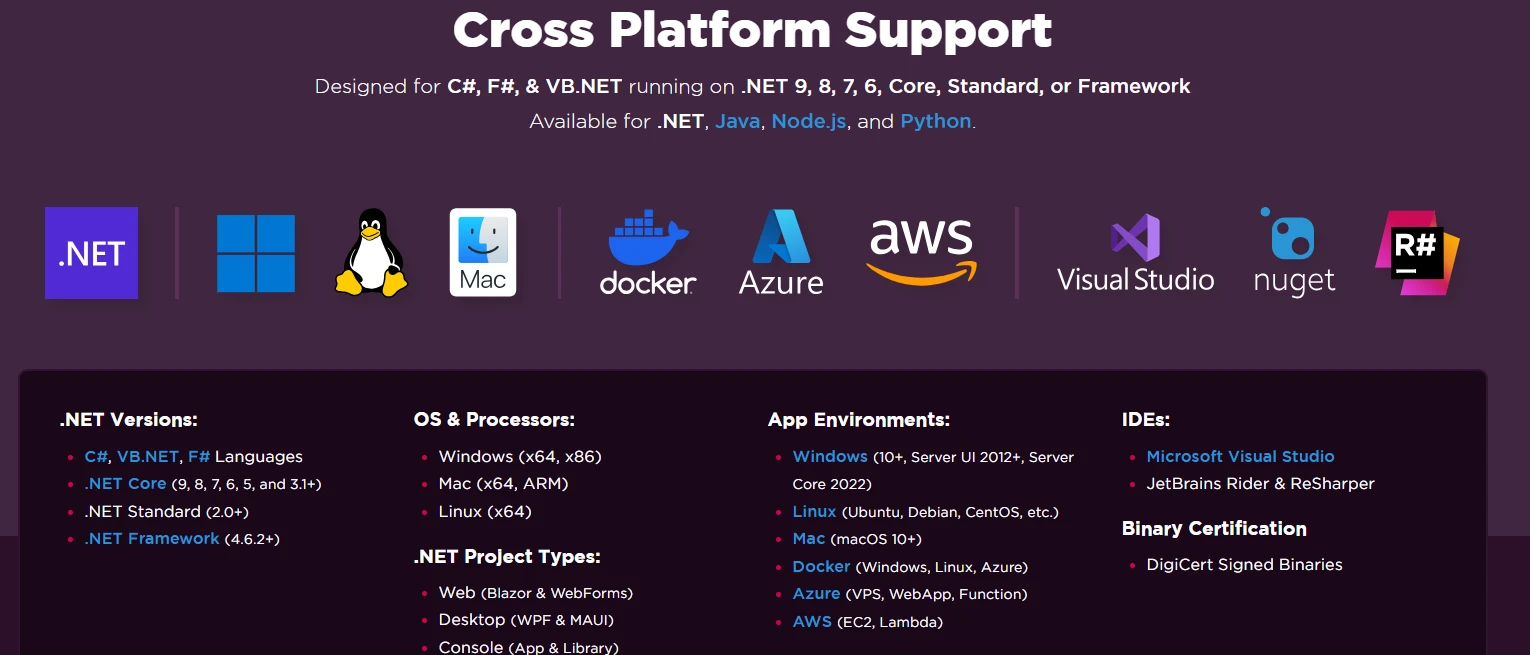
どちらのライブラリも、各プラットフォームに固有のインストール上の考慮事項を伴う Windows、Linux、および macOS 環境をサポートしています。 さらに、 IronPDF はDocker コンテナーとすべての主要なクラウド プラットフォームをサポートしています。
Visual StudioでPackage Manager Consoleを開き、実行してください:
Install-Package Aspose.PDFインストールすると、Aspose.PDF とその依存関係がダウンロードされます。 ライブラリには約 150 MB のディスク容量が必要で、完全なドキュメントが含まれています。 カスタム パッケージ ソースを使用した高度なインストール シナリオでは、追加の依存関係を手動で構成する必要がある場合があります。

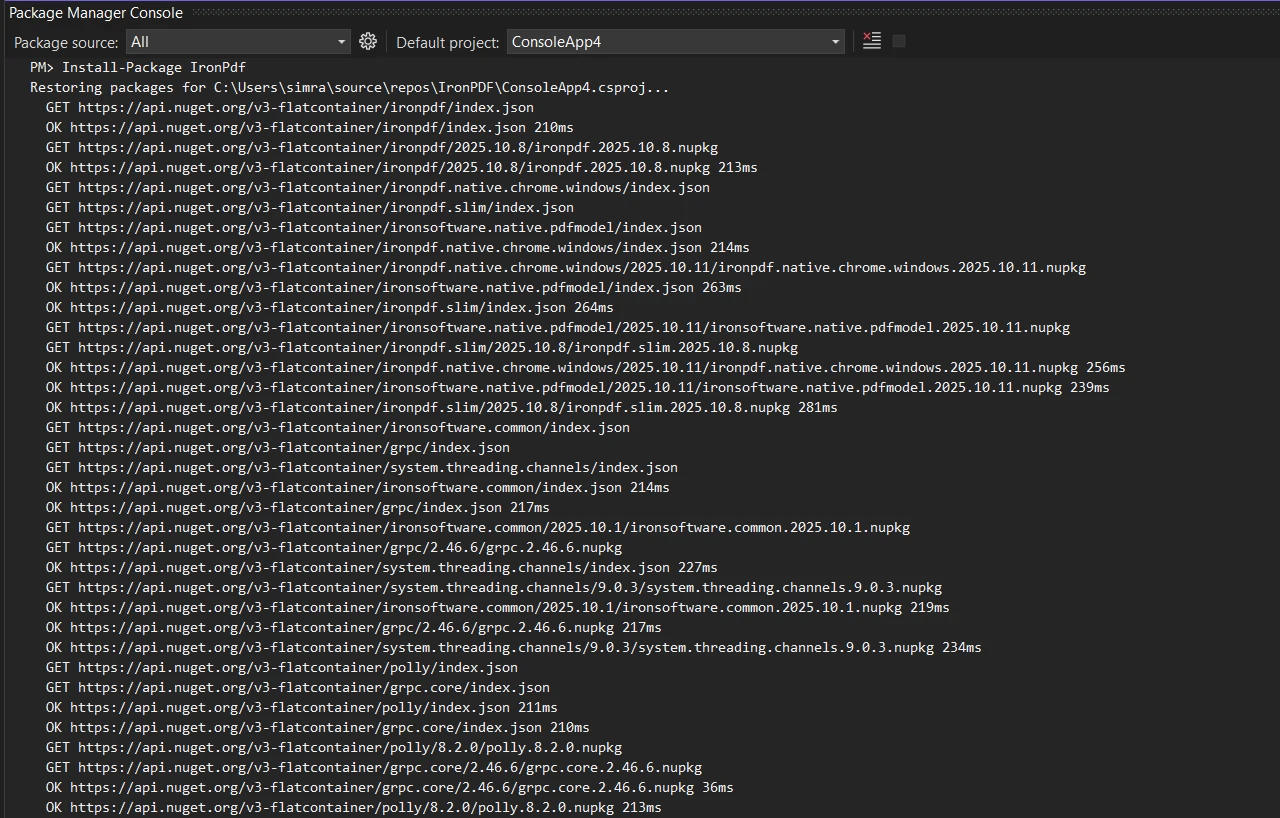
パッケージ マネージャー コンソールまたは.NET CLI のいずれかを使用します。
IronPDF のインストールには、 Chrome レンダリング エンジンと必要な依存関係がすべて自動的に含まれます。 Docker デプロイメントの場合、適切なレンダリング機能を確保するために、追加の Linux 固有の構成が必要になる場合があります。
IronPDFには、Windows、Linux、macOS、Docker で優れた HTML レンダリングを実現する Chrome エンジンが組み込まれています。 これにより、最新の CSS、 JavaScript、Web フォントのサポートを含め、ブラウザ出力に一致するピクセルパーフェクトなレンダリングが保証されます。

両方のライブラリを使用して PDF ファイルを作成すると、根本的に異なる哲学が明らかになります。 Aspose は明示的なオブジェクト モデルを通じてドキュメントを構築しますが、 IronPDF はChrome を使用して HTML を直接 PDF に変換します。 以下の例ではこれらのアプローチを並べて示しているので、どのアプローチがプロジェクトに適しているかを評価できます。
using Aspose.Pdf;
using Aspose.Pdf.Text;

// Create new instance of Document class
var document = new Document();
// Add pages to the document object
var page = document.Pages.Add();
// Create new TextFragment with Hello World text
var textFragment = new TextFragment("Hello World!");
textFragment.TextState.FontSize = 24;
// Add text to paragraphs collection
page.Paragraphs.Add(textFragment);
// Save the generated PDF document
document.Save("output.pdf");Imports Aspose.Pdf
Imports Aspose.Pdf.Text
' Create new instance of Document class
Dim document As New Document()
' Add pages to the document object
Dim page As Page = document.Pages.Add()
' Create new TextFragment with Hello World text
Dim textFragment As New TextFragment("Hello World!")
textFragment.TextState.FontSize = 24
' Add text to paragraphs collection
page.Paragraphs.Add(textFragment)
' Save the generated PDF document
document.Save("output.pdf")このコードは、ドキュメント オブジェクト モデルを構築して PDF ドキュメントを作成します。 新しいドキュメントを作成し、コレクションにページを追加し、そのページにコンテンツを追加します。 クラスDocumentは基盤を提供し、段落があなたの内容を保持します。 このアプローチでは、Aspose のオブジェクト階層を理解し、フォントを明示的に管理する必要があります。 Aspose の公式ドキュメントでは、 aspose.com 上の完全な DOM ベースの APIについて説明しています。
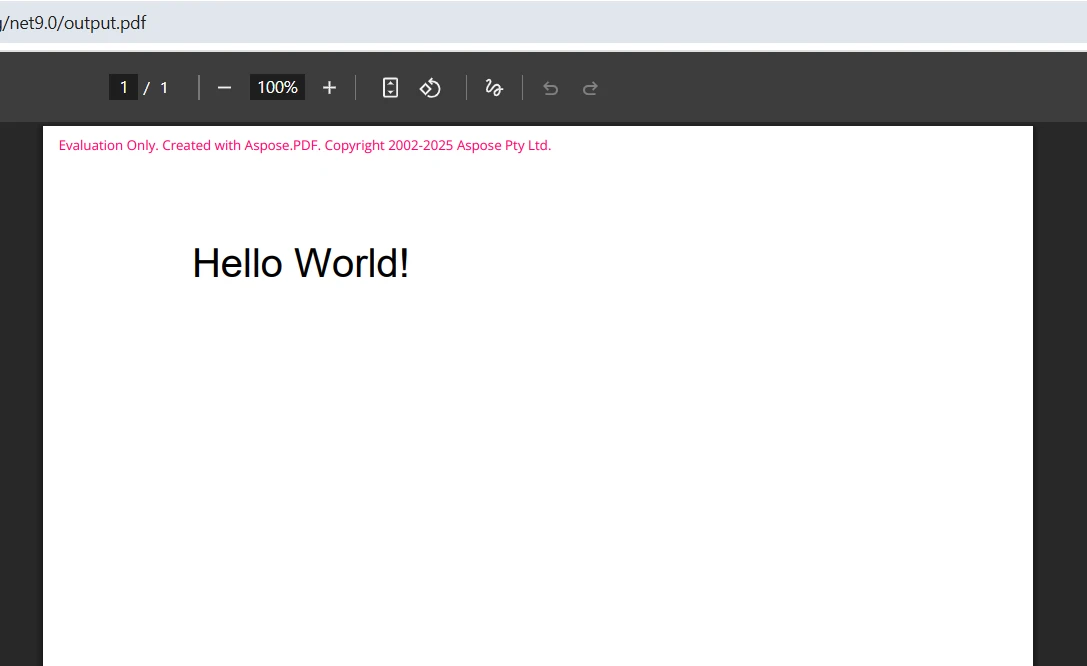
using IronPdf;

// Create new instance of ChromePdfRenderer
var renderer = new ChromePdfRenderer();
// Convert HTML string to PDF file
var html = "<h1>Hello World!</h1>";
var pdf = renderer.RenderHtmlAsPdf(html);
// Save PDF files using SaveAs method
pdf.SaveAs("output.pdf");Imports IronPdf
' Create new instance of ChromePdfRenderer
Dim renderer As New ChromePdfRenderer()
' Convert HTML string to PDF file
Dim html As String = "<h1>Hello World!</h1>"
Dim pdf = renderer.RenderHtmlAsPdf(html)
' Save PDF files using SaveAs method
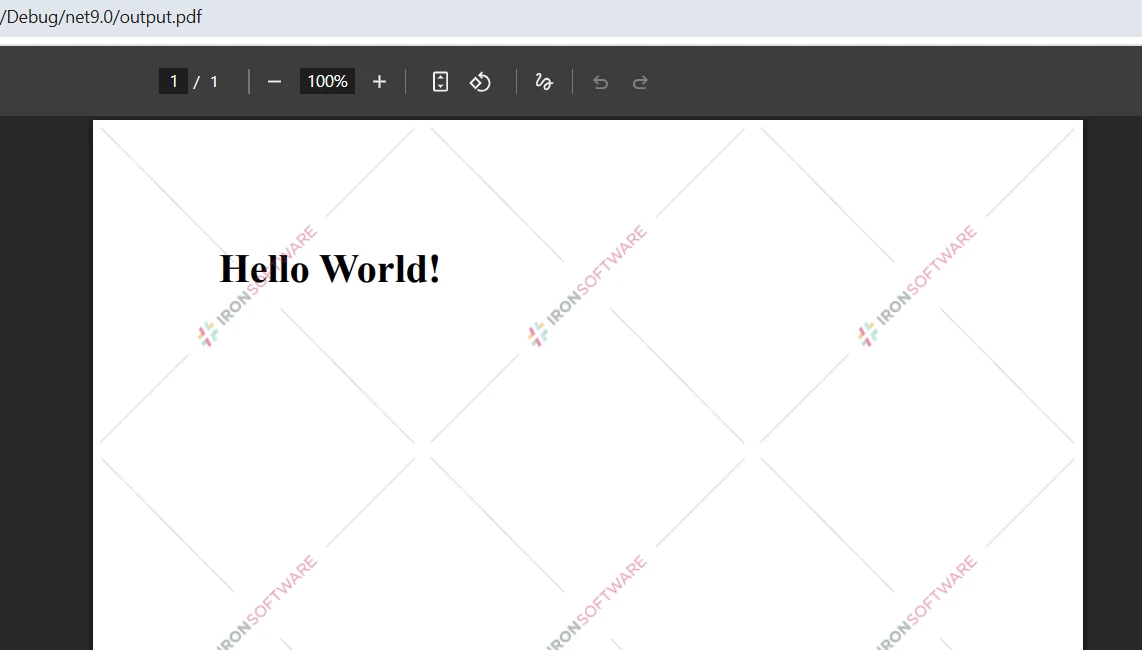
pdf.SaveAs("output.pdf")IronPDF は異なるアプローチを採用しており、Chrome を使用してHTML を直接 PDF 形式に変換します。 これにより、標準の HTML マークアップを記述し、最終ドキュメントで正確にレンダリングできるようになります。 ローカル HTML ファイルまたはライブ Web ページを指す URL からレンダリングすることもできます。
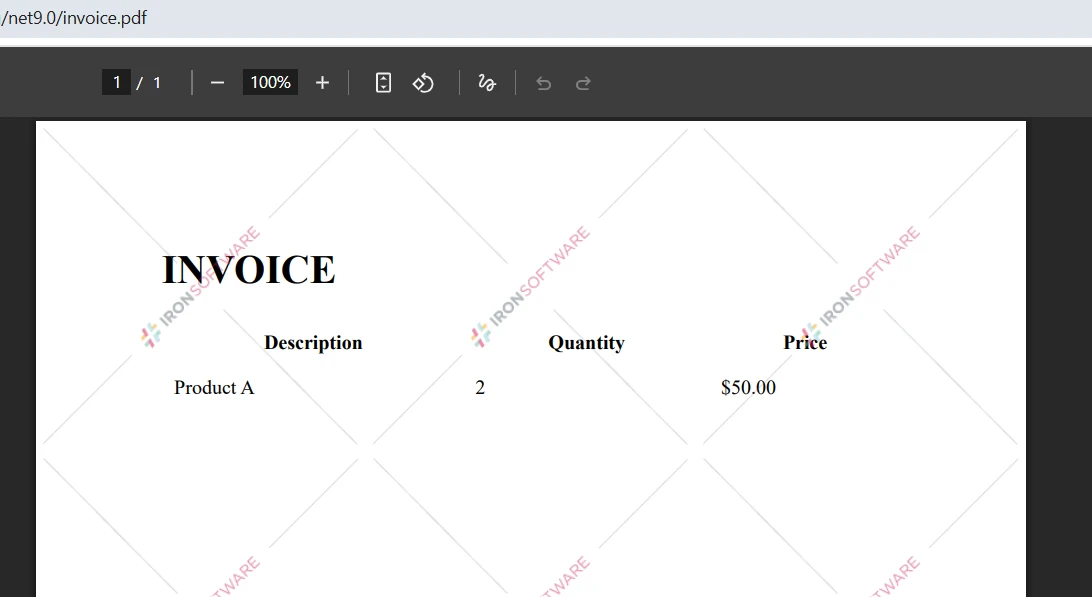
請求書の生成は、ビジネス アプリケーションにおける最も一般的な PDF 使用例の 1 つです。 以下の例は、明細項目テーブルを含む簡単な請求書を示しています。 2 つのアプローチを比較すると、オブジェクト モデル制御と HTML 駆動のシンプルさの間のトレードオフが明確になります。
using Aspose.Pdf;
using Aspose.Pdf.Text;

// Create new Document instance
var document = new Document();
var page = document.Pages.Add();
// Add title text
var title = new TextFragment("INVOICE");
title.TextState.FontSize = 28;
title.HorizontalAlignment = HorizontalAlignment.Center;
page.Paragraphs.Add(title);
// Create table object for invoice items
var table = new Table();
table.ColumnWidths = "200 100 100";
// Add header row to table
var headerRow = table.Rows.Add();
headerRow.Cells.Add("Description");
headerRow.Cells.Add("Quantity");
headerRow.Cells.Add("Price");
// Add data rows
var dataRow = table.Rows.Add();
dataRow.Cells.Add("Product A");
dataRow.Cells.Add("2");
dataRow.Cells.Add("$50.00");
// Add table to page paragraphs
page.Paragraphs.Add(table);
document.Save("invoice.pdf");Imports Aspose.Pdf
Imports Aspose.Pdf.Text
' Create new Document instance
Dim document As New Document()
Dim page As Page = document.Pages.Add()
' Add title text
Dim title As New TextFragment("INVOICE")
title.TextState.FontSize = 28
title.HorizontalAlignment = HorizontalAlignment.Center
page.Paragraphs.Add(title)
' Create table object for invoice items
Dim table As New Table()
table.ColumnWidths = "200 100 100"
' Add header row to table
Dim headerRow As Row = table.Rows.Add()
headerRow.Cells.Add("Description")
headerRow.Cells.Add("Quantity")
headerRow.Cells.Add("Price")
' Add data rows
Dim dataRow As Row = table.Rows.Add()
dataRow.Cells.Add("Product A")
dataRow.Cells.Add("2")
dataRow.Cells.Add("$50.00")
' Add table to page paragraphs
page.Paragraphs.Add(table)
document.Save("invoice.pdf")Aspose.PDF .NET APIは、各要素をプログラムで構築する必要があります。 ドキュメントオブジェクトを作成し、ページを追加し、段落コレクションにコンテンツを追加します。 このアプローチは、正確な制御が必要でありながら、複雑なレイアウトを実現するためにより多くのコードが必要な場合に明らかな利点をもたらします。 ヘッダーとフッターを追加したり、カスタム マージンを設定したりするには、保存する前に追加の構成オブジェクトを初期化する必要があります。
using IronPdf;

var renderer = new ChromePdfRenderer();
renderer.RenderingOptions.MarginTop = 25;
renderer.RenderingOptions.MarginBottom = 25;
// HTML string with invoice content
var html = @"
<html>
<head>
    <style>
        table { width: 100%; }
        th, td { padding: 8px; }
    </style>
</head>
<body>
    <h1>INVOICE</h1>
    <table>
        <tr><th>Description</th><th>Quantity</th><th>Price</th></tr>
        <tr><td>Product A</td><td>2</td><td>$50.00</td></tr>
    </table>
</body>
</html>";
// Generate PDF from HTML
var pdf = renderer.RenderHtmlAsPdf(html);
pdf.SaveAs("invoice.pdf");Imports IronPdf
Dim renderer As New ChromePdfRenderer()
renderer.RenderingOptions.MarginTop = 25
renderer.RenderingOptions.MarginBottom = 25
' HTML string with invoice content
Dim html As String = "
<html>
<head>
<style>
table { width: 100%; }
th, td { padding: 8px; }
</style>
</head>
<body>
<h1>INVOICE</h1>
<table>
<tr><th>Description</th><th>Quantity</th><th>Price</th></tr>
<tr><td>Product A</td><td>2</td><td>$50.00</td></tr>
</table>
</body>
</html>"
' Generate PDF from HTML
Dim pdf = renderer.RenderHtmlAsPdf(html)
pdf.SaveAs("invoice.pdf")IronPDFでは、標準的な HTML を記述するだけで、レンダリングエンジンが残りの処理を処理できます。アプリケーションでは、外部スタイルシートの参照、画像の追加、リンクの挿入などをすぐに行うことができます。 レンダリング オプションを使用すると、カスタム用紙サイズやページの向きなどの出力を細かく制御できます。
どちらのライブラリも、基本的な PDF 作成をはるかに超える機能を提供します。 これらの高度な機能を理解すると、どのライブラリが要件に最も適しているかを判断するのに役立ちます。
using IronPdf;

var renderer = new ChromePdfRenderer();
var pdf = renderer.RenderUrlAsPdf("https://example.com");
pdf.SaveAs("website.pdf");Imports IronPdf
Dim renderer As New ChromePdfRenderer()
Dim pdf = renderer.RenderUrlAsPdf("https://example.com")
pdf.SaveAs("website.pdf")IronPDF はURL から PDF への変換に優れており、 JavaScript、Cookie、認証を使用した複雑な Web サイトを処理します。 Chrome エンジンは、Angular または React で構築されたシングルページ アプリを含む最新の Web アプリケーションを正確にレンダリングします。
using IronPdf;

var renderer = new ChromePdfRenderer();
var html = "<h1>Confidential Report</h1>";
var pdf = renderer.RenderHtmlAsPdf(html);
// Apply password protection and print rights
pdf.SecuritySettings.UserPassword = "user123";
pdf.SecuritySettings.AllowUserPrinting = IronPdf.Security.PdfPrintSecurity.FullPrintRights;
pdf.SaveAs("secured.pdf");Imports IronPdf
Dim renderer As New ChromePdfRenderer()
Dim html As String = "<h1>Confidential Report</h1>"
Dim pdf = renderer.RenderHtmlAsPdf(html)
' Apply password protection and print rights
pdf.SecuritySettings.UserPassword = "user123"
pdf.SecuritySettings.AllowUserPrinting = IronPdf.Security.PdfPrintSecurity.FullPrintRights
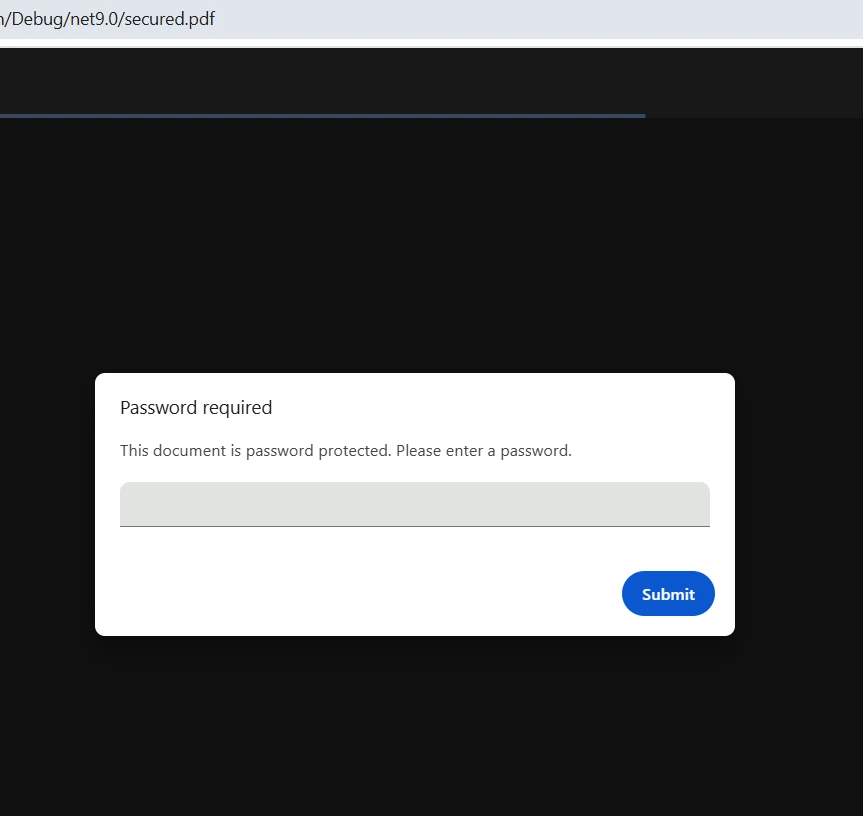
pdf.SaveAs("secured.pdf")IronPDF は、PDF ドキュメントにセキュリティとデジタル署名を追加するための直感的な方法を提供します。 また、ファイルを結合または分割し、下流の処理のためにテキストや画像を抽出することも可能です。
IronPDF は、次のような多数の追加シナリオをサポートしています。
以下の表は、IronPDF と Aspose.PDF の主な違いを要約し、迅速な決定に役立ちます:
| 特徴 | IronPDF | Aspose.PDF |
|---|---|---|
| HTMLからPDFへのレンダリング | はい - Chromeベース、ピクセルパーフェクト | 制限あり |
| URLからPDFへの変換 | はい - JavaScriptと Cookie を処理します | なし |
| ドキュメントオブジェクトモデルAPI | 部分的 | はい - 要素ごとに完全な制御が可能 |
| クロスプラットフォームサポート | Windows、Linux、macOS、Docker | Windows, Linux, macOS |
| デジタル署名 | はい | はい |
| PDF/A準拠 | はい | はい |
| ライセンス開始価格 | $999(サポートを含む) | 1,199ドル(追加サポート) |
| 無料トライアル | はい - すべての機能、透かし入り | はい - 評価版 |
この比較から、ワークフローが HTML コンテンツ、Web ページ、または最新のフロントエンド テクノロジを中心にしている場合は、 IronPDF がより強力な選択肢であることがわかります。 Aspose.PDF は、粒度の細かい要素ごとの制御が優先される純粋にプログラム的なドキュメント構築で競争力を保っています。
IronPDF は、次のような場合に最適です。

Aspose.PDF for .NET は次の場合に便利です:
Microsoft の NuGet レジストリエントリーでの Aspose.PDF の詳細な能力の内訳があります。
IronPDF のChromeエンジンはHTMLレンダリングで優れたパフォーマンスを提供し、Aspose.PDFはHTMLソースなしで純粋にプログラム的な生成で優れたパフォーマンスを示す可能性があります。 非同期操作については、どちらのライブラリもタスクベースのAPIを提供しています。大規模なバッチデプロイメントを計画する際は、メモリ使用量とレンダリングタイムアウトを考慮し、スケールアップする際にはIronPDFのパフォーマンストラブルシューティングガイダンスを確認してください。
IronPDFはライセンスを$999から提供しており、サポートとアップデートが含まれています。 無料トライアルには、開発およびテスト用の透かし付きのすべての機能が含まれています。 複数の構成オプションにより、ライセンスの展開が簡単になります。
Aspose.PDF は $1,199 から始まり、サポートと更新が別途請求されます。 どちらのライブラリも、購入する前にテストするための評価バージョンを提供しています。 IronPDF は、プロジェクトベースや SaaS ライセンス モデルなどのより柔軟なオプションを提供し、成長するチームの予算を立てやすくします。
どちらのライブラリも C# で PDF ドキュメントを効率的に作成します。 Aspose.PDF はドキュメントオブジェクトモデルを介してきめ細かい制御を提供する一方、IronPDF はよく知られたウェブ技術を使用したHTMLからPDFへの変換に優れています。
ほとんどの最新 for .NET 10 アプリケーションにとって、 IronPDF は直感的な API、優れた HTML レンダリング、および付属のサポートにより優れた価値を提供します。 Web ページを読み込んだり、画像を追加したり、複雑なレイアウトを構築したりする必要がある場合でも、IronPDF の Chrome ベースのアプローチによりプロセスが大幅に簡素化されます。 ライブラリの機能セットは、基本的なPDF 作成から高度な署名やセキュリティまですべてをカバーしています。
IronPDF は、Azure Functions、AWS Lambda、 Blazorアプリケーションなど、さまざまなデプロイメント シナリオをサポートしています。 ご質問については、エンジニアリング サポート チームとAPI リファレンスがリソースとしてご利用いただけます。
IronPDF の無料トライアルを開始して、PDF 生成のニーズをどの程度満たせるか評価してください。 事前のコミットメントなしで、 .NETソリューションで PDF ファイルを作成、変換、および操作するためのすべての機能にアクセスできます。
その他の人気のある代替と比較するには、IronPDF vs. iTextおよびIronPDF vs. PDFSharpのガイドを参照してください。

Curtis Chauは、カールトン大学でコンピュータサイエンスの学士号を取得し、Node.js、TypeScript、JavaScript、およびReactに精通したフロントエンド開発を専門としています。直感的で美しいユーザーインターフェースを作成することに情熱を持ち、Curtisは現代のフレームワークを用いた開発や、構造の良い視覚的に魅力的なマニュアルの作成を楽しんでいます。

IronPDF はIRONSUITEの一部です
オフィス文書向けの.NET API製品10個

PDFがHTMLのように見える必要があるとき、迅速に。




