using IronPdf;

// Disable local disk access or cross-origin requests
Installation.EnableWebSecurity = true;

// Instantiate Renderer
var renderer = new ChromePdfRenderer();

// Create a PDF from a HTML string using C#
var pdf = renderer.RenderHtmlAsPdf("<h1>Hello World</h1>");

// Export to a file or Stream
pdf.SaveAs("output.pdf");

// Advanced Example with HTML Assets
// Load external html assets: Images, CSS and JavaScript.
// An optional BasePath 'C:\site\assets\' is set as the file location to load assets from
var myAdvancedPdf = renderer.RenderHtmlAsPdf("<img src='icons/iron.png'>", @"C:\site\assets\");
myAdvancedPdf.SaveAs("html-with-assets.pdf");
using IronPdf;// Disable local disk access or cross-origin requestsInstallation.EnableWebSecurity = true;// Instantiate Renderervar renderer = new ChromePdfRenderer();// Create a PDF from a HTML string using C#var pdf = renderer.RenderHtmlAsPdf("<h1>Hello World</h1>");// Export to a file or Streampdf.SaveAs("output.pdf");// Advanced Example with HTML Assets// Load external html assets: Images, CSS and JavaScript.// An optional BasePath 'C:\site\assets\' is set as the file location to load assets fromvar myAdvancedPdf = renderer.RenderHtmlAsPdf("<img src='icons/iron.png'>", @"C:\site\assets\");myAdvancedPdf.SaveAs("html-with-assets.pdf");
PM >Install-Package IronPdf
Install-Package IronPdf
UTILISATION DE IRONPDF
Comment réorganiser les pages PDF en C# de manière programmée
Aspose.PDF et IronPDF vous permettent tous deux de créer des documents PDF de manière programmatique en C#, avec IronPDF offrant une conversion [HTML en PDF plus simple](https://ironpdf.com/tutorials/html-to-pdf/) utilisant le rendu Chrome tandis qu'Aspose.PDF fournit un contrôle granulaire par son modèle d'objet de document.
## Quels sont les prérequis ?
Avant de commencer à [créer un fichier PDF en C#](https://ironpdf.com/how-to/create-new-pdfs/) , assurez-vous d'avoir :
* [.NET 10](https://dotnet.microsoft.com/en-us/download/dotnet/10.0) ou un environnement d'exécution .NET 6+ compatible
* Visual Studio 2022 ou un EDI compatible
* Connaissances de base en programmation C#
* Gestionnaire de packages NuGet configuré
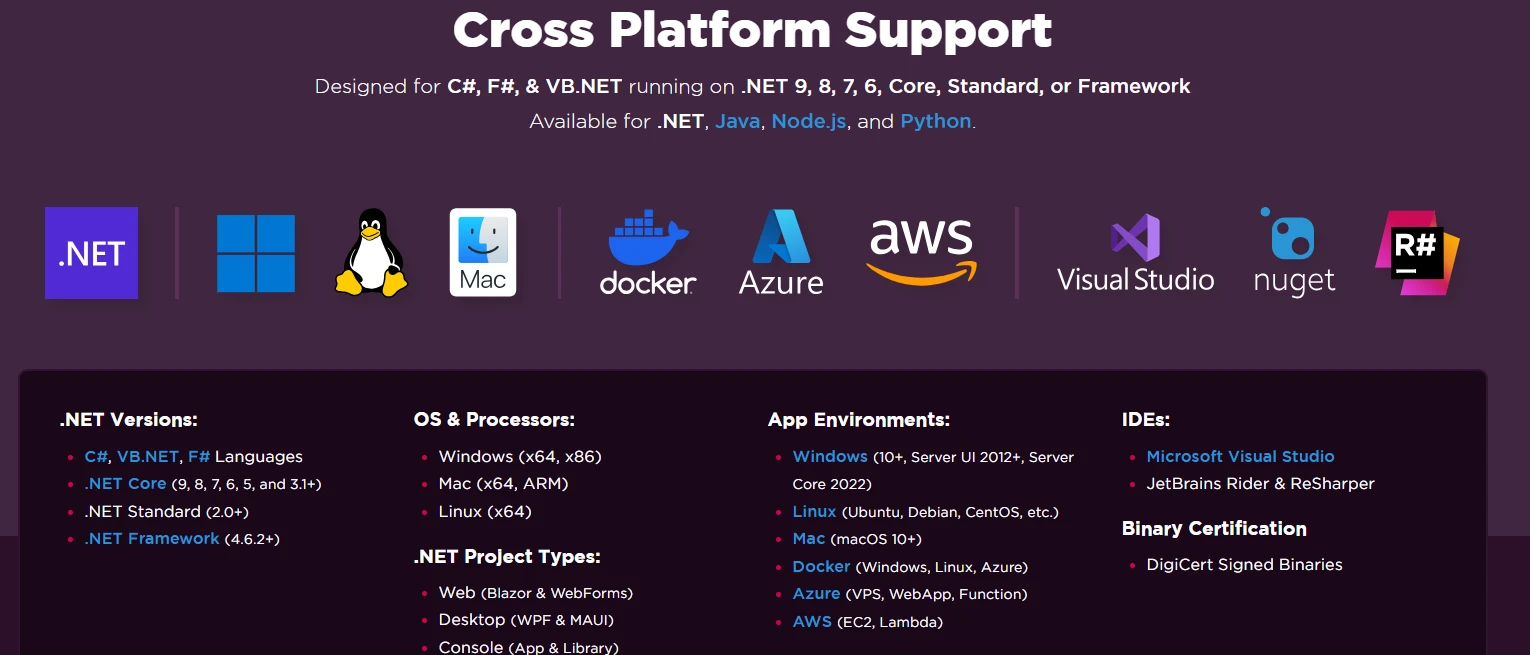
Les deux bibliothèques prennent en charge les environnements Windows, Linux et macOS, avec des considérations d'installation spécifiques à chaque plateforme. IronPDF prend également en charge [les conteneurs Docker](https://ironpdf.com/get-started/ironpdf-docker/) et toutes les principales plateformes cloud.
## Comment installer Aspose.PDF et IronPDF?
### Comment installer Aspose.PDF via la console de gestion de package?
Ouvrez la console du Package Manager dans Visual Studio et exécutez :
```bash
Install-Package Aspose.PDF
```
L'installation télécharge Aspose.PDF ainsi que ses dépendances. La bibliothèque nécessite environ 150 Mo d'espace disque et comprend une documentation complète. Pour les scénarios d'installation avancés avec des sources de paquets personnalisées, vous devrez peut-être configurer manuellement des dépendances supplémentaires.

### Comment installer IronPDF via NuGet?
Utilisez soit la console du gestionnaire de packages, soit l'interface de ligne de commande .NET :
```bash
:ProductInstall
```
```bash
:InstallCmd dotnet add package IronPdf
```
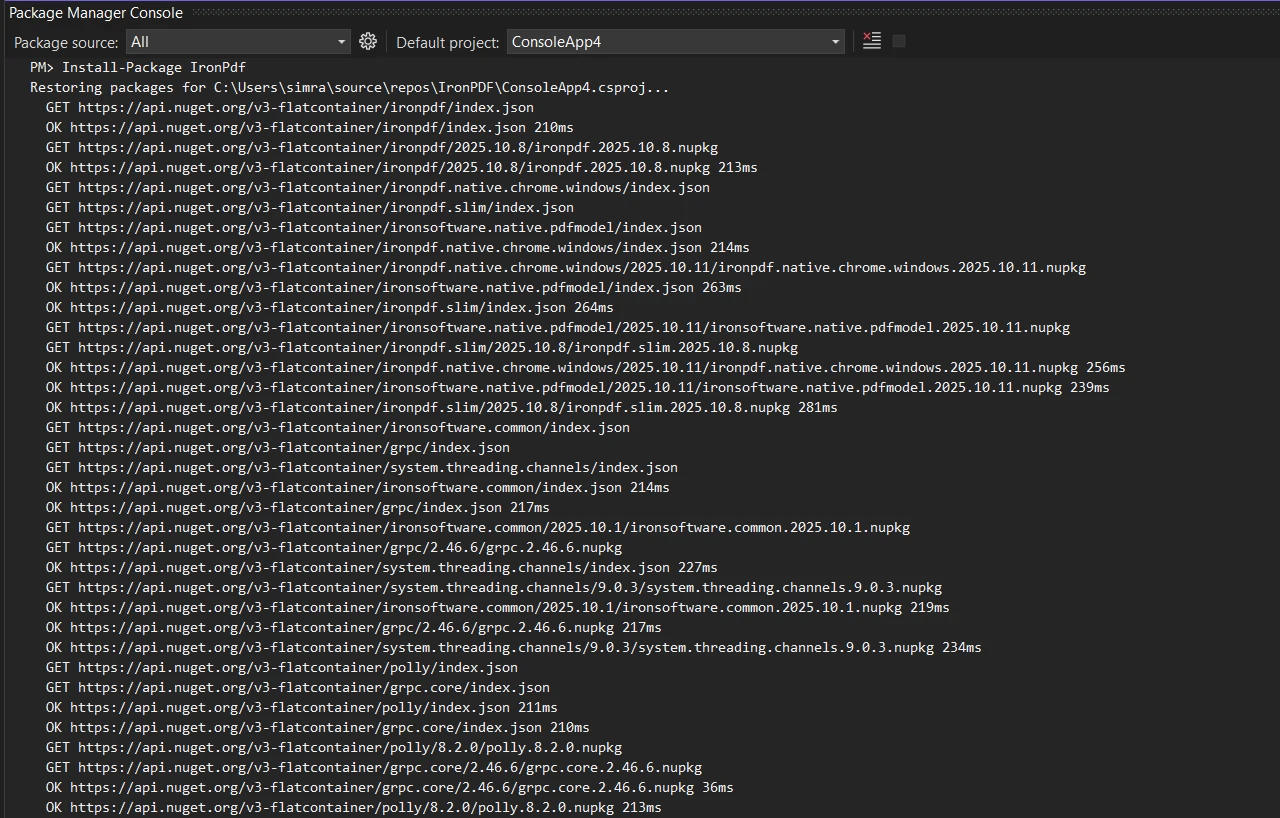
L' [installation IronPDF](https://ironpdf.com/get-started/installation-overview/) inclut automatiquement le moteur de rendu Chrome et toutes les dépendances nécessaires. Pour les déploiements Docker, une configuration supplémentaire spécifique à Linux peut être nécessaire pour garantir des capacités de rendu correctes.
### Pourquoi IronPDF intègre-t-il un moteur Chrome ?
IronPDF intègre un moteur Chrome pour un rendu HTML supérieur sous Windows, Linux, macOS et Docker. Cela garantit [un rendu au pixel près,](https://ironpdf.com/how-to/pixel-perfect-html-to-pdf/) correspondant à la sortie du navigateur, et prend notamment en charge les CSS, JavaScript et les polices web modernes.

## Comment créer son premier document PDF ?
La création de fichiers PDF avec ces deux bibliothèques révèle leurs philosophies fondamentalement différentes. Aspose construit les documents via un modèle objet explicite, tandis IronPDF convertit directement le HTML en PDF à l'aide de Chrome. Les exemples ci-dessous présentent ces approches côte à côte afin que vous puissiez évaluer laquelle convient le mieux à votre projet.
### Comment Aspose.PDF crée des documents?
```csharp
using Aspose.Pdf;
using Aspose.Pdf.Text;

// Create new instance of Document class
var document = new Document();
// Add pages to the document object
var page = document.Pages.Add();
// Create new TextFragment with Hello World text
var textFragment = new TextFragment("Hello World!");
textFragment.TextState.FontSize = 24;
// Add text to paragraphs collection
page.Paragraphs.Add(textFragment);
// Save the generated PDF document
document.Save("output.pdf");
```
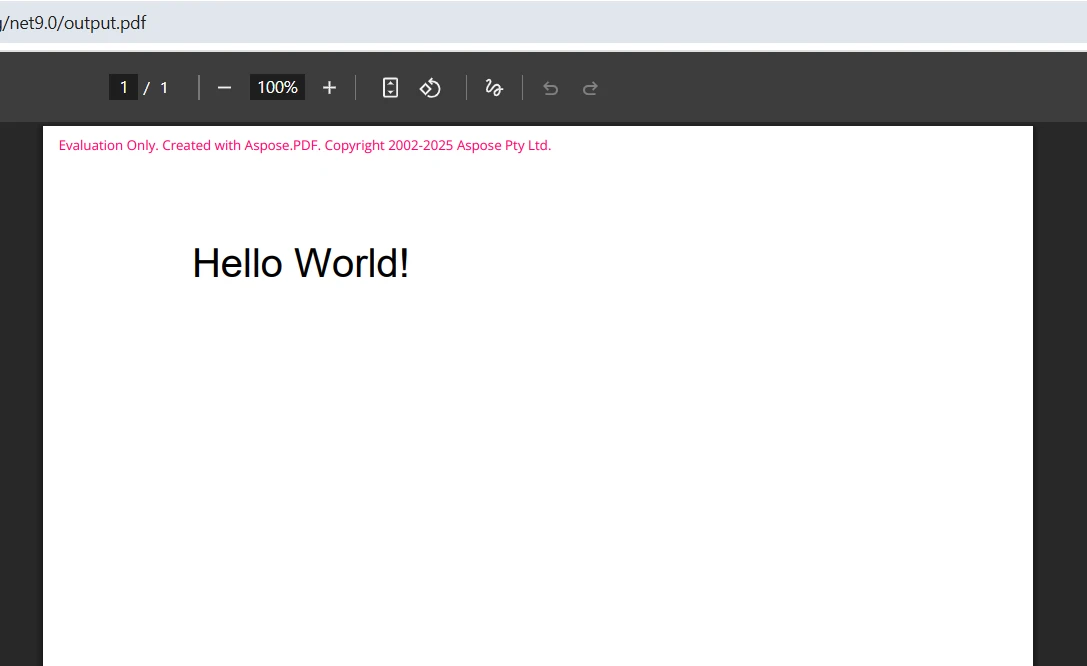
Ce code crée des documents PDF en construisant un modèle objet de document. Vous créez un nouveau document, ajoutez des pages à la collection, puis ajoutez du contenu à ces pages. La classe `Document` fournit la base, tandis que les paragraphes contiennent votre contenu. Cette approche nécessite de comprendre la hiérarchie des objets d'Aspose et de gérer explicitement les polices de caractères. La documentation officielle d'Aspose couvre l'intégralité de son [API basée sur le DOM sur aspose.com](https://docs.aspose.com/pdf/net/) .
### À quoi ressemble la sortie Aspose.PDF?
### Comment IronPDF crée-t-il des documents ?
```csharp
using IronPdf;
// Create new instance of ChromePdfRenderer
var renderer = new ChromePdfRenderer();
// Convert HTML string to PDF file
var html = "<h1>Hello World!</h1>";
var pdf = renderer.RenderHtmlAsPdf(html);
// Save PDF files using SaveAs method
pdf.SaveAs("output.pdf");
```
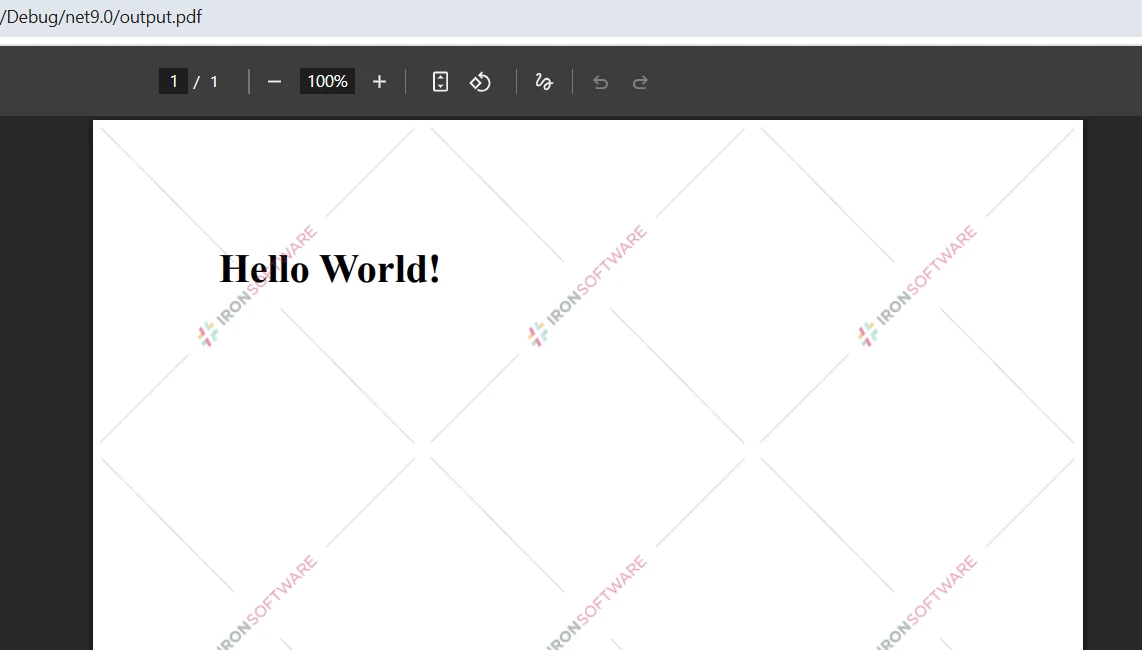
IronPDF adopte une approche différente : il [convertit directement le HTML au format PDF](https://ironpdf.com/how-to/html-string-to-pdf/) à l'aide de Chrome. Cela vous permet d'écrire du balisage HTML standard et de le voir rendu avec précision dans le document final. Vous pouvez également effectuer un rendu à partir de fichiers HTML locaux ou d'URL pointant vers des pages Web actives.
### À quoi ressemble le résultat IronPDF ?
## Comment créer un PDF de facture réaliste ?
La génération de factures est l'un des cas d'utilisation les plus courants du format PDF dans les applications d'entreprise. Les exemples ci-dessous illustrent une facture simple avec un tableau détaillant les lignes de commande. La comparaison des deux approches met en évidence les compromis entre le contrôle du modèle objet et la simplicité pilotée par HTML.
### Comment construire une facture avec Aspose.PDF?
```csharp
using Aspose.Pdf;
using Aspose.Pdf.Text;
// Create new Document instance
var document = new Document();
var page = document.Pages.Add();
// Add title text
var title = new TextFragment("INVOICE");
title.TextState.FontSize = 28;
title.HorizontalAlignment = HorizontalAlignment.Center;
page.Paragraphs.Add(title);
// Create table object for invoice items
var table = new Table();
table.ColumnWidths = "200 100 100";
// Add header row to table
var headerRow = table.Rows.Add();
headerRow.Cells.Add("Description");
headerRow.Cells.Add("Quantity");
headerRow.Cells.Add("Price");
// Add data rows
var dataRow = table.Rows.Add();
dataRow.Cells.Add("Product A");
dataRow.Cells.Add("2");
dataRow.Cells.Add("$50.00");
// Add table to page paragraphs
page.Paragraphs.Add(table);
document.Save("invoice.pdf");
```
L'API .NET d'Aspose.PDF nécessite de construire chaque élément de manière programmatique. Vous créez l'objet document, ajoutez des pages, puis ajoutez du contenu à la collection de paragraphes. Cette approche offre des avantages indéniables lorsqu'un contrôle précis est nécessaire, mais elle requiert davantage de code pour obtenir des mises en page complexes. Pour ajouter des en-têtes et des pieds de page ou définir des marges personnalisées, des objets de configuration supplémentaires doivent être initialisés avant l'enregistrement.
### Comment créer une facture avec IronPDF?
```csharp
using IronPdf;
var renderer = new ChromePdfRenderer();
renderer.RenderingOptions.MarginTop = 25;
renderer.RenderingOptions.MarginBottom = 25;
// HTML string with invoice content
var html = @"
<html>
<head>
<style>
table { width: 100%; }
th, td { padding: 8px; }
</style>
</head>
<body>
<h1>INVOICE</h1>
<table>
<tr><th>Description</th><th>Quantity</th><th>Price</th></tr>
<tr><td>Product A</td><td>2</td><td>$50.00</td></tr>
</table>
</body>
</html>";
// Generate PDF from HTML
var pdf = renderer.RenderHtmlAsPdf(html);
pdf.SaveAs("invoice.pdf");
```
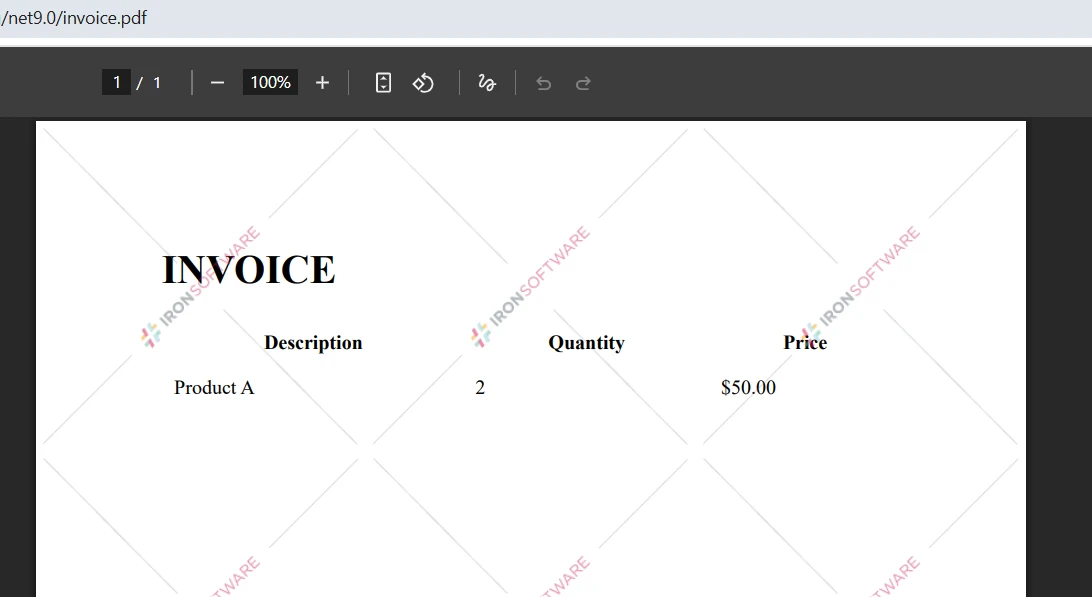
Avec IronPDF, vous écrivez du code HTML standard et le moteur de rendu se charge du reste. Votre application peut immédiatement référencer des feuilles de style externes, ajouter des images et inclure des liens. Les [options de rendu](https://ironpdf.com/how-to/rendering-options/) offrent un contrôle précis sur la sortie, notamment sur [les formats de papier personnalisés](https://ironpdf.com/how-to/custom-paper-size/) et l'orientation des pages.
### À quoi ressemble la facture finale ?
## Quelles sont les fonctionnalités avancées disponibles ?
Les deux bibliothèques offrent des fonctionnalités qui vont bien au-delà de la simple création de PDF. La compréhension de ces fonctionnalités avancées vous aide à déterminer quelle bibliothèque correspond le mieux à vos besoins.
### Comment convertir des pages web en PDF ?
```csharp
using IronPdf;
var renderer = new ChromePdfRenderer();
var pdf = renderer.RenderUrlAsPdf("https://example.com");
pdf.SaveAs("website.pdf");
```
IronPDF excelle dans la conversion d'URL en PDF, gérant les sites web complexes avec JavaScript, cookies et authentification. Le moteur Chrome garantit un rendu précis des applications web modernes, y compris les applications monopages développées avec Angular ou React.
### Comment renforcer la sécurité des fichiers PDF ?
```csharp
using IronPdf;
var renderer = new ChromePdfRenderer();
var html = "<h1>Confidential Report</h1>";
var pdf = renderer.RenderHtmlAsPdf(html);
// Apply password protection and print rights
pdf.SecuritySettings.UserPassword = "user123";
pdf.SecuritySettings.AllowUserPrinting = IronPdf.Security.PdfPrintSecurity.FullPrintRights;
pdf.SaveAs("secured.pdf");
```
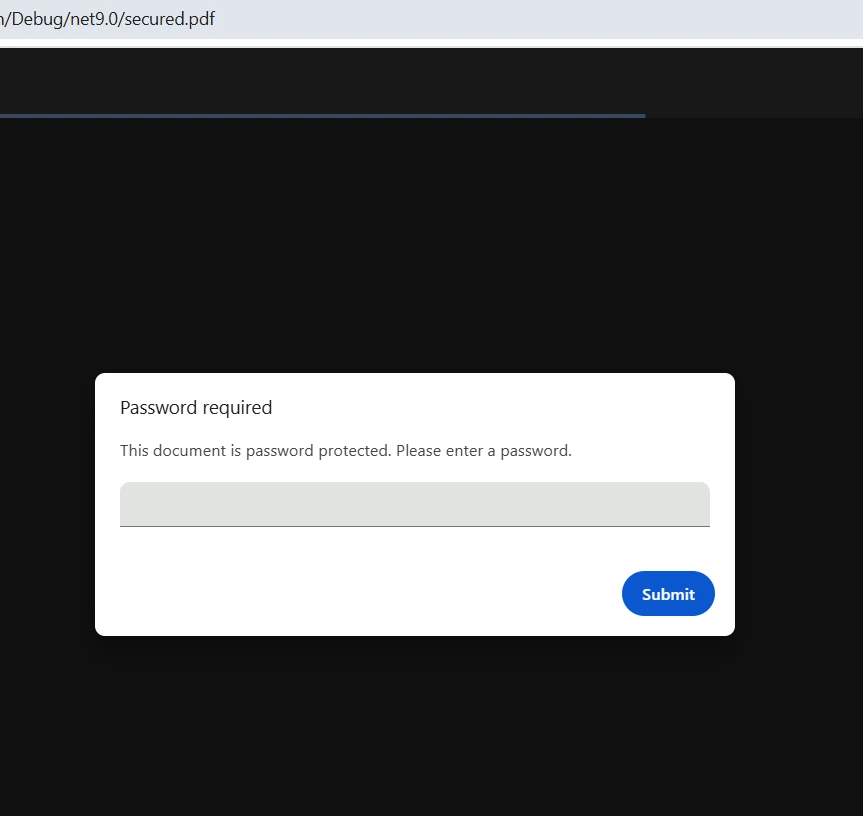
IronPDF propose des méthodes intuitives pour [ajouter de la sécurité](https://ironpdf.com/how-to/pdf-permissions-passwords/) et des signatures numériques à vos documents PDF. Vous pouvez également [fusionner ou diviser des fichiers](https://ironpdf.com/how-to/merge-or-split-pdfs/) et [extraire du texte et des images](https://ironpdf.com/how-to/extract-text-and-images/) pour un traitement ultérieur.
### À quoi ressemble un PDF sécurisé ?
### Quelles sont les autres fonctionnalités avancées prises en charge par IronPDF ?
IronPDF prend en charge de nombreux scénarios supplémentaires, notamment :
* [Conformité PDF/A](https://ironpdf.com/how-to/pdfa/) pour l'archivage à long terme
* [Compression PDF](https://ironpdf.com/how-to/pdf-compression/) pour réduire la taille du fichier
* [Filigrane et estampage](https://ironpdf.com/how-to/stamp-text-image/)
* [Création et remplissage de formulaires](https://ironpdf.com/how-to/create-forms/)
* Génération [de la numérotation des pages](https://ironpdf.com/how-to/page-numbers/) et de la table des matières
## Comment comparer IronPDF et Aspose.PDF côte à côte?
Le tableau ci-dessous résume les différences clés entre IronPDF et Aspose.PDF pour vous aider à prendre une décision rapide :
<table class="content__data-table" data-content-table>
<caption>IronPDF vs. Aspose.PDF -- Comparaison des fonctionnalités clés</caption>
<thead>
<tr>
<th>Caractéristique</th>
<th>IronPDF</th>
<th>Aspose.PDF</th>
</tr>
</thead>
<tbody>
<tr>
<td>rendu HTML en PDF</td>
<td>Oui, basé sur Chrome, pixel perfect</td>
<td>Limitée</td>
</tr>
<tr>
<td>Conversion d'URL en PDF</td>
<td>Oui -- gère JavaScript et les cookies</td>
<td>Non</td>
</tr>
<tr>
<td>API du modèle objet de document</td>
<td>Partiel</td>
<td>Oui -- contrôle total par élément</td>
</tr>
<tr>
<td>Support multiplateforme</td>
<td>Windows, Linux, macOS, Docker</td>
<td>Windows, Linux, macOS</td>
</tr>
<tr>
<td>Signatures numériques</td>
<td>Oui</td>
<td>Oui</td>
</tr>
<tr>
<td>Conformité PDF/A</td>
<td>Oui</td>
<td>Oui</td>
</tr>
<tr>
<td>Prix de départ de la licence</td>
<td>Licence Lite (assistance incluse)</td>
<td>1 199 $ (assistance en sus)</td>
</tr>
<tr>
<td>Essai gratuit</td>
<td>Oui, toutes les fonctionnalités sont filigranées.</td>
<td>Oui -- version d'évaluation</td>
</tr>
</tbody>
</table>
La comparaison montre IronPDF est le choix le plus judicieux lorsque votre flux de travail est axé sur le contenu HTML, les pages web ou les technologies front-end modernes. Aspose.PDF reste compétitif pour la construction de documents purement programmatique où le contrôle fin par élément est la priorité.
## Quelle bibliothèque devriez-vous choisir ?
### Quand utiliser IronPDF?
IronPDF est la solution idéale si vous avez besoin de :
* Convertir du HTML en PDF en utilisant des technologies web courantes
* Afficher des pages web complètes, y compris le contenu piloté par JavaScript
* Déploiement sur Docker ou dans des environnements cloud tels qu'Azure ou AWS
* Accélérez les cycles de développement grâce à une API simplifiée
* Produire un rendu identique à celui du navigateur.

### Quand devriez-vous utiliser Aspose.PDF?
Aspose.PDF for .NET fonctionne bien lorsque vous :
* Créez des PDF entièrement à partir de zéro grâce à un modèle objet de document programmatique
* Besoin d'un contrôle précis de la mise en page élément par élément
* Concevoir des applications centrées sur les documents qui ne démarrent pas à partir d'une source HTML
* Exiger une conformité spécifique au format PDF, indépendamment de tout moteur de rendu
Un aperçu détaillé des capacités d'Aspose.PDF est disponible dans [l'entrée du registre NuGet de Microsoft pour Aspose.PDF](https://www.nuget.org/packages/Aspose.PDF).
### Quelles sont les considérations en matière de performances ?
Le moteur Chrome d'IronPDF offre d'excellentes performances pour le rendu HTML, tandis qu'Aspose.PDF peut mieux fonctionner pour la génération purement programmatique sans source HTML. Pour les opérations asynchrones, les deux bibliothèques proposent des API basées sur les tâches. Lors de la planification de déploiements par lots à grande échelle, tenez compte de la consommation de mémoire et des délais d'expiration du rendu, et consultez [le guide de dépannage des performances d'](https://ironpdf.com/troubleshooting/ironpdf-performance-assistance/) IronPDF lors de la mise à l'échelle.
## Comment les licences se comparent-elles ?
IronPDF offre un [licensing](https://ironpdf.com/licensing/) simple à partir de `$liteLicense`, avec support et mises à jour inclus. L' [essai gratuit](https://ironpdf.com/docs/) comprend toutes les fonctionnalités avec un filigrane destiné au développement et aux tests. [Le déploiement des licences](https://ironpdf.com/how-to/license-keys/) est simple et offre de multiples options de configuration.
Aspose.PDF commence à 1 199 $ avec support et mises à jour facturés séparément. Les deux bibliothèques proposent des versions d'évaluation pour les tester avant de procéder à un achat. IronPDF propose des options plus flexibles, notamment des modèles de licences par projet et SaaS, facilitant ainsi la budgétisation pour les équipes en croissance.
## Que devez-vous faire ensuite ?
Les deux bibliothèques permettent de créer efficacement des documents PDF en C#. Aspose.PDF offre un contrôle granulaire par son modèle d'objet de document, tandis qu'IronPDF excelle dans la conversion HTML en PDF utilisant des technologies web familières.
Pour la plupart des applications .NET 10 modernes, IronPDF offre un meilleur rapport qualité-prix grâce à son API intuitive, son rendu HTML supérieur et son support inclus. Que vous ayez besoin de charger des pages web, d'ajouter des images ou de créer des mises en page complexes, l'approche d'IronPDF basée sur Chrome simplifie considérablement le processus. La bibliothèque [offre des fonctionnalités](https://ironpdf.com/features/create/) allant de [la création de PDF](https://ironpdf.com/how-to/create-new-pdfs/) de base à [la signature et à la sécurité](https://ironpdf.com/tutorials/csharp-pdf-security-complete-tutorial/) avancées.
IronPDF prend en charge différents scénarios de déploiement, notamment Azure Functions, AWS Lambda et les applications Blazor . Pour toute question, l' [équipe d'assistance technique](https://ironpdf.com/troubleshooting/engineering-support-for-ironpdf/) et [la documentation API](https://ironpdf.com/object-reference/api/) sont disponibles.
Commencez par [l'essai gratuit](https://ironpdf.com/docs/) d'IronPDF pour évaluer comment il peut répondre à vos besoins en matière de génération de PDF. Vous pouvez accéder à toutes les fonctionnalités permettant de créer, convertir et manipuler des fichiers PDF dans votre solution .NET sans aucun engagement préalable.
To compare IronPDF against other popular alternatives, see the guides on [IronPDF vs. iText](https://ironpdf.com/blog/compare-to-other-components/itextsharp/) and [IronPDF vs. PDFSharp](https://ironsoftware.com/suite/blog/comparison/compare-pdfsharp-vs-ironpdf/).
Aspose.PDF et IronPDF vous permettent tous deux de créer des documents PDF de manière programmatique en C#, avec IronPDF offrant une conversion HTML en PDF plus simple utilisant le rendu Chrome tandis qu'Aspose.PDF fournit un contrôle granulaire par son modèle d'objet de document.
.NET 10 ou un environnement d'exécution .NET 6+ compatible
Visual Studio 2022 ou un EDI compatible
Connaissances de base en programmation C#
Gestionnaire de packages NuGet configuré
Les deux bibliothèques prennent en charge les environnements Windows, Linux et macOS, avec des considérations d'installation spécifiques à chaque plateforme. IronPDF prend également en charge les conteneurs Docker et toutes les principales plateformes cloud.
Comment installer Aspose.PDF et IronPDF?
Comment installer Aspose.PDF via la console de gestion de package?
Ouvrez la console du Package Manager dans Visual Studio et exécutez :
Install-Package Aspose.PDF
Install-Package Aspose.PDF
SHELL
L'installation télécharge Aspose.PDF ainsi que ses dépendances. La bibliothèque nécessite environ 150 Mo d'espace disque et comprend une documentation complète. Pour les scénarios d'installation avancés avec des sources de paquets personnalisées, vous devrez peut-être configurer manuellement des dépendances supplémentaires.
Comment installer IronPDF via NuGet?
Utilisez soit la console du gestionnaire de packages, soit l'interface de ligne de commande .NET :
PM > Install-Package IronPdf
Install-Package IronPdf
> dotnet add package IronPdf
dotnet add package IronPdf
L' installation IronPDF inclut automatiquement le moteur de rendu Chrome et toutes les dépendances nécessaires. Pour les déploiements Docker, une configuration supplémentaire spécifique à Linux peut être nécessaire pour garantir des capacités de rendu correctes.
Pourquoi IronPDF intègre-t-il un moteur Chrome ?
IronPDF intègre un moteur Chrome pour un rendu HTML supérieur sous Windows, Linux, macOS et Docker. Cela garantit un rendu au pixel près, correspondant à la sortie du navigateur, et prend notamment en charge les CSS, JavaScript et les polices web modernes.
Comment créer son premier document PDF ?
La création de fichiers PDF avec ces deux bibliothèques révèle leurs philosophies fondamentalement différentes. Aspose construit les documents via un modèle objet explicite, tandis IronPDF convertit directement le HTML en PDF à l'aide de Chrome. Les exemples ci-dessous présentent ces approches côte à côte afin que vous puissiez évaluer laquelle convient le mieux à votre projet.
Comment Aspose.PDF crée des documents?
using Aspose.Pdf;using Aspose.Pdf.Text;// Create new instance of Document classvar document = new Document();// Add pages to the document objectvar page = document.Pages.Add();// Create new TextFragment with Hello World textvar textFragment = new TextFragment("Hello World!");textFragment.TextState.FontSize = 24;// Add text to paragraphs collectionpage.Paragraphs.Add(textFragment);// Save the generated PDF documentdocument.Save("output.pdf");
using Aspose.Pdf;
using Aspose.Pdf.Text;

// Create new instance of Document class
var document = new Document();
// Add pages to the document object
var page = document.Pages.Add();
// Create new TextFragment with Hello World text
var textFragment = new TextFragment("Hello World!");
textFragment.TextState.FontSize = 24;
// Add text to paragraphs collection
page.Paragraphs.Add(textFragment);
// Save the generated PDF document
document.Save("output.pdf");
ImportsAspose.PdfImportsAspose.Pdf.Text' Create new instance of Document classDim document As New Document()' Add pages to the document objectDim page AsPage = document.Pages.Add()' Create new TextFragment with Hello World textDim textFragment As New TextFragment("Hello World!")textFragment.TextState.FontSize = 24' Add text to paragraphs collectionpage.Paragraphs.Add(textFragment)' Save the generated PDF documentdocument.Save("output.pdf")
Imports Aspose.Pdf
Imports Aspose.Pdf.Text

' Create new instance of Document class
Dim document As New Document()
' Add pages to the document object
Dim page As Page = document.Pages.Add()
' Create new TextFragment with Hello World text
Dim textFragment As New TextFragment("Hello World!")
textFragment.TextState.FontSize = 24
' Add text to paragraphs collection
page.Paragraphs.Add(textFragment)
' Save the generated PDF document
document.Save("output.pdf")
Ce code crée des documents PDF en construisant un modèle objet de document. Vous créez un nouveau document, ajoutez des pages à la collection, puis ajoutez du contenu à ces pages. La classe Document fournit la base, tandis que les paragraphes contiennent votre contenu. Cette approche nécessite de comprendre la hiérarchie des objets d'Aspose et de gérer explicitement les polices de caractères. La documentation officielle d'Aspose couvre l'intégralité de son API basée sur le DOM sur aspose.com .
À quoi ressemble la sortie Aspose.PDF?
Comment IronPDF crée-t-il des documents ?
using IronPdf;// Create new instance of ChromePdfRenderervar renderer = new ChromePdfRenderer();// Convert HTML string to PDF filevar html = "<h1>Hello World!</h1>";var pdf = renderer.RenderHtmlAsPdf(html);// Save PDF files using SaveAs methodpdf.SaveAs("output.pdf");
using IronPdf;

// Create new instance of ChromePdfRenderer
var renderer = new ChromePdfRenderer();
// Convert HTML string to PDF file
var html = "<h1>Hello World!</h1>";
var pdf = renderer.RenderHtmlAsPdf(html);
// Save PDF files using SaveAs method
pdf.SaveAs("output.pdf");
ImportsIronPdf' Create new instance of ChromePdfRendererDim renderer As New ChromePdfRenderer()' Convert HTML string to PDF fileDim html AsString = "<h1>Hello World!</h1>"Dim pdf = renderer.RenderHtmlAsPdf(html)' Save PDF files using SaveAs methodpdf.SaveAs("output.pdf")
Imports IronPdf

' Create new instance of ChromePdfRenderer
Dim renderer As New ChromePdfRenderer()
' Convert HTML string to PDF file
Dim html As String = "<h1>Hello World!</h1>"
Dim pdf = renderer.RenderHtmlAsPdf(html)
' Save PDF files using SaveAs method
pdf.SaveAs("output.pdf")
IronPDF adopte une approche différente : il convertit directement le HTML au format PDF à l'aide de Chrome. Cela vous permet d'écrire du balisage HTML standard et de le voir rendu avec précision dans le document final. Vous pouvez également effectuer un rendu à partir de fichiers HTML locaux ou d'URL pointant vers des pages Web actives.
À quoi ressemble le résultat IronPDF ?
Comment créer un PDF de facture réaliste ?
La génération de factures est l'un des cas d'utilisation les plus courants du format PDF dans les applications d'entreprise. Les exemples ci-dessous illustrent une facture simple avec un tableau détaillant les lignes de commande. La comparaison des deux approches met en évidence les compromis entre le contrôle du modèle objet et la simplicité pilotée par HTML.
Comment construire une facture avec Aspose.PDF?
using Aspose.Pdf;using Aspose.Pdf.Text;// Create new Document instancevar document = new Document();var page = document.Pages.Add();// Add title textvar title = new TextFragment("INVOICE");title.TextState.FontSize = 28;title.HorizontalAlignment = HorizontalAlignment.Center;page.Paragraphs.Add(title);// Create table object for invoice itemsvar table = new Table();table.ColumnWidths = "200 100 100";// Add header row to tablevar headerRow = table.Rows.Add();headerRow.Cells.Add("Description");headerRow.Cells.Add("Quantity");headerRow.Cells.Add("Price");// Add data rowsvar dataRow = table.Rows.Add();dataRow.Cells.Add("Product A");dataRow.Cells.Add("2");dataRow.Cells.Add("$50.00");// Add table to page paragraphspage.Paragraphs.Add(table);document.Save("invoice.pdf");
using Aspose.Pdf;
using Aspose.Pdf.Text;

// Create new Document instance
var document = new Document();
var page = document.Pages.Add();
// Add title text
var title = new TextFragment("INVOICE");
title.TextState.FontSize = 28;
title.HorizontalAlignment = HorizontalAlignment.Center;
page.Paragraphs.Add(title);
// Create table object for invoice items
var table = new Table();
table.ColumnWidths = "200 100 100";
// Add header row to table
var headerRow = table.Rows.Add();
headerRow.Cells.Add("Description");
headerRow.Cells.Add("Quantity");
headerRow.Cells.Add("Price");
// Add data rows
var dataRow = table.Rows.Add();
dataRow.Cells.Add("Product A");
dataRow.Cells.Add("2");
dataRow.Cells.Add("$50.00");
// Add table to page paragraphs
page.Paragraphs.Add(table);
document.Save("invoice.pdf");
ImportsAspose.PdfImportsAspose.Pdf.Text' Create new Document instanceDim document As New Document()Dim page AsPage = document.Pages.Add()' Add title textDim title As New TextFragment("INVOICE")title.TextState.FontSize = 28title.HorizontalAlignment = HorizontalAlignment.Centerpage.Paragraphs.Add(title)' Create table object for invoice itemsDim table As New Table()table.ColumnWidths = "200 100 100"' Add header row to tableDim headerRow AsRow = table.Rows.Add()headerRow.Cells.Add("Description")headerRow.Cells.Add("Quantity")headerRow.Cells.Add("Price")' Add data rowsDim dataRow AsRow = table.Rows.Add()dataRow.Cells.Add("Product A")dataRow.Cells.Add("2")dataRow.Cells.Add("$50.00")' Add table to page paragraphspage.Paragraphs.Add(table)document.Save("invoice.pdf")
Imports Aspose.Pdf
Imports Aspose.Pdf.Text

' Create new Document instance
Dim document As New Document()
Dim page As Page = document.Pages.Add()
' Add title text
Dim title As New TextFragment("INVOICE")
title.TextState.FontSize = 28
title.HorizontalAlignment = HorizontalAlignment.Center
page.Paragraphs.Add(title)
' Create table object for invoice items
Dim table As New Table()
table.ColumnWidths = "200 100 100"
' Add header row to table
Dim headerRow As Row = table.Rows.Add()
headerRow.Cells.Add("Description")
headerRow.Cells.Add("Quantity")
headerRow.Cells.Add("Price")
' Add data rows
Dim dataRow As Row = table.Rows.Add()
dataRow.Cells.Add("Product A")
dataRow.Cells.Add("2")
dataRow.Cells.Add("$50.00")
' Add table to page paragraphs
page.Paragraphs.Add(table)
document.Save("invoice.pdf")
L'API .NET d'Aspose.PDF nécessite de construire chaque élément de manière programmatique. Vous créez l'objet document, ajoutez des pages, puis ajoutez du contenu à la collection de paragraphes. Cette approche offre des avantages indéniables lorsqu'un contrôle précis est nécessaire, mais elle requiert davantage de code pour obtenir des mises en page complexes. Pour ajouter des en-têtes et des pieds de page ou définir des marges personnalisées, des objets de configuration supplémentaires doivent être initialisés avant l'enregistrement.
Comment créer une facture avec IronPDF?
using IronPdf;var renderer = new ChromePdfRenderer();renderer.RenderingOptions.MarginTop = 25;renderer.RenderingOptions.MarginBottom = 25;// HTML string with invoice contentvar html = @"<html><head> <style> table { width: 100%; } th, td { padding: 8px; } </style></head><body> <h1>INVOICE</h1> <table> <tr><th>Description</th><th>Quantity</th><th>Price</th></tr> <tr><td>Product A</td><td>2</td><td>$50.00</td></tr> </table></body></html>";// Generate PDF from HTMLvar pdf = renderer.RenderHtmlAsPdf(html);pdf.SaveAs("invoice.pdf");
using IronPdf;

var renderer = new ChromePdfRenderer();
renderer.RenderingOptions.MarginTop = 25;
renderer.RenderingOptions.MarginBottom = 25;
// HTML string with invoice content
var html = @"
<html>
<head>
    <style>
        table { width: 100%; }
        th, td { padding: 8px; }
    </style>
</head>
<body>
    <h1>INVOICE</h1>
    <table>
        <tr><th>Description</th><th>Quantity</th><th>Price</th></tr>
        <tr><td>Product A</td><td>2</td><td>$50.00</td></tr>
    </table>
</body>
</html>";
// Generate PDF from HTML
var pdf = renderer.RenderHtmlAsPdf(html);
pdf.SaveAs("invoice.pdf");
ImportsIronPdfDim renderer As New ChromePdfRenderer()renderer.RenderingOptions.MarginTop = 25renderer.RenderingOptions.MarginBottom = 25' HTML string with invoice contentDim html AsString = "<html><head> <style> table { width: 100%; } th, td { padding: 8px; } </style></head><body> <h1>INVOICE</h1> <table> <tr><th>Description</th><th>Quantity</th><th>Price</th></tr> <tr><td>Product A</td><td>2</td><td>$50.00</td></tr> </table></body></html>"' Generate PDF from HTMLDim pdf = renderer.RenderHtmlAsPdf(html)pdf.SaveAs("invoice.pdf")
Imports IronPdf

Dim renderer As New ChromePdfRenderer()
renderer.RenderingOptions.MarginTop = 25
renderer.RenderingOptions.MarginBottom = 25
' HTML string with invoice content
Dim html As String = "
<html>
<head>
    <style>
        table { width: 100%; }
        th, td { padding: 8px; }
    </style>
</head>
<body>
    <h1>INVOICE</h1>
    <table>
        <tr><th>Description</th><th>Quantity</th><th>Price</th></tr>
        <tr><td>Product A</td><td>2</td><td>$50.00</td></tr>
    </table>
</body>
</html>"
' Generate PDF from HTML
Dim pdf = renderer.RenderHtmlAsPdf(html)
pdf.SaveAs("invoice.pdf")
Avec IronPDF, vous écrivez du code HTML standard et le moteur de rendu se charge du reste. Votre application peut immédiatement référencer des feuilles de style externes, ajouter des images et inclure des liens. Les options de rendu offrent un contrôle précis sur la sortie, notamment sur les formats de papier personnalisés et l'orientation des pages.
À quoi ressemble la facture finale ?
Quelles sont les fonctionnalités avancées disponibles ?
Les deux bibliothèques offrent des fonctionnalités qui vont bien au-delà de la simple création de PDF. La compréhension de ces fonctionnalités avancées vous aide à déterminer quelle bibliothèque correspond le mieux à vos besoins.
Comment convertir des pages web en PDF ?
using IronPdf;var renderer = new ChromePdfRenderer();var pdf = renderer.RenderUrlAsPdf("https://example.com");pdf.SaveAs("website.pdf");
using IronPdf;

var renderer = new ChromePdfRenderer();
var pdf = renderer.RenderUrlAsPdf("https://example.com");
pdf.SaveAs("website.pdf");
ImportsIronPdfDim renderer As New ChromePdfRenderer()Dim pdf = renderer.RenderUrlAsPdf("https://example.com")pdf.SaveAs("website.pdf")
Imports IronPdf

Dim renderer As New ChromePdfRenderer()
Dim pdf = renderer.RenderUrlAsPdf("https://example.com")
pdf.SaveAs("website.pdf")
IronPDF excelle dans la conversion d'URL en PDF, gérant les sites web complexes avec JavaScript, cookies et authentification. Le moteur Chrome garantit un rendu précis des applications web modernes, y compris les applications monopages développées avec Angular ou React.
Comment renforcer la sécurité des fichiers PDF ?
using IronPdf;var renderer = new ChromePdfRenderer();var html = "<h1>Confidential Report</h1>";var pdf = renderer.RenderHtmlAsPdf(html);// Apply password protection and print rightspdf.SecuritySettings.UserPassword = "user123";pdf.SecuritySettings.AllowUserPrinting = IronPdf.Security.PdfPrintSecurity.FullPrintRights;pdf.SaveAs("secured.pdf");
using IronPdf;

var renderer = new ChromePdfRenderer();
var html = "<h1>Confidential Report</h1>";
var pdf = renderer.RenderHtmlAsPdf(html);
// Apply password protection and print rights
pdf.SecuritySettings.UserPassword = "user123";
pdf.SecuritySettings.AllowUserPrinting = IronPdf.Security.PdfPrintSecurity.FullPrintRights;
pdf.SaveAs("secured.pdf");
ImportsIronPdfDim renderer As New ChromePdfRenderer()Dim html AsString = "<h1>Confidential Report</h1>"Dim pdf = renderer.RenderHtmlAsPdf(html)' Apply password protection and print rightspdf.SecuritySettings.UserPassword = "user123"pdf.SecuritySettings.AllowUserPrinting = IronPdf.Security.PdfPrintSecurity.FullPrintRightspdf.SaveAs("secured.pdf")
Imports IronPdf

Dim renderer As New ChromePdfRenderer()
Dim html As String = "<h1>Confidential Report</h1>"
Dim pdf = renderer.RenderHtmlAsPdf(html)
' Apply password protection and print rights
pdf.SecuritySettings.UserPassword = "user123"
pdf.SecuritySettings.AllowUserPrinting = IronPdf.Security.PdfPrintSecurity.FullPrintRights
pdf.SaveAs("secured.pdf")
Comment comparer IronPDF et Aspose.PDF côte à côte?
Le tableau ci-dessous résume les différences clés entre IronPDF et Aspose.PDF pour vous aider à prendre une décision rapide :
IronPDF vs. Aspose.PDF -- Comparaison des fonctionnalités clés
Caractéristique
IronPDF
Aspose.PDF
rendu HTML en PDF
Oui, basé sur Chrome, pixel perfect
Limitée
Conversion d'URL en PDF
Oui -- gère JavaScript et les cookies
Non
API du modèle objet de document
Partiel
Oui -- contrôle total par élément
Support multiplateforme
Windows, Linux, macOS, Docker
Windows, Linux, macOS
Signatures numériques
Oui
Oui
Conformité PDF/A
Oui
Oui
Prix de départ de la licence
Licence Lite (assistance incluse)
1 199 $ (assistance en sus)
Essai gratuit
Oui, toutes les fonctionnalités sont filigranées.
Oui -- version d'évaluation
La comparaison montre IronPDF est le choix le plus judicieux lorsque votre flux de travail est axé sur le contenu HTML, les pages web ou les technologies front-end modernes. Aspose.PDF reste compétitif pour la construction de documents purement programmatique où le contrôle fin par élément est la priorité.
Quelle bibliothèque devriez-vous choisir ?
Quand utiliser IronPDF?
IronPDF est la solution idéale si vous avez besoin de :
Convertir du HTML en PDF en utilisant des technologies web courantes
Afficher des pages web complètes, y compris le contenu piloté par JavaScript
Déploiement sur Docker ou dans des environnements cloud tels qu'Azure ou AWS
Accélérez les cycles de développement grâce à une API simplifiée
Produire un rendu identique à celui du navigateur.
Quand devriez-vous utiliser Aspose.PDF?
Aspose.PDF for .NET fonctionne bien lorsque vous :
Créez des PDF entièrement à partir de zéro grâce à un modèle objet de document programmatique
Besoin d'un contrôle précis de la mise en page élément par élément
Concevoir des applications centrées sur les documents qui ne démarrent pas à partir d'une source HTML
Exiger une conformité spécifique au format PDF, indépendamment de tout moteur de rendu
Quelles sont les considérations en matière de performances ?
Le moteur Chrome d'IronPDF offre d'excellentes performances pour le rendu HTML, tandis qu'Aspose.PDF peut mieux fonctionner pour la génération purement programmatique sans source HTML. Pour les opérations asynchrones, les deux bibliothèques proposent des API basées sur les tâches. Lors de la planification de déploiements par lots à grande échelle, tenez compte de la consommation de mémoire et des délais d'expiration du rendu, et consultez le guide de dépannage des performances d' IronPDF lors de la mise à l'échelle.
Comment les licences se comparent-elles ?
IronPDF offre un licensing simple à partir de $999, avec support et mises à jour inclus. L' essai gratuit comprend toutes les fonctionnalités avec un filigrane destiné au développement et aux tests. Le déploiement des licences est simple et offre de multiples options de configuration.
Aspose.PDF commence à 1 199 $ avec support et mises à jour facturés séparément. Les deux bibliothèques proposent des versions d'évaluation pour les tester avant de procéder à un achat. IronPDF propose des options plus flexibles, notamment des modèles de licences par projet et SaaS, facilitant ainsi la budgétisation pour les équipes en croissance.
Que devez-vous faire ensuite ?
Les deux bibliothèques permettent de créer efficacement des documents PDF en C#. Aspose.PDF offre un contrôle granulaire par son modèle d'objet de document, tandis qu'IronPDF excelle dans la conversion HTML en PDF utilisant des technologies web familières.
Pour la plupart des applications .NET 10 modernes, IronPDF offre un meilleur rapport qualité-prix grâce à son API intuitive, son rendu HTML supérieur et son support inclus. Que vous ayez besoin de charger des pages web, d'ajouter des images ou de créer des mises en page complexes, l'approche d'IronPDF basée sur Chrome simplifie considérablement le processus. La bibliothèque offre des fonctionnalités allant de la création de PDF de base à la signature et à la sécurité avancées.
IronPDF prend en charge différents scénarios de déploiement, notamment Azure Functions, AWS Lambda et les applications Blazor . Pour toute question, l' équipe d'assistance technique et la documentation API sont disponibles.
Commencez par l'essai gratuit d'IronPDF pour évaluer comment il peut répondre à vos besoins en matière de génération de PDF. Vous pouvez accéder à toutes les fonctionnalités permettant de créer, convertir et manipuler des fichiers PDF dans votre solution .NET sans aucun engagement préalable.
Curtis Chau détient un baccalauréat en informatique (Université de Carleton) et se spécialise dans le développement front-end avec expertise en Node.js, TypeScript, JavaScript et React. Passionné par la création d'interfaces utilisateur intuitives et esthétiquement plaisantes, Curtis aime travailler avec des frameworks modernes et créer des manuels bien structurés et visuellement attrayants.























