using IronPdf;

// Disable local disk access or cross-origin requests
Installation.EnableWebSecurity = true;

// Instantiate Renderer
var renderer = new ChromePdfRenderer();

// Create a PDF from a HTML string using C#
var pdf = renderer.RenderHtmlAsPdf("<h1>Hello World</h1>");

// Export to a file or Stream
pdf.SaveAs("output.pdf");

// Advanced Example with HTML Assets
// Load external html assets: Images, CSS and JavaScript.
// An optional BasePath 'C:\site\assets\' is set as the file location to load assets from
var myAdvancedPdf = renderer.RenderHtmlAsPdf("<img src='icons/iron.png'>", @"C:\site\assets\");
myAdvancedPdf.SaveAs("html-with-assets.pdf");
using IronPdf;// Disable local disk access or cross-origin requestsInstallation.EnableWebSecurity = true;// Instantiate Renderervar renderer = new ChromePdfRenderer();// Create a PDF from a HTML string using C#var pdf = renderer.RenderHtmlAsPdf("<h1>Hello World</h1>");// Export to a file or Streampdf.SaveAs("output.pdf");// Advanced Example with HTML Assets// Load external html assets: Images, CSS and JavaScript.// An optional BasePath 'C:\site\assets\' is set as the file location to load assets fromvar myAdvancedPdf = renderer.RenderHtmlAsPdf("<img src='icons/iron.png'>", @"C:\site\assets\");myAdvancedPdf.SaveAs("html-with-assets.pdf");
PM >Install-Package IronPdf
Install-Package IronPdf
IRONPDF KULLANARAK
C#'da Programatik Olarak PDF Sayfalarını Nasıl Yeniden Düzenlersiniz
Hem Aspose.PDF hem de IronPDF, C# ile programatik olarak PDF belgeleri oluşturmanıza olanak tanır. IronPDF, Chrome işleme kullanarak daha basit HTML-to-PDF dönüşümü sunarken, Aspose.PDF belge nesne modeli aracılığıyla ayrıntılı kontrol sağlar.
Neye Gerek Duyarsınız?
C#'da bir PDF dosyası oluştururken önce emin olun:
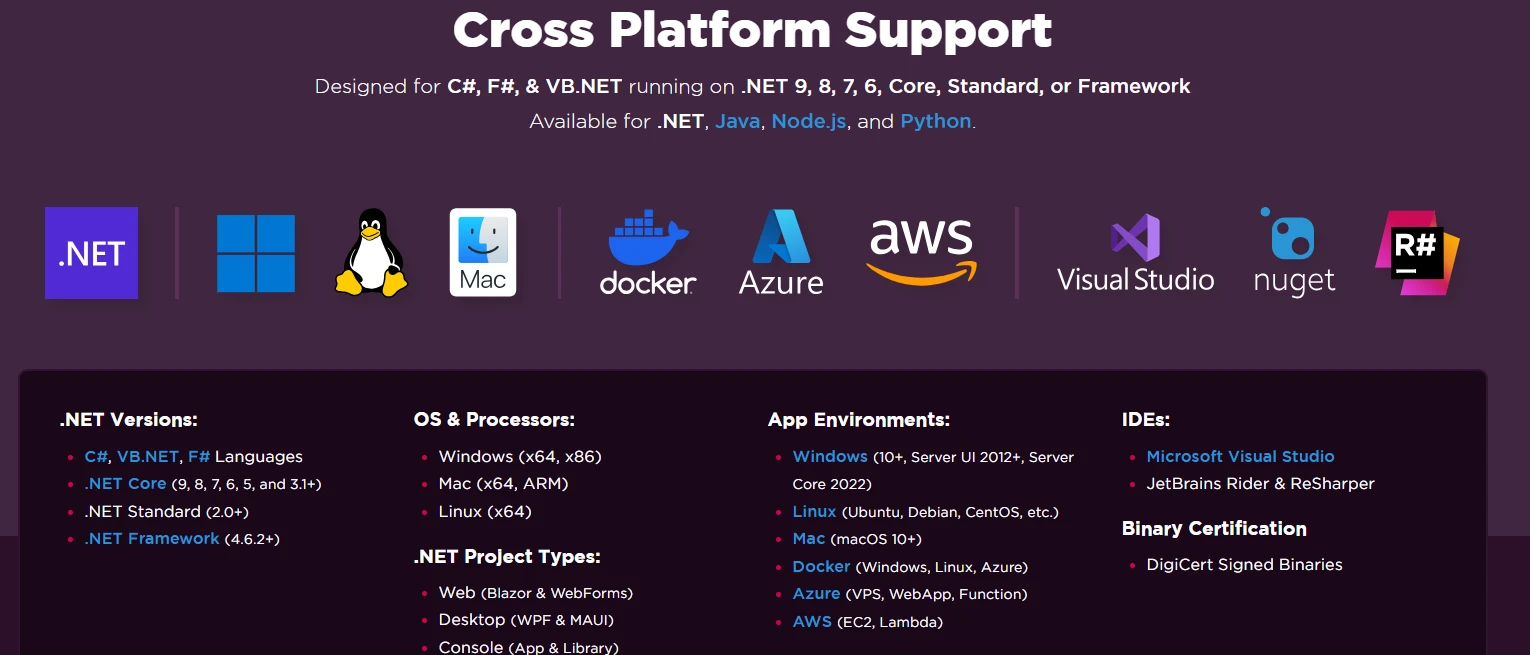
Her iki kütüphane Windows, Linux ve macOS ortamlarını destekler ve her platform için belirli kurulum gereksinimleri vardır. IronPDF ayrıca Docker konteynerlerini ve tüm ana bulut platformlarını destekler.
Aspose.PDF ve IronPDF Nasıl Kurulur?
Aspose.PDF Paket Yöneticisi Konsolu Üzerinden Nasıl Kurulur?
Visual Studio'da Paket Yöneticisi Konsolunu açın ve şu komutu çalıştırın:
Install-PackageAspose.PDF
Install-Package Aspose.PDF
SHELL
Kurulum, Aspose.PDF'yi ve onun bağımlılıklarını indirir. Kütüphane yaklaşık 150 MB disk alanı gerektirir ve eksiksiz dokümantasyon içerir. Özel paket kaynakları ile gelişmiş kurulum senaryoları için ek bağımlılıkları manuel olarak yapılandırmanız gerekebilir.
IronPDF'i NuGet Üzerinden Nasıl Yüklerim?
Ya Package Manager Console ya da .NET CLI kullanın:
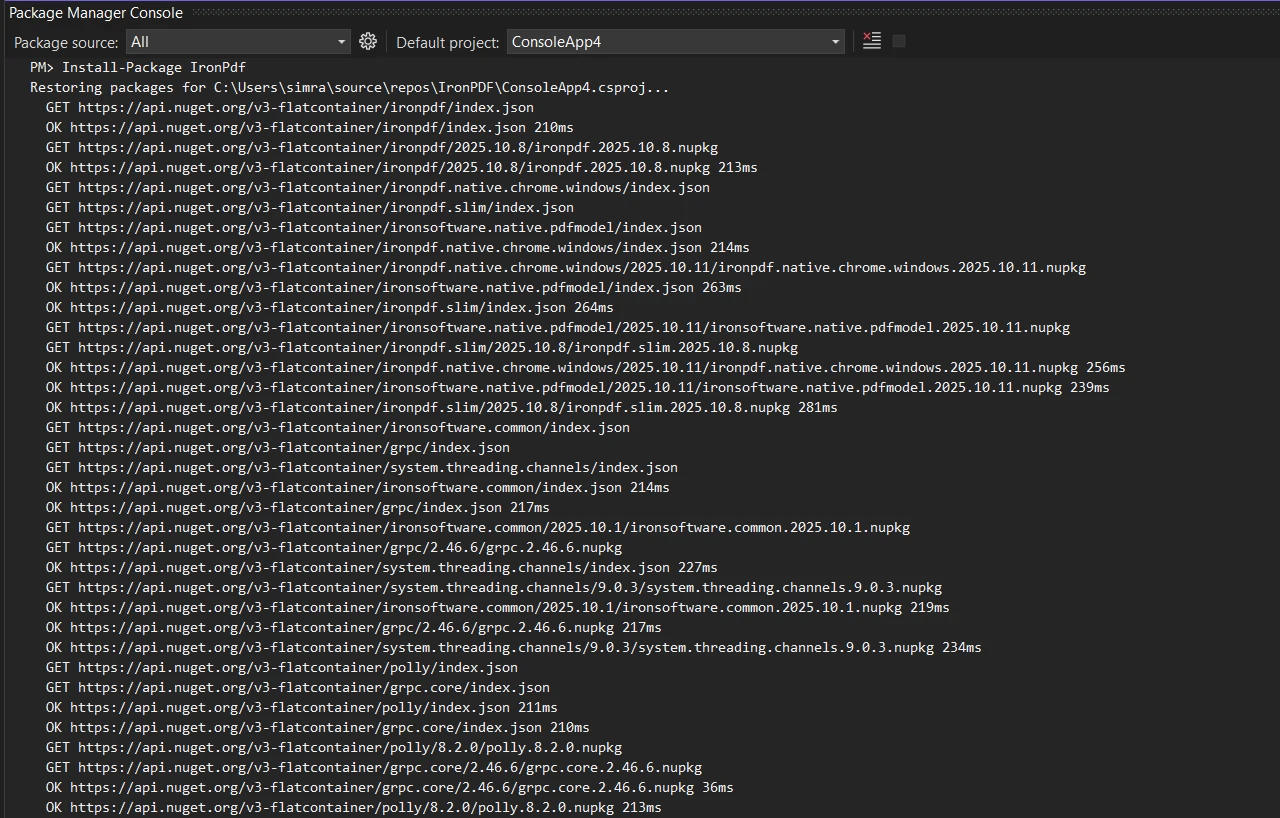
PM > Install-Package IronPdf
Install-Package IronPdf
> dotnet add package IronPdf
dotnet add package IronPdf
IronPDF kurulumu Chrome işleme motoru ve gerekli tüm bağımlılıkları otomatik olarak içerir. Docker dağıtımları için doğru işleme yeteneklerinin sağlanabilmesi için ek Linux'a özgü yapılandırma gerekebilir.
IronPDF Neden Gömülü Bir Chrome Motoru İçeriyor?
IronPDF, Windows, Linux, macOS ve Docker için üstün HTML işleme hizmeti sunmak üzere gömülü bir Chrome motoru içerir. Bu, modern CSS, JavaScript ve web yazı tiplerini destekleyen tarayıcı çıktısına pixel-perfect işleme sağlar.
İlk PDF Belgenizi Nasıl Oluşturursunuz?
Her iki kütüphaneyle PDF dosyaları oluşturmak, temelde farklı felsefelerini ortaya koyar. Aspose, belgeleri açık bir nesne modeli üzerinden inşa ederken, IronPDF, HTML'yi doğrudan Chrome ile PDF'ye dönüştürür. Aşağıdaki örnekler, bu yaklaşımları yan yana göstererek projenize hangi yaklaşımın uygun olduğunu değerlendirmenizi sağlar.
Aspose.PDF Belgeleri Nasıl Oluşturur?
using Aspose.Pdf;using Aspose.Pdf.Text;// Create new instance of Document classvar document = new Document();// Add pages to the document objectvar page = document.Pages.Add();// Create new TextFragment with Hello World textvar textFragment = new TextFragment("Hello World!");textFragment.TextState.FontSize = 24;// Add text to paragraphs collectionpage.Paragraphs.Add(textFragment);// Save the generated PDF documentdocument.Save("output.pdf");
using Aspose.Pdf;
using Aspose.Pdf.Text;

// Create new instance of Document class
var document = new Document();
// Add pages to the document object
var page = document.Pages.Add();
// Create new TextFragment with Hello World text
var textFragment = new TextFragment("Hello World!");
textFragment.TextState.FontSize = 24;
// Add text to paragraphs collection
page.Paragraphs.Add(textFragment);
// Save the generated PDF document
document.Save("output.pdf");
ImportsAspose.PdfImportsAspose.Pdf.Text' Create new instance of Document classDim document As New Document()' Add pages to the document objectDim page AsPage = document.Pages.Add()' Create new TextFragment with Hello World textDim textFragment As New TextFragment("Hello World!")textFragment.TextState.FontSize = 24' Add text to paragraphs collectionpage.Paragraphs.Add(textFragment)' Save the generated PDF documentdocument.Save("output.pdf")
Imports Aspose.Pdf
Imports Aspose.Pdf.Text

' Create new instance of Document class
Dim document As New Document()
' Add pages to the document object
Dim page As Page = document.Pages.Add()
' Create new TextFragment with Hello World text
Dim textFragment As New TextFragment("Hello World!")
textFragment.TextState.FontSize = 24
' Add text to paragraphs collection
page.Paragraphs.Add(textFragment)
' Save the generated PDF document
document.Save("output.pdf")
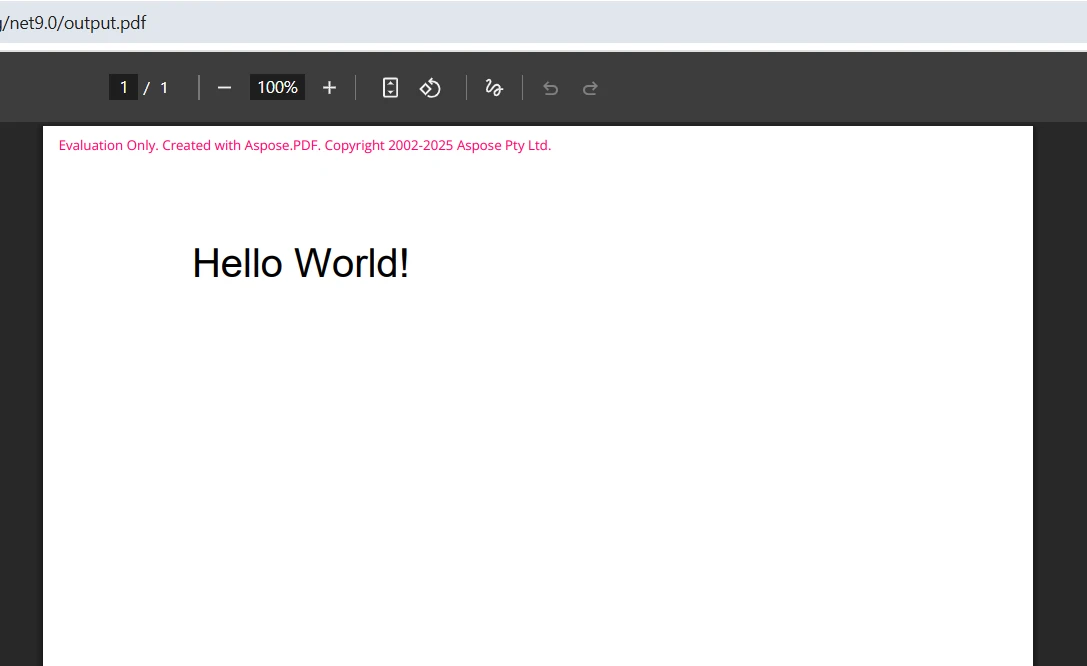
Bu kod, bir belge nesne modeli oluşturarak PDF belgeleri oluşturur. Yeni bir belge oluşturur, koleksiyona sayfalar ekler ve ardından bu sayfalara içerik ekler. Document sınıfı temeli sağlar, paragraflar ise içeriğinizi tutar. Yaklaşım, Aspose'nin nesne hiyerarşisini anlamayı ve yazı tiplerini açıkça yönetmeyi gerektirir. Aspose'nin resmi dokümantasyonu DOM tabanlı API üzerinde aspose.com sitesinde kapsamlıdır.
Aspose.PDF Çıkışı Nasıl Görünür?
IronPDF Belgeleri Nasıl Oluşturur?
using IronPdf;// Create new instance of ChromePdfRenderervar renderer = new ChromePdfRenderer();// Convert HTML string to PDF filevar html = "<h1>Hello World!</h1>";var pdf = renderer.RenderHtmlAsPdf(html);// Save PDF files using SaveAs methodpdf.SaveAs("output.pdf");
using IronPdf;

// Create new instance of ChromePdfRenderer
var renderer = new ChromePdfRenderer();
// Convert HTML string to PDF file
var html = "<h1>Hello World!</h1>";
var pdf = renderer.RenderHtmlAsPdf(html);
// Save PDF files using SaveAs method
pdf.SaveAs("output.pdf");
ImportsIronPdf' Create new instance of ChromePdfRendererDim renderer As New ChromePdfRenderer()' Convert HTML string to PDF fileDim html AsString = "<h1>Hello World!</h1>"Dim pdf = renderer.RenderHtmlAsPdf(html)' Save PDF files using SaveAs methodpdf.SaveAs("output.pdf")
Imports IronPdf

' Create new instance of ChromePdfRenderer
Dim renderer As New ChromePdfRenderer()
' Convert HTML string to PDF file
Dim html As String = "<h1>Hello World!</h1>"
Dim pdf = renderer.RenderHtmlAsPdf(html)
' Save PDF files using SaveAs method
pdf.SaveAs("output.pdf")
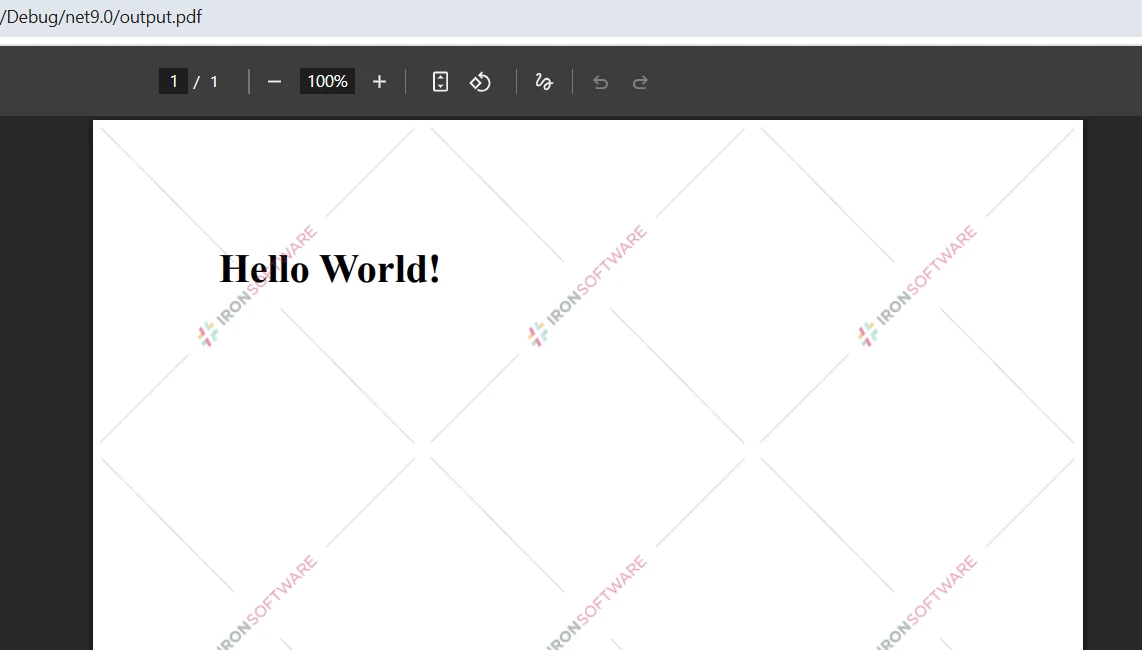
IronPDF farklı bir yaklaşım benimser -- Chrome kullanarak HTML'yi doğrudan PDF formatında işler. Bu, standart HTML biçimlendirme yazmanıza ve nihai belgede doğru şekilde işlenmesini sağlar. Ayrıca yerel HTML dosyalarından veya canlı web sayfalarına işaret eden URL'lerden işleme yapabilirsiniz.
IronPDF Çıkışı Nasıl Görünür?
Gerçek Dünya Fatura PDF'si Nasıl Oluşturulur?
Fatura üretimi, iş uygulamalarında en yaygın PDF kullanım örneklerinden biridir. Aşağıdaki örnekler, madde listesi tablosu ile basit bir faturayı göstermektedir. İki yaklaşımı karşılaştırmak, nesne modeli kontrolü ile HTML odaklı basitlik arasındaki ödünleri açıkça ortaya koyar.
Aspose.PDF ile Bir Fatura Nasıl Oluşturulur?
using Aspose.Pdf;using Aspose.Pdf.Text;// Create new Document instancevar document = new Document();var page = document.Pages.Add();// Add title textvar title = new TextFragment("INVOICE");title.TextState.FontSize = 28;title.HorizontalAlignment = HorizontalAlignment.Center;page.Paragraphs.Add(title);// Create table object for invoice itemsvar table = new Table();table.ColumnWidths = "200 100 100";// Add header row to tablevar headerRow = table.Rows.Add();headerRow.Cells.Add("Description");headerRow.Cells.Add("Quantity");headerRow.Cells.Add("Price");// Add data rowsvar dataRow = table.Rows.Add();dataRow.Cells.Add("Product A");dataRow.Cells.Add("2");dataRow.Cells.Add("$50.00");// Add table to page paragraphspage.Paragraphs.Add(table);document.Save("invoice.pdf");
using Aspose.Pdf;
using Aspose.Pdf.Text;

// Create new Document instance
var document = new Document();
var page = document.Pages.Add();
// Add title text
var title = new TextFragment("INVOICE");
title.TextState.FontSize = 28;
title.HorizontalAlignment = HorizontalAlignment.Center;
page.Paragraphs.Add(title);
// Create table object for invoice items
var table = new Table();
table.ColumnWidths = "200 100 100";
// Add header row to table
var headerRow = table.Rows.Add();
headerRow.Cells.Add("Description");
headerRow.Cells.Add("Quantity");
headerRow.Cells.Add("Price");
// Add data rows
var dataRow = table.Rows.Add();
dataRow.Cells.Add("Product A");
dataRow.Cells.Add("2");
dataRow.Cells.Add("$50.00");
// Add table to page paragraphs
page.Paragraphs.Add(table);
document.Save("invoice.pdf");
ImportsAspose.PdfImportsAspose.Pdf.Text' Create new Document instanceDim document As New Document()Dim page AsPage = document.Pages.Add()' Add title textDim title As New TextFragment("INVOICE")title.TextState.FontSize = 28title.HorizontalAlignment = HorizontalAlignment.Centerpage.Paragraphs.Add(title)' Create table object for invoice itemsDim table As New Table()table.ColumnWidths = "200 100 100"' Add header row to tableDim headerRow AsRow = table.Rows.Add()headerRow.Cells.Add("Description")headerRow.Cells.Add("Quantity")headerRow.Cells.Add("Price")' Add data rowsDim dataRow AsRow = table.Rows.Add()dataRow.Cells.Add("Product A")dataRow.Cells.Add("2")dataRow.Cells.Add("$50.00")' Add table to page paragraphspage.Paragraphs.Add(table)document.Save("invoice.pdf")
Imports Aspose.Pdf
Imports Aspose.Pdf.Text

' Create new Document instance
Dim document As New Document()
Dim page As Page = document.Pages.Add()
' Add title text
Dim title As New TextFragment("INVOICE")
title.TextState.FontSize = 28
title.HorizontalAlignment = HorizontalAlignment.Center
page.Paragraphs.Add(title)
' Create table object for invoice items
Dim table As New Table()
table.ColumnWidths = "200 100 100"
' Add header row to table
Dim headerRow As Row = table.Rows.Add()
headerRow.Cells.Add("Description")
headerRow.Cells.Add("Quantity")
headerRow.Cells.Add("Price")
' Add data rows
Dim dataRow As Row = table.Rows.Add()
dataRow.Cells.Add("Product A")
dataRow.Cells.Add("2")
dataRow.Cells.Add("$50.00")
' Add table to page paragraphs
page.Paragraphs.Add(table)
document.Save("invoice.pdf")
Aspose.PDF .NET API'sı, her elemanı programatik olarak oluşturmanızı gerektirir. Belgeleri nesne haline getirir, sayfa ekler ve ardından paragraflar koleksiyonuna içerik ekler. Bu yaklaşım, hassas kontrol ihtiyacınız olduğunda net avantajlar sağlar, ancak karmaşık yerleşimler elde etmede daha fazla kod gerektirir. Üstbilgi ve altbilgi eklemek veya özel marjinler ayarlamak için, kaydetmeden önce ek yapılandırma nesnelerinin başlatılması gerekir.
IronPDF ile Fatura Nasıl Oluşturulur?
using IronPdf;var renderer = new ChromePdfRenderer();renderer.RenderingOptions.MarginTop = 25;renderer.RenderingOptions.MarginBottom = 25;// HTML string with invoice contentvar html = @"<html><head> <style> table { width: 100%; } th, td { padding: 8px; } </style></head><body> <h1>INVOICE</h1> <table> <tr><th>Description</th><th>Quantity</th><th>Price</th></tr> <tr><td>Product A</td><td>2</td><td>$50.00</td></tr> </table></body></html>";// Generate PDF from HTMLvar pdf = renderer.RenderHtmlAsPdf(html);pdf.SaveAs("invoice.pdf");
using IronPdf;

var renderer = new ChromePdfRenderer();
renderer.RenderingOptions.MarginTop = 25;
renderer.RenderingOptions.MarginBottom = 25;
// HTML string with invoice content
var html = @"
<html>
<head>
    <style>
        table { width: 100%; }
        th, td { padding: 8px; }
    </style>
</head>
<body>
    <h1>INVOICE</h1>
    <table>
        <tr><th>Description</th><th>Quantity</th><th>Price</th></tr>
        <tr><td>Product A</td><td>2</td><td>$50.00</td></tr>
    </table>
</body>
</html>";
// Generate PDF from HTML
var pdf = renderer.RenderHtmlAsPdf(html);
pdf.SaveAs("invoice.pdf");
ImportsIronPdfDim renderer As New ChromePdfRenderer()renderer.RenderingOptions.MarginTop = 25renderer.RenderingOptions.MarginBottom = 25' HTML string with invoice contentDim html AsString = "<html><head> <style> table { width: 100%; } th, td { padding: 8px; } </style></head><body> <h1>INVOICE</h1> <table> <tr><th>Description</th><th>Quantity</th><th>Price</th></tr> <tr><td>Product A</td><td>2</td><td>$50.00</td></tr> </table></body></html>"' Generate PDF from HTMLDim pdf = renderer.RenderHtmlAsPdf(html)pdf.SaveAs("invoice.pdf")
Imports IronPdf

Dim renderer As New ChromePdfRenderer()
renderer.RenderingOptions.MarginTop = 25
renderer.RenderingOptions.MarginBottom = 25
' HTML string with invoice content
Dim html As String = "
<html>
<head>
    <style>
        table { width: 100%; }
        th, td { padding: 8px; }
    </style>
</head>
<body>
    <h1>INVOICE</h1>
    <table>
        <tr><th>Description</th><th>Quantity</th><th>Price</th></tr>
        <tr><td>Product A</td><td>2</td><td>$50.00</td></tr>
    </table>
</body>
</html>"
' Generate PDF from HTML
Dim pdf = renderer.RenderHtmlAsPdf(html)
pdf.SaveAs("invoice.pdf")
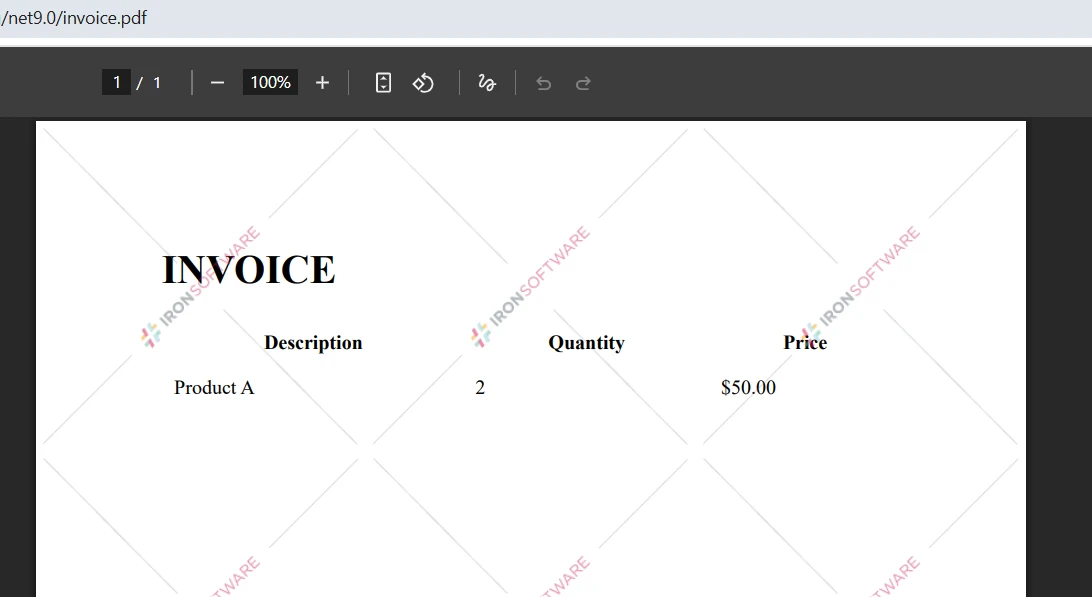
IronPDF ile standart HTML yazabilir ve işleyici motoru gerisini halleder. Uygulamanız hemen harici stil dosyalarına referans verebilir, resim ekleyebilir ve bağlantılar içerebilir. İşleme seçenekleri, özel kağıt boyutları ve sayfa yönlendirmesi dahil olmak üzere çıktı üzerinde ince kontrol sağlar.
Fatura Çıkışı Nasıl Görünüyor?
Hangi Gelişmiş Özellikler Mevcut?
Her iki kütüphane de temel PDF oluşturmanın ötesinde yetenekler sunar. Bu gelişmiş özellikleri anlamak, hangi kütüphanenin ihtiyaçlarınıza en uygun olduğunu belirlemenize yardımcı olur.
Web Sayfalarını PDF'ye Nasıl Dönüştürürsünüz?
using IronPdf;var renderer = new ChromePdfRenderer();var pdf = renderer.RenderUrlAsPdf("https://example.com");pdf.SaveAs("website.pdf");
using IronPdf;

var renderer = new ChromePdfRenderer();
var pdf = renderer.RenderUrlAsPdf("https://example.com");
pdf.SaveAs("website.pdf");
ImportsIronPdfDim renderer As New ChromePdfRenderer()Dim pdf = renderer.RenderUrlAsPdf("https://example.com")pdf.SaveAs("website.pdf")
Imports IronPdf

Dim renderer As New ChromePdfRenderer()
Dim pdf = renderer.RenderUrlAsPdf("https://example.com")
pdf.SaveAs("website.pdf")
IronPDF, JavaScript, çerezler ve authentication ile karmaşık web sitelerini ele alarak URL'den PDF'ye dönüştürmede başarılıdır. Chrome motoru, Angular veya React ile inşa edilen tek sayfa uygulamaları dahil modern web uygulamalarının doğru işlenmesini sağlar.
PDF'lere Nasıl Güvenlik Eklenir?
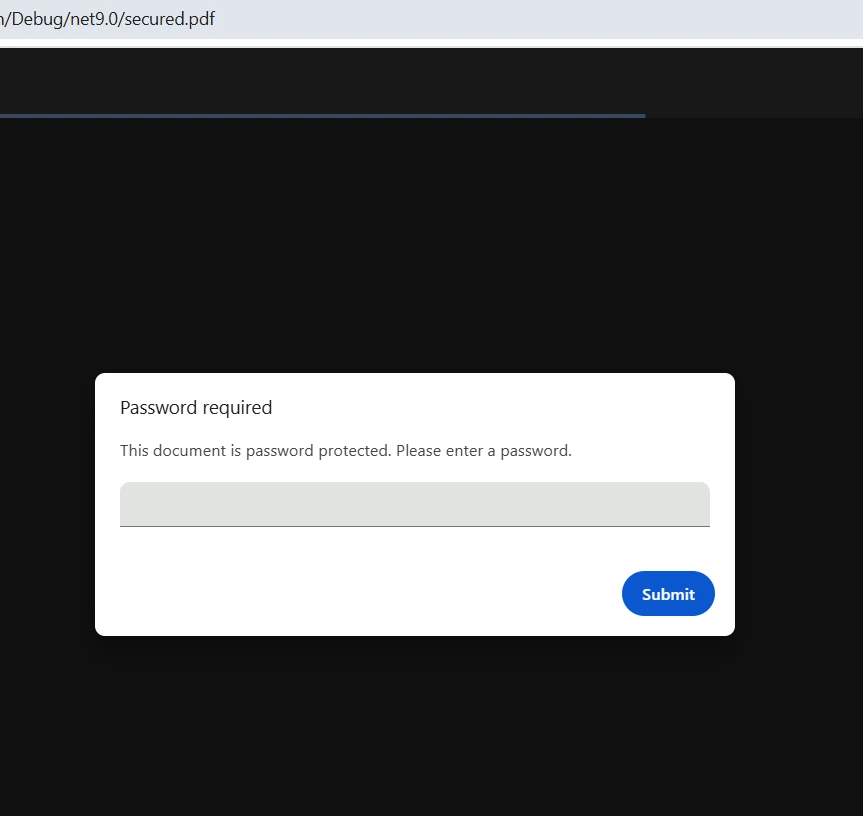
using IronPdf;var renderer = new ChromePdfRenderer();var html = "<h1>Confidential Report</h1>";var pdf = renderer.RenderHtmlAsPdf(html);// Apply password protection and print rightspdf.SecuritySettings.UserPassword = "user123";pdf.SecuritySettings.AllowUserPrinting = IronPdf.Security.PdfPrintSecurity.FullPrintRights;pdf.SaveAs("secured.pdf");
using IronPdf;

var renderer = new ChromePdfRenderer();
var html = "<h1>Confidential Report</h1>";
var pdf = renderer.RenderHtmlAsPdf(html);
// Apply password protection and print rights
pdf.SecuritySettings.UserPassword = "user123";
pdf.SecuritySettings.AllowUserPrinting = IronPdf.Security.PdfPrintSecurity.FullPrintRights;
pdf.SaveAs("secured.pdf");
ImportsIronPdfDim renderer As New ChromePdfRenderer()Dim html AsString = "<h1>Confidential Report</h1>"Dim pdf = renderer.RenderHtmlAsPdf(html)' Apply password protection and print rightspdf.SecuritySettings.UserPassword = "user123"pdf.SecuritySettings.AllowUserPrinting = IronPdf.Security.PdfPrintSecurity.FullPrintRightspdf.SaveAs("secured.pdf")
Imports IronPdf

Dim renderer As New ChromePdfRenderer()
Dim html As String = "<h1>Confidential Report</h1>"
Dim pdf = renderer.RenderHtmlAsPdf(html)
' Apply password protection and print rights
pdf.SecuritySettings.UserPassword = "user123"
pdf.SecuritySettings.AllowUserPrinting = IronPdf.Security.PdfPrintSecurity.FullPrintRights
pdf.SaveAs("secured.pdf")
IronPDF ve Aspose.PDF Yan Yana Nasıl Karşılaştırılır?
IronPDF ve Aspose.PDF arasındaki önemli farkları hızlı bir şekilde değerlendirebilmeniz için aşağıdaki tablo özetler:
IronPDF ve Aspose.PDF -- Anahtar Özellik Karşılaştırması
Özellik
IronPDF
Aspose.PDF
HTML'den PDF'ye dönüştürme
Evet -- Chrome tabanlı, piksel-kusursuz
Sınırlı
URL'den PDF'ye dönüştürme
Evet -- JavaScript ve çerezleri ele alır
Hayır
Belge nesne modeli API'si
Kısmi
Evet -- tam eleman başına kontrol
Çapraz platform desteği
Windows, Linux, macOS, Docker
Windows, Linux, macOS
Dijital imzalar
Evet
Evet
PDF/A uyumluluğu
Evet
Evet
Lisans başlangıç fiyatı
$999 (destek dahil)
$1,199 (destek ekstra)
Ücretsiz deneme
Evet -- tüm özellikler, filigranlı
Evet -- değerlendirme sürümü
Karşılaştırma, iş akışınız HTML içeriğine, web sayfalarına veya modern ön uç teknolojilere odaklandığında IronPDF'nin daha güçlü seçim olduğunu gösterir. Aspose.PDF, detaylı eleman başına kontrolün öncelikli olduğu tamamen programatik belge oluşturma için rekabetçiliğini koruyor.
Hangi Kütüphaneyi Seçmelisiniz?
IronPDF'i Ne Zaman Kullanmalısınız?
IronPDF, şu durumlarda doğru tercihtir:
Tanıdık web teknolojilerini kullanarak HTML'yi PDF'ye dönüştürün
JavaScript ile çalışan içerikler dahil olmak üzere tam web sayfalarını oluşturun
Docker veya Azure veya AWS gibi bulut ortamlarına dağıtım yapın
Daha basit bir API ile daha hızlı geliştirme döngüleri teslim edin
Tarayıcı renderingine tam olarak uyan çıktı üretin
Aspose.PDF Ne Zaman Kullanılmalı?
Aspose.PDF for .NET iyi çalışır, şu durumlarda:
Programatik bir döküman obje modeli aracılığıyla tamamen sıfırdan PDF'ler oluşturun
Düzen üzerinde element bazlı detaylı kontrol ihtiyacınız varsa
HTML kaynağından başlamayan döküman merkezli uygulamalar geliştirin
Herhangi bir rendering motorundan bağımsız olarak belirli PDF formatı uyumluluğu gerektiriyorsanız
IronPDF'ün Chrome motoru, HTML işleme için mükemmel performans sağlar; Aspose.PDF ise herhangi bir HTML kaynağı olmadan yalnızca programatik oluşturma için daha iyi performans gösterebilir. Asenkron işlemler için, her iki kütüphane de göreve dayalı API'ler sunar. Büyük ölçekli toplu dağıtımlar planlanırken bellek kullanımı ve rendering zaman aşım sürelerini dikkate alın, ve IronPDF'nin performans sorun giderme kılavuzunu inceleyin.
Lisanslar Nasıl Karşılaştırılır?
IronPDF, destek ve güncellemelerin dahil olduğu lisanslama seçeneklerini $999'den başlayan fiyatlarla sunar. Ücretsiz deneme, geliştirme ve test için tüm özellikleri bir filigran ile içerir. Lisans dağıtımı, birden çok yapılandırma seçeneği ile basittir.
Aspose.PDF $1,199 ile başlar, destek ve güncellemeler ayrı olarak faturalandırılır. Her iki kütüphane de satın alma taahhüdünde bulunmadan önce test değerlendirme sürümleri sunar. IronPDF, proje bazlı ve SaaS lisanslama modelleri dahil olmak üzere daha esnek seçenekler sunar ve bu, büyüyen ekipler için bütçelemeyi kolaylaştırır.
Sonraki Adımda Ne Yapmalısınız?
Her iki kütüphane de C# içinde etkili bir şekilde PDF belgeleri oluşturur. Aspose.PDF belge nesne modeli aracılığıyla detaylı kontrol sağlarken, IronPDF HTML-to-PDF dönüşümünde tanıdık web teknolojileri ile başarılıdır.
Çoğu modern .NET 10 uygulaması için, .NET, sezgisel API'si, üstün HTML renderi ve dahil edilen destek ile daha iyi bir değer sunar. Web sayfalarını yüklemek, resimler eklemek veya karmaşık düzenler oluşturmak gereksiniminiz olsun, .NET'nin Chrome tabanlı yaklaşımı süreci büyük ölçüde basitleştirir. Kütüphanenin özellik seti, temel PDF oluşturma dan ileri imzalama ve güvenliğe kadar her şeyi kapsar.
IronPDF, Azure Functions, AWS Lambda ve Blazor uygulamaları dahil olmak üzere çeşitli dağıtım senaryolarını destekler. Sorular için, mühendislik destek ekibi ve API referansı kaynak olarak mevcuttur.
.NET'nin ücretsiz denemesi ile PDF üretim ihtiyaçlarınızı nasıl karşıladığını değerlendirin. .NET çözümünüzde herhangi bir ön taahhüt olmadan PDF dosyalarını oluşturmak, dönüştürmek ve manipüle etmek için tüm özelliklere erişebilirsiniz.
Curtis Chau, Bilgisayar Bilimleri alanında Lisans Derecesine (Carleton Üniversitesi) sahip ve Node.js, TypeScript, JavaScript ve React konularında uzmanlaşmış ön uç geliştirmeyle ilgileniyor. Sezgisel ve estetik açıdan hoş kullanıcı arayüzleri oluşturma tutkunu, Curtis modern çerçevelerle çalışmayı ve iyi yapılandırılmış, görsel olarak çekici kılavuzlar oluşturmayı seviyor.