using IronPdf;

// Disable local disk access or cross-origin requests
Installation.EnableWebSecurity = true;

// Instantiate Renderer
var renderer = new ChromePdfRenderer();

// Create a PDF from a HTML string using C#
var pdf = renderer.RenderHtmlAsPdf("<h1>Hello World</h1>");

// Export to a file or Stream
pdf.SaveAs("output.pdf");

// Advanced Example with HTML Assets
// Load external html assets: Images, CSS and JavaScript.
// An optional BasePath 'C:\site\assets\' is set as the file location to load assets from
var myAdvancedPdf = renderer.RenderHtmlAsPdf("<img src='icons/iron.png'>", @"C:\site\assets\");
myAdvancedPdf.SaveAs("html-with-assets.pdf");
using IronPdf;// Disable local disk access or cross-origin requestsInstallation.EnableWebSecurity = true;// Instantiate Renderervar renderer = new ChromePdfRenderer();// Create a PDF from a HTML string using C#var pdf = renderer.RenderHtmlAsPdf("<h1>Hello World</h1>");// Export to a file or Streampdf.SaveAs("output.pdf");// Advanced Example with HTML Assets// Load external html assets: Images, CSS and JavaScript.// An optional BasePath 'C:\site\assets\' is set as the file location to load assets fromvar myAdvancedPdf = renderer.RenderHtmlAsPdf("<img src='icons/iron.png'>", @"C:\site\assets\");myAdvancedPdf.SaveAs("html-with-assets.pdf");
PM >Install-Package IronPdf
Install-Package IronPdf
IRONPDF KULLANARAK
.NET'te PDF'leri Nasıl Güvenli Hale Getirirsiniz: Şifreleme, Parolalar ve İzin Kontrolü
.NET, HTML içeriğini çalışma zamanında PDF'lere dönüştürerek C# ile dinamik PDF oluşturmayı sağlar. Bu, veritabanlarından, API'lerden veya kullanıcı girdilerinden alınan değişken veriyle kişiselleştirilmiş belgeler oluşturmayı mümkün kılar, fatura, rapor ve formlar için .NET uygulamalarında.
Modern web uygulamaları, statik belge oluşturmanın ötesinde daha fazlasını gerektirir. [.NET](/), güvenilir araçlar sunar, [Chrome tabanlı rendering](https://ironpdf.com/how-to/ironpdf-2021-chrome-rendering-engine-eap/) sunarak .NET ortamlarında dinamik PDF oluşturmak için yumuşak C# entegrasyonuyla PDF belgeleri oluşturmak için.
## C#'da Dinamik PDF Üretimi Nedir?
C# ile dinamik PDF oluşturma, veritabanlarından, API'lerden veya kullanıcı girdilerinden alınan değişken verilerle PDF belgelerinin çalışma zamanında oluşturulmasını içerir. Statik PDF dosyalarının aksine, çalışma zamanında oluşturma, kişiselleştirilmiş içerik, koşullu bölümler ve veri odaklı düzenler sağlar. Bu yetenekler, değişen gereksinimlere uyum sağlayan faturalar, [PDF raporları](https://ironpdf.com/how-to/csharp-pdf-reports/), sertifikalar ve formlar için gereklidir. Bu yaklaşım, modern .NET ve .NET Core uygulamaları için kritik hale gelmiştir. [.NET belgeleri](https://ironpdf.com/docs/), bu özellikleri C# uygulamalarınıza uygulamak için kapsamlı kılavuzlar sağlar.
### Dinamik PDF Oluşturma Ne Zaman Kullanılmalı?
Dinamik PDF oluşturma, uygulamanızın kullanıcı verileri veya iş mantığına dayanan kişiselleştirilmiş belgeler gerektirdiğinde esastır. Yaygın senaryolar şunları içerir: otomatik veri güncellemeleri ile aylık raporlar oluşturma, müşteri özel bilgileri ile faturalar oluşturma, benzersiz alıcı isimleri ile sertifikalar üretme ve kullanıcı profillerine göre önceden doldurulmuş formlar oluşturma. İçeriğiniz her talep ile değişiyorsa veya gerçek zamanlı veri entegrasyonu gerekiyorsa, dinamik oluşturma statik şablonlardan daha etkili olur. Yüksek hacimli senaryolar için [asenkron işleme](https://ironpdf.com/how-to/async/) göz önünde bulundurun ve kurumsal uygulamalar için [performans optimizasyon tekniklerini](https://ironpdf.com/troubleshooting/ironpdf-performance-assistance/) keşfedin.
### Dinamik PDF'ler Statik PDF'lerden Nasıl Farklıdır?
Statik PDF'ler, oluşturulduktan sonra değişmeden kalır, dijital olarak kaydedilmiş geleneksel kağıt belgelerine benzerler. Dinamik PDF'ler, her istek yapıldığında yeni içerik oluşturur, canlı veri kaynaklarından bilgi çekerler. Örneğin, statik bir ürün kataloğu manuel güncellemeler ve yeniden dağıtım gerektirirken, dinamik bir katalog en son fiyatlandırmayı, stok seviyelerini ve ürün açıklamalarını otomatik olarak içerir. Dinamik PDF'ler ayrıca, kullanıcı tercihleri veya erişim izinlerine göre etkileşimli öğeler, koşullu içerik ve özelleştirilmiş düzenler içerebilir. Dinamik belgelerinizi geliştirmek için [PDF güvenlik özellikleri](https://ironpdf.com/features/secure/) hakkında daha fazla bilgi edinin.
### Dinamik PDF Oluşturmadan Hangi Endüstriler En Fazla Yararlanıyor?
Finansal hizmetler, dinamik PDF'leri hesap ekstreleri, kredi belgeleri ve gerçek zamanlı doğruluk gerektiren düzenleyici raporlar için kullanır. Sağlık hizmeti sağlayıcıları, HIPAA uyumlu güvenlikle hasta kayıtları, laboratuvar sonuçları ve sigorta formları üretir. E-ticaret platformları, sipariş onayları, gönderim etiketleri ve iade yetkilendirmeleri oluşturur. Eğitim kurumları, transkriptler, sertifikalar ve kişiselleştirilmiş öğretici materyaller üretir. Devlet daireleri, izin başvurularını, vergi formlarını ve uygunluk belgelerini otomatikleştirerek kolaylaştırır. [.NET demoları](https://ironpdf.com/demos/), bu endüstrilerde gerçek dünya uygulamalarını göstermektedir.
## C# PDF Kütüphanesi ile Nasıl Başlarsınız?
Visual Studio'da Paket Yöneticisi Konsolu aracılığıyla [.NET NuGet paketini](https://ironpdf.com/get-started/installation-overview/) yükleyerek başlayın:
```bash
:ProductInstall
```
```bash
:InstallCmd dotnet add package IronPdf
```
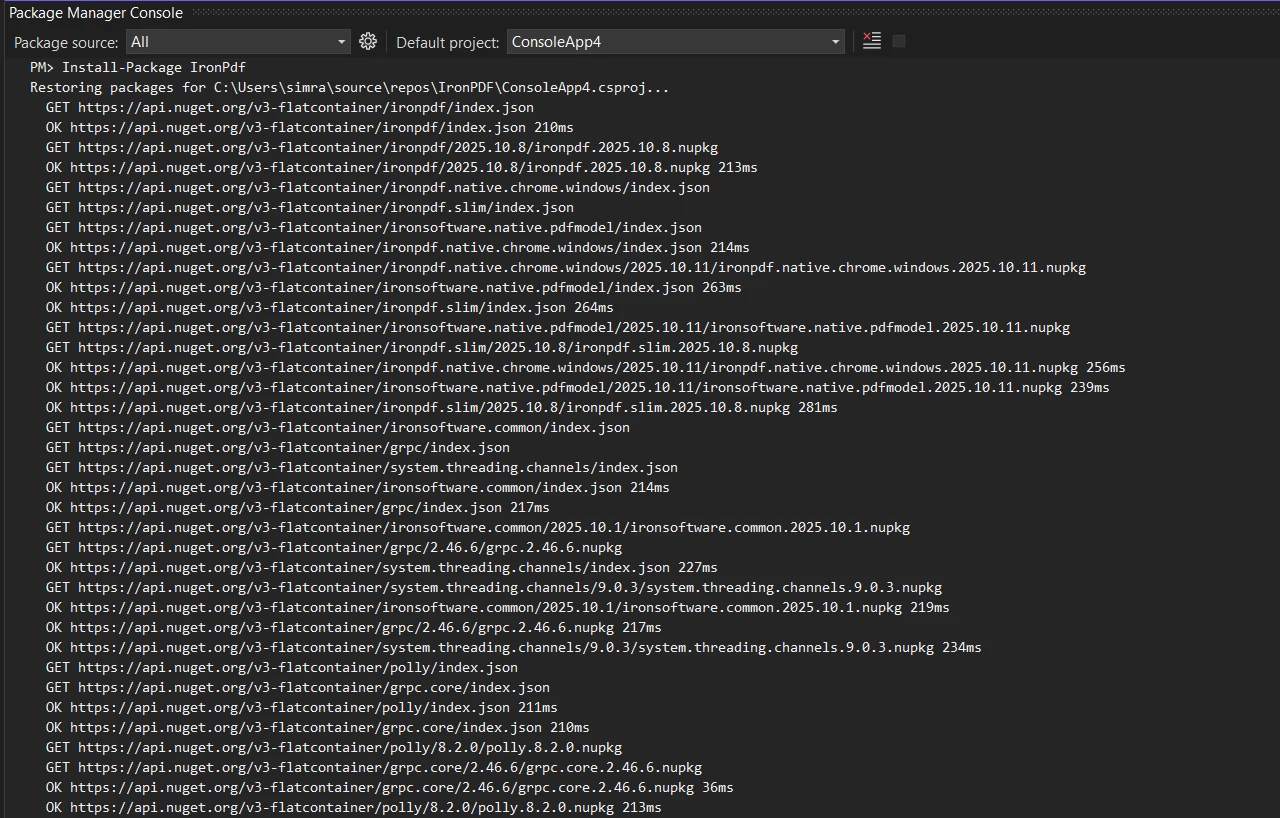
Veya NuGet Paket Yöneticisi arayüzünü kullanarak indirip yükleyin. Piksel-mükemmel PDF oluşturma için [ChromePdfRenderer'ı](/object-reference/api/IronPdf.ChromePdfRenderer.html) başlatın:
```csharp
using IronPdf;

// Create Chrome renderer instance
var renderer = new ChromePdfRenderer();

// Configure rendering options for PDF format
renderer.RenderingOptions.MarginTop = 50;
renderer.RenderingOptions.MarginBottom = 50;
renderer.RenderingOptions.PrintHtmlBackgrounds = true;
```
`ChromePdfRenderer` sınıfı, çalışırken PDF'ler oluşturmak için temel sağlar. [kenar boşlukları](https://ironpdf.com/how-to/custom-margins/) ayarlanması [başlıklar ve altbilgiler](https://ironpdf.com/how-to/headers-and-footers/) için alan sağlar, `PrintHtmlBackgrounds` ise tasarım öğelerini korur. Bu yapılandırma, HTML içeriğine dayalı PDF belgeleri oluşturmanıza yardımcı olur. PDF belgelerinizi özelleştirmek için daha fazla bilgi edinin [rendering options](https://ironpdf.com/how-to/rendering-options/) üzerine.
### .NET için Sistem Gereksinimleri Nelerdir?
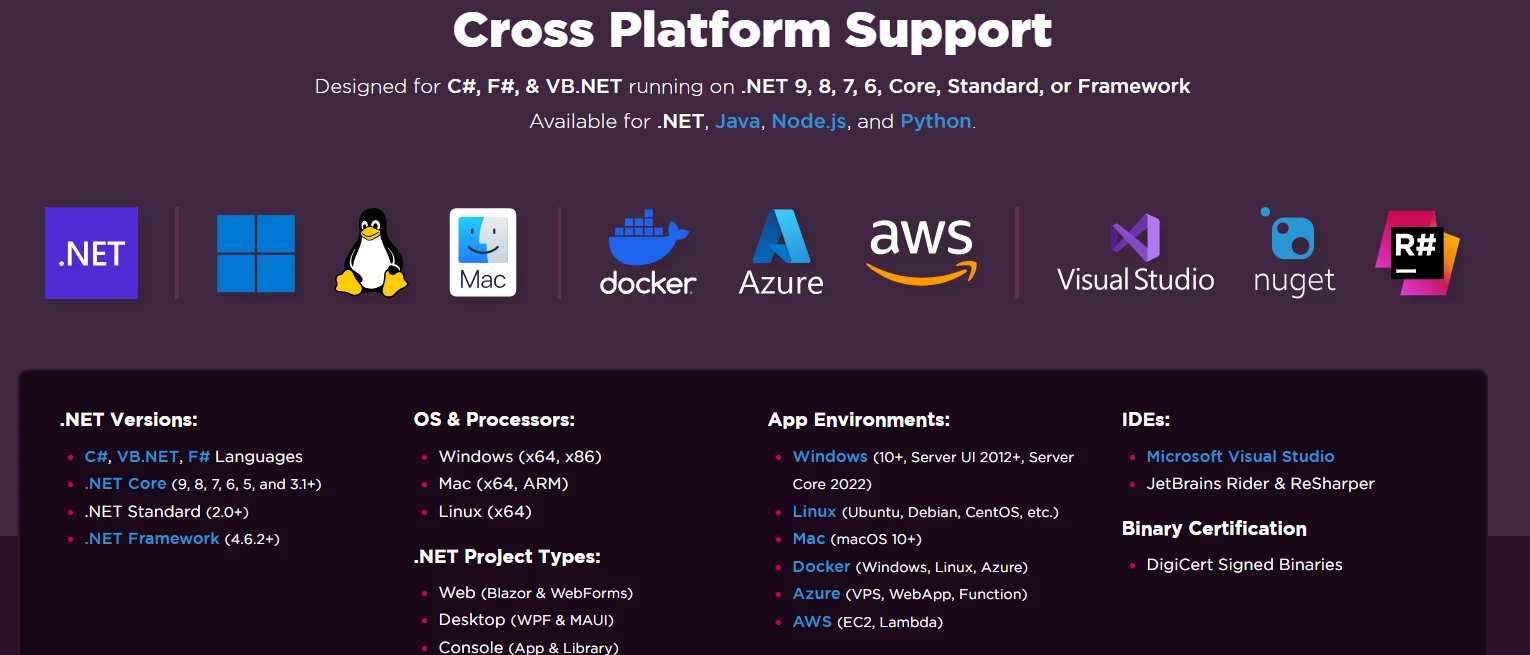
.NET, Windows, Linux ve macOS ortamlarını .NET Framework 4.6.2+ veya .NET Core 3.1+ ile destekler. Windows dağıtımı için, Visual C++ Runtime kurulu olduğundan emin olun. Linux sistemleri libgdiplus ve ek bağımlılıklar gerektirir. Docker kapları, grafik kütüphaneleriyle belirli temel resimlere ihtiyaç duyar. [Azure](https://ironpdf.com/get-started/azure/) gibi bulut platformları B1 katmanı veya üstünü gerektirir, AWS Lambda işlevleri için ise özel çalışma zamanı gerekir. Platforma özgü gereksinimler ve sorun giderme ipuçları için [kurulum kılavuzunu](https://ironpdf.com/get-started/installation-overview/) gözden geçirin.
### ChromePdfRenderer'ı En İyi Sonuçlar İçin Nasıl Yapılandırılır?
Renderinizi bu temel ayarlarla iyileştirin:
```csharp
using IronPdf;
var renderer = new ChromePdfRenderer();
// Set paper size and orientation
renderer.RenderingOptions.PaperSize = PdfPaperSize.Letter;
renderer.RenderingOptions.PaperOrientation = PdfPaperOrientation.Portrait;
// Configure margins (in millimeters)
renderer.RenderingOptions.MarginTop = 25;
renderer.RenderingOptions.MarginBottom = 25;
renderer.RenderingOptions.MarginLeft = 20;
renderer.RenderingOptions.MarginRight = 20;
// Enable JavaScript execution
renderer.RenderingOptions.EnableJavaScript = true;
renderer.RenderingOptions.RenderDelay = 500; // milliseconds
// Set custom CSS media type
renderer.RenderingOptions.CssMediaType = PdfCssMediaType.Print;
// Configure image quality
renderer.RenderingOptions.ImageQuality = 90;
```
`RenderDelay`, JavaScript'in yürütmeyi tamamlamasına olanak tanır. CSS medya türü seçimi, baskı optimize edilmiş stillerin uygulanmasını sağlar. Görüntü kalitesi ayarları, dosya boyutu ile görsel kalite arasında denge kurar. Özel kağıt boyutları veya görünüm ayarları gibi özel gereksinimler için [ileri render seçeneklerini](https://ironpdf.com/how-to/rendering-options/) keşfedin. Dinamik içerik oluşturma için [JavaScript renderi](https://ironpdf.com/how-to/javascript-to-pdf/) hakkında bilgi edinin.
### Yaygın Kurulum Sorunları Nelerdir?
Eksik bağımlılıklar, çoğu kurulum sorununa neden olur. Windows'ta, Visual C++ Redistributables kurun. Linux kullanıcıları libgdiplus ve yazı tipi paketleri kurmalıdır. Docker dağıtımları, grafik desteği olan belirli temel resimleri gerektirir. Azure İşlevleri tüketim planlarının devre dışı bırakılmasını gerektirir. Lisans doğrulama için güvenlik duvarı ayarlarını kontrol edin. [Yaygın sorun giderme senaryolarını](https://ironpdf.com/troubleshooting/quick-ironpdf-troubleshooting/) gözden geçirin ve ayrıntılı tanılar için [kayıt](https://ironpdf.com/how-to/custom-logging/) etkinleştirin.
## Şablonlar Kullanarak PDF Belgeleri Nasıl Dinamik Olarak Oluşturulur?
Dinamik veri enjeksiyonu için yer tutucular ile yeniden kullanılabilir HTML şablonları oluşturun:
```csharp
using IronPdf;
using System.Text;
var renderer = new ChromePdfRenderer();
// Define HTML string template with placeholders
string invoiceTemplate = @"
<html>
<head>
<style>
body { font-family: Arial, sans-serif; margin: 40px; }
.header { background-color: #f0f0f0; padding: 20px; }
table { width: 100%; border-collapse: collapse; }
th, td { padding: 10px; text-align: left; border-bottom: 1px solid #ddd; }
</style>
</head>
<body>
<div class='header'>
<h1>Invoice #[[INVOICE_NUMBER]]</h1>
<p>Date: [[DATE]]</p>
<p>Customer: [[CUSTOMER_NAME]]</p>
</div>
<table>
<tr><th>Item</th><th>Quantity</th><th>Price</th></tr>
[[ITEMS]]
</table>
<p><strong>Total: $[[TOTAL]]</strong></p>
</body>
</html>";
// Replace placeholders with dynamic data
var invoiceData = new {
InvoiceNumber = "INV-2025-001",
Date = DateTime.Now.ToString("yyyy-MM-dd"),
CustomerName = "John Doe",
Total = 1250.00m
};
// Build items dynamically
var itemsHtml = new StringBuilder();
itemsHtml.Append("<tr><td>Web Development</td><td>40 hours</td><td>$1000.00</td></tr>");
itemsHtml.Append("<tr><td>Design Services</td><td>10 hours</td><td>$250.00</td></tr>");
string finalHtml = invoiceTemplate
.Replace("[[INVOICE_NUMBER]]", invoiceData.InvoiceNumber)
.Replace("[[DATE]]", invoiceData.Date)
.Replace("[[CUSTOMER_NAME]]", invoiceData.CustomerName)
.Replace("[[ITEMS]]", itemsHtml.ToString())
.Replace("[[TOTAL]]", invoiceData.Total.ToString());
// Generate PDF from populated HTML content
var pdf = renderer.RenderHtmlAsPdf(finalHtml);
pdf.SaveAs("invoice.pdf");
```
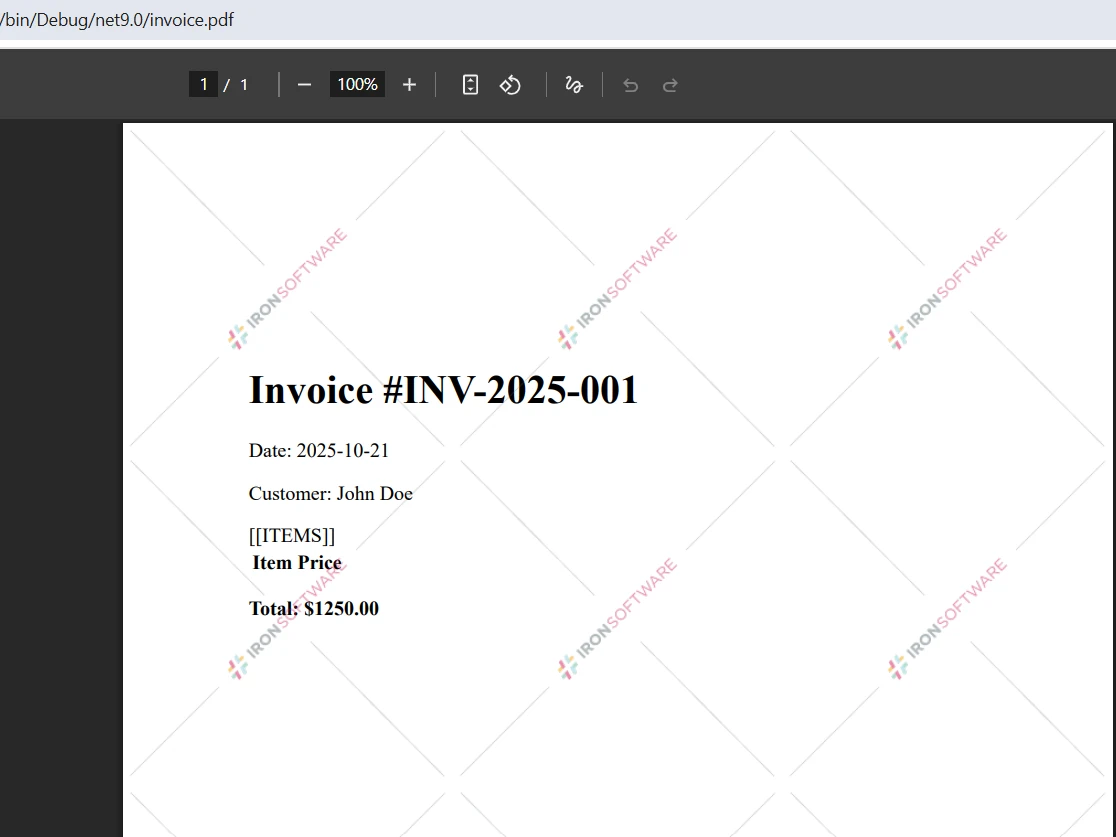
Bu şablon yaklaşımı, sunumu veriden ayırarak, karmaşık düzenleri değiştirmek için tasarımcıların çalışmasına olanak tanır, geliştiriciler ise veri entegrasyonuna odaklanır. `Replace` yöntemi, yer tutucuları çalışma zamanı değerleriyle değiştirir ve kişiselleştirilmiş PDF belgeleri oluşturur. Tekrarlayan bölümler içeren HTML içeriğini dönüştürmek için, PDF dönüştürmesinden önce HTML'yi döngüler kullanarak dinamik olarak oluşturun. [Gelişmiş şablonlama tekniklerini](/examples/using-html-to-create-a-pdf/) keşfedin, [CSS stillendirme](https://ironpdf.com/how-to/html-to-pdf-responsive-css/) ve JavaScript entegrasyonu gibi.
### Çıktı
### Şablona Dayalı PDF Oluşturmayı Neden Kullanmalısınız?
Şablona dayalı oluşturma, iş mantığını sunumdan ayırarak paralel geliştirme iş akışlarını etkinleştirir. Tasarımcılar tanıdık araçlar kullanarak HTML düzenlerini mükemmelleştirebilirken, geliştiriciler veri bağlamasını uygular. Şablonlar, kod değişikliği olmadan sürüm kontrolü, A/B testi ve yerelleştirmeyi destekler. Yeniden kullanılabilir bileşenler, tekrarlamayı ve bakım maliyetini azaltır. CSS medya sorguları, duyarlı tasarımların PDF çıktısına mükemmel şekilde dönmesini sağlar. Bu yaklaşım, basit mektuplardan karmaşık çok sayfalı raporlara kadar ölçeklenir, tutarlı marka yönetimiyle. Markalama gereksinimleri için [su damgalama tekniklerini](https://ironpdf.com/how-to/custom-watermark/) keşfedin.
### Karmaşık Veri Yapılarını Şablonlarda Nasıl İşlersiniz?
Şablon enjeksiyonu öncesinde programatik olarak HTML bölümleri oluşturularak hiyerarşik verileri işleyin. LINQ sorguları kullanarak koleksiyonları HTML tablolarına veya listelere dönüştürün. Şablon bölümlerini dahil etmek veya hariç tutmak için if-ifadeleri ile koşullu render uygulayın. İç içe geçmiş veriler için, içeriği tekrarlayarak oluşturan alt şablonlar oluşturun. Şablonlarda karmaşık mantık için [Razor sözdizimi](https://ironpdf.com/how-to/cshtml-to-pdf-mvc-core/) kullanmayı göz önünde bulundurun. JSON serileştirme, yapılandırılmış verilerin JavaScript ile geliştirilmiş şablonlara aktarılmasını sağlar. Alan yardımcı yöntemler, kod düzenlemesini daha temiz hale getirmek için alan nesnelerini HTML parçalarına dönüştürür.
### Şablon Yer Tutucu Tasarımı için En İyi Uygulamalar Nelerdir?
HTML veya CSS ile çakışmayacak benzersiz bir yer tutucu sözdizimi seçin, örneğin `[[FIELD_NAME]]` veya `{{field}}`. Veri türlerini ve formatlama beklentilerini belirten açıklayıcı adlar kullanın. İlgili yer tutucuları ön eklerle gruplayın (`CUSTOMER_NAME`, `CUSTOMER_EMAIL`). Mevcut yer tutucuları ve veri kaynaklarını ekip referansı için belgeleyin. Hata üstlenme değerlerini uygulayarak olabilecek alanlar için işlem hatalarını önleyin. Eklem hatalarını önlemek için kullanıcı tarafından oluşturulan içerikler için HTML kodlamasını düşünün. Tüm yer tutucuların karşılık gelen veri değerlerine sahip olduğunu doğrulayan şablon doğrulama yöntemleri oluşturun.
## PDF Oluşturmayı Async İşleme ile Nasıl Ölçeklendirirsiniz?
Yüksek hacimli işlemler için async yöntemleri kullanarak PDF oluşturmanızı ölçeklendirin:
```csharp
using IronPdf;
// Async batch generation for multiple PDF documents
async Task GenerateMonthlyReportsAsync(List<Customer> customers)
{
var renderer = new ChromePdfRenderer();
// Configure for batch processing
renderer.RenderingOptions.EnableJavaScript = false; // Faster without JS
renderer.RenderingOptions.RenderDelay = 0;
var semaphore = new SemaphoreSlim(5); // Limit concurrent operations
var tasks = new List<Task>();
foreach (var customer in customers)
{
tasks.Add(Task.Run(async () =>
{
await semaphore.WaitAsync();
try
{
string html = $@"
<html>
<head>
<style>
body {{font-family: Arial; margin: 40px;}}
.header {{color: #333; border-bottom: 2px solid #4CAF50;}}
.metric-box {{display: inline-block;
padding: 20px;
margin: 10px;
background: #f5f5f5;
border-radius: 5px;}}
</style>
</head>
<body>
<div class='header'>
<h2>Monthly Report - {customer.Name}</h2>
<p>Report Period: {DateTime.Now:MMMM yyyy}</p>
</div>
<div class='metrics'>
<div class='metric-box'>
<h3>Account Balance</h3>
<p style='font-size: 24px; color: #4CAF50;'>${customer.Balance:F2}</p>
</div>
<div class='metric-box'>
<h3>Total Transactions</h3>
<p style='font-size: 24px; color: #2196F3;'>{customer.TransactionCount}</p>
</div>
</div>
<div style='page-break-after: always;'></div>
</body>
</html>";
var document = await renderer.RenderHtmlAsPdfAsync(html);
// Add metadata
document.MetaData.Author = "Reporting System";
document.MetaData.Title = $"Monthly Report - {customer.Name}";
document.MetaData.CreationDate = DateTime.Now;
await document.SaveAs($"reports/{customer.Id}_report_{DateTime.Now:yyyyMM}.pdf");
}
finally
{
semaphore.Release();
}
}));
}
await Task.WhenAll(tasks);
}
```
[Async deseni](https://ironpdf.com/how-to/async/), toplu şekilde PDF belgeleri oluştururken önemli ölçüde verimliliği artırarak eşzamanlı PDF oluşturmayı mümkün kılar. `Task.WhenAll`, tüm PDF dosyalarının tamamlanmasını sağlar. Kod, her müşteri raporunun yeni bir sayfadan başlamasını sağlayarak sayfalama kontrolü için [CSS sayfa kırılma özelliklerini](https://ironpdf.com/how-to/html-to-pdf-page-breaks/) kullanır. `SemaphoreSlim`, eşzamanlı işlemleri sınırlayarak bellek tükenmesini önler. Kurumsal web uygulamaları için [async PDF oluşturma belgelerini](https://ironpdf.com/examples/async/) inceleyin.
[163] ### Async PDF Oluşturmayı Ne Zaman Kullanmalısınız?
Async işleme, kullanıcı deneyimini etkileyen blok işlemlerinin olduğu web uygulamalarında idealdir. Aynı anda birden fazla belge oluştururken, büyük HTML dosyalarını işlerken veya yavaş dış API'lerle entegre ederken async yöntemleri kullanın. Arka plan hizmetleri, planlı rapor oluşturma için async desenlerinden faydalanır. Webhook işleyicileri zaman aşımına uğramadan istekleri işleyebilir. Aylık faturalama gibi toplu işlemler, paralel işleme ile daha hızlı tamamlanır. Bununla birlikte, basit tek belge oluşturma, eklenen karmaşıklıktan fayda sağlamayabilir.
### Toplu İşleme Sırasında Bellek Kullanımını Nasıl Yönetirsiniz?
Kaynakları hızlıca serbest bırakmak için tahsis etme modellerini uygulayın. Geçici depolama için dosya işlemleri yerine bellek akışlarını kullanın. Sunucu iş yükleri için çöp toplama yapılandırması yapın. Eşzamanlı işlemleri `SemaphoreSlim` veya benzer kısıtlama mekanizmalarıyla sınırlayın. Performans sayaçları ile bellek kullanımını izleyin. Büyük veri kümelerini daha küçük partilere bölmeyi değerlendirin. [Çıktı PDF'lerini sıkıştırın](https://ironpdf.com/how-to/pdf-compression/) ve depolama gereksinimlerini azaltın. [performans optimizasyon kılavuzlarını](https://ironpdf.com/troubleshooting/ironpdf-performance-assistance/) ilave stratejiler için inceleyin.
### Hangi Performans Metriklerini İzlemelisiniz?
Tıkanıklıkları belirleyebilmek için belge başına PDF oluşturma süresini izleyin. Tepe yükler sırasında bellek tüketimini izleyin. İşleme operasyonları boyunca CPU kullanımını ölçün. Hata ayıklamak için hata detayları ile başarısız oluşturma işlemlerini kaydedin. Belgeleri dakikada belge olarak ölçün. Kapasite sınırlamaları için depolama sınırlamalarını izleyin. Dış URL'leri işlerken ağ gecikmelerini izleyin. İşleme zaman aşımaları veya bellek baskısı için uyarılar ayarlayın. Detaylı metrikleri yakalamak için [özel günlükleştirmeyi](https://ironpdf.com/how-to/custom-logging/) kullanın.
## Etkileşimli PDF Formlarını Dinamik Olarak Nasıl Oluşturursunuz?
HTML form içeren web sayfalarını programatik olarak doldurulabilir PDF'lere dönüştürün:
```csharp
using IronPdf;
// Enable form fields creation in rendering options
var renderer = new ChromePdfRenderer();
renderer.RenderingOptions.CreatePdfFormsFromHtml = true;
// Define HTML string with form elements
string formHtml = @"
<html>
<head>
<style>
body { font-family: Arial, sans-serif; margin: 40px; }
form { background: #f9f9f9; padding: 30px; border-radius: 8px; }
h2 { color: #333; margin-bottom: 20px; }
label { display: block; margin: 15px 0 5px; font-weight: bold; }
input[type='text'], input[type='email'], textarea, select {
width: 100%;
padding: 10px;
border: 1px solid #ddd;
border-radius: 4px;
box-sizing: border-box;
}
textarea { height: 100px; resize: vertical; }
input[type='checkbox'] { margin-right: 8px; }
.checkbox-group { margin: 15px 0; }
button {
background: #4CAF50;
color: white;
padding: 12px 24px;
border: none;
border-radius: 4px;
cursor: pointer;
margin-top: 20px;
}
</style>
</head>
<body>
<form>
<h2>Customer Survey Form</h2>
<label for='name'>Full Name:</label>
<input type='text' id='name' name='name' required>
<label for='email'>Email Address:</label>
<input type='email' id='email' name='email' required>
<label for='satisfaction'>Overall Satisfaction:</label>
<select id='satisfaction' name='satisfaction'>
<option value=''>Please select...</option>
<option value='excellent'>Excellent</option>
<option value='good'>Good</option>
<option value='fair'>Fair</option>
<option value='poor'>Poor</option>
</select>
<div class='checkbox-group'>
<label>Services Used:</label>
<label><input type='checkbox' name='services' value='support'> Technical Support</label>
<label><input type='checkbox' name='services' value='training'> Training</label>
<label><input type='checkbox' name='services' value='consulting'> Consulting</label>
</div>
<label for='comments'>Additional Comments:</label>
<textarea id='comments' name='comments' placeholder='Share your feedback...'></textarea>
<button type='submit'>Submit Survey</button>
</form>
</body>
</html>";
// Create a PDF with interactive form fields
var pdfDocument = renderer.RenderHtmlAsPdf(formHtml);
// Set form field properties programmatically
var formManager = pdfDocument.Form;
formManager.FindField("name").Value = "";
formManager.FindField("email").Required = true;
// Save the interactive PDF
pdfDocument.SaveAs("customer_survey_form.pdf");
```
`CreatePdfFormsFromHtml` ayarı, HTML form öğelerini [etkileşimli PDF form alanlarına](https://ironpdf.com/how-to/create-forms/) dönüştürür. Kullanıcılar, bu PDF belgelerini elektronik olarak doldurabilir, kaydedebilir ve gönderebilir. Bu özellik, kağıt formları ortadan kaldırarak iş akışlarını basitleştirirken HTML geliştirme desenlerini tanıdık bir şekilde muhafaza eder. `PdfDocument` nesnesi, form alanlarını programatik olarak manipüle etme erişimi sağlar. [PDF formları manipülasyonu](https://ironpdf.com/how-to/edit-forms/) hakkında ileri düzey uygulamalar için bilgi edinin.
### Çıktı

### Hangi HTML Form Öğeleri Destekleniyor?
.NET, metin girişleri, metin alanları, onay kutuları, radyo butonları, seçim açılır listeleri ve butonlar dahil olmak üzere tüm standart HTML form öğelerini destekler. Parola alanları, güvenli metin girişlerine dönüşür. Dosya yükleme girişleri, ek yer tutucular haline gelir. Görünmeden form verilerini korur. E-posta, tel ve sayı gibi HTML5 girdi türleri, doğrulama kurallarını sürdürür. Form görünümüne özel stil uygulanır. Öğe özel davranışlar ve sınırlamalar için [form belgelerini](https://ironpdf.com/how-to/create-forms/) inceleyin.
### PDF Form Verilerini Nasıl Doğrularsınız?
PDF oluşturulmadan önce JavaScript kullanarak istemci tarafında doğrulama yapın. Form alanlarında dahili doğrulama için gerekli nitelikler ayarlayın. Metin girişlerinde desen eşleştirme için düzenli ifadeler kullanın. Sayı alanları için sayısal aralıklar yapılandırın. Acrobat JavaScript kullanarak PDF formlarına özel doğrulama betikleri ekleyin. Gönderilen formlar işlendiğinde sunucu tarafı doğrulama uygulayın. [Dijital imzalar](https://ironpdf.com/how-to/signing/) ile kurcalamaya karşı kanıtlı başvuruları düşünün.
### Form Alanlarını Dinamik Olarak Önceden Doldurabilir misiniz?
Oluşturma işleminden sonra Form özelliği aracılığıyla form alanlarına erişin. `FindField("fieldName").Value` kullanarak alan değerlerini ayarlayın. Veritabanlarından veya API yanıtlarından doldurun. Varsayılan değerlerle şablonlar oluşturun. Her PDF için benzersiz veriler ile toplu form oluşturmayı destekleyin. Hesaplanan değerler için form alanı hesaplamalarını etkinleştirin. Önceden doldurulmuş hassas verilerin güvenlik etkilerini göz önünde bulundurun. [form alanı yönetimi](https://ironpdf.com/how-to/edit-forms/) hakkında karmaşık senaryolar için bilgi edinin.
## Dinamik Oluşturma için .NET PDF Kütüphaneleri Nasıl Karşılaştırılır?
.NET için bir PDF kütüphanesi seçerken, ana faktörler oluşturma doğruluğu, API tasarımı, platform desteği ve lisanslamadır. Aşağıdaki tablo, .NET'yi yaygın olarak kullanılan iki alternatifle karşılaştırır.
<table class="content__data-table" data-content-table>
<caption>.NET vs. Diğer .NET PDF Kütüphaneleri</caption>
<thead>
<tr>
<th>Özellik</th>
<th>.NET</th>
<th>iText</th>
<th>wkhtmltopdf</th>
</tr>
</thead>
<tbody>
<tr>
<td>Görüntüleme motoru</td>
<td>Chromium (güncel)</td>
<td>Özel düzen motoru</td>
<td>WebKit (bakımsız)</td>
</tr>
<tr>
<td>HTML/CSS desteği</td>
<td>Tam modern CSS3/JS</td>
<td>Kısmi CSS</td>
<td>Sınırlı CSS3</td>
</tr>
<tr>
<td>Asenkron API</td>
<td>Evet</td>
<td>Hayır</td>
<td>Hayır</td>
</tr>
<tr>
<td>Etkin formlar</td>
<td>Evet (HTML'den)</td>
<td>Sadece manuel API</td>
<td>Hayır</td>
</tr>
<tr>
<td>Dijital imzalar</td>
<td>Evet</td>
<td>Evet</td>
<td>Hayır</td>
</tr>
<tr>
<td>PDF/A uyumluluğu</td>
<td>Evet</td>
<td>Evet</td>
<td>Hayır</td>
</tr>
<tr>
<td>Çapraz platform</td>
<td>Windows, Linux, macOS</td>
<td>Windows, Linux, macOS</td>
<td>Windows, Linux, macOS</td>
</tr>
<tr>
<td>Ticari destek</td>
<td>24/5 özel destek</td>
<td>Topluluk forumları</td>
<td>Hayırne</td>
</tr>
<tr>
<td>Lisans türü</td>
<td>Ticari</td>
<td>AGPL / Ticari</td>
<td>LGPL (ücretsiz)</td>
</tr>
</tbody>
</table>
.NET'nin [Chrome oluşturma motoru](https://ironpdf.com/how-to/ironpdf-2021-chrome-rendering-engine-eap/), PDF oluştururken piksel mükemmellikte doğruluk sağlar ve eski WebKit oluşturma çözümlerinin ödünlerini ortadan kaldırır. Dış yürütülebilir veya başsız tarayıcı kurulumları gerektiren açık kaynak alternatiflerinden farklı olarak, .NET sıfır ek bağımlılık ile doğrudan .NET projenize entegre olur. [.NET ile iText karşılaştırın](https://ironpdf.com/competitors/itext-vs-ironpdf/) ve farkları ayrıntılı olarak anlayın.
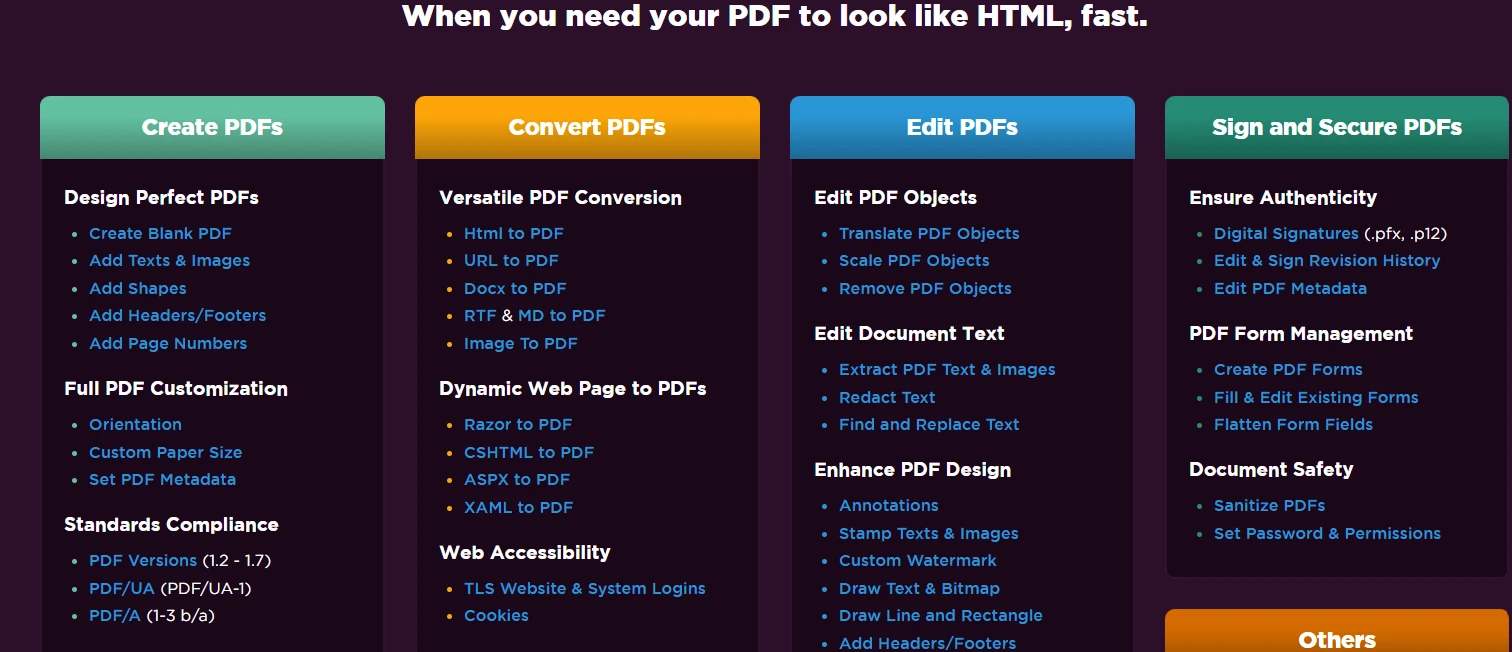
### Dinamik PDF Oluşturma için .NET'nin Başlıca Avantajları Nelerdir?
- Birçok alternatiften farklı olarak, tam [JavaScript yürütme](https://ironpdf.com/how-to/javascript-to-pdf/)
- Web uygulamaları için iş parçacığına güvenli işlemler
- Belgelenmiş desenlerle tam [async desteği](https://ironpdf.com/how-to/async/)
- Sayfa numaraları ve font boyutu kontrolü için basit bir API yapılandırması
- Chrome çıkışı ile tamamen uyumlu [HTML to PDF dönüştürme](https://ironpdf.com/how-to/html-string-to-pdf/)
Gelişmiş özellikler arasında filigran ekleme, dijital imzalar, form oluşturma, PDF/A uyumluluğu ve şifreleme bulunur. .NET entegrasyonu, konsol uygulamalarından Azure İşlevlerine kadar tüm proje türlerini destekler. Çapraz platform uyumluluğu, Windows, Linux ve macOS genelinde tutarlı sonuçlar sunar.
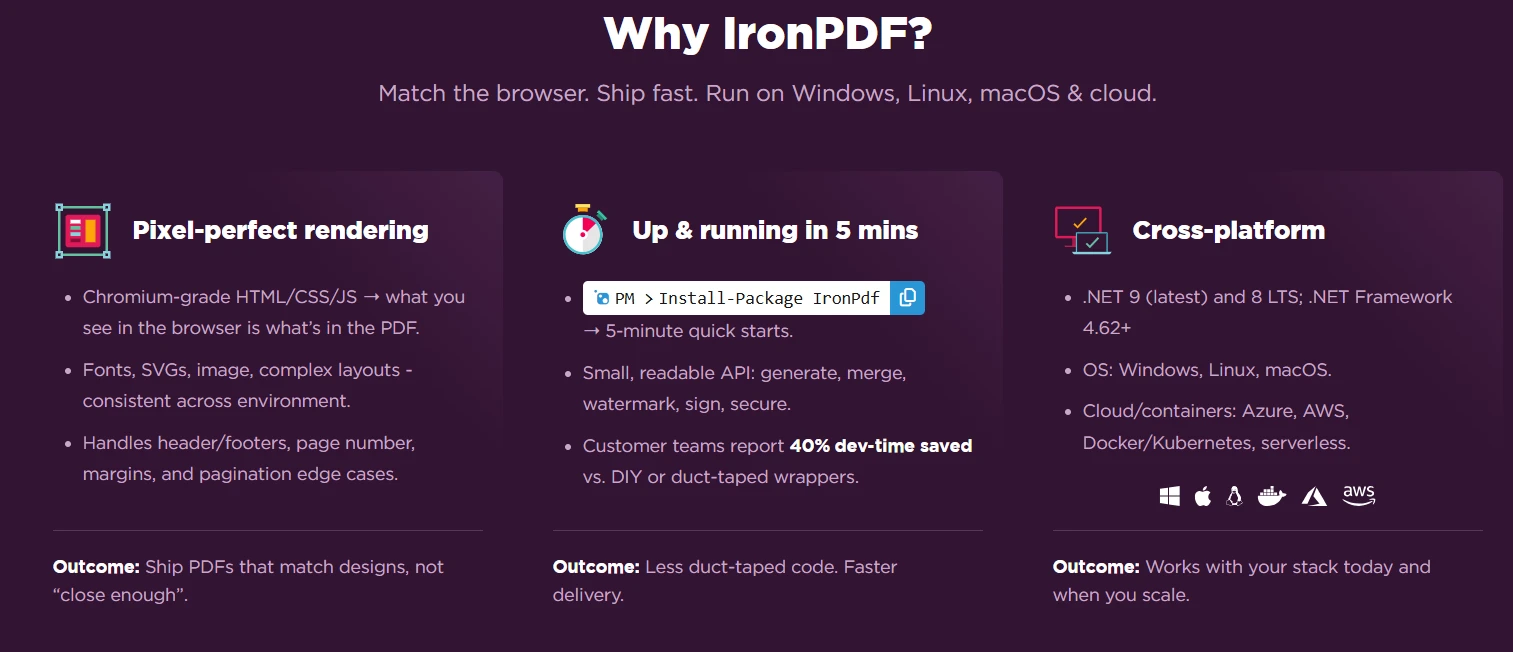
### .NET Lisanslaması Nasıl Çalışır?
**Lisanslama tek geliştirici lisansları için `$liteLicense`'dan başlar**, ekip ve şirket seçenekleri mevcuttur. Her paket benzersiz avantajlar sunar ve yatırım, geliştirme süresi tasarrufları ile kendini amorti eder. Satın alımdan sonra API anahtarınıza anında erişim sağlayabilirsiniz. [lisans seçeneklerine](https://ironpdf.com/licensing/) göz atarak projeniz için doğru paketi bulun.
Ücretsiz kütüphaneler, genellikle ticari destekten yoksundur, bu da üretim uygulamaları için kritiktir. Açık kaynak alternatifleri, ticari kullanım ile uyumsuz olan AGPL lisanslama kısıtlamaları taşıyabilir. .NET, startup projelerden kurumsal uygulamalara kadar tüm dağıtım senaryoları için esnek lisanslama sağlar.
## C#'ta Dinamik PDF Oluşturmanın Sonraki Adımları Nelerdir?
C#'daki dinamik PDF oluşturma, uygulamaların çalışma zamanında kişiselleştirilmiş belgeler teslim etme şeklini değiştirir. .NET, [HTML içerikten](https://ironpdf.com/how-to/html-string-to-pdf/), [web sayfalarından](https://ironpdf.com/how-to/url-to-pdf/) ve veri kaynaklarından PDF dosyaları oluşturmak için gerekli araçları sağlar. Chrome tabanlı oluşturma, PDF'lerinizin tam tasarım özelliklerine uymasını sağlarken, async desteği geniş ölçekli işlemleri mümkün kılar. [bu özellikleri uygula](https://ironpdf.com/tutorials/html-to-pdf/)ma için adım adım kılavuzları keşfedin.
.NET ile HTML dizelerini dönüştürebilir, resimler ve tablolar ile karmaşık PDF'ler oluşturabilir, sayfa numaraları ekleyebilir, font boyutunu kontrol edebilir ve [veri kaynaklarından PDF raporları](https://ironpdf.com/how-to/csharp-pdf-reports/) üretebilirsiniz. Her yeni belge, ister basit bir sayfa oluştursun ister birden fazla belge örneği ile karmaşık düzenler sergilesin, tam tutarlılıkla oluşturulur.
.NET'nin [ücretsiz 30 günlük denemesiyle](https://ironpdf.com/#trial-license) bu yetenekleri deneyimlemeye başlayın. Tam [dokümantasyonu](/docs/) keşfedin, [API dokümantasyonundaki](/object-reference/api/) ad alanı referanslarını inceleyin ve PDF dosyası oluşturma projelerinizi hızlandırmak için [kod örneklerini](https://ironpdf.com/examples/using-html-to-create-a-pdf/) çalışın. Ek belgeleri işleme ihtiyaçları için, [Excel manipülasyonu](https://ironsoftware.com/csharp/excel/) ve [OCR](https://ironsoftware.com/csharp/ocr/) dâhil, [Iron Suite](https://ironsoftware.com/suite/) paketini düşünün.
.NET, HTML içeriğini çalışma zamanında PDF'lere dönüştürerek C# ile dinamik PDF oluşturmayı sağlar. Bu, veritabanlarından, API'lerden veya kullanıcı girdilerinden alınan değişken veriyle kişiselleştirilmiş belgeler oluşturmayı mümkün kılar, fatura, rapor ve formlar için .NET uygulamalarında.
Modern web uygulamaları, statik belge oluşturmanın ötesinde daha fazlasını gerektirir. .NET, güvenilir araçlar sunar, Chrome tabanlı rendering sunarak .NET ortamlarında dinamik PDF oluşturmak için yumuşak C# entegrasyonuyla PDF belgeleri oluşturmak için.
C#'da Dinamik PDF Üretimi Nedir?
C# ile dinamik PDF oluşturma, veritabanlarından, API'lerden veya kullanıcı girdilerinden alınan değişken verilerle PDF belgelerinin çalışma zamanında oluşturulmasını içerir. Statik PDF dosyalarının aksine, çalışma zamanında oluşturma, kişiselleştirilmiş içerik, koşullu bölümler ve veri odaklı düzenler sağlar. Bu yetenekler, değişen gereksinimlere uyum sağlayan faturalar, PDF raporları, sertifikalar ve formlar için gereklidir. Bu yaklaşım, modern .NET ve .NET Core uygulamaları için kritik hale gelmiştir. .NET belgeleri, bu özellikleri C# uygulamalarınıza uygulamak için kapsamlı kılavuzlar sağlar.
Dinamik PDF Oluşturma Ne Zaman Kullanılmalı?
Dinamik PDF oluşturma, uygulamanızın kullanıcı verileri veya iş mantığına dayanan kişiselleştirilmiş belgeler gerektirdiğinde esastır. Yaygın senaryolar şunları içerir: otomatik veri güncellemeleri ile aylık raporlar oluşturma, müşteri özel bilgileri ile faturalar oluşturma, benzersiz alıcı isimleri ile sertifikalar üretme ve kullanıcı profillerine göre önceden doldurulmuş formlar oluşturma. İçeriğiniz her talep ile değişiyorsa veya gerçek zamanlı veri entegrasyonu gerekiyorsa, dinamik oluşturma statik şablonlardan daha etkili olur. Yüksek hacimli senaryolar için asenkron işleme göz önünde bulundurun ve kurumsal uygulamalar için performans optimizasyon tekniklerini keşfedin.
Dinamik PDF'ler Statik PDF'lerden Nasıl Farklıdır?
Statik PDF'ler, oluşturulduktan sonra değişmeden kalır, dijital olarak kaydedilmiş geleneksel kağıt belgelerine benzerler. Dinamik PDF'ler, her istek yapıldığında yeni içerik oluşturur, canlı veri kaynaklarından bilgi çekerler. Örneğin, statik bir ürün kataloğu manuel güncellemeler ve yeniden dağıtım gerektirirken, dinamik bir katalog en son fiyatlandırmayı, stok seviyelerini ve ürün açıklamalarını otomatik olarak içerir. Dinamik PDF'ler ayrıca, kullanıcı tercihleri veya erişim izinlerine göre etkileşimli öğeler, koşullu içerik ve özelleştirilmiş düzenler içerebilir. Dinamik belgelerinizi geliştirmek için PDF güvenlik özellikleri hakkında daha fazla bilgi edinin.
Dinamik PDF Oluşturmadan Hangi Endüstriler En Fazla Yararlanıyor?
Finansal hizmetler, dinamik PDF'leri hesap ekstreleri, kredi belgeleri ve gerçek zamanlı doğruluk gerektiren düzenleyici raporlar için kullanır. Sağlık hizmeti sağlayıcıları, HIPAA uyumlu güvenlikle hasta kayıtları, laboratuvar sonuçları ve sigorta formları üretir. E-ticaret platformları, sipariş onayları, gönderim etiketleri ve iade yetkilendirmeleri oluşturur. Eğitim kurumları, transkriptler, sertifikalar ve kişiselleştirilmiş öğretici materyaller üretir. Devlet daireleri, izin başvurularını, vergi formlarını ve uygunluk belgelerini otomatikleştirerek kolaylaştırır. .NET demoları, bu endüstrilerde gerçek dünya uygulamalarını göstermektedir.
Veya NuGet Paket Yöneticisi arayüzünü kullanarak indirip yükleyin. Piksel-mükemmel PDF oluşturma için ChromePdfRenderer'ı başlatın:
using IronPdf;// Create Chrome renderer instancevar renderer = new ChromePdfRenderer();// Configure rendering options for PDF formatrenderer.RenderingOptions.MarginTop = 50;renderer.RenderingOptions.MarginBottom = 50;renderer.RenderingOptions.PrintHtmlBackgrounds = true;
using IronPdf;

// Create Chrome renderer instance
var renderer = new ChromePdfRenderer();

// Configure rendering options for PDF format
renderer.RenderingOptions.MarginTop = 50;
renderer.RenderingOptions.MarginBottom = 50;
renderer.RenderingOptions.PrintHtmlBackgrounds = true;
ImportsIronPdf' Create Chrome renderer instanceDim renderer As New ChromePdfRenderer()' Configure rendering options for PDF formatrenderer.RenderingOptions.MarginTop = 50renderer.RenderingOptions.MarginBottom = 50renderer.RenderingOptions.PrintHtmlBackgrounds = True
Imports IronPdf

' Create Chrome renderer instance
Dim renderer As New ChromePdfRenderer()

' Configure rendering options for PDF format
renderer.RenderingOptions.MarginTop = 50
renderer.RenderingOptions.MarginBottom = 50
renderer.RenderingOptions.PrintHtmlBackgrounds = True
ChromePdfRenderer sınıfı, çalışırken PDF'ler oluşturmak için temel sağlar. kenar boşlukları ayarlanması başlıklar ve altbilgiler için alan sağlar, PrintHtmlBackgrounds ise tasarım öğelerini korur. Bu yapılandırma, HTML içeriğine dayalı PDF belgeleri oluşturmanıza yardımcı olur. PDF belgelerinizi özelleştirmek için daha fazla bilgi edinin rendering options üzerine.
.NET için Sistem Gereksinimleri Nelerdir?
.NET, Windows, Linux ve macOS ortamlarını .NET Framework 4.6.2+ veya .NET Core 3.1+ ile destekler. Windows dağıtımı için, Visual C++ Runtime kurulu olduğundan emin olun. Linux sistemleri libgdiplus ve ek bağımlılıklar gerektirir. Docker kapları, grafik kütüphaneleriyle belirli temel resimlere ihtiyaç duyar. Azure gibi bulut platformları B1 katmanı veya üstünü gerektirir, AWS Lambda işlevleri için ise özel çalışma zamanı gerekir. Platforma özgü gereksinimler ve sorun giderme ipuçları için kurulum kılavuzunu gözden geçirin.
ChromePdfRenderer'ı En İyi Sonuçlar İçin Nasıl Yapılandırılır?
Renderinizi bu temel ayarlarla iyileştirin:
using IronPdf;var renderer = new ChromePdfRenderer();// Set paper size and orientationrenderer.RenderingOptions.PaperSize = PdfPaperSize.Letter;renderer.RenderingOptions.PaperOrientation = PdfPaperOrientation.Portrait;// Configure margins (in millimeters)renderer.RenderingOptions.MarginTop = 25;renderer.RenderingOptions.MarginBottom = 25;renderer.RenderingOptions.MarginLeft = 20;renderer.RenderingOptions.MarginRight = 20;// Enable JavaScript executionrenderer.RenderingOptions.EnableJavaScript = true;renderer.RenderingOptions.RenderDelay = 500; // milliseconds// Set custom CSS media typerenderer.RenderingOptions.CssMediaType = PdfCssMediaType.Print;// Configure image qualityrenderer.RenderingOptions.ImageQuality = 90;
using IronPdf;

var renderer = new ChromePdfRenderer();

// Set paper size and orientation
renderer.RenderingOptions.PaperSize = PdfPaperSize.Letter;
renderer.RenderingOptions.PaperOrientation = PdfPaperOrientation.Portrait;

// Configure margins (in millimeters)
renderer.RenderingOptions.MarginTop = 25;
renderer.RenderingOptions.MarginBottom = 25;
renderer.RenderingOptions.MarginLeft = 20;
renderer.RenderingOptions.MarginRight = 20;

// Enable JavaScript execution
renderer.RenderingOptions.EnableJavaScript = true;
renderer.RenderingOptions.RenderDelay = 500; // milliseconds

// Set custom CSS media type
renderer.RenderingOptions.CssMediaType = PdfCssMediaType.Print;

// Configure image quality
renderer.RenderingOptions.ImageQuality = 90;
ImportsIronPdfDim renderer As New ChromePdfRenderer()' Set paper size and orientationrenderer.RenderingOptions.PaperSize = PdfPaperSize.Letterrenderer.RenderingOptions.PaperOrientation = PdfPaperOrientation.Portrait' Configure margins (in millimeters)renderer.RenderingOptions.MarginTop = 25renderer.RenderingOptions.MarginBottom = 25renderer.RenderingOptions.MarginLeft = 20renderer.RenderingOptions.MarginRight = 20' Enable JavaScript executionrenderer.RenderingOptions.EnableJavaScript = Truerenderer.RenderingOptions.RenderDelay = 500 ' milliseconds' Set custom CSS media typerenderer.RenderingOptions.CssMediaType = PdfCssMediaType.Print' Configure image qualityrenderer.RenderingOptions.ImageQuality = 90
Imports IronPdf

Dim renderer As New ChromePdfRenderer()

' Set paper size and orientation
renderer.RenderingOptions.PaperSize = PdfPaperSize.Letter
renderer.RenderingOptions.PaperOrientation = PdfPaperOrientation.Portrait

' Configure margins (in millimeters)
renderer.RenderingOptions.MarginTop = 25
renderer.RenderingOptions.MarginBottom = 25
renderer.RenderingOptions.MarginLeft = 20
renderer.RenderingOptions.MarginRight = 20

' Enable JavaScript execution
renderer.RenderingOptions.EnableJavaScript = True
renderer.RenderingOptions.RenderDelay = 500 ' milliseconds

' Set custom CSS media type
renderer.RenderingOptions.CssMediaType = PdfCssMediaType.Print

' Configure image quality
renderer.RenderingOptions.ImageQuality = 90
RenderDelay, JavaScript'in yürütmeyi tamamlamasına olanak tanır. CSS medya türü seçimi, baskı optimize edilmiş stillerin uygulanmasını sağlar. Görüntü kalitesi ayarları, dosya boyutu ile görsel kalite arasında denge kurar. Özel kağıt boyutları veya görünüm ayarları gibi özel gereksinimler için ileri render seçeneklerini keşfedin. Dinamik içerik oluşturma için JavaScript renderi hakkında bilgi edinin.
Yaygın Kurulum Sorunları Nelerdir?
Eksik bağımlılıklar, çoğu kurulum sorununa neden olur. Windows'ta, Visual C++ Redistributables kurun. Linux kullanıcıları libgdiplus ve yazı tipi paketleri kurmalıdır. Docker dağıtımları, grafik desteği olan belirli temel resimleri gerektirir. Azure İşlevleri tüketim planlarının devre dışı bırakılmasını gerektirir. Lisans doğrulama için güvenlik duvarı ayarlarını kontrol edin. Yaygın sorun giderme senaryolarını gözden geçirin ve ayrıntılı tanılar için kayıt etkinleştirin.
Şablonlar Kullanarak PDF Belgeleri Nasıl Dinamik Olarak Oluşturulur?
Dinamik veri enjeksiyonu için yer tutucular ile yeniden kullanılabilir HTML şablonları oluşturun:
using IronPdf;using System.Text;var renderer = new ChromePdfRenderer();// Define HTML string template with placeholdersstring invoiceTemplate = @"<html><head> <style> body { font-family: Arial, sans-serif; margin: 40px; } .header { background-color: #f0f0f0; padding: 20px; } table { width: 100%; border-collapse: collapse; } th, td { padding: 10px; text-align: left; border-bottom: 1px solid #ddd; } </style></head><body> <div class='header'> <h1>Invoice #[[INVOICE_NUMBER]]</h1> <p>Date: [[DATE]]</p> <p>Customer: [[CUSTOMER_NAME]]</p> </div> <table> <tr><th>Item</th><th>Quantity</th><th>Price</th></tr> [[ITEMS]] </table> <p><strong>Total: $[[TOTAL]]</strong></p></body></html>";// Replace placeholders with dynamic datavar invoiceData = new {InvoiceNumber = "INV-2025-001",Date = DateTime.Now.ToString("yyyy-MM-dd"),CustomerName = "John Doe",Total = 1250.00m};// Build items dynamicallyvar itemsHtml = new StringBuilder();itemsHtml.Append("<tr><td>Web Development</td><td>40 hours</td><td>$1000.00</td></tr>");itemsHtml.Append("<tr><td>Design Services</td><td>10 hours</td><td>$250.00</td></tr>");string finalHtml = invoiceTemplate .Replace("[[INVOICE_NUMBER]]", invoiceData.InvoiceNumber) .Replace("[[DATE]]", invoiceData.Date) .Replace("[[CUSTOMER_NAME]]", invoiceData.CustomerName) .Replace("[[ITEMS]]", itemsHtml.ToString()) .Replace("[[TOTAL]]", invoiceData.Total.ToString());// Generate PDF from populated HTML contentvar pdf = renderer.RenderHtmlAsPdf(finalHtml);pdf.SaveAs("invoice.pdf");
using IronPdf;
using System.Text;

var renderer = new ChromePdfRenderer();

// Define HTML string template with placeholders
string invoiceTemplate = @"
<html>
<head>
    <style>
        body { font-family: Arial, sans-serif; margin: 40px; }
        .header { background-color: #f0f0f0; padding: 20px; }
        table { width: 100%; border-collapse: collapse; }
        th, td { padding: 10px; text-align: left; border-bottom: 1px solid #ddd; }
    </style>
</head>
<body>
    <div class='header'>
        <h1>Invoice #[[INVOICE_NUMBER]]</h1>
        <p>Date: [[DATE]]</p>
        <p>Customer: [[CUSTOMER_NAME]]</p>
    </div>
    <table>
        <tr><th>Item</th><th>Quantity</th><th>Price</th></tr>
        [[ITEMS]]
    </table>
    <p><strong>Total: $[[TOTAL]]</strong></p>
</body>
</html>";

// Replace placeholders with dynamic data
var invoiceData = new {
    InvoiceNumber = "INV-2025-001",
    Date = DateTime.Now.ToString("yyyy-MM-dd"),
    CustomerName = "John Doe",
    Total = 1250.00m
};

// Build items dynamically
var itemsHtml = new StringBuilder();
itemsHtml.Append("<tr><td>Web Development</td><td>40 hours</td><td>$1000.00</td></tr>");
itemsHtml.Append("<tr><td>Design Services</td><td>10 hours</td><td>$250.00</td></tr>");

string finalHtml = invoiceTemplate
    .Replace("[[INVOICE_NUMBER]]", invoiceData.InvoiceNumber)
    .Replace("[[DATE]]", invoiceData.Date)
    .Replace("[[CUSTOMER_NAME]]", invoiceData.CustomerName)
    .Replace("[[ITEMS]]", itemsHtml.ToString())
    .Replace("[[TOTAL]]", invoiceData.Total.ToString());

// Generate PDF from populated HTML content
var pdf = renderer.RenderHtmlAsPdf(finalHtml);
pdf.SaveAs("invoice.pdf");
ImportsIronPdfImportsSystem.TextDim renderer As New ChromePdfRenderer()' Define HTML string template with placeholdersDim invoiceTemplate AsString = "<html><head> <style> body { font-family: Arial, sans-serif; margin: 40px; } .header { background-color: #f0f0f0; padding: 20px; } table { width: 100%; border-collapse: collapse; } th, td { padding: 10px; text-align: left; border-bottom: 1px solid #ddd; } </style></head><body> <div class='header'> <h1>Invoice #[[INVOICE_NUMBER]]</h1> <p>Date: [[DATE]]</p> <p>Customer: [[CUSTOMER_NAME]]</p> </div> <table> <tr><th>Item</th><th>Quantity</th><th>Price</th></tr> [[ITEMS]] </table> <p><strong>Total: $[[TOTAL]]</strong></p></body></html>"' Replace placeholders with dynamic dataDim invoiceData = New With { .InvoiceNumber = "INV-2025-001", .Date = DateTime.Now.ToString("yyyy-MM-dd"), .CustomerName = "John Doe", .Total = 1250.0D}' Build items dynamicallyDim itemsHtml As New StringBuilder()itemsHtml.Append("<tr><td>Web Development</td><td>40 hours</td><td>$1000.00</td></tr>")itemsHtml.Append("<tr><td>Design Services</td><td>10 hours</td><td>$250.00</td></tr>")Dim finalHtml AsString = invoiceTemplate _ .Replace("[[INVOICE_NUMBER]]", invoiceData.InvoiceNumber) _ .Replace("[[DATE]]", invoiceData.Date) _ .Replace("[[CUSTOMER_NAME]]", invoiceData.CustomerName) _ .Replace("[[ITEMS]]", itemsHtml.ToString()) _ .Replace("[[TOTAL]]", invoiceData.Total.ToString())' Generate PDF from populated HTML contentDim pdf = renderer.RenderHtmlAsPdf(finalHtml)pdf.SaveAs("invoice.pdf")
Imports IronPdf
Imports System.Text

Dim renderer As New ChromePdfRenderer()

' Define HTML string template with placeholders
Dim invoiceTemplate As String = "
<html>
<head>
    <style>
        body { font-family: Arial, sans-serif; margin: 40px; }
        .header { background-color: #f0f0f0; padding: 20px; }
        table { width: 100%; border-collapse: collapse; }
        th, td { padding: 10px; text-align: left; border-bottom: 1px solid #ddd; }
    </style>
</head>
<body>
    <div class='header'>
        <h1>Invoice #[[INVOICE_NUMBER]]</h1>
        <p>Date: [[DATE]]</p>
        <p>Customer: [[CUSTOMER_NAME]]</p>
    </div>
    <table>
        <tr><th>Item</th><th>Quantity</th><th>Price</th></tr>
        [[ITEMS]]
    </table>
    <p><strong>Total: $[[TOTAL]]</strong></p>
</body>
</html>"

' Replace placeholders with dynamic data
Dim invoiceData = New With {
    .InvoiceNumber = "INV-2025-001",
    .Date = DateTime.Now.ToString("yyyy-MM-dd"),
    .CustomerName = "John Doe",
    .Total = 1250.0D
}

' Build items dynamically
Dim itemsHtml As New StringBuilder()
itemsHtml.Append("<tr><td>Web Development</td><td>40 hours</td><td>$1000.00</td></tr>")
itemsHtml.Append("<tr><td>Design Services</td><td>10 hours</td><td>$250.00</td></tr>")

Dim finalHtml As String = invoiceTemplate _
    .Replace("[[INVOICE_NUMBER]]", invoiceData.InvoiceNumber) _
    .Replace("[[DATE]]", invoiceData.Date) _
    .Replace("[[CUSTOMER_NAME]]", invoiceData.CustomerName) _
    .Replace("[[ITEMS]]", itemsHtml.ToString()) _
    .Replace("[[TOTAL]]", invoiceData.Total.ToString())

' Generate PDF from populated HTML content
Dim pdf = renderer.RenderHtmlAsPdf(finalHtml)
pdf.SaveAs("invoice.pdf")
Bu şablon yaklaşımı, sunumu veriden ayırarak, karmaşık düzenleri değiştirmek için tasarımcıların çalışmasına olanak tanır, geliştiriciler ise veri entegrasyonuna odaklanır. Replace yöntemi, yer tutucuları çalışma zamanı değerleriyle değiştirir ve kişiselleştirilmiş PDF belgeleri oluşturur. Tekrarlayan bölümler içeren HTML içeriğini dönüştürmek için, PDF dönüştürmesinden önce HTML'yi döngüler kullanarak dinamik olarak oluşturun. Gelişmiş şablonlama tekniklerini keşfedin, CSS stillendirme ve JavaScript entegrasyonu gibi.
Çıktı
Şablona Dayalı PDF Oluşturmayı Neden Kullanmalısınız?
Şablona dayalı oluşturma, iş mantığını sunumdan ayırarak paralel geliştirme iş akışlarını etkinleştirir. Tasarımcılar tanıdık araçlar kullanarak HTML düzenlerini mükemmelleştirebilirken, geliştiriciler veri bağlamasını uygular. Şablonlar, kod değişikliği olmadan sürüm kontrolü, A/B testi ve yerelleştirmeyi destekler. Yeniden kullanılabilir bileşenler, tekrarlamayı ve bakım maliyetini azaltır. CSS medya sorguları, duyarlı tasarımların PDF çıktısına mükemmel şekilde dönmesini sağlar. Bu yaklaşım, basit mektuplardan karmaşık çok sayfalı raporlara kadar ölçeklenir, tutarlı marka yönetimiyle. Markalama gereksinimleri için su damgalama tekniklerini keşfedin.
Karmaşık Veri Yapılarını Şablonlarda Nasıl İşlersiniz?
Şablon enjeksiyonu öncesinde programatik olarak HTML bölümleri oluşturularak hiyerarşik verileri işleyin. LINQ sorguları kullanarak koleksiyonları HTML tablolarına veya listelere dönüştürün. Şablon bölümlerini dahil etmek veya hariç tutmak için if-ifadeleri ile koşullu render uygulayın. İç içe geçmiş veriler için, içeriği tekrarlayarak oluşturan alt şablonlar oluşturun. Şablonlarda karmaşık mantık için Razor sözdizimi kullanmayı göz önünde bulundurun. JSON serileştirme, yapılandırılmış verilerin JavaScript ile geliştirilmiş şablonlara aktarılmasını sağlar. Alan yardımcı yöntemler, kod düzenlemesini daha temiz hale getirmek için alan nesnelerini HTML parçalarına dönüştürür.
Şablon Yer Tutucu Tasarımı için En İyi Uygulamalar Nelerdir?
HTML veya CSS ile çakışmayacak benzersiz bir yer tutucu sözdizimi seçin, örneğin [[FIELD_NAME]] veya {{field}}. Veri türlerini ve formatlama beklentilerini belirten açıklayıcı adlar kullanın. İlgili yer tutucuları ön eklerle gruplayın (CUSTOMER_NAME, CUSTOMER_EMAIL). Mevcut yer tutucuları ve veri kaynaklarını ekip referansı için belgeleyin. Hata üstlenme değerlerini uygulayarak olabilecek alanlar için işlem hatalarını önleyin. Eklem hatalarını önlemek için kullanıcı tarafından oluşturulan içerikler için HTML kodlamasını düşünün. Tüm yer tutucuların karşılık gelen veri değerlerine sahip olduğunu doğrulayan şablon doğrulama yöntemleri oluşturun.
PDF Oluşturmayı Async İşleme ile Nasıl Ölçeklendirirsiniz?
Yüksek hacimli işlemler için async yöntemleri kullanarak PDF oluşturmanızı ölçeklendirin:
ImportsIronPdf' Async batch generation for multiple PDF documentsAsync Function GenerateMonthlyReportsAsync(customers AsList(OfCustomer)) AsTask Dim renderer = New ChromePdfRenderer() ' Configure for batch processing renderer.RenderingOptions.EnableJavaScript = False ' Faster without JS renderer.RenderingOptions.RenderDelay = 0 Dim semaphore = New SemaphoreSlim(5) ' Limit concurrent operations Dim tasks = New List(OfTask)() For Each customer In customers tasks.Add(Task.Run(Async Function()Await semaphore.WaitAsync()Try Dim html AsString = $" <html> <head> <style> body {{font-family: Arial; margin: 40px;}} .header {{color: #333; border-bottom: 2px solid #4CAF50;}} .metric-box {{display: inline-block; padding: 20px; margin: 10px; background: #f5f5f5; border-radius: 5px;}} </style> </head> <body> <div class='header'> <h2>Monthly Report - {customer.Name}</h2> <p>Report Period: {DateTime.Now:MMMM yyyy}</p> </div> <div class='metrics'> <div class='metric-box'> <h3>Account Balance</h3> <p style='font-size: 24px; color: #4CAF50;'>${customer.Balance:F2}</p> </div> <div class='metric-box'> <h3>Total Transactions</h3> <p style='font-size: 24px; color: #2196F3;'>{customer.TransactionCount}</p> </div> </div> <div style='page-break-after: always;'></div> </body> </html>" Dim document = Await renderer.RenderHtmlAsPdfAsync(html) ' Add metadata document.MetaData.Author = "Reporting System" document.MetaData.Title = $"Monthly Report - {customer.Name}" document.MetaData.CreationDate = DateTime.NowAwait document.SaveAs($"reports/{customer.Id}_report_{DateTime.Now:yyyyMM}.pdf")Finally semaphore.Release()EndTry End Function)) NextAwaitTask.WhenAll(tasks)End Function
Imports IronPdf

' Async batch generation for multiple PDF documents
Async Function GenerateMonthlyReportsAsync(customers As List(Of Customer)) As Task
    Dim renderer = New ChromePdfRenderer()

    ' Configure for batch processing
    renderer.RenderingOptions.EnableJavaScript = False ' Faster without JS
    renderer.RenderingOptions.RenderDelay = 0

    Dim semaphore = New SemaphoreSlim(5) ' Limit concurrent operations
    Dim tasks = New List(Of Task)()

    For Each customer In customers
        tasks.Add(Task.Run(Async Function()
                               Await semaphore.WaitAsync()
                               Try
                                   Dim html As String = $"
                    <html>
                    <head>
                        <style>
                            body {{font-family: Arial; margin: 40px;}}
                            .header {{color: #333; border-bottom: 2px solid #4CAF50;}}
                            .metric-box {{display: inline-block;
                                padding: 20px;
                                margin: 10px;
                                background: #f5f5f5;
                                border-radius: 5px;}}
                        </style>
                    </head>
                    <body>
                        <div class='header'>
                            <h2>Monthly Report - {customer.Name}</h2>
                            <p>Report Period: {DateTime.Now:MMMM yyyy}</p>
                        </div>
                        <div class='metrics'>
                            <div class='metric-box'>
                                <h3>Account Balance</h3>
                                <p style='font-size: 24px; color: #4CAF50;'>${customer.Balance:F2}</p>
                            </div>
                            <div class='metric-box'>
                                <h3>Total Transactions</h3>
                                <p style='font-size: 24px; color: #2196F3;'>{customer.TransactionCount}</p>
                            </div>
                        </div>
                        <div style='page-break-after: always;'></div>
                    </body>
                    </html>"

                                   Dim document = Await renderer.RenderHtmlAsPdfAsync(html)

                                   ' Add metadata
                                   document.MetaData.Author = "Reporting System"
                                   document.MetaData.Title = $"Monthly Report - {customer.Name}"
                                   document.MetaData.CreationDate = DateTime.Now

                                   Await document.SaveAs($"reports/{customer.Id}_report_{DateTime.Now:yyyyMM}.pdf")
                               Finally
                                   semaphore.Release()
                               End Try
                           End Function))
    Next

    Await Task.WhenAll(tasks)
End Function
Async deseni, toplu şekilde PDF belgeleri oluştururken önemli ölçüde verimliliği artırarak eşzamanlı PDF oluşturmayı mümkün kılar. Task.WhenAll, tüm PDF dosyalarının tamamlanmasını sağlar. Kod, her müşteri raporunun yeni bir sayfadan başlamasını sağlayarak sayfalama kontrolü için CSS sayfa kırılma özelliklerini kullanır. SemaphoreSlim, eşzamanlı işlemleri sınırlayarak bellek tükenmesini önler. Kurumsal web uygulamaları için async PDF oluşturma belgelerini inceleyin.
[163] ### Async PDF Oluşturmayı Ne Zaman Kullanmalısınız?
Async işleme, kullanıcı deneyimini etkileyen blok işlemlerinin olduğu web uygulamalarında idealdir. Aynı anda birden fazla belge oluştururken, büyük HTML dosyalarını işlerken veya yavaş dış API'lerle entegre ederken async yöntemleri kullanın. Arka plan hizmetleri, planlı rapor oluşturma için async desenlerinden faydalanır. Webhook işleyicileri zaman aşımına uğramadan istekleri işleyebilir. Aylık faturalama gibi toplu işlemler, paralel işleme ile daha hızlı tamamlanır. Bununla birlikte, basit tek belge oluşturma, eklenen karmaşıklıktan fayda sağlamayabilir.
Toplu İşleme Sırasında Bellek Kullanımını Nasıl Yönetirsiniz?
Kaynakları hızlıca serbest bırakmak için tahsis etme modellerini uygulayın. Geçici depolama için dosya işlemleri yerine bellek akışlarını kullanın. Sunucu iş yükleri için çöp toplama yapılandırması yapın. Eşzamanlı işlemleri SemaphoreSlim veya benzer kısıtlama mekanizmalarıyla sınırlayın. Performans sayaçları ile bellek kullanımını izleyin. Büyük veri kümelerini daha küçük partilere bölmeyi değerlendirin. Çıktı PDF'lerini sıkıştırın ve depolama gereksinimlerini azaltın. performans optimizasyon kılavuzlarını ilave stratejiler için inceleyin.
Hangi Performans Metriklerini İzlemelisiniz?
Tıkanıklıkları belirleyebilmek için belge başına PDF oluşturma süresini izleyin. Tepe yükler sırasında bellek tüketimini izleyin. İşleme operasyonları boyunca CPU kullanımını ölçün. Hata ayıklamak için hata detayları ile başarısız oluşturma işlemlerini kaydedin. Belgeleri dakikada belge olarak ölçün. Kapasite sınırlamaları için depolama sınırlamalarını izleyin. Dış URL'leri işlerken ağ gecikmelerini izleyin. İşleme zaman aşımaları veya bellek baskısı için uyarılar ayarlayın. Detaylı metrikleri yakalamak için özel günlükleştirmeyi kullanın.
Etkileşimli PDF Formlarını Dinamik Olarak Nasıl Oluşturursunuz?
HTML form içeren web sayfalarını programatik olarak doldurulabilir PDF'lere dönüştürün:
Imports IronPdf

' Enable form fields creation in rendering options
Dim renderer As New ChromePdfRenderer()
renderer.RenderingOptions.CreatePdfFormsFromHtml = True

' Define HTML string with form elements
Dim formHtml As String = "
<html>
<head>
    <style>
        body { font-family: Arial, sans-serif; margin: 40px; }
        form { background: #f9f9f9; padding: 30px; border-radius: 8px; }
        h2 { color: #333; margin-bottom: 20px; }
        label { display: block; margin: 15px 0 5px; font-weight: bold; }
        input[type='text'], input[type='email'], textarea, select {
            width: 100%;
            padding: 10px;
            border: 1px solid #ddd;
            border-radius: 4px;
            box-sizing: border-box;
        }
        textarea { height: 100px; resize: vertical; }
        input[type='checkbox'] { margin-right: 8px; }
        .checkbox-group { margin: 15px 0; }
        button {
            background: #4CAF50;
            color: white;
            padding: 12px 24px;
            border: none;
            border-radius: 4px;
            cursor: pointer;
            margin-top: 20px;
        }
    </style>
</head>
<body>
    <form>
        <h2>Customer Survey Form</h2>

        <label for='name'>Full Name:</label>
        <input type='text' id='name' name='name' required>

        <label for='email'>Email Address:</label>
        <input type='email' id='email' name='email' required>

        <label for='satisfaction'>Overall Satisfaction:</label>
        <select id='satisfaction' name='satisfaction'>
            <option value=''>Please select...</option>
            <option value='excellent'>Excellent</option>
            <option value='good'>Good</option>
            <option value='fair'>Fair</option>
            <option value='poor'>Poor</option>
        </select>

        <div class='checkbox-group'>
            <label>Services Used:</label>
            <label><input type='checkbox' name='services' value='support'> Technical Support</label>
            <label><input type='checkbox' name='services' value='training'> Training</label>
            <label><input type='checkbox' name='services' value='consulting'> Consulting</label>
        </div>

        <label for='comments'>Additional Comments:</label>
        <textarea id='comments' name='comments' placeholder='Share your feedback...'></textarea>

        <button type='submit'>Submit Survey</button>
    </form>
</body>
</html>"

' Create a PDF with interactive form fields
Dim pdfDocument = renderer.RenderHtmlAsPdf(formHtml)

' Set form field properties programmatically
Dim formManager = pdfDocument.Form
formManager.FindField("name").Value = ""
formManager.FindField("email").Required = True

' Save the interactive PDF
pdfDocument.SaveAs("customer_survey_form.pdf")
CreatePdfFormsFromHtml ayarı, HTML form öğelerini etkileşimli PDF form alanlarına dönüştürür. Kullanıcılar, bu PDF belgelerini elektronik olarak doldurabilir, kaydedebilir ve gönderebilir. Bu özellik, kağıt formları ortadan kaldırarak iş akışlarını basitleştirirken HTML geliştirme desenlerini tanıdık bir şekilde muhafaza eder. PdfDocument nesnesi, form alanlarını programatik olarak manipüle etme erişimi sağlar. PDF formları manipülasyonu hakkında ileri düzey uygulamalar için bilgi edinin.
Çıktı
Hangi HTML Form Öğeleri Destekleniyor?
.NET, metin girişleri, metin alanları, onay kutuları, radyo butonları, seçim açılır listeleri ve butonlar dahil olmak üzere tüm standart HTML form öğelerini destekler. Parola alanları, güvenli metin girişlerine dönüşür. Dosya yükleme girişleri, ek yer tutucular haline gelir. Görünmeden form verilerini korur. E-posta, tel ve sayı gibi HTML5 girdi türleri, doğrulama kurallarını sürdürür. Form görünümüne özel stil uygulanır. Öğe özel davranışlar ve sınırlamalar için form belgelerini inceleyin.
PDF Form Verilerini Nasıl Doğrularsınız?
PDF oluşturulmadan önce JavaScript kullanarak istemci tarafında doğrulama yapın. Form alanlarında dahili doğrulama için gerekli nitelikler ayarlayın. Metin girişlerinde desen eşleştirme için düzenli ifadeler kullanın. Sayı alanları için sayısal aralıklar yapılandırın. Acrobat JavaScript kullanarak PDF formlarına özel doğrulama betikleri ekleyin. Gönderilen formlar işlendiğinde sunucu tarafı doğrulama uygulayın. Dijital imzalar ile kurcalamaya karşı kanıtlı başvuruları düşünün.
Form Alanlarını Dinamik Olarak Önceden Doldurabilir misiniz?
Oluşturma işleminden sonra Form özelliği aracılığıyla form alanlarına erişin. FindField("fieldName").Value kullanarak alan değerlerini ayarlayın. Veritabanlarından veya API yanıtlarından doldurun. Varsayılan değerlerle şablonlar oluşturun. Her PDF için benzersiz veriler ile toplu form oluşturmayı destekleyin. Hesaplanan değerler için form alanı hesaplamalarını etkinleştirin. Önceden doldurulmuş hassas verilerin güvenlik etkilerini göz önünde bulundurun. form alanı yönetimi hakkında karmaşık senaryolar için bilgi edinin.
Dinamik Oluşturma için .NET PDF Kütüphaneleri Nasıl Karşılaştırılır?
.NET için bir PDF kütüphanesi seçerken, ana faktörler oluşturma doğruluğu, API tasarımı, platform desteği ve lisanslamadır. Aşağıdaki tablo, .NET'yi yaygın olarak kullanılan iki alternatifle karşılaştırır.
.NET vs. Diğer .NET PDF Kütüphaneleri
Özellik
.NET
iText
wkhtmltopdf
Görüntüleme motoru
Chromium (güncel)
Özel düzen motoru
WebKit (bakımsız)
HTML/CSS desteği
Tam modern CSS3/JS
Kısmi CSS
Sınırlı CSS3
Asenkron API
Evet
Hayır
Hayır
Etkin formlar
Evet (HTML'den)
Sadece manuel API
Hayır
Dijital imzalar
Evet
Evet
Hayır
PDF/A uyumluluğu
Evet
Evet
Hayır
Çapraz platform
Windows, Linux, macOS
Windows, Linux, macOS
Windows, Linux, macOS
Ticari destek
24/5 özel destek
Topluluk forumları
Hayırne
Lisans türü
Ticari
AGPL / Ticari
LGPL (ücretsiz)
.NET'nin Chrome oluşturma motoru, PDF oluştururken piksel mükemmellikte doğruluk sağlar ve eski WebKit oluşturma çözümlerinin ödünlerini ortadan kaldırır. Dış yürütülebilir veya başsız tarayıcı kurulumları gerektiren açık kaynak alternatiflerinden farklı olarak, .NET sıfır ek bağımlılık ile doğrudan .NET projenize entegre olur. .NET ile iText karşılaştırın ve farkları ayrıntılı olarak anlayın.
Dinamik PDF Oluşturma için .NET'nin Başlıca Avantajları Nelerdir?
Gelişmiş özellikler arasında filigran ekleme, dijital imzalar, form oluşturma, PDF/A uyumluluğu ve şifreleme bulunur. .NET entegrasyonu, konsol uygulamalarından Azure İşlevlerine kadar tüm proje türlerini destekler. Çapraz platform uyumluluğu, Windows, Linux ve macOS genelinde tutarlı sonuçlar sunar.
.NET Lisanslaması Nasıl Çalışır?
Lisanslama tek geliştirici lisansları için $999'dan başlar, ekip ve şirket seçenekleri mevcuttur. Her paket benzersiz avantajlar sunar ve yatırım, geliştirme süresi tasarrufları ile kendini amorti eder. Satın alımdan sonra API anahtarınıza anında erişim sağlayabilirsiniz. lisans seçeneklerine göz atarak projeniz için doğru paketi bulun.
Ücretsiz kütüphaneler, genellikle ticari destekten yoksundur, bu da üretim uygulamaları için kritiktir. Açık kaynak alternatifleri, ticari kullanım ile uyumsuz olan AGPL lisanslama kısıtlamaları taşıyabilir. .NET, startup projelerden kurumsal uygulamalara kadar tüm dağıtım senaryoları için esnek lisanslama sağlar.
C#'ta Dinamik PDF Oluşturmanın Sonraki Adımları Nelerdir?
C#'daki dinamik PDF oluşturma, uygulamaların çalışma zamanında kişiselleştirilmiş belgeler teslim etme şeklini değiştirir. .NET, HTML içerikten, web sayfalarından ve veri kaynaklarından PDF dosyaları oluşturmak için gerekli araçları sağlar. Chrome tabanlı oluşturma, PDF'lerinizin tam tasarım özelliklerine uymasını sağlarken, async desteği geniş ölçekli işlemleri mümkün kılar. bu özellikleri uygulama için adım adım kılavuzları keşfedin.
.NET ile HTML dizelerini dönüştürebilir, resimler ve tablolar ile karmaşık PDF'ler oluşturabilir, sayfa numaraları ekleyebilir, font boyutunu kontrol edebilir ve veri kaynaklarından PDF raporları üretebilirsiniz. Her yeni belge, ister basit bir sayfa oluştursun ister birden fazla belge örneği ile karmaşık düzenler sergilesin, tam tutarlılıkla oluşturulur.
Curtis Chau, Bilgisayar Bilimleri alanında Lisans Derecesine (Carleton Üniversitesi) sahip ve Node.js, TypeScript, JavaScript ve React konularında uzmanlaşmış ön uç geliştirmeyle ilgileniyor. Sezgisel ve estetik açıdan hoş kullanıcı arayüzleri oluşturma tutkunu, Curtis modern çerçevelerle çalışmayı ve iyi yapılandırılmış, görsel olarak çekici kılavuzlar oluşturmayı seviyor.




















