using IronPdf;

// Disable local disk access or cross-origin requests
Installation.EnableWebSecurity = true;

// Instantiate Renderer
var renderer = new ChromePdfRenderer();

// Create a PDF from a HTML string using C#
var pdf = renderer.RenderHtmlAsPdf("<h1>Hello World</h1>");

// Export to a file or Stream
pdf.SaveAs("output.pdf");

// Advanced Example with HTML Assets
// Load external html assets: Images, CSS and JavaScript.
// An optional BasePath 'C:\site\assets\' is set as the file location to load assets from
var myAdvancedPdf = renderer.RenderHtmlAsPdf("<img src='icons/iron.png'>", @"C:\site\assets\");
myAdvancedPdf.SaveAs("html-with-assets.pdf");
using IronPdf;// Disable local disk access or cross-origin requestsInstallation.EnableWebSecurity = true;// Instantiate Renderervar renderer = new ChromePdfRenderer();// Create a PDF from a HTML string using C#var pdf = renderer.RenderHtmlAsPdf("<h1>Hello World</h1>");// Export to a file or Streampdf.SaveAs("output.pdf");// Advanced Example with HTML Assets// Load external html assets: Images, CSS and JavaScript.// An optional BasePath 'C:\site\assets\' is set as the file location to load assets fromvar myAdvancedPdf = renderer.RenderHtmlAsPdf("<img src='icons/iron.png'>", @"C:\site\assets\");myAdvancedPdf.SaveAs("html-with-assets.pdf");
PM >Install-Package IronPdf
Install-Package IronPdf
IRONPDF NUTZEN
Wie man PDFs in .NET sichert: Verschlüsselung, Passwörter und Berechtigungskontrolle
IronPDF ermöglicht die dynamische PDF-Erstellung in C# durch die Konvertierung von HTML-Inhalten in PDFs zur Laufzeit mittels Chrome-basiertem Rendering. Dies ermöglicht die Erstellung personalisierter Dokumente mit variablen Daten aus Datenbanken, APIs oder Benutzereingaben für Rechnungen, Berichte und Formulare in .NET Anwendungen.
Moderne Webanwendungen erfordern mehr als die Erstellung statischer Dokumente. Ob personalisierte Rechnungen, [datenbasierte PDF-Berichte](https://ironpdf.com/how-to/csharp-pdf-reports/) oder benutzerdefinierte Formularfelder – zuverlässige Tools sind unerlässlich, um PDF-Dokumente zur Laufzeit zu generieren. [IronPDF](/) ist eine führende Lösung mit effektivem [Chrome-basiertem Rendering](https://ironpdf.com/how-to/ironpdf-2021-chrome-rendering-engine-eap/) und nahtloser C#-Integration für die dynamische PDF-Generierung in .NET Umgebungen.
## Was ist dynamische PDF-Generierung in C#?
Die dynamische PDF-Generierung in C# beinhaltet das Erstellen von PDF-Dokumenten zur Laufzeit unter Verwendung variabler Daten aus Datenbanken, APIs oder Benutzereingaben. Im Gegensatz zu statischen PDF-Dateien ermöglicht die Laufzeitgenerierung personalisierte Inhalte, bedingte Abschnitte und datengesteuerte Layouts. Diese Funktionen sind unerlässlich für Rechnungen, [PDF-Berichte](https://ironpdf.com/how-to/csharp-pdf-reports/) , Zertifikate und Formulare, die sich an veränderte Anforderungen anpassen. Dieser Ansatz ist für moderne .NET und .NET Core Anwendungen unerlässlich geworden. Die [IronPDF Dokumentation](https://ironpdf.com/docs/) bietet vollständige Anleitungen zur Implementierung dieser Funktionen in Ihren C#-Anwendungen.
### Wann sollte man die dynamische PDF-Generierung verwenden?
Die dynamische PDF-Generierung ist unerlässlich, wenn Ihre Anwendung personalisierte Dokumente benötigt, die sich auf Basis von Benutzerdaten oder Geschäftslogik ändern. Gängige Anwendungsfälle sind beispielsweise das Generieren monatlicher Berichte mit automatischen Datenaktualisierungen, das Erstellen von Rechnungen mit kundenspezifischen Informationen, das Ausstellen von Zertifikaten mit eindeutigen Empfängernamen und das Erstellen von Formularen, die anhand von Benutzerprofilen vorausgefüllt werden. Wenn sich Ihre Inhalte mit jeder Anfrage ändern oder eine Datenintegration in Echtzeit erfordern, ist die dynamische Generierung effektiver als statische Vorlagen. Ziehen Sie [die asynchrone Verarbeitung](https://ironpdf.com/how-to/async/) für Szenarien mit hohem Datenaufkommen in Betracht und erforschen Sie [Techniken zur Leistungsoptimierung](https://ironpdf.com/troubleshooting/ironpdf-performance-assistance/) für Enterprise .
### Was unterscheidet dynamische PDFs von statischen PDFs?
Statische PDFs bleiben nach ihrer Erstellung unverändert, ähnlich wie digital gespeicherte herkömmliche Papierdokumente. Dynamische PDFs generieren bei jeder Anfrage neue Inhalte, die aus Live-Datenquellen abgerufen werden. Ein statischer Produktkatalog erfordert beispielsweise manuelle Aktualisierungen und Neuverteilungen, während ein dynamischer Katalog automatisch die aktuellsten Preise, Lagerbestände und Produktbeschreibungen enthält. Dynamische PDFs können auch interaktive Elemente, bedingte Inhalte und personalisierte Layouts basierend auf Benutzerpräferenzen oder Zugriffsberechtigungen enthalten. Erfahren Sie mehr über [die Sicherheitsfunktionen von PDFs](https://ironpdf.com/features/secure/) , um Ihre dynamischen Dokumente zu verbessern.
### Welche Branchen profitieren am meisten von der dynamischen PDF-Generierung?
Im Finanzdienstleistungssektor werden dynamische PDFs für Kontoauszüge, Kreditdokumente und aufsichtsrechtliche Berichte verwendet, die Echtzeitgenauigkeit erfordern. Gesundheitsdienstleister erstellen Patientenakten, Laborergebnisse und Versicherungsformulare mit HIPAA-konformer Sicherheit. E-Commerce-Plattformen erstellen Bestellbestätigungen, Versandetiketten und Rücksendegenehmigungen. Bildungseinrichtungen erstellen Zeugnisse, Zertifikate und personalisierte Lernmaterialien. Behörden vereinfachen Genehmigungsanträge, Steuerformulare und Compliance-Dokumente durch automatisierte Generierung. Die [IronPDF Demos](https://ironpdf.com/demos/) veranschaulichen reale Anwendungen in diesen Branchen.
## Wie fängt man mit einer C#-PDF-Bibliothek an?
Installieren Sie zunächst das [IronPDF NuGet Paket](https://ironpdf.com/get-started/installation-overview/) über die Paket-Manager-Konsole in Visual Studio:
```bash
:ProductInstall
```
```bash
:InstallCmd dotnet add package IronPdf
```
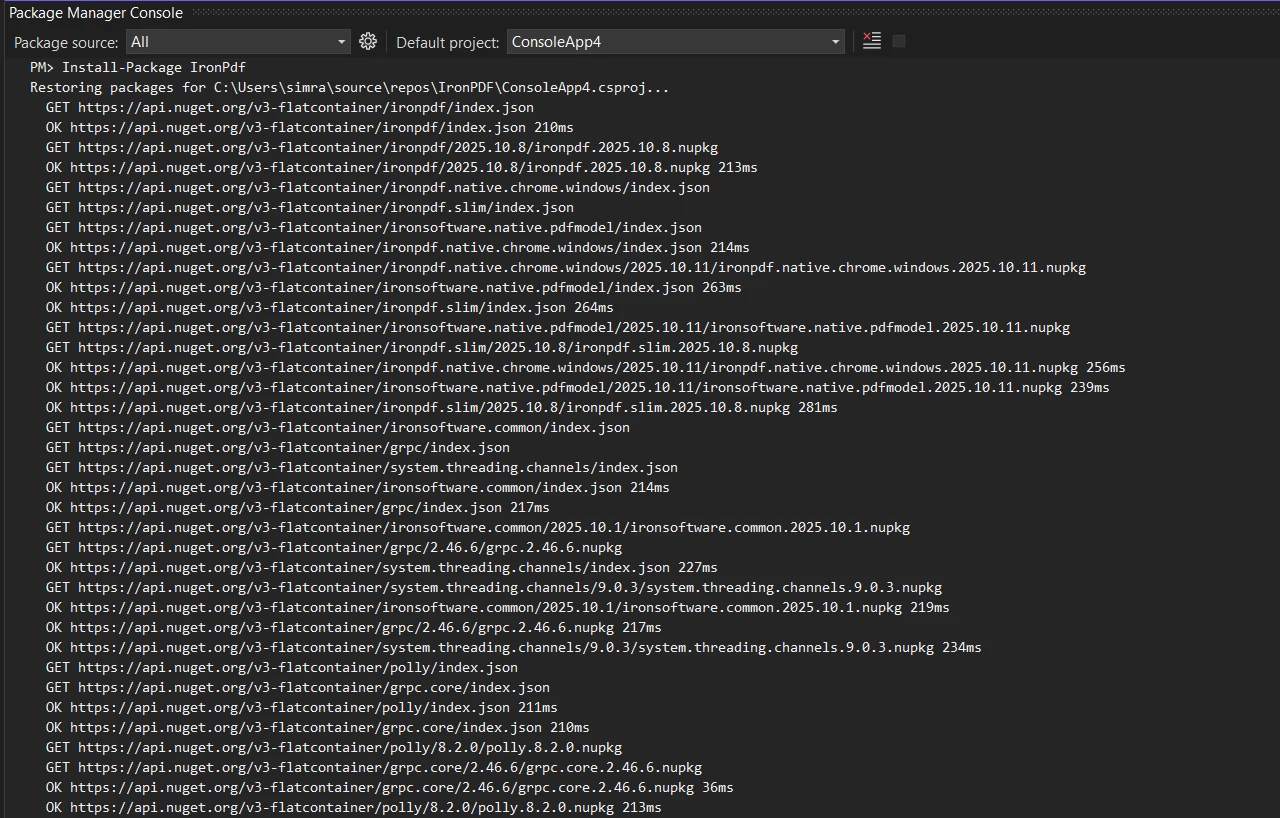
Oder nutzen Sie die NuGet-Paketmanager-Oberfläche zum Herunterladen und Installieren. Initialisieren Sie den [ChromePdfRenderer](/object-reference/api/IronPdf.ChromePdfRenderer.html) für pixelgenaue PDF-Generierung:
```csharp
using IronPdf;

// Create Chrome renderer instance
var renderer = new ChromePdfRenderer();

// Configure rendering options for PDF format
renderer.RenderingOptions.MarginTop = 50;
renderer.RenderingOptions.MarginBottom = 50;
renderer.RenderingOptions.PrintHtmlBackgrounds = true;
```
Die Klasse `ChromePdfRenderer` bildet die Grundlage für die PDF-Generierung zur Laufzeit. Durch das Festlegen [von Rändern](https://ironpdf.com/how-to/custom-margins/) wird Platz für [Kopf- und Fußzeilen](https://ironpdf.com/how-to/headers-and-footers/) sichergestellt, während `PrintHtmlBackgrounds` Designelemente beibehält. Diese Konfiguration hilft, PDF-Dokumente genau auf Basis von HTML-Inhalten zu erstellen. Erfahren Sie mehr über [die Rendering-Optionen](https://ironpdf.com/how-to/rendering-options/) zur individuellen Gestaltung Ihrer PDF-Dokumente.
### Welche Systemvoraussetzungen gelten für IronPDF?
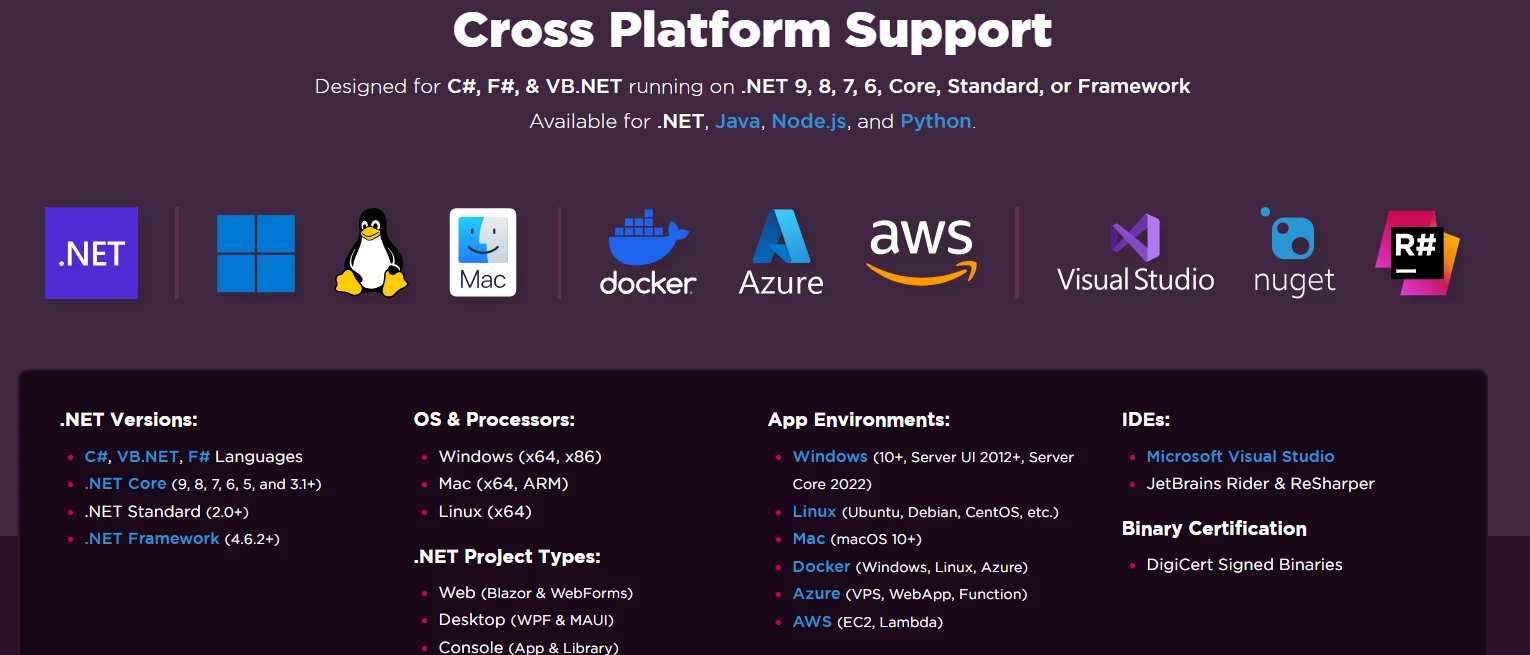
IronPDF unterstützt Windows-, Linux- und macOS-Umgebungen mit .NET Framework 4.6.2+ oder .NET Core 3.1+. Für die Windows-Bereitstellung muss sichergestellt sein, dass die Visual C++ Runtime installiert ist. Linux-Systeme benötigen libgdiplus und weitere Abhängigkeiten. Docker-Container benötigen spezifische Basis-Images mit Grafikbibliotheken. Cloud-Plattformen wie [Azure](https://ironpdf.com/get-started/azure/) erfordern mindestens die B1-Stufe, während AWS Lambda-Funktionen benutzerdefinierte Laufzeitumgebungen benötigen. Lesen Sie die [Installationsanleitung](https://ironpdf.com/get-started/installation-overview/) , um plattformspezifische Anforderungen und Tipps zur Fehlerbehebung zu erhalten.
### Wie konfiguriert man ChromePdfRenderer für optimale Ergebnisse?
Verbessern Sie Ihren Renderer mit diesen wichtigen Einstellungen:
```csharp
using IronPdf;
var renderer = new ChromePdfRenderer();
// Set paper size and orientation
renderer.RenderingOptions.PaperSize = PdfPaperSize.Letter;
renderer.RenderingOptions.PaperOrientation = PdfPaperOrientation.Portrait;
// Configure margins (in millimeters)
renderer.RenderingOptions.MarginTop = 25;
renderer.RenderingOptions.MarginBottom = 25;
renderer.RenderingOptions.MarginLeft = 20;
renderer.RenderingOptions.MarginRight = 20;
// Enable JavaScript execution
renderer.RenderingOptions.EnableJavaScript = true;
renderer.RenderingOptions.RenderDelay = 500; // milliseconds
// Set custom CSS media type
renderer.RenderingOptions.CssMediaType = PdfCssMediaType.Print;
// Configure image quality
renderer.RenderingOptions.ImageQuality = 90;
```
Der Code `RenderDelay` ermöglicht es JavaScript , die Ausführung abzuschließen, bevor das Rendering erfolgt. Die Auswahl des CSS-Medientyps stellt sicher, dass druckoptimierte Stile angewendet werden. Die Einstellungen für die Bildqualität bringen Dateigröße und Bildqualität in Einklang. Entdecken Sie [erweiterte Rendering-Optionen](https://ironpdf.com/how-to/rendering-options/) für spezielle Anforderungen wie benutzerdefinierte Papierformate oder Ansichtsfenstereinstellungen. Lernen Sie mehr über [JavaScript Rendering](https://ironpdf.com/how-to/javascript-to-pdf/) für die dynamische Inhaltsgenerierung.
### Auf welche häufigen Installationsprobleme sollten Sie achten?
Fehlende Abhängigkeiten verursachen die meisten Installationsprobleme. Unter Windows müssen die Visual C++ Redistributables installiert werden. Linux-Benutzer müssen die Pakete libgdiplus und Schriftarten installieren. Für Docker-Deployments werden spezifische Basis-Images mit Grafikunterstützung benötigt. Bei Azure Functions müssen die Verbrauchspläne deaktiviert sein. Überprüfen Sie die Firewall-Einstellungen zur Lizenzvalidierung. Prüfen Sie [gängige Szenarien zur Fehlerbehebung](https://ironpdf.com/troubleshooting/quick-ironpdf-troubleshooting/) und aktivieren Sie [die Protokollierung](https://ironpdf.com/how-to/custom-logging/) für detaillierte Diagnosen.
## Wie erstellt man dynamisch PDF-Dokumente mithilfe von Vorlagen?
Erstellen Sie wiederverwendbare HTML-Vorlagen mit Platzhaltern für die dynamische Dateneinspeisung:
```csharp
using IronPdf;
using System.Text;
var renderer = new ChromePdfRenderer();
// Define HTML string template with placeholders
string invoiceTemplate = @"
<html>
<head>
<style>
body { font-family: Arial, sans-serif; margin: 40px; }
.header { background-color: #f0f0f0; padding: 20px; }
table { width: 100%; border-collapse: collapse; }
th, td { padding: 10px; text-align: left; border-bottom: 1px solid #ddd; }
</style>
</head>
<body>
<div class='header'>
<h1>Invoice #[[INVOICE_NUMBER]]</h1>
<p>Date: [[DATE]]</p>
<p>Customer: [[CUSTOMER_NAME]]</p>
</div>
<table>
<tr><th>Item</th><th>Quantity</th><th>Price</th></tr>
[[ITEMS]]
</table>
<p><strong>Total: $[[TOTAL]]</strong></p>
</body>
</html>";
// Replace placeholders with dynamic data
var invoiceData = new {
InvoiceNumber = "INV-2025-001",
Date = DateTime.Now.ToString("yyyy-MM-dd"),
CustomerName = "John Doe",
Total = 1250.00m
};
// Build items dynamically
var itemsHtml = new StringBuilder();
itemsHtml.Append("<tr><td>Web Development</td><td>40 hours</td><td>$1000.00</td></tr>");
itemsHtml.Append("<tr><td>Design Services</td><td>10 hours</td><td>$250.00</td></tr>");
string finalHtml = invoiceTemplate
.Replace("[[INVOICE_NUMBER]]", invoiceData.InvoiceNumber)
.Replace("[[DATE]]", invoiceData.Date)
.Replace("[[CUSTOMER_NAME]]", invoiceData.CustomerName)
.Replace("[[ITEMS]]", itemsHtml.ToString())
.Replace("[[TOTAL]]", invoiceData.Total.ToString());
// Generate PDF from populated HTML content
var pdf = renderer.RenderHtmlAsPdf(finalHtml);
pdf.SaveAs("invoice.pdf");
```
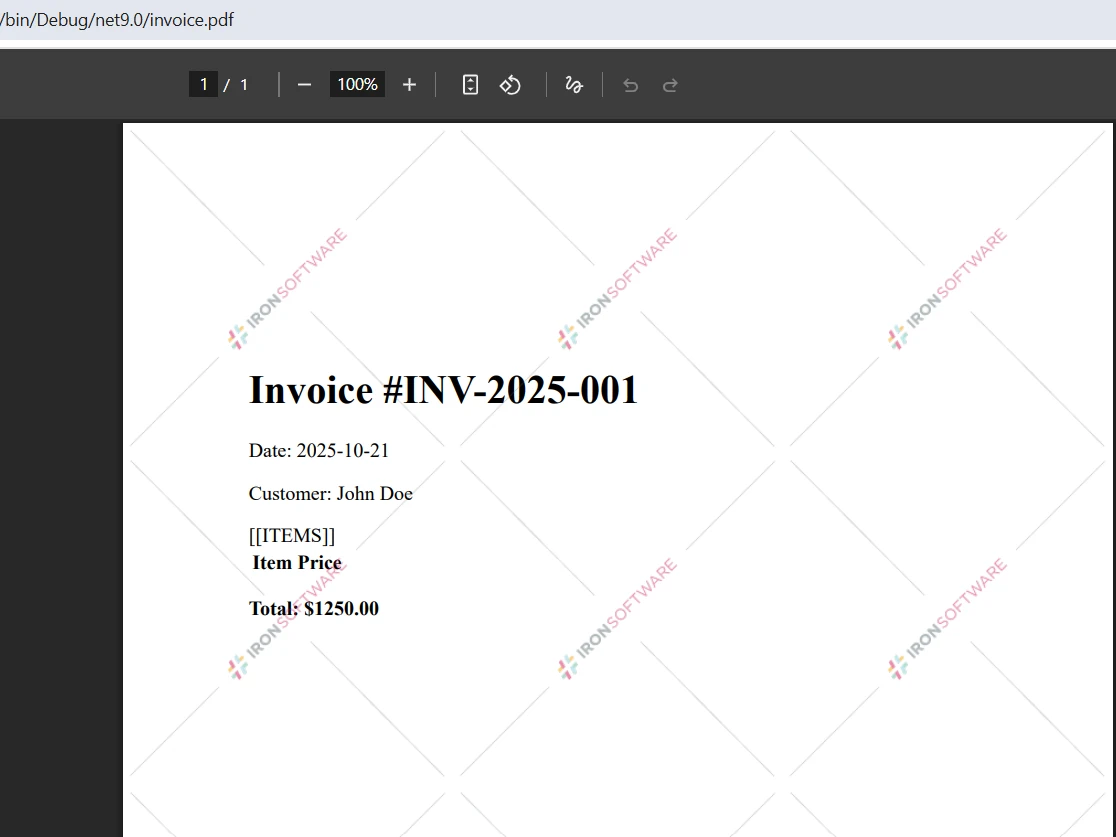
Dieser Vorlagenansatz trennt die Präsentation von den Daten, sodass Designer komplexe Layouts ändern können, während Entwickler sich auf die Datenintegration konzentrieren. Die Methode `Replace` ersetzt Platzhalter durch Laufzeitwerte und erstellt so personalisierte PDF-Dokumente. Um HTML-Inhalt mit wiederkehrenden Abschnitten zu konvertieren, erstellen Sie das HTML dynamisch mithilfe von Schleifen vor der PDF-Konvertierung. Entdecken Sie weitere [Beispiele für die Umwandlung von HTML in PDF](/examples/using-html-to-create-a-pdf/) sowie fortgeschrittene Template-Techniken, einschließlich [CSS-Styling](https://ironpdf.com/how-to/html-to-pdf-responsive-css/) und JavaScript Integration.
### Ausgabe
### Warum sollte man vorlagenbasierte PDF-Generierung verwenden?
Die vorlagenbasierte Generierung trennt Geschäftslogik und Präsentation und ermöglicht so parallele Entwicklungsabläufe. Designer können HTML-Layouts mithilfe vertrauter Werkzeuge perfektionieren, während Entwickler die Datenbindung implementieren. Die Vorlagen unterstützen Versionskontrolle, A/B-Tests und Lokalisierung ohne Codeänderungen. Wiederverwendbare Komponenten reduzieren Doppelarbeit und Wartungsaufwand. CSS Media Queries gewährleisten, dass responsive Designs perfekt in die PDF-Ausgabe übernommen werden. Dieser Ansatz lässt sich von einfachen Briefen bis hin zu komplexen, mehrseitigen Berichten mit einheitlichem Branding skalieren. Erkunden Sie [Wasserzeichentechniken](https://ironpdf.com/how-to/custom-watermark/) für Ihre Branding-Anforderungen.
### Wie lassen sich komplexe Datenstrukturen in Templates handhaben?
Hierarchische Daten werden verarbeitet, indem HTML-Abschnitte vor dem Einfügen der Vorlage programmatisch erstellt werden. Verwenden Sie LINQ-Abfragen, um Sammlungen in HTML-Tabellen oder -Listen umzuwandeln. Implementieren Sie bedingtes Rendern mit if-Anweisungen, die Template-Abschnitte ein- oder ausschließen. Für verschachtelte Daten erstellen Sie Untervorlagen, die den Inhalt rekursiv aufbauen. Erwägen Sie die Verwendung[der Razor -Syntax](https://ironpdf.com/how-to/cshtml-to-pdf-mvc-core/) für komplexe Logik innerhalb von Templates. Die JSON-Serialisierung ermöglicht die Übergabe strukturierter Daten an JavaScript-basierte Templates. Erstellen Sie Hilfsmethoden, die Domänenobjekte in HTML-Fragmente umwandeln, um eine übersichtlichere Codestruktur zu erreichen.
### Was sind die besten Vorgehensweisen für die Gestaltung von Platzhaltern in Vorlagen?
Wählen Sie eine eindeutige Platzhaltersyntax, die nicht mit HTML oder CSS in Konflikt gerät, wie z. B. `[[FIELD_NAME]]` oder `{{field}}`. Verwenden Sie aussagekräftige Namen, die die Datentypen und Formatierungserwartungen angeben. Gruppierte Platzhalter mit Präfixen (`CUSTOMER_NAME`, `CUSTOMER_EMAIL`). Dokumentieren Sie die verfügbaren Platzhalter und deren Datenquellen zur Information des Teams. Implementieren Sie Fallback-Werte für optionale Felder, um Darstellungsfehler zu vermeiden. Erwägen Sie die Verwendung von HTML-Codierung für benutzergenerierte Inhalte, um Injection-Angriffe zu verhindern. Erstellen Sie Validierungsmethoden für Vorlagen, die überprüfen, ob alle Platzhalter entsprechende Datenwerte besitzen.
## Wie lässt sich die PDF-Generierung mit asynchroner Verarbeitung skalieren?
Skalieren Sie Ihre PDF-Generierung mithilfe asynchroner Methoden für die Verarbeitung großer Datenmengen:
```csharp
using IronPdf;
// Async batch generation for multiple PDF documents
async Task GenerateMonthlyReportsAsync(List<Customer> customers)
{
var renderer = new ChromePdfRenderer();
// Configure for batch processing
renderer.RenderingOptions.EnableJavaScript = false; // Faster without JS
renderer.RenderingOptions.RenderDelay = 0;
var semaphore = new SemaphoreSlim(5); // Limit concurrent operations
var tasks = new List<Task>();
foreach (var customer in customers)
{
tasks.Add(Task.Run(async () =>
{
await semaphore.WaitAsync();
try
{
string html = $@"
<html>
<head>
<style>
body {{ font-family: Arial; margin: 40px; }}
.header {{ color: #333; border-bottom: 2px solid #4CAF50; }}
.metric-box {{
display: inline-block;
padding: 20px;
margin: 10px;
background: #f5f5f5;
border-radius: 5px;
}}
</style>
</head>
<body>
<div class='header'>
<h2>Monthly Report - {customer.Name}</h2>
<p>Report Period: {DateTime.Now:MMMM yyyy}</p>
</div>
<div class='metrics'>
<div class='metric-box'>
<h3>Account Balance</h3>
<p style='font-size: 24px; color: #4CAF50;'>${customer.Balance:F2}</p>
</div>
<div class='metric-box'>
<h3>Total Transactions</h3>
<p style='font-size: 24px; color: #2196F3;'>{customer.TransactionCount}</p>
</div>
</div>
<div style='page-break-after: always;'></div>
</body>
</html>";
var document = await renderer.RenderHtmlAsPdfAsync(html);
// Add metadata
document.MetaData.Author = "Reporting System";
document.MetaData.Title = $"Monthly Report - {customer.Name}";
document.MetaData.CreationDate = DateTime.Now;
await document.SaveAs($"reports/{customer.Id}_report_{DateTime.Now:yyyyMM}.pdf");
}
finally
{
semaphore.Release();
}
}));
}
await Task.WhenAll(tasks);
}
```
Das [asynchrone Muster](https://ironpdf.com/how-to/async/) ermöglicht die gleichzeitige PDF-Generierung und verbessert so den Durchsatz bei der Stapelverarbeitung von PDF-Dokumenten erheblich. `Task.WhenAll` stellt sicher, dass alle PDF-Dateien vollständig sind, bevor fortgefahren wird. Der Code verwendet [CSS-Seitenumbruch-Eigenschaften](https://ironpdf.com/how-to/html-to-pdf-page-breaks/) , um die Paginierung zu steuern und sicherzustellen, dass der Bericht jedes Kunden auf einer neuen Seite beginnt. Der `SemaphoreSlim` verhindert eine Speichererschöpfung durch Begrenzung gleichzeitiger Operationen. Lesen Sie die [Dokumentation zur asynchronen PDF-Generierung](https://ironpdf.com/examples/async/) für Webanwendungen im Enterprise .
### Wann sollte man die asynchrone PDF-Generierung verwenden?
Die asynchrone Verarbeitung eignet sich ideal für Webanwendungen, bei denen blockierende Operationen die Benutzererfahrung beeinträchtigen. Verwenden Sie asynchrone Methoden, wenn Sie mehrere Dokumente gleichzeitig generieren, große HTML-Dateien verarbeiten oder langsame externe APIs integrieren. Hintergrunddienste profitieren von asynchronen Mustern für die geplante Berichtserstellung. Webhook-Handler können Anfragen verarbeiten, ohne dass es zu einem Timeout kommt. Stapelverarbeitungsvorgänge wie die monatliche Rechnungsstellung werden durch Parallelverarbeitung schneller abgeschlossen. Die einfache Generierung eines einzelnen Dokuments profitiert jedoch möglicherweise nicht von der zusätzlichen Komplexität.
### Wie handhaben Sie die Speichernutzung während der Stapelverarbeitung?
Implementieren Sie Entsorgungsmuster, um Ressourcen zeitnah freizugeben. Verwenden Sie für die temporäre Speicherung Speicherströme anstelle von Dateivorgängen. Konfigurieren Sie die Speicherbereinigung für Server-Workloads. Begrenzen Sie gleichzeitige Operationen mit `SemaphoreSlim` oder ähnlichen Drosselungsmechanismen. Überwachen Sie die Speichernutzung mithilfe von Leistungsindikatoren. Erwägen Sie, große Datensätze in kleinere Pakete aufzuteilen. [Komprimieren Sie die ausgegebenen PDFs](https://ironpdf.com/how-to/pdf-compression/) , um den Speicherbedarf zu reduzieren. Weitere Strategien finden Sie in [den Leitfäden zur Leistungsoptimierung](https://ironpdf.com/troubleshooting/ironpdf-performance-assistance/) .
### Welche Leistungskennzahlen sollten Sie überwachen?
Verfolgen Sie die PDF-Generierungszeit pro Dokument, um Engpässe zu identifizieren. Überwachen Sie den Speicherverbrauch bei Spitzenlasten. Messen Sie die CPU-Auslastung während der gesamten Rendering-Operationen. Fehlerhafte Generationen werden mit Fehlerdetails zur Fehlerbehebung protokolliert. Berechnen Sie den Durchsatz in Dokumenten pro Minute. Achten Sie auf den Speicherdurchsatz, um Kapazitätsengpässe zu erkennen. Überwachen Sie die Netzwerklatenz beim Rendern externer URLs. Richten Sie Benachrichtigungen für Rendering-Timeouts oder Speicherengpässe ein. Verwenden Sie [benutzerdefinierte Protokollierung](https://ironpdf.com/how-to/custom-logging/) , um detaillierte Metriken zu erfassen.
## Wie erstellt man interaktive PDF-Formulare dynamisch?
Verwandeln Sie Webseiten mit HTML-Formularen programmatisch in ausfüllbare PDFs:
```csharp
using IronPdf;
// Enable form fields creation in rendering options
var renderer = new ChromePdfRenderer();
renderer.RenderingOptions.CreatePdfFormsFromHtml = true;
// Define HTML string with form elements
string formHtml = @"
<html>
<head>
<style>
body { font-family: Arial, sans-serif; margin: 40px; }
form { background: #f9f9f9; padding: 30px; border-radius: 8px; }
h2 { color: #333; margin-bottom: 20px; }
label { display: block; margin: 15px 0 5px; font-weight: bold; }
input[type='text'], input[type='email'], textarea, select {
width: 100%;
padding: 10px;
border: 1px solid #ddd;
border-radius: 4px;
box-sizing: border-box;
}
textarea { height: 100px; resize: vertical; }
input[type='checkbox'] { margin-right: 8px; }
.checkbox-group { margin: 15px 0; }
button {
background: #4CAF50;
color: white;
padding: 12px 24px;
border: none;
border-radius: 4px;
cursor: pointer;
margin-top: 20px;
}
</style>
</head>
<body>
<form>
<h2>Customer Survey Form</h2>
<label for='name'>Full Name:</label>
<input type='text' id='name' name='name' required>
<label for='email'>Email Address:</label>
<input type='email' id='email' name='email' required>
<label for='satisfaction'>Overall Satisfaction:</label>
<select id='satisfaction' name='satisfaction'>
<option value=''>Please select...</option>
<option value='excellent'>Excellent</option>
<option value='good'>Good</option>
<option value='fair'>Fair</option>
<option value='poor'>Poor</option>
</select>
<div class='checkbox-group'>
<label>Services Used:</label>
<label><input type='checkbox' name='services' value='support'> Technical Support</label>
<label><input type='checkbox' name='services' value='training'> Training</label>
<label><input type='checkbox' name='services' value='consulting'> Consulting</label>
</div>
<label for='comments'>Additional Comments:</label>
<textarea id='comments' name='comments' placeholder='Share your feedback...'></textarea>
<button type='submit'>Submit Survey</button>
</form>
</body>
</html>";
// Create a PDF with interactive form fields
var pdfDocument = renderer.RenderHtmlAsPdf(formHtml);
// Set form field properties programmatically
var formManager = pdfDocument.Form;
formManager.FindField("name").Value = "";
formManager.FindField("email").Required = true;
// Save the interactive PDF
pdfDocument.SaveAs("customer_survey_form.pdf");
```
Die Einstellung `CreatePdfFormsFromHtml` wandelt HTML-Formularelemente in [interaktive PDF-Formularfelder um](https://ironpdf.com/how-to/create-forms/) . Benutzer können diese PDF-Dokumente elektronisch ausfüllen, speichern und einreichen. Diese Funktion vereinfacht Arbeitsabläufe, indem sie Papierformulare überflüssig macht und gleichzeitig vertraute HTML-Entwicklungsmuster beibehält. Das Objekt `PdfDocument` ermöglicht den programmatischen Zugriff auf die Bearbeitung von Formularfeldern. Erfahren Sie mehr über [die Bearbeitung von PDF-Formularen](https://ironpdf.com/how-to/edit-forms/) für fortgeschrittene Anwendungen.
### Ausgabe

### Welche HTML-Formularelemente werden unterstützt?
IronPDF unterstützt alle gängigen HTML-Formularelemente, einschließlich Texteingabefelder, Textbereiche, Kontrollkästchen, Optionsfelder, Auswahllisten und Schaltflächen. Passwortfelder werden in sichere Texteingabefelder umgewandelt. Die Eingabefelder für den Dateiupload werden zu Platzhaltern für Anhänge. Versteckte Felder speichern Formulardaten, ohne sie anzuzeigen. HTML5-Eingabetypen wie E-Mail, Telefon und Nummer behalten Validierungsregeln bei. Individuelles Styling bezieht sich auf das Erscheinungsbild der Form. Prüfen Sie die [Dokumentation der Formulare](https://ironpdf.com/how-to/create-forms/) auf elementspezifische Verhaltensweisen und Einschränkungen.
### Wie validiert man PDF-Formulardaten?
Implementieren Sie die clientseitige Validierung mittels JavaScript vor der PDF-Generierung. Legen Sie erforderliche Attribute für Formularfelder zur integrierten Validierung fest. Verwenden Sie reguläre Ausdrücke für den Mustervergleich von Texteingaben. Numerische Bereiche für Zahlenfelder konfigurieren. Fügen Sie PDF-Formularen mithilfe von Acrobat JavaScript benutzerdefinierte Validierungsskripte hinzu. Implementieren Sie eine serverseitige Validierung bei der Verarbeitung übermittelter Formulare. Für fälschungssichere Einreichungen sollten Sie [digitale Signaturen](https://ironpdf.com/how-to/signing/) in Betracht ziehen.
### Können Formularfelder dynamisch vorausgefüllt werden?
Nach dem Rendern können Sie über die Form-Eigenschaft auf die Formularfelder zugreifen. Setzen Sie Feldwerte mit `FindField("fieldName").Value`. Daten aus Datenbanken oder API-Antworten beziehen. Erstellen Sie Vorlagen mit Standardwerten. Unterstützung der Massenformulargenerierung mit individuellen Daten pro PDF. Formularfeldberechnungen für berechnete Werte aktivieren. Bedenken Sie die Sicherheitsrisiken vorausgefüllter sensibler Daten. Erfahren Sie mehr über [die Verwaltung von Formularfeldern](https://ironpdf.com/how-to/edit-forms/) für komplexe Szenarien.
## Wie schneiden .NET PDF-Bibliotheken im Hinblick auf die dynamische PDF-Generierung im Vergleich ab?
Bei der Auswahl einer PDF-Bibliothek für .NET sind die wichtigsten Faktoren die Darstellungsgenauigkeit, das API-Design, die Plattformunterstützung und die Lizenzierung. Die folgende Tabelle vergleicht IronPDF mit zwei weit verbreiteten Alternativen.
<table class="content__data-table" data-content-table>
<caption>IronPDF im Vergleich zu anderen .NET PDF-Bibliotheken</caption>
<thead>
<tr>
<th>Merkmal</th>
<th>IronPDF</th>
<th>iTextSharp</th>
<th>wkhtmltopdf</th>
</tr>
</thead>
<tbody>
<tr>
<td>Rendering-Engine</td>
<td>Chromium (neueste)</td>
<td>Benutzerdefinierte Layout-Engine</td>
<td>WebKit (wird nicht mehr weiterentwickelt)</td>
</tr>
<tr>
<td>HTML/CSS-Unterstützung</td>
<td>Vollständiges modernes CSS3/JS</td>
<td>Teilweises CSS</td>
<td>Beschränktes CSS3</td>
</tr>
<tr>
<td>Asynchrone API</td>
<td>Ja</td>
<td>Nein</td>
<td>Nein</td>
</tr>
<tr>
<td>Interaktive Formulare</td>
<td>Ja (aus HTML)</td>
<td>Nur manuelle API</td>
<td>Nein</td>
</tr>
<tr>
<td>Digitale Signaturen</td>
<td>Ja</td>
<td>Ja</td>
<td>Nein</td>
</tr>
<tr>
<td>PDF/A-Konformität</td>
<td>Ja</td>
<td>Ja</td>
<td>Nein</td>
</tr>
<tr>
<td>Plattformübergreifend</td>
<td>Windows, Linux, macOS</td>
<td>Windows, Linux, macOS</td>
<td>Windows, Linux, macOS</td>
</tr>
<tr>
<td>Kommerzielle Unterstützung</td>
<td>24/5 dedizierter Support</td>
<td>Community-Foren</td>
<td>Keine</td>
</tr>
<tr>
<td>Lizenztyp</td>
<td>Kommerziell</td>
<td>AGPL / Kommerziell</td>
<td>LGPL (kostenlos)</td>
</tr>
</tbody>
</table>
[Die Chrome-Rendering-Engine](https://ironpdf.com/how-to/ironpdf-2021-chrome-rendering-engine-eap/) von IronPDF gewährleistet pixelgenaue Präzision bei der PDF-Erstellung und beseitigt damit die Kompromisse älterer WebKit-Rendering-Lösungen. Im Gegensatz zu Open-Source-Alternativen, die externe ausführbare Dateien oder Headless-Browser-Setups erfordern, integriert sich IronPDF direkt in Ihr .NET Projekt ohne zusätzliche Abhängigkeiten. Vergleichen Sie [IronPDF und iText](https://ironpdf.com/competitors/itext-vs-ironpdf/) , um die Unterschiede im Detail zu verstehen.
### Was sind die wichtigsten Vorteile von IronPDF für die dynamische PDF-Generierung?
- Vollständige [JavaScript Ausführung](https://ironpdf.com/how-to/javascript-to-pdf/) , im Gegensatz zu vielen Alternativen
- Threadsichere Operationen für Webanwendungen
- Vollständige [Unterstützung für asynchrone Synchronisierung](https://ironpdf.com/how-to/async/) mit dokumentierten Mustern
- Steuerung von Seitenzahlen und Schriftgröße über eine einfache API-Konfiguration
- [HTML-zu-PDF-Konvertierung](https://ironpdf.com/how-to/html-string-to-pdf/) , die exakt der Chrome-Ausgabe entspricht
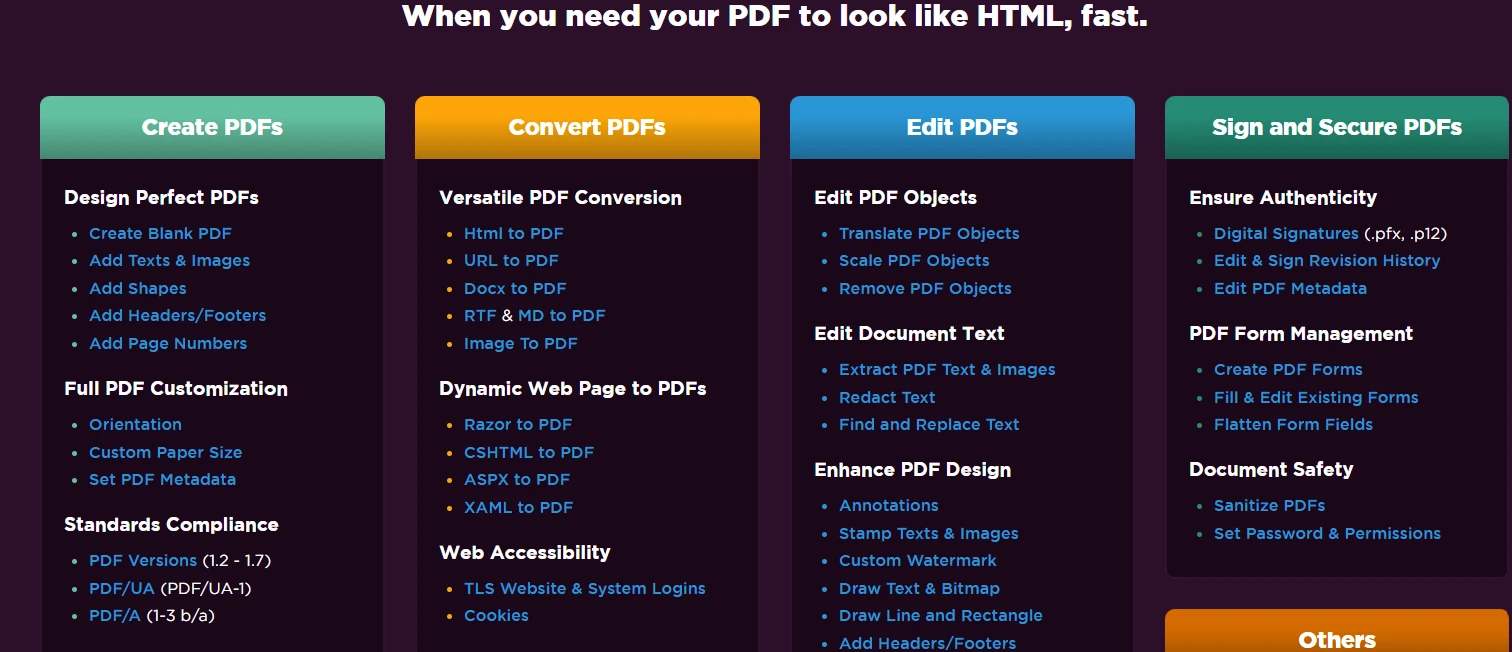
Zu den erweiterten Funktionen gehören Wasserzeichen, digitale Signaturen, Formularerstellung, PDF/A-Konformität und Verschlüsselung. Die .NET -Integration unterstützt alle Projekttypen, von Konsolenanwendungen bis hin zu Azure Functions. Plattformübergreifende Kompatibilität gewährleistet konsistente Ergebnisse unter Windows, Linux und macOS.
### Wie funktioniert die IronPDF -Lizenzierung?
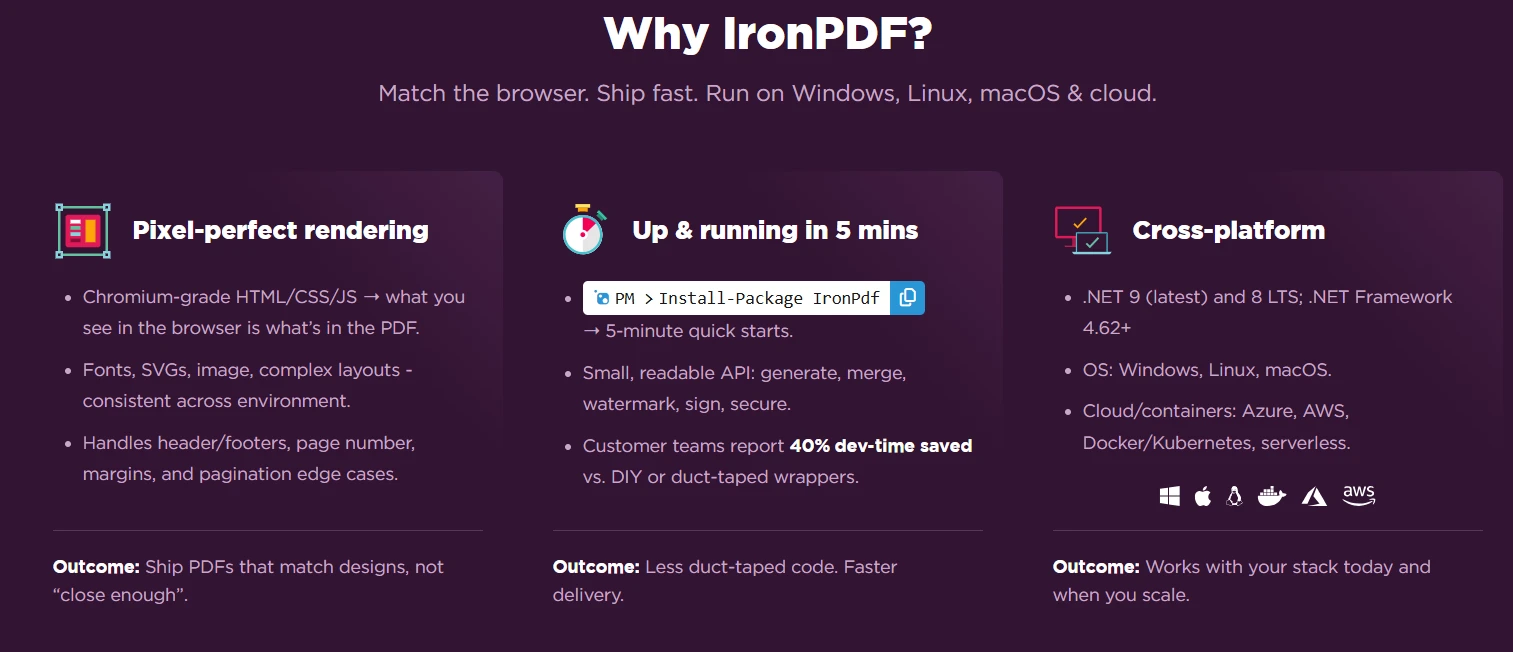
**Die Lizenzierung beginnt bei `$liteLicense`** für Einzelentwicklerlizenzen; Team- und Enterprise sind ebenfalls erhältlich. Jedes Paket bietet einzigartige Vorteile, und die Investition amortisiert sich durch die Zeitersparnis bei der Entwicklung. Greifen Sie sofort auf Ihren API-Schlüssel nach dem Kauf zu. [Sehen Sie sich die Lizenzoptionen an](https://ironpdf.com/licensing/) , um das passende Paket für Ihr Projekt zu finden.
Kostenlose Bibliotheken mangelt es oft an kommerzieller Unterstützung, die für produktive Anwendungen jedoch unerlässlich ist. Open-Source-Alternativen können AGPL-Lizenzbeschränkungen unterliegen, die mit der kommerziellen Nutzung unvereinbar sind. IronPDF bietet flexible Lizenzierungsoptionen für alle Einsatzszenarien, von Startup-Projekten bis hin zu Enterprise Rollouts.
## Was sind die nächsten Schritte für die dynamische PDF-Generierung in C#?
Die dynamische PDF-Generierung in C# verändert die Art und Weise, wie Anwendungen personalisierte Dokumente zur Laufzeit bereitstellen. IronPDF bietet wichtige Werkzeuge, um PDF-Dateien aus [HTML-Inhalten](https://ironpdf.com/how-to/html-string-to-pdf/) , [Webseiten](https://ironpdf.com/how-to/url-to-pdf/) und Datenquellen zu erstellen. Die Chrome-basierte Darstellung gewährleistet, dass Ihre PDFs exakt den Designvorgaben entsprechen, während die asynchrone Unterstützung die Verarbeitung großer Datenmengen ermöglicht. In [den Tutorials](https://ironpdf.com/tutorials/html-to-pdf/) finden Sie Schritt-für-Schritt-Anleitungen zur Implementierung dieser Funktionen.
Mit IronPDF können Sie HTML-Zeichenketten konvertieren, komplexe PDFs mit Bildern und Tabellen erstellen, Seitenzahlen hinzufügen, die Schriftgröße steuern und [PDF-Berichte](https://ironpdf.com/how-to/csharp-pdf-reports/) aus beliebigen Datenquellen generieren. Jedes neue Dokument profitiert von einer pixelgenauen Darstellung, egal ob es sich um eine einfache Seite oder komplexe Layouts mit mehreren Dokumentinstanzen handelt.
Starten Sie mit der [kostenlosen 30-Tage-Testversion](https://ironpdf.com/#trial-license) von IronPDF, um diese Funktionen selbst zu erleben. Erkunden Sie die vollständige [Dokumentation](/docs/) , überprüfen Sie die Namespace-Referenzen in der [API-Dokumentation](/object-reference/api/) und studieren Sie [Codebeispiele,](https://ironpdf.com/examples/using-html-to-create-a-pdf/) um Ihre Projekte zur PDF-Dateigenerierung zu beschleunigen. Für zusätzliche Anforderungen an die Dokumentenverarbeitung, einschließlich [Excel-Bearbeitung](https://ironsoftware.com/csharp/excel/) und [OCR](https://ironsoftware.com/csharp/ocr/) , sollten Sie das [IronSuite-](https://ironsoftware.com/suite/) Paket in Betracht ziehen.
IronPDF ermöglicht die dynamische PDF-Erstellung in C# durch die Konvertierung von HTML-Inhalten in PDFs zur Laufzeit mittels Chrome-basiertem Rendering. Dies ermöglicht die Erstellung personalisierter Dokumente mit variablen Daten aus Datenbanken, APIs oder Benutzereingaben für Rechnungen, Berichte und Formulare in .NET Anwendungen.
Moderne Webanwendungen erfordern mehr als die Erstellung statischer Dokumente. Ob personalisierte Rechnungen, datenbasierte PDF-Berichte oder benutzerdefinierte Formularfelder – zuverlässige Tools sind unerlässlich, um PDF-Dokumente zur Laufzeit zu generieren. IronPDF ist eine führende Lösung mit effektivem Chrome-basiertem Rendering und nahtloser C#-Integration für die dynamische PDF-Generierung in .NET Umgebungen.
Was ist dynamische PDF-Generierung in C#?
Die dynamische PDF-Generierung in C# beinhaltet das Erstellen von PDF-Dokumenten zur Laufzeit unter Verwendung variabler Daten aus Datenbanken, APIs oder Benutzereingaben. Im Gegensatz zu statischen PDF-Dateien ermöglicht die Laufzeitgenerierung personalisierte Inhalte, bedingte Abschnitte und datengesteuerte Layouts. Diese Funktionen sind unerlässlich für Rechnungen, PDF-Berichte , Zertifikate und Formulare, die sich an veränderte Anforderungen anpassen. Dieser Ansatz ist für moderne .NET und .NET Core Anwendungen unerlässlich geworden. Die IronPDF Dokumentation bietet vollständige Anleitungen zur Implementierung dieser Funktionen in Ihren C#-Anwendungen.
Wann sollte man die dynamische PDF-Generierung verwenden?
Die dynamische PDF-Generierung ist unerlässlich, wenn Ihre Anwendung personalisierte Dokumente benötigt, die sich auf Basis von Benutzerdaten oder Geschäftslogik ändern. Gängige Anwendungsfälle sind beispielsweise das Generieren monatlicher Berichte mit automatischen Datenaktualisierungen, das Erstellen von Rechnungen mit kundenspezifischen Informationen, das Ausstellen von Zertifikaten mit eindeutigen Empfängernamen und das Erstellen von Formularen, die anhand von Benutzerprofilen vorausgefüllt werden. Wenn sich Ihre Inhalte mit jeder Anfrage ändern oder eine Datenintegration in Echtzeit erfordern, ist die dynamische Generierung effektiver als statische Vorlagen. Ziehen Sie die asynchrone Verarbeitung für Szenarien mit hohem Datenaufkommen in Betracht und erforschen Sie Techniken zur Leistungsoptimierung für Enterprise .
Was unterscheidet dynamische PDFs von statischen PDFs?
Statische PDFs bleiben nach ihrer Erstellung unverändert, ähnlich wie digital gespeicherte herkömmliche Papierdokumente. Dynamische PDFs generieren bei jeder Anfrage neue Inhalte, die aus Live-Datenquellen abgerufen werden. Ein statischer Produktkatalog erfordert beispielsweise manuelle Aktualisierungen und Neuverteilungen, während ein dynamischer Katalog automatisch die aktuellsten Preise, Lagerbestände und Produktbeschreibungen enthält. Dynamische PDFs können auch interaktive Elemente, bedingte Inhalte und personalisierte Layouts basierend auf Benutzerpräferenzen oder Zugriffsberechtigungen enthalten. Erfahren Sie mehr über die Sicherheitsfunktionen von PDFs , um Ihre dynamischen Dokumente zu verbessern.
Welche Branchen profitieren am meisten von der dynamischen PDF-Generierung?
Im Finanzdienstleistungssektor werden dynamische PDFs für Kontoauszüge, Kreditdokumente und aufsichtsrechtliche Berichte verwendet, die Echtzeitgenauigkeit erfordern. Gesundheitsdienstleister erstellen Patientenakten, Laborergebnisse und Versicherungsformulare mit HIPAA-konformer Sicherheit. E-Commerce-Plattformen erstellen Bestellbestätigungen, Versandetiketten und Rücksendegenehmigungen. Bildungseinrichtungen erstellen Zeugnisse, Zertifikate und personalisierte Lernmaterialien. Behörden vereinfachen Genehmigungsanträge, Steuerformulare und Compliance-Dokumente durch automatisierte Generierung. Die IronPDF Demos veranschaulichen reale Anwendungen in diesen Branchen.
Wie fängt man mit einer C#-PDF-Bibliothek an?
Installieren Sie zunächst das IronPDF NuGet Paket über die Paket-Manager-Konsole in Visual Studio:
PM > Install-Package IronPdf
Install-Package IronPdf
> dotnet add package IronPdf
dotnet add package IronPdf
Oder nutzen Sie die NuGet-Paketmanager-Oberfläche zum Herunterladen und Installieren. Initialisieren Sie den ChromePdfRenderer für pixelgenaue PDF-Generierung:
using IronPdf;// Create Chrome renderer instancevar renderer = new ChromePdfRenderer();// Configure rendering options for PDF formatrenderer.RenderingOptions.MarginTop = 50;renderer.RenderingOptions.MarginBottom = 50;renderer.RenderingOptions.PrintHtmlBackgrounds = true;
using IronPdf;

// Create Chrome renderer instance
var renderer = new ChromePdfRenderer();

// Configure rendering options for PDF format
renderer.RenderingOptions.MarginTop = 50;
renderer.RenderingOptions.MarginBottom = 50;
renderer.RenderingOptions.PrintHtmlBackgrounds = true;
ImportsIronPdf' Create Chrome renderer instanceDim renderer As New ChromePdfRenderer()' Configure rendering options for PDF formatrenderer.RenderingOptions.MarginTop = 50renderer.RenderingOptions.MarginBottom = 50renderer.RenderingOptions.PrintHtmlBackgrounds = True
Imports IronPdf

' Create Chrome renderer instance
Dim renderer As New ChromePdfRenderer()

' Configure rendering options for PDF format
renderer.RenderingOptions.MarginTop = 50
renderer.RenderingOptions.MarginBottom = 50
renderer.RenderingOptions.PrintHtmlBackgrounds = True
Die Klasse ChromePdfRenderer bildet die Grundlage für die PDF-Generierung zur Laufzeit. Durch das Festlegen von Rändern wird Platz für Kopf- und Fußzeilen sichergestellt, während PrintHtmlBackgrounds Designelemente beibehält. Diese Konfiguration hilft, PDF-Dokumente genau auf Basis von HTML-Inhalten zu erstellen. Erfahren Sie mehr über die Rendering-Optionen zur individuellen Gestaltung Ihrer PDF-Dokumente.
Welche Systemvoraussetzungen gelten für IronPDF?
IronPDF unterstützt Windows-, Linux- und macOS-Umgebungen mit .NET Framework 4.6.2+ oder .NET Core 3.1+. Für die Windows-Bereitstellung muss sichergestellt sein, dass die Visual C++ Runtime installiert ist. Linux-Systeme benötigen libgdiplus und weitere Abhängigkeiten. Docker-Container benötigen spezifische Basis-Images mit Grafikbibliotheken. Cloud-Plattformen wie Azure erfordern mindestens die B1-Stufe, während AWS Lambda-Funktionen benutzerdefinierte Laufzeitumgebungen benötigen. Lesen Sie die Installationsanleitung , um plattformspezifische Anforderungen und Tipps zur Fehlerbehebung zu erhalten.
Wie konfiguriert man ChromePdfRenderer für optimale Ergebnisse?
Verbessern Sie Ihren Renderer mit diesen wichtigen Einstellungen:
using IronPdf;var renderer = new ChromePdfRenderer();// Set paper size and orientationrenderer.RenderingOptions.PaperSize = PdfPaperSize.Letter;renderer.RenderingOptions.PaperOrientation = PdfPaperOrientation.Portrait;// Configure margins (in millimeters)renderer.RenderingOptions.MarginTop = 25;renderer.RenderingOptions.MarginBottom = 25;renderer.RenderingOptions.MarginLeft = 20;renderer.RenderingOptions.MarginRight = 20;// Enable JavaScript executionrenderer.RenderingOptions.EnableJavaScript = true;renderer.RenderingOptions.RenderDelay = 500; // milliseconds// Set custom CSS media typerenderer.RenderingOptions.CssMediaType = PdfCssMediaType.Print;// Configure image qualityrenderer.RenderingOptions.ImageQuality = 90;
using IronPdf;

var renderer = new ChromePdfRenderer();

// Set paper size and orientation
renderer.RenderingOptions.PaperSize = PdfPaperSize.Letter;
renderer.RenderingOptions.PaperOrientation = PdfPaperOrientation.Portrait;

// Configure margins (in millimeters)
renderer.RenderingOptions.MarginTop = 25;
renderer.RenderingOptions.MarginBottom = 25;
renderer.RenderingOptions.MarginLeft = 20;
renderer.RenderingOptions.MarginRight = 20;

// Enable JavaScript execution
renderer.RenderingOptions.EnableJavaScript = true;
renderer.RenderingOptions.RenderDelay = 500; // milliseconds

// Set custom CSS media type
renderer.RenderingOptions.CssMediaType = PdfCssMediaType.Print;

// Configure image quality
renderer.RenderingOptions.ImageQuality = 90;
ImportsIronPdfDim renderer As New ChromePdfRenderer()' Set paper size and orientationrenderer.RenderingOptions.PaperSize = PdfPaperSize.Letterrenderer.RenderingOptions.PaperOrientation = PdfPaperOrientation.Portrait' Configure margins (in millimeters)renderer.RenderingOptions.MarginTop = 25renderer.RenderingOptions.MarginBottom = 25renderer.RenderingOptions.MarginLeft = 20renderer.RenderingOptions.MarginRight = 20' Enable JavaScript executionrenderer.RenderingOptions.EnableJavaScript = Truerenderer.RenderingOptions.RenderDelay = 500 ' milliseconds' Set custom CSS media typerenderer.RenderingOptions.CssMediaType = PdfCssMediaType.Print' Configure image qualityrenderer.RenderingOptions.ImageQuality = 90
Imports IronPdf

Dim renderer As New ChromePdfRenderer()

' Set paper size and orientation
renderer.RenderingOptions.PaperSize = PdfPaperSize.Letter
renderer.RenderingOptions.PaperOrientation = PdfPaperOrientation.Portrait

' Configure margins (in millimeters)
renderer.RenderingOptions.MarginTop = 25
renderer.RenderingOptions.MarginBottom = 25
renderer.RenderingOptions.MarginLeft = 20
renderer.RenderingOptions.MarginRight = 20

' Enable JavaScript execution
renderer.RenderingOptions.EnableJavaScript = True
renderer.RenderingOptions.RenderDelay = 500 ' milliseconds

' Set custom CSS media type
renderer.RenderingOptions.CssMediaType = PdfCssMediaType.Print

' Configure image quality
renderer.RenderingOptions.ImageQuality = 90
Der Code RenderDelay ermöglicht es JavaScript , die Ausführung abzuschließen, bevor das Rendering erfolgt. Die Auswahl des CSS-Medientyps stellt sicher, dass druckoptimierte Stile angewendet werden. Die Einstellungen für die Bildqualität bringen Dateigröße und Bildqualität in Einklang. Entdecken Sie erweiterte Rendering-Optionen für spezielle Anforderungen wie benutzerdefinierte Papierformate oder Ansichtsfenstereinstellungen. Lernen Sie mehr über JavaScript Rendering für die dynamische Inhaltsgenerierung.
Auf welche häufigen Installationsprobleme sollten Sie achten?
Fehlende Abhängigkeiten verursachen die meisten Installationsprobleme. Unter Windows müssen die Visual C++ Redistributables installiert werden. Linux-Benutzer müssen die Pakete libgdiplus und Schriftarten installieren. Für Docker-Deployments werden spezifische Basis-Images mit Grafikunterstützung benötigt. Bei Azure Functions müssen die Verbrauchspläne deaktiviert sein. Überprüfen Sie die Firewall-Einstellungen zur Lizenzvalidierung. Prüfen Sie gängige Szenarien zur Fehlerbehebung und aktivieren Sie die Protokollierung für detaillierte Diagnosen.
Wie erstellt man dynamisch PDF-Dokumente mithilfe von Vorlagen?
Erstellen Sie wiederverwendbare HTML-Vorlagen mit Platzhaltern für die dynamische Dateneinspeisung:
using IronPdf;using System.Text;var renderer = new ChromePdfRenderer();// Define HTML string template with placeholdersstring invoiceTemplate = @"<html><head> <style> body { font-family: Arial, sans-serif; margin: 40px; } .header { background-color: #f0f0f0; padding: 20px; } table { width: 100%; border-collapse: collapse; } th, td { padding: 10px; text-align: left; border-bottom: 1px solid #ddd; } </style></head><body> <div class='header'> <h1>Invoice #[[INVOICE_NUMBER]]</h1> <p>Date: [[DATE]]</p> <p>Customer: [[CUSTOMER_NAME]]</p> </div> <table> <tr><th>Item</th><th>Quantity</th><th>Price</th></tr> [[ITEMS]] </table> <p><strong>Total: $[[TOTAL]]</strong></p></body></html>";// Replace placeholders with dynamic datavar invoiceData = new {InvoiceNumber = "INV-2025-001",Date = DateTime.Now.ToString("yyyy-MM-dd"),CustomerName = "John Doe",Total = 1250.00m};// Build items dynamicallyvar itemsHtml = new StringBuilder();itemsHtml.Append("<tr><td>Web Development</td><td>40 hours</td><td>$1000.00</td></tr>");itemsHtml.Append("<tr><td>Design Services</td><td>10 hours</td><td>$250.00</td></tr>");string finalHtml = invoiceTemplate .Replace("[[INVOICE_NUMBER]]", invoiceData.InvoiceNumber) .Replace("[[DATE]]", invoiceData.Date) .Replace("[[CUSTOMER_NAME]]", invoiceData.CustomerName) .Replace("[[ITEMS]]", itemsHtml.ToString()) .Replace("[[TOTAL]]", invoiceData.Total.ToString());// Generate PDF from populated HTML contentvar pdf = renderer.RenderHtmlAsPdf(finalHtml);pdf.SaveAs("invoice.pdf");
using IronPdf;
using System.Text;

var renderer = new ChromePdfRenderer();

// Define HTML string template with placeholders
string invoiceTemplate = @"
<html>
<head>
    <style>
        body { font-family: Arial, sans-serif; margin: 40px; }
        .header { background-color: #f0f0f0; padding: 20px; }
        table { width: 100%; border-collapse: collapse; }
        th, td { padding: 10px; text-align: left; border-bottom: 1px solid #ddd; }
    </style>
</head>
<body>
    <div class='header'>
        <h1>Invoice #[[INVOICE_NUMBER]]</h1>
        <p>Date: [[DATE]]</p>
        <p>Customer: [[CUSTOMER_NAME]]</p>
    </div>
    <table>
        <tr><th>Item</th><th>Quantity</th><th>Price</th></tr>
        [[ITEMS]]
    </table>
    <p><strong>Total: $[[TOTAL]]</strong></p>
</body>
</html>";

// Replace placeholders with dynamic data
var invoiceData = new {
    InvoiceNumber = "INV-2025-001",
    Date = DateTime.Now.ToString("yyyy-MM-dd"),
    CustomerName = "John Doe",
    Total = 1250.00m
};

// Build items dynamically
var itemsHtml = new StringBuilder();
itemsHtml.Append("<tr><td>Web Development</td><td>40 hours</td><td>$1000.00</td></tr>");
itemsHtml.Append("<tr><td>Design Services</td><td>10 hours</td><td>$250.00</td></tr>");

string finalHtml = invoiceTemplate
    .Replace("[[INVOICE_NUMBER]]", invoiceData.InvoiceNumber)
    .Replace("[[DATE]]", invoiceData.Date)
    .Replace("[[CUSTOMER_NAME]]", invoiceData.CustomerName)
    .Replace("[[ITEMS]]", itemsHtml.ToString())
    .Replace("[[TOTAL]]", invoiceData.Total.ToString());

// Generate PDF from populated HTML content
var pdf = renderer.RenderHtmlAsPdf(finalHtml);
pdf.SaveAs("invoice.pdf");
ImportsIronPdfImportsSystem.TextDim renderer As New ChromePdfRenderer()' Define HTML string template with placeholdersDim invoiceTemplate AsString = "<html><head> <style> body { font-family: Arial, sans-serif; margin: 40px; } .header { background-color: #f0f0f0; padding: 20px; } table { width: 100%; border-collapse: collapse; } th, td { padding: 10px; text-align: left; border-bottom: 1px solid #ddd; } </style></head><body> <div class='header'> <h1>Invoice #[[INVOICE_NUMBER]]</h1> <p>Date: [[DATE]]</p> <p>Customer: [[CUSTOMER_NAME]]</p> </div> <table> <tr><th>Item</th><th>Quantity</th><th>Price</th></tr> [[ITEMS]] </table> <p><strong>Total: $[[TOTAL]]</strong></p></body></html>"' Replace placeholders with dynamic dataDim invoiceData = New With { .InvoiceNumber = "INV-2025-001", .Date = DateTime.Now.ToString("yyyy-MM-dd"), .CustomerName = "John Doe", .Total = 1250.0D}' Build items dynamicallyDim itemsHtml As New StringBuilder()itemsHtml.Append("<tr><td>Web Development</td><td>40 hours</td><td>$1000.00</td></tr>")itemsHtml.Append("<tr><td>Design Services</td><td>10 hours</td><td>$250.00</td></tr>")Dim finalHtml AsString = invoiceTemplate _ .Replace("[[INVOICE_NUMBER]]", invoiceData.InvoiceNumber) _ .Replace("[[DATE]]", invoiceData.Date) _ .Replace("[[CUSTOMER_NAME]]", invoiceData.CustomerName) _ .Replace("[[ITEMS]]", itemsHtml.ToString()) _ .Replace("[[TOTAL]]", invoiceData.Total.ToString())' Generate PDF from populated HTML contentDim pdf = renderer.RenderHtmlAsPdf(finalHtml)pdf.SaveAs("invoice.pdf")
Imports IronPdf
Imports System.Text

Dim renderer As New ChromePdfRenderer()

' Define HTML string template with placeholders
Dim invoiceTemplate As String = "
<html>
<head>
    <style>
        body { font-family: Arial, sans-serif; margin: 40px; }
        .header { background-color: #f0f0f0; padding: 20px; }
        table { width: 100%; border-collapse: collapse; }
        th, td { padding: 10px; text-align: left; border-bottom: 1px solid #ddd; }
    </style>
</head>
<body>
    <div class='header'>
        <h1>Invoice #[[INVOICE_NUMBER]]</h1>
        <p>Date: [[DATE]]</p>
        <p>Customer: [[CUSTOMER_NAME]]</p>
    </div>
    <table>
        <tr><th>Item</th><th>Quantity</th><th>Price</th></tr>
        [[ITEMS]]
    </table>
    <p><strong>Total: $[[TOTAL]]</strong></p>
</body>
</html>"

' Replace placeholders with dynamic data
Dim invoiceData = New With {
    .InvoiceNumber = "INV-2025-001",
    .Date = DateTime.Now.ToString("yyyy-MM-dd"),
    .CustomerName = "John Doe",
    .Total = 1250.0D
}

' Build items dynamically
Dim itemsHtml As New StringBuilder()
itemsHtml.Append("<tr><td>Web Development</td><td>40 hours</td><td>$1000.00</td></tr>")
itemsHtml.Append("<tr><td>Design Services</td><td>10 hours</td><td>$250.00</td></tr>")

Dim finalHtml As String = invoiceTemplate _
    .Replace("[[INVOICE_NUMBER]]", invoiceData.InvoiceNumber) _
    .Replace("[[DATE]]", invoiceData.Date) _
    .Replace("[[CUSTOMER_NAME]]", invoiceData.CustomerName) _
    .Replace("[[ITEMS]]", itemsHtml.ToString()) _
    .Replace("[[TOTAL]]", invoiceData.Total.ToString())

' Generate PDF from populated HTML content
Dim pdf = renderer.RenderHtmlAsPdf(finalHtml)
pdf.SaveAs("invoice.pdf")
Dieser Vorlagenansatz trennt die Präsentation von den Daten, sodass Designer komplexe Layouts ändern können, während Entwickler sich auf die Datenintegration konzentrieren. Die Methode Replace ersetzt Platzhalter durch Laufzeitwerte und erstellt so personalisierte PDF-Dokumente. Um HTML-Inhalt mit wiederkehrenden Abschnitten zu konvertieren, erstellen Sie das HTML dynamisch mithilfe von Schleifen vor der PDF-Konvertierung. Entdecken Sie weitere Beispiele für die Umwandlung von HTML in PDF sowie fortgeschrittene Template-Techniken, einschließlich CSS-Styling und JavaScript Integration.
Ausgabe
Warum sollte man vorlagenbasierte PDF-Generierung verwenden?
Die vorlagenbasierte Generierung trennt Geschäftslogik und Präsentation und ermöglicht so parallele Entwicklungsabläufe. Designer können HTML-Layouts mithilfe vertrauter Werkzeuge perfektionieren, während Entwickler die Datenbindung implementieren. Die Vorlagen unterstützen Versionskontrolle, A/B-Tests und Lokalisierung ohne Codeänderungen. Wiederverwendbare Komponenten reduzieren Doppelarbeit und Wartungsaufwand. CSS Media Queries gewährleisten, dass responsive Designs perfekt in die PDF-Ausgabe übernommen werden. Dieser Ansatz lässt sich von einfachen Briefen bis hin zu komplexen, mehrseitigen Berichten mit einheitlichem Branding skalieren. Erkunden Sie Wasserzeichentechniken für Ihre Branding-Anforderungen.
Wie lassen sich komplexe Datenstrukturen in Templates handhaben?
Hierarchische Daten werden verarbeitet, indem HTML-Abschnitte vor dem Einfügen der Vorlage programmatisch erstellt werden. Verwenden Sie LINQ-Abfragen, um Sammlungen in HTML-Tabellen oder -Listen umzuwandeln. Implementieren Sie bedingtes Rendern mit if-Anweisungen, die Template-Abschnitte ein- oder ausschließen. Für verschachtelte Daten erstellen Sie Untervorlagen, die den Inhalt rekursiv aufbauen. Erwägen Sie die Verwendungder Razor -Syntax für komplexe Logik innerhalb von Templates. Die JSON-Serialisierung ermöglicht die Übergabe strukturierter Daten an JavaScript-basierte Templates. Erstellen Sie Hilfsmethoden, die Domänenobjekte in HTML-Fragmente umwandeln, um eine übersichtlichere Codestruktur zu erreichen.
Was sind die besten Vorgehensweisen für die Gestaltung von Platzhaltern in Vorlagen?
Wählen Sie eine eindeutige Platzhaltersyntax, die nicht mit HTML oder CSS in Konflikt gerät, wie z. B. [[FIELD_NAME]] oder {{field}}. Verwenden Sie aussagekräftige Namen, die die Datentypen und Formatierungserwartungen angeben. Gruppierte Platzhalter mit Präfixen (CUSTOMER_NAME, CUSTOMER_EMAIL). Dokumentieren Sie die verfügbaren Platzhalter und deren Datenquellen zur Information des Teams. Implementieren Sie Fallback-Werte für optionale Felder, um Darstellungsfehler zu vermeiden. Erwägen Sie die Verwendung von HTML-Codierung für benutzergenerierte Inhalte, um Injection-Angriffe zu verhindern. Erstellen Sie Validierungsmethoden für Vorlagen, die überprüfen, ob alle Platzhalter entsprechende Datenwerte besitzen.
Wie lässt sich die PDF-Generierung mit asynchroner Verarbeitung skalieren?
Skalieren Sie Ihre PDF-Generierung mithilfe asynchroner Methoden für die Verarbeitung großer Datenmengen:
ImportsIronPdfImportsSystem.Threading' Async batch generation for multiple PDF documentsPublicAsync Function GenerateMonthlyReportsAsync(customers AsList(OfCustomer)) AsTask Dim renderer As New ChromePdfRenderer() ' Configure for batch processing renderer.RenderingOptions.EnableJavaScript = False ' Faster without JS renderer.RenderingOptions.RenderDelay = 0 Dim semaphore As New SemaphoreSlim(5) ' Limit concurrent operations Dim tasks As New List(OfTask)() For Each customer In customers tasks.Add(Task.Run(Async Function()Await semaphore.WaitAsync()Try Dim html AsString = $" <html> <head> <style> body {{ font-family: Arial; margin: 40px; }} .header {{ color: #333; border-bottom: 2px solid #4CAF50; }} .metric-box {{ display: inline-block; padding: 20px; margin: 10px; background: #f5f5f5; border-radius: 5px; }} </style> </head> <body> <div class='header'> <h2>Monthly Report - {customer.Name}</h2> <p>Report Period: {DateTime.Now:MMMM yyyy}</p> </div> <div class='metrics'> <div class='metric-box'> <h3>Account Balance</h3> <p style='font-size: 24px; color: #4CAF50;'>${customer.Balance:F2}</p> </div> <div class='metric-box'> <h3>Total Transactions</h3> <p style='font-size: 24px; color: #2196F3;'>{customer.TransactionCount}</p> </div> </div> <div style='page-break-after: always;'></div> </body> </html>" Dim document = Await renderer.RenderHtmlAsPdfAsync(html) ' Add metadata document.MetaData.Author = "Reporting System" document.MetaData.Title = $"Monthly Report - {customer.Name}" document.MetaData.CreationDate = DateTime.NowAwait document.SaveAs($"reports/{customer.Id}_report_{DateTime.Now:yyyyMM}.pdf")Finally semaphore.Release()EndTry End Function)) NextAwaitTask.WhenAll(tasks)End Function
Imports IronPdf
Imports System.Threading

' Async batch generation for multiple PDF documents
Public Async Function GenerateMonthlyReportsAsync(customers As List(Of Customer)) As Task
    Dim renderer As New ChromePdfRenderer()

    ' Configure for batch processing
    renderer.RenderingOptions.EnableJavaScript = False ' Faster without JS
    renderer.RenderingOptions.RenderDelay = 0

    Dim semaphore As New SemaphoreSlim(5) ' Limit concurrent operations
    Dim tasks As New List(Of Task)()

    For Each customer In customers
        tasks.Add(Task.Run(Async Function()
                               Await semaphore.WaitAsync()
                               Try
                                   Dim html As String = $"
                    <html>
                    <head>
                        <style>
                            body {{ font-family: Arial; margin: 40px; }}
                            .header {{ color: #333; border-bottom: 2px solid #4CAF50; }}
                            .metric-box {{
                                display: inline-block;
                                padding: 20px;
                                margin: 10px;
                                background: #f5f5f5;
                                border-radius: 5px;
                            }}
                        </style>
                    </head>
                    <body>
                        <div class='header'>
                            <h2>Monthly Report - {customer.Name}</h2>
                            <p>Report Period: {DateTime.Now:MMMM yyyy}</p>
                        </div>
                        <div class='metrics'>
                            <div class='metric-box'>
                                <h3>Account Balance</h3>
                                <p style='font-size: 24px; color: #4CAF50;'>${customer.Balance:F2}</p>
                            </div>
                            <div class='metric-box'>
                                <h3>Total Transactions</h3>
                                <p style='font-size: 24px; color: #2196F3;'>{customer.TransactionCount}</p>
                            </div>
                        </div>
                        <div style='page-break-after: always;'></div>
                    </body>
                    </html>"

                                   Dim document = Await renderer.RenderHtmlAsPdfAsync(html)

                                   ' Add metadata
                                   document.MetaData.Author = "Reporting System"
                                   document.MetaData.Title = $"Monthly Report - {customer.Name}"
                                   document.MetaData.CreationDate = DateTime.Now

                                   Await document.SaveAs($"reports/{customer.Id}_report_{DateTime.Now:yyyyMM}.pdf")
                               Finally
                                   semaphore.Release()
                               End Try
                           End Function))
    Next

    Await Task.WhenAll(tasks)
End Function
Das asynchrone Muster ermöglicht die gleichzeitige PDF-Generierung und verbessert so den Durchsatz bei der Stapelverarbeitung von PDF-Dokumenten erheblich. Task.WhenAll stellt sicher, dass alle PDF-Dateien vollständig sind, bevor fortgefahren wird. Der Code verwendet CSS-Seitenumbruch-Eigenschaften , um die Paginierung zu steuern und sicherzustellen, dass der Bericht jedes Kunden auf einer neuen Seite beginnt. Der SemaphoreSlim verhindert eine Speichererschöpfung durch Begrenzung gleichzeitiger Operationen. Lesen Sie die Dokumentation zur asynchronen PDF-Generierung für Webanwendungen im Enterprise .
Wann sollte man die asynchrone PDF-Generierung verwenden?
Die asynchrone Verarbeitung eignet sich ideal für Webanwendungen, bei denen blockierende Operationen die Benutzererfahrung beeinträchtigen. Verwenden Sie asynchrone Methoden, wenn Sie mehrere Dokumente gleichzeitig generieren, große HTML-Dateien verarbeiten oder langsame externe APIs integrieren. Hintergrunddienste profitieren von asynchronen Mustern für die geplante Berichtserstellung. Webhook-Handler können Anfragen verarbeiten, ohne dass es zu einem Timeout kommt. Stapelverarbeitungsvorgänge wie die monatliche Rechnungsstellung werden durch Parallelverarbeitung schneller abgeschlossen. Die einfache Generierung eines einzelnen Dokuments profitiert jedoch möglicherweise nicht von der zusätzlichen Komplexität.
Wie handhaben Sie die Speichernutzung während der Stapelverarbeitung?
Implementieren Sie Entsorgungsmuster, um Ressourcen zeitnah freizugeben. Verwenden Sie für die temporäre Speicherung Speicherströme anstelle von Dateivorgängen. Konfigurieren Sie die Speicherbereinigung für Server-Workloads. Begrenzen Sie gleichzeitige Operationen mit SemaphoreSlim oder ähnlichen Drosselungsmechanismen. Überwachen Sie die Speichernutzung mithilfe von Leistungsindikatoren. Erwägen Sie, große Datensätze in kleinere Pakete aufzuteilen. Komprimieren Sie die ausgegebenen PDFs , um den Speicherbedarf zu reduzieren. Weitere Strategien finden Sie in den Leitfäden zur Leistungsoptimierung .
Welche Leistungskennzahlen sollten Sie überwachen?
Verfolgen Sie die PDF-Generierungszeit pro Dokument, um Engpässe zu identifizieren. Überwachen Sie den Speicherverbrauch bei Spitzenlasten. Messen Sie die CPU-Auslastung während der gesamten Rendering-Operationen. Fehlerhafte Generationen werden mit Fehlerdetails zur Fehlerbehebung protokolliert. Berechnen Sie den Durchsatz in Dokumenten pro Minute. Achten Sie auf den Speicherdurchsatz, um Kapazitätsengpässe zu erkennen. Überwachen Sie die Netzwerklatenz beim Rendern externer URLs. Richten Sie Benachrichtigungen für Rendering-Timeouts oder Speicherengpässe ein. Verwenden Sie benutzerdefinierte Protokollierung , um detaillierte Metriken zu erfassen.
Wie erstellt man interaktive PDF-Formulare dynamisch?
Verwandeln Sie Webseiten mit HTML-Formularen programmatisch in ausfüllbare PDFs:
Imports IronPdf

' Enable form fields creation in rendering options
Dim renderer As New ChromePdfRenderer()
renderer.RenderingOptions.CreatePdfFormsFromHtml = True

' Define HTML string with form elements
Dim formHtml As String = "
<html>
<head>
    <style>
        body { font-family: Arial, sans-serif; margin: 40px; }
        form { background: #f9f9f9; padding: 30px; border-radius: 8px; }
        h2 { color: #333; margin-bottom: 20px; }
        label { display: block; margin: 15px 0 5px; font-weight: bold; }
        input[type='text'], input[type='email'], textarea, select {
            width: 100%;
            padding: 10px;
            border: 1px solid #ddd;
            border-radius: 4px;
            box-sizing: border-box;
        }
        textarea { height: 100px; resize: vertical; }
        input[type='checkbox'] { margin-right: 8px; }
        .checkbox-group { margin: 15px 0; }
        button {
            background: #4CAF50;
            color: white;
            padding: 12px 24px;
            border: none;
            border-radius: 4px;
            cursor: pointer;
            margin-top: 20px;
        }
    </style>
</head>
<body>
    <form>
        <h2>Customer Survey Form</h2>

        <label for='name'>Full Name:</label>
        <input type='text' id='name' name='name' required>

        <label for='email'>Email Address:</label>
        <input type='email' id='email' name='email' required>

        <label for='satisfaction'>Overall Satisfaction:</label>
        <select id='satisfaction' name='satisfaction'>
            <option value=''>Please select...</option>
            <option value='excellent'>Excellent</option>
            <option value='good'>Good</option>
            <option value='fair'>Fair</option>
            <option value='poor'>Poor</option>
        </select>

        <div class='checkbox-group'>
            <label>Services Used:</label>
            <label><input type='checkbox' name='services' value='support'> Technical Support</label>
            <label><input type='checkbox' name='services' value='training'> Training</label>
            <label><input type='checkbox' name='services' value='consulting'> Consulting</label>
        </div>

        <label for='comments'>Additional Comments:</label>
        <textarea id='comments' name='comments' placeholder='Share your feedback...'></textarea>

        <button type='submit'>Submit Survey</button>
    </form>
</body>
</html>"

' Create a PDF with interactive form fields
Dim pdfDocument = renderer.RenderHtmlAsPdf(formHtml)

' Set form field properties programmatically
Dim formManager = pdfDocument.Form
formManager.FindField("name").Value = ""
formManager.FindField("email").Required = True

' Save the interactive PDF
pdfDocument.SaveAs("customer_survey_form.pdf")
Die Einstellung CreatePdfFormsFromHtml wandelt HTML-Formularelemente in interaktive PDF-Formularfelder um . Benutzer können diese PDF-Dokumente elektronisch ausfüllen, speichern und einreichen. Diese Funktion vereinfacht Arbeitsabläufe, indem sie Papierformulare überflüssig macht und gleichzeitig vertraute HTML-Entwicklungsmuster beibehält. Das Objekt PdfDocument ermöglicht den programmatischen Zugriff auf die Bearbeitung von Formularfeldern. Erfahren Sie mehr über die Bearbeitung von PDF-Formularen für fortgeschrittene Anwendungen.
Ausgabe
Welche HTML-Formularelemente werden unterstützt?
IronPDF unterstützt alle gängigen HTML-Formularelemente, einschließlich Texteingabefelder, Textbereiche, Kontrollkästchen, Optionsfelder, Auswahllisten und Schaltflächen. Passwortfelder werden in sichere Texteingabefelder umgewandelt. Die Eingabefelder für den Dateiupload werden zu Platzhaltern für Anhänge. Versteckte Felder speichern Formulardaten, ohne sie anzuzeigen. HTML5-Eingabetypen wie E-Mail, Telefon und Nummer behalten Validierungsregeln bei. Individuelles Styling bezieht sich auf das Erscheinungsbild der Form. Prüfen Sie die Dokumentation der Formulare auf elementspezifische Verhaltensweisen und Einschränkungen.
Wie validiert man PDF-Formulardaten?
Implementieren Sie die clientseitige Validierung mittels JavaScript vor der PDF-Generierung. Legen Sie erforderliche Attribute für Formularfelder zur integrierten Validierung fest. Verwenden Sie reguläre Ausdrücke für den Mustervergleich von Texteingaben. Numerische Bereiche für Zahlenfelder konfigurieren. Fügen Sie PDF-Formularen mithilfe von Acrobat JavaScript benutzerdefinierte Validierungsskripte hinzu. Implementieren Sie eine serverseitige Validierung bei der Verarbeitung übermittelter Formulare. Für fälschungssichere Einreichungen sollten Sie digitale Signaturen in Betracht ziehen.
Können Formularfelder dynamisch vorausgefüllt werden?
Nach dem Rendern können Sie über die Form-Eigenschaft auf die Formularfelder zugreifen. Setzen Sie Feldwerte mit FindField("fieldName").Value. Daten aus Datenbanken oder API-Antworten beziehen. Erstellen Sie Vorlagen mit Standardwerten. Unterstützung der Massenformulargenerierung mit individuellen Daten pro PDF. Formularfeldberechnungen für berechnete Werte aktivieren. Bedenken Sie die Sicherheitsrisiken vorausgefüllter sensibler Daten. Erfahren Sie mehr über die Verwaltung von Formularfeldern für komplexe Szenarien.
Wie schneiden .NET PDF-Bibliotheken im Hinblick auf die dynamische PDF-Generierung im Vergleich ab?
Bei der Auswahl einer PDF-Bibliothek für .NET sind die wichtigsten Faktoren die Darstellungsgenauigkeit, das API-Design, die Plattformunterstützung und die Lizenzierung. Die folgende Tabelle vergleicht IronPDF mit zwei weit verbreiteten Alternativen.
IronPDF im Vergleich zu anderen .NET PDF-Bibliotheken
Merkmal
IronPDF
iTextSharp
wkhtmltopdf
Rendering-Engine
Chromium (neueste)
Benutzerdefinierte Layout-Engine
WebKit (wird nicht mehr weiterentwickelt)
HTML/CSS-Unterstützung
Vollständiges modernes CSS3/JS
Teilweises CSS
Beschränktes CSS3
Asynchrone API
Ja
Nein
Nein
Interaktive Formulare
Ja (aus HTML)
Nur manuelle API
Nein
Digitale Signaturen
Ja
Ja
Nein
PDF/A-Konformität
Ja
Ja
Nein
Plattformübergreifend
Windows, Linux, macOS
Windows, Linux, macOS
Windows, Linux, macOS
Kommerzielle Unterstützung
24/5 dedizierter Support
Community-Foren
Keine
Lizenztyp
Kommerziell
AGPL / Kommerziell
LGPL (kostenlos)
Die Chrome-Rendering-Engine von IronPDF gewährleistet pixelgenaue Präzision bei der PDF-Erstellung und beseitigt damit die Kompromisse älterer WebKit-Rendering-Lösungen. Im Gegensatz zu Open-Source-Alternativen, die externe ausführbare Dateien oder Headless-Browser-Setups erfordern, integriert sich IronPDF direkt in Ihr .NET Projekt ohne zusätzliche Abhängigkeiten. Vergleichen Sie IronPDF und iText , um die Unterschiede im Detail zu verstehen.
Was sind die wichtigsten Vorteile von IronPDF für die dynamische PDF-Generierung?
Zu den erweiterten Funktionen gehören Wasserzeichen, digitale Signaturen, Formularerstellung, PDF/A-Konformität und Verschlüsselung. Die .NET -Integration unterstützt alle Projekttypen, von Konsolenanwendungen bis hin zu Azure Functions. Plattformübergreifende Kompatibilität gewährleistet konsistente Ergebnisse unter Windows, Linux und macOS.
Wie funktioniert die IronPDF -Lizenzierung?
Die Lizenzierung beginnt bei $999 für Einzelentwicklerlizenzen; Team- und Enterprise sind ebenfalls erhältlich. Jedes Paket bietet einzigartige Vorteile, und die Investition amortisiert sich durch die Zeitersparnis bei der Entwicklung. Greifen Sie sofort auf Ihren API-Schlüssel nach dem Kauf zu. Sehen Sie sich die Lizenzoptionen an , um das passende Paket für Ihr Projekt zu finden.
Kostenlose Bibliotheken mangelt es oft an kommerzieller Unterstützung, die für produktive Anwendungen jedoch unerlässlich ist. Open-Source-Alternativen können AGPL-Lizenzbeschränkungen unterliegen, die mit der kommerziellen Nutzung unvereinbar sind. IronPDF bietet flexible Lizenzierungsoptionen für alle Einsatzszenarien, von Startup-Projekten bis hin zu Enterprise Rollouts.
Was sind die nächsten Schritte für die dynamische PDF-Generierung in C#?
Die dynamische PDF-Generierung in C# verändert die Art und Weise, wie Anwendungen personalisierte Dokumente zur Laufzeit bereitstellen. IronPDF bietet wichtige Werkzeuge, um PDF-Dateien aus HTML-Inhalten , Webseiten und Datenquellen zu erstellen. Die Chrome-basierte Darstellung gewährleistet, dass Ihre PDFs exakt den Designvorgaben entsprechen, während die asynchrone Unterstützung die Verarbeitung großer Datenmengen ermöglicht. In den Tutorials finden Sie Schritt-für-Schritt-Anleitungen zur Implementierung dieser Funktionen.
Mit IronPDF können Sie HTML-Zeichenketten konvertieren, komplexe PDFs mit Bildern und Tabellen erstellen, Seitenzahlen hinzufügen, die Schriftgröße steuern und PDF-Berichte aus beliebigen Datenquellen generieren. Jedes neue Dokument profitiert von einer pixelgenauen Darstellung, egal ob es sich um eine einfache Seite oder komplexe Layouts mit mehreren Dokumentinstanzen handelt.
Starten Sie mit der kostenlosen 30-Tage-Testversion von IronPDF, um diese Funktionen selbst zu erleben. Erkunden Sie die vollständige Dokumentation , überprüfen Sie die Namespace-Referenzen in der API-Dokumentation und studieren Sie Codebeispiele, um Ihre Projekte zur PDF-Dateigenerierung zu beschleunigen. Für zusätzliche Anforderungen an die Dokumentenverarbeitung, einschließlich Excel-Bearbeitung und OCR , sollten Sie das IronSuite- Paket in Betracht ziehen.
Curtis Chau hat einen Bachelor-Abschluss in Informatik von der Carleton University und ist spezialisiert auf Frontend-Entwicklung mit Expertise in Node.js, TypeScript, JavaScript und React. Leidenschaftlich widmet er sich der Erstellung intuitiver und ästhetisch ansprechender Benutzerschnittstellen und arbeitet gerne mit modernen Frameworks sowie der Erstellung gut strukturierter, optisch ansprechender Handbücher.




















