




已更新 2026年5月8日
生成每月账户报表(PDF 文档)
using IronPDF C# PDF 库,开发人员可以在 .NET 项目中将 HTML 转换为可靠的 PDF 文件,而无需依赖外部服务。
阅读更多

IronPDF 允许使用基于 Chrome 的渲染技术在运行时将 HTML 内容转换为 PDF,从而在 C# 中动态创建 PDF。 这使得 .NET 应用程序能够创建包含来自数据库、API 或用户输入的可变数据的个性化文档,用于发票、报告和表单。
现代Web应用程序需要的不仅仅是创建静态文档。 无论是生成个性化发票、创建数据驱动的 PDF 报告,还是生成自定义表单字段,都需要可靠的工具来在运行时生成 PDF 文档。IronPDF 是一款领先的解决方案,它提供高效的基于 Chrome 的渲染功能,可创建 PDF 文档,并与 C# 无缝集成,从而在 .NET 环境中实现动态 PDF 生成。
C# 中的动态 PDF 生成涉及在运行时使用来自数据库、API 或用户输入的可变数据创建 PDF 文档。 与静态 PDF 文件不同,运行时生成允许个性化内容、条件部分和数据驱动布局。 这些功能对于发票、 PDF 报告、证书和表格等适应不断变化的需求至关重要。 这种方法对于现代 .NET 和 .NET Core 应用程序来说至关重要。 IronPDF 文档提供了在 C# 应用程序中实现这些功能的完整指南。
当您的应用程序需要根据用户数据或业务逻辑更改个性化文档时,动态 PDF 生成至关重要。 常见场景包括生成带有自动数据更新的月度报告、创建包含客户特定信息的发票、生成带有唯一收件人姓名的证书以及构建根据用户个人资料预先填充的表单。 如果您的内容会随着每个请求而变化,或者需要实时数据集成,那么动态生成比静态模板更有效。 对于高容量场景,考虑使用异步处理,并探索企业应用程序的性能优化技术。
静态 PDF 创建后保持不变,类似于以数字方式保存的传统纸质文档。 动态 PDF 每次被请求时都会生成新的内容,这些内容来自实时数据源。 例如,静态产品目录需要手动更新和重新分发,而动态目录则自动包含最新的价格、库存水平和产品描述。 动态 PDF 还可以包含交互式元素、条件内容以及基于用户偏好或访问权限的个性化布局。 了解更多PDF安全功能,以改进您的动态文档。
金融服务行业使用动态 PDF 来生成账户报表、贷款文件和监管报告,这些都需要实时准确性。 医疗机构生成符合 HIPAA 标准的安全措施的患者记录、化验结果和保险表格。 电子商务平台生成订单确认函、发货标签和退货授权书。 教育机构出具成绩单、证书和个性化学习资料。 政府机构通过自动生成简化许可证申请、税务表格和合规文件。 IronPDF 的演示展示了这些行业的实际应用。
首先通过 Visual Studio 中的程序包管理器控制台安装IronPDF NuGet 程序包:
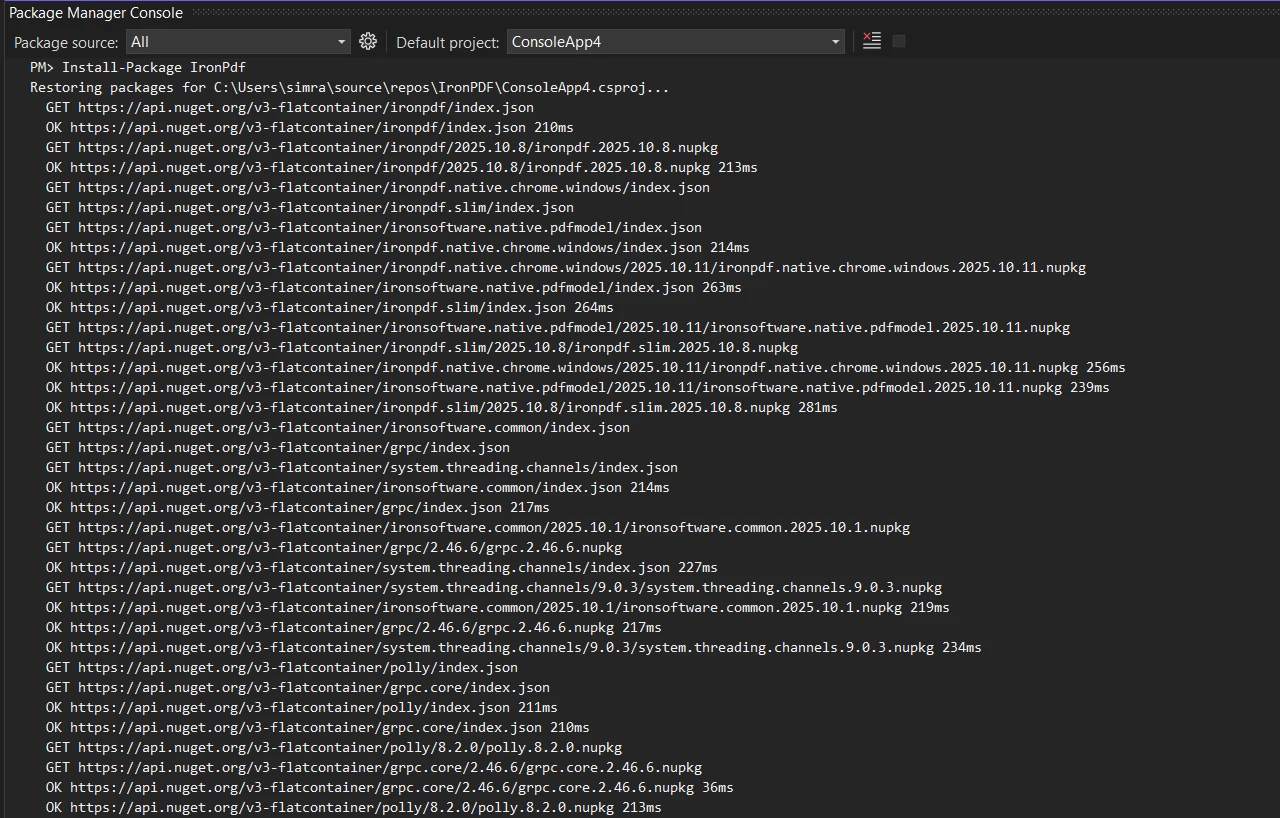
或者使用NuGet包管理器界面下载和安装。 初始化ChromePdfRenderer以实现像素完美的PDF生成:
using IronPdf;

// Create Chrome renderer instance
var renderer = new ChromePdfRenderer();

// Configure rendering options for PDF format
renderer.RenderingOptions.MarginTop = 50;
renderer.RenderingOptions.MarginBottom = 50;
renderer.RenderingOptions.PrintHtmlBackgrounds = true;Imports IronPdf
' Create Chrome renderer instance
Dim renderer As New ChromePdfRenderer()
' Configure rendering options for PDF format
renderer.RenderingOptions.MarginTop = 50
renderer.RenderingOptions.MarginBottom = 50
renderer.RenderingOptions.PrintHtmlBackgrounds = TrueChromePdfRenderer类提供了在运行时生成PDF的基础。设置页边距可确保标题和页脚有空间,而PrintHtmlBackgrounds保留了设计元素。 此配置有助于基于HTML内容精确创建PDF文档。 了解更多渲染选项,以自定义您的 PDF 文档。
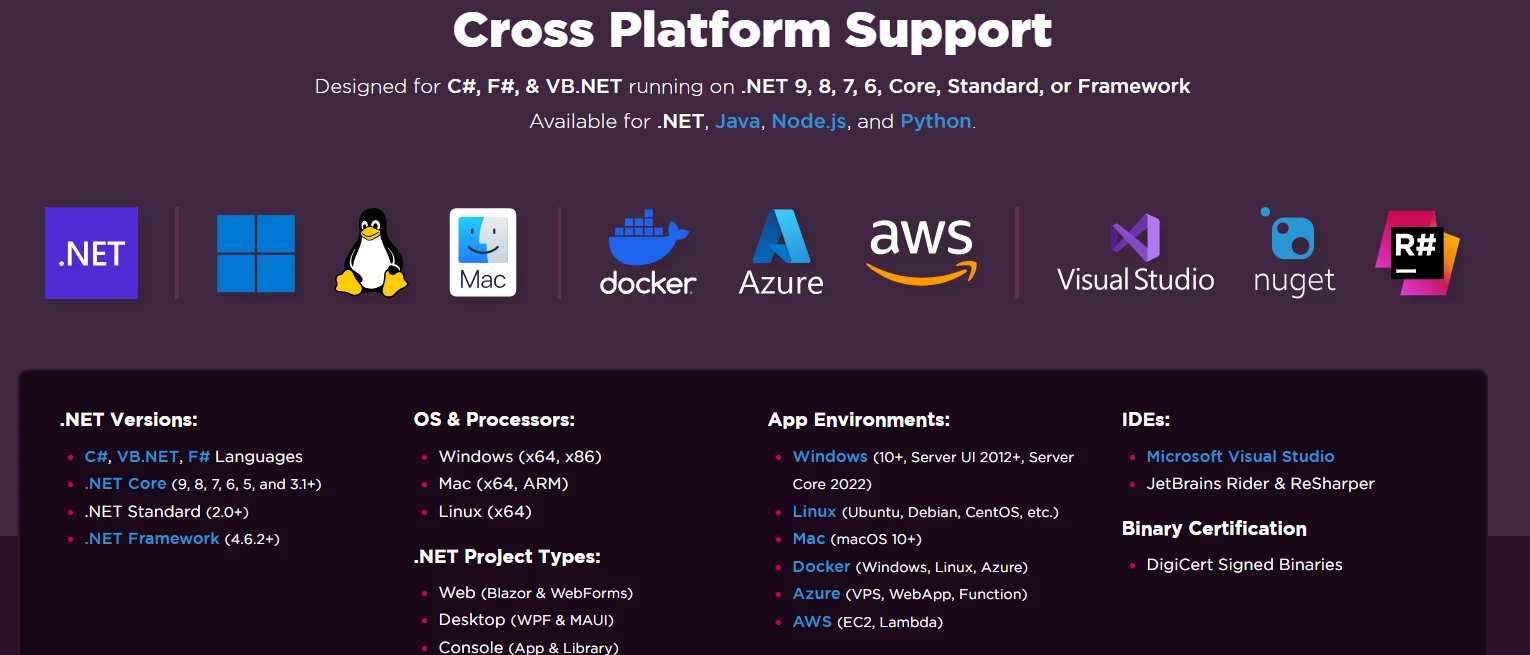
IronPDF 支持 Windows、Linux 和 macOS 环境,需要 .NET Framework 4.6.2+ 或 .NET Core 3.1+。 对于 Windows 部署,请确保已安装 Visual C++ 运行时环境。 Linux 系统需要 libgdiplus 和其他依赖项。 Docker容器需要包含图形库的特定基础镜像。 Azure等云平台需要 B1 层或更高层级,而 AWS Lambda 函数需要自定义运行时。 请查阅安装指南,了解特定平台的要求和故障排除技巧。
通过以下基本设置改进渲染器:
using IronPdf;

var renderer = new ChromePdfRenderer();

// Set paper size and orientation
renderer.RenderingOptions.PaperSize = PdfPaperSize.Letter;
renderer.RenderingOptions.PaperOrientation = PdfPaperOrientation.Portrait;

// Configure margins (in millimeters)
renderer.RenderingOptions.MarginTop = 25;
renderer.RenderingOptions.MarginBottom = 25;
renderer.RenderingOptions.MarginLeft = 20;
renderer.RenderingOptions.MarginRight = 20;

// Enable JavaScript execution
renderer.RenderingOptions.EnableJavaScript = true;
renderer.RenderingOptions.RenderDelay = 500; // milliseconds

// Set custom CSS media type
renderer.RenderingOptions.CssMediaType = PdfCssMediaType.Print;

// Configure image quality
renderer.RenderingOptions.ImageQuality = 90;Imports IronPdf
Dim renderer As New ChromePdfRenderer()
' Set paper size and orientation
renderer.RenderingOptions.PaperSize = PdfPaperSize.Letter
renderer.RenderingOptions.PaperOrientation = PdfPaperOrientation.Portrait
' Configure margins (in millimeters)
renderer.RenderingOptions.MarginTop = 25
renderer.RenderingOptions.MarginBottom = 25
renderer.RenderingOptions.MarginLeft = 20
renderer.RenderingOptions.MarginRight = 20
' Enable JavaScript execution
renderer.RenderingOptions.EnableJavaScript = True
renderer.RenderingOptions.RenderDelay = 500 ' milliseconds
' Set custom CSS media type
renderer.RenderingOptions.CssMediaType = PdfCssMediaType.Print
' Configure image quality
renderer.RenderingOptions.ImageQuality = 90RenderDelay允许JavaScript在渲染前完成执行。 CSS 媒体类型选择可确保应用打印优化样式。 图像质量设置用于平衡文件大小和视觉保真度。 探索高级渲染选项,以满足自定义纸张尺寸或视口设置等特殊需求。 了解JavaScript 渲染技术在动态内容生成中的应用。
大多数安装问题都是由缺少依赖项引起的。 在 Windows 系统上,安装 Visual C++ 可再发行组件包。 Linux 用户必须安装 libgdiplus 和字体软件包。 Docker部署需要具有图形支持的特定基础镜像。 需要禁用 Azure Functions 的使用计划。 检查防火墙设置以验证许可证。 查看常见故障排除场景并启用日志记录以进行详细诊断。
创建可重用的HTML模板,并为动态数据注入创建占位符:
using IronPdf;
using System.Text;

var renderer = new ChromePdfRenderer();

// Define HTML string template with placeholders
string invoiceTemplate = @"
<html>
<head>
    <style>
        body { font-family: Arial, sans-serif; margin: 40px; }
        .header { background-color: #f0f0f0; padding: 20px; }
        table { width: 100%; border-collapse: collapse; }
        th, td { padding: 10px; text-align: left; border-bottom: 1px solid #ddd; }
    </style>
</head>
<body>
    <div class='header'>
        <h1>Invoice #[[INVOICE_NUMBER]]</h1>
        <p>Date: [[DATE]]</p>
        <p>Customer: [[CUSTOMER_NAME]]</p>
    </div>
    <table>
        <tr><th>Item</th><th>Quantity</th><th>Price</th></tr>
        [[ITEMS]]
    </table>
    <p><strong>Total: $[[TOTAL]]</strong></p>
</body>
</html>";

// Replace placeholders with dynamic data
var invoiceData = new {
    InvoiceNumber = "INV-2025-001",
    Date = DateTime.Now.ToString("yyyy-MM-dd"),
    CustomerName = "John Doe",
    Total = 1250.00m
};

// Build items dynamically
var itemsHtml = new StringBuilder();
itemsHtml.Append("<tr><td>Web Development</td><td>40 hours</td><td>$1000.00</td></tr>");
itemsHtml.Append("<tr><td>Design Services</td><td>10 hours</td><td>$250.00</td></tr>");

string finalHtml = invoiceTemplate
    .Replace("[[INVOICE_NUMBER]]", invoiceData.InvoiceNumber)
    .Replace("[[DATE]]", invoiceData.Date)
    .Replace("[[CUSTOMER_NAME]]", invoiceData.CustomerName)
    .Replace("[[ITEMS]]", itemsHtml.ToString())
    .Replace("[[TOTAL]]", invoiceData.Total.ToString());

// Generate PDF from populated HTML content
var pdf = renderer.RenderHtmlAsPdf(finalHtml);
pdf.SaveAs("invoice.pdf");Imports IronPdf
Imports System.Text
Dim renderer As New ChromePdfRenderer()
' Define HTML string template with placeholders
Dim invoiceTemplate As String = "
<html>
<head>
<style>
body { font-family: Arial, sans-serif; margin: 40px; }
.header { background-color: #f0f0f0; padding: 20px; }
table { width: 100%; border-collapse: collapse; }
th, td { padding: 10px; text-align: left; border-bottom: 1px solid #ddd; }
</style>
</head>
<body>
<div class='header'>
<h1>Invoice #[[INVOICE_NUMBER]]</h1>
<p>Date: [[DATE]]</p>
<p>Customer: [[CUSTOMER_NAME]]</p>
</div>
<table>
<tr><th>Item</th><th>Quantity</th><th>Price</th></tr>
[[ITEMS]]
</table>
<p><strong>Total: $[[TOTAL]]</strong></p>
</body>
</html>"
' Replace placeholders with dynamic data
Dim invoiceData = New With {
.InvoiceNumber = "INV-2025-001",
.Date = DateTime.Now.ToString("yyyy-MM-dd"),
.CustomerName = "John Doe",
.Total = 1250.0D
}
' Build items dynamically
Dim itemsHtml As New StringBuilder()
itemsHtml.Append("<tr><td>Web Development</td><td>40 hours</td><td>$1000.00</td></tr>")
itemsHtml.Append("<tr><td>Design Services</td><td>10 hours</td><td>$250.00</td></tr>")
Dim finalHtml As String = invoiceTemplate _
.Replace("[[INVOICE_NUMBER]]", invoiceData.InvoiceNumber) _
.Replace("[[DATE]]", invoiceData.Date) _
.Replace("[[CUSTOMER_NAME]]", invoiceData.CustomerName) _
.Replace("[[ITEMS]]", itemsHtml.ToString()) _
.Replace("[[TOTAL]]", invoiceData.Total.ToString())
' Generate PDF from populated HTML content
Dim pdf = renderer.RenderHtmlAsPdf(finalHtml)
pdf.SaveAs("invoice.pdf")这种模板方法将展示与数据分开,使设计人员可以修改复杂布局,而开发人员专注于数据集成。 Replace方法用运行时值替换占位符,创建个性化的PDF文档。 为转换具有重复部分的HTML内容,先使用循环动态生成HTML,然后再进行PDF转换。 探索更多HTML 转 PDF 示例,了解包括CSS 样式和 JavaScript 集成在内的高级模板技术。
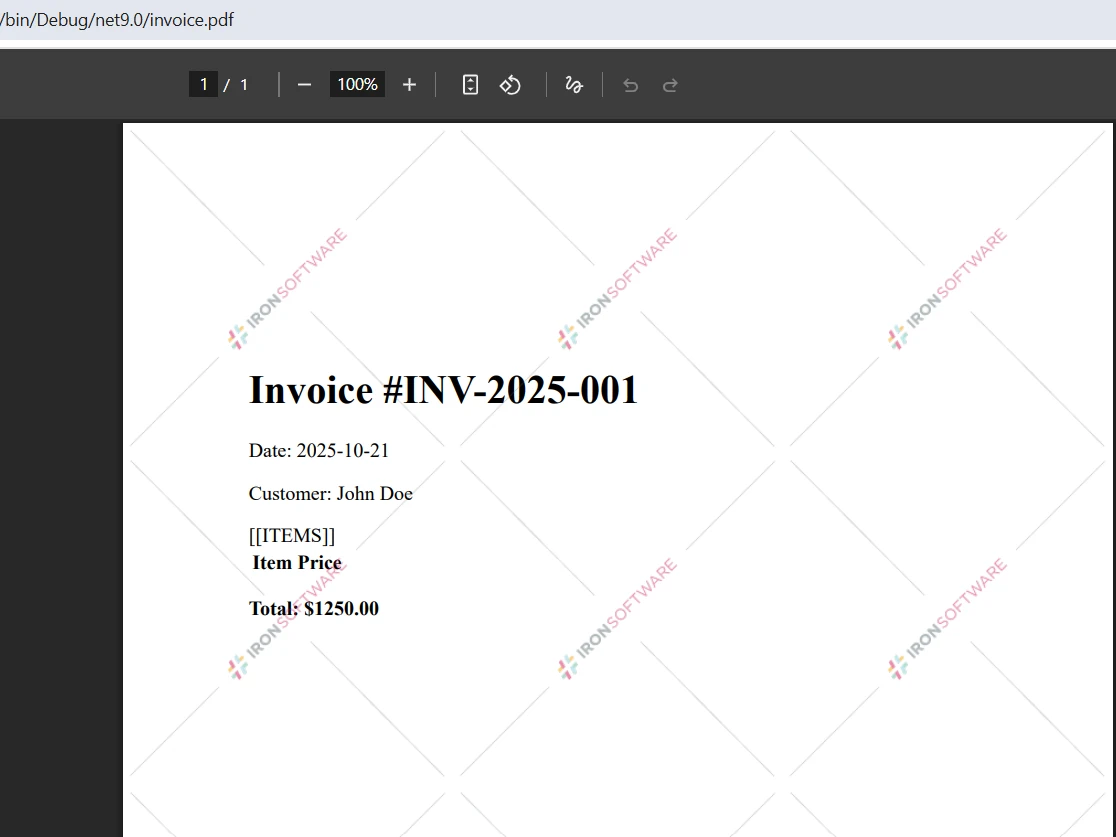
基于模板的生成将业务逻辑与表现形式分离,从而实现并行开发工作流程。 设计师可以使用熟悉的工具完善 HTML 布局,而开发人员则可以实现数据绑定。 模板支持版本控制、A/B 测试和本地化,无需更改代码。 可重复使用的组件减少了重复工作和维护成本。 CSS 媒体查询确保响应式设计完美转换为 PDF 输出。 这种方法可以从简单的信件扩展到复杂的多页报告,并保持一致的品牌形象。 探索满足品牌需求的加水印技术。
在模板注入之前,通过编程方式构建 HTML 部分来处理分层数据。 使用 LINQ 查询将集合转换为 HTML 表格或列表。 使用 if 语句实现条件渲染,以包含或排除模板部分。 对于嵌套数据,创建递归构建内容的子模板。 考虑在模板中使用Razor 语法来编写复杂的逻辑。 JSON 序列化能够将结构化数据传递给 JavaScript 增强型模板。 构建辅助方法,将领域对象转换为 HTML 片段,以实现更清晰的代码组织。
选择不会与HTML或CSS冲突的独特占位符语法,如{{field}}。 使用能够表明数据类型和格式要求的描述性名称。 使用前缀将相关占位符分组(CUSTOMER_NAME, CUSTOMER_EMAIL)。 记录可用的占位符及其数据来源,供团队参考。 为可选字段实现备用值,以防止渲染错误。 考虑对用户生成的内容进行 HTML 编码,以防止注入攻击。 创建模板验证方法,以验证所有占位符是否具有相应的数据值。
使用异步方法扩展 PDF 生成能力,以应对大批量处理:
using IronPdf;

// Async batch generation for multiple PDF documents
async Task GenerateMonthlyReportsAsync(List<Customer> customers)
{
    var renderer = new ChromePdfRenderer();

    // Configure for batch processing
    renderer.RenderingOptions.EnableJavaScript = false; // Faster without JS
    renderer.RenderingOptions.RenderDelay = 0;

    var semaphore = new SemaphoreSlim(5); // Limit concurrent operations
    var tasks = new List<Task>();

    foreach (var customer in customers)
    {
        tasks.Add(Task.Run(async () =>
        {
            await semaphore.WaitAsync();
            try
            {
                string html = $@"
                    <html>
                    <head>
                        <style>
                            body {{font-family: Arial; margin: 40px;}}
                            .header {{color: #333; border-bottom: 2px solid #4CAF50;}}
                            .metric-box {{display: inline-block;
                                padding: 20px;
                                margin: 10px;
                                background: #f5f5f5;
                                border-radius: 5px;}}
                        </style>
                    </head>
                    <body>
                        <div class='header'>
                            <h2>Monthly Report - {customer.Name}</h2>
                            <p>Report Period: {DateTime.Now:MMMM yyyy}</p>
                        </div>
                        <div class='metrics'>
                            <div class='metric-box'>
                                <h3>Account Balance</h3>
                                <p style='font-size: 24px; color: #4CAF50;'>${customer.Balance:F2}</p>
                            </div>
                            <div class='metric-box'>
                                <h3>Total Transactions</h3>
                                <p style='font-size: 24px; color: #2196F3;'>{customer.TransactionCount}</p>
                            </div>
                        </div>
                        <div style='page-break-after: always;'></div>
                    </body>
                    </html>";

                var document = await renderer.RenderHtmlAsPdfAsync(html);

                // Add metadata
                document.MetaData.Author = "Reporting System";
                document.MetaData.Title = $"Monthly Report - {customer.Name}";
                document.MetaData.CreationDate = DateTime.Now;

                await document.SaveAs($"reports/{customer.Id}_report_{DateTime.Now:yyyyMM}.pdf");
            }
            finally
            {
                semaphore.Release();
            }
        }));
    }

    await Task.WhenAll(tasks);
}Imports IronPdf
' Async batch generation for multiple PDF documents
Async Function GenerateMonthlyReportsAsync(customers As List(Of Customer)) As Task
Dim renderer = New ChromePdfRenderer()
' Configure for batch processing
renderer.RenderingOptions.EnableJavaScript = False ' Faster without JS
renderer.RenderingOptions.RenderDelay = 0
Dim semaphore = New SemaphoreSlim(5) ' Limit concurrent operations
Dim tasks = New List(Of Task)()
For Each customer In customers
tasks.Add(Task.Run(Async Function()
Await semaphore.WaitAsync()
Try
Dim html As String = $"
<html>
<head>
<style>
body {{font-family: Arial; margin: 40px;}}
.header {{color: #333; border-bottom: 2px solid #4CAF50;}}
.metric-box {{display: inline-block;
padding: 20px;
margin: 10px;
background: #f5f5f5;
border-radius: 5px;}}
</style>
</head>
<body>
<div class='header'>
<h2>Monthly Report - {customer.Name}</h2>
<p>Report Period: {DateTime.Now:MMMM yyyy}</p>
</div>
<div class='metrics'>
<div class='metric-box'>
<h3>Account Balance</h3>
<p style='font-size: 24px; color: #4CAF50;'>${customer.Balance:F2}</p>
</div>
<div class='metric-box'>
<h3>Total Transactions</h3>
<p style='font-size: 24px; color: #2196F3;'>{customer.TransactionCount}</p>
</div>
</div>
<div style='page-break-after: always;'></div>
</body>
</html>"
Dim document = Await renderer.RenderHtmlAsPdfAsync(html)
' Add metadata
document.MetaData.Author = "Reporting System"
document.MetaData.Title = $"Monthly Report - {customer.Name}"
document.MetaData.CreationDate = DateTime.Now
Await document.SaveAs($"reports/{customer.Id}_report_{DateTime.Now:yyyyMM}.pdf")
Finally
semaphore.Release()
End Try
End Function))
Next
Await Task.WhenAll(tasks)
End Function异步模式支持并发生成 PDF,从而显著提高批量生成 PDF 文档时的吞吐量。 Task.WhenAll确保所有PDF文件完成后再继续。 该代码使用CSS 分页属性来控制分页,确保每个客户的报告都从新的一页开始。 SemaphoreSlim通过限制并发操作来防止内存耗尽。 查阅企业级Web应用程序的异步PDF生成文档。
异步处理非常适合 Web 应用程序,因为阻塞操作会影响用户体验。 当同时生成多个文档、处理大型 HTML 文件或与速度较慢的外部 API 集成时,请使用异步方法。后台服务可以利用异步模式来生成定时报告。 Webhook 处理程序可以处理请求而不会超时。 利用并行处理可以更快地完成批量操作,例如每月开票。 然而,简单的单文档生成可能不会从增加的复杂性中受益。
实施资源处置模式,以便及时释放资源。 对于临时存储,请使用内存流而不是文件操作。 配置服务器工作负载的垃圾回收机制。 使用SemaphoreSlim或类似的节流机制限制并发操作。 使用性能计数器监控内存使用情况。 考虑将大型数据集分成较小的批次。 压缩输出的PDF文件以减少存储需求。 请查阅性能优化指南以获取更多策略。
跟踪每个文档的 PDF 生成时间,以找出瓶颈。 监控高峰负载期间的内存消耗情况。 测量渲染操作中的 CPU 利用率。 记录失败的生成过程及其错误详情,以便进行故障排除。 吞吐量以每分钟文档数计算。 密切关注存储吞吐量,以发现容量限制。 监控渲染外部URL时的网络延迟。 设置渲染超时或内存压力警报。 使用自定义日志记录来捕获详细指标。
将带有HTML表单的网页程序化转换为可填写的PDF:
using IronPdf;

// Enable form fields creation in rendering options
var renderer = new ChromePdfRenderer();
renderer.RenderingOptions.CreatePdfFormsFromHtml = true;

// Define HTML string with form elements
string formHtml = @"
<html>
<head>
    <style>
        body { font-family: Arial, sans-serif; margin: 40px; }
        form { background: #f9f9f9; padding: 30px; border-radius: 8px; }
        h2 { color: #333; margin-bottom: 20px; }
        label { display: block; margin: 15px 0 5px; font-weight: bold; }
        input[type='text'], input[type='email'], textarea, select {
            width: 100%;
            padding: 10px;
            border: 1px solid #ddd;
            border-radius: 4px;
            box-sizing: border-box;
        }
        textarea { height: 100px; resize: vertical; }
        input[type='checkbox'] { margin-right: 8px; }
        .checkbox-group { margin: 15px 0; }
        button {
            background: #4CAF50;
            color: white;
            padding: 12px 24px;
            border: none;
            border-radius: 4px;
            cursor: pointer;
            margin-top: 20px;
        }
    </style>
</head>
<body>
    <form>
        <h2>Customer Survey Form</h2>

        <label for='name'>Full Name:</label>
        <input type='text' id='name' name='name' required>

        <label for='email'>Email Address:</label>
        <input type='email' id='email' name='email' required>

        <label for='satisfaction'>Overall Satisfaction:</label>
        <select id='satisfaction' name='satisfaction'>
            <option value=''>Please select...</option>
            <option value='excellent'>Excellent</option>
            <option value='good'>Good</option>
            <option value='fair'>Fair</option>
            <option value='poor'>Poor</option>
        </select>

        <div class='checkbox-group'>
            <label>Services Used:</label>
            <label><input type='checkbox' name='services' value='support'> Technical Support</label>
            <label><input type='checkbox' name='services' value='training'> Training</label>
            <label><input type='checkbox' name='services' value='consulting'> Consulting</label>
        </div>

        <label for='comments'>Additional Comments:</label>
        <textarea id='comments' name='comments' placeholder='Share your feedback...'></textarea>

        <button type='submit'>Submit Survey</button>
    </form>
</body>
</html>";

// Create a PDF with interactive form fields
var pdfDocument = renderer.RenderHtmlAsPdf(formHtml);

// Set form field properties programmatically
var formManager = pdfDocument.Form;
formManager.FindField("name").Value = "";
formManager.FindField("email").Required = true;

// Save the interactive PDF
pdfDocument.SaveAs("customer_survey_form.pdf");Imports IronPdf
' Enable form fields creation in rendering options
Dim renderer As New ChromePdfRenderer()
renderer.RenderingOptions.CreatePdfFormsFromHtml = True
' Define HTML string with form elements
Dim formHtml As String = "
<html>
<head>
<style>
body { font-family: Arial, sans-serif; margin: 40px; }
form { background: #f9f9f9; padding: 30px; border-radius: 8px; }
h2 { color: #333; margin-bottom: 20px; }
label { display: block; margin: 15px 0 5px; font-weight: bold; }
input[type='text'], input[type='email'], textarea, select {
width: 100%;
padding: 10px;
border: 1px solid #ddd;
border-radius: 4px;
box-sizing: border-box;
}
textarea { height: 100px; resize: vertical; }
input[type='checkbox'] { margin-right: 8px; }
.checkbox-group { margin: 15px 0; }
button {
background: #4CAF50;
color: white;
padding: 12px 24px;
border: none;
border-radius: 4px;
cursor: pointer;
margin-top: 20px;
}
</style>
</head>
<body>
<form>
<h2>Customer Survey Form</h2>
<label for='name'>Full Name:</label>
<input type='text' id='name' name='name' required>
<label for='email'>Email Address:</label>
<input type='email' id='email' name='email' required>
<label for='satisfaction'>Overall Satisfaction:</label>
<select id='satisfaction' name='satisfaction'>
<option value=''>Please select...</option>
<option value='excellent'>Excellent</option>
<option value='good'>Good</option>
<option value='fair'>Fair</option>
<option value='poor'>Poor</option>
</select>
<div class='checkbox-group'>
<label>Services Used:</label>
<label><input type='checkbox' name='services' value='support'> Technical Support</label>
<label><input type='checkbox' name='services' value='training'> Training</label>
<label><input type='checkbox' name='services' value='consulting'> Consulting</label>
</div>
<label for='comments'>Additional Comments:</label>
<textarea id='comments' name='comments' placeholder='Share your feedback...'></textarea>
<button type='submit'>Submit Survey</button>
</form>
</body>
</html>"
' Create a PDF with interactive form fields
Dim pdfDocument = renderer.RenderHtmlAsPdf(formHtml)
' Set form field properties programmatically
Dim formManager = pdfDocument.Form
formManager.FindField("name").Value = ""
formManager.FindField("email").Required = True
' Save the interactive PDF
pdfDocument.SaveAs("customer_survey_form.pdf")设置CreatePdfFormsFromHtml将HTML表单元素转换为交互式PDF表单字段。 用户可以电子填写、保存并提交这些PDF文档。 此功能通过消除纸质表格简化了工作流程,同时保持了熟悉的 HTML 开发模式。 PdfDocument对象提供了编程操作表单字段的访问。 了解PDF 表单操作的高级实现方法。

IronPDF 支持所有标准 HTML 表单元素,包括文本输入框、文本区域、复选框、单选按钮、下拉选择框和按钮。 密码字段将转换为安全文本输入框。 文件上传输入框会变成附件占位符。 隐藏字段会保留表单数据而不显示。 HTML5 输入类型(如电子邮件、电话和号码)都维护着验证规则。 自定义样式适用于表单外观。 查看表单文档,了解元素的具体行为和限制。
在生成PDF之前,使用JavaScript实现客户端验证。 设置表单字段的必填属性以启用内置验证。 使用正则表达式对文本输入进行模式匹配。 配置数字字段的数值范围。 使用 Acrobat JavaScript 向 PDF 表单添加自定义验证脚本。 在处理提交的表单时,实施服务器端验证。 考虑使用数字签名来防止提交内容被篡改。
渲染完成后,可通过 Form 属性访问表单字段。 使用FindField("fieldName").Value设置字段值。 从数据库或 API 响应中获取数据。 创建带有默认值的模板。 支持批量生成表单,每个PDF文件包含唯一数据。 启用表单字段计算功能,用于计算值。 请考虑预先填写敏感数据所带来的安全隐患。 了解复杂场景下的表单字段管理。
在为 .NET 选择 PDF 库时,关键因素是渲染精度、API 设计、平台支持和许可。 下表将 IronPDF 与两种广泛使用的替代方案进行了比较。
| 特征 | IronPDF | iText | wkhtmltopdf |
|---|---|---|---|
| 渲染引擎 | 铬(最新) | 自定义布局引擎 | WebKit(已停止维护) |
| HTML/CSS 支持 | 完全现代的 CSS3/JS | 部分 CSS | 有限的 CSS3 |
| 异步 API | 是 | 无 | 无 |
| 交互式表单 | 是的(来自 HTML) | 仅限手动 API | 无 |
| 数字签名 | 是 | 是 | 无 |
| PDF/A 合规 | 是 | 是 | 无 |
| 跨平台 | Windows、Linux、macOS | Windows、Linux、macOS | Windows、Linux、macOS |
| 商业支持 | 24/5 全天候专属支持 | 社区论坛 | 无ne |
| 许可证类型 | 商业的 | AGPL / 商业用途 | LGPL(免费) |
IronPDF 的Chrome 渲染引擎可确保在创建 PDF 时达到像素级的精确度,消除了旧版 WebKit 渲染解决方案的妥协。 与需要外部可执行文件或无头浏览器设置的开源替代方案不同,IronPDF 可以直接集成到您的 .NET 项目中,无需任何额外的依赖项。 对比IronPDF 和 iText,深入了解二者之间的差异。
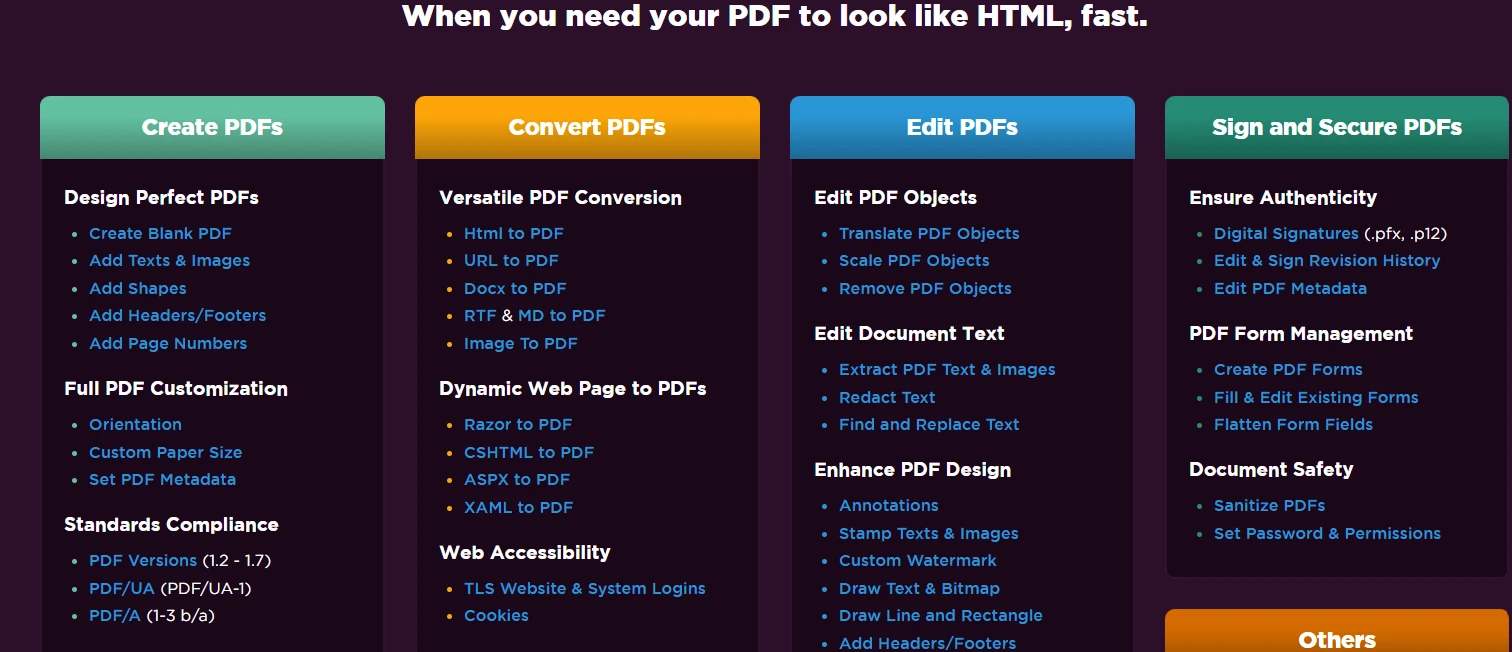
高级功能包括水印、数字签名、表单创建、PDF/A 合规性和加密。 .NET 集成支持从控制台应用程序到 Azure Functions 的所有项目类型。 跨平台兼容性确保在 Windows、Linux 和 macOS 系统上获得一致的结果。
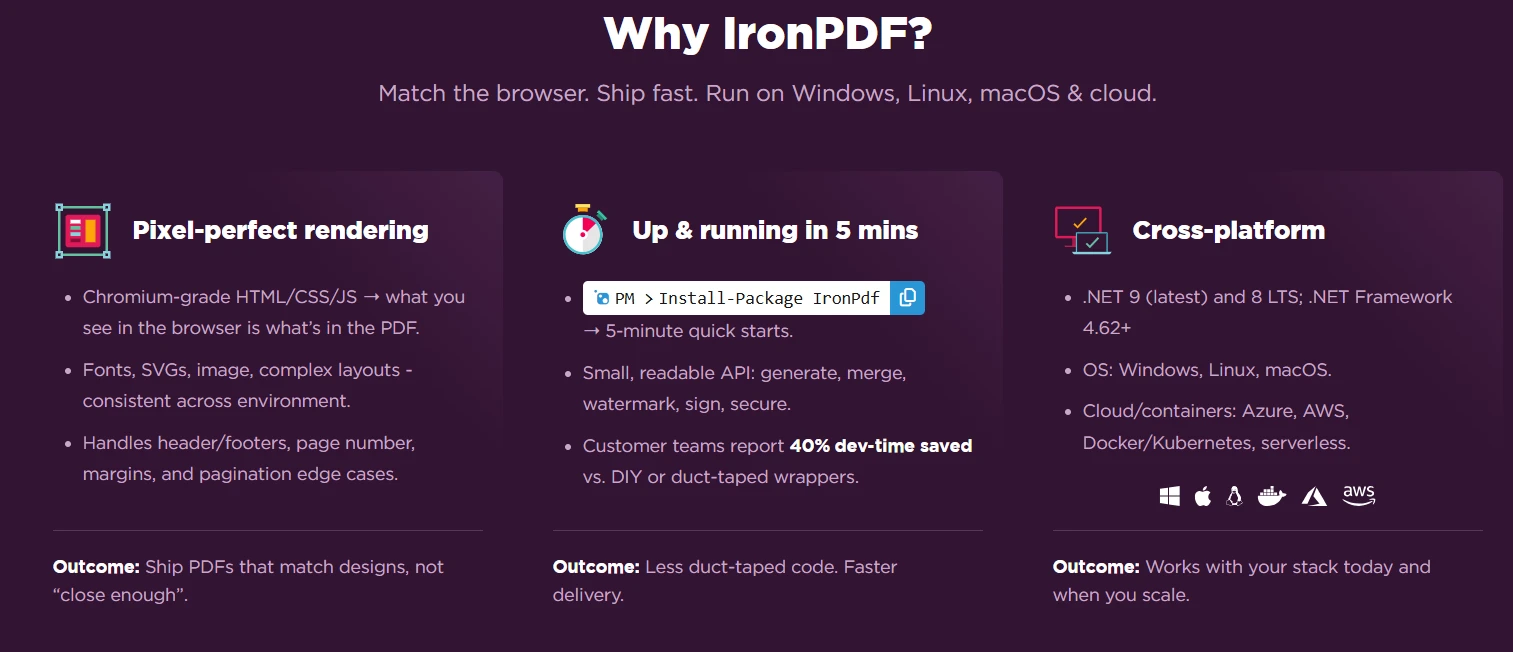
许可从$999起价,适用于单一开发者许可,并提供团队和企业选项。 每个软件包都具有独特的优势,并且通过节省开发时间,投资即可收回成本。 购买后立即获取您的API密钥。 查看许可选项,找到适合您项目的套餐。
免费库往往缺乏商业支持,而这对于生产应用至关重要。 开源替代方案可能带有与商业用途不兼容的 AGPL 许可限制。 IronPDF 为所有部署场景提供灵活的许可,从初创项目到企业推广。
C# 中的动态 PDF 生成改变了应用程序在运行时交付个性化文档的方式。IronPDF 提供了一系列必要的工具,可以从HTML 内容、网页和数据源创建 PDF 文件。 其基于 Chrome 的渲染功能可确保您的 PDF 文件与设计规范完全匹配,而异步支持则可实现大规模处理。 浏览教程,获取有关实现这些功能的逐步指导。
using IronPDF,您可以转换 HTML 字符串,创建包含图像和表格的复杂 PDF,添加页码,控制字体大小,并从任何数据源生成PDF 报告。 无论是创建简单的页面还是具有多个文档实例的复杂布局,每个新文档都能受益于像素级完美渲染。
首先,您可以免费试用 IronPDF 的 30 天版本,体验这些功能。 浏览完整文档,查看API 文档中的命名空间参考,并学习代码示例,以加速您的 PDF 文件生成项目。 对于额外的文档处理需求,包括Excel操作和OCR,考虑使用Iron Suite合集。

Curtis Chau 拥有卡尔顿大学的计算机科学学士学位,专注于前端开发,精通 Node.js、TypeScript、JavaScript 和 React。他热衷于打造直观且美观的用户界面,喜欢使用现代框架并创建结构良好、视觉吸引力强的手册。

IronPDF 是 IRONSUITE的一部分
10 个 .NET API 产品用于您的办公文档

当您需要PDF看起来像HTML时,速度快。




