using IronPdf;

// Disable local disk access or cross-origin requests
Installation.EnableWebSecurity = true;

// Instantiate Renderer
var renderer = new ChromePdfRenderer();

// Create a PDF from a HTML string using C#
var pdf = renderer.RenderHtmlAsPdf("<h1>Hello World</h1>");

// Export to a file or Stream
pdf.SaveAs("output.pdf");

// Advanced Example with HTML Assets
// Load external html assets: Images, CSS and JavaScript.
// An optional BasePath 'C:\site\assets\' is set as the file location to load assets from
var myAdvancedPdf = renderer.RenderHtmlAsPdf("<img src='icons/iron.png'>", @"C:\site\assets\");
myAdvancedPdf.SaveAs("html-with-assets.pdf");
using IronPdf;// Disable local disk access or cross-origin requestsInstallation.EnableWebSecurity = true;// Instantiate Renderervar renderer = new ChromePdfRenderer();// Create a PDF from a HTML string using C#var pdf = renderer.RenderHtmlAsPdf("<h1>Hello World</h1>");// Export to a file or Streampdf.SaveAs("output.pdf");// Advanced Example with HTML Assets// Load external html assets: Images, CSS and JavaScript.// An optional BasePath 'C:\site\assets\' is set as the file location to load assets fromvar myAdvancedPdf = renderer.RenderHtmlAsPdf("<img src='icons/iron.png'>", @"C:\site\assets\");myAdvancedPdf.SaveAs("html-with-assets.pdf");
PM >Install-Package IronPdf
Install-Package IronPdf
USANDO IRONPDF
Seguridad de PDF en .NET: LOPDGDD, eIDAS y VERI*FACTU con IronPDF
IronPDF permite la creación dinámica de PDF en C# convirtiendo contenido HTML a PDF en tiempo de ejecución mediante renderizado basado en Chrome. Esto permite la creación de documentos personalizados con datos variables de bases de datos, API o entradas de usuario para facturas, informes y formularios en aplicaciones .NET .
Las aplicaciones web modernas requieren más que la creación de documentos estáticos. Ya sea para generar facturas personalizadas, crear [informes PDF basados en datos](https://ironpdf.com/how-to/csharp-pdf-reports/) o crear campos de formulario personalizados, se necesitan herramientas fiables para generar documentos PDF en tiempo de ejecución. [IronPDF](/) es una solución líder que ofrece [un renderizado eficaz basado en Chrome](https://ironpdf.com/how-to/ironpdf-2021-chrome-rendering-engine-eap/) para crear documentos PDF con una integración fluida con C# para la generación dinámica de PDF en entornos .NET .
## ¿Qué es la generación dinámica de PDF en C#?
La generación dinámica de PDF en C# implica la creación de documentos PDF en tiempo de ejecución utilizando datos variables de bases de datos, API o entradas del usuario. A diferencia de los archivos PDF estáticos, la generación en tiempo de ejecución permite contenido personalizado, secciones condicionales y diseños basados en datos. Estas capacidades son esenciales para facturas, [informes PDF](https://ironpdf.com/how-to/csharp-pdf-reports/) , certificados y formularios que se adaptan a los requisitos cambiantes. Este enfoque se ha vuelto crucial para las aplicaciones modernas .NET y .NET Core . La [documentación de IronPDF](https://ironpdf.com/docs/) proporciona guías completas para implementar estas funciones en sus aplicaciones C#.
### ¿Cuándo debería utilizar la generación dinámica de PDF?
La generación dinámica de PDF es esencial cuando su aplicación requiere documentos personalizados que cambian según los datos del usuario o la lógica empresarial. Los escenarios comunes incluyen la generación de informes mensuales con actualizaciones automáticas de datos, la creación de facturas con información específica del cliente, la producción de certificados con nombres de destinatarios únicos y la creación de formularios que se completan previamente en función de los perfiles de usuario. Si su contenido varía con cada solicitud o requiere integración de datos en tiempo real, la generación dinámica es más efectiva que las plantillas estáticas. Considere [el procesamiento asincrónico](https://ironpdf.com/how-to/async/) para escenarios de gran volumen y explore [técnicas de optimización del rendimiento](https://ironpdf.com/troubleshooting/ironpdf-performance-assistance/) para aplicaciones empresariales.
### ¿Qué hace que los PDF dinámicos sean diferentes de los PDF estáticos?
Los PDF estáticos permanecen sin cambios después de su creación, de forma similar a los documentos en papel tradicionales guardados digitalmente. Los PDF dinámicos generan contenido nuevo cada vez que se solicitan, extrayéndolo de fuentes de datos en vivo. Por ejemplo, un catálogo de productos estático requiere actualizaciones y redistribución manuales, mientras que un catálogo dinámico incluye automáticamente los últimos precios, niveles de inventario y descripciones de productos. Los PDF dinámicos también pueden incluir elementos interactivos, contenido condicional y diseños personalizados según las preferencias del usuario o los permisos de acceso. Obtenga más información sobre [las funciones de seguridad de PDF](https://ironpdf.com/features/secure/) para mejorar sus documentos dinámicos.
### ¿Qué industrias se benefician más de la generación dinámica de PDF?
Los servicios financieros utilizan archivos PDF dinámicos para extractos de cuentas, documentos de préstamos e informes regulatorios que requieren precisión en tiempo real. Los proveedores de atención médica generan registros de pacientes, resultados de laboratorio y formularios de seguro con seguridad compatible con HIPAA. Las plataformas de comercio electrónico crean confirmaciones de pedidos, etiquetas de envío y autorizaciones de devolución. Las instituciones educativas producen transcripciones, certificados y materiales de aprendizaje personalizados. Las agencias gubernamentales simplifican las solicitudes de permisos, formularios de impuestos y documentos de cumplimiento mediante la generación automatizada.
En España, los ISVs que desarrollan software de facturación tienen una necesidad crítica adicional: las obligaciones derivadas de la **AEAT** bajo el **Real Decreto 1007/2023** exigen que cada registro de facturación tenga una representación visual PDF conforme. Los proveedores de software de facturación expuestos al régimen **VeriFactu** deben generar documentos PDF que incluyan el código QR de verificación ante la AEAT y la leyenda `VERI\*FACTU`, con la leyenda adicional **«Factura verificable en la sede electrónica de la AEAT»** cuando corresponda. Esta obligación convierte la generación dinámica de PDF en un requisito de cumplimiento normativo, no solo en una función de conveniencia. Asimismo, las empresas en el País Vasco que aplican **TicketBAI** necesitan generar representaciones PDF con firma XAdES incorporada para cada ticket emitido ante las haciendas forales de Bizkaia, Gipuzkoa y Araba. Las [demostraciones de IronPDF](https://ironpdf.com/demos/) muestran implementaciones del mundo real en estas industrias.
## ¿Cómo empezar a utilizar una biblioteca PDF de C#?
Comience instalando el [paquete NuGet IronPDF](https://ironpdf.com/get-started/installation-overview/) a través de la Consola del Administrador de paquetes en Visual Studio:
```bash
:ProductInstall
```
```bash
:InstallCmd dotnet add package IronPdf
```
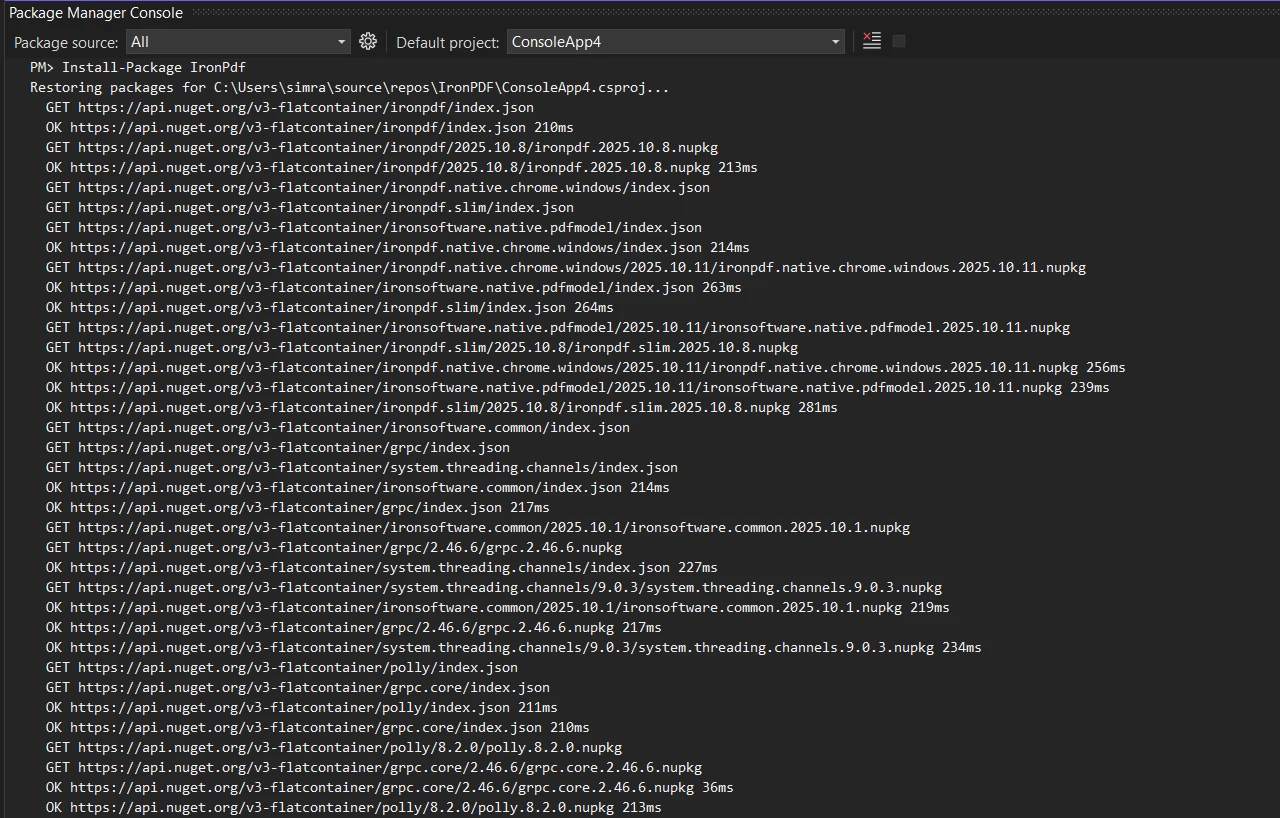
O use la interfaz del Administrador de Paquetes NuGet para descargar e instalar. Inicialice el [ChromePdfRenderer](/object-reference/api/IronPdf.ChromePdfRenderer.html) para una generación de PDF perfecta a nivel de píxel:
```csharp
using IronPdf;

// Create Chrome renderer instance
var renderer = new ChromePdfRenderer();

// Configure rendering options for PDF format
renderer.RenderingOptions.MarginTop = 50;
renderer.RenderingOptions.MarginBottom = 50;
renderer.RenderingOptions.PrintHtmlBackgrounds = true;
```
La clase `ChromePdfRenderer` proporciona la base para generar archivos PDF en tiempo de ejecución. La configuración [de márgenes](https://ironpdf.com/how-to/custom-margins/) garantiza espacio para [encabezados y pies de página](https://ironpdf.com/how-to/headers-and-footers/) , mientras que `PrintHtmlBackgrounds` conserva los elementos de diseño. Esta configuración ayuda a crear documentos PDF basados en contenido HTML exactamente. Obtenga más información sobre [las opciones de renderizado](https://ironpdf.com/how-to/rendering-options/) para personalizar sus documentos PDF.
### ¿Cuáles son los requisitos del sistema para IronPDF?
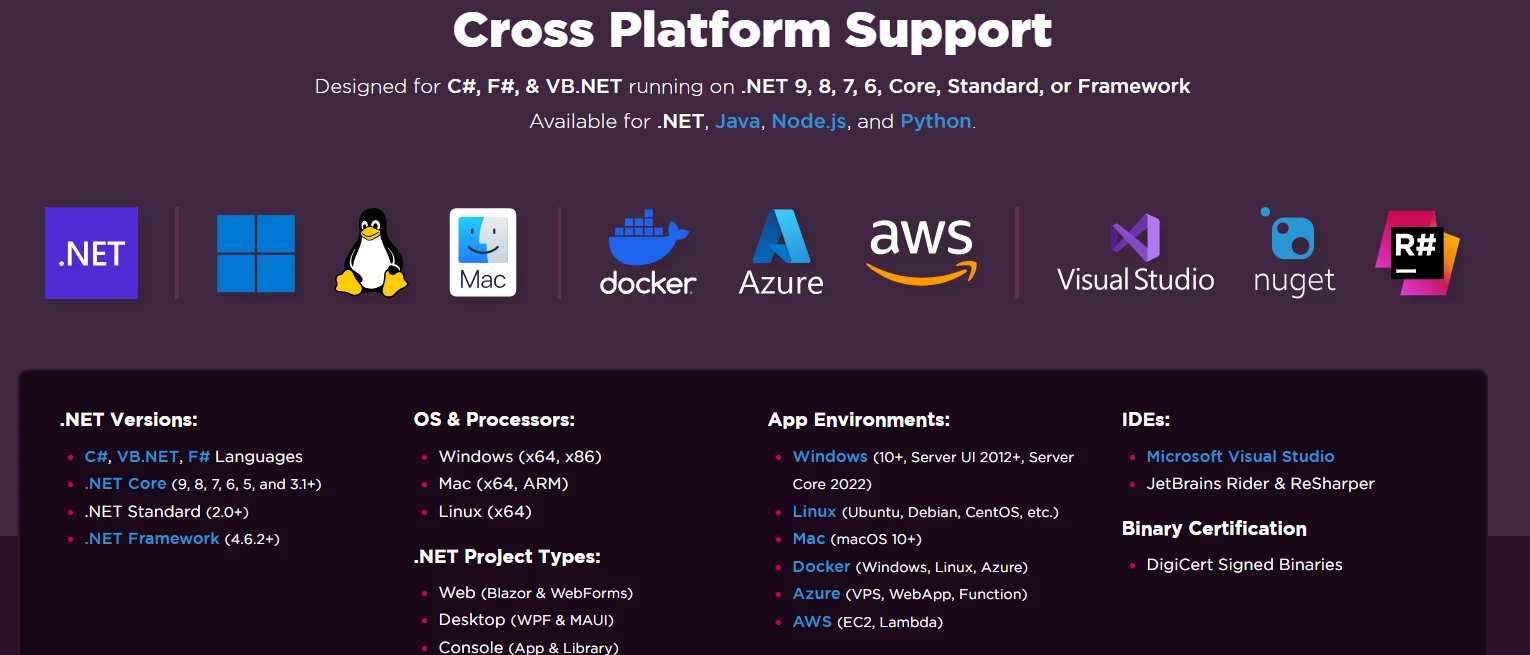
IronPDF es compatible con entornos Windows, Linux y macOS con .NET Framework 4.6.2+ o .NET Core 3.1+. Para la implementación de Windows, asegúrese de que Visual C++ Runtime esté instalado. Los sistemas Linux requieren libgdiplus y dependencias adicionales. Los contenedores Docker necesitan imágenes base específicas con bibliotecas de gráficos. Las plataformas en la nube como [Azure](https://ironpdf.com/get-started/azure/) requieren un nivel B1 o superior, mientras que las funciones de AWS Lambda necesitan tiempos de ejecución personalizados. Revise la [guía de instalación](https://ironpdf.com/get-started/installation-overview/) para conocer los requisitos específicos de la plataforma y las sugerencias para la solución de problemas.
### ¿Cómo configurar ChromePdfRenderer para obtener mejores resultados?
Mejore su renderizador con estas configuraciones esenciales:
```csharp
using IronPdf;
var renderer = new ChromePdfRenderer();
// Set paper size and orientation
renderer.RenderingOptions.PaperSize = PdfPaperSize.Letter;
renderer.RenderingOptions.PaperOrientation = PdfPaperOrientation.Portrait;
// Configure margins (in millimeters)
renderer.RenderingOptions.MarginTop = 25;
renderer.RenderingOptions.MarginBottom = 25;
renderer.RenderingOptions.MarginLeft = 20;
renderer.RenderingOptions.MarginRight = 20;
// Enable JavaScript execution
renderer.RenderingOptions.EnableJavaScript = true;
renderer.RenderingOptions.RenderDelay = 500; // milliseconds
// Set custom CSS media type
renderer.RenderingOptions.CssMediaType = PdfCssMediaType.Print;
// Configure image quality
renderer.RenderingOptions.ImageQuality = 90;
```
El `RenderDelay` permite que JavaScript complete la ejecución antes de renderizarse. La selección del tipo de medio CSS garantiza que se apliquen estilos optimizados para impresión. La configuración de la calidad de la imagen equilibra el tamaño del archivo con la fidelidad visual. Explore [opciones de renderizado avanzadas](https://ironpdf.com/how-to/rendering-options/) para requisitos especializados, como tamaños de papel personalizados o configuraciones de ventana gráfica. Obtenga información sobre [la representación de JavaScript](https://ironpdf.com/how-to/javascript-to-pdf/) para la generación de contenido dinámico.
### ¿A qué problemas de instalación comunes debes prestar atención?
La mayoría de los problemas de instalación son causados por dependencias faltantes. En Windows, instale Visual C++ Redistributables. Los usuarios de Linux deben instalar libgdiplus y los paquetes de fuentes. Las implementaciones de Docker requieren imágenes base específicas con soporte de gráficos. Es necesario deshabilitar los planes de consumo de Azure Functions. Verifique la configuración del firewall para la validación de la licencia. Revise [los escenarios comunes de resolución de problemas](https://ironpdf.com/troubleshooting/quick-ironpdf-troubleshooting/) y habilite [el registro](https://ironpdf.com/how-to/custom-logging/) para obtener diagnósticos detallados.
## ¿Cómo crear dinámicamente documentos PDF utilizando plantillas?
Cree plantillas HTML reutilizables con marcadores de posición para la inyección de datos dinámicos:
```csharp
using IronPdf;
using System.Text;
var renderer = new ChromePdfRenderer();
// Define HTML string template with placeholders
string invoiceTemplate = @"
<html>
<head>
<style>
body { font-family: Arial, sans-serif; margin: 40px; }
.header { background-color: #f0f0f0; padding: 20px; }
table { width: 100%; border-collapse: collapse; }
th, td { padding: 10px; text-align: left; border-bottom: 1px solid #ddd; }
</style>
</head>
<body>
<div class='header'>
<h1>Invoice #[[INVOICE_NUMBER]]</h1>
<p>Date: [[DATE]]</p>
<p>Customer: [[CUSTOMER_NAME]]</p>
</div>
<table>
<tr><th>Item</th><th>Quantity</th><th>Price</th></tr>
[[ITEMS]]
</table>
<p><strong>Total: $[[TOTAL]]</strong></p>
</body>
</html>";
// Replace placeholders with dynamic data
var invoiceData = new {
InvoiceNumber = "INV-2025-001",
Date = DateTime.Now.ToString("yyyy-MM-dd"),
CustomerName = "John Doe",
Total = 1250.00m
};
// Build items dynamically
var itemsHtml = new StringBuilder();
itemsHtml.Append("<tr><td>Web Development</td><td>40 hours</td><td>$1000.00</td></tr>");
itemsHtml.Append("<tr><td>Design Services</td><td>10 hours</td><td>$250.00</td></tr>");
string finalHtml = invoiceTemplate
.Replace("[[INVOICE_NUMBER]]", invoiceData.InvoiceNumber)
.Replace("[[DATE]]", invoiceData.Date)
.Replace("[[CUSTOMER_NAME]]", invoiceData.CustomerName)
.Replace("[[ITEMS]]", itemsHtml.ToString())
.Replace("[[TOTAL]]", invoiceData.Total.ToString());
// Generate PDF from populated HTML content
var pdf = renderer.RenderHtmlAsPdf(finalHtml);
pdf.SaveAs("invoice.pdf");
```
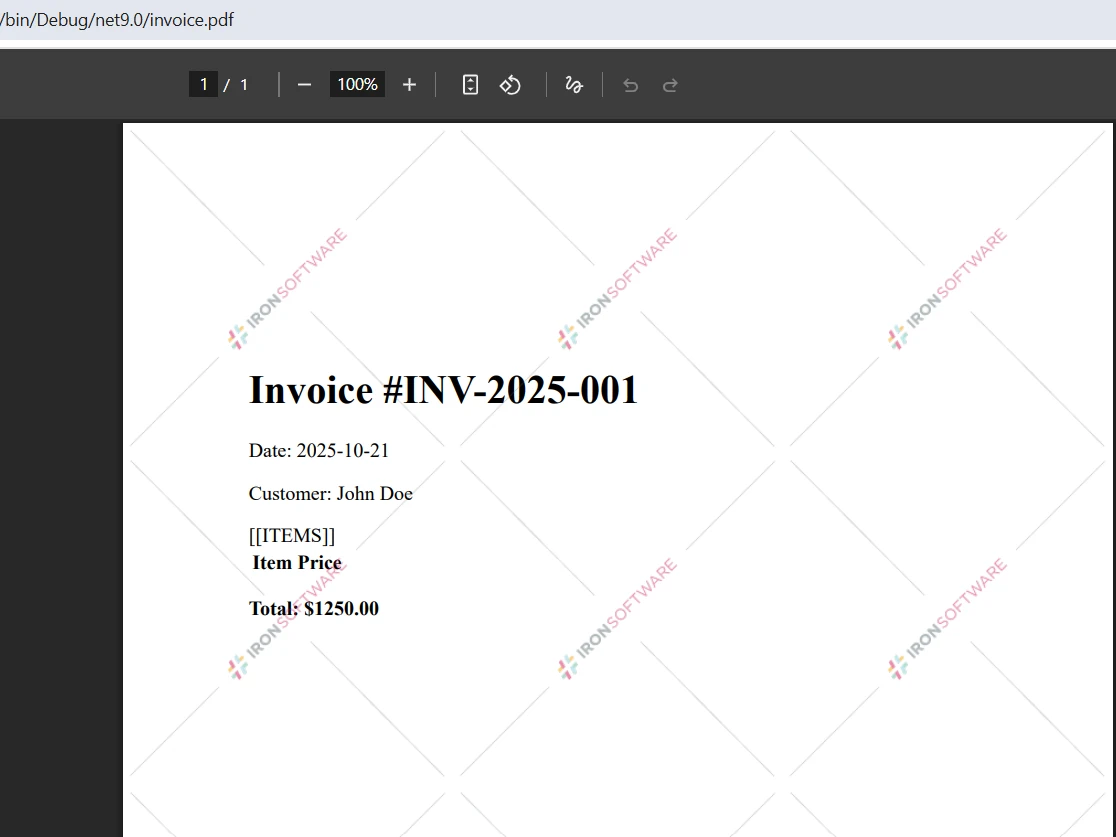
Este enfoque de plantilla separa la presentación de los datos, permitiendo a los diseñadores modificar diseños complejos mientras los desarrolladores se enfocan en la integración de datos. El método `Replace` sustituye los marcadores de posición con valores de tiempo de ejecución, creando documentos PDF personalizados. Para convertir contenido HTML con secciones repetitivas, construya el HTML dinámicamente usando bucles antes de la conversión a PDF. Explore más [ejemplos de HTML a PDF](/examples/using-html-to-create-a-pdf/) para obtener técnicas de creación de plantillas avanzadas, incluido [el estilo CSS](https://ironpdf.com/how-to/html-to-pdf-responsive-css/) y la integración de JavaScript .
### Resultado
### ¿Por qué utilizar la generación de PDF basada en plantillas?
La generación basada en plantillas separa la lógica empresarial de la presentación, lo que permite flujos de trabajo de desarrollo paralelos. Los diseñadores pueden perfeccionar diseños HTML utilizando herramientas familiares mientras los desarrolladores implementan la vinculación de datos. Las plantillas admiten control de versiones, pruebas A/B y localización sin cambios de código. Los componentes reutilizables reducen la duplicación y los gastos de mantenimiento. Las consultas de medios CSS garantizan que los diseños responsivos se traduzcan perfectamente a la salida PDF. Este enfoque se extiende desde simples cartas hasta informes complejos de varias páginas con una marca consistente. Explore [las técnicas de marca de agua](https://ironpdf.com/how-to/custom-watermark/) para los requisitos de marca.
### ¿Cómo se pueden gestionar estructuras de datos complejas en plantillas?
Procese datos jerárquicos creando secciones HTML mediante programación antes de la inyección de la plantilla. Utilice consultas LINQ para transformar colecciones en tablas o listas HTML. Implemente la representación condicional con declaraciones if que incluyan o excluyan secciones de plantilla. Para datos anidados, cree subplantillas que generen contenido de forma recursiva. Considere utilizar [la sintaxis Razor](https://ironpdf.com/how-to/cshtml-to-pdf-mvc-core/) para la lógica compleja dentro de las plantillas. La serialización JSON permite pasar datos estructurados a plantillas mejoradas con JavaScript. Cree métodos auxiliares que conviertan objetos de dominio en fragmentos HTML para una organización del código más limpia.
### ¿Cuáles son las mejores prácticas para el diseño de marcadores de posición de plantillas?
Elija una sintaxis de marcador de posición distintiva que no entre en conflicto con HTML o CSS, como `[[FIELD_NAME]]` o `{{field}}`. Utilice nombres descriptivos que indiquen tipos de datos y expectativas de formato. Marcadores de posición relacionados con grupos con prefijos (`CUSTOMER_NAME`, `CUSTOMER_EMAIL`). Documente los marcadores de posición disponibles y sus fuentes de datos para referencia del equipo. Implemente valores de respaldo para campos opcionales para evitar errores de representación. Considere la codificación HTML para el contenido generado por el usuario para evitar ataques de inyección. Cree métodos de validación de plantillas que verifiquen que todos los marcadores de posición tengan valores de datos correspondientes.
## ¿Cómo se puede escalar la generación de PDF con procesamiento asincrónico?
Escale su generación de PDF utilizando métodos asincrónicos para el procesamiento de alto volumen:
```csharp
using IronPdf;
// Async batch generation for multiple PDF documents
async Task GenerateMonthlyReportsAsync(List<Customer> customers)
{
var renderer = new ChromePdfRenderer();
// Configure for batch processing
renderer.RenderingOptions.EnableJavaScript = false; // Faster without JS
renderer.RenderingOptions.RenderDelay = 0;
var semaphore = new SemaphoreSlim(5); // Limit concurrent operations
var tasks = new List<Task>();
foreach (var customer in customers)
{
tasks.Add(Task.Run(async () =>
{
await semaphore.WaitAsync();
try
{
string html = $@"
<html>
<head>
<style>
body {{ font-family: Arial; margin: 40px; }}
.header {{ color: #333; border-bottom: 2px solid #4CAF50; }}
.metric-box {{
display: inline-block;
padding: 20px;
margin: 10px;
background: #f5f5f5;
border-radius: 5px;
}}
</style>
</head>
<body>
<div class='header'>
<h2>Monthly Report - {customer.Name}</h2>
<p>Report Period: {DateTime.Now:MMMM yyyy}</p>
</div>
<div class='metrics'>
<div class='metric-box'>
<h3>Account Balance</h3>
<p style='font-size: 24px; color: #4CAF50;'>${customer.Balance:F2}</p>
</div>
<div class='metric-box'>
<h3>Total Transactions</h3>
<p style='font-size: 24px; color: #2196F3;'>{customer.TransactionCount}</p>
</div>
</div>
<div style='page-break-after: always;'></div>
</body>
</html>";
var document = await renderer.RenderHtmlAsPdfAsync(html);
// Add metadata
document.MetaData.Author = "Reporting System";
document.MetaData.Title = $"Monthly Report - {customer.Name}";
document.MetaData.CreationDate = DateTime.Now;
await document.SaveAs($"reports/{customer.Id}_report_{DateTime.Now:yyyyMM}.pdf");
}
finally
{
semaphore.Release();
}
}));
}
await Task.WhenAll(tasks);
}
```
El [patrón asíncrono](https://ironpdf.com/how-to/async/) permite la generación simultánea de PDF, lo que mejora significativamente el rendimiento al generar documentos PDF en lotes. `Task.WhenAll` garantiza que todos los archivos PDF estén completos antes de continuar. El código utiliza [propiedades de salto de página CSS](https://ironpdf.com/how-to/html-to-pdf-page-breaks/) para controlar la paginación, garantizando que el informe de cada cliente comience en una nueva página. El `SemaphoreSlim` evita el agotamiento de la memoria al limitar las operaciones simultáneas. Revise la [documentación de generación de PDF asincrónica](https://ironpdf.com/examples/async/) para aplicaciones web empresariales.
### ¿Cuándo debería utilizar la generación de PDF asíncrona?
El procesamiento asincrónico es ideal en aplicaciones web donde las operaciones de bloqueo afectan la experiencia del usuario. Utilice métodos asíncronos al generar varios documentos simultáneamente, procesar archivos HTML grandes o integrarse con API externas lentas. Los servicios en segundo plano se benefician de los patrones asíncronos para la generación programada de informes. Los controladores de webhook pueden procesar solicitudes sin tiempo de espera. Las operaciones por lotes, como la facturación mensual, se completan más rápido con el procesamiento paralelo. Sin embargo, la generación simple de un solo documento puede no beneficiarse de la complejidad añadida.
### ¿Cómo se gestiona el uso de la memoria durante el procesamiento por lotes?
Implementar patrones de eliminación para liberar recursos rápidamente. Utilice flujos de memoria en lugar de operaciones de archivos para el almacenamiento temporal. Configurar la recolección de basura para las cargas de trabajo del servidor. Limite las operaciones concurrentes con `SemaphoreSlim` o mecanismos de limitación similares. Supervise el uso de memoria con contadores de rendimiento. Considere dividir grandes conjuntos de datos en lotes más pequeños. [Comprima los PDF de salida](https://ironpdf.com/how-to/pdf-compression/) para reducir los requisitos de almacenamiento. Revise [las guías de optimización del rendimiento](https://ironpdf.com/troubleshooting/ironpdf-performance-assistance/) para obtener estrategias adicionales.
### ¿Qué métricas de rendimiento deberías monitorear?
Realice un seguimiento del tiempo de generación de PDF por documento para identificar cuellos de botella. Supervisar el consumo de memoria durante cargas máximas. Mida la utilización de la CPU en las operaciones de renderizado. Registra generaciones fallidas con detalles de errores para solucionar problemas. Calcular el rendimiento como documentos por minuto. Vigile el rendimiento del almacenamiento para detectar restricciones de capacidad. Supervisar la latencia de la red al representar URL externas. Configure alertas para tiempos de espera de renderizado o presión de memoria. Utilice [el registro personalizado](https://ironpdf.com/how-to/custom-logging/) para capturar métricas detalladas.
## ¿Cómo crear formularios PDF interactivos de forma dinámica?
Transforme páginas web con formularios HTML en PDFs rellenables programáticamente:
```csharp
using IronPdf;
// Enable form fields creation in rendering options
var renderer = new ChromePdfRenderer();
renderer.RenderingOptions.CreatePdfFormsFromHtml = true;
// Define HTML string with form elements
string formHtml = @"
<html>
<head>
<style>
body { font-family: Arial, sans-serif; margin: 40px; }
form { background: #f9f9f9; padding: 30px; border-radius: 8px; }
h2 { color: #333; margin-bottom: 20px; }
label { display: block; margin: 15px 0 5px; font-weight: bold; }
input[type='text'], input[type='email'], textarea, select {
width: 100%;
padding: 10px;
border: 1px solid #ddd;
border-radius: 4px;
box-sizing: border-box;
}
textarea { height: 100px; resize: vertical; }
input[type='checkbox'] { margin-right: 8px; }
.checkbox-group { margin: 15px 0; }
button {
background: #4CAF50;
color: white;
padding: 12px 24px;
border: none;
border-radius: 4px;
cursor: pointer;
margin-top: 20px;
}
</style>
</head>
<body>
<form>
<h2>Customer Survey Form</h2>
<label for='name'>Full Name:</label>
<input type='text' id='name' name='name' required>
<label for='email'>Email Address:</label>
<input type='email' id='email' name='email' required>
<label for='satisfaction'>Overall Satisfaction:</label>
<select id='satisfaction' name='satisfaction'>
<option value=''>Please select...</option>
<option value='excellent'>Excellent</option>
<option value='good'>Good</option>
<option value='fair'>Fair</option>
<option value='poor'>Poor</option>
</select>
<div class='checkbox-group'>
<label>Services Used:</label>
<label><input type='checkbox' name='services' value='support'> Technical Support</label>
<label><input type='checkbox' name='services' value='training'> Training</label>
<label><input type='checkbox' name='services' value='consulting'> Consulting</label>
</div>
<label for='comments'>Additional Comments:</label>
<textarea id='comments' name='comments' placeholder='Share your feedback...'></textarea>
<button type='submit'>Submit Survey</button>
</form>
</body>
</html>";
// Create a PDF with interactive form fields
var pdfDocument = renderer.RenderHtmlAsPdf(formHtml);
// Set form field properties programmatically
var formManager = pdfDocument.Form;
formManager.FindField("name").Value = "";
formManager.FindField("email").Required = true;
// Save the interactive PDF
pdfDocument.SaveAs("customer_survey_form.pdf");
```
La configuración `CreatePdfFormsFromHtml` convierte los elementos del formulario HTML en [campos de formulario PDF interactivos](https://ironpdf.com/how-to/create-forms/) . Los usuarios pueden llenar, guardar y enviar estos documentos PDF electrónicamente. Esta función simplifica los flujos de trabajo al eliminar los formularios en papel y mantener los patrones de desarrollo HTML familiares. El objeto `PdfDocument` proporciona acceso para manipular campos de formulario mediante programación. Aprenda sobre [la manipulación de formularios PDF](https://ironpdf.com/how-to/edit-forms/) para implementaciones avanzadas.
### Resultado

### ¿Qué elementos de formulario HTML son compatibles?
IronPDF admite todos los elementos de formulario HTML estándar, incluidas entradas de texto, áreas de texto, casillas de verificación, botones de opción, menús desplegables de selección y botones. Los campos de contraseña se convierten en entradas de texto seguras. Las entradas de carga de archivos se convierten en marcadores de posición de archivos adjuntos. Los campos ocultos conservan los datos del formulario sin mostrarlos. Los tipos de entrada HTML5 como correo electrónico, teléfono y número mantienen reglas de validación. El estilo personalizado se aplica a la apariencia del formulario. Revise la [documentación de formularios](https://ironpdf.com/how-to/create-forms/) para conocer los comportamientos y las limitaciones específicos de cada elemento.
### ¿Cómo validar los datos de un formulario PDF?
Implemente la validación del lado del cliente utilizando JavaScript antes de la generación de PDF. Establezca los atributos obligatorios en los campos de formulario para la validación incorporada. Utilice expresiones regulares para la coincidencia de patrones en entradas de texto. Configurar rangos numéricos para campos numéricos. Agregue scripts de validación personalizados a formularios PDF usando Acrobat JavaScript. Implementar la validación del lado del servidor al procesar formularios enviados. Considere utilizar [firmas digitales](https://ironpdf.com/how-to/signing/) para envíos a prueba de manipulaciones.
### ¿Es posible rellenar previamente campos de formulario de forma dinámica?
Acceda a los campos del formulario a través de la propiedad Formulario después de la representación. Establezca valores de campo utilizando `FindField("fieldName").Value`. Completar desde bases de datos o respuestas de API. Crear plantillas con valores predeterminados. Admite la generación masiva de formularios con datos únicos por PDF. Habilitar cálculos de campos de formulario para valores calculados. Considere las implicaciones de seguridad de los datos confidenciales previamente completados. Obtenga información sobre [la gestión de campos de formulario](https://ironpdf.com/how-to/edit-forms/) para escenarios complejos.
## Cumplimiento normativo español: VeriFactu, TicketBAI y Crea y Crece con generación dinámica de PDF
<a id="anchor-cumplimiento-espana"></a>
La generación dinámica de PDF en el contexto español está profundamente condicionada por tres marcos normativos que el desarrollador .NET debe conocer antes de diseñar el pipeline documental.
**VeriFactu (Real Decreto 1007/2023)** establece que el software de facturación debe generar registros de facturación con encadenamiento de huellas (*huella encadenada*) y, opcionalmente, enviarlos en tiempo real a la **AEAT**. Cada factura requiere una representación visual PDF que incluya la leyenda `VERI\*FACTU` y un código QR apuntando a la sede electrónica de la AEAT. Con IronPDF, esta representación se genera en memoria directamente desde una plantilla HTML que combina los campos dinámicos de la factura - incluyendo el **NIF** del emisor y del receptor, el número de factura, la base imponible en **EUR**, el tipo de IVA aplicable y el importe total - con el QR generado dinámicamente. No se requiere pasar por disco; el `PdfDocument` resultante puede entregarse directamente al pipeline de envío al SII.
**TicketBAI** es el sistema antifraude propio del País Vasco, obligatorio en Bizkaia, Gipuzkoa y Araba. Cada ticket emitido debe ir firmado con XAdES y encadenado al ticket anterior. La representación PDF incluye el código QR de TicketBAI específico de la hacienda foral correspondiente. IronPDF renderiza la plantilla HTML del ticket con todos los campos obligatorios - incluyendo el número de operador, el NIF del emisor, la fecha y hora con milisegundos, el importe en EUR y el identificador de la firma - y el PDF resultante es válido como justificante para el comprador.
**Crea y Crece (Ley 18/2022)** anticipa la obligatoriedad de la facturación electrónica B2B. A partir de 2027 (empresas con facturación superior a 8 millones de EUR anuales) y 2028 (resto de empresas), el formato **Facturae** en el estándar **EN 16931** / **CIUS-ES** será obligatorio para todas las transacciones entre empresas españolas. Los ISVs que desarrollen aplicaciones con IronPDF pueden preparar hoy los pipelines que generen el PDF de factura junto con el XML Facturae embebido, anticipándose a la entrada en vigor de la ley. Para las relaciones B2G, la plataforma **FACe** ya exige Facturae en la actualidad.
El régimen de protección de datos bajo la **LOPDGDD** añade una capa adicional: las facturas contienen datos personales de clientes - nombre, NIF/CIF, dirección, IBAN para domiciliaciones - y deben gestionarse conforme a los principios de minimización y limitación del plazo de conservación establecidos por la **AEPD**.
## ¿Cómo se comparan las bibliotecas PDF .NET para la generación dinámica?
Al elegir una biblioteca de PDF para .NET, los factores clave son la precisión de representación, el diseño de la API, la compatibilidad de la plataforma y las licencias. La siguiente tabla compara IronPDF con dos alternativas ampliamente utilizadas.
<table class="content__data-table" data-content-table>
<caption>IronPDF frente a otras bibliotecas PDF .NET</caption>
<thead>
<tr>
<th>Función</th>
<th>IronPDF</th>
<th>iTextSharp</th>
<th>wkhtmltopdf</th>
</tr>
</thead>
<tbody>
<tr>
<td>Motor de renderizado</td>
<td>Chromium (último)</td>
<td>Motor de diseño personalizado</td>
<td>WebKit (sin mantenimiento)</td>
</tr>
<tr>
<td>Compatibilidad con HTML/CSS</td>
<td>CSS3/JS moderno completo</td>
<td>CSS parcial</td>
<td>CSS3 limitado</td>
</tr>
<tr>
<td>API asíncrona</td>
<td>Sí</td>
<td>No</td>
<td>No</td>
</tr>
<tr>
<td>Formularios interactivos</td>
<td>Sí (desde HTML)</td>
<td>Solo API manual</td>
<td>No</td>
</tr>
<tr>
<td>Firmas digitales</td>
<td>Sí</td>
<td>Sí</td>
<td>No</td>
</tr>
<tr>
<td>Cumplimiento de PDF/A</td>
<td>Sí</td>
<td>Sí</td>
<td>No</td>
</tr>
<tr>
<td>Multiplataforma</td>
<td>Windows, Linux, macOS</td>
<td>Windows, Linux, macOS</td>
<td>Windows, Linux, macOS</td>
</tr>
<tr>
<td>Soporte comercial</td>
<td>Soporte dedicado 24/5</td>
<td>Foros de la comunidad</td>
<td>Ninguno</td>
</tr>
<tr>
<td>Tipo de licencia</td>
<td>Comercial</td>
<td>AGPL / Comercial</td>
<td>LGPL (gratis)</td>
</tr>
</tbody>
</table>
[El motor de renderizado Chrome](https://ironpdf.com/how-to/ironpdf-2021-chrome-rendering-engine-eap/) de IronPDF garantiza una precisión de píxeles perfecta al crear archivos PDF, eliminando los compromisos de las antiguas soluciones de renderizado WebKit. A diferencia de las alternativas de código abierto que requieren ejecutables externos o configuraciones de navegador sin cabeza, IronPDF se integra directamente en su proyecto .NET sin dependencias adicionales. Compare [IronPDF vs iText](https://ironpdf.com/competitors/itext-vs-ironpdf/) para comprender las diferencias en profundidad.
**Consideración crítica para ISVs españoles:** iText utiliza una licencia AGPL que obliga a publicar el código fuente de cualquier aplicación que lo distribuya. Para los desarrolladores de software de facturación sujetos al régimen **VeriFactu** - donde una infracción puede conllevar sanciones de hasta **150.000 EUR/año** por parte de la AEAT - la combinación de exposición AGPL con las obligaciones de software certificado representa un riesgo legal doble. IronPDF, con licencia comercial propietaria, elimina esta incertidumbre y permite incorporar la biblioteca dentro del software de facturación sin obligación de divulgación de código fuente. El marco **Crea y Crece** y la transición hacia la facturación electrónica B2B obligatoria refuerzan aún más la necesidad de certeza jurídica en la elección de componentes PDF para el ecosistema empresarial español.
### ¿Cuáles son las principales ventajas de IronPDF para la generación dinámica de PDF?
- [Ejecución completa de JavaScript](https://ironpdf.com/how-to/javascript-to-pdf/) , a diferencia de muchas alternativas
- Operaciones seguras para subprocesos para aplicaciones web
- [Soporte asincrónico](https://ironpdf.com/how-to/async/) completo con patrones documentados
- Control de números de página y tamaño de fuente mediante una sencilla configuración de API
- [Conversión de HTML a PDF](https://ironpdf.com/how-to/html-string-to-pdf/) que coincide exactamente con la salida de Chrome
Las funciones avanzadas incluyen marcas de agua, firmas digitales, creación de formularios, compatibilidad con PDF/A y cifrado. La integración de .NET admite todos los tipos de proyectos, desde aplicaciones de consola hasta Azure Functions. La compatibilidad entre plataformas garantiza resultados consistentes en Windows, Linux y macOS.
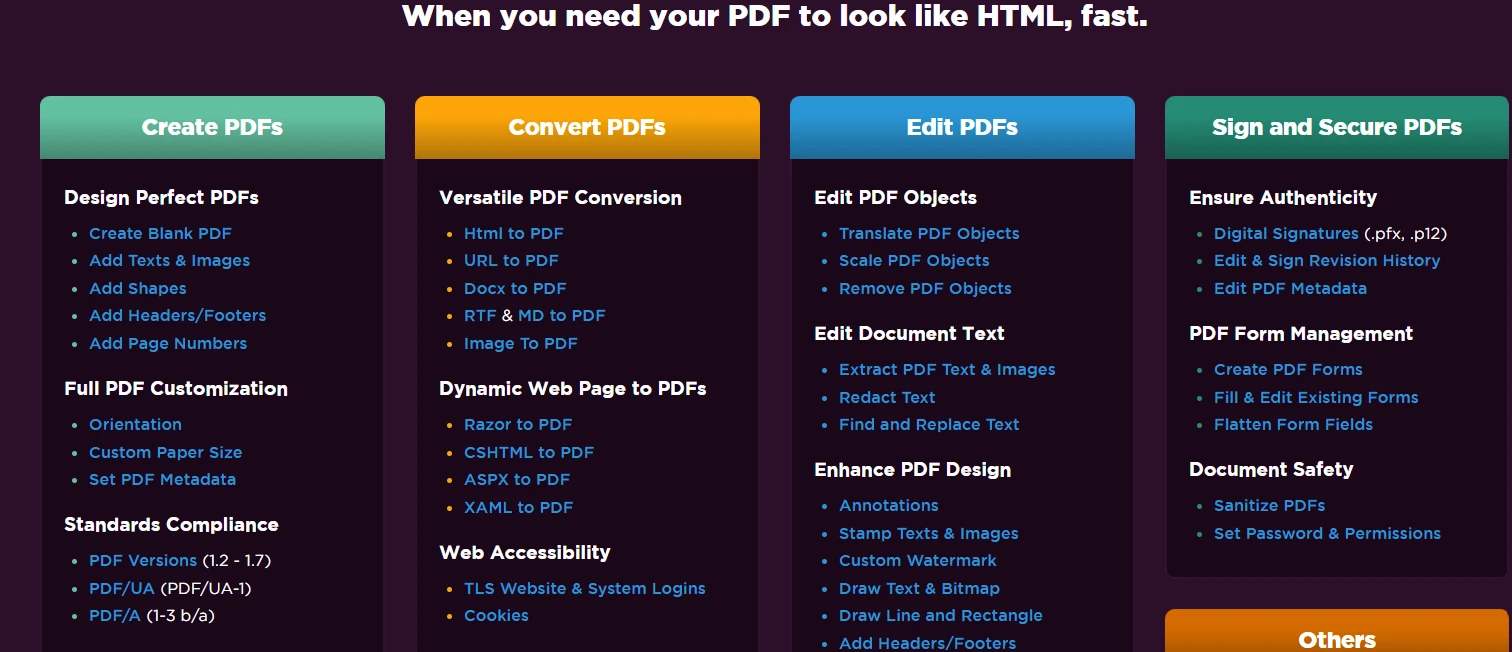
Descripción general de las características de IronPDF que muestra tres beneficios principales: representación perfecta de píxeles con soporte HTML/CSS/JS de calidad Chromium, configuración de 5 minutos a través del administrador de paquetes y compatibilidad multiplataforma en Windows, Linux, macOS y servicios en la nube.
### ¿Cómo funciona la licencia de IronPDF ?
**Las licencias comienzan en `$liteLicense`** para licencias de desarrollador único, con opciones de equipo y empresa disponibles. Cada paquete ofrece ventajas únicas y la inversión se amortiza gracias al ahorro en tiempo de desarrollo. Acceda a su clave de API inmediatamente después de la compra. [Vea las opciones de licencia](https://ironpdf.com/licensing/) para encontrar el paquete adecuado para su proyecto.
Las bibliotecas gratuitas a menudo carecen de soporte comercial, lo cual es fundamental para las aplicaciones de producción. Las alternativas de código abierto pueden tener restricciones de licencia AGPL incompatibles con el uso comercial. IronPDF ofrece licencias flexibles para todos los escenarios de implementación, desde proyectos de inicio hasta implementaciones empresariales.
## Generación dinámica de PDF para facturación electrónica en España: ejemplo práctico
<a id="anchor-espana-facturacion"></a>
En España, la generación dinámica de PDF adquiere una dimensión normativa concreta que va más allá de la simple producción de documentos. El **Real Decreto 1007/2023** que regula los sistemas de facturación bajo VERI\*FACTU exige que cada factura tenga una representación visual PDF que incluya la leyenda `VERI\*FACTU` y el código QR de verificación ante la **AEAT**. IronPDF es idóneo para esta tarea porque genera el PDF directamente en memoria desde una plantilla HTML, sin necesidad de pasar por disco, lo que facilita la integración en el mismo pipeline que envía los datos al **SII** (Suministro Inmediato de Información) de la AEAT.
El siguiente es un esquema de plantilla HTML para una factura VeriFactu conforme, incluyendo los identificadores requeridos en España:
```html
<!DOCTYPE html>
<html lang="es">
<head>
<meta charset="UTF-8">
<style>
body { font-family: Arial, sans-serif; margin: 40px; font-size: 12px; }
.cabecera { display: flex; justify-content: space-between; margin-bottom: 20px; }
.datos-fiscales { border: 1px solid #ccc; padding: 10px; margin-bottom: 15px; }
table { width: 100%; border-collapse: collapse; margin-bottom: 15px; }
th, td { border: 1px solid #ddd; padding: 8px; text-align: left; }
.leyenda-verifactu {
background: #f5f5f5; border: 2px solid #333; padding: 10px;
text-align: center; font-weight: bold; margin-top: 20px;
}
.qr-container { text-align: right; margin-top: 10px; }
</style>
</head>
<body>
<div class="cabecera">
<div>
<h2>[[NOMBRE_EMPRESA]]</h2>
<p>NIF: [[NIF_EMISOR]]</p>
<p>[[DIRECCION_EMISOR]]</p>
<p>IBAN: [[IBAN_EMISOR]]</p>
</div>
<div>
<h2>FACTURA [[NUMERO_FACTURA]]</h2>
<p>Fecha: [[FECHA]]</p>
<p>Modelo: [[MODELO_FACTURA]]</p>
</div>
</div>
<div class="datos-fiscales">
<strong>DATOS DEL RECEPTOR</strong>
<p>Nombre/Razón social: [[NOMBRE_RECEPTOR]]</p>
<p>NIF/CIF: [[NIF_RECEPTOR]]</p>
<p>Dirección: [[DIRECCION_RECEPTOR]]</p>
</div>
<table>
<thead>
<tr><th>Descripción</th><th>Base imponible (EUR)</th><th>IVA (%)</th><th>Total (EUR)</th></tr>
</thead>
<tbody>
[[LINEAS_FACTURA]]
</tbody>
<tfoot>
<tr><td colspan="2"><strong>TOTAL</strong></td>
<td></td><td><strong>[[TOTAL_EUR]] EUR</strong></td></tr>
</tfoot>
</table>
<div class="qr-container">
<img src="[[QR_AEAT_BASE64]]" alt="QR AEAT" width="100" height="100">
<p>Factura verificable en la sede electrónica de la AEAT</p>
</div>
<div class="leyenda-verifactu">
VERI*FACTU
</div>
</body>
</html>
```
Este ejemplo incluye todos los campos obligatorios del estándar español: el **NIF** del emisor (formato `B12345678` para empresas o `12345678Z` para autónomos), el **NIF/CIF** del receptor, el **IBAN** para facilitar domiciliaciones (formato `ES91 2100 0418 4502 0005 1332`), los importes en **EUR**, la referencia al **Modelo** de factura (p.ej. Modelo 303 para la autoliquidación del IVA), el QR de verificación ante la AEAT y la leyenda `VERI\*FACTU` en el pie de página.
En C#, el código de generación es directo:
```csharp
using IronPdf;
using System.Text;
// Datos reales de una empresa española
var datosFactura = new {
NifEmisor = "B87654321",
NombreEmpresa = "Soluciones Digitales SL",
NumeroFactura = "2026-0042",
NifReceptor = "A28015834",
NombreReceptor = "Distribuidora Norte SA",
FechaFactura = "29/05/2026",
BaseImponible = 1500.00m,
TipoIVA = 21,
Total = 1815.00m,
ModeloFactura = "F1" // Factura completa
};
var plantilla = File.ReadAllText("plantilla-verifactu.html");
var htmlFinal = plantilla
.Replace("[[NIF_EMISOR]]", datosFactura.NifEmisor)
.Replace("[[NOMBRE_EMPRESA]]", datosFactura.NombreEmpresa)
.Replace("[[NUMERO_FACTURA]]", datosFactura.NumeroFactura)
.Replace("[[FECHA]]", datosFactura.FechaFactura)
.Replace("[[NIF_RECEPTOR]]", datosFactura.NifReceptor)
.Replace("[[NOMBRE_RECEPTOR]]", datosFactura.NombreReceptor)
.Replace("[[TOTAL_EUR]]", datosFactura.Total.ToString("F2"))
.Replace("[[MODELO_FACTURA]]", datosFactura.ModeloFactura);
var renderer = new ChromePdfRenderer();
using var pdfDoc = renderer.RenderHtmlAsPdf(htmlFinal);
// Cifrar conforme a LOPDGDD: los datos personales (NIF, IBAN, direcciones)
// deben protegerse con AES-256 cuando se almacenan o transmiten
pdfDoc.SecuritySettings.OwnerPassword = Environment.GetEnvironmentVariable("PDF_OWNER_PASS");
pdfDoc.SecuritySettings.UserPassword = string.Empty; // lectura libre para receptor
pdfDoc.SecuritySettings.AllowUserFormData = false;
pdfDoc.SecuritySettings.AllowUserAnnotations = false;
// Guardar o transmitir en memoria al pipeline SII
pdfDoc.SaveAs($"facturas/{datosFactura.NumeroFactura.Replace("-", "_")}.pdf");
```
Para cumplir con la **LOPDGDD**, los datos personales presentes en la factura - nombre del cliente, NIF, dirección, IBAN - deben protegerse durante todo su ciclo de vida. El uso del bloque `using` garantiza la liberación de recursos de memoria tras la operación. El cifrado AES-256 mediante `SecuritySettings` protege el PDF en reposo. La integración con el **SII** de la AEAT se beneficia especialmente de este enfoque: el PDF se genera en el mismo pipeline .NET que construye y envía el XML de factura al SII, asegurando la coherencia entre el documento visual y el registro electrónico.
## ¿Cuáles son los próximos pasos para la generación dinámica de PDF en C#?
La generación dinámica de PDF en C# cambia la forma en que las aplicaciones entregan documentos personalizados en tiempo de ejecución. IronPDF proporciona herramientas esenciales para crear archivos PDF a partir de [contenido HTML](https://ironpdf.com/how-to/html-string-to-pdf/) , [páginas web](https://ironpdf.com/how-to/url-to-pdf/) y fuentes de datos. Su renderizado basado en Chrome garantiza que sus archivos PDF coincidan exactamente con las especificaciones de diseño, mientras que el soporte asincrónico permite el procesamiento a gran escala. Explora [los tutoriales](https://ironpdf.com/tutorials/html-to-pdf/) para obtener orientación paso a paso sobre cómo implementar estas funciones.
Con IronPDF, puede convertir cadenas HTML, crear PDF complejos con imágenes y tablas, agregar números de página, controlar el tamaño de fuente y generar [informes PDF](https://ironpdf.com/how-to/csharp-pdf-reports/) desde cualquier fuente de datos. Cada nuevo documento se beneficia de una representación perfecta en píxeles, ya sea al crear una página simple o diseños complejos con múltiples instancias de documentos.
Comience con [la prueba gratuita de 30 días](https://ironpdf.com/#trial-license) de IronPDF para experimentar estas capacidades. Explore la [documentación](/docs/) completa, revise las referencias de espacios de nombres en la [documentación de la API](/object-reference/api/) y estudie [ejemplos de código](https://ironpdf.com/examples/using-html-to-create-a-pdf/) para acelerar sus proyectos de generación de archivos PDF. Para necesidades de procesamiento de documentos adicionales, incluida [la manipulación de Excel](https://ironsoftware.com/csharp/excel/) y [OCR](https://ironsoftware.com/csharp/ocr/) , considere el paquete [IronSuite](https://ironsoftware.com/suite/) .
IronPDF permite la creación dinámica de PDF en C# convirtiendo contenido HTML a PDF en tiempo de ejecución mediante renderizado basado en Chrome. Esto permite la creación de documentos personalizados con datos variables de bases de datos, API o entradas de usuario para facturas, informes y formularios en aplicaciones .NET .
Las aplicaciones web modernas requieren más que la creación de documentos estáticos. Ya sea para generar facturas personalizadas, crear informes PDF basados en datos o crear campos de formulario personalizados, se necesitan herramientas fiables para generar documentos PDF en tiempo de ejecución. IronPDF es una solución líder que ofrece un renderizado eficaz basado en Chrome para crear documentos PDF con una integración fluida con C# para la generación dinámica de PDF en entornos .NET .
¿Qué es la generación dinámica de PDF en C#?
La generación dinámica de PDF en C# implica la creación de documentos PDF en tiempo de ejecución utilizando datos variables de bases de datos, API o entradas del usuario. A diferencia de los archivos PDF estáticos, la generación en tiempo de ejecución permite contenido personalizado, secciones condicionales y diseños basados en datos. Estas capacidades son esenciales para facturas, informes PDF , certificados y formularios que se adaptan a los requisitos cambiantes. Este enfoque se ha vuelto crucial para las aplicaciones modernas .NET y .NET Core . La documentación de IronPDF proporciona guías completas para implementar estas funciones en sus aplicaciones C#.
¿Cuándo debería utilizar la generación dinámica de PDF?
La generación dinámica de PDF es esencial cuando su aplicación requiere documentos personalizados que cambian según los datos del usuario o la lógica empresarial. Los escenarios comunes incluyen la generación de informes mensuales con actualizaciones automáticas de datos, la creación de facturas con información específica del cliente, la producción de certificados con nombres de destinatarios únicos y la creación de formularios que se completan previamente en función de los perfiles de usuario. Si su contenido varía con cada solicitud o requiere integración de datos en tiempo real, la generación dinámica es más efectiva que las plantillas estáticas. Considere el procesamiento asincrónico para escenarios de gran volumen y explore técnicas de optimización del rendimiento para aplicaciones empresariales.
¿Qué hace que los PDF dinámicos sean diferentes de los PDF estáticos?
Los PDF estáticos permanecen sin cambios después de su creación, de forma similar a los documentos en papel tradicionales guardados digitalmente. Los PDF dinámicos generan contenido nuevo cada vez que se solicitan, extrayéndolo de fuentes de datos en vivo. Por ejemplo, un catálogo de productos estático requiere actualizaciones y redistribución manuales, mientras que un catálogo dinámico incluye automáticamente los últimos precios, niveles de inventario y descripciones de productos. Los PDF dinámicos también pueden incluir elementos interactivos, contenido condicional y diseños personalizados según las preferencias del usuario o los permisos de acceso. Obtenga más información sobre las funciones de seguridad de PDF para mejorar sus documentos dinámicos.
¿Qué industrias se benefician más de la generación dinámica de PDF?
Los servicios financieros utilizan archivos PDF dinámicos para extractos de cuentas, documentos de préstamos e informes regulatorios que requieren precisión en tiempo real. Los proveedores de atención médica generan registros de pacientes, resultados de laboratorio y formularios de seguro con seguridad compatible con HIPAA. Las plataformas de comercio electrónico crean confirmaciones de pedidos, etiquetas de envío y autorizaciones de devolución. Las instituciones educativas producen transcripciones, certificados y materiales de aprendizaje personalizados. Las agencias gubernamentales simplifican las solicitudes de permisos, formularios de impuestos y documentos de cumplimiento mediante la generación automatizada.
En España, los ISVs que desarrollan software de facturación tienen una necesidad crítica adicional: las obligaciones derivadas de la AEAT bajo el Real Decreto 1007/2023 exigen que cada registro de facturación tenga una representación visual PDF conforme. Los proveedores de software de facturación expuestos al régimen VeriFactu deben generar documentos PDF que incluyan el código QR de verificación ante la AEAT y la leyenda VERI\*FACTU, con la leyenda adicional «Factura verificable en la sede electrónica de la AEAT» cuando corresponda. Esta obligación convierte la generación dinámica de PDF en un requisito de cumplimiento normativo, no solo en una función de conveniencia. Asimismo, las empresas en el País Vasco que aplican TicketBAI necesitan generar representaciones PDF con firma XAdES incorporada para cada ticket emitido ante las haciendas forales de Bizkaia, Gipuzkoa y Araba. Las demostraciones de IronPDF muestran implementaciones del mundo real en estas industrias.
¿Cómo empezar a utilizar una biblioteca PDF de C#?
Comience instalando el paquete NuGet IronPDF a través de la Consola del Administrador de paquetes en Visual Studio:
PM > Install-Package IronPdf
Install-Package IronPdf
> dotnet add package IronPdf
dotnet add package IronPdf
O use la interfaz del Administrador de Paquetes NuGet para descargar e instalar. Inicialice el ChromePdfRenderer para una generación de PDF perfecta a nivel de píxel:
using IronPdf;// Create Chrome renderer instancevar renderer = new ChromePdfRenderer();// Configure rendering options for PDF formatrenderer.RenderingOptions.MarginTop = 50;renderer.RenderingOptions.MarginBottom = 50;renderer.RenderingOptions.PrintHtmlBackgrounds = true;
using IronPdf;

// Create Chrome renderer instance
var renderer = new ChromePdfRenderer();

// Configure rendering options for PDF format
renderer.RenderingOptions.MarginTop = 50;
renderer.RenderingOptions.MarginBottom = 50;
renderer.RenderingOptions.PrintHtmlBackgrounds = true;
ImportsIronPdf' Create Chrome renderer instanceDim renderer As New ChromePdfRenderer()' Configure rendering options for PDF formatrenderer.RenderingOptions.MarginTop = 50renderer.RenderingOptions.MarginBottom = 50renderer.RenderingOptions.PrintHtmlBackgrounds = True
Imports IronPdf

' Create Chrome renderer instance
Dim renderer As New ChromePdfRenderer()

' Configure rendering options for PDF format
renderer.RenderingOptions.MarginTop = 50
renderer.RenderingOptions.MarginBottom = 50
renderer.RenderingOptions.PrintHtmlBackgrounds = True
La clase ChromePdfRenderer proporciona la base para generar archivos PDF en tiempo de ejecución. La configuración de márgenes garantiza espacio para encabezados y pies de página , mientras que PrintHtmlBackgrounds conserva los elementos de diseño. Esta configuración ayuda a crear documentos PDF basados en contenido HTML exactamente. Obtenga más información sobre las opciones de renderizado para personalizar sus documentos PDF.
¿Cuáles son los requisitos del sistema para IronPDF?
IronPDF es compatible con entornos Windows, Linux y macOS con .NET Framework 4.6.2+ o .NET Core 3.1+. Para la implementación de Windows, asegúrese de que Visual C++ Runtime esté instalado. Los sistemas Linux requieren libgdiplus y dependencias adicionales. Los contenedores Docker necesitan imágenes base específicas con bibliotecas de gráficos. Las plataformas en la nube como Azure requieren un nivel B1 o superior, mientras que las funciones de AWS Lambda necesitan tiempos de ejecución personalizados. Revise la guía de instalación para conocer los requisitos específicos de la plataforma y las sugerencias para la solución de problemas.
¿Cómo configurar ChromePdfRenderer para obtener mejores resultados?
Mejore su renderizador con estas configuraciones esenciales:
using IronPdf;var renderer = new ChromePdfRenderer();// Set paper size and orientationrenderer.RenderingOptions.PaperSize = PdfPaperSize.Letter;renderer.RenderingOptions.PaperOrientation = PdfPaperOrientation.Portrait;// Configure margins (in millimeters)renderer.RenderingOptions.MarginTop = 25;renderer.RenderingOptions.MarginBottom = 25;renderer.RenderingOptions.MarginLeft = 20;renderer.RenderingOptions.MarginRight = 20;// Enable JavaScript executionrenderer.RenderingOptions.EnableJavaScript = true;renderer.RenderingOptions.RenderDelay = 500; // milliseconds// Set custom CSS media typerenderer.RenderingOptions.CssMediaType = PdfCssMediaType.Print;// Configure image qualityrenderer.RenderingOptions.ImageQuality = 90;
using IronPdf;

var renderer = new ChromePdfRenderer();

// Set paper size and orientation
renderer.RenderingOptions.PaperSize = PdfPaperSize.Letter;
renderer.RenderingOptions.PaperOrientation = PdfPaperOrientation.Portrait;

// Configure margins (in millimeters)
renderer.RenderingOptions.MarginTop = 25;
renderer.RenderingOptions.MarginBottom = 25;
renderer.RenderingOptions.MarginLeft = 20;
renderer.RenderingOptions.MarginRight = 20;

// Enable JavaScript execution
renderer.RenderingOptions.EnableJavaScript = true;
renderer.RenderingOptions.RenderDelay = 500; // milliseconds

// Set custom CSS media type
renderer.RenderingOptions.CssMediaType = PdfCssMediaType.Print;

// Configure image quality
renderer.RenderingOptions.ImageQuality = 90;
ImportsIronPdfDim renderer As New ChromePdfRenderer()' Set paper size and orientationrenderer.RenderingOptions.PaperSize = PdfPaperSize.Letterrenderer.RenderingOptions.PaperOrientation = PdfPaperOrientation.Portrait' Configure margins (in millimeters)renderer.RenderingOptions.MarginTop = 25renderer.RenderingOptions.MarginBottom = 25renderer.RenderingOptions.MarginLeft = 20renderer.RenderingOptions.MarginRight = 20' Enable JavaScript executionrenderer.RenderingOptions.EnableJavaScript = Truerenderer.RenderingOptions.RenderDelay = 500 ' milliseconds' Set custom CSS media typerenderer.RenderingOptions.CssMediaType = PdfCssMediaType.Print' Configure image qualityrenderer.RenderingOptions.ImageQuality = 90
Imports IronPdf

Dim renderer As New ChromePdfRenderer()

' Set paper size and orientation
renderer.RenderingOptions.PaperSize = PdfPaperSize.Letter
renderer.RenderingOptions.PaperOrientation = PdfPaperOrientation.Portrait

' Configure margins (in millimeters)
renderer.RenderingOptions.MarginTop = 25
renderer.RenderingOptions.MarginBottom = 25
renderer.RenderingOptions.MarginLeft = 20
renderer.RenderingOptions.MarginRight = 20

' Enable JavaScript execution
renderer.RenderingOptions.EnableJavaScript = True
renderer.RenderingOptions.RenderDelay = 500 ' milliseconds

' Set custom CSS media type
renderer.RenderingOptions.CssMediaType = PdfCssMediaType.Print

' Configure image quality
renderer.RenderingOptions.ImageQuality = 90
El RenderDelay permite que JavaScript complete la ejecución antes de renderizarse. La selección del tipo de medio CSS garantiza que se apliquen estilos optimizados para impresión. La configuración de la calidad de la imagen equilibra el tamaño del archivo con la fidelidad visual. Explore opciones de renderizado avanzadas para requisitos especializados, como tamaños de papel personalizados o configuraciones de ventana gráfica. Obtenga información sobre la representación de JavaScript para la generación de contenido dinámico.
¿A qué problemas de instalación comunes debes prestar atención?
La mayoría de los problemas de instalación son causados por dependencias faltantes. En Windows, instale Visual C++ Redistributables. Los usuarios de Linux deben instalar libgdiplus y los paquetes de fuentes. Las implementaciones de Docker requieren imágenes base específicas con soporte de gráficos. Es necesario deshabilitar los planes de consumo de Azure Functions. Verifique la configuración del firewall para la validación de la licencia. Revise los escenarios comunes de resolución de problemas y habilite el registro para obtener diagnósticos detallados.
¿Cómo crear dinámicamente documentos PDF utilizando plantillas?
Cree plantillas HTML reutilizables con marcadores de posición para la inyección de datos dinámicos:
using IronPdf;using System.Text;var renderer = new ChromePdfRenderer();// Define HTML string template with placeholdersstring invoiceTemplate = @"<html><head> <style> body { font-family: Arial, sans-serif; margin: 40px; } .header { background-color: #f0f0f0; padding: 20px; } table { width: 100%; border-collapse: collapse; } th, td { padding: 10px; text-align: left; border-bottom: 1px solid #ddd; } </style></head><body> <div class='header'> <h1>Invoice #[[INVOICE_NUMBER]]</h1> <p>Date: [[DATE]]</p> <p>Customer: [[CUSTOMER_NAME]]</p> </div> <table> <tr><th>Item</th><th>Quantity</th><th>Price</th></tr> [[ITEMS]] </table> <p><strong>Total: $[[TOTAL]]</strong></p></body></html>";// Replace placeholders with dynamic datavar invoiceData = new {InvoiceNumber = "INV-2025-001",Date = DateTime.Now.ToString("yyyy-MM-dd"),CustomerName = "John Doe",Total = 1250.00m};// Build items dynamicallyvar itemsHtml = new StringBuilder();itemsHtml.Append("<tr><td>Web Development</td><td>40 hours</td><td>$1000.00</td></tr>");itemsHtml.Append("<tr><td>Design Services</td><td>10 hours</td><td>$250.00</td></tr>");string finalHtml = invoiceTemplate .Replace("[[INVOICE_NUMBER]]", invoiceData.InvoiceNumber) .Replace("[[DATE]]", invoiceData.Date) .Replace("[[CUSTOMER_NAME]]", invoiceData.CustomerName) .Replace("[[ITEMS]]", itemsHtml.ToString()) .Replace("[[TOTAL]]", invoiceData.Total.ToString());// Generate PDF from populated HTML contentvar pdf = renderer.RenderHtmlAsPdf(finalHtml);pdf.SaveAs("invoice.pdf");
using IronPdf;
using System.Text;

var renderer = new ChromePdfRenderer();

// Define HTML string template with placeholders
string invoiceTemplate = @"
<html>
<head>
    <style>
        body { font-family: Arial, sans-serif; margin: 40px; }
        .header { background-color: #f0f0f0; padding: 20px; }
        table { width: 100%; border-collapse: collapse; }
        th, td { padding: 10px; text-align: left; border-bottom: 1px solid #ddd; }
    </style>
</head>
<body>
    <div class='header'>
        <h1>Invoice #[[INVOICE_NUMBER]]</h1>
        <p>Date: [[DATE]]</p>
        <p>Customer: [[CUSTOMER_NAME]]</p>
    </div>
    <table>
        <tr><th>Item</th><th>Quantity</th><th>Price</th></tr>
        [[ITEMS]]
    </table>
    <p><strong>Total: $[[TOTAL]]</strong></p>
</body>
</html>";

// Replace placeholders with dynamic data
var invoiceData = new {
    InvoiceNumber = "INV-2025-001",
    Date = DateTime.Now.ToString("yyyy-MM-dd"),
    CustomerName = "John Doe",
    Total = 1250.00m
};

// Build items dynamically
var itemsHtml = new StringBuilder();
itemsHtml.Append("<tr><td>Web Development</td><td>40 hours</td><td>$1000.00</td></tr>");
itemsHtml.Append("<tr><td>Design Services</td><td>10 hours</td><td>$250.00</td></tr>");

string finalHtml = invoiceTemplate
    .Replace("[[INVOICE_NUMBER]]", invoiceData.InvoiceNumber)
    .Replace("[[DATE]]", invoiceData.Date)
    .Replace("[[CUSTOMER_NAME]]", invoiceData.CustomerName)
    .Replace("[[ITEMS]]", itemsHtml.ToString())
    .Replace("[[TOTAL]]", invoiceData.Total.ToString());

// Generate PDF from populated HTML content
var pdf = renderer.RenderHtmlAsPdf(finalHtml);
pdf.SaveAs("invoice.pdf");
ImportsIronPdfImportsSystem.TextDim renderer As New ChromePdfRenderer()' Define HTML string template with placeholdersDim invoiceTemplate AsString = "<html><head> <style> body { font-family: Arial, sans-serif; margin: 40px; } .header { background-color: #f0f0f0; padding: 20px; } table { width: 100%; border-collapse: collapse; } th, td { padding: 10px; text-align: left; border-bottom: 1px solid #ddd; } </style></head><body> <div class='header'> <h1>Invoice #[[INVOICE_NUMBER]]</h1> <p>Date: [[DATE]]</p> <p>Customer: [[CUSTOMER_NAME]]</p> </div> <table> <tr><th>Item</th><th>Quantity</th><th>Price</th></tr> [[ITEMS]] </table> <p><strong>Total: $[[TOTAL]]</strong></p></body></html>"' Replace placeholders with dynamic dataDim invoiceData = New With { .InvoiceNumber = "INV-2025-001", .Date = DateTime.Now.ToString("yyyy-MM-dd"), .CustomerName = "John Doe", .Total = 1250.0D}' Build items dynamicallyDim itemsHtml As New StringBuilder()itemsHtml.Append("<tr><td>Web Development</td><td>40 hours</td><td>$1000.00</td></tr>")itemsHtml.Append("<tr><td>Design Services</td><td>10 hours</td><td>$250.00</td></tr>")Dim finalHtml AsString = invoiceTemplate _ .Replace("[[INVOICE_NUMBER]]", invoiceData.InvoiceNumber) _ .Replace("[[DATE]]", invoiceData.Date) _ .Replace("[[CUSTOMER_NAME]]", invoiceData.CustomerName) _ .Replace("[[ITEMS]]", itemsHtml.ToString()) _ .Replace("[[TOTAL]]", invoiceData.Total.ToString())' Generate PDF from populated HTML contentDim pdf = renderer.RenderHtmlAsPdf(finalHtml)pdf.SaveAs("invoice.pdf")
Imports IronPdf
Imports System.Text

Dim renderer As New ChromePdfRenderer()

' Define HTML string template with placeholders
Dim invoiceTemplate As String = "
<html>
<head>
    <style>
        body { font-family: Arial, sans-serif; margin: 40px; }
        .header { background-color: #f0f0f0; padding: 20px; }
        table { width: 100%; border-collapse: collapse; }
        th, td { padding: 10px; text-align: left; border-bottom: 1px solid #ddd; }
    </style>
</head>
<body>
    <div class='header'>
        <h1>Invoice #[[INVOICE_NUMBER]]</h1>
        <p>Date: [[DATE]]</p>
        <p>Customer: [[CUSTOMER_NAME]]</p>
    </div>
    <table>
        <tr><th>Item</th><th>Quantity</th><th>Price</th></tr>
        [[ITEMS]]
    </table>
    <p><strong>Total: $[[TOTAL]]</strong></p>
</body>
</html>"

' Replace placeholders with dynamic data
Dim invoiceData = New With {
    .InvoiceNumber = "INV-2025-001",
    .Date = DateTime.Now.ToString("yyyy-MM-dd"),
    .CustomerName = "John Doe",
    .Total = 1250.0D
}

' Build items dynamically
Dim itemsHtml As New StringBuilder()
itemsHtml.Append("<tr><td>Web Development</td><td>40 hours</td><td>$1000.00</td></tr>")
itemsHtml.Append("<tr><td>Design Services</td><td>10 hours</td><td>$250.00</td></tr>")

Dim finalHtml As String = invoiceTemplate _
    .Replace("[[INVOICE_NUMBER]]", invoiceData.InvoiceNumber) _
    .Replace("[[DATE]]", invoiceData.Date) _
    .Replace("[[CUSTOMER_NAME]]", invoiceData.CustomerName) _
    .Replace("[[ITEMS]]", itemsHtml.ToString()) _
    .Replace("[[TOTAL]]", invoiceData.Total.ToString())

' Generate PDF from populated HTML content
Dim pdf = renderer.RenderHtmlAsPdf(finalHtml)
pdf.SaveAs("invoice.pdf")
Este enfoque de plantilla separa la presentación de los datos, permitiendo a los diseñadores modificar diseños complejos mientras los desarrolladores se enfocan en la integración de datos. El método Replace sustituye los marcadores de posición con valores de tiempo de ejecución, creando documentos PDF personalizados. Para convertir contenido HTML con secciones repetitivas, construya el HTML dinámicamente usando bucles antes de la conversión a PDF. Explore más ejemplos de HTML a PDF para obtener técnicas de creación de plantillas avanzadas, incluido el estilo CSS y la integración de JavaScript .
Resultado
¿Por qué utilizar la generación de PDF basada en plantillas?
La generación basada en plantillas separa la lógica empresarial de la presentación, lo que permite flujos de trabajo de desarrollo paralelos. Los diseñadores pueden perfeccionar diseños HTML utilizando herramientas familiares mientras los desarrolladores implementan la vinculación de datos. Las plantillas admiten control de versiones, pruebas A/B y localización sin cambios de código. Los componentes reutilizables reducen la duplicación y los gastos de mantenimiento. Las consultas de medios CSS garantizan que los diseños responsivos se traduzcan perfectamente a la salida PDF. Este enfoque se extiende desde simples cartas hasta informes complejos de varias páginas con una marca consistente. Explore las técnicas de marca de agua para los requisitos de marca.
¿Cómo se pueden gestionar estructuras de datos complejas en plantillas?
Procese datos jerárquicos creando secciones HTML mediante programación antes de la inyección de la plantilla. Utilice consultas LINQ para transformar colecciones en tablas o listas HTML. Implemente la representación condicional con declaraciones if que incluyan o excluyan secciones de plantilla. Para datos anidados, cree subplantillas que generen contenido de forma recursiva. Considere utilizar la sintaxis Razor para la lógica compleja dentro de las plantillas. La serialización JSON permite pasar datos estructurados a plantillas mejoradas con JavaScript. Cree métodos auxiliares que conviertan objetos de dominio en fragmentos HTML para una organización del código más limpia.
¿Cuáles son las mejores prácticas para el diseño de marcadores de posición de plantillas?
Elija una sintaxis de marcador de posición distintiva que no entre en conflicto con HTML o CSS, como [[FIELD_NAME]] o {{field}}. Utilice nombres descriptivos que indiquen tipos de datos y expectativas de formato. Marcadores de posición relacionados con grupos con prefijos (CUSTOMER_NAME, CUSTOMER_EMAIL). Documente los marcadores de posición disponibles y sus fuentes de datos para referencia del equipo. Implemente valores de respaldo para campos opcionales para evitar errores de representación. Considere la codificación HTML para el contenido generado por el usuario para evitar ataques de inyección. Cree métodos de validación de plantillas que verifiquen que todos los marcadores de posición tengan valores de datos correspondientes.
¿Cómo se puede escalar la generación de PDF con procesamiento asincrónico?
Escale su generación de PDF utilizando métodos asincrónicos para el procesamiento de alto volumen:
ImportsIronPdfImportsSystem.Threading' Async batch generation for multiple PDF documentsPublicAsync Function GenerateMonthlyReportsAsync(customers AsList(OfCustomer)) AsTask Dim renderer As New ChromePdfRenderer() ' Configure for batch processing renderer.RenderingOptions.EnableJavaScript = False ' Faster without JS renderer.RenderingOptions.RenderDelay = 0 Dim semaphore As New SemaphoreSlim(5) ' Limit concurrent operations Dim tasks As New List(OfTask)() For Each customer In customers tasks.Add(Task.Run(Async Function()Await semaphore.WaitAsync()Try Dim html AsString = $" <html> <head> <style> body {{ font-family: Arial; margin: 40px; }} .header {{ color: #333; border-bottom: 2px solid #4CAF50; }} .metric-box {{ display: inline-block; padding: 20px; margin: 10px; background: #f5f5f5; border-radius: 5px; }} </style> </head> <body> <div class='header'> <h2>Monthly Report - {customer.Name}</h2> <p>Report Period: {DateTime.Now:MMMM yyyy}</p> </div> <div class='metrics'> <div class='metric-box'> <h3>Account Balance</h3> <p style='font-size: 24px; color: #4CAF50;'>${customer.Balance:F2}</p> </div> <div class='metric-box'> <h3>Total Transactions</h3> <p style='font-size: 24px; color: #2196F3;'>{customer.TransactionCount}</p> </div> </div> <div style='page-break-after: always;'></div> </body> </html>" Dim document = Await renderer.RenderHtmlAsPdfAsync(html) ' Add metadata document.MetaData.Author = "Reporting System" document.MetaData.Title = $"Monthly Report - {customer.Name}" document.MetaData.CreationDate = DateTime.NowAwait document.SaveAs($"reports/{customer.Id}_report_{DateTime.Now:yyyyMM}.pdf")Finally semaphore.Release()EndTry End Function)) NextAwaitTask.WhenAll(tasks)End Function
Imports IronPdf
Imports System.Threading

' Async batch generation for multiple PDF documents
Public Async Function GenerateMonthlyReportsAsync(customers As List(Of Customer)) As Task
    Dim renderer As New ChromePdfRenderer()

    ' Configure for batch processing
    renderer.RenderingOptions.EnableJavaScript = False ' Faster without JS
    renderer.RenderingOptions.RenderDelay = 0

    Dim semaphore As New SemaphoreSlim(5) ' Limit concurrent operations
    Dim tasks As New List(Of Task)()

    For Each customer In customers
        tasks.Add(Task.Run(Async Function()
                               Await semaphore.WaitAsync()
                               Try
                                   Dim html As String = $"
                    <html>
                    <head>
                        <style>
                            body {{ font-family: Arial; margin: 40px; }}
                            .header {{ color: #333; border-bottom: 2px solid #4CAF50; }}
                            .metric-box {{
                                display: inline-block;
                                padding: 20px;
                                margin: 10px;
                                background: #f5f5f5;
                                border-radius: 5px;
                            }}
                        </style>
                    </head>
                    <body>
                        <div class='header'>
                            <h2>Monthly Report - {customer.Name}</h2>
                            <p>Report Period: {DateTime.Now:MMMM yyyy}</p>
                        </div>
                        <div class='metrics'>
                            <div class='metric-box'>
                                <h3>Account Balance</h3>
                                <p style='font-size: 24px; color: #4CAF50;'>${customer.Balance:F2}</p>
                            </div>
                            <div class='metric-box'>
                                <h3>Total Transactions</h3>
                                <p style='font-size: 24px; color: #2196F3;'>{customer.TransactionCount}</p>
                            </div>
                        </div>
                        <div style='page-break-after: always;'></div>
                    </body>
                    </html>"

                                   Dim document = Await renderer.RenderHtmlAsPdfAsync(html)

                                   ' Add metadata
                                   document.MetaData.Author = "Reporting System"
                                   document.MetaData.Title = $"Monthly Report - {customer.Name}"
                                   document.MetaData.CreationDate = DateTime.Now

                                   Await document.SaveAs($"reports/{customer.Id}_report_{DateTime.Now:yyyyMM}.pdf")
                               Finally
                                   semaphore.Release()
                               End Try
                           End Function))
    Next

    Await Task.WhenAll(tasks)
End Function
El patrón asíncrono permite la generación simultánea de PDF, lo que mejora significativamente el rendimiento al generar documentos PDF en lotes. Task.WhenAll garantiza que todos los archivos PDF estén completos antes de continuar. El código utiliza propiedades de salto de página CSS para controlar la paginación, garantizando que el informe de cada cliente comience en una nueva página. El SemaphoreSlim evita el agotamiento de la memoria al limitar las operaciones simultáneas. Revise la documentación de generación de PDF asincrónica para aplicaciones web empresariales.
¿Cuándo debería utilizar la generación de PDF asíncrona?
El procesamiento asincrónico es ideal en aplicaciones web donde las operaciones de bloqueo afectan la experiencia del usuario. Utilice métodos asíncronos al generar varios documentos simultáneamente, procesar archivos HTML grandes o integrarse con API externas lentas. Los servicios en segundo plano se benefician de los patrones asíncronos para la generación programada de informes. Los controladores de webhook pueden procesar solicitudes sin tiempo de espera. Las operaciones por lotes, como la facturación mensual, se completan más rápido con el procesamiento paralelo. Sin embargo, la generación simple de un solo documento puede no beneficiarse de la complejidad añadida.
¿Cómo se gestiona el uso de la memoria durante el procesamiento por lotes?
Implementar patrones de eliminación para liberar recursos rápidamente. Utilice flujos de memoria en lugar de operaciones de archivos para el almacenamiento temporal. Configurar la recolección de basura para las cargas de trabajo del servidor. Limite las operaciones concurrentes con SemaphoreSlim o mecanismos de limitación similares. Supervise el uso de memoria con contadores de rendimiento. Considere dividir grandes conjuntos de datos en lotes más pequeños. Comprima los PDF de salida para reducir los requisitos de almacenamiento. Revise las guías de optimización del rendimiento para obtener estrategias adicionales.
¿Qué métricas de rendimiento deberías monitorear?
Realice un seguimiento del tiempo de generación de PDF por documento para identificar cuellos de botella. Supervisar el consumo de memoria durante cargas máximas. Mida la utilización de la CPU en las operaciones de renderizado. Registra generaciones fallidas con detalles de errores para solucionar problemas. Calcular el rendimiento como documentos por minuto. Vigile el rendimiento del almacenamiento para detectar restricciones de capacidad. Supervisar la latencia de la red al representar URL externas. Configure alertas para tiempos de espera de renderizado o presión de memoria. Utilice el registro personalizado para capturar métricas detalladas.
¿Cómo crear formularios PDF interactivos de forma dinámica?
Transforme páginas web con formularios HTML en PDFs rellenables programáticamente:
Imports IronPdf

' Enable form fields creation in rendering options
Dim renderer As New ChromePdfRenderer()
renderer.RenderingOptions.CreatePdfFormsFromHtml = True

' Define HTML string with form elements
Dim formHtml As String = "
<html>
<head>
    <style>
        body { font-family: Arial, sans-serif; margin: 40px; }
        form { background: #f9f9f9; padding: 30px; border-radius: 8px; }
        h2 { color: #333; margin-bottom: 20px; }
        label { display: block; margin: 15px 0 5px; font-weight: bold; }
        input[type='text'], input[type='email'], textarea, select {
            width: 100%;
            padding: 10px;
            border: 1px solid #ddd;
            border-radius: 4px;
            box-sizing: border-box;
        }
        textarea { height: 100px; resize: vertical; }
        input[type='checkbox'] { margin-right: 8px; }
        .checkbox-group { margin: 15px 0; }
        button {
            background: #4CAF50;
            color: white;
            padding: 12px 24px;
            border: none;
            border-radius: 4px;
            cursor: pointer;
            margin-top: 20px;
        }
    </style>
</head>
<body>
    <form>
        <h2>Customer Survey Form</h2>

        <label for='name'>Full Name:</label>
        <input type='text' id='name' name='name' required>

        <label for='email'>Email Address:</label>
        <input type='email' id='email' name='email' required>

        <label for='satisfaction'>Overall Satisfaction:</label>
        <select id='satisfaction' name='satisfaction'>
            <option value=''>Please select...</option>
            <option value='excellent'>Excellent</option>
            <option value='good'>Good</option>
            <option value='fair'>Fair</option>
            <option value='poor'>Poor</option>
        </select>

        <div class='checkbox-group'>
            <label>Services Used:</label>
            <label><input type='checkbox' name='services' value='support'> Technical Support</label>
            <label><input type='checkbox' name='services' value='training'> Training</label>
            <label><input type='checkbox' name='services' value='consulting'> Consulting</label>
        </div>

        <label for='comments'>Additional Comments:</label>
        <textarea id='comments' name='comments' placeholder='Share your feedback...'></textarea>

        <button type='submit'>Submit Survey</button>
    </form>
</body>
</html>"

' Create a PDF with interactive form fields
Dim pdfDocument = renderer.RenderHtmlAsPdf(formHtml)

' Set form field properties programmatically
Dim formManager = pdfDocument.Form
formManager.FindField("name").Value = ""
formManager.FindField("email").Required = True

' Save the interactive PDF
pdfDocument.SaveAs("customer_survey_form.pdf")
La configuración CreatePdfFormsFromHtml convierte los elementos del formulario HTML en campos de formulario PDF interactivos . Los usuarios pueden llenar, guardar y enviar estos documentos PDF electrónicamente. Esta función simplifica los flujos de trabajo al eliminar los formularios en papel y mantener los patrones de desarrollo HTML familiares. El objeto PdfDocument proporciona acceso para manipular campos de formulario mediante programación. Aprenda sobre la manipulación de formularios PDF para implementaciones avanzadas.
Resultado
¿Qué elementos de formulario HTML son compatibles?
IronPDF admite todos los elementos de formulario HTML estándar, incluidas entradas de texto, áreas de texto, casillas de verificación, botones de opción, menús desplegables de selección y botones. Los campos de contraseña se convierten en entradas de texto seguras. Las entradas de carga de archivos se convierten en marcadores de posición de archivos adjuntos. Los campos ocultos conservan los datos del formulario sin mostrarlos. Los tipos de entrada HTML5 como correo electrónico, teléfono y número mantienen reglas de validación. El estilo personalizado se aplica a la apariencia del formulario. Revise la documentación de formularios para conocer los comportamientos y las limitaciones específicos de cada elemento.
¿Cómo validar los datos de un formulario PDF?
Implemente la validación del lado del cliente utilizando JavaScript antes de la generación de PDF. Establezca los atributos obligatorios en los campos de formulario para la validación incorporada. Utilice expresiones regulares para la coincidencia de patrones en entradas de texto. Configurar rangos numéricos para campos numéricos. Agregue scripts de validación personalizados a formularios PDF usando Acrobat JavaScript. Implementar la validación del lado del servidor al procesar formularios enviados. Considere utilizar firmas digitales para envíos a prueba de manipulaciones.
¿Es posible rellenar previamente campos de formulario de forma dinámica?
Acceda a los campos del formulario a través de la propiedad Formulario después de la representación. Establezca valores de campo utilizando FindField("fieldName").Value. Completar desde bases de datos o respuestas de API. Crear plantillas con valores predeterminados. Admite la generación masiva de formularios con datos únicos por PDF. Habilitar cálculos de campos de formulario para valores calculados. Considere las implicaciones de seguridad de los datos confidenciales previamente completados. Obtenga información sobre la gestión de campos de formulario para escenarios complejos.
Cumplimiento normativo español: VeriFactu, TicketBAI y Crea y Crece con generación dinámica de PDF
La generación dinámica de PDF en el contexto español está profundamente condicionada por tres marcos normativos que el desarrollador .NET debe conocer antes de diseñar el pipeline documental.
VeriFactu (Real Decreto 1007/2023) establece que el software de facturación debe generar registros de facturación con encadenamiento de huellas (huella encadenada) y, opcionalmente, enviarlos en tiempo real a la AEAT. Cada factura requiere una representación visual PDF que incluya la leyenda VERI\*FACTU y un código QR apuntando a la sede electrónica de la AEAT. Con IronPDF, esta representación se genera en memoria directamente desde una plantilla HTML que combina los campos dinámicos de la factura - incluyendo el NIF del emisor y del receptor, el número de factura, la base imponible en EUR, el tipo de IVA aplicable y el importe total - con el QR generado dinámicamente. No se requiere pasar por disco; el PdfDocument resultante puede entregarse directamente al pipeline de envío al SII.
TicketBAI es el sistema antifraude propio del País Vasco, obligatorio en Bizkaia, Gipuzkoa y Araba. Cada ticket emitido debe ir firmado con XAdES y encadenado al ticket anterior. La representación PDF incluye el código QR de TicketBAI específico de la hacienda foral correspondiente. IronPDF renderiza la plantilla HTML del ticket con todos los campos obligatorios - incluyendo el número de operador, el NIF del emisor, la fecha y hora con milisegundos, el importe en EUR y el identificador de la firma - y el PDF resultante es válido como justificante para el comprador.
Crea y Crece (Ley 18/2022) anticipa la obligatoriedad de la facturación electrónica B2B. A partir de 2027 (empresas con facturación superior a 8 millones de EUR anuales) y 2028 (resto de empresas), el formato Facturae en el estándar EN 16931 / CIUS-ES será obligatorio para todas las transacciones entre empresas españolas. Los ISVs que desarrollen aplicaciones con IronPDF pueden preparar hoy los pipelines que generen el PDF de factura junto con el XML Facturae embebido, anticipándose a la entrada en vigor de la ley. Para las relaciones B2G, la plataforma FACe ya exige Facturae en la actualidad.
El régimen de protección de datos bajo la LOPDGDD añade una capa adicional: las facturas contienen datos personales de clientes - nombre, NIF/CIF, dirección, IBAN para domiciliaciones - y deben gestionarse conforme a los principios de minimización y limitación del plazo de conservación establecidos por la AEPD.
¿Cómo se comparan las bibliotecas PDF .NET para la generación dinámica?
Al elegir una biblioteca de PDF para .NET, los factores clave son la precisión de representación, el diseño de la API, la compatibilidad de la plataforma y las licencias. La siguiente tabla compara IronPDF con dos alternativas ampliamente utilizadas.
IronPDF frente a otras bibliotecas PDF .NET
Función
IronPDF
iTextSharp
wkhtmltopdf
Motor de renderizado
Chromium (último)
Motor de diseño personalizado
WebKit (sin mantenimiento)
Compatibilidad con HTML/CSS
CSS3/JS moderno completo
CSS parcial
CSS3 limitado
API asíncrona
Sí
No
No
Formularios interactivos
Sí (desde HTML)
Solo API manual
No
Firmas digitales
Sí
Sí
No
Cumplimiento de PDF/A
Sí
Sí
No
Multiplataforma
Windows, Linux, macOS
Windows, Linux, macOS
Windows, Linux, macOS
Soporte comercial
Soporte dedicado 24/5
Foros de la comunidad
Ninguno
Tipo de licencia
Comercial
AGPL / Comercial
LGPL (gratis)
El motor de renderizado Chrome de IronPDF garantiza una precisión de píxeles perfecta al crear archivos PDF, eliminando los compromisos de las antiguas soluciones de renderizado WebKit. A diferencia de las alternativas de código abierto que requieren ejecutables externos o configuraciones de navegador sin cabeza, IronPDF se integra directamente en su proyecto .NET sin dependencias adicionales. Compare IronPDF vs iText para comprender las diferencias en profundidad.
Consideración crítica para ISVs españoles: iText utiliza una licencia AGPL que obliga a publicar el código fuente de cualquier aplicación que lo distribuya. Para los desarrolladores de software de facturación sujetos al régimen VeriFactu - donde una infracción puede conllevar sanciones de hasta 150.000 EUR/año por parte de la AEAT - la combinación de exposición AGPL con las obligaciones de software certificado representa un riesgo legal doble. IronPDF, con licencia comercial propietaria, elimina esta incertidumbre y permite incorporar la biblioteca dentro del software de facturación sin obligación de divulgación de código fuente. El marco Crea y Crece y la transición hacia la facturación electrónica B2B obligatoria refuerzan aún más la necesidad de certeza jurídica en la elección de componentes PDF para el ecosistema empresarial español.
¿Cuáles son las principales ventajas de IronPDF para la generación dinámica de PDF?
Las funciones avanzadas incluyen marcas de agua, firmas digitales, creación de formularios, compatibilidad con PDF/A y cifrado. La integración de .NET admite todos los tipos de proyectos, desde aplicaciones de consola hasta Azure Functions. La compatibilidad entre plataformas garantiza resultados consistentes en Windows, Linux y macOS.
Descripción general de las características de IronPDF que muestra tres beneficios principales: representación perfecta de píxeles con soporte HTML/CSS/JS de calidad Chromium, configuración de 5 minutos a través del administrador de paquetes y compatibilidad multiplataforma en Windows, Linux, macOS y servicios en la nube.
¿Cómo funciona la licencia de IronPDF ?
Las licencias comienzan en $999 para licencias de desarrollador único, con opciones de equipo y empresa disponibles. Cada paquete ofrece ventajas únicas y la inversión se amortiza gracias al ahorro en tiempo de desarrollo. Acceda a su clave de API inmediatamente después de la compra. Vea las opciones de licencia para encontrar el paquete adecuado para su proyecto.
Las bibliotecas gratuitas a menudo carecen de soporte comercial, lo cual es fundamental para las aplicaciones de producción. Las alternativas de código abierto pueden tener restricciones de licencia AGPL incompatibles con el uso comercial. IronPDF ofrece licencias flexibles para todos los escenarios de implementación, desde proyectos de inicio hasta implementaciones empresariales.
Generación dinámica de PDF para facturación electrónica en España: ejemplo práctico
En España, la generación dinámica de PDF adquiere una dimensión normativa concreta que va más allá de la simple producción de documentos. El Real Decreto 1007/2023 que regula los sistemas de facturación bajo VERI*FACTU exige que cada factura tenga una representación visual PDF que incluya la leyenda VERI\*FACTU y el código QR de verificación ante la AEAT. IronPDF es idóneo para esta tarea porque genera el PDF directamente en memoria desde una plantilla HTML, sin necesidad de pasar por disco, lo que facilita la integración en el mismo pipeline que envía los datos al SII (Suministro Inmediato de Información) de la AEAT.
El siguiente es un esquema de plantilla HTML para una factura VeriFactu conforme, incluyendo los identificadores requeridos en España:
Este ejemplo incluye todos los campos obligatorios del estándar español: el NIF del emisor (formato B12345678 para empresas o 12345678Z para autónomos), el NIF/CIF del receptor, el IBAN para facilitar domiciliaciones (formato ES91 2100 0418 4502 0005 1332), los importes en EUR, la referencia al Modelo de factura (p.ej. Modelo 303 para la autoliquidación del IVA), el QR de verificación ante la AEAT y la leyenda VERI\*FACTU en el pie de página.
En C#, el código de generación es directo:
using IronPdf;using System.Text;// Datos reales de una empresa españolavar datosFactura = new {NifEmisor = "B87654321",NombreEmpresa = "Soluciones Digitales SL",NumeroFactura = "2026-0042",NifReceptor = "A28015834",NombreReceptor = "Distribuidora Norte SA",FechaFactura = "29/05/2026",BaseImponible = 1500.00m,TipoIVA = 21,Total = 1815.00m,ModeloFactura = "F1" // Factura completa};var plantilla = File.ReadAllText("plantilla-verifactu.html");var htmlFinal = plantilla .Replace("[[NIF_EMISOR]]", datosFactura.NifEmisor) .Replace("[[NOMBRE_EMPRESA]]", datosFactura.NombreEmpresa) .Replace("[[NUMERO_FACTURA]]", datosFactura.NumeroFactura) .Replace("[[FECHA]]", datosFactura.FechaFactura) .Replace("[[NIF_RECEPTOR]]", datosFactura.NifReceptor) .Replace("[[NOMBRE_RECEPTOR]]", datosFactura.NombreReceptor) .Replace("[[TOTAL_EUR]]", datosFactura.Total.ToString("F2")) .Replace("[[MODELO_FACTURA]]", datosFactura.ModeloFactura);var renderer = new ChromePdfRenderer();using var pdfDoc = renderer.RenderHtmlAsPdf(htmlFinal);// Cifrar conforme a LOPDGDD: los datos personales (NIF, IBAN, direcciones)// deben protegerse con AES-256 cuando se almacenan o transmitenpdfDoc.SecuritySettings.OwnerPassword = Environment.GetEnvironmentVariable("PDF_OWNER_PASS");pdfDoc.SecuritySettings.UserPassword = string.Empty; // lectura libre para receptorpdfDoc.SecuritySettings.AllowUserFormData = false;pdfDoc.SecuritySettings.AllowUserAnnotations = false;// Guardar o transmitir en memoria al pipeline SIIpdfDoc.SaveAs($"facturas/{datosFactura.NumeroFactura.Replace("-", "_")}.pdf");
using IronPdf;
using System.Text;

// Datos reales de una empresa española
var datosFactura = new {
    NifEmisor = "B87654321",
    NombreEmpresa = "Soluciones Digitales SL",
    NumeroFactura = "2026-0042",
    NifReceptor = "A28015834",
    NombreReceptor = "Distribuidora Norte SA",
    FechaFactura = "29/05/2026",
    BaseImponible = 1500.00m,
    TipoIVA = 21,
    Total = 1815.00m,
    ModeloFactura = "F1" // Factura completa
};

var plantilla = File.ReadAllText("plantilla-verifactu.html");
var htmlFinal = plantilla
    .Replace("[[NIF_EMISOR]]", datosFactura.NifEmisor)
    .Replace("[[NOMBRE_EMPRESA]]", datosFactura.NombreEmpresa)
    .Replace("[[NUMERO_FACTURA]]", datosFactura.NumeroFactura)
    .Replace("[[FECHA]]", datosFactura.FechaFactura)
    .Replace("[[NIF_RECEPTOR]]", datosFactura.NifReceptor)
    .Replace("[[NOMBRE_RECEPTOR]]", datosFactura.NombreReceptor)
    .Replace("[[TOTAL_EUR]]", datosFactura.Total.ToString("F2"))
    .Replace("[[MODELO_FACTURA]]", datosFactura.ModeloFactura);

var renderer = new ChromePdfRenderer();
using var pdfDoc = renderer.RenderHtmlAsPdf(htmlFinal);

// Cifrar conforme a LOPDGDD: los datos personales (NIF, IBAN, direcciones)
// deben protegerse con AES-256 cuando se almacenan o transmiten
pdfDoc.SecuritySettings.OwnerPassword = Environment.GetEnvironmentVariable("PDF_OWNER_PASS");
pdfDoc.SecuritySettings.UserPassword = string.Empty; // lectura libre para receptor
pdfDoc.SecuritySettings.AllowUserFormData = false;
pdfDoc.SecuritySettings.AllowUserAnnotations = false;

// Guardar o transmitir en memoria al pipeline SII
pdfDoc.SaveAs($"facturas/{datosFactura.NumeroFactura.Replace("-", "_")}.pdf");
ImportsIronPdfImportsSystem.Text' Datos reales de una empresa españolaDim datosFactura = New With { .NifEmisor = "B87654321", .NombreEmpresa = "Soluciones Digitales SL", .NumeroFactura = "2026-0042", .NifReceptor = "A28015834", .NombreReceptor = "Distribuidora Norte SA", .FechaFactura = "29/05/2026", .BaseImponible = 1500.0D, .TipoIVA = 21, .Total = 1815.0D, .ModeloFactura = "F1" ' Factura completa}Dim plantilla AsString = File.ReadAllText("plantilla-verifactu.html")Dim htmlFinal AsString = plantilla _ .Replace("[[NIF_EMISOR]]", datosFactura.NifEmisor) _ .Replace("[[NOMBRE_EMPRESA]]", datosFactura.NombreEmpresa) _ .Replace("[[NUMERO_FACTURA]]", datosFactura.NumeroFactura) _ .Replace("[[FECHA]]", datosFactura.FechaFactura) _ .Replace("[[NIF_RECEPTOR]]", datosFactura.NifReceptor) _ .Replace("[[NOMBRE_RECEPTOR]]", datosFactura.NombreReceptor) _ .Replace("[[TOTAL_EUR]]", datosFactura.Total.ToString("F2")) _ .Replace("[[MODELO_FACTURA]]", datosFactura.ModeloFactura)Dim renderer As New ChromePdfRenderer()Using pdfDoc = renderer.RenderHtmlAsPdf(htmlFinal) ' Cifrar conforme a LOPDGDD: los datos personales (NIF, IBAN, direcciones) ' deben protegerse con AES-256 cuando se almacenan o transmiten pdfDoc.SecuritySettings.OwnerPassword = Environment.GetEnvironmentVariable("PDF_OWNER_PASS") pdfDoc.SecuritySettings.UserPassword = String.Empty ' lectura libre para receptor pdfDoc.SecuritySettings.AllowUserFormData = False pdfDoc.SecuritySettings.AllowUserAnnotations = False ' Guardar o transmitir en memoria al pipeline SII pdfDoc.SaveAs($"facturas/{datosFactura.NumeroFactura.Replace("-", "_")}.pdf")EndUsing
Imports IronPdf
Imports System.Text

' Datos reales de una empresa española
Dim datosFactura = New With {
    .NifEmisor = "B87654321",
    .NombreEmpresa = "Soluciones Digitales SL",
    .NumeroFactura = "2026-0042",
    .NifReceptor = "A28015834",
    .NombreReceptor = "Distribuidora Norte SA",
    .FechaFactura = "29/05/2026",
    .BaseImponible = 1500.0D,
    .TipoIVA = 21,
    .Total = 1815.0D,
    .ModeloFactura = "F1" ' Factura completa
}

Dim plantilla As String = File.ReadAllText("plantilla-verifactu.html")
Dim htmlFinal As String = plantilla _
    .Replace("[[NIF_EMISOR]]", datosFactura.NifEmisor) _
    .Replace("[[NOMBRE_EMPRESA]]", datosFactura.NombreEmpresa) _
    .Replace("[[NUMERO_FACTURA]]", datosFactura.NumeroFactura) _
    .Replace("[[FECHA]]", datosFactura.FechaFactura) _
    .Replace("[[NIF_RECEPTOR]]", datosFactura.NifReceptor) _
    .Replace("[[NOMBRE_RECEPTOR]]", datosFactura.NombreReceptor) _
    .Replace("[[TOTAL_EUR]]", datosFactura.Total.ToString("F2")) _
    .Replace("[[MODELO_FACTURA]]", datosFactura.ModeloFactura)

Dim renderer As New ChromePdfRenderer()
Using pdfDoc = renderer.RenderHtmlAsPdf(htmlFinal)
    ' Cifrar conforme a LOPDGDD: los datos personales (NIF, IBAN, direcciones)
    ' deben protegerse con AES-256 cuando se almacenan o transmiten
    pdfDoc.SecuritySettings.OwnerPassword = Environment.GetEnvironmentVariable("PDF_OWNER_PASS")
    pdfDoc.SecuritySettings.UserPassword = String.Empty ' lectura libre para receptor
    pdfDoc.SecuritySettings.AllowUserFormData = False
    pdfDoc.SecuritySettings.AllowUserAnnotations = False

    ' Guardar o transmitir en memoria al pipeline SII
    pdfDoc.SaveAs($"facturas/{datosFactura.NumeroFactura.Replace("-", "_")}.pdf")
End Using
Para cumplir con la LOPDGDD, los datos personales presentes en la factura - nombre del cliente, NIF, dirección, IBAN - deben protegerse durante todo su ciclo de vida. El uso del bloque using garantiza la liberación de recursos de memoria tras la operación. El cifrado AES-256 mediante SecuritySettings protege el PDF en reposo. La integración con el SII de la AEAT se beneficia especialmente de este enfoque: el PDF se genera en el mismo pipeline .NET que construye y envía el XML de factura al SII, asegurando la coherencia entre el documento visual y el registro electrónico.
¿Cuáles son los próximos pasos para la generación dinámica de PDF en C#?
La generación dinámica de PDF en C# cambia la forma en que las aplicaciones entregan documentos personalizados en tiempo de ejecución. IronPDF proporciona herramientas esenciales para crear archivos PDF a partir de contenido HTML , páginas web y fuentes de datos. Su renderizado basado en Chrome garantiza que sus archivos PDF coincidan exactamente con las especificaciones de diseño, mientras que el soporte asincrónico permite el procesamiento a gran escala. Explora los tutoriales para obtener orientación paso a paso sobre cómo implementar estas funciones.
Con IronPDF, puede convertir cadenas HTML, crear PDF complejos con imágenes y tablas, agregar números de página, controlar el tamaño de fuente y generar informes PDF desde cualquier fuente de datos. Cada nuevo documento se beneficia de una representación perfecta en píxeles, ya sea al crear una página simple o diseños complejos con múltiples instancias de documentos.
Curtis Chau tiene una licenciatura en Ciencias de la Computación (Carleton University) y se especializa en el desarrollo front-end con experiencia en Node.js, TypeScript, JavaScript y React. Apasionado por crear interfaces de usuario intuitivas y estéticamente agradables, disfruta trabajando con frameworks modernos y creando manuales bien estructurados y visualmente atractivos.



















